

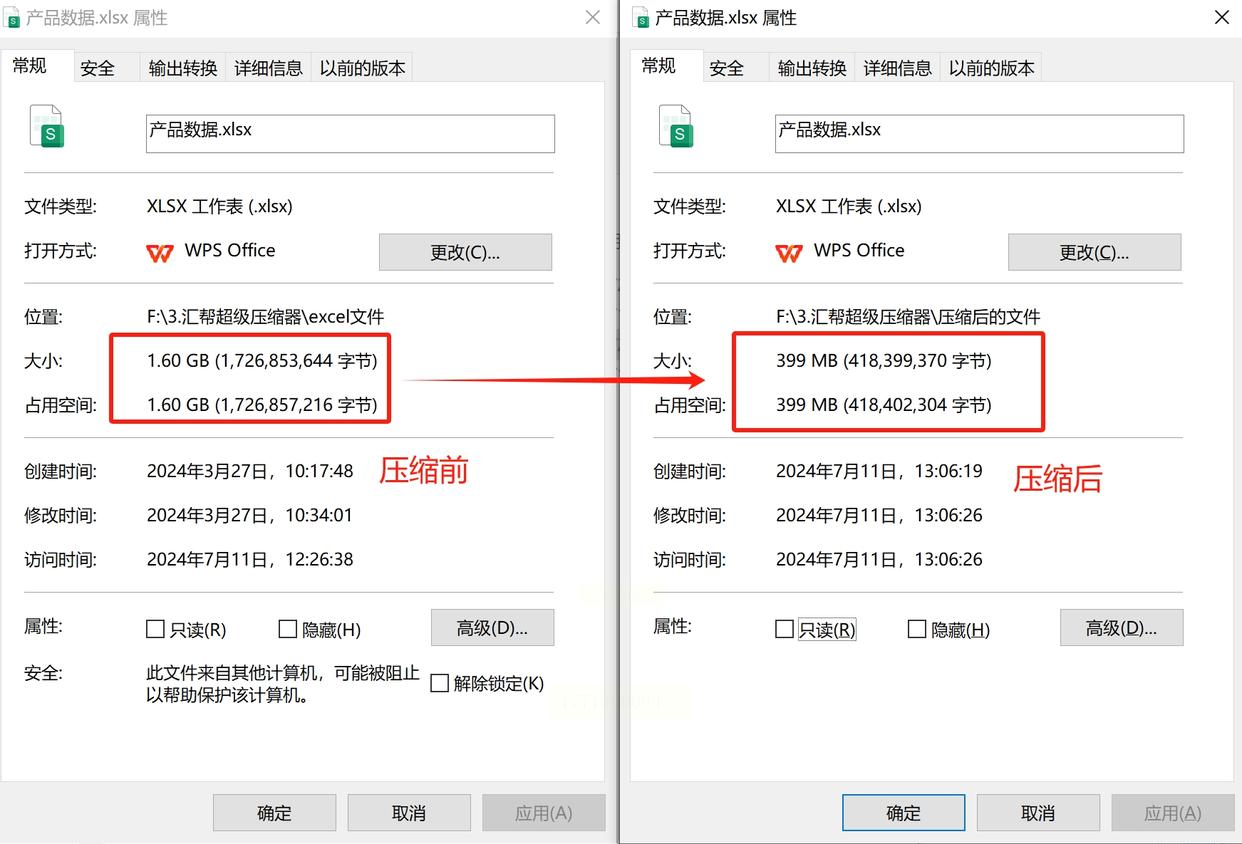
咱们平时做表格,可能随手复制粘贴了大段没用的数据,或者不小心插入了很多隐藏的空白行/列,甚至存了很多历史版本的草稿。这些“隐形”的东西加起来,表格想不大都难!尤其是财务报表、数据汇总这种带大量公式和图片的表格,体积能轻松超过100MB。传文件时慢到崩溃,发邮件还可能被拦截,太耽误事儿了!

方法一:用“汇帮超级压缩器”一键批量瘦身(最简单!)
适合人群:电脑小白、想快速处理多个文件的人
优势:支持批量操作,压缩后文件质量损失小,完全不影响原始数据!
操作步骤(超详细!):
1. 下载安装软件
先去电脑自带的应用商店或者软件管家(比如360软件管家、腾讯软件管家)里搜“汇帮超级压缩器”,找到正规版本直接安装。安装时注意别点那些乱七八糟的捆绑软件,跟着提示一路点“下一步”就行~
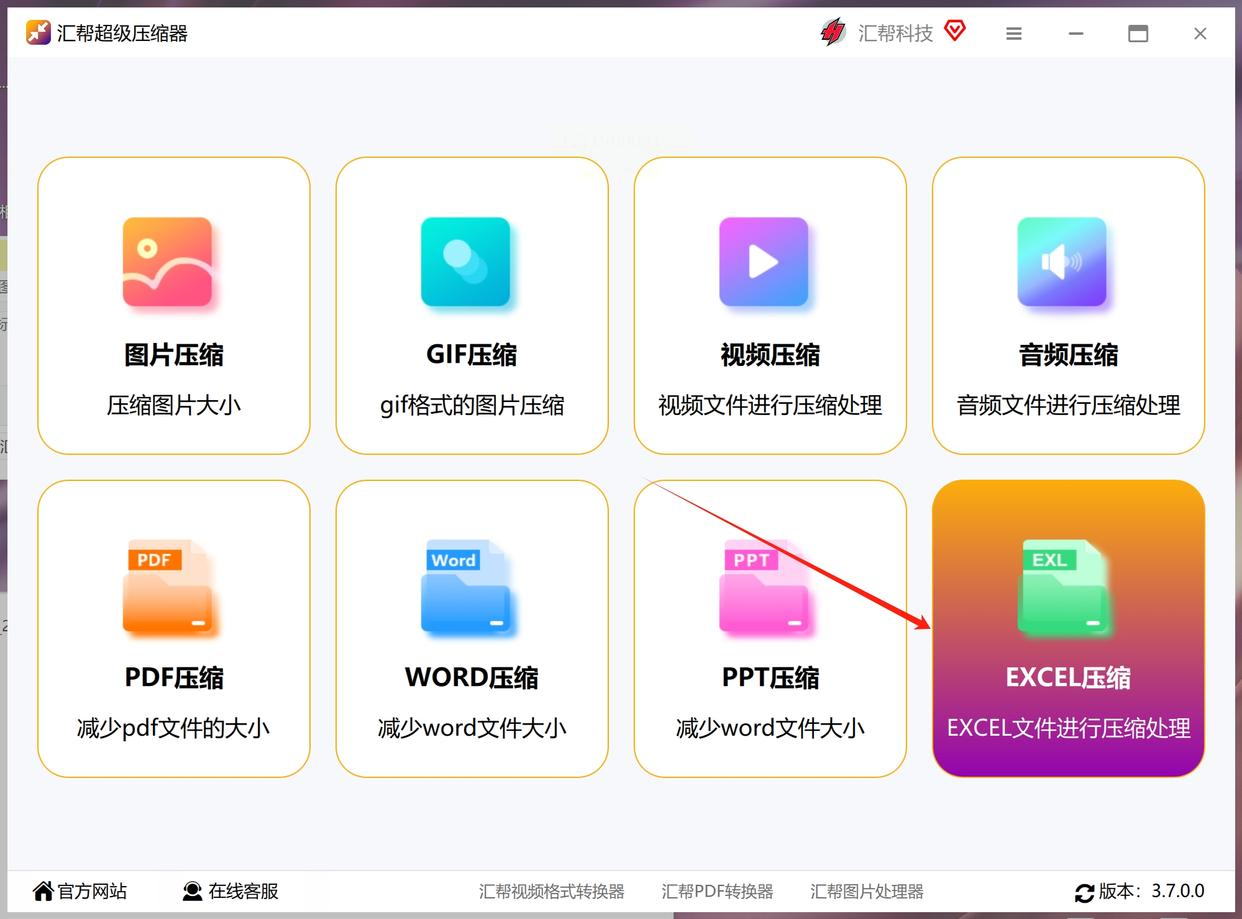
2. 打开软件选Excel压缩
安装完后打开软件,界面会很清晰地列出“PDF压缩”“Word压缩”“Excel压缩”这些选项,咱们直接点“Excel压缩”,进入专门的压缩界面。这里要注意:别选错功能,不然压缩效果会差很多!
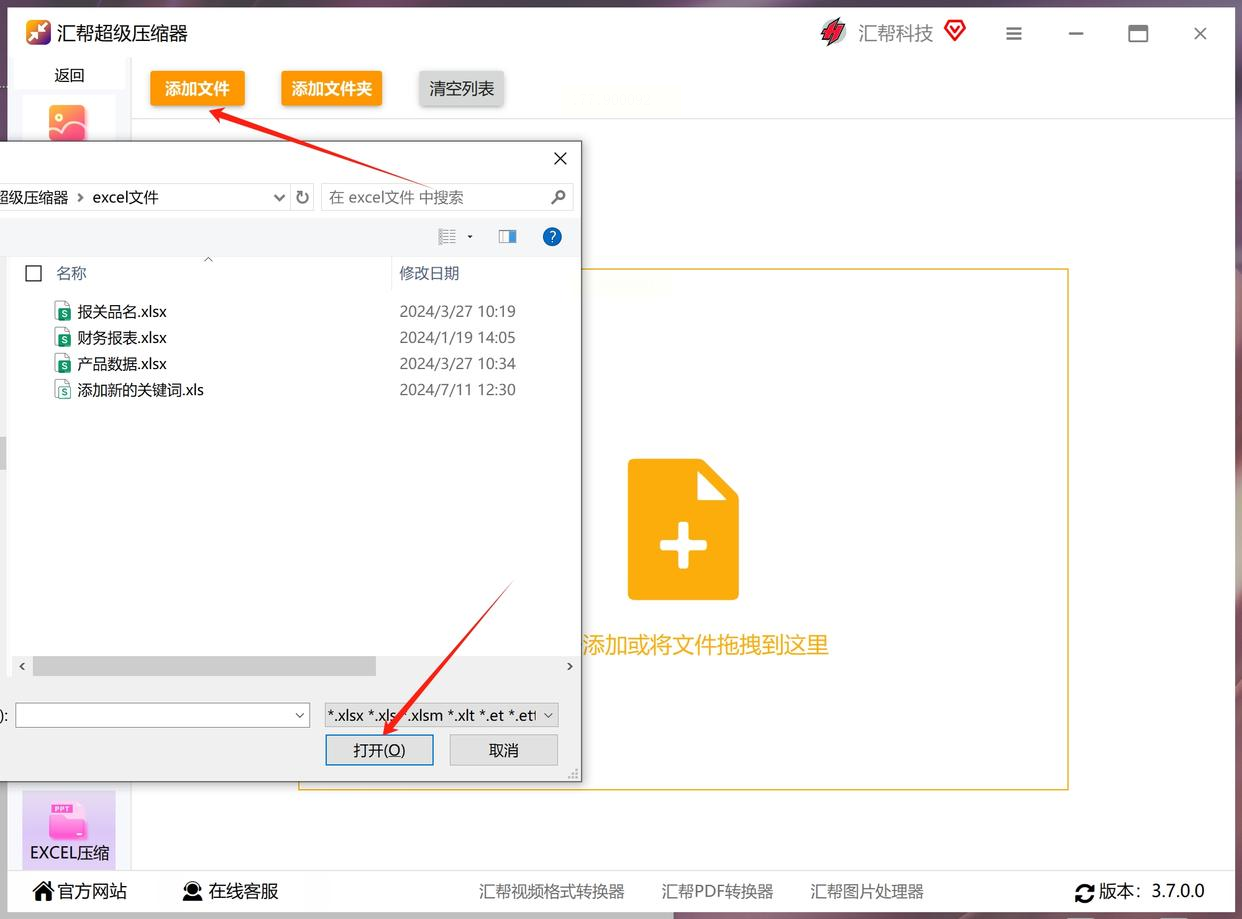
3. 拖文件/选文件,批量添加超方便
有两种添加文件的方式,新手推荐直接用“拖放法”:把需要压缩的Excel文件(可以是多个,比如10个、20个一起拖)直接用鼠标拖到软件窗口里,文件会自动排队显示。如果想从文件夹里选,点左上角“添加文件”按钮也行,能批量选多个文件哦~
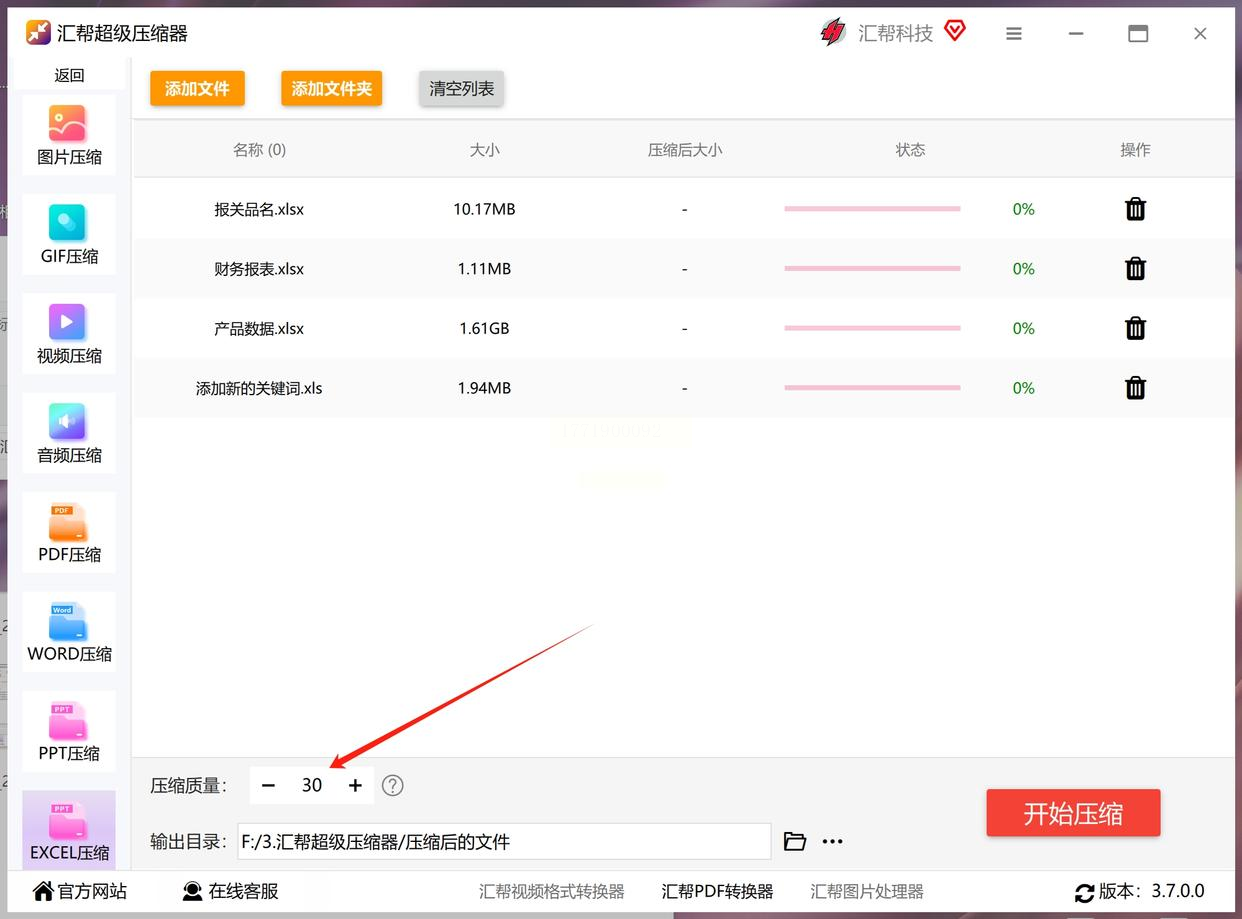
4. 设置压缩质量和保存位置
软件会自动显示每个文件的原始大小(比如原来有20MB、50MB的文件)。你可以根据需要调“压缩质量”,数值从1到100,数字越小压缩后体积越小,但注意别调太低,否则可能影响图片清晰度(如果表格里有图片的话)。然后选个保存位置,比如建个“压缩后Excel”的文件夹,方便找。
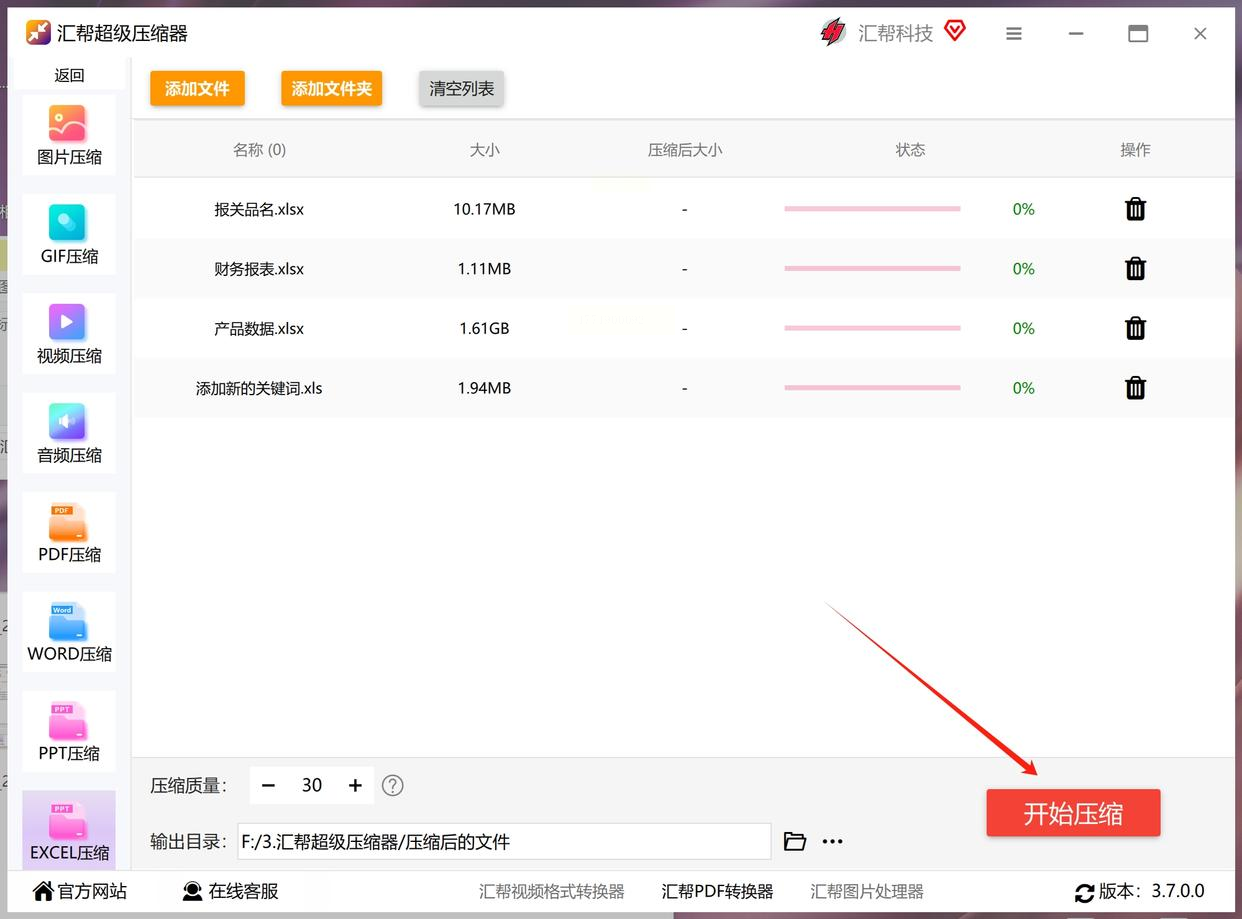
5. 点击开始压缩,等一会儿就好
点“开始压缩”按钮,软件会默默处理文件,进度条会显示压缩百分比。这个过程可能需要几分钟,取决于文件大小,等进度条走完就搞定啦!
验证结果:压缩完去你设置的输出文件夹里找,文件名可能会带“_compressed”之类的后缀,直接打开试试能不能正常打开、编辑,数据和格式有没有乱掉。放心,原始文件不会被修改,安全得很!
方法二:用FILEminimizer软件(轻量型压缩神器)
适合人群:电脑内存小、不想装太多软件的人
优势:体积小,安装包才几MB,对Excel里的公式和图表兼容性很好!
操作步骤:
1. 安装并打开软件
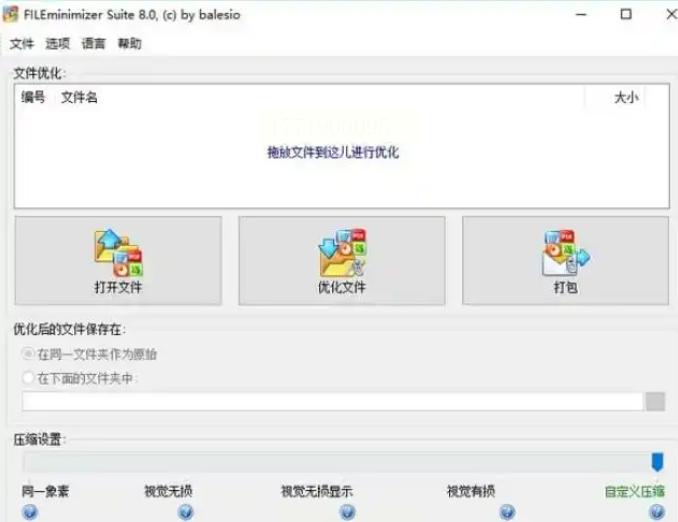
去官网或者软件管家搜“FILEminimizer”,下载后安装(过程和上一个软件类似)。安装完打开软件,界面很简洁,主界面上有“添加文件”按钮。
2. 导入Excel文件
点“添加文件”或者直接把Excel文件拖到软件窗口里,支持拖多个文件哦。文件会显示在列表里,每个文件旁边有原始大小。
3. 设置压缩选项
这里有“压缩级别”可选,比如“标准压缩”“最大压缩”。如果只是普通表格,选“标准压缩”就行;如果是特别大的文件,选“最大压缩”能更小,但可能要稍等一会儿。记得设置“输出目录”,选个你知道的位置。
4. 开始压缩,秒出结果
点“开始压缩”,软件会快速处理。完成后,去输出文件夹找压缩后的文件,直接用Excel打开,数据和公式都能正常用,完全不用担心文件损坏!
方法三:手动删除冗余数据(适合“小打小闹”的表格)
适合人群:数据没那么复杂、只想简单清理的人
优势:完全不用装软件,适合偶尔处理小表格!
操作步骤:
1. 找空白行和列
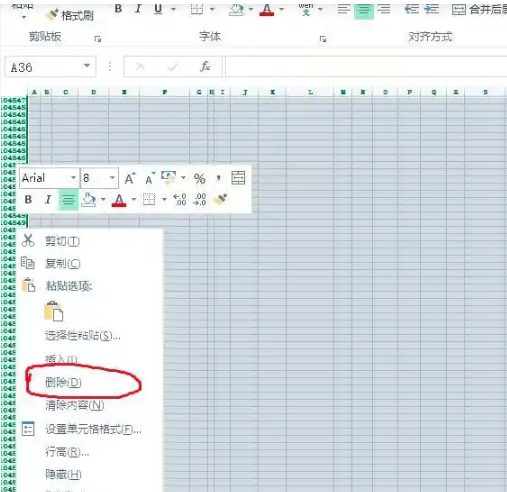
打开Excel文件后,看右边有没有多余的空白列(比如数据到第10列,后面还有100列空白),或者下面有没有一堆空行。
2. 删除空白行
把鼠标移到工作表左边的行号区域,比如数据最后一行是第50行,那你就点第51行的行号,然后按 `Ctrl + Shift + ↓` 键(这三个键一起按,会选中从第51行到最下面的所有行)。选中后右键,点“删除”,这些空白行就没了!
3. 删除空白列
同样,看上面的列标区域,比如数据到第10列,第11列是空的,就点第11列的列标,按 `Ctrl + Shift + →` 选中所有后面的空白列,右键删除。
4. 保存文件
删完后点左上角的“保存”按钮,或者按 `Ctrl + S`,文件体积会明显变小。这种方法适合数据量不大的表格,但如果是带图片、公式的大文件,效果可能不如软件压缩好。
方法四:用Excel自带的“另存为”优化(零成本!)
适合人群:不想装额外软件、只处理单个文件的人
优势:免费!不用下载任何东西!
操作步骤:
1. 打开“另存为”窗口
先打开你的Excel文件,然后点左上角“文件”→“另存为”,选一个新的保存位置(比如桌面)。
2. 选“压缩图片”和“压缩数据”
在“另存为”对话框里,找到“工具”按钮(有的版本在“选项”里),点“压缩图片”。在弹出的窗口里,把“分辨率”调小(比如从“高分辨率”改成“网页/低分辨率”),然后确定。如果表格里有很多公式,还可以点“压缩数据”,去掉“启用后台刷新”“保留修订记录”这些没用的选项。
3. 保存新文件
选好压缩选项后,点“保存”,这样生成的新文件就会比原来小很多!但注意:这种方法可能需要手动处理多个图片或图表,适合简单表格。
注意事项(划重点!)
1. 别压缩带宏的Excel文件:如果表格里有VBA宏,压缩后可能会失效,这种情况建议先备份宏文件,或者直接用“另存为”优化。
2. 重要文件先备份:压缩前把原始文件复制一份,万一压缩失败,还能有原始文件可以用!
3. 别过度压缩:压缩质量太低(比如1-10)会让文件变得很小,但可能导致图片失真、公式错误(虽然概率低,但小心为妙!)。
记住:压缩完一定要验证文件是否能用,尤其是带图片和复杂公式的表格。别让“大文件”耽误你的工作节奏,这4个方法亲测有效,赶紧去试试吧!以后再也不用为传文件等半天发愁了~
希望这些方法能帮到你,工作效率up up!如果还有问题,欢迎在评论区留言,咱们一起探讨更多办公小技巧~ ✨
