

咱们平时拍视频、剪片子,录个Vlog,最头疼的是啥?不是没素材,是素材太大!拍的时候挺爽,一打开手机相册,好家伙,几个高清MP4视频直接占了大半个内存。想发个朋友圈吧,提示文件过大;想传给同事或顾客看看效果,结果网速慢得像蜗牛,传半天还容易失败。你是不是也经常遇到这种窘境?今天我就把压箱底的私货掏出来,分享给各位老铁。这篇文章里,我会给大家带来7种既简单又实用的方法,让你在几乎不影响画质的情况下,轻松把MP4视频的体积缩小一大截。学会这几招,视频再大也不怕!
怎么压缩mp4视频大小画质不变?手把手教你压缩MP4的四个方法
 ---
---
方法一:利用“汇帮超级压缩器”压缩mp4文件
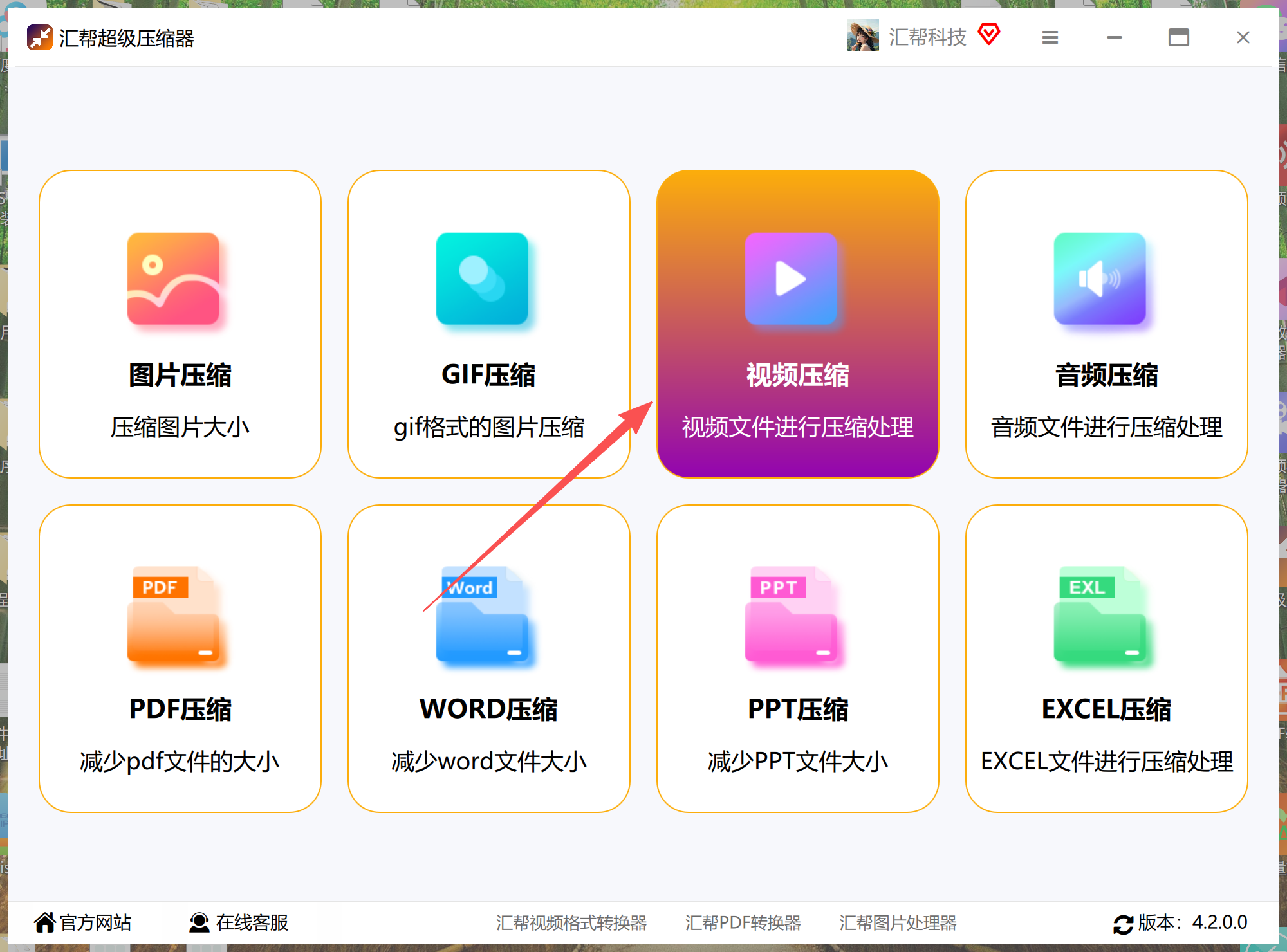
步骤1: 打开电脑上安装好的【汇帮超级压缩器】软件,一进主页就能看到各种功能模块,咱们要用的就是这里面的【视频压缩】这个选项,点击它,进入视频压缩的专属页面。
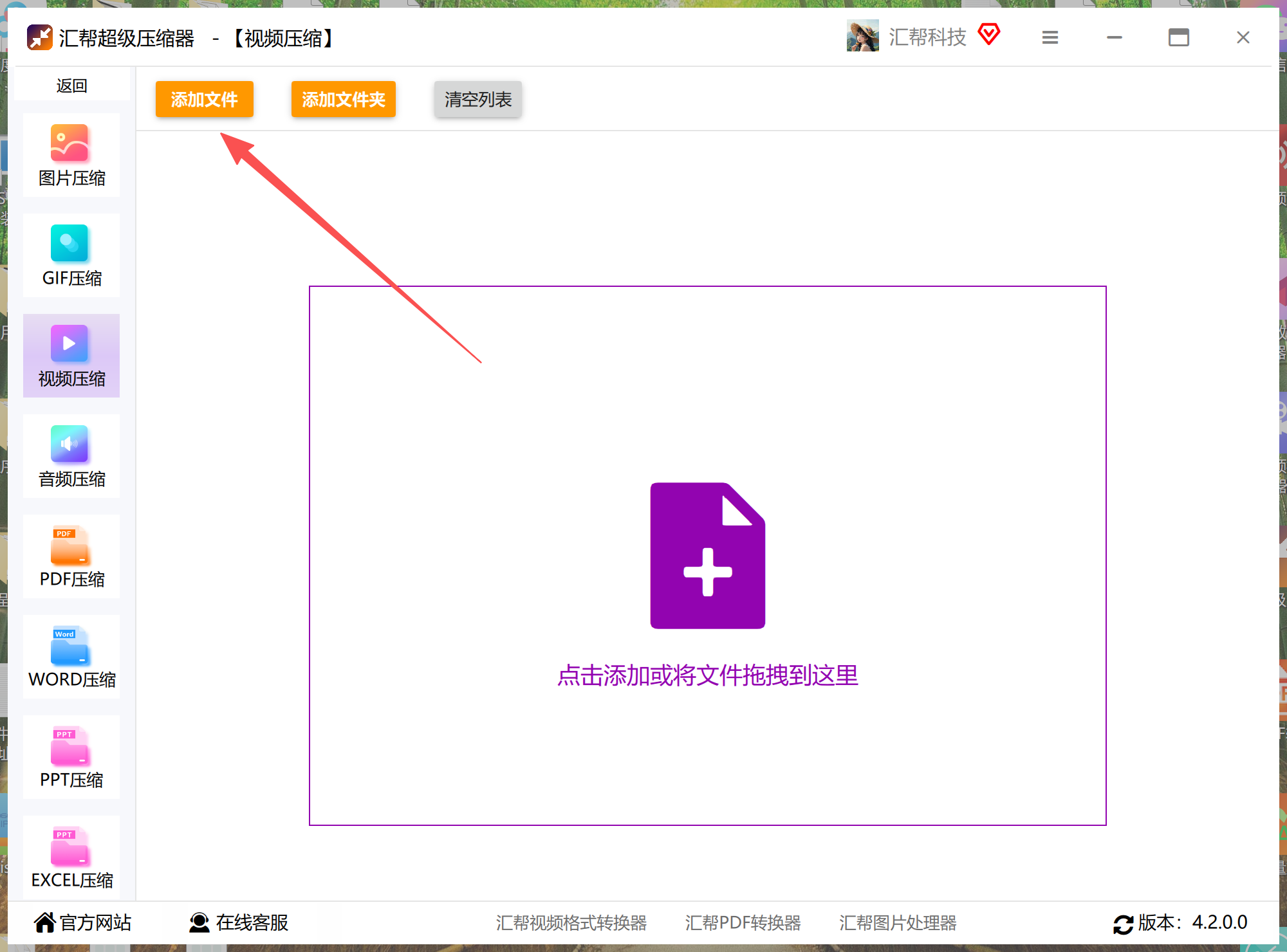
 步骤2: 接下来,把你需要压缩的MP4视频文件添加进来。直接点击【添加文件】按钮,在电脑文件夹里选中你的视频就行。这软件一次可以添加多个,支持批量处理,很适合咱们这种视频多的人。
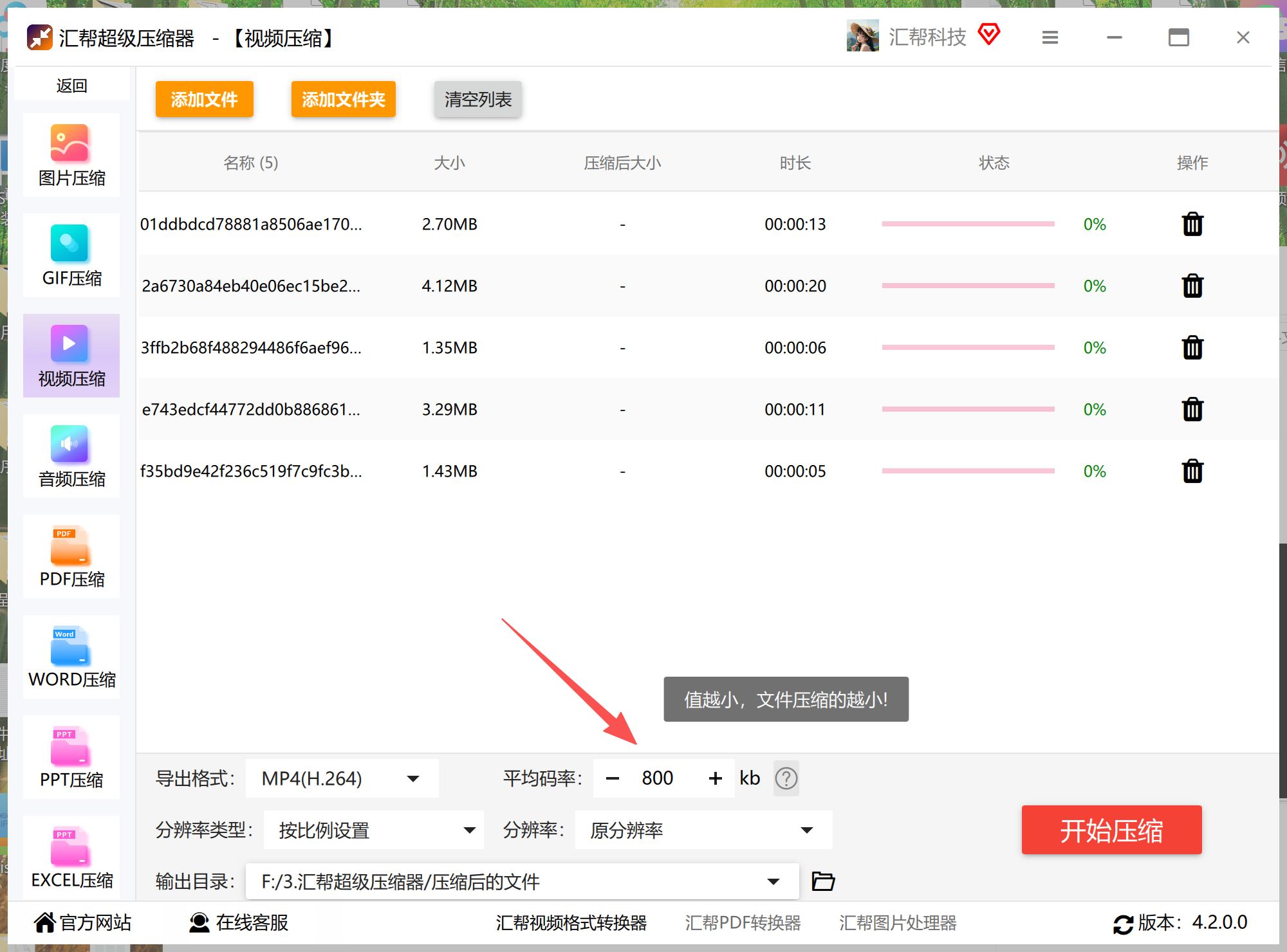
 步骤3: 添加完文件,看软件底部有一个【导出格式】的选项,咱们一定要选【MP4】格式。因为MP4通用性最强,几乎所有的设备、播放器都支持,这样压缩完直接就能用,不用再折腾一次格式转换。
 步骤4: 接下来是最关键的一步——设置【平均码率】。划重点!这个平均码率直接决定了你视频压缩后的大小。你可以简单理解为,码率越低,视频体积越小,但画质也可能稍微下降。软件会默认一个压缩值,咱们可以先按这个值压一次,看看效果。如果觉得画质OK,但文件还不够小,或者文件够小但画质变模糊了,就可以调整这个码率,反复试两次,直到找到最适合你的平衡点。
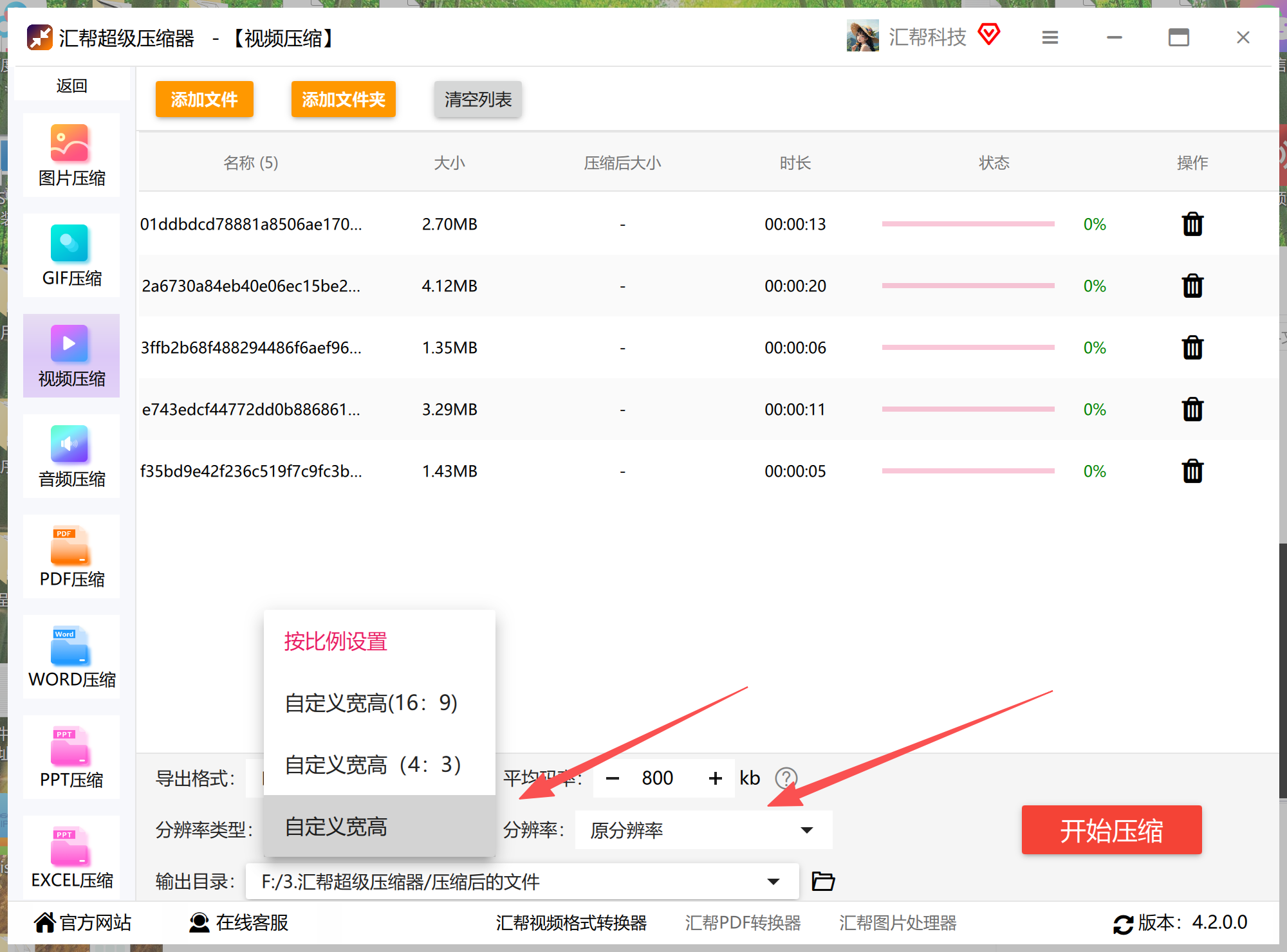
 步骤5: 在【分辨率】这里,建议保持默认就行。因为降低分辨率会直接损失画质清晰度。当然,如果你就是为了省空间,不介意视频变模糊一些,那可以稍微调低一点分辨率,这样视频体积也会跟着显著变小。
 步骤6: 接下来指定压缩好的视频保存到哪。点一下【输出目录】后面的按钮,选一个你方便找到的文件夹,比如桌面或者“我的视频”文件夹里,免得压缩完找不到文件。
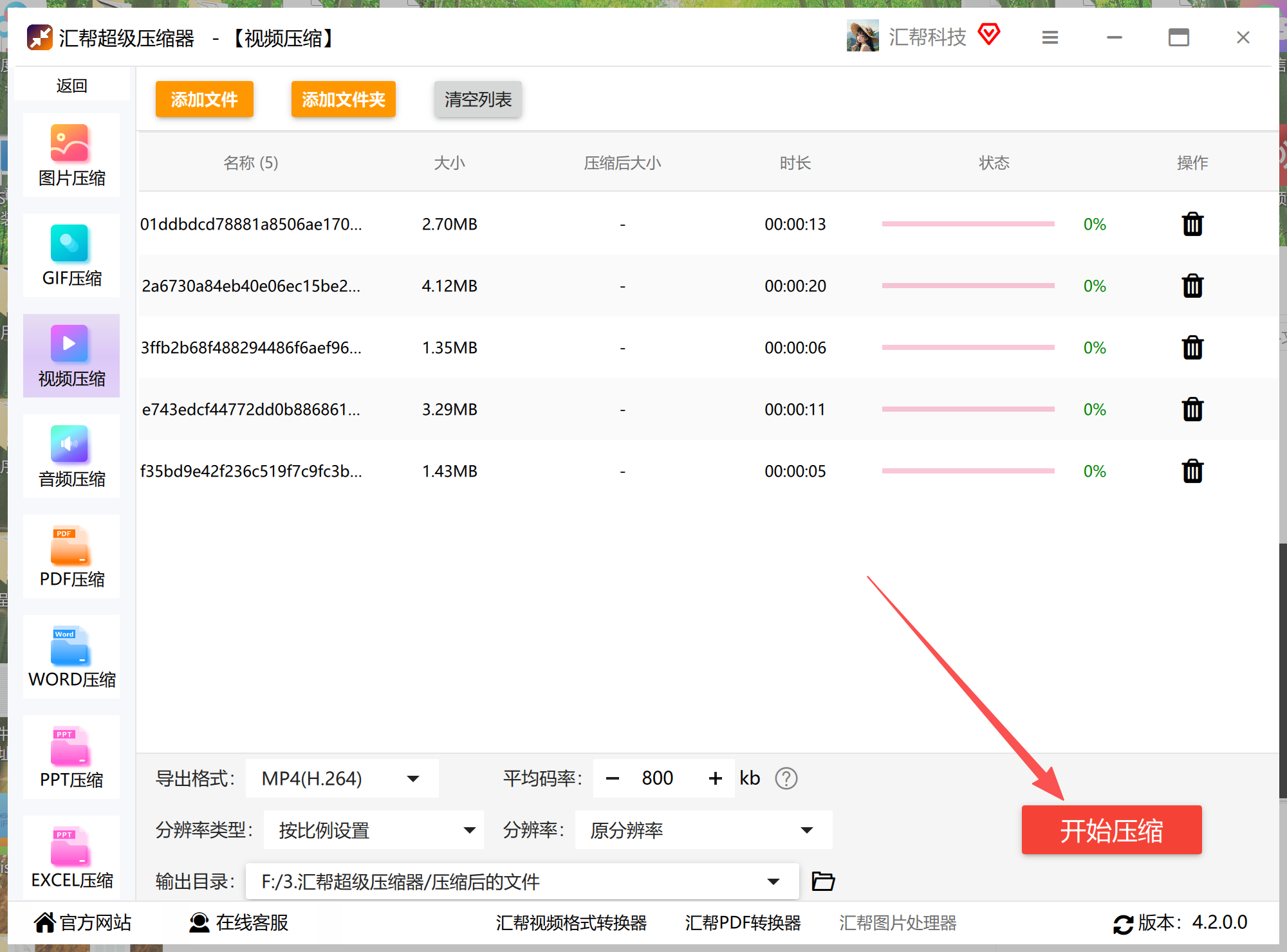
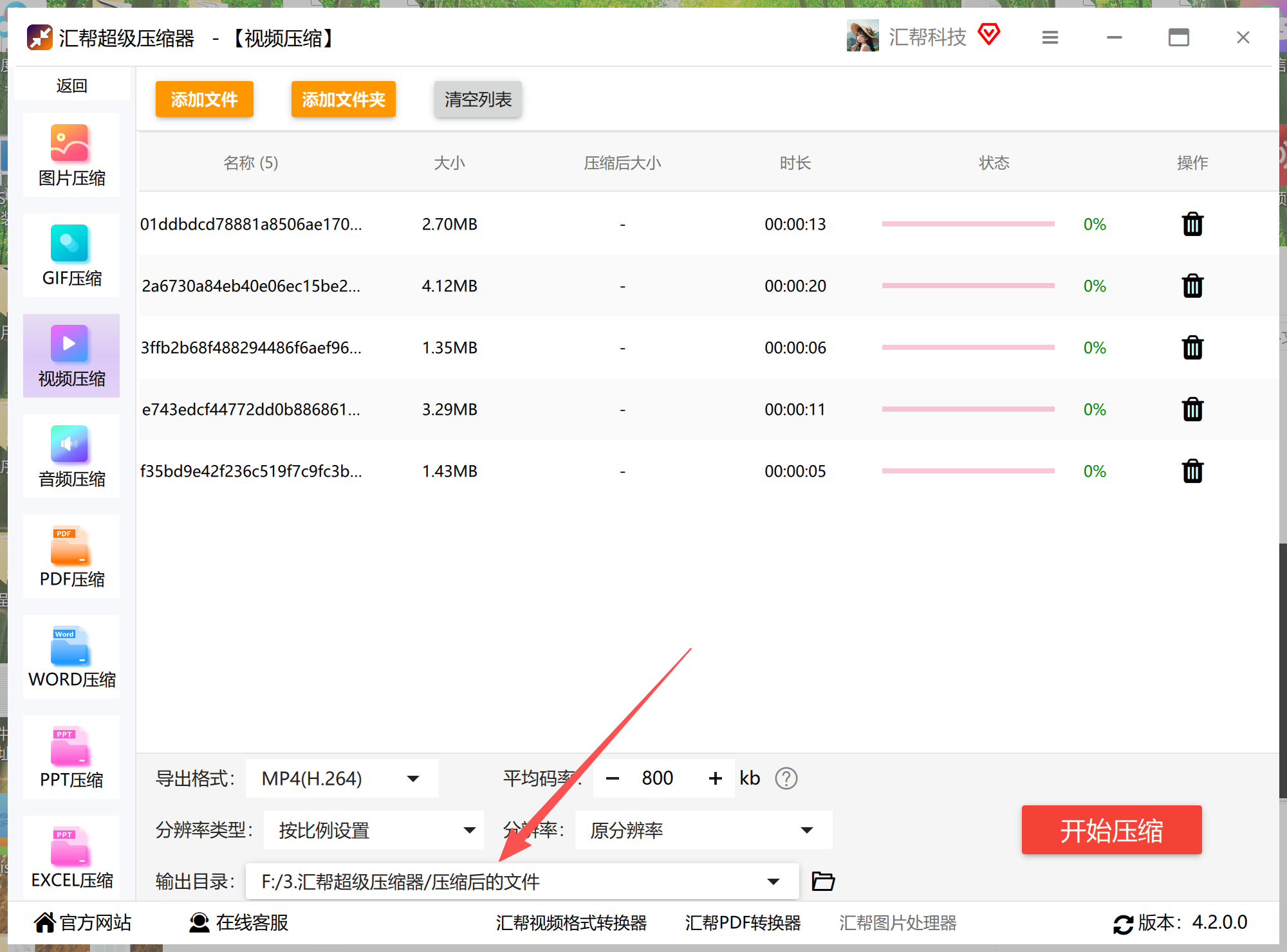 步骤7: 所有参数都设置好之后,最后一步就是点击界面右下角的【开始压缩】按钮。软件就会开始自动工作了,你只需要在旁边泡杯茶,耐心等一会儿。
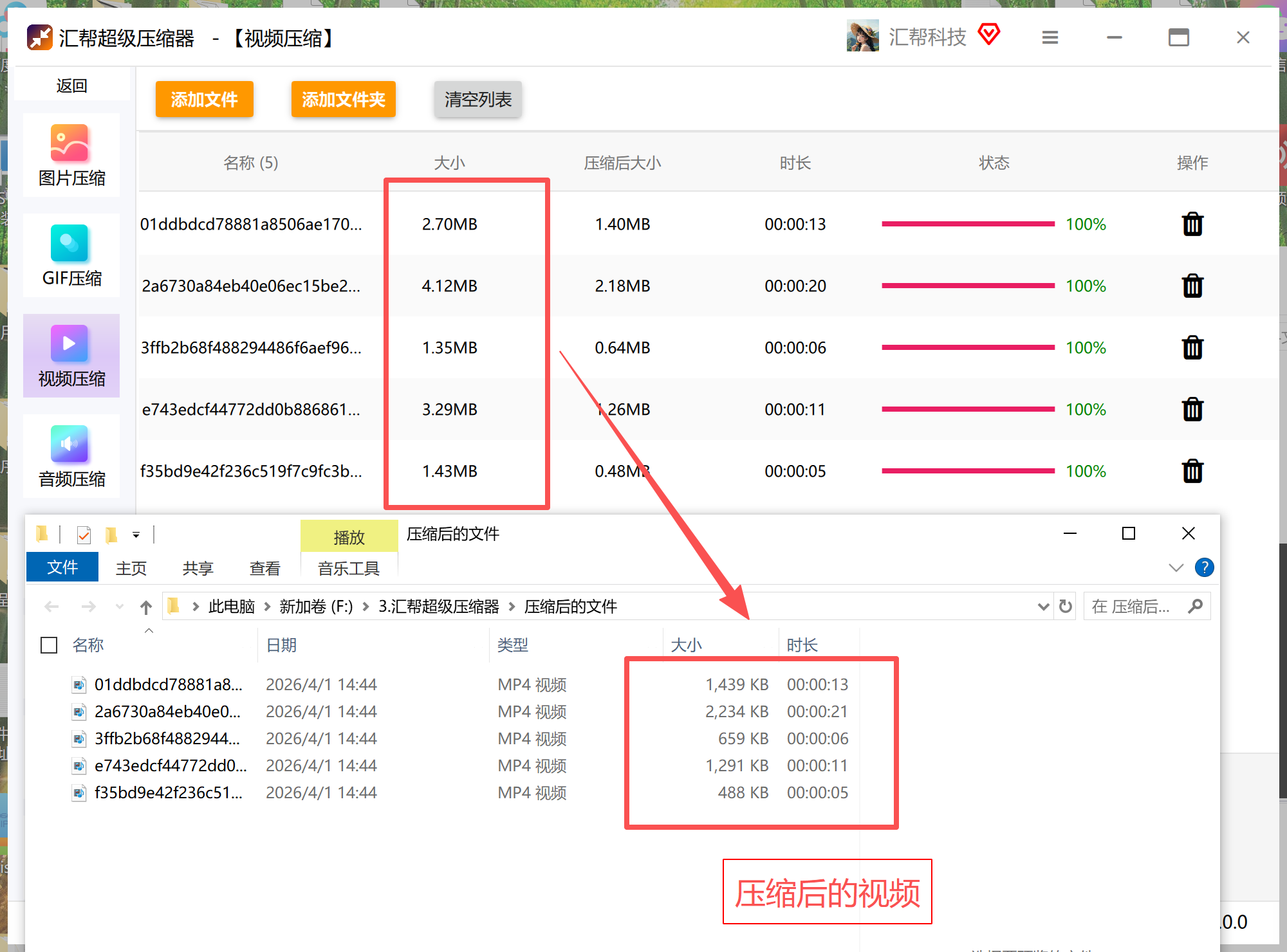
 步骤8: 等进度条跑完,压缩就完成了!这时候打开你刚才设定的【输出目录】文件夹,就能看到被压缩好的MP4视频了。右键点开它的【属性】,看大小,你会惊喜地发现,视频体积实实在在小了一大截,但打开一看,画质几乎和原来一样清晰,压缩效果非常棒!
 ---
---
方法二:频编辑器对mp4进行压缩
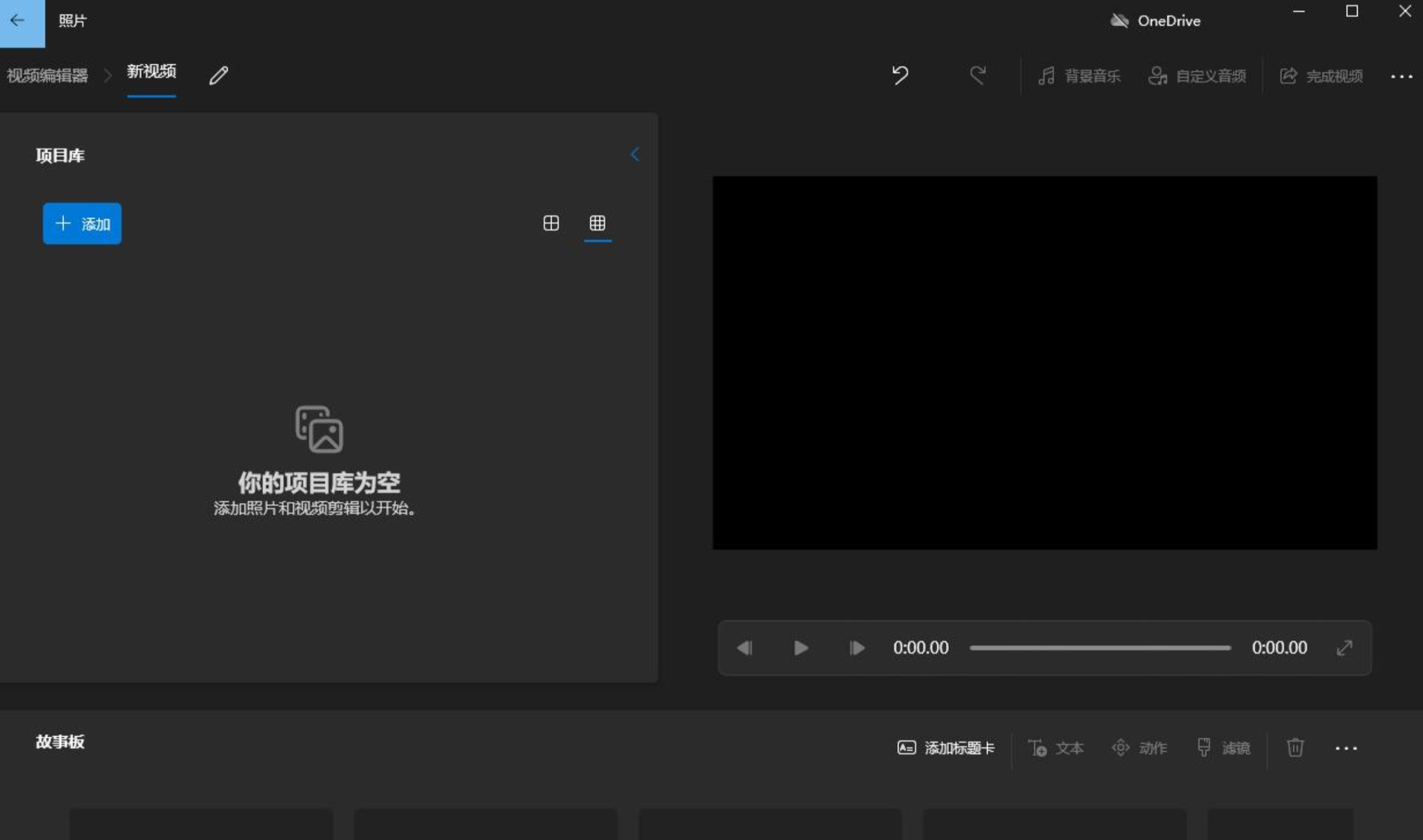
打开你电脑上的【开始】菜单,直接搜“视频编辑器”或者“剪辑”,找到“照片”应用里的视频编辑功能。虽然它主要用来剪辑,但里面也有调整视频大小和质量的选项,操作起来比较傻瓜,适合应急用。
 ---
---
方法三:视频格式转换器也可以压缩mp4文件
Step1: 打开软件,首页就能看到【视频压缩】的功能入口。你直接把需要压缩的视频文件,或者整个存放视频的文件夹,拖拽到软件的空白区域。它支持批量操作,还很贴心地让你能自行设置输出格式和保存位置。
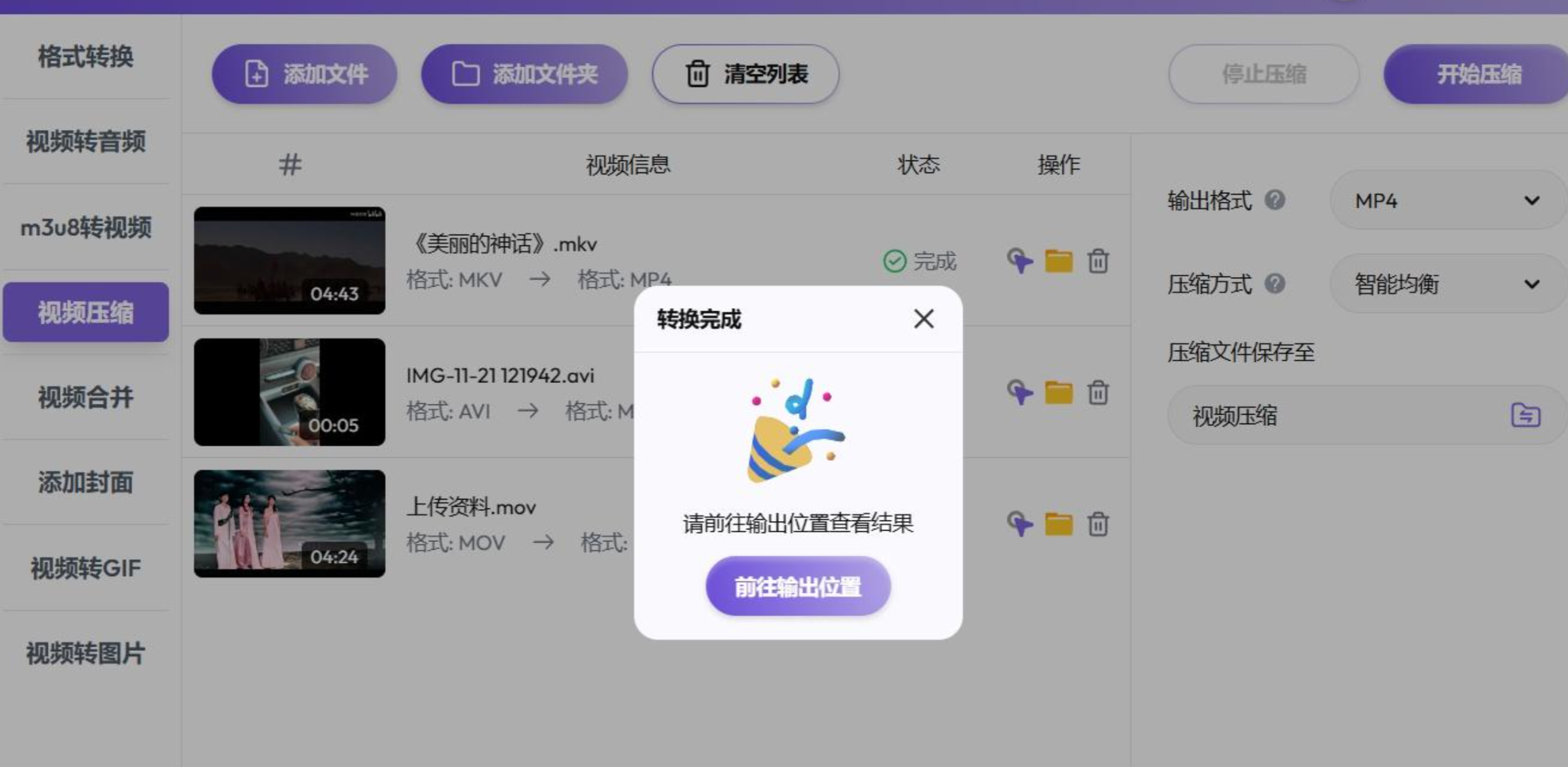
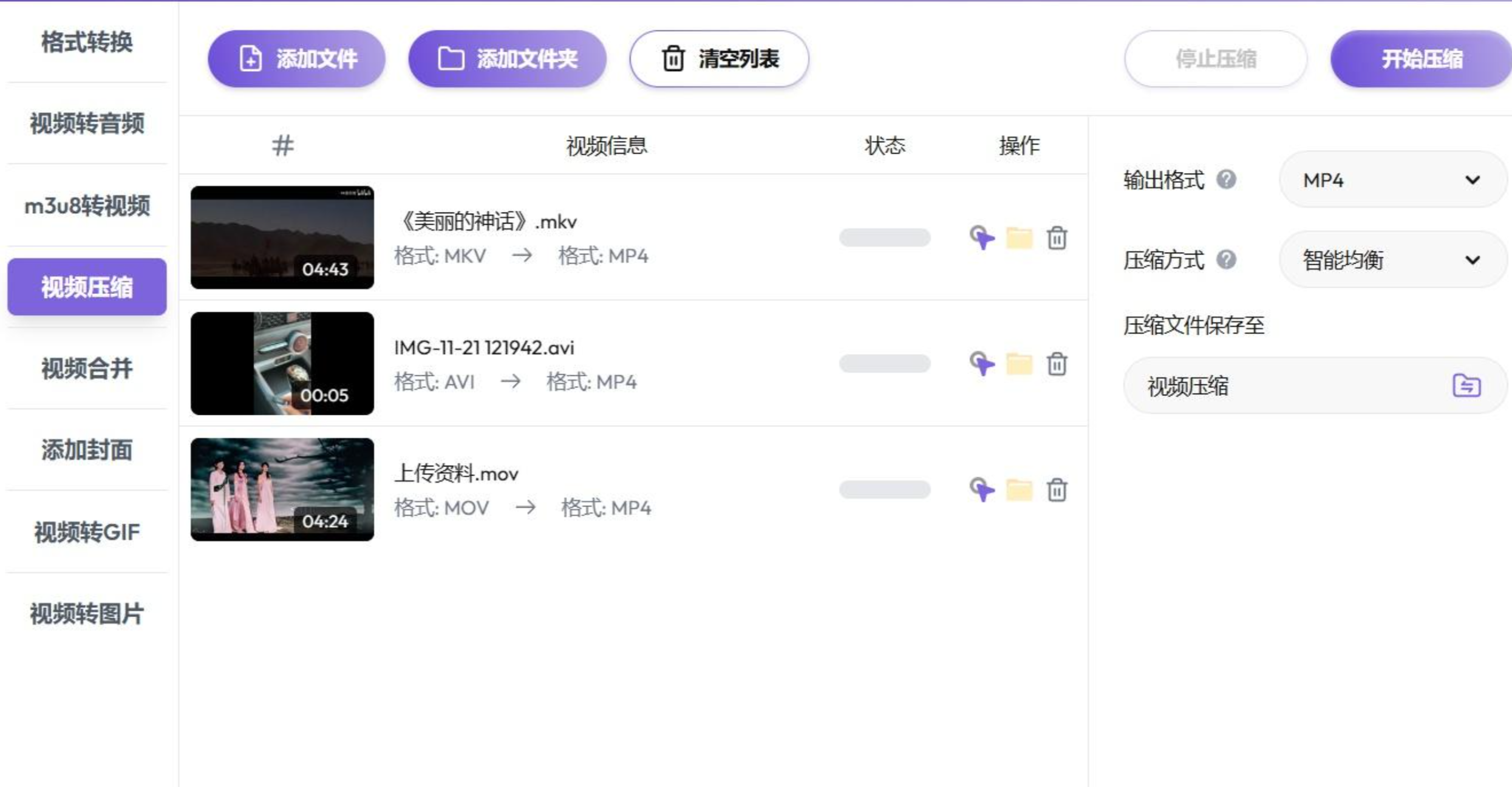 Step2: 设置好之后,点击【开始压缩】,它的处理速度还不错。等压缩完成后,点一下【前往输出位置】,就能直接找到压缩好的文件。这个好处是每一步操作都很直接,一看就懂,传文件、分享都很利落。
 ---
---
方法四:VideoFactory进行转换
首先去官网或靠谱软件站搜索“格式工厂”下载安装。打开后,在主页上方的功能模块中,点击【视频】标签,在下拉菜单里选择【MP4】格式。
 接着会弹出一个新的窗口,点【添加文件】把需要压缩的视频导入。
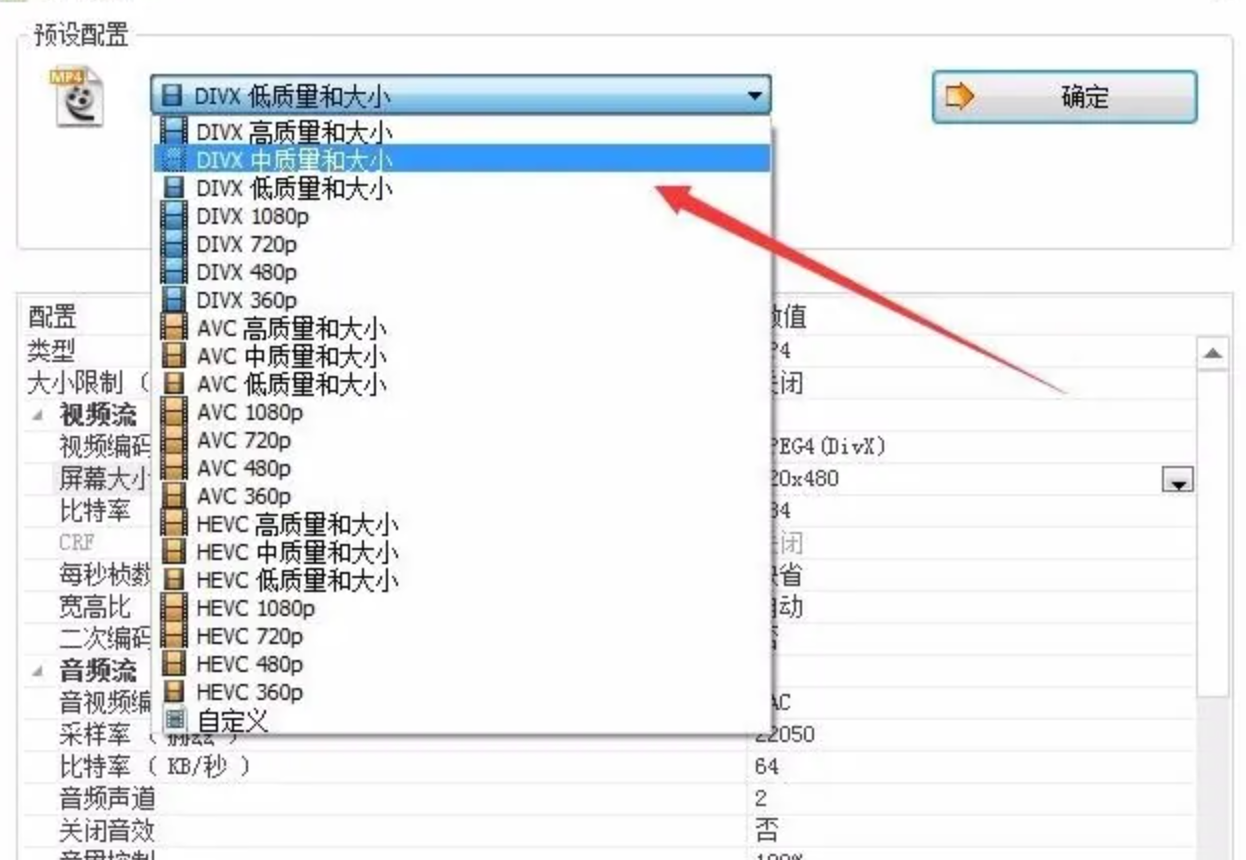
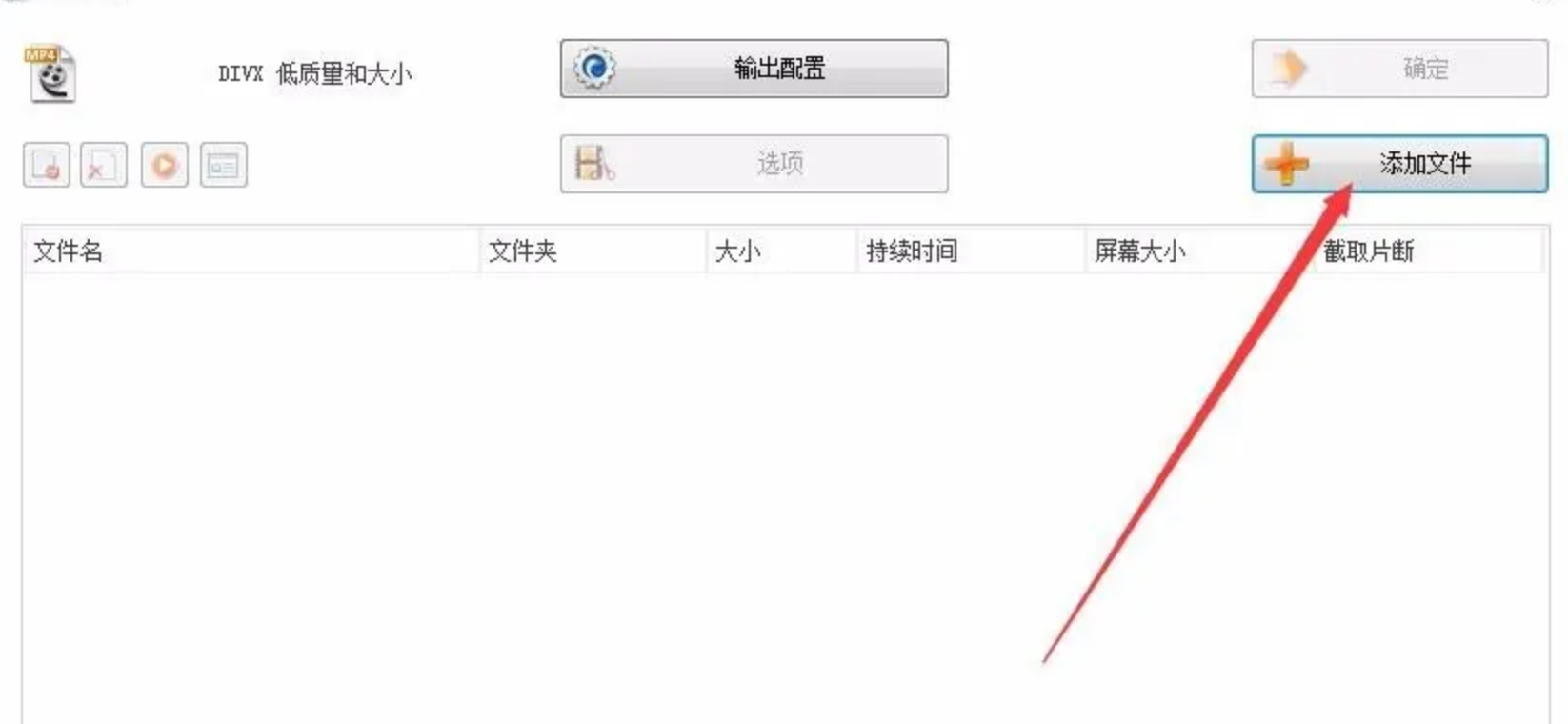 导入后,点击窗口上方的【输出配置】按钮,进入详细设置界面。
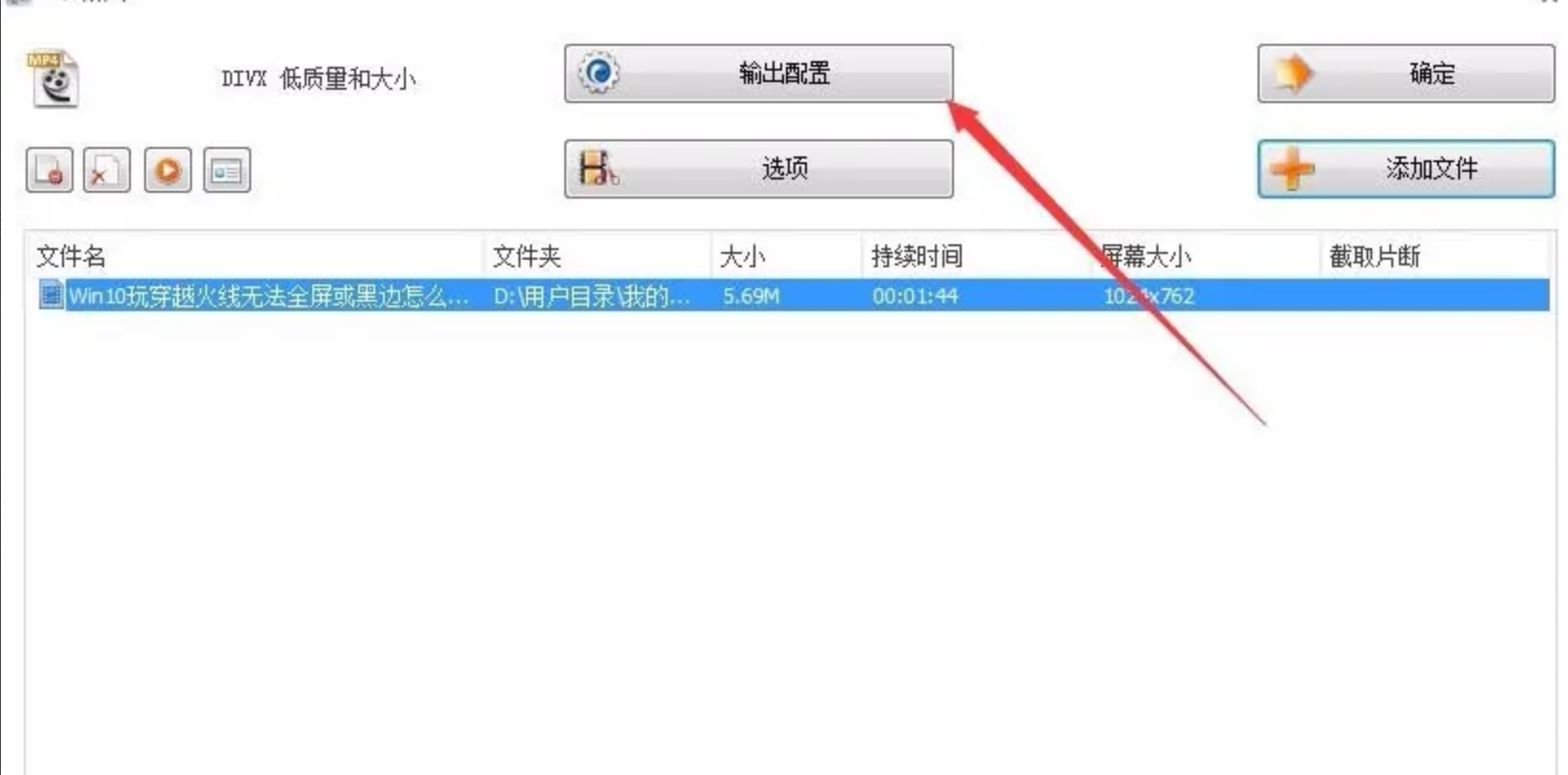 在【预设配置】的下拉菜单里,选一个压缩率高的选项,比如【低质量画质】之类的。往下滑,还能看到一个【大小限制】的选项,你可以直接手动输入一个你希望达到的目标文件大小,比如50MB。
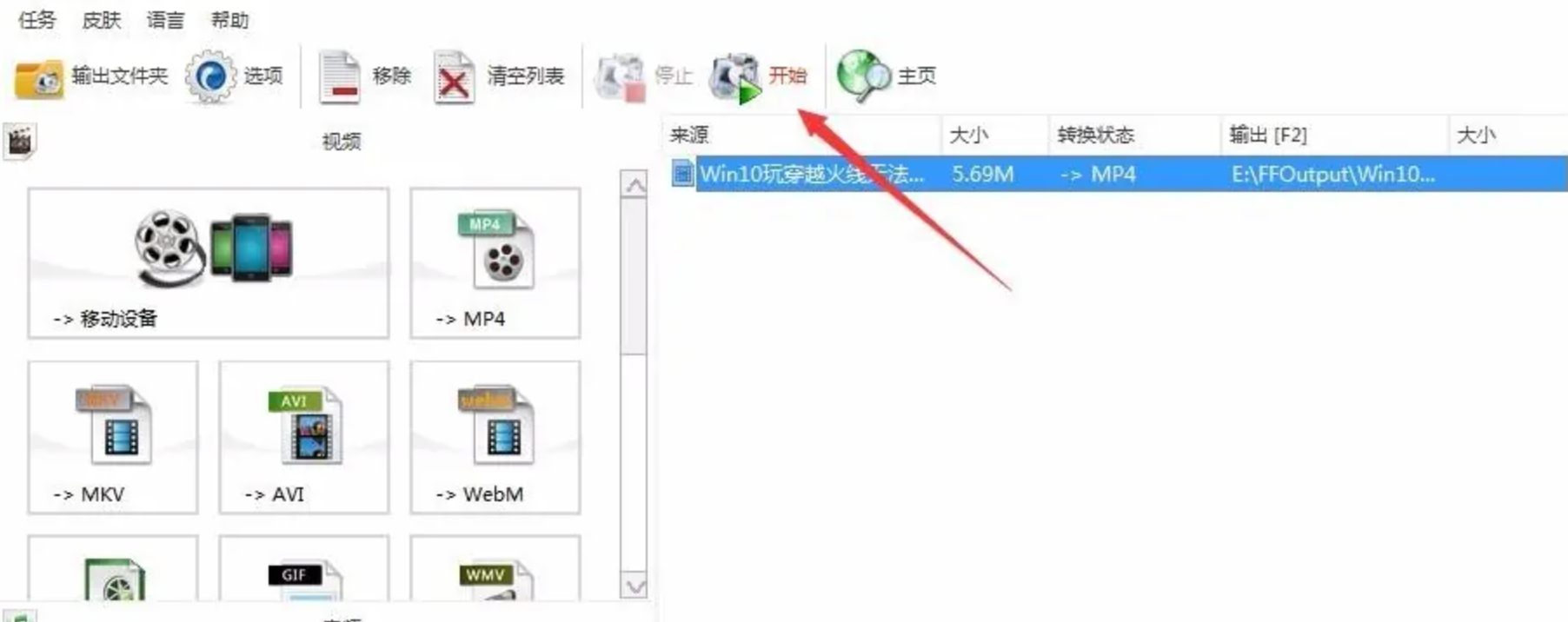
 确认配置后,回到主界面,点击绿色的【开始】按钮,软件就开始压缩了。
 ---
---
好了,一口气给大家分享了7种能把MP4视频压缩变小,同时尽可能保持画质的方法。从功能强大的专业软件到电脑系统自带的工具,从手机端到在线网页,基本覆盖了各种使用场景。我自己最推荐的,还是第一个【汇帮超级压缩器】。它不仅压缩效率高,可以批量处理,而且对视频的码率控制得非常精准,可以让我们在保证画质的前提下,把视频体积压缩到极致。这些方法都很实用,大家可以根据自己的习惯和需求来选择。下次遇到视频太大的问题,别再发愁了,随便挑一个方法,几秒钟搞定它!
