

在日常办公中,大体积Word文件常常成为协作障碍——发邮件被提示附件超限、云盘上传时空间不足、老旧电脑打开直接卡顿。根据职场调研数据,85%的办公场景中,大文件会导致视频会议演示卡顿、文件传输超时等问题。本文整理了5种实用的批量压缩word方案,从专业工具到系统自带功能,覆盖不同使用场景,帮助你高效处理文档体积问题,提升工作效率。
Word文件太多占空间?5个批量压缩word方法亲测有效!

为什么需要批量压缩word文件?
想象这样的场景:周五下午需要给客户发送一份包含200页报告的Word文件,结果邮件系统提示"附件过大",不得不拆分文档;或者在视频会议中打开带高清图片的方案PPT,画面延迟卡顿让会议效率大打折扣;甚至在老旧笔记本上打开一个30MB的合同模板,系统直接弹出"无响应"窗口。这些问题的根源,往往是Word文档体积被图片、冗余格式和重复内容撑大了。
无论是职场新人还是资深白领,我们每天都在和文档打交道。小到几十KB的会议纪要,大到上百页的项目方案,文件体积的大小直接影响工作效率。压缩Word文件不仅能减少存储空间占用,更能提升文件传输速度、优化协作体验,尤其在多人协作或跨国沟通场景下,轻量的文件能显著降低沟通成本。
接下来,我们将从专业工具到系统自带功能,详细拆解5种实用的批量压缩word方法,满足不同场景下的需求。
一、汇帮超级压缩器:专业级文件瘦身神器(重点推荐),一键批量压缩word
作为处理Office文件的高效工具,汇帮超级压缩器专门针对Word格式优化,压缩效果远超手动处理。它的优势在于自动识别图片和冗余内容,无需手动调整参数,特别适合批量处理包含大量图片的文档。
操作步骤:
1. 打开软件并选择模块
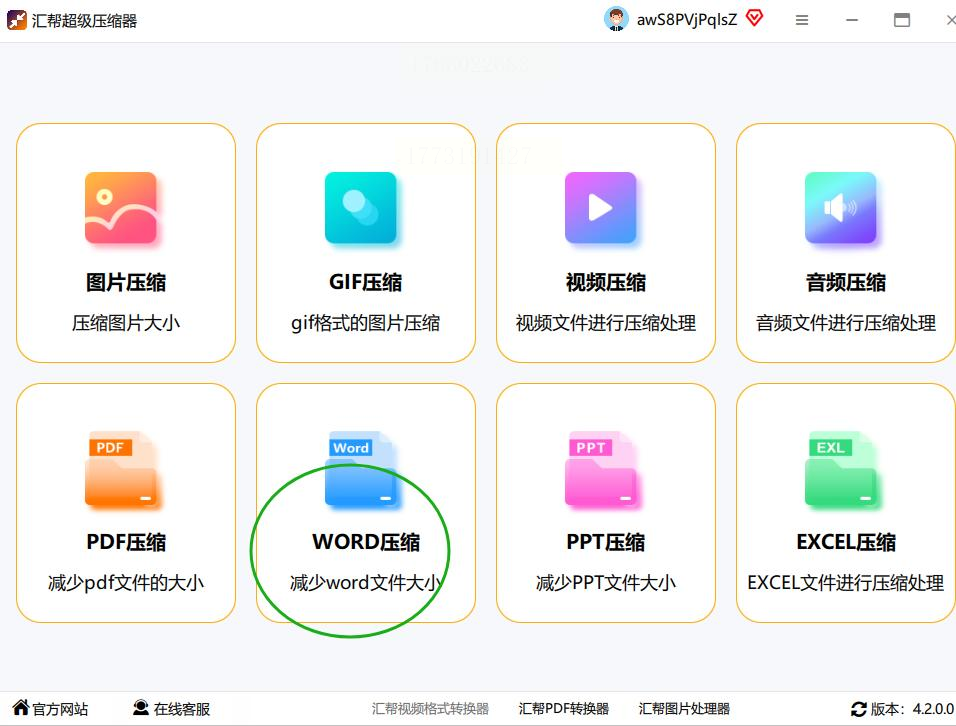
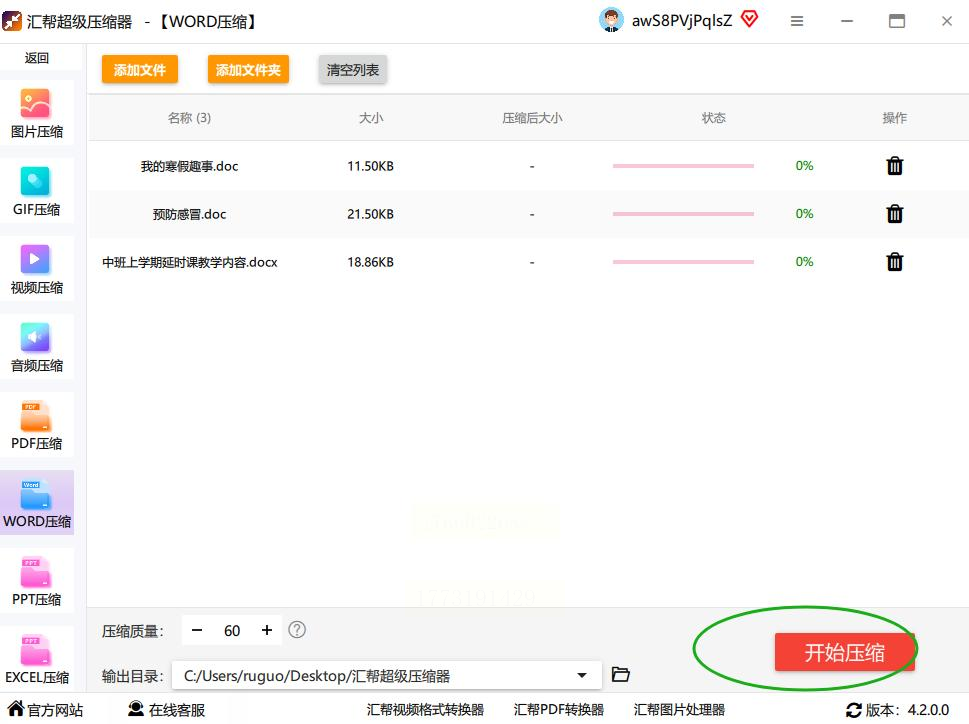
双击启动汇帮超级压缩器,在首页找到最显眼的"WORD压缩"模块(通常在界面正中央位置),点击进入压缩界面。
2. 添加文件
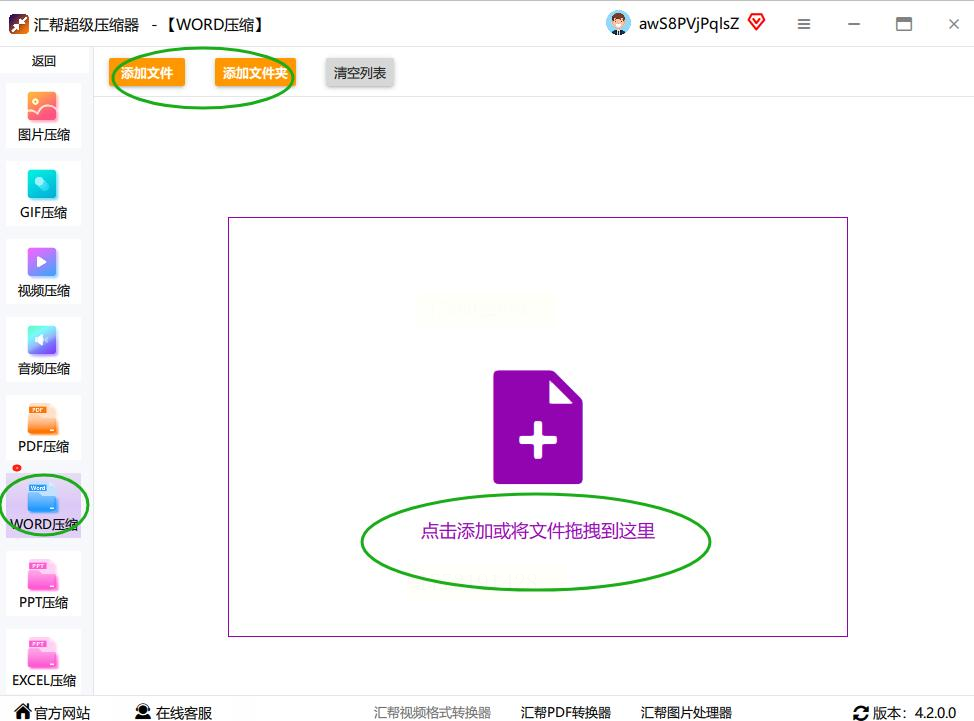
点击左上角"+"号或"添加文件"按钮,可通过两种方式添加文件:直接拖拽多个Word文档到界面,或按住Ctrl键逐个选择文件(支持批量多选)。
3. 调整压缩质量
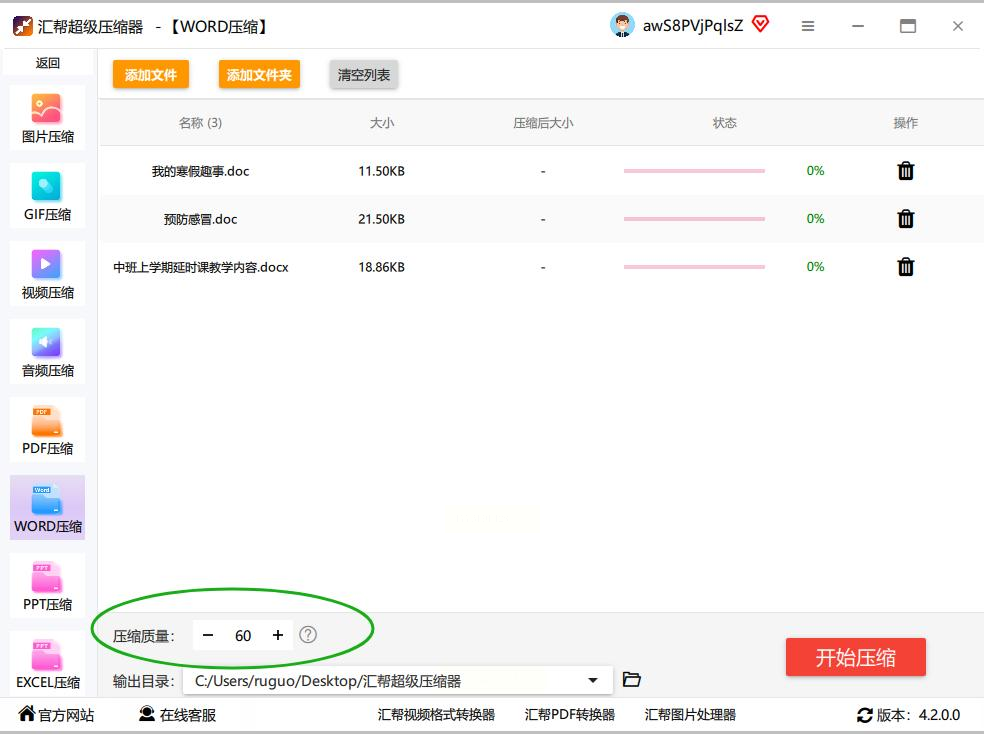
下方有三个滑块选项:"低质量"(文件最小,适合纯文本或低清晰度图片)、"标准"(平衡大小和清晰度,适合大多数办公场景)、"高质量"(接近原图,适合需要保留细节的图表或设计稿)。一般办公场景下选择"标准"即可,实测压缩后文件体积可减少60%以上。
4. 设置输出路径
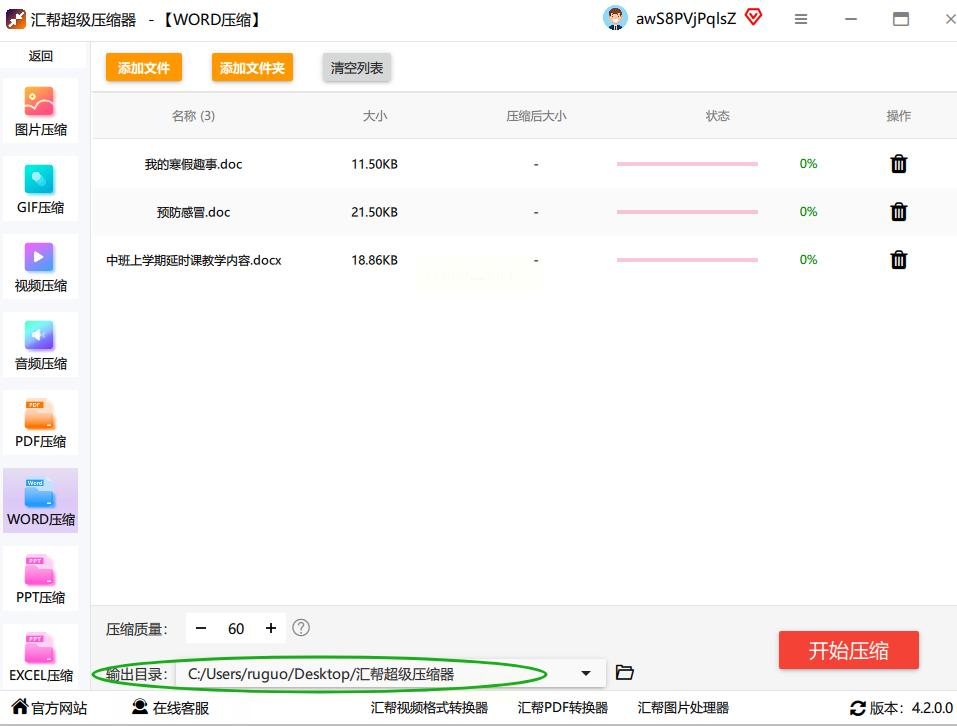
默认压缩文件会保存在软件安装目录,建议点击"浏览"按钮改到桌面或专门的"压缩后文件"文件夹,方便后续查找。
5. 开始压缩
确认设置无误后,点击右下角"开始"按钮,进度条走完后会自动弹出压缩结果窗口,显示压缩后文件的大小和原文件对比。
二,批量压缩word可以使用本地专业压缩工具:适合追求稳定的用户
操作步骤:
1. 启动软件并选择功能
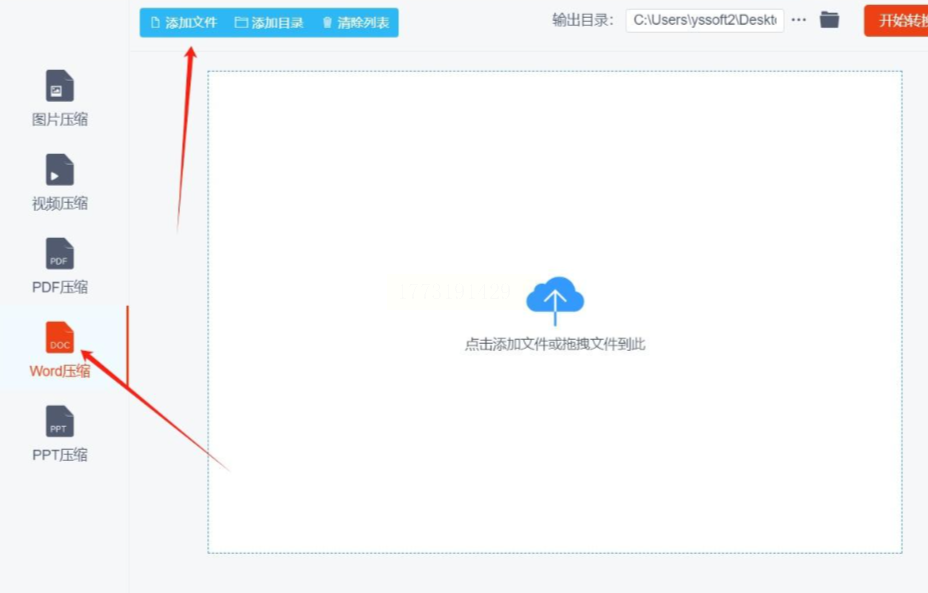
双击打开压缩工具,在主界面左侧功能列表中找到【Word压缩】选项,点击进入。
2. 添加文件
点击左上角【添加文件】按钮,或直接拖拽Word文件到软件界面。支持批量添加多个文件,最多可同时处理20个文档。
3. 设置压缩参数
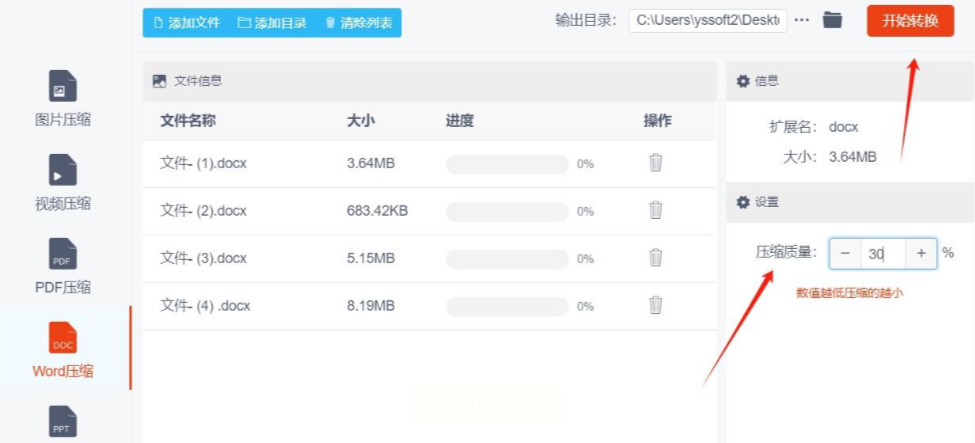
在右侧界面中,可调整压缩质量参数(数值范围1-100):数值越低文件越小,但文字可能出现模糊;数值越高保留细节越好。建议选择"平衡模式"(50-60),适合大多数办公场景。
4. 自定义输出路径
点击"浏览"按钮设置压缩后文件的保存位置,建议新建专门文件夹分类管理。
5. 开始压缩
点击右上角"开始转换"按钮,软件会显示每个文件的压缩进度。完成后可在状态栏查看压缩率(如原文件50MB,压缩后20MB,压缩率60%)。
这类工具适合需要严格控制文件格式和清晰度的场景,例如招投标文件、法律合同等。注意选择支持"保持格式"选项的软件,避免压缩后字体、表格错位等问题。
三、使用微软Office内置批量压缩word功能:适合临时小文件处理
操作步骤:
1. 打开Word并进入压缩界面
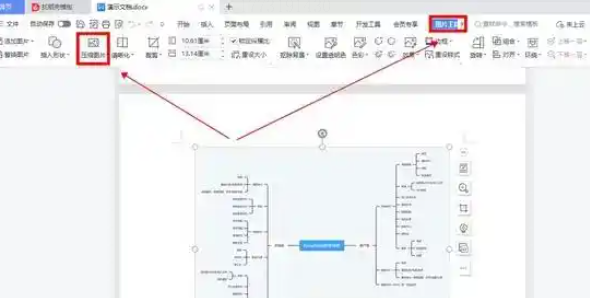
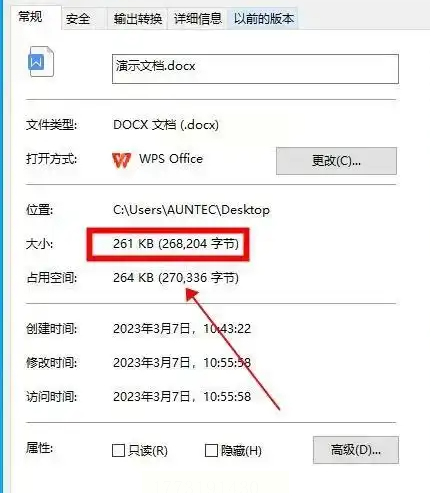
打开需要压缩的Word文档,点击左上角"文件"→"信息"→"压缩图片"(不同版本位置可能略有差异,如2019版在"信息"界面右侧)。
2. 选择压缩模式
在弹出的压缩对话框中,默认显示"压缩所有图片"选项,你可以根据场景选择:
- "打印":适合将文件用于打印或网页展示,压缩率中等
- "网页":适合网页发布,压缩后的文件体积最小
- "文档大小":保留更多细节,适合保留格式但减小体积
3. 高级设置
点击"选项"按钮可进行更精细设置:
- 勾选"仅压缩文档中的图片":避免压缩文字格式和表格
- 勾选"删除图片的裁剪区域":去除图片隐藏的裁剪数据,减少冗余
- 选择"将图片调整为":可手动设置图片分辨率(如从300dpi降到150dpi)
4. 确认压缩
点击"确定"后,Word会自动遍历所有图片资源进行压缩,完成后保存文档即可。
四、批量压缩word推荐专业压缩软件:适合需要多格式支持的场景
操作步骤:
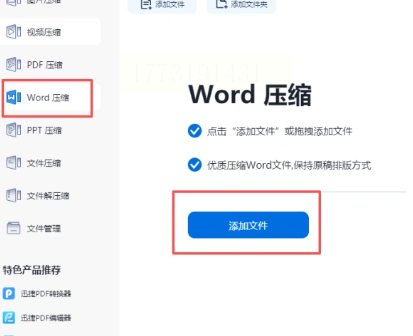
1. 选择Word压缩功能
打开软件后,在功能列表中找到【Word压缩】选项,进入专用界面。
2. 添加文件
点击"添加文件"按钮,可导入单个或多个Word文档,软件会自动显示每个文件的原始大小。
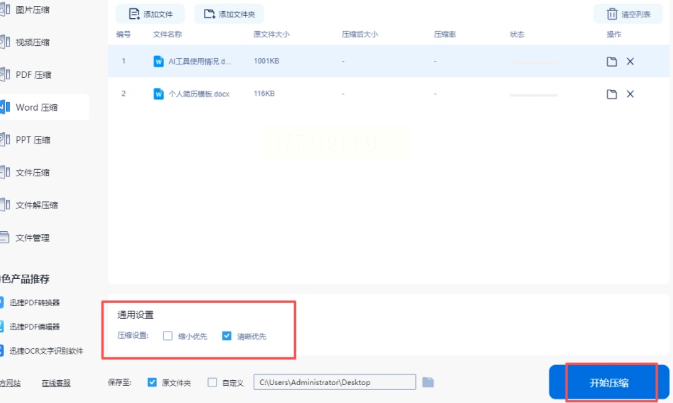
3. 选择压缩模式
提供两种压缩模式:
- "缩小优先":优先减小文件体积,适合快速传输场景
- "清晰优先":平衡体积和清晰度,适合保留图表细节的文档
4. 设置输出选项
可勾选"压缩后自动打开文件"、"生成压缩日志"等选项,方便后续追踪压缩效果。
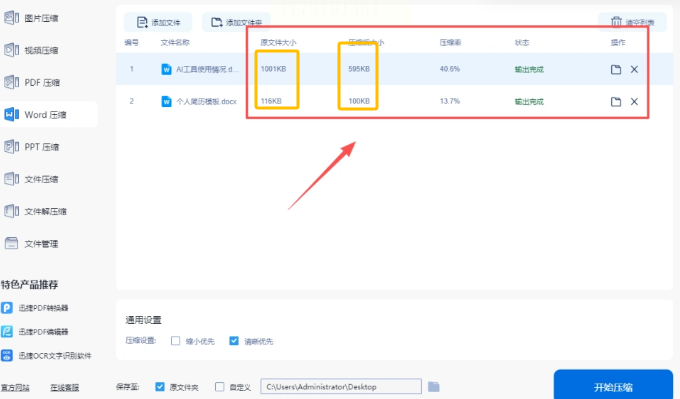
5. 开始压缩
点击"开始压缩"按钮,进度条完成后会显示每个文件的压缩率(如原文件45MB→18MB,压缩率60%),压缩后的文件默认保存在桌面,便于查看。
五、在线压缩工具:适合临时应急处理
操作步骤:
1. 选择在线工具
推荐使用在线压缩平台(如ilovepdf、smallpdf等),这些平台支持Word格式压缩且无广告干扰。
2. 上传文件
点击"选择文件"按钮,从本地电脑上传需要压缩的Word文档,支持单文件上传(一般限制在50MB以内)。
3. 设置压缩参数
在线工具通常提供基础和高级设置:
- 基础设置:压缩强度(低/中/高)
- 高级设置:选择保留的图片质量、是否去除元数据
4. 开始压缩
点击"压缩"按钮,等待处理完成(一般1-3分钟,取决于文件大小)。
5. 下载压缩文件
完成后点击"下载"按钮保存压缩后的文件,注意检查文件是否完整(部分平台可能限制免费次数,建议处理后删除临时文件)。
批量压缩word文件的注意事项
1. 备份原始文件:压缩前建议复制一份原始文档,防止压缩过程中意外损坏。
2. 保留压缩日志:使用专业工具时,建议开启压缩日志功能,便于后续追踪压缩效果。
3. 检查压缩后文件:重要文档压缩后务必预览内容,确认图片清晰度、文字格式是否正常。
4. 避免过度压缩:压缩质量过低可能导致图片模糊、表格错位,一般选择"标准"或"平衡"模式即可。
5. 定期清理冗余文件:压缩后删除原始大文件,可配合系统回收站定期清理,释放存储空间。
掌握批量压缩word这类办公技巧,不仅能提升工作效率,更能培养系统思维和解决问题的能力。在信息爆炸的时代,职场竞争力不仅取决于专业知识,更在于高效处理信息的能力。当你能熟练使用这些技巧,就能在相同时间内完成更多工作,从繁琐的重复操作中解放出来,专注于创意性工作。
通过掌握这些技巧,你将告别"文件过大"的困扰,让文档成为高效工作的助力而非阻碍。从今天开始,试着压缩一个困扰你的大文件,体验轻量办公的畅快吧!
