

为什么要学视频压缩?这些场景你肯定遇到过!
现在拍视频太方便了,手机随便一拍就是高清视频,可存起来才发现一个视频几百兆,传个文件要等半天,发个朋友圈还得担心超过大小限制。我前阵子给公司做项目汇报,视频素材有10多个G,U盘根本装不下,还得反复删删减减。后来同事教我压缩视频的方法,现在不管是微信发文件、网盘存资料,还是往电脑里传素材,都方便多了!今天就把我试过的4个实用方法分享给大家,都是普通人能上手的,不用懂专业知识~

方法一:汇帮超级压缩器(适合批量处理多个视频)
软件名称:汇帮超级压缩器
下载地址:https://www.huibang168.com/download/2NRKUn0jsI9J
具体步骤:
1. 打开软件后找“视频压缩”
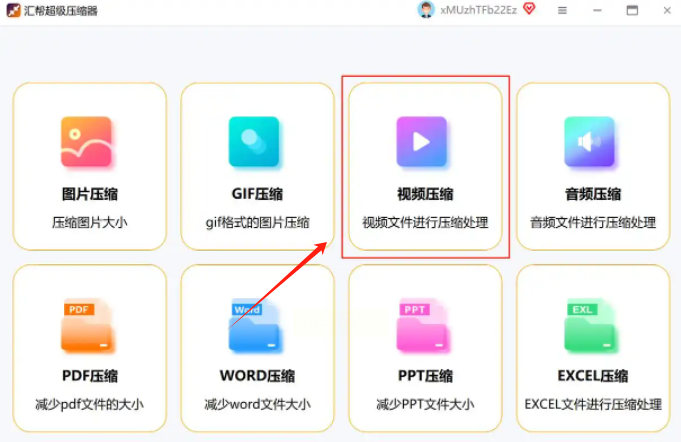
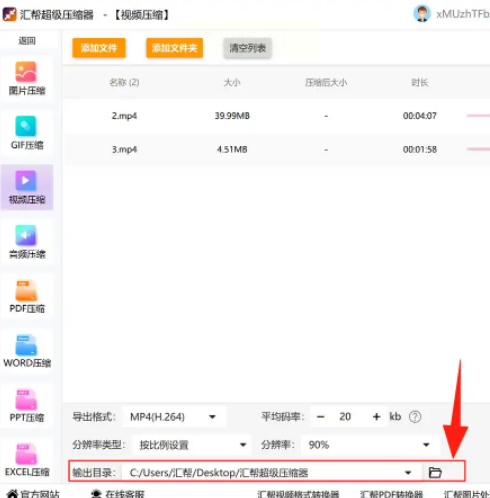
先在电脑上装好汇帮超级压缩器(这个软件官网就能下,安装很简单,一路点下一步就行)。打开软件后,在主界面上找“视频压缩”这个选项,点进去。
2. 批量导入视频文件
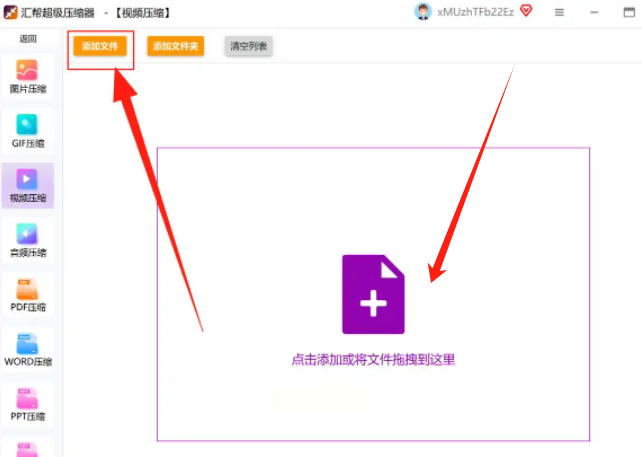
界面上会有个“添加文件”或者“+”号按钮,点一下就能从电脑里选视频了。我一般都是直接把文件夹里的视频拖到软件窗口里,它支持一次选好几个,不用一个个点,这点特别方便。
3. 选输出格式(MP4最常用)
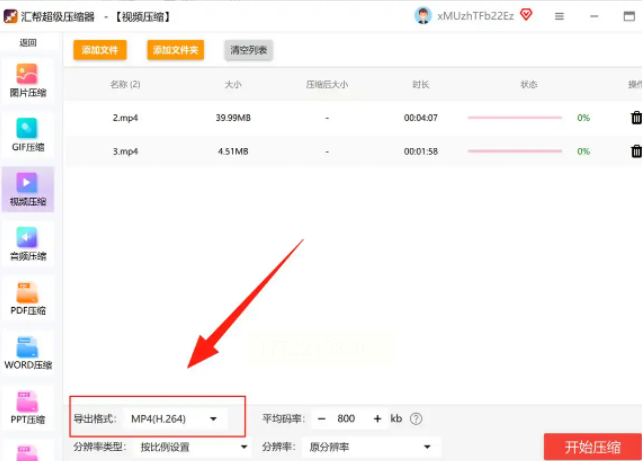
压缩的时候要先选输出格式,MP4格式兼容性最好,几乎所有设备都能播放,就选H.264编码的MP4吧,后面改参数也方便。如果是要发朋友圈或者短视频平台,选这个格式准没错。
4. 调整码率和分辨率(关键!)
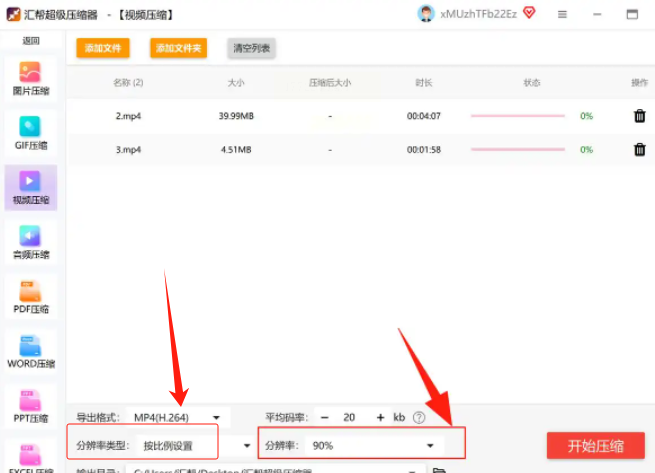
这两个参数直接决定压缩效果。我一般把“平均码率”设到1500-2000kbps左右,如果是高清视频,2000kbps差不多能保证画质;要是只是普通会议视频,1500kbps就够了。分辨率的话,1080P的视频可以降到720P,这样文件能小一半还多,但眼睛看着差别不大。
5. 选存放位置和开始压缩
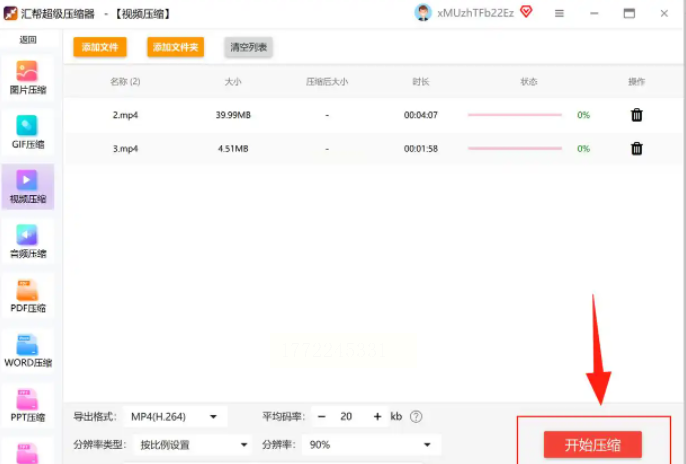
最后点“开始压缩”之前,记得先选个新的保存路径,别直接覆盖原文件。我会建个专门的文件夹叫“压缩后视频”,方便之后找。等进度条走完就可以了,压缩速度比我想象的快,10个视频大概几分钟就处理完。
方法二:WinX Video Converter(适合单个视频快速压缩)
具体步骤:
1. 打开软件选“视频压缩”
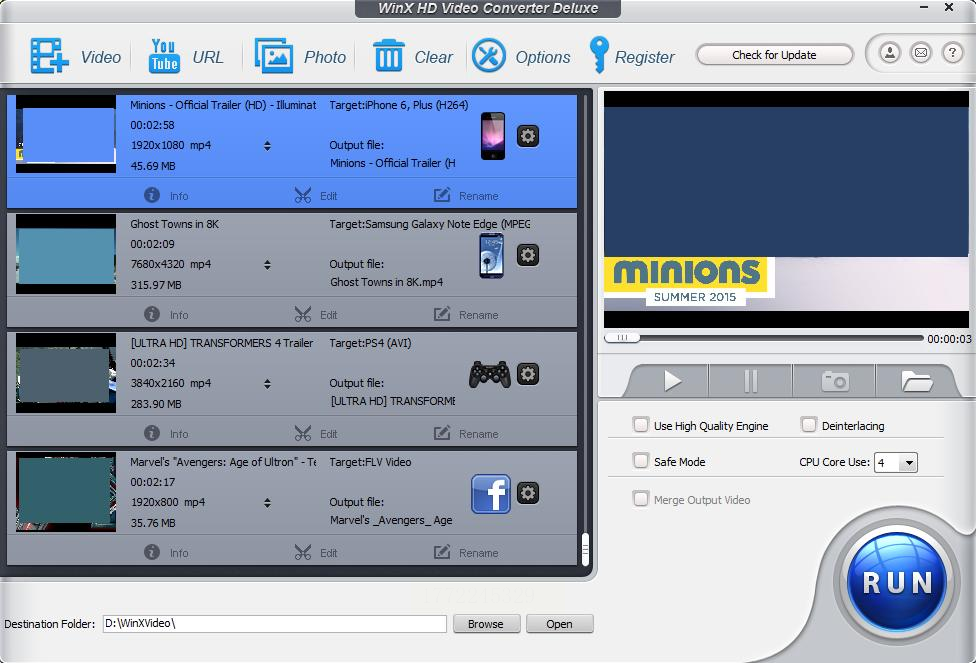
安装好后打开软件,在功能列表里找到“视频压缩”,点进去。界面上会弹出一个窗口,提示你添加视频。
2. 拖入视频文件
把要压缩的视频文件直接拖到软件窗口里,或者点“+”号手动选文件。我试过拖一个20分钟的视频进去,几秒钟就识别好了。
3. 设置压缩参数
软件会自动跳出参数设置窗口,这里可以调分辨率、比特率、格式。分辨率我一般选“480P”或者“720P”,如果原视频是1080P的,选720P基本看不出区别。比特率可以直接用软件推荐的,或者手动调到1000-2000kbps之间,文件大小那里会显示预计压缩后有多大,很直观。
4. 开始转换
所有参数调好后,点右下角的“开始转换”,软件会自动开始压缩。等进度条走完,就可以在输出文件夹里找到压缩好的视频了。
方法三:Movavi Video Converter(适合边拖边压缩)
具体步骤:
1. 打开软件并选择功能
安装完打开Movavi,在主界面上找“Video Compression”或者“视频压缩”,点进去。
2. 拖放视频到压缩窗口
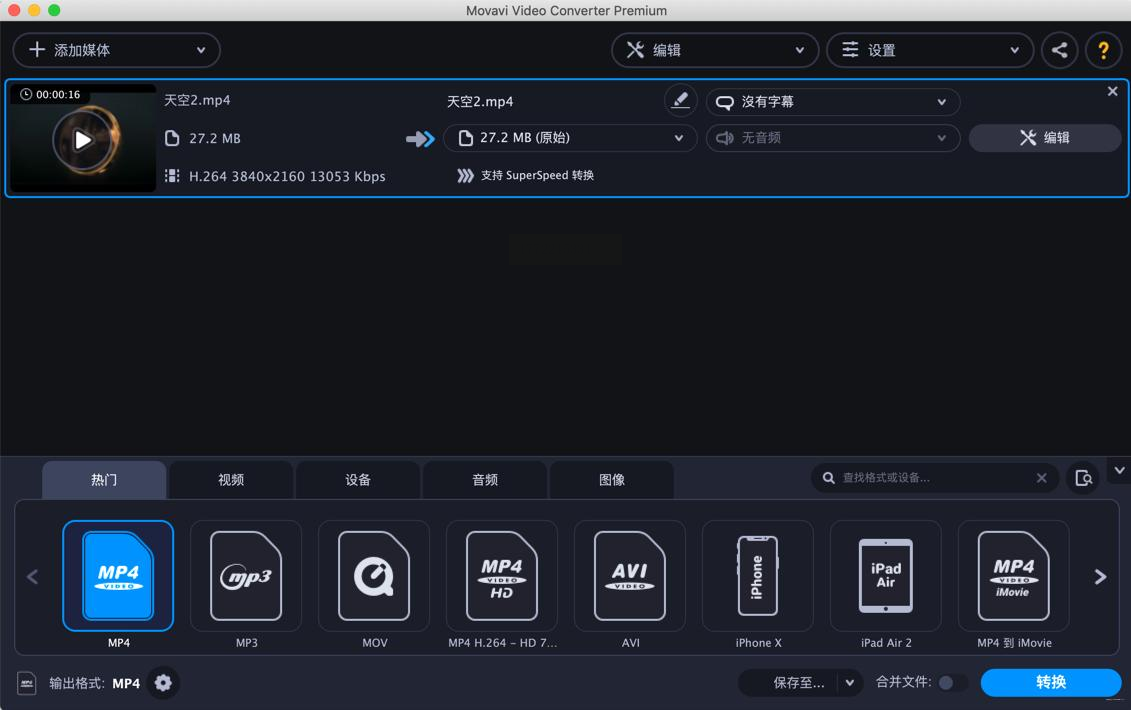
直接把视频文件从电脑里拖到软件中间的窗口里,会自动弹出一个设置窗口,上面显示视频信息和压缩选项。
3. 调参数:文件大小和质量
这里有个“Preset”选项,选“Small Size”或者“HD Small”这种预设,也可以自己调“Quality”滑块。我一般把质量调到70%-80%,文件大小那里就会显示压缩后的尺寸,比如原来200MB的视频,调到70%质量后大概能变成80MB左右,够用了。
4. 开始压缩
点“Convert”按钮,等进度条走完,视频就压缩好了。这个软件压缩完的视频我试过传到手机上,画质和没压缩前对比,只有在放大到全屏时才会有点模糊,平时看看完全没问题。
方法四:在线压缩工具(适合临时用,不用安装软件)
具体步骤:
1. 打开在线压缩网站
百度搜“迅捷视频压缩在线版”,或者直接用网址(这里就不写具体网址了,大家自己搜哈)。打开后首页会有“选择文件”按钮。
2. 上传视频文件
点“选择文件”,从电脑里选要压缩的视频。注意视频别太大,在线压缩速度可能慢一点,100MB以内的视频快些,大文件可能要等几分钟。
3. 选压缩模式
网站一般会有“快速压缩”“高清优先”“平衡压缩”几个选项,选“平衡压缩”就好,既保证画质又能省空间。
4. 点击压缩并下载
点“开始压缩”,等页面提示“压缩完成”后,点“下载”按钮把压缩好的视频存到电脑里。
这些小技巧能帮你压缩效果更好:
1. 优先压缩低分辨率视频:如果原视频已经是480P了,压缩空间有限,不如直接换高分辨率格式。我有个20分钟的480P视频,原来100MB,压缩后才30MB,效果和原来差不多。
2. 别过度压缩! 我一开始不懂,把码率设得太低,结果视频糊成马赛克,别人根本看不清内容。所以码率至少要保持1000kbps以上,分辨率别低于原视频的一半。
3. 先测试再批量压缩:第一次压缩一个视频试试效果,觉得合适了再批量处理。比如我之前把会议视频从1080P压缩到720P,码率1500kbps,效果很好,就批量压缩了20个视频。
学会视频压缩的好处:
- 省空间:手机、U盘、云盘的空间都能多出来,不用频繁删视频了。
- 传文件快:微信发视频不用等半天,网盘上传也能快一倍。
- 工作更高效:我现在给客户传素材,压缩后文件小了,客户反馈更快,还显得我专业。
刚开始学的时候可能会觉得参数多,但多试两次就熟了。我第一次用汇帮的时候调了半天参数,现在闭着眼都能设好。要是你还有其他好方法,也欢迎在评论区分享给大家~
最后提醒:压缩视频后如果发现画质不满意,别直接删除原文件,先备份好。还有,别用那些太复杂的专业软件,像什么Adobe之类的,对新手太麻烦,就用我上面说的这4个,足够日常用了。
希望这篇教程能帮到大家,平时遇到视频压缩的问题,就从简单的方法开始试,慢慢就能找到适合自己的方式啦!如果觉得有用,记得点赞收藏哦~
