

在数据驱动的办公场景中,Excel文件的"臃肿"问题越来越普遍。比如财务部门每月导出的销售报表,因包含近百张动态图表和历史数据,文件大小可能达到几十MB;市场调研团队收集的问卷数据,若未做图片压缩,单个Excel文件可能超过100MB。这种情况下,直接发送邮件会被服务器拦截(多数企业邮箱限制附件不超过25MB),用U盘传输时不仅占用大量存储空间,还可能因文件损坏导致数据丢失。
更关键的是,文件体积过大还会影响工作连续性:当你在地铁上想用手机查看Excel数据时,50MB的文件加载时间可能长达数分钟;团队协作时,频繁传输大文件会浪费大量时间在等待下载上。这时候,掌握Excel压缩技巧就成了提升办公效率的关键能力。接下来介绍的4种方法,从简单易用的软件工具到专业级在线平台,覆盖不同使用场景,让你轻松应对各种文件大小问题。

方法一:使用汇帮超级压缩器
操作步骤
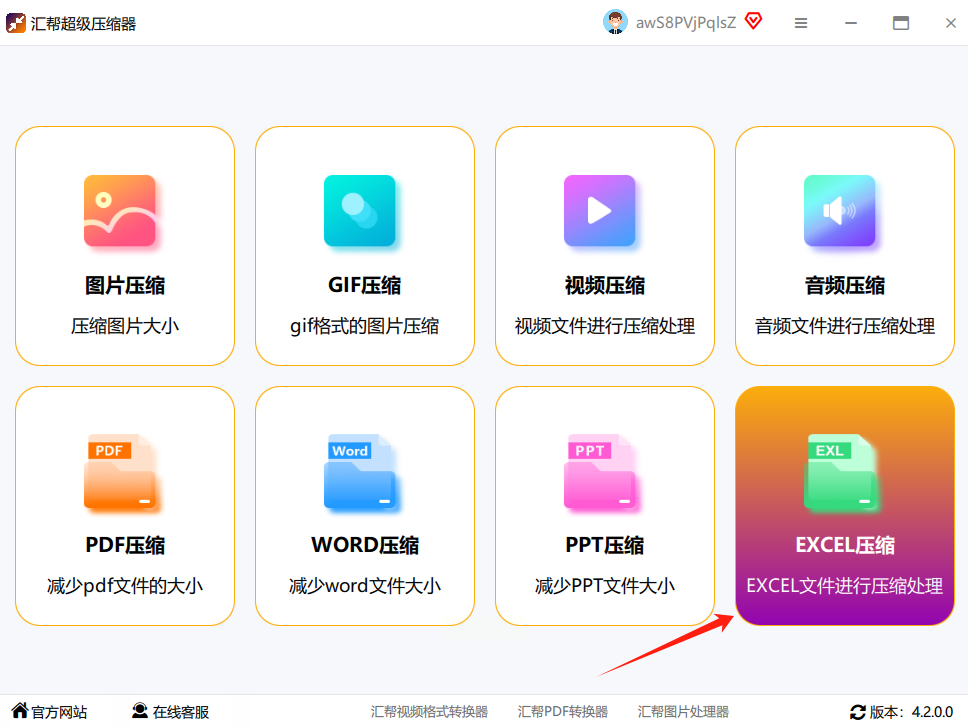
1. 打开软件并选择功能
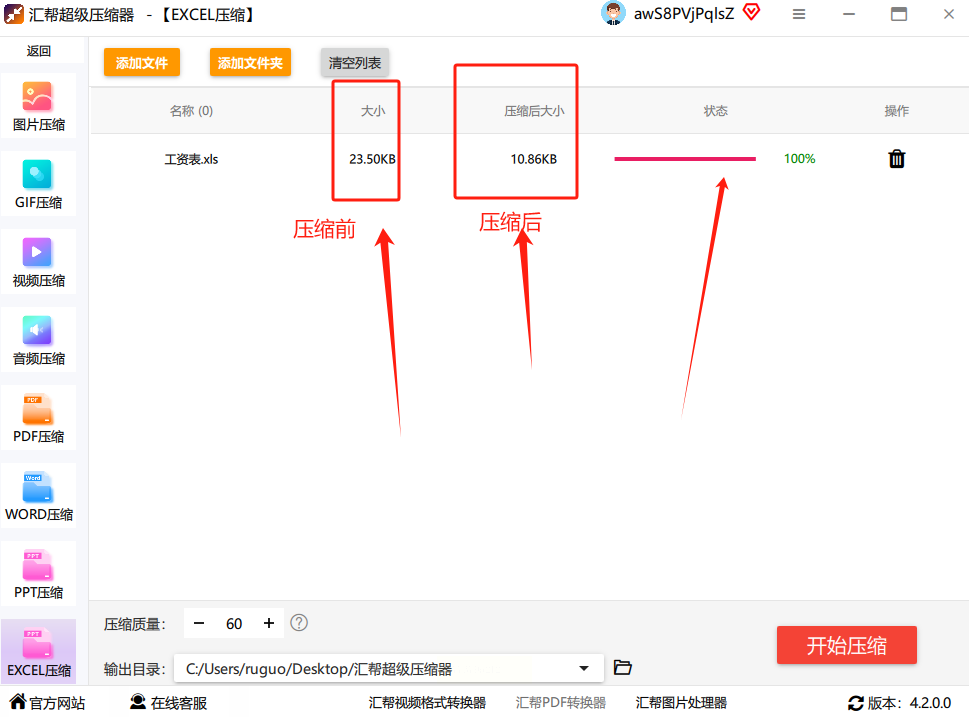
双击桌面上的汇帮超级压缩器图标启动程序。在主界面左侧的功能列表中,找到"Excel压缩"选项(通常带有Excel图标),点击进入压缩界面。
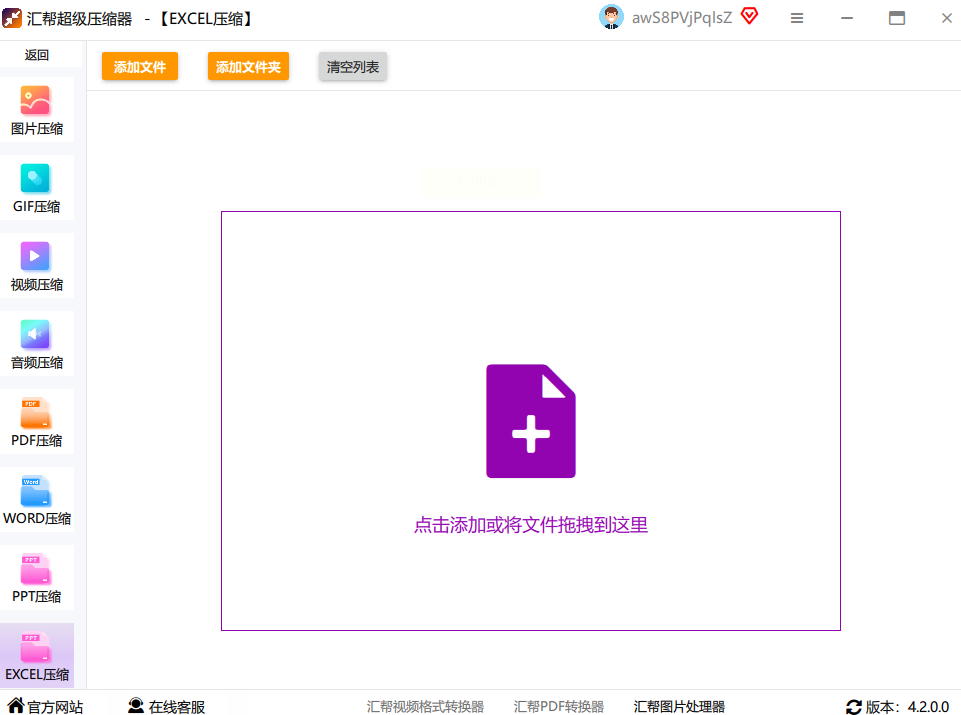
2. 导入文件(支持批量操作)
点击界面中央的"添加文件"按钮,在弹出的文件浏览器中选择要压缩的Excel文件(可按Ctrl键多选)。
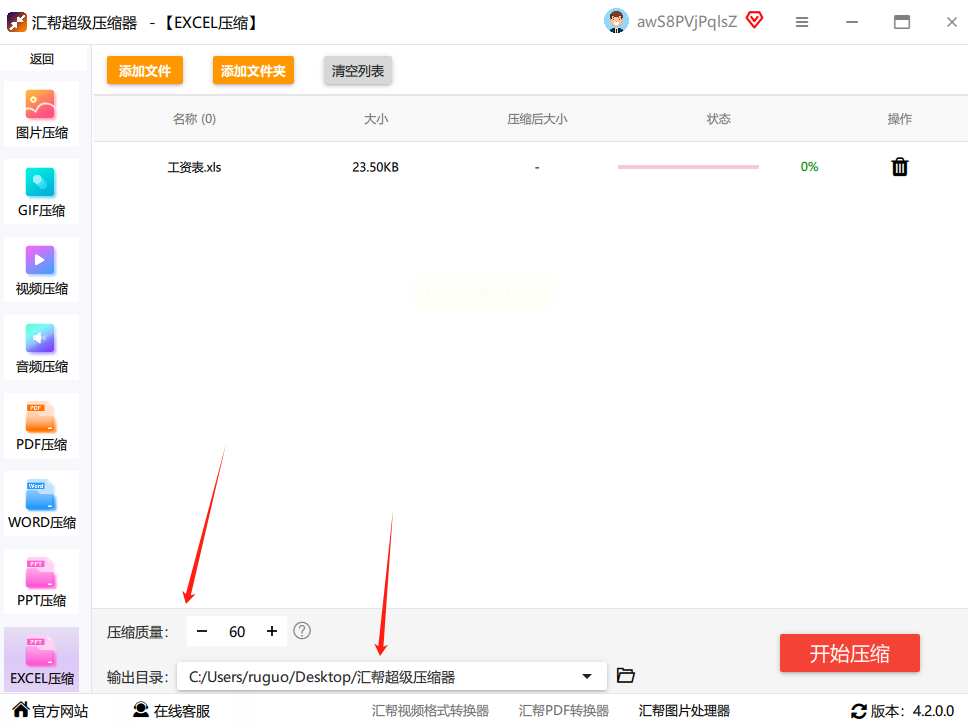
3. 设置压缩参数
- 压缩质量调节:界面下方有滑块控制压缩质量,默认"标准"压缩率约30%~50%。如果担心压缩后影响表格显示,可先选"低质量"测试(文件缩小最明显但可能损失部分图表细节);若需保留图表清晰度,选"高质量"(文件缩小幅度较小但格式完整)。
- 输出目录设置:点击"浏览"按钮选择压缩后文件的保存位置,建议新建一个"压缩后文件"文件夹方便查找。
4. 开始压缩并查看结果
确认参数无误后,点击右下角的"开始压缩"按钮。
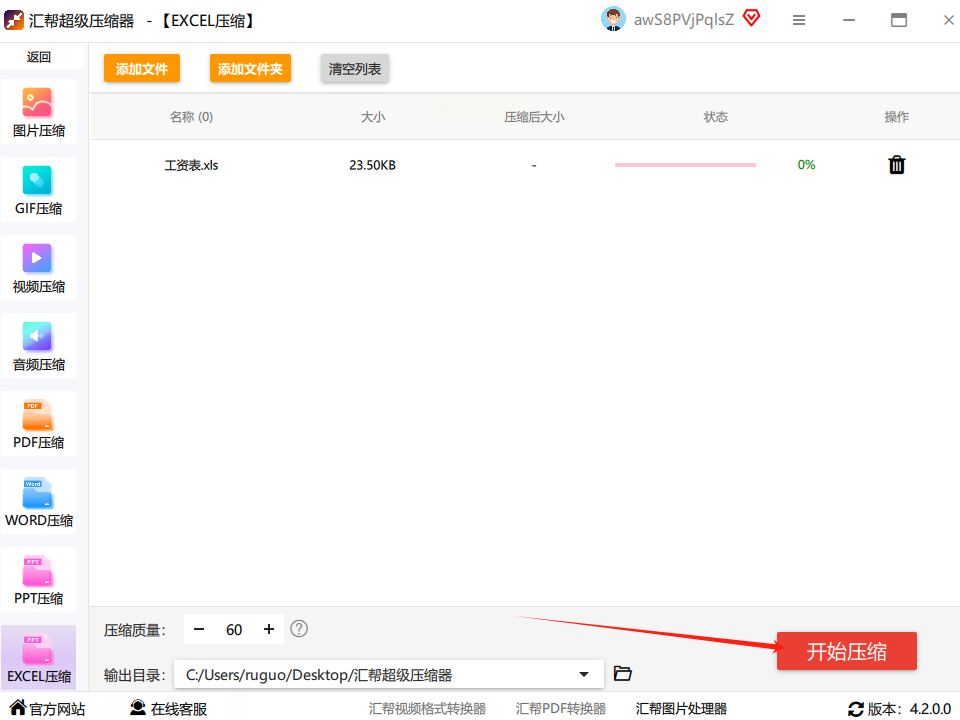
软件会显示实时进度条,压缩速度取决于文件大小和电脑性能。完成后软件会弹出提示窗口,点击"打开文件夹"即可查看压缩后的文件。原文件会自动保留在原位置,避免误删数据。
方法二:使用FILEminimizer
操作步骤
1. 启动软件并导入文件
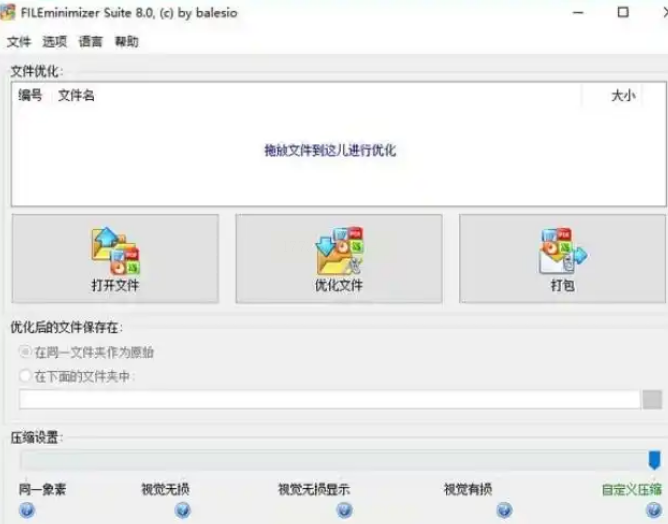
从开始菜单找到FILEminimizer,点击图标启动。首次使用需接受用户协议,完成后进入主界面。点击左上角的"添加文件"按钮,或直接将Excel文件拖入软件窗口(支持拖放多个文件)。
2. 选择压缩级别
在界面右侧的设置面板中,找到"压缩级别"下拉菜单,可选"最大压缩"(压缩率最高但处理时间长)、"标准压缩"(平衡速度和压缩率)和"最小压缩"(快速处理适合临时文件)。
3. 设置输出路径
点击"Output Folder"右侧的浏览按钮,选择压缩后文件的保存位置。
4. 执行压缩并验证文件
点击"Compress"按钮开始处理。完成后,压缩后的文件会出现在指定文件夹中,图标与原文件一致。
方法三:在线压缩工具
操作步骤
1. 打开在线平台
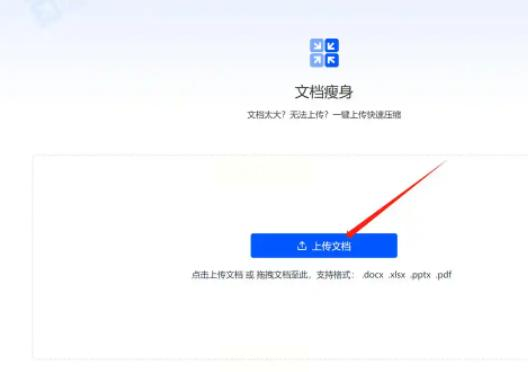
使用浏览器访问可靠的在线压缩平台。进入首页后,点击"Excel压缩"分类(通常在工具列表中最靠前)。
2. 上传文件(支持拖放)
点击界面中央的"选择文件"按钮,在弹出的文件选择窗口中找到目标Excel文件。
3. 选择压缩模式
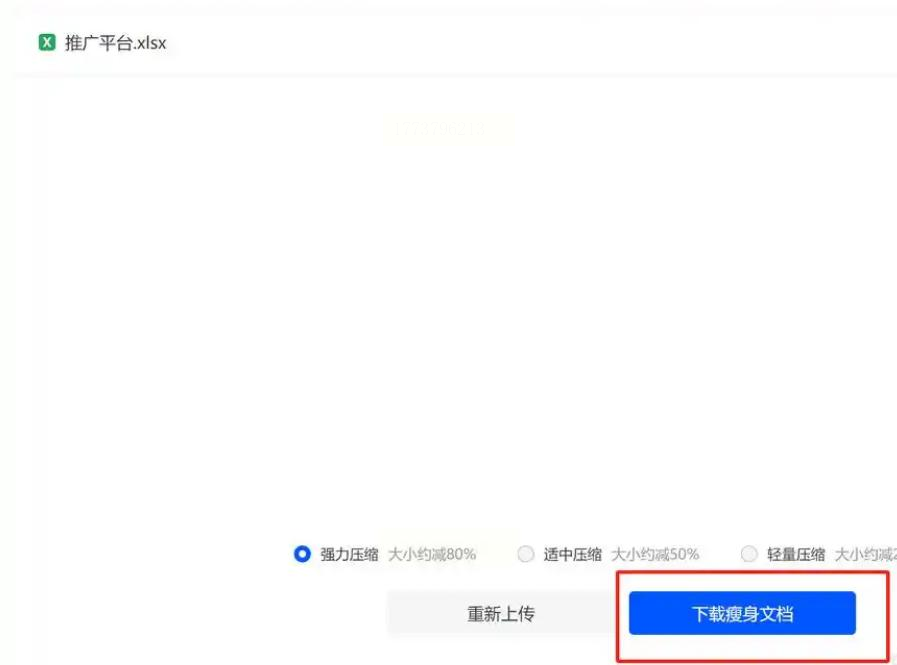
上传完成后,网页会显示文件原始大小,并提供两种压缩模式:
- 快速压缩:适合普通表格,压缩速度快,约30秒完成;
- 深度压缩:针对含图片或复杂图表的文件,系统会自动优化图片分辨率和图表格式,压缩率更高但耗时稍长(1~3分钟)。
4. 下载压缩包
点击"压缩"按钮后,网页会显示进度条。完成后点击"下载"按钮,系统会将压缩后的文件打包成ZIP格式。保存到本地后,可直接用Excel打开编辑,无需解压。
方法四:VBA宏代码
操作步骤
1. 打开VBA编辑器
按Alt+F11组合键打开VBA编辑器。在工程资源管理器中右键点击当前工作簿,选择"插入"→"模块",新建一个代码模块。
2. 粘贴压缩代码
复制以下代码(可根据需求修改注释部分):
```vba
Sub CompressExcelFile()
Dim originalPath As String
Dim compressedPath As String
Dim fileSize As Double
' 设置压缩参数
originalPath = ThisWorkbook.Path & "\" & ThisWorkbook.Name
compressedPath = originalPath & "_compressed.xlsx"
' 复制文件到新位置(避免原文件被修改)
ThisWorkbook.SaveCopyAs compressedPath
' 创建压缩对象
Dim objApp As Object
Set objApp = CreateObject("Excel.Application")
objApp.Visible = False
' 打开压缩后的文件
Dim wb As Workbook
Set wb = objApp.Workbooks.Open(compressedPath)
' 压缩所有工作表的图片
For Each ws In wb.Worksheets
ws.Shapes.SelectAll
Selection.ShapeRange.ScaleHeight 0.5, msoTrue ' 缩小图片尺寸50%
Next ws
' 关闭并保存
wb.Close SaveChanges:=True
objApp.Quit
' 显示压缩结果
fileSize = FileLen(compressedPath) / 1024 / 1024 ' 转换为MB
MsgBox "文件压缩完成!原大小:" & Format(FileLen(originalPath)/1024/1024, "0.00") & "MB,压缩后:" & Format(fileSize, "0.00") & "MB"
End Sub
```
3. 运行宏并验证
按F5键运行代码,Excel会自动在原文件同目录下生成压缩后的文件,包含缩小后的图片和格式。注意代码中的图片缩小比例(0.5为50%)可根据需求调整,也可添加循环判断图片数量后再执行压缩。
掌握Excel压缩技巧不仅能解决当下的文件传输问题,更能培养系统化办公思维:
- 时间管理:通过自动化工具减少重复操作,每天可节省1~2小时文件处理时间;
- 协作效率:在团队项目中,大文件压缩后能更快同步数据,提升会议讨论效率;
- 技术视野:从手动操作到软件/代码结合,逐步建立办公自动化能力,为职业发展积累竞争力。
结语:面对日益庞大的Excel文件,掌握压缩技巧就像给文件"瘦身",不仅能节省存储空间,更能提升工作流畅度。从简单的在线工具到专业的VBA代码,不同方法适配不同场景,选择最适合自己的工具组合,让数据处理更高效。记住:最好的办公技巧是让工具为你服务,而非被工具束缚。
