

最近好多朋友问我,辛辛苦苦写的 Word 方案文档,插入图片后动不动就几十 MB,发邮件提示文件过大,传微信还得压缩好几次,急得人抓心挠肝。其实 Word 文档变大主要是图片没压缩、字体嵌入或者有冗余数据,今天就给大家实测 6 个压缩 docx 文件的工具,帮你快速搞定文件瘦身问题。
工具一:汇帮超级压缩器(超级压缩)
软件名称:汇帮超级压缩器
下载地址:https://www.huibang168.com/download/2NRKUn0jsI9J
使用步骤:
1. 打开软件后,在功能区找到「Word压缩」选项卡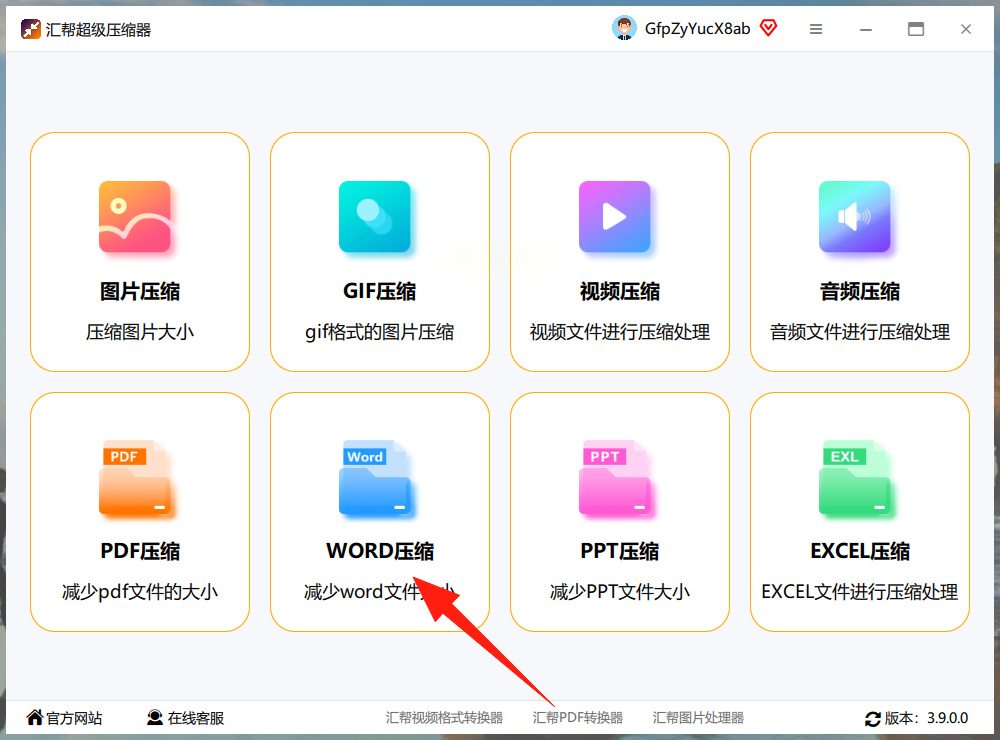
2. 支持拖放文件或点击「添加文件」批量导入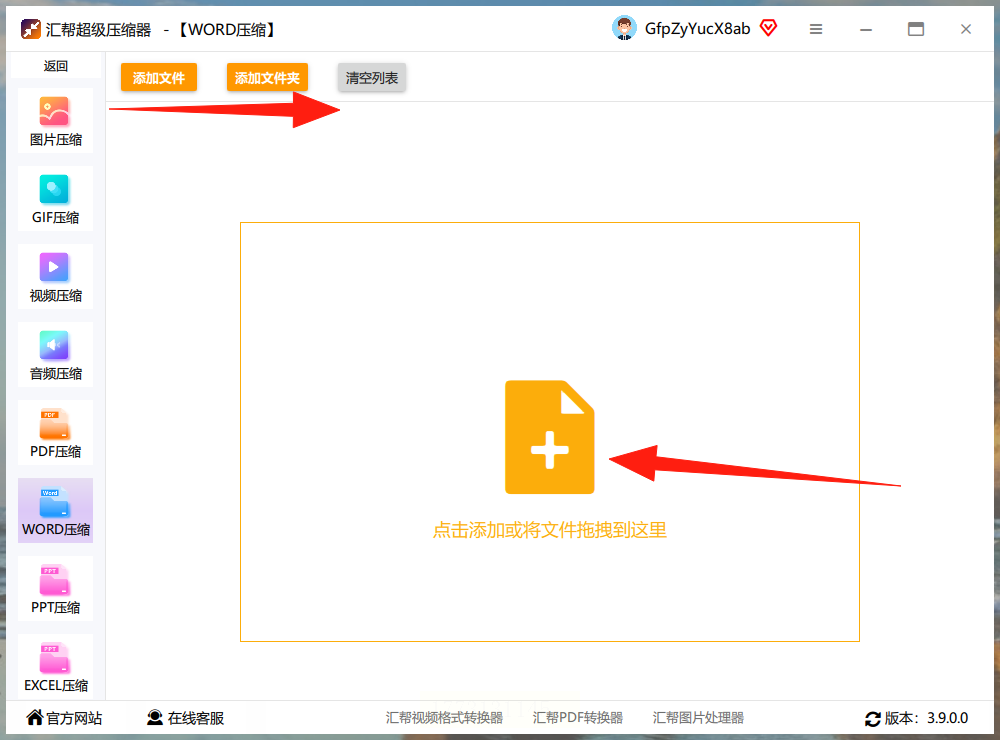
3. 可调节压缩质量(数值越小压缩越狠)和输出路径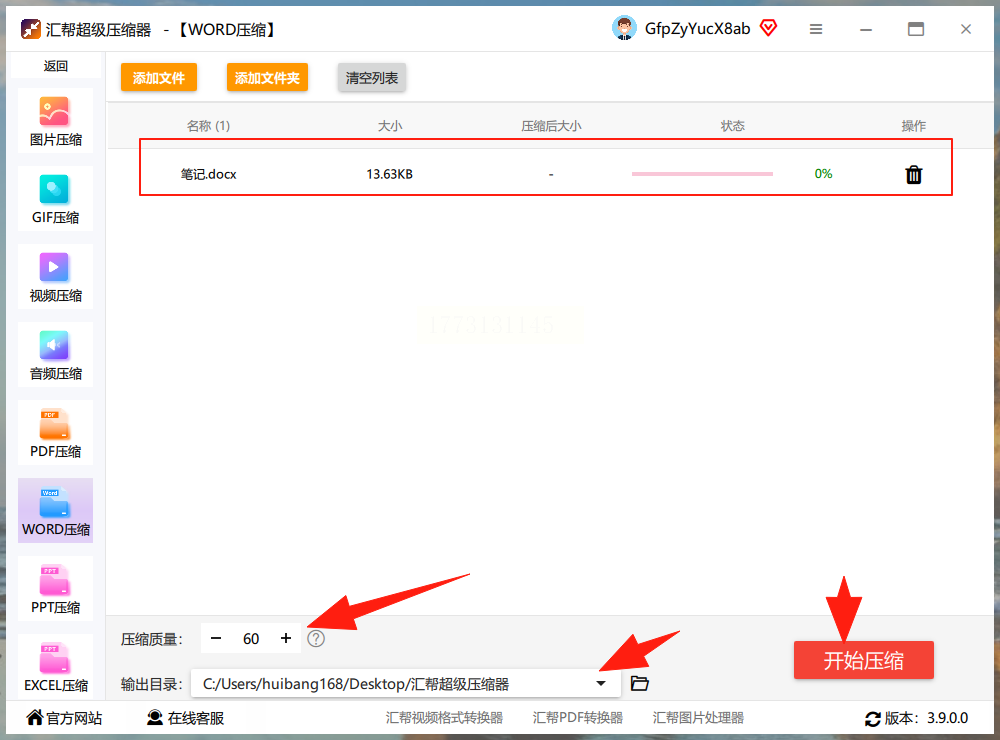
4. 点击「开始压缩」,软件会生成带"_compressed"后缀的新文档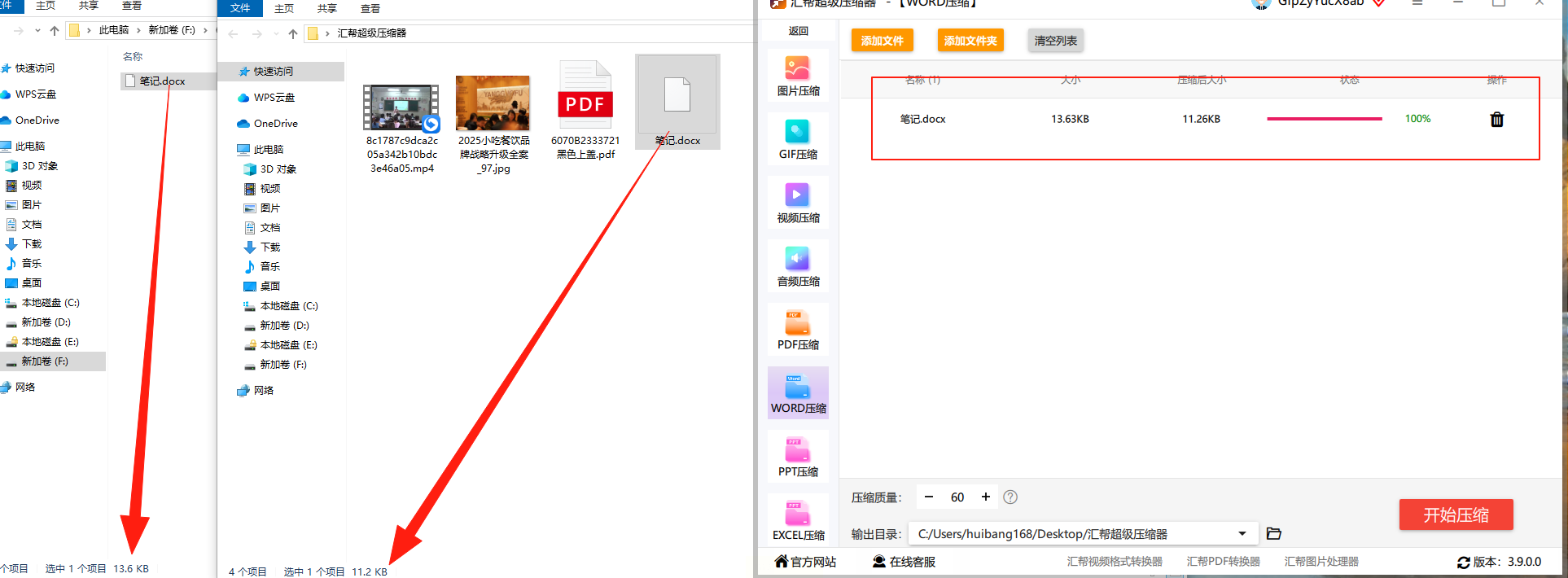
适用场景:公司电脑需要快速压缩文档,尤其是图片多的报告、方案类文件
核心优势:压缩过程保留源文件,新文件体积比原文件小80%左右,对Office兼容性强,压缩 docx 文件效果特别稳。
用户痛点:压缩质量调太高会模糊图片?实测当数值在50-60时,清晰度基本不受影响,而且比手动处理快太多了。
工具二:7-Zip(免费开源)
使用步骤:
1. 右键点击docx文件,在菜单中选「7-Zip」→「添加到压缩包」
2. 格式选「7z」,压缩级别设为「极限压缩」(最高级)
3. 勾选「创建自解压格式」方便对方打开(如果对方没安装软件)
4. 等待进度条走完,会生成.7z格式压缩包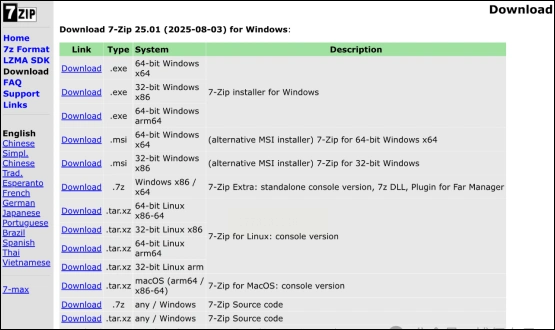
适用场景:本地电脑临时压缩,比如要发压缩包到邮箱,且需要密码保护
核心优势:开源免费,压缩算法比Windows自带ZIP好,适合纯文本类Word文件
注意:解压后需要重新解压才能打开Word,不像软件版直接生成新文件
工具三:WinRAR(经典压缩)
使用步骤:
1. 右键目标Word文件,选「WinRAR」→「添加到压缩文件」
2. 压缩格式选ZIP(兼容性更好)或RAR(压缩率更高)
3. 压缩方式选「最好」,勾选「加密」可设密码(适合敏感文件)
4. 点击确定,生成RAR/ZIP压缩包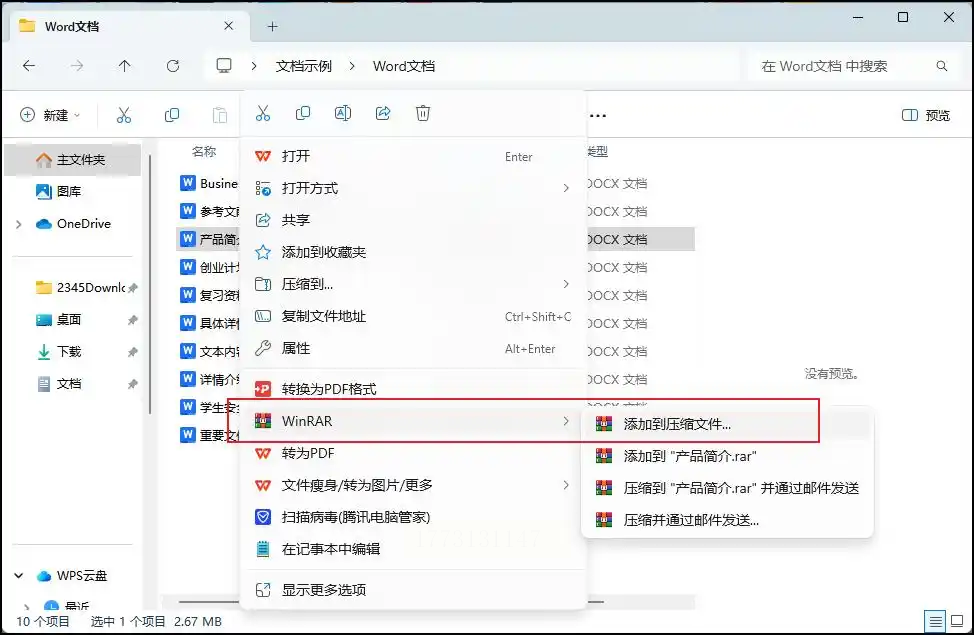
适用场景:经常收发商务文件,需要加密或带注释说明的场景
核心优势:老牌工具,对老旧系统兼容性强,还能批量压缩多个文件
踩坑提醒:选ZIP格式压缩时,记得把「压缩方式」设为「存储」否则会二次压缩文本内容导致体积增大
工具四:全能压缩大师
使用步骤:
1. 打开软件后点击底部「Word压缩」模块
2. 点击「+」号添加文件,支持同时选10个以内docx文件
3. 左下角可切换「缩小优先」(快速压缩)或「清晰优先」(保留细节)
4. 选好路径后点「开始压缩」,约10秒完成单个文件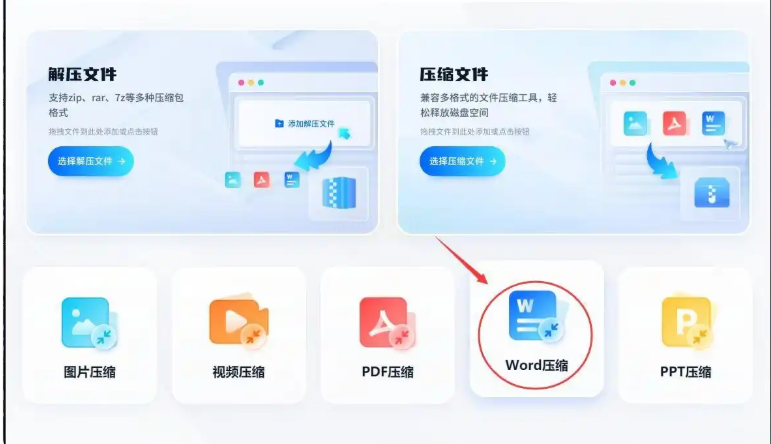
适用场景:学生党作业提交,或者老师要求的文档格式转换,日常压缩 docx 文件足够用。
核心优势:界面简单,压缩后文件带"压缩版"标记,不会和原文件混淆
隐藏技巧:软件支持在压缩时自动删除空行、合并重复图片,适合处理简历这类简洁文档
工具五:在线压缩(浏览器版)
使用步骤:
1. 打开在线压缩网站(比如smallpdf之类的)
2. 点击「选择文件」上传docx,最多支持100MB单个文件
3. 自动压缩时可切换「保留质量」模式(图片不模糊)
4. 完成后点击下载新文件
适用场景:临时压缩,比如手机发文件到电脑,不用装软件
核心优势:无需安装,手机/电脑都能用,适合紧急场景下压缩 docx 文件。
致命缺点:免费版限制文件数量和大小,付费版性价比低,不适合大量处理
工具六:Microsoft Word自带压缩
使用步骤:
1. 打开Word文档,点击「文件」→「信息」→「压缩图片」
2. 下拉选「网页/电子邮件」分辨率(推荐220ppi)
3. 勾选「仅应用于所选图片」或「全部图片」
4. 点击确定后,保存文档(会自动瘦身约30%)
适用场景:电脑没装其他软件,纯文本+少量图片的Word文件
核心优势:完全免费,不占内存,适合小体积文档
注意:只能压缩图片,无法处理字体嵌入问题,单独用这个压缩 docx 文件效果有限。
终极压缩技巧(3个快速方法)
1. 图片单独压缩:用「画图工具」打开Word里的大图片,另存为低分辨率格式
2. 字体替换:把嵌入字体改成系统自带字体(Word选项→保存→嵌入字体取消)
3. 清空缓存:Word文件→文件→信息→检查问题→检查隐藏内容(清理冗余数据)
如果是公司办公需要频繁压缩,选「汇帮压缩」或「WinRAR」最稳妥;学生党临时处理用在线工具;纯文本文件直接用Word自带功能。实测发现:图片占体积的文档压缩效果最明显,纯文字类反而只能压20%-30%,别指望压缩文字能省太多空间。最后提醒:压缩后一定要打开检查格式,避免表格错位或图片丢失!
