

为什么要压缩PPT图片?
你有没有遇到过这种情况:辛辛苦苦做了一份超棒的PPT,里面有高清产品图、设计图,结果文件大到几G,发邮件时对方加载半天,甚至直接卡住退回来?开会时想快速分享,结果文件传输进度条半天不动,还没等大家打开就已经没耐心了?
其实PPT文件体积大的罪魁祸首往往是图片!高清图片单张可能就几十兆,一张A4纸的设计图如果分辨率设太高,几百兆很正常。现在大家都用手机或平板看PPT,没必要用这么高的画质,压缩后既能减小文件大小,又能保留关键内容的清晰度,简直是职场人必备技能!
下面分享3个超实用的压缩方法,从简单的软件操作到插件优化,保证你看完就能上手,赶紧收藏起来慢慢学~
在电脑上怎么减少ppt文件大小?三个简单的PPT文件压缩方法

方法1:用「汇帮超级压缩器」一键压缩(最适合新手)
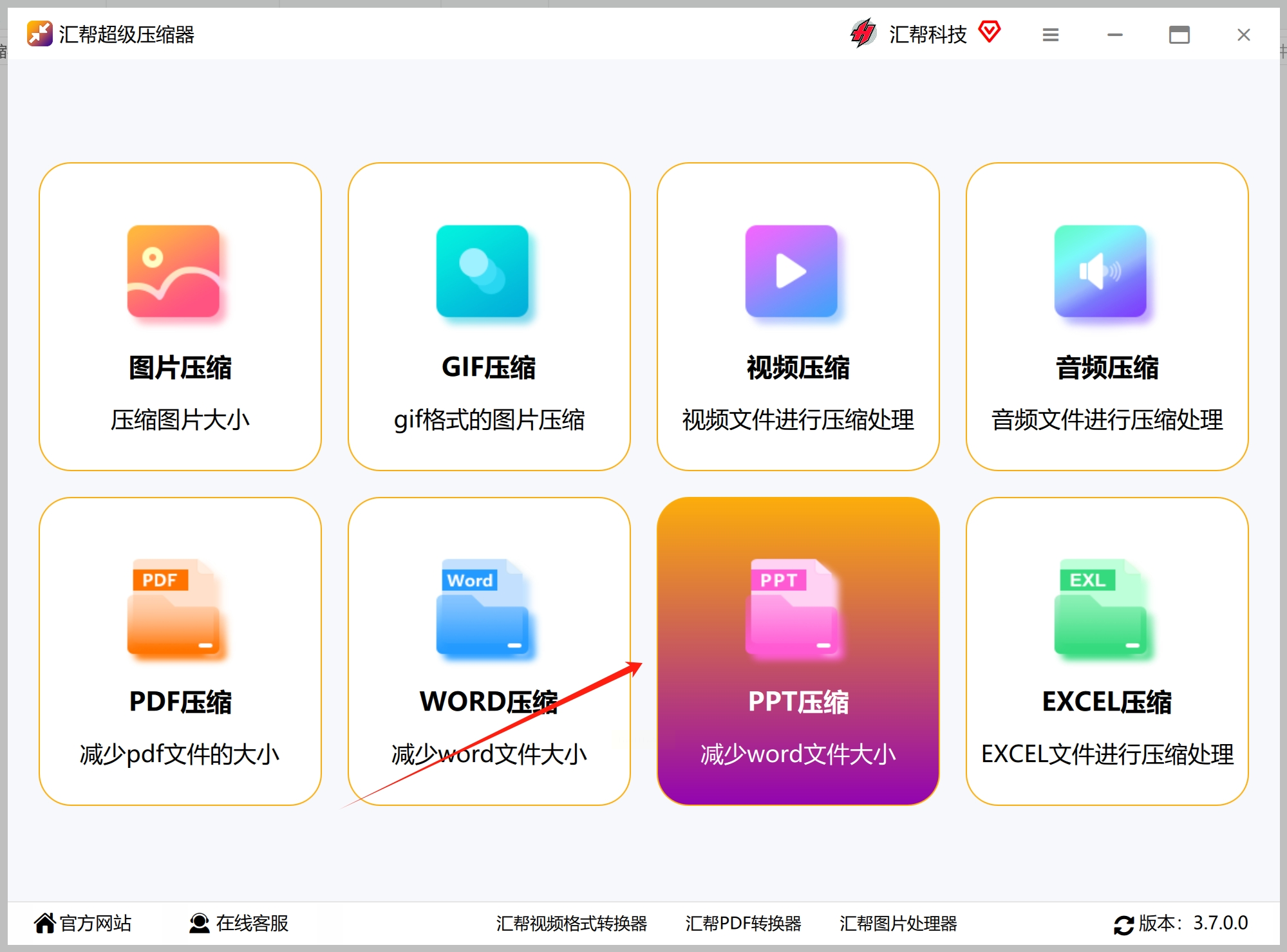
1. 打开软件选功能
先在电脑上找到「汇帮超级压缩器」,打开后会看到几个主要功能选项,选最上面的「PPT压缩」(图标像个小PPT文件的那个)。如果软件界面复杂,直接点「图片压缩」模块也可以,因为PPT里的图片是大头。
2. 导入要压缩的PPT
点击界面中间的「添加文件」按钮,找到你要压缩的PPT文件。支持单个文件也能批量导入,比如你一次性有5个PPT要发,直接拖进来就行,省得一个个点。
3. 设置压缩参数
界面上有个「压缩强度」滑块,从左到右是从低到高。新手建议先选「中等压缩」(大概10-30%的压缩率),不满意再调。如果担心画质损失,也可以选「保留高清」模式,压缩后文件可能只小20%左右,但画质基本不变。
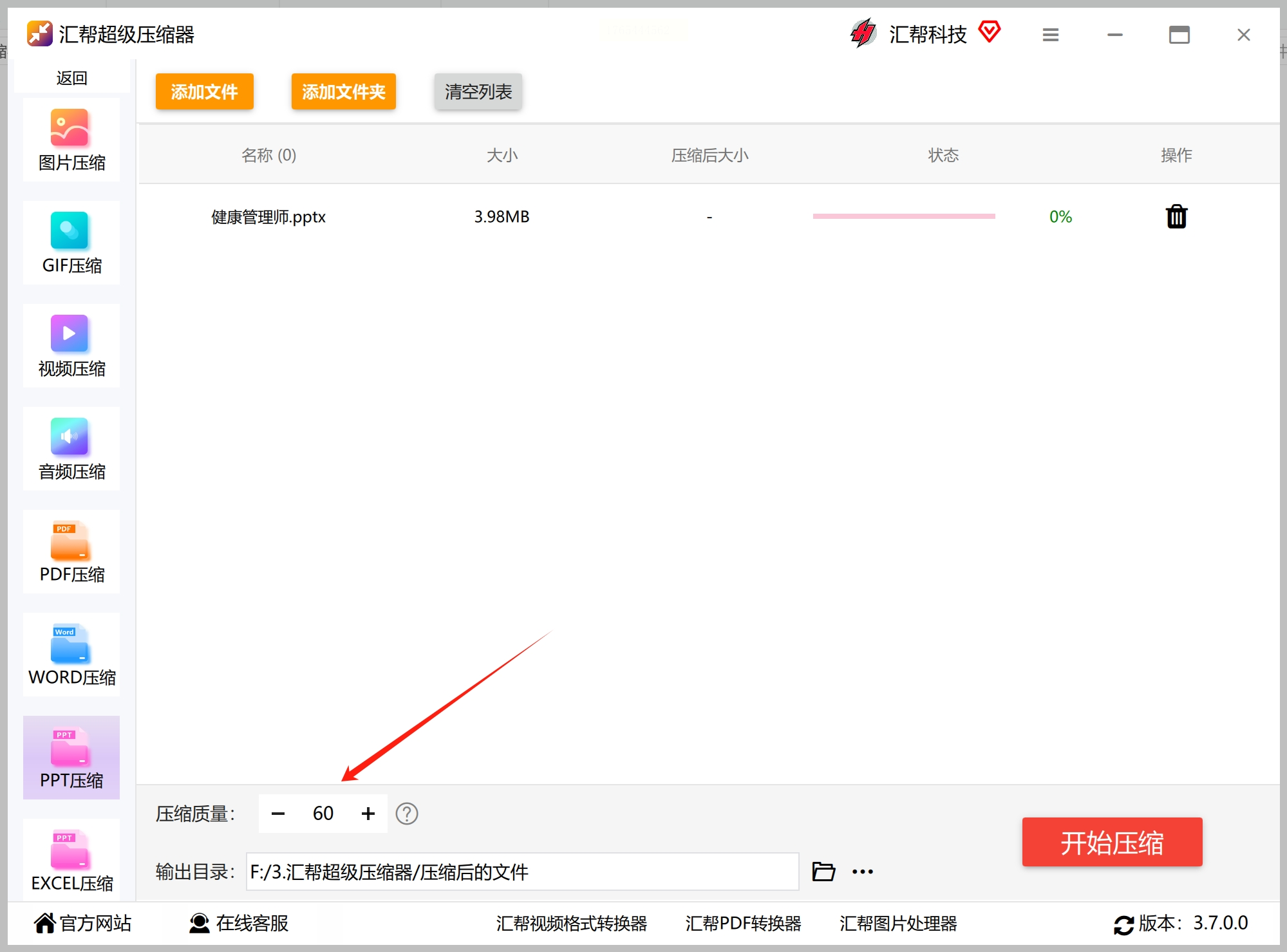
*小技巧*:下方有个「仅压缩图片」的选项,勾选它就只压缩图片,不影响PPT的文字和动画,这样更安全。
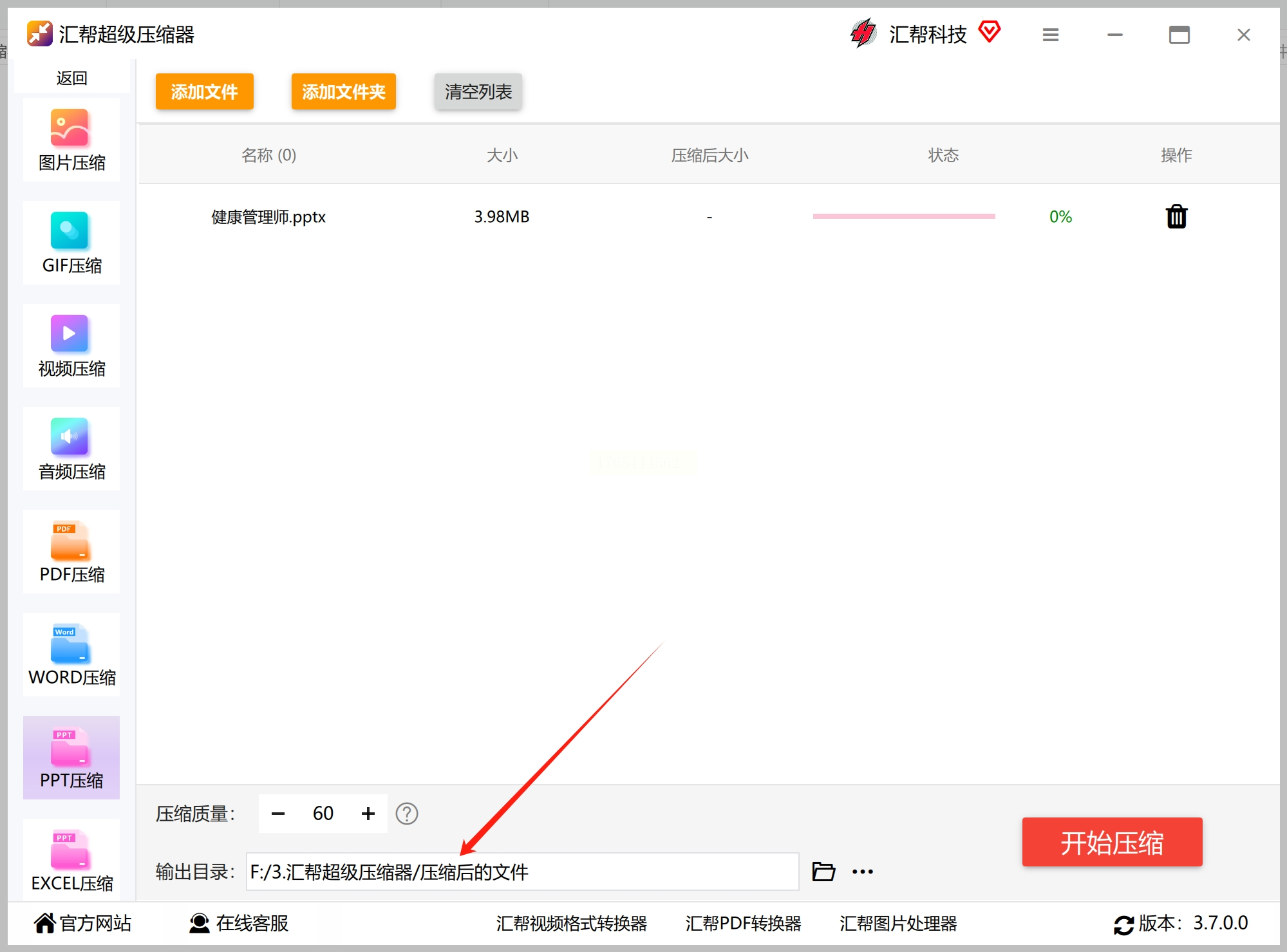
4. 选好保存位置
点「浏览」按钮,选一个你容易找到的文件夹(比如桌面新建个「压缩后PPT」文件夹),不然压缩完找不到文件就白忙活了~
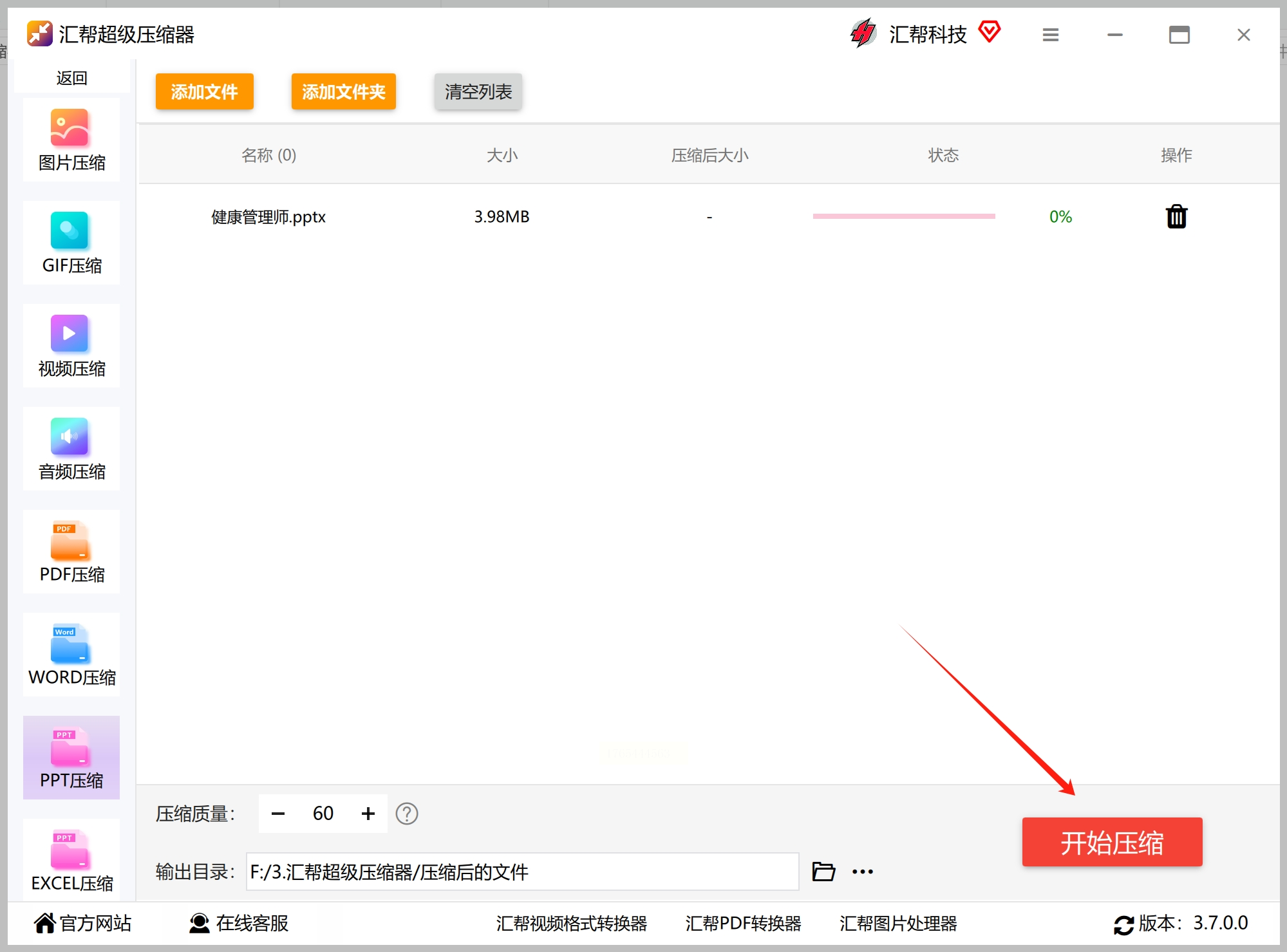
5. 开始压缩
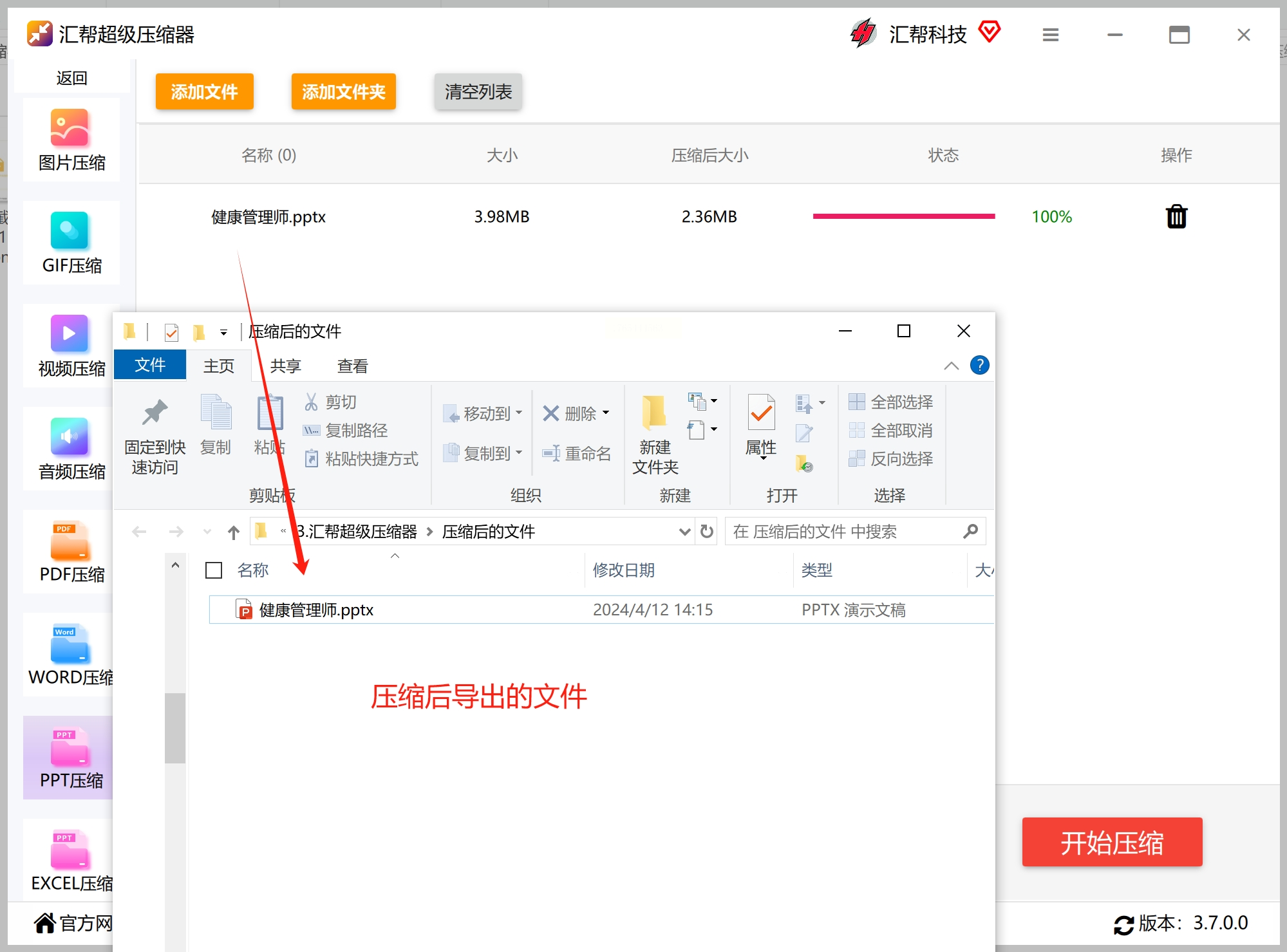
所有设置好了点「开始压缩」,软件会自动处理。进度条走完后,你就能在刚才选的文件夹里找到新的PPT文件了(文件名会加个「_compressed」的后缀,方便区分)。
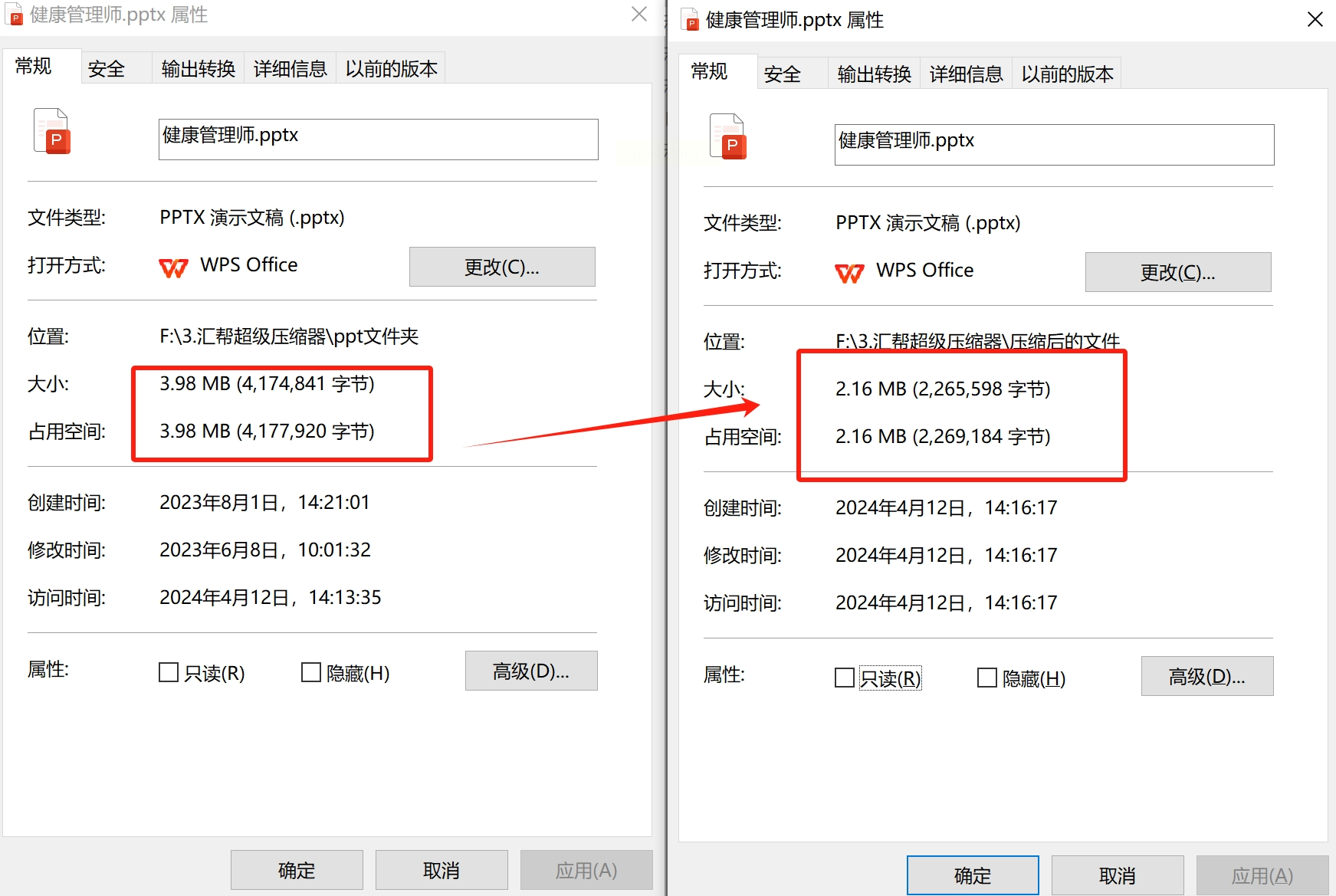
效果验证:压缩前你可以先看一下原文件大小,比如我之前一个PPT是8.5M,压缩后变成4.2M,直接小一半!如果觉得还能再小,就把压缩强度调到「高」,但别选「极限压缩」,不然图片可能会模糊。
方法2:用「MiniTool软件」进阶压缩(适合需要精确控制的用户)
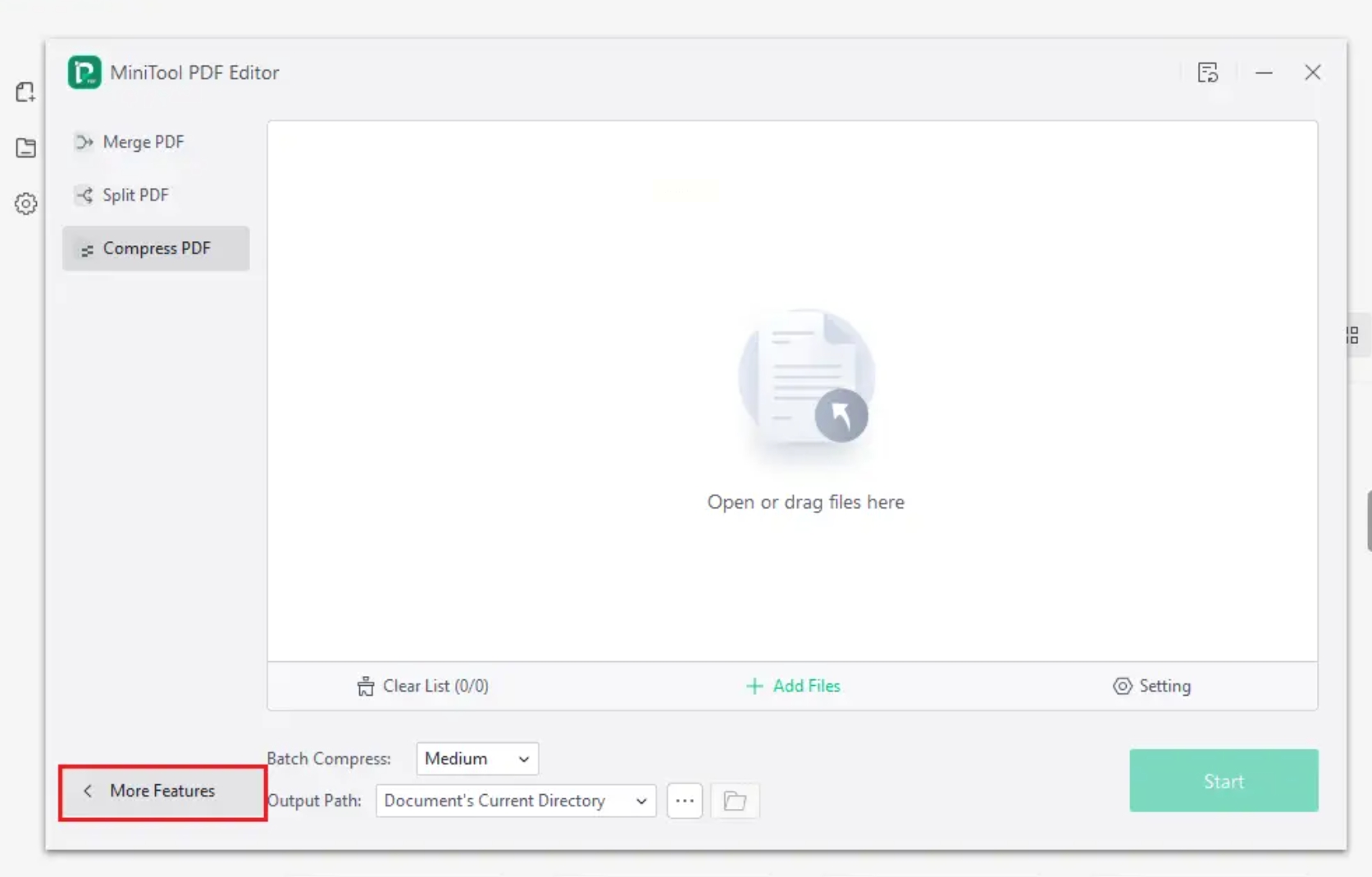
1. 启动软件点「更多功能」
打开MiniTool后,主界面先点「Compress PDF」旁边的下拉箭头,选「More Features」(更多功能)。这里藏着PPT压缩选项,新手可能会被界面吓到,但其实就两步。
2. 找到PPT压缩入口
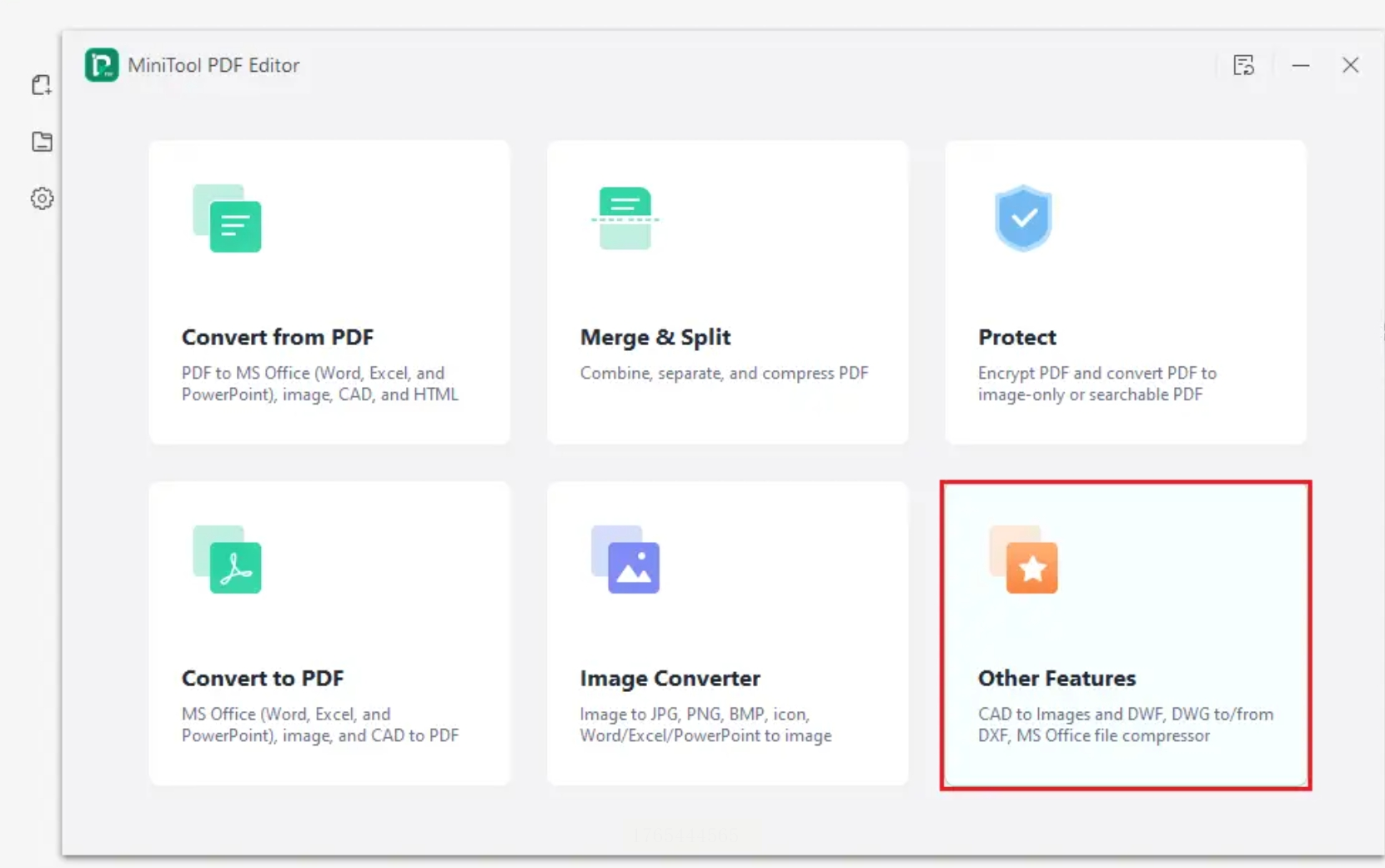
在「Other Features」(其他功能)里,找到第二行的「Compress PPT」(压缩PPT),点进去后左边会出现「Add Files」(添加文件)按钮。
3. 添加PPT文件
点「Add Files」,从文件夹里找到要压缩的PPT,选好后点「Open」确认。如果有多个PPT,重复点「Add Files」添加就行。
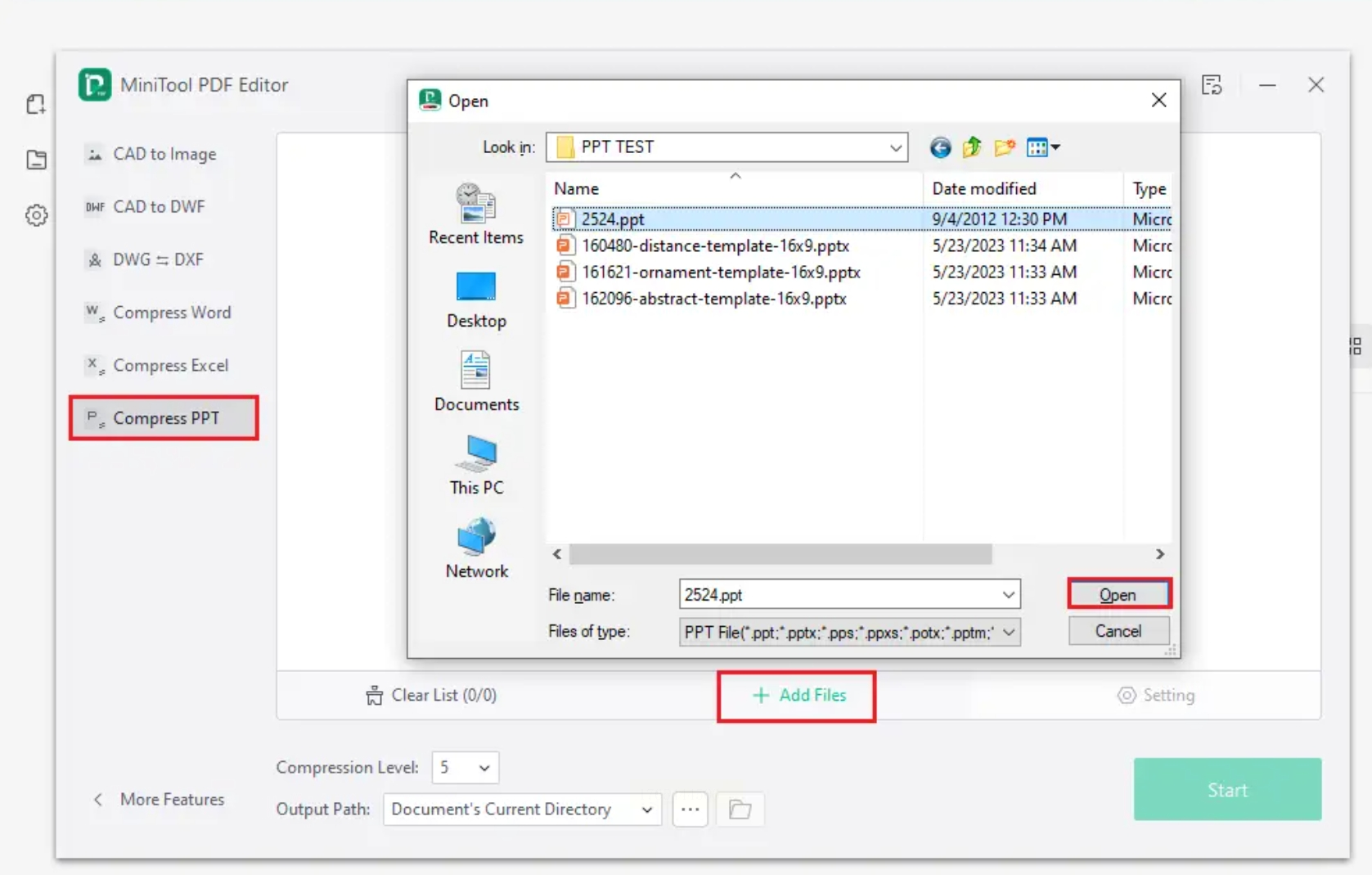
4. 设置压缩参数
关键来了!在「Compression Level」(压缩等级)里选「Normal」(普通)或「Maximum」(最大),新手选「Normal」最稳妥。下面还有个「Compress Images」(压缩图片)的开关,一定要打开!

5. 指定保存路径
点右边的「...」按钮,选个文件夹存压缩后的文件,记得给文件夹起个名字,比如「压缩后」,方便下次找。
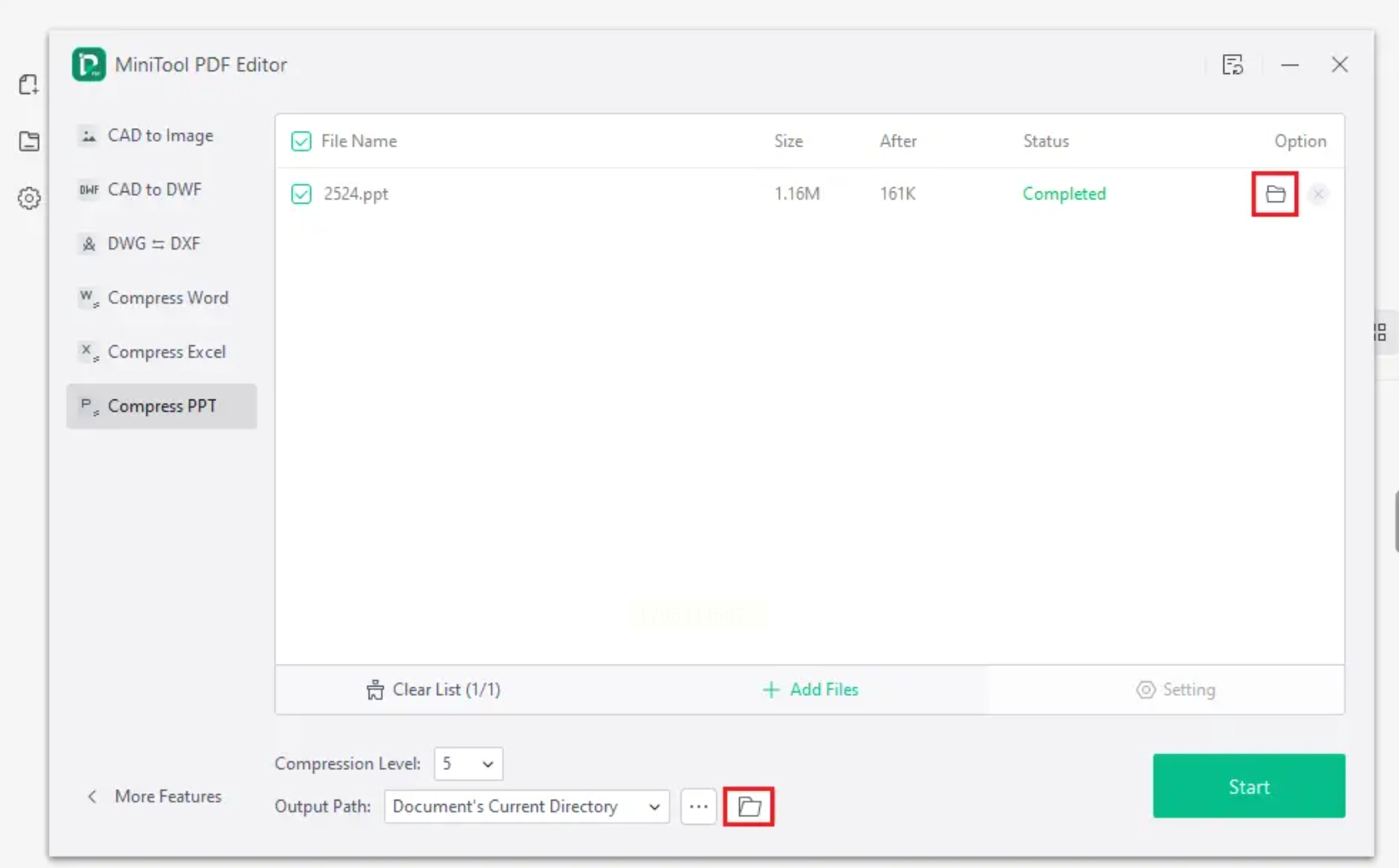
6. 开始压缩并查看结果
点「Start」按钮,软件开始工作,进度条走完后,点击「Open directory」就能直接打开压缩后的文件所在文件夹。
优势:这个软件能单独压缩PPT里的图片、删除隐藏内容(比如你自己写的批注、没用到的动画),压缩后文件质量更可控,适合对细节有要求的场景。
方法3:用「iSlide插件」在PPT里直接压缩(适合经常做PPT的人)
1. 安装iSlide插件
先打开PowerPoint(必须是2013及以上版本),如果你的PPT里没有iSlide选项,说明没装插件。去微软应用商店或iSlide官网下载安装包,安装时按提示操作,重启PPT后就能在顶部功能栏看到「iSlide」选项卡了。

2. 找到「PPT瘦身」功能
打开你要压缩的PPT,在顶部菜单栏找到「iSlide」,点击后会展开几个功能,选「PPT瘦身」(图标是个小垃圾桶加个PPT的那个)。
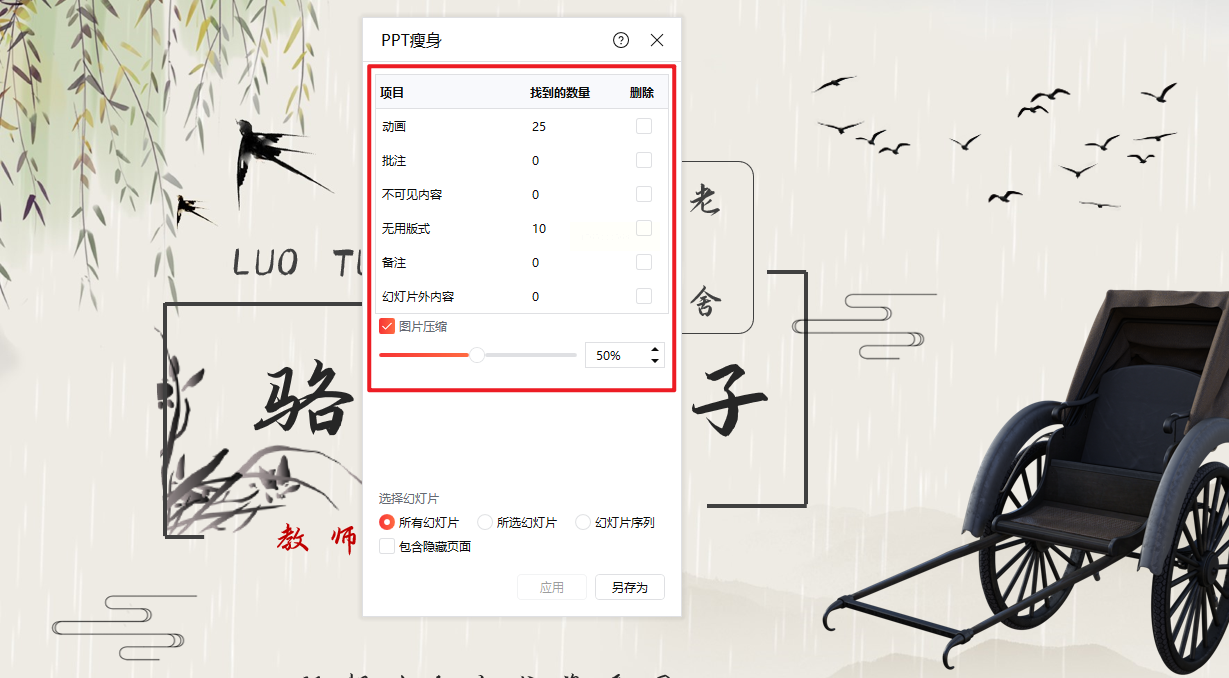
3. 选择压缩选项
进入「PPT瘦身」界面后,左边有几个选项:
- 删除冗余内容:可以勾选「删除隐藏幻灯片」「删除动画残留」,这些都是PPT里占空间但不显示的东西。
- 图片压缩:这是重点!下面有「压缩图片」的开关,打开后会弹出图片设置窗口。
- 压缩设置:可以选「仅压缩图片」(推荐),或「全部压缩」(包括文字和格式,可能影响排版)。
4. 调整图片压缩参数
在「图片压缩」里,选「高质量」或「标准质量」,一般选「标准」就够了(分辨率设为150dpi左右,手机看完全够用)。下面还有个「压缩比例」滑块,从50%到90%,根据你的需求调,比如想小一点就设80%。
5. 另存为新文件
全部设置好后,点右下角的「应用并另存为」,给压缩后的PPT起个新名字(比如原名叫「产品方案」,新名字加「-压缩版」),保存到本地就完成了!
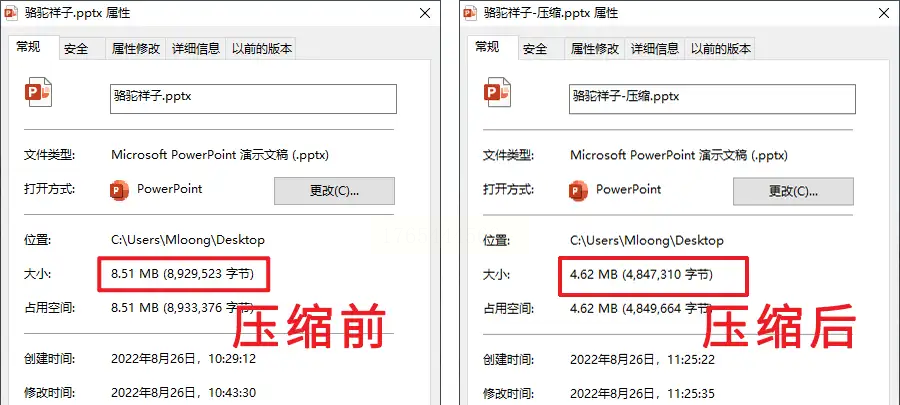
效果展示:我之前一个用了高清设计图的PPT,压缩前是8.5M,用iSlide压缩图片后变成4.62M,文件大小直接砍半,画质几乎没变化,客户看了都夸我会做事~
如果是新手,直接用汇帮超级压缩器,3分钟搞定一个PPT,拖进去点几下就完事;如果是经常做PPT的人,装个iSlide插件,边做边优化,还能顺手处理格式问题;要是你有多个PPT要处理,且需要精确控制,就用MiniTool,虽然英文界面但参数很灵活。
现在职场竞争这么激烈,一个小巧清晰的PPT能给你加分不少,别让大文件拖慢你的效率!赶紧打开软件试试吧,压缩完记得给同事发个对比图,让他们看看你的「超能力」~
如果觉得有用,记得分享给经常做PPT的朋友,也欢迎在评论区留言交流你的压缩小技巧哦!
