

在日常工作中,设计文件、网站素材、邮件附件和各类资料上传时,图片文件过大总是个麻烦事。动辄几MB甚至十几MB的图片,不仅上传下载速度慢,还会占用大量存储空间。尤其是手机拍摄的高清照片,一张就可能几MB,积累下来很快占满硬盘。今天给大家介绍几种简单好用的图片压缩工具和具体操作方法,帮你轻松解决这个问题。
一、改图鸭(图片压缩基础操作)
改图鸭是一款多功能图片编辑工具,除了压缩,还能裁剪、格式转换、抠图换背景、添加文字等。它支持批量处理,能一次性压缩多张图片,还带点创意特效,比如照片变漫画,挺有意思的。具体压缩步骤如下:
步骤一:打开软件,选择功能
在电脑上找到改图鸭软件,打开后点击界面中的“批量图片压缩”选项,就能进入压缩功能区。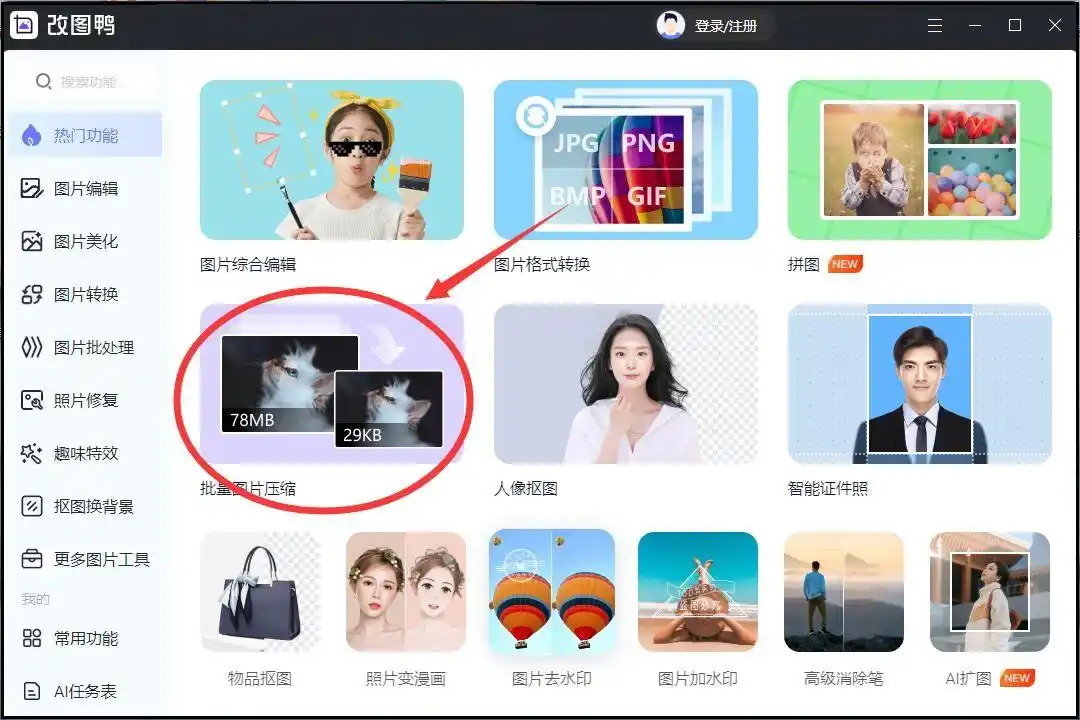
步骤二:添加图片并设置参数
把需要压缩的图片拖进软件里,或者点击“添加图片”按钮导入。下方会出现压缩设置区域,你可以选择压缩模式,比如快速压缩还是质量优先。如果需要更精细调整,还能手动设置图片尺寸、清晰度,甚至指定压缩后的目标大小。设置完后点右下角的“开始压缩”,等一会儿就能看到压缩完成的提示了。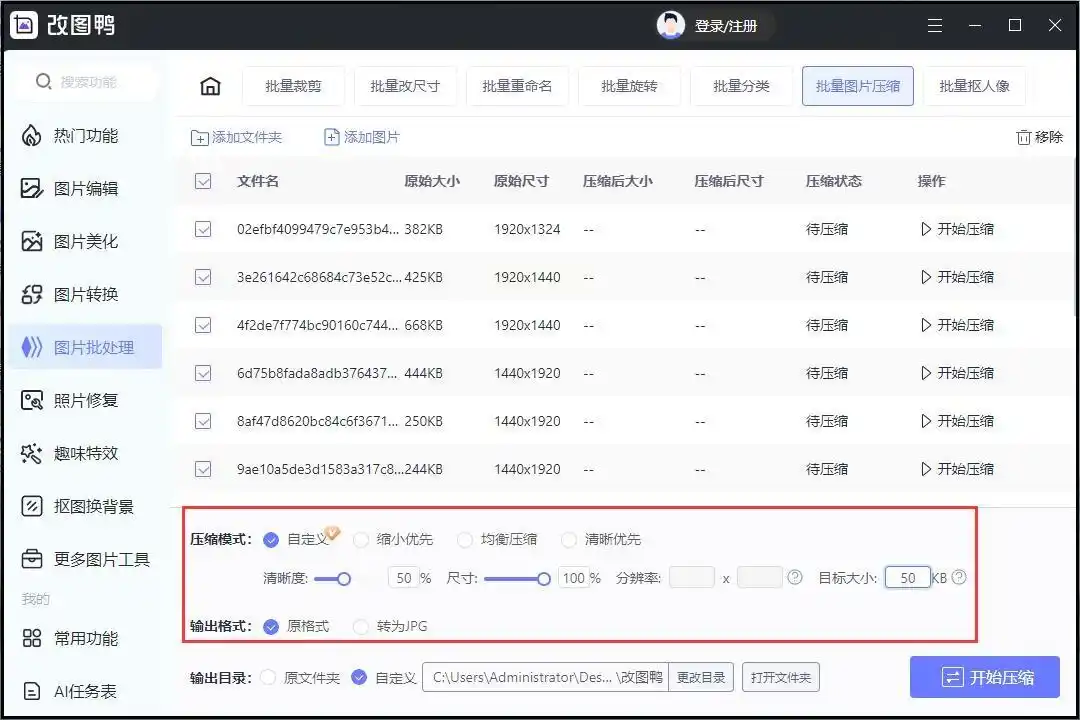
二、汇帮超级压缩器(高效批量压缩)
软件名称:汇帮超级压缩器
下载地址:https://www.huibang168.com/download/2NRKUn0jsI9J
汇帮超级压缩器是专门针对图片压缩优化的工具,操作简单,压缩效果稳定,而且完全不用担心内容泄露风险,它的安全机制很可靠,处理过程中不会上传你的图片到云端,所有操作都在本地完成,文件安全有保障。
步骤一:选择图片压缩功能
打开汇帮超级压缩器,主界面很清晰,直接点击“图片压缩”选项,进入压缩界面。
步骤二:上传图片(支持批量操作)
进入后能看到“上传文件”和“上传文件夹”的选项,也可以直接把图片拖到软件窗口里,支持批量上传多张图片,效率很高。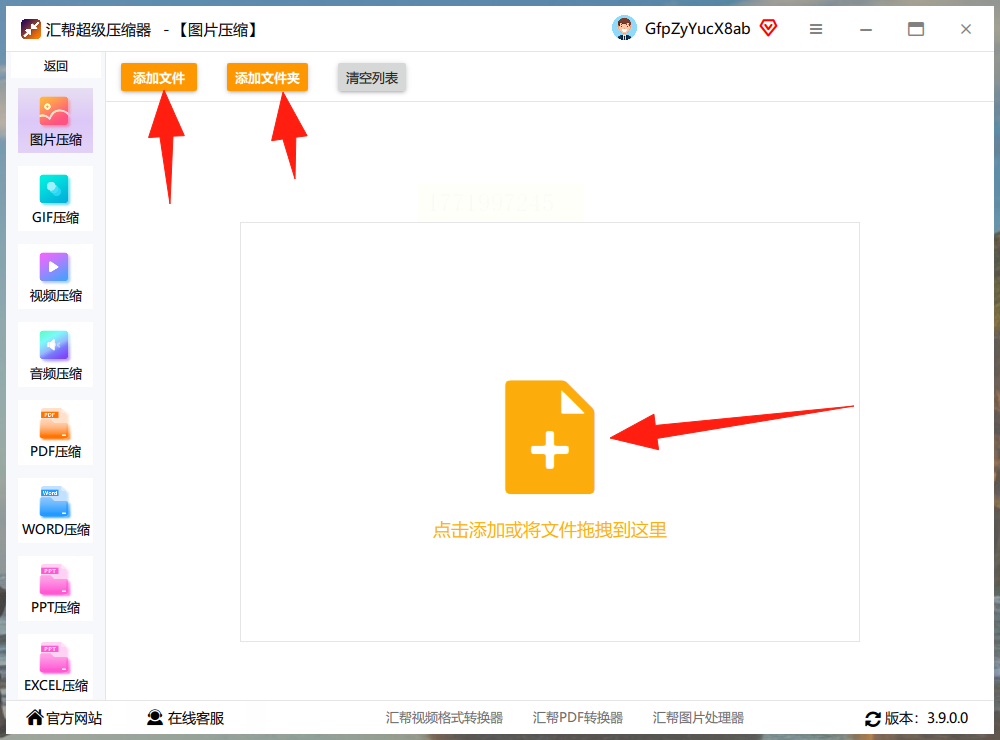
步骤三:调整压缩参数
图片上传后,下方会显示几个关键设置项:
- 压缩质量:数值越小,压缩后的文件体积越小,但要注意别调得太低导致图片模糊。
- 图片缩放:可以设置宽高比例,默认100%就是原图尺寸,想缩小的话可以调小比例。
- 输出目录:设置压缩后图片的保存位置,默认是桌面,也能手动选择其他文件夹。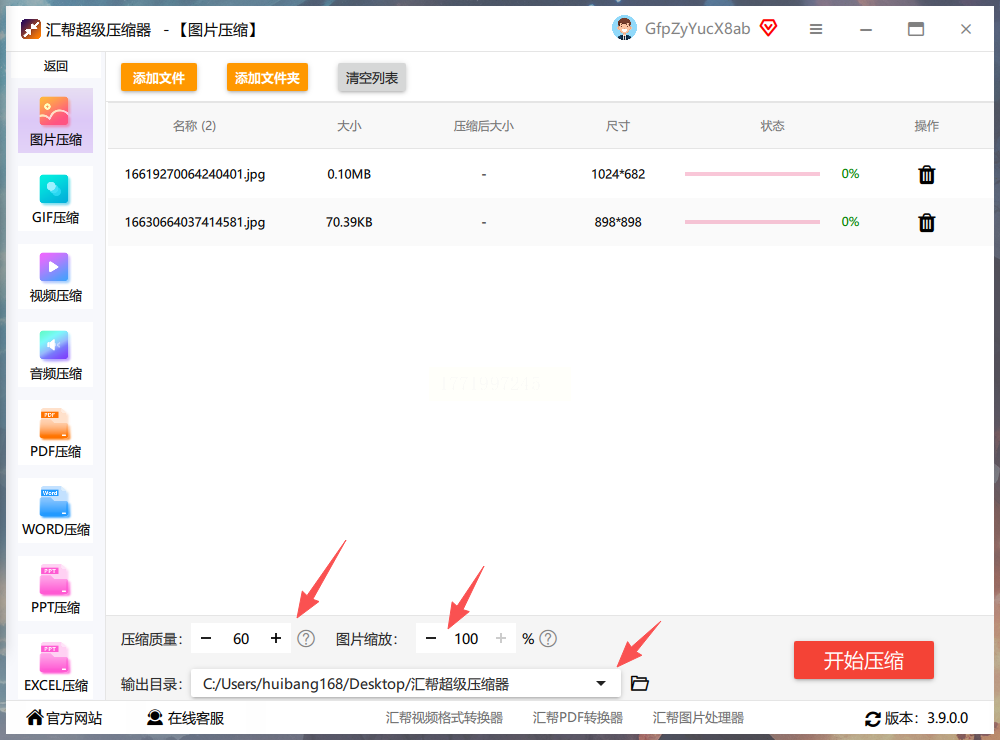
步骤四:开始压缩并备份原图
所有参数设置好后,点击“开始压缩”按钮。软件会自动处理,压缩完成后会生成新图片,而且会自动备份原图,不用担心误删或覆盖。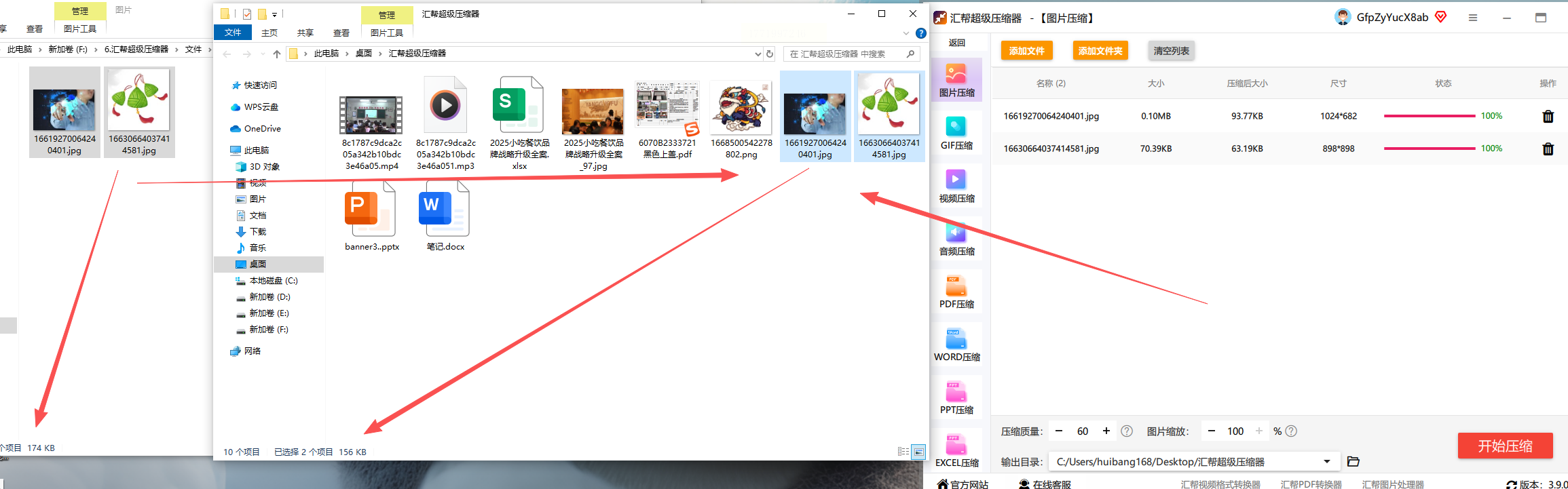
三、Compressor.io(在线压缩工具)
Compressor.io是一款在线工具,不用安装软件,直接在浏览器里用。支持JPEG、PNG、GIF等格式,压缩效果不错,通常能把文件压缩到原来的50%以下,还能保持较好的画质。
步骤一:进入网站并上传图片
打开浏览器,搜索进入Compressor.io网站,点击页面上的“上传文件”按钮,选择要压缩的图片。
步骤二:选择压缩选项
网站会自动识别图片格式,你可以根据需要选择压缩强度,比如“平衡”“极致压缩”等,一般选默认的“平衡”就够用。
步骤三:下载压缩后的图片
点击“压缩”按钮,稍等几秒,网站会显示压缩后的效果和大小对比。确认后点击“下载”,就能把压缩好的图片保存到本地了。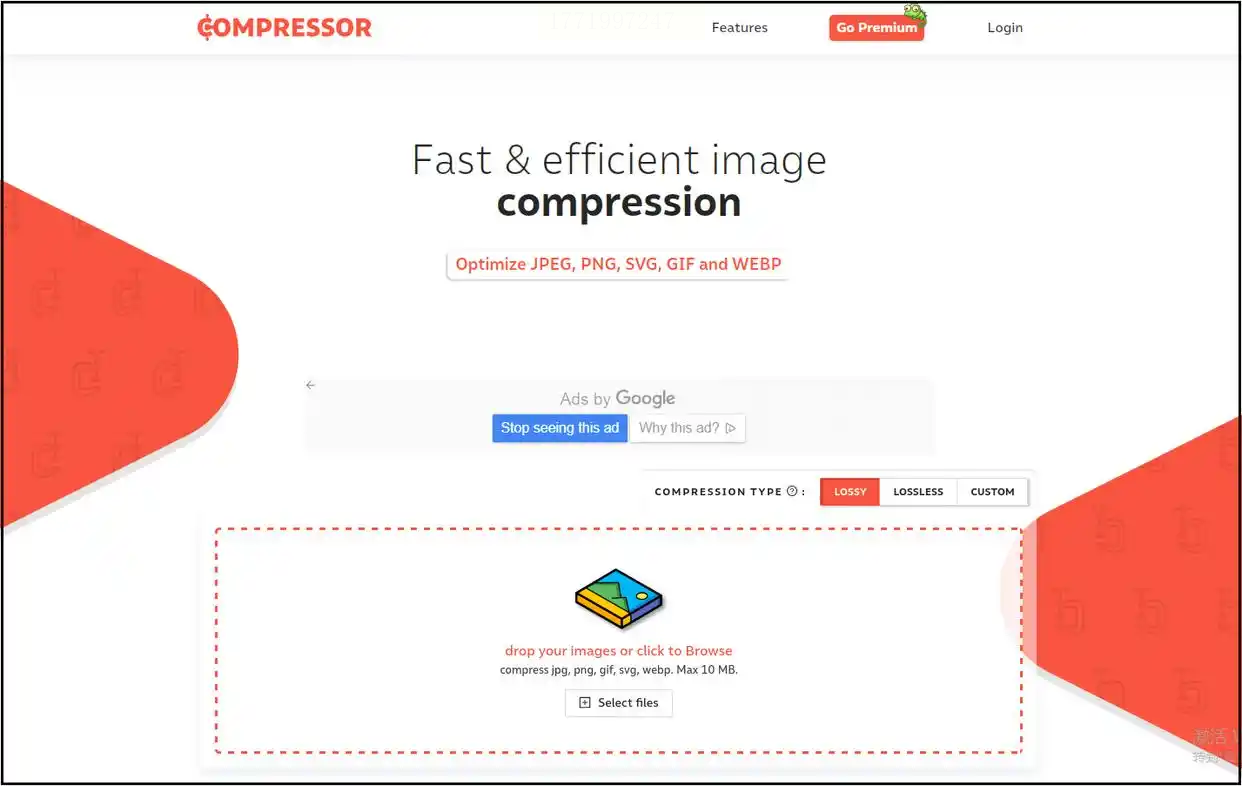
四、压缩工具使用建议与安全提示
- 改图鸭适合需要同时处理多种图片编辑的场景,比如批量改尺寸、加水印等,压缩功能只是它众多能力中的一个。
- 汇帮超级压缩器专注压缩,操作简单,特别适合需要快速处理大量图片的情况,而且本地处理更安全,完全不用担心隐私泄露。它的压缩质量可以灵活调节,既能保证图片清晰,又能显著减小文件体积。
- Compressor.io适合临时小文件压缩,不用安装软件,直接在线操作,适合偶尔需要压缩图片的用户。
使用这些工具时,建议优先考虑本地软件(如汇帮超级压缩器),尤其是处理重要文件时,本地工具能避免网络传输带来的安全隐患。改图鸭和Compressor.io也各有优势,大家可以根据实际需求选择。
总结一下,图片压缩其实很简单,只要选对工具,按照界面提示一步步操作就能搞定。无论是设计工作中的素材处理,还是日常资料的上传,用这些方法都能让图片“瘦身”成功,既节省空间,又能提高工作效率。
