

为什么要压缩PSD文件?
平时做设计时,PSD文件经常很大!比如做海报、画册或多图层的设计稿,一张PSD文件可能就有几十上百兆。这时候要是电脑硬盘满了、U盘存不下,或者要发邮件、传文件给客户,就会特别麻烦——要么传输速度慢到让人抓狂,要么超过平台限制根本发不出去。
想象一下:正和客户开会需要发最新设计稿,结果文件太大传了半小时还没完成;或者突然接到紧急需求,新文件和旧文件挤在同一个文件夹里,系统却提示"存储空间不足"。这些时候如果能把PSD文件压缩变小,就能轻松解决这些烦恼!
接下来就给大家介绍7种超实用的压缩方法,从专业插件到系统自带工具,总有一种适合你,赶紧收藏起来慢慢看~
PSD文件占空间太多?快速压缩技巧让文件变小随意存
方法一、用“汇帮超级压缩器”批量把psd内存压缩变小
软件名称:汇帮超级压缩器
下载地址:https://www.huibang168.com/download/2NRKUn0jsI9J
1. 安装软件:去下载汇帮超级压缩器,按提示一步步安装。
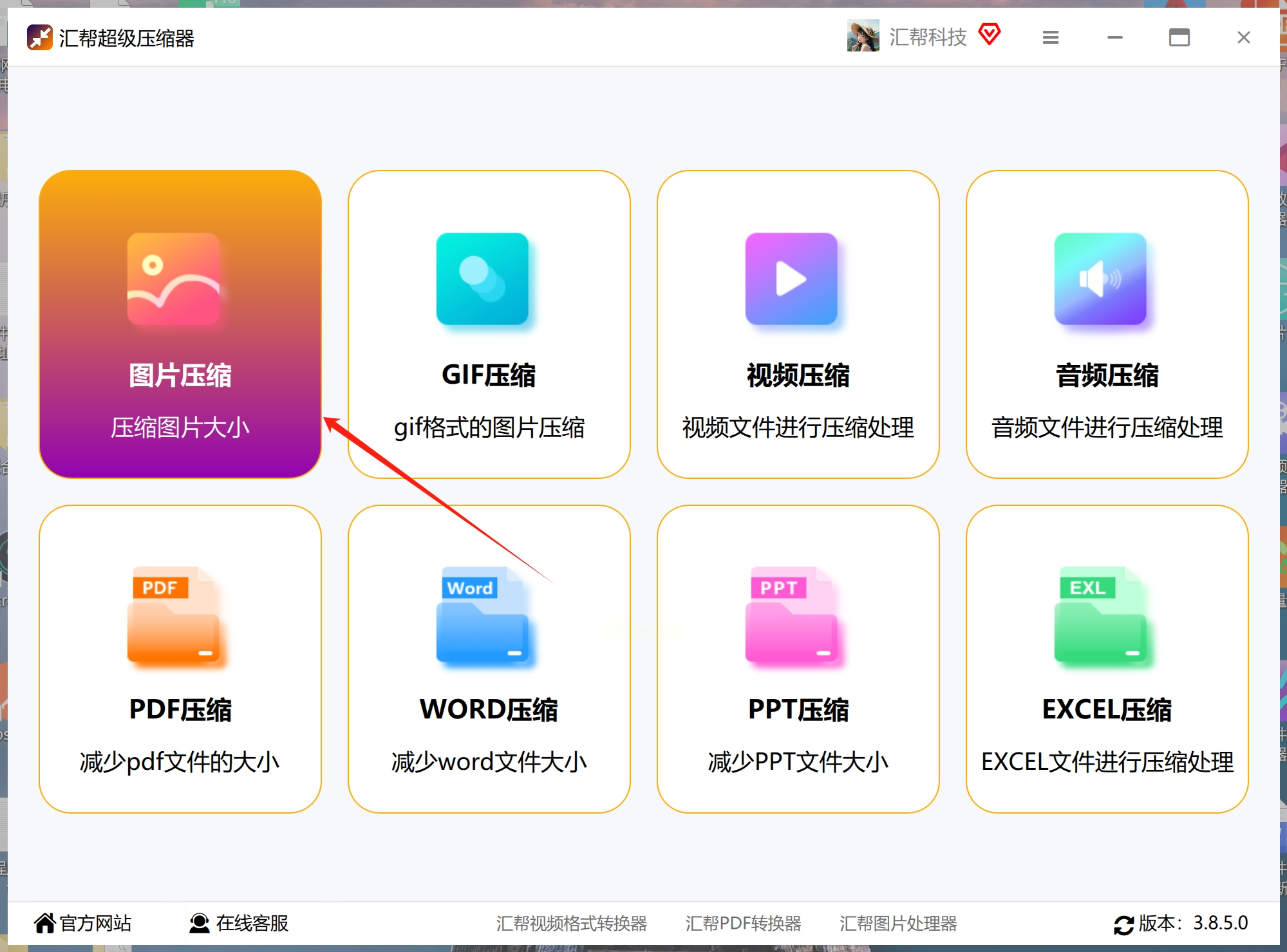
2. 选择图片压缩功能:打开软件后,在首页找到"图片压缩"按钮,点进去。
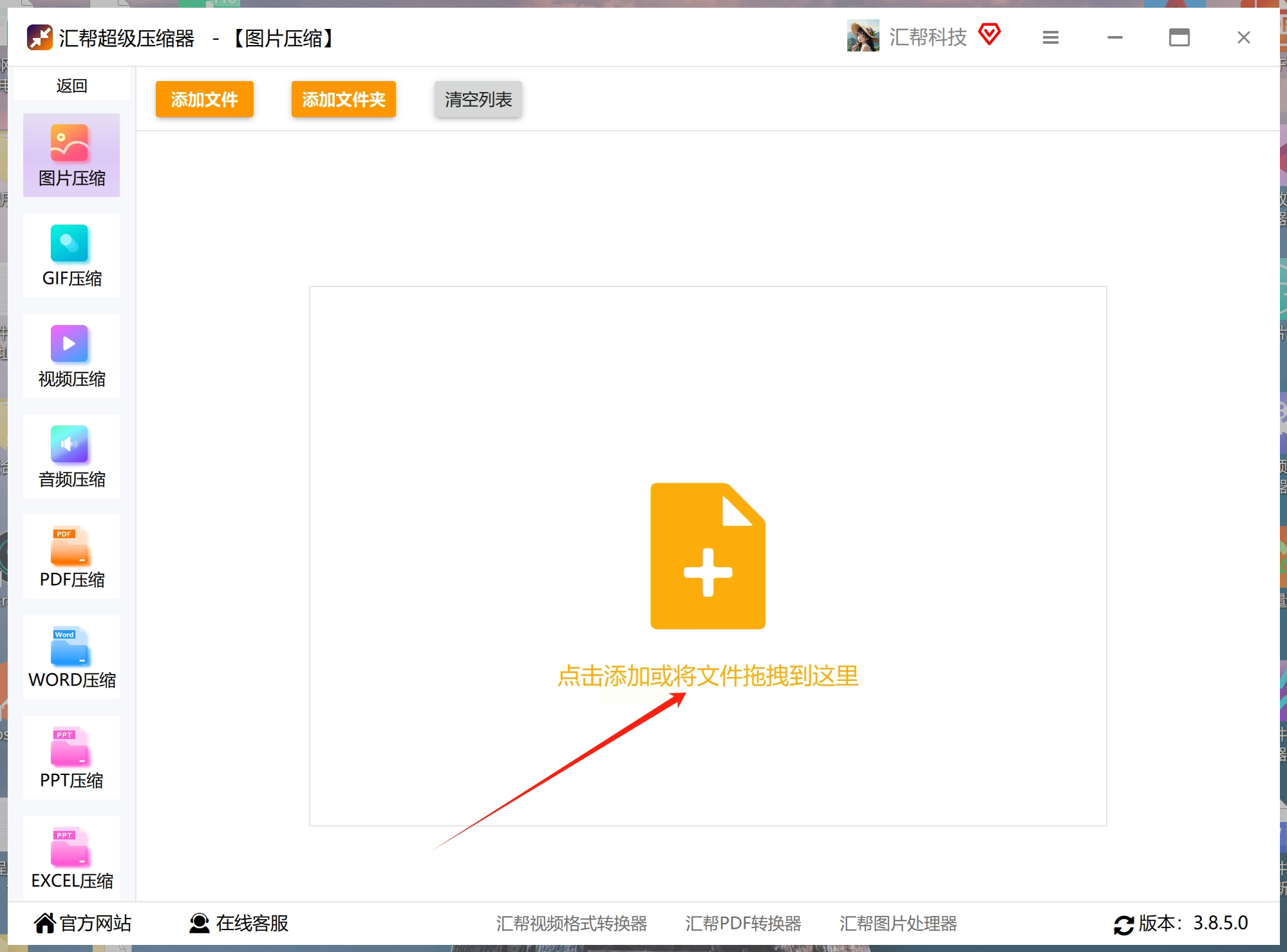
3. 拖放文件:直接把要压缩的PSD文件拖到软件界面里,支持一次拖多个文件,还能批量处理不同格式的图片。
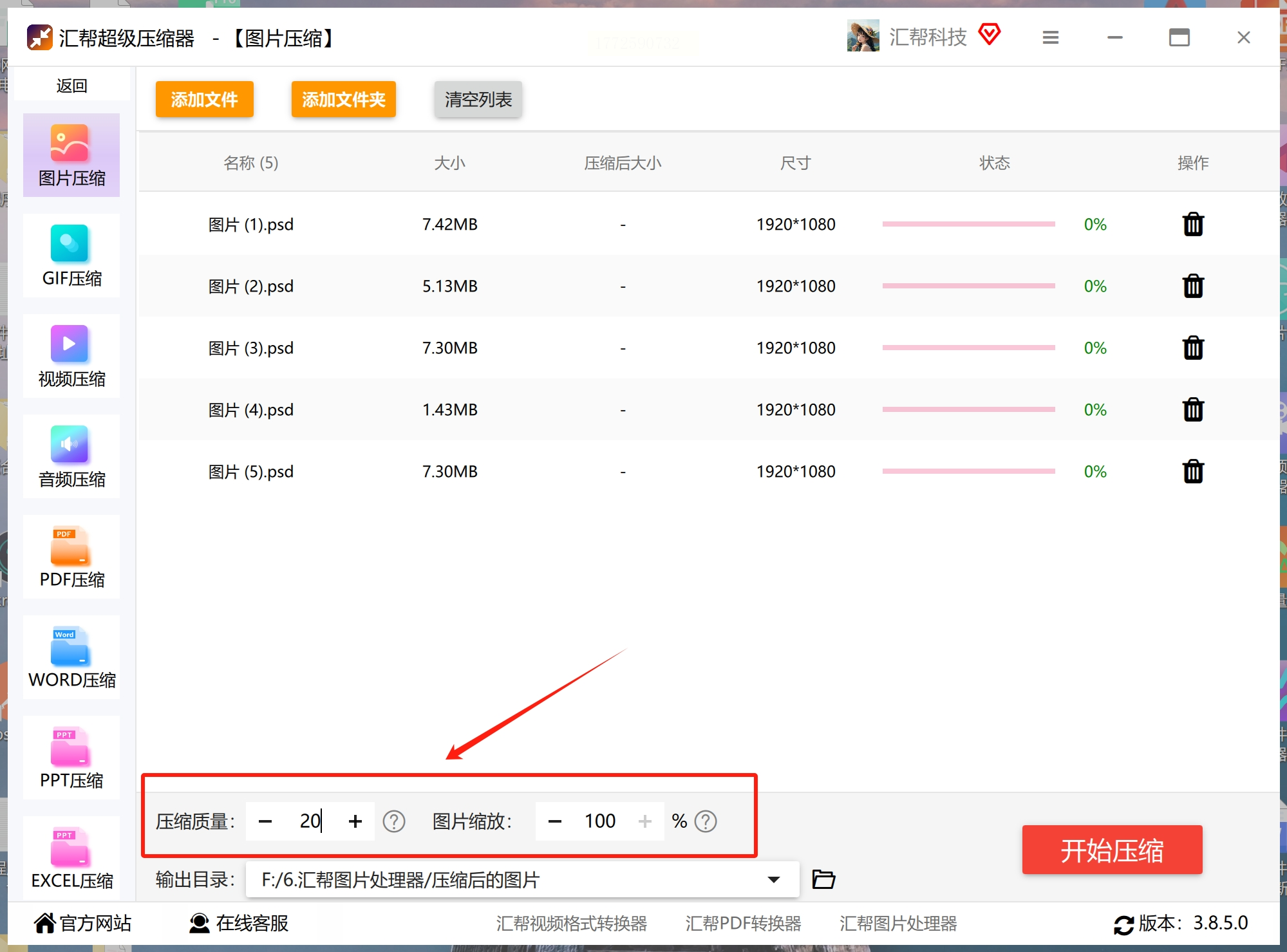
4. 设置压缩参数:
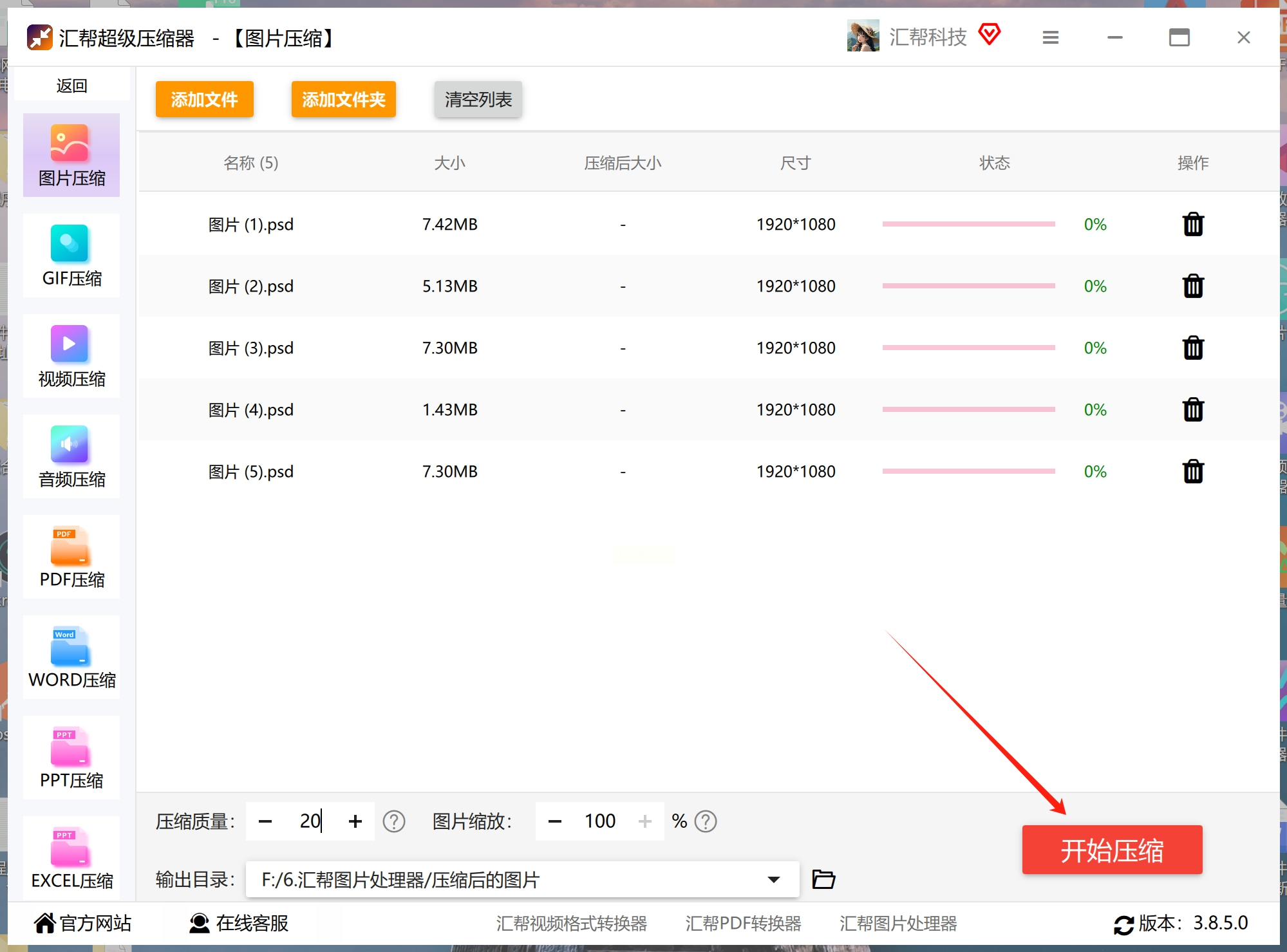
- 压缩质量:拉到最左边数值最小(比如设到50),文件会变小,但画质可能损失一点点;如果想保留画质,就设到70-80左右。
- 尺寸调整:默认是保持原图大小,如果想缩小尺寸(比如把海报从3000×4000改成2000×2700),可以手动改宽高数值。
5. 指定输出位置:在"输出目录"里选个容易找到的地方,比如桌面新建个"压缩后PSD"文件夹。
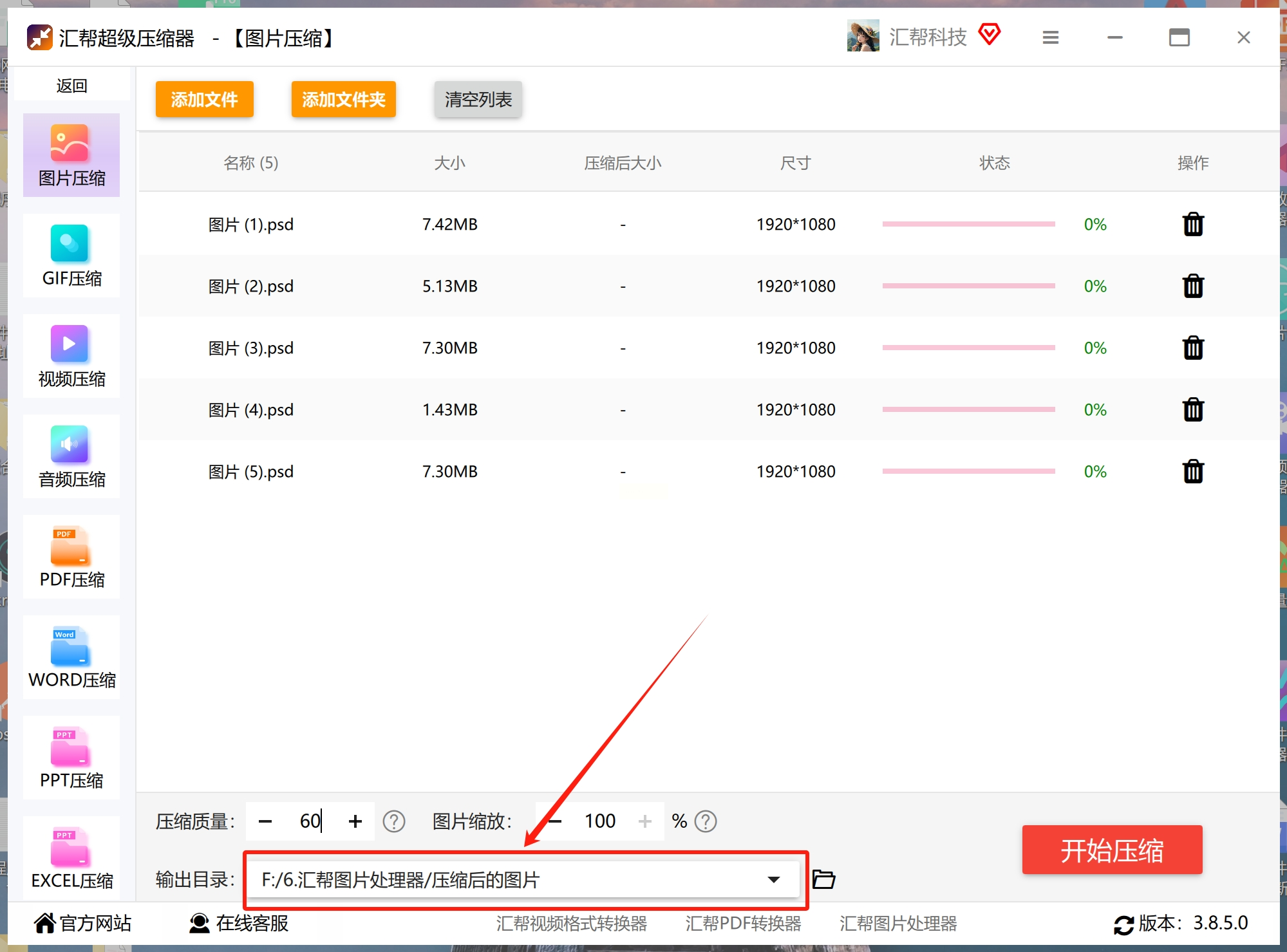
6. 开始压缩:点右下角的"开始压缩",等进度条走完就能在输出目录里找到变小的文件了。如果觉得还不够小,就调小压缩质量再试一次~
方法二、用Smaller PSD插件一键无损压缩psd文件
1. 下载安装插件:去下载Smaller PSD的压缩包(注意选最新版本),解压后得到一个文件夹,里面有个叫"SmallerPSD"的文件夹。
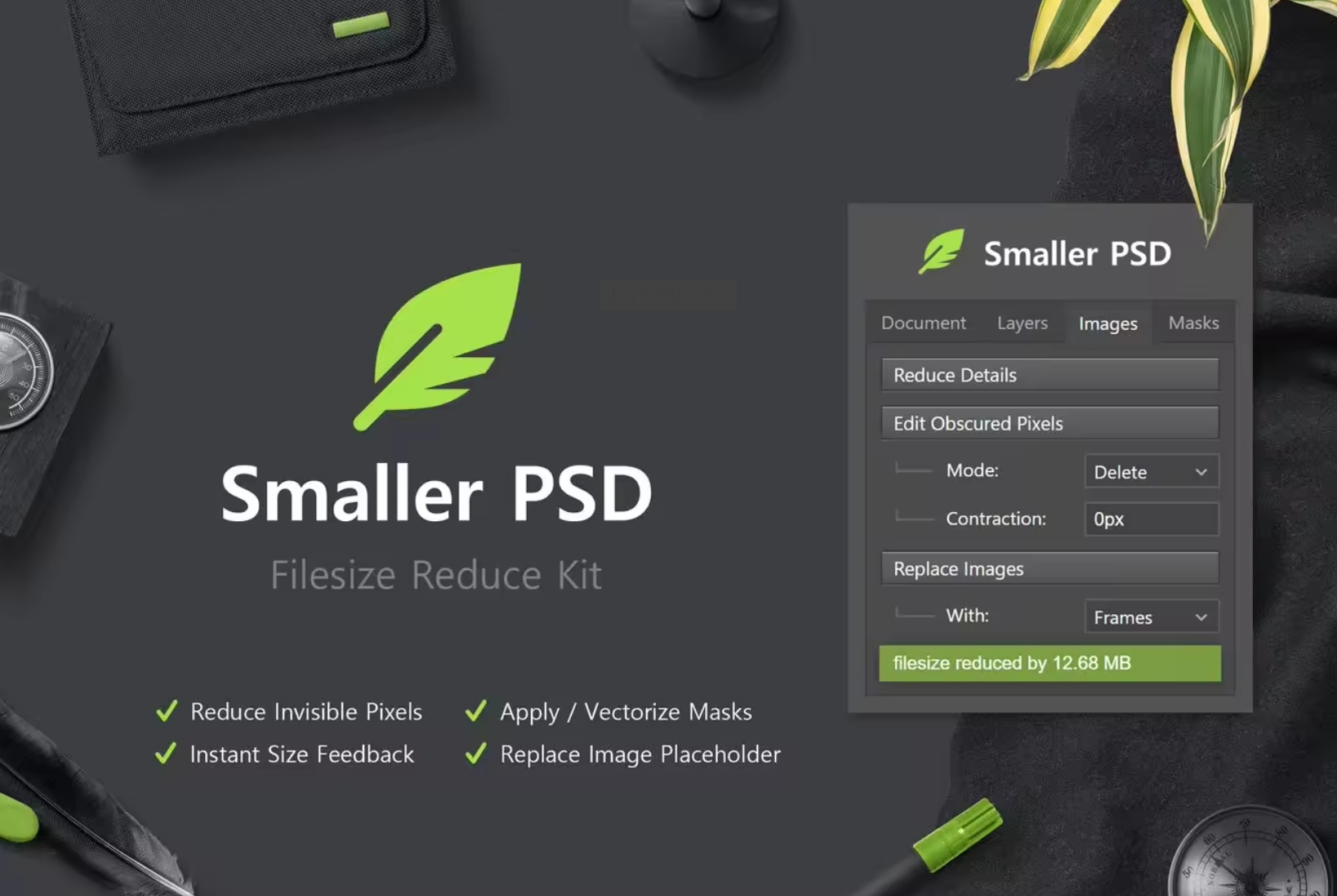
2. 覆盖到PS安装目录:把这个文件夹直接拖到C:\Program Files\Common Files\Adobe\CEP\extensions里(如果找不到这个路径,就在"此电脑"里搜索"Adobe"文件夹,找到Common Files下的Adobe子文件夹)。
3. 重启PS软件:关闭PS再重新打开,这时候在顶部菜单栏应该能看到"Smaller PSD"的选项。
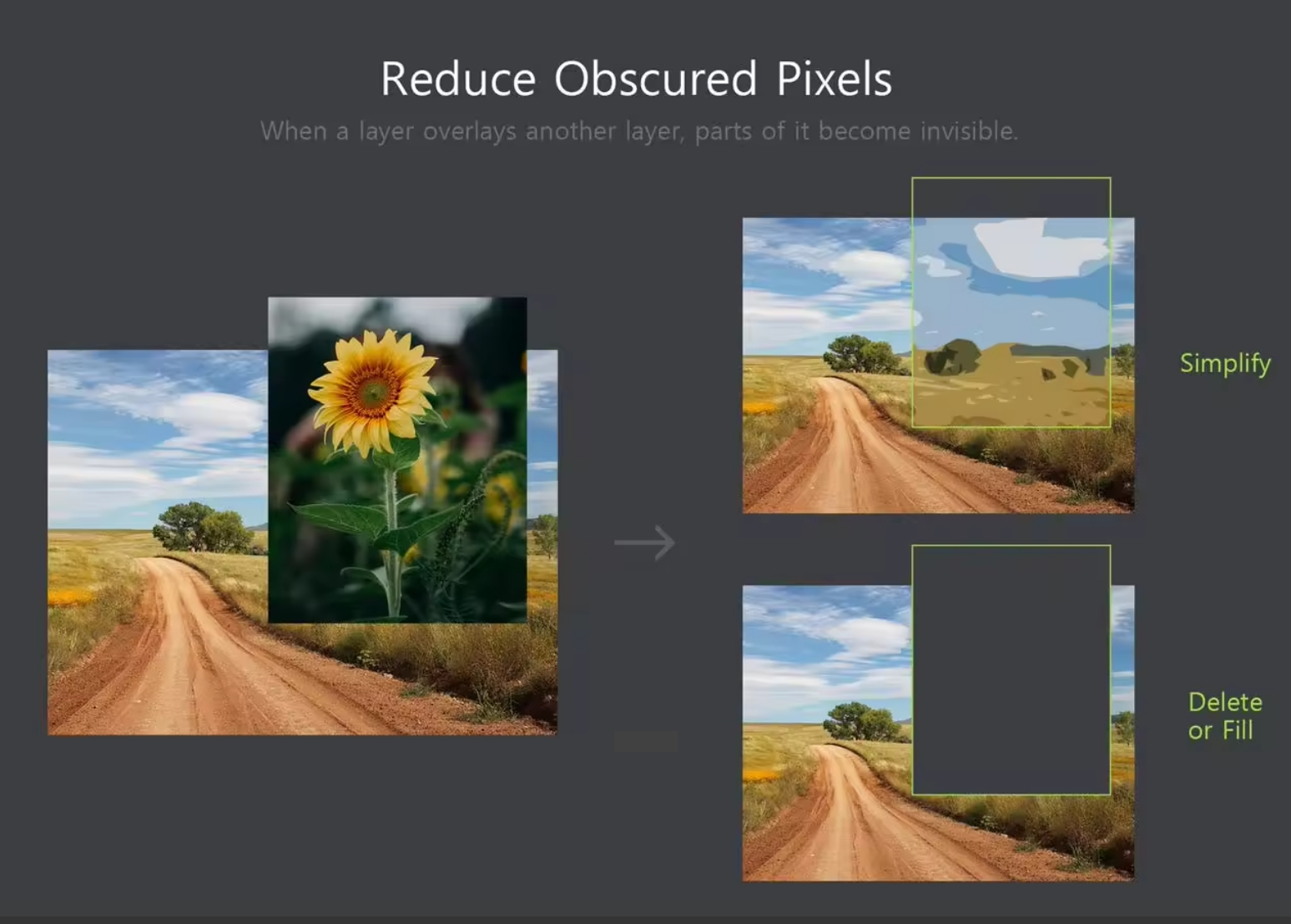
4. 保存压缩后的文件:直接按Ctrl+S保存PSD文件,插件会自动弹出设置窗口,你可以选择是否保留隐藏图层、是否删除未使用的样式等,设置完点确定就OK了。
5. 遇到插件未签署问题:如果PS提示"插件未经正确签署",可以在解压包的"注册文件"文件夹里,双击"install.reg"文件导入注册表,再重启PS就能正常使用了。
方法三、用图片处理助手快速压缩(适合手机党和轻度压缩需求)
1. 打开软件:在应用商店搜索"图片处理助手",下载安装后打开。
2. 选择压缩功能:首页点"图片压缩",如果是电脑用的话就用在线版。
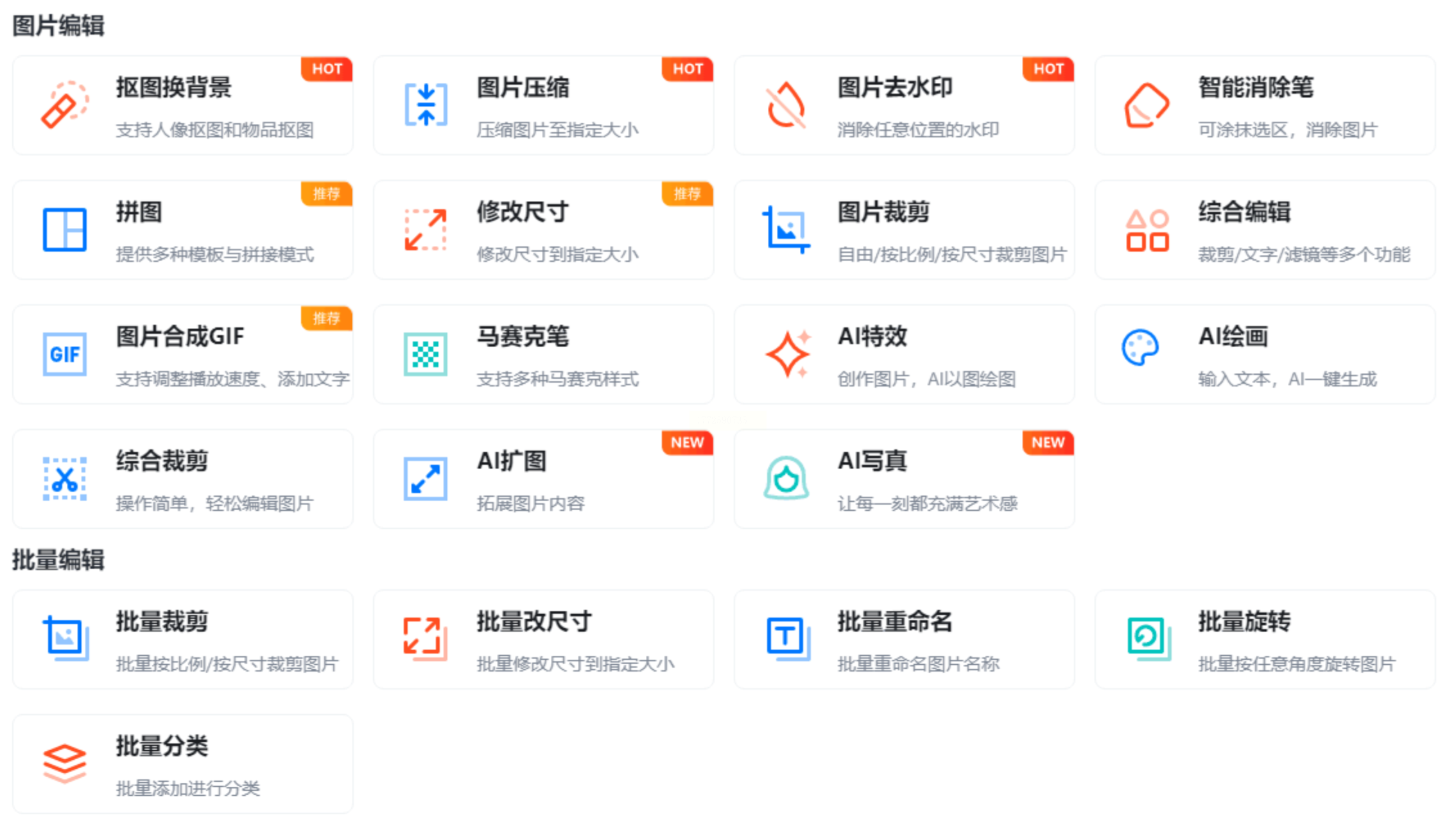
3. 上传PSD文件:点"添加图片"把需要压缩的PSD文件选进来
。
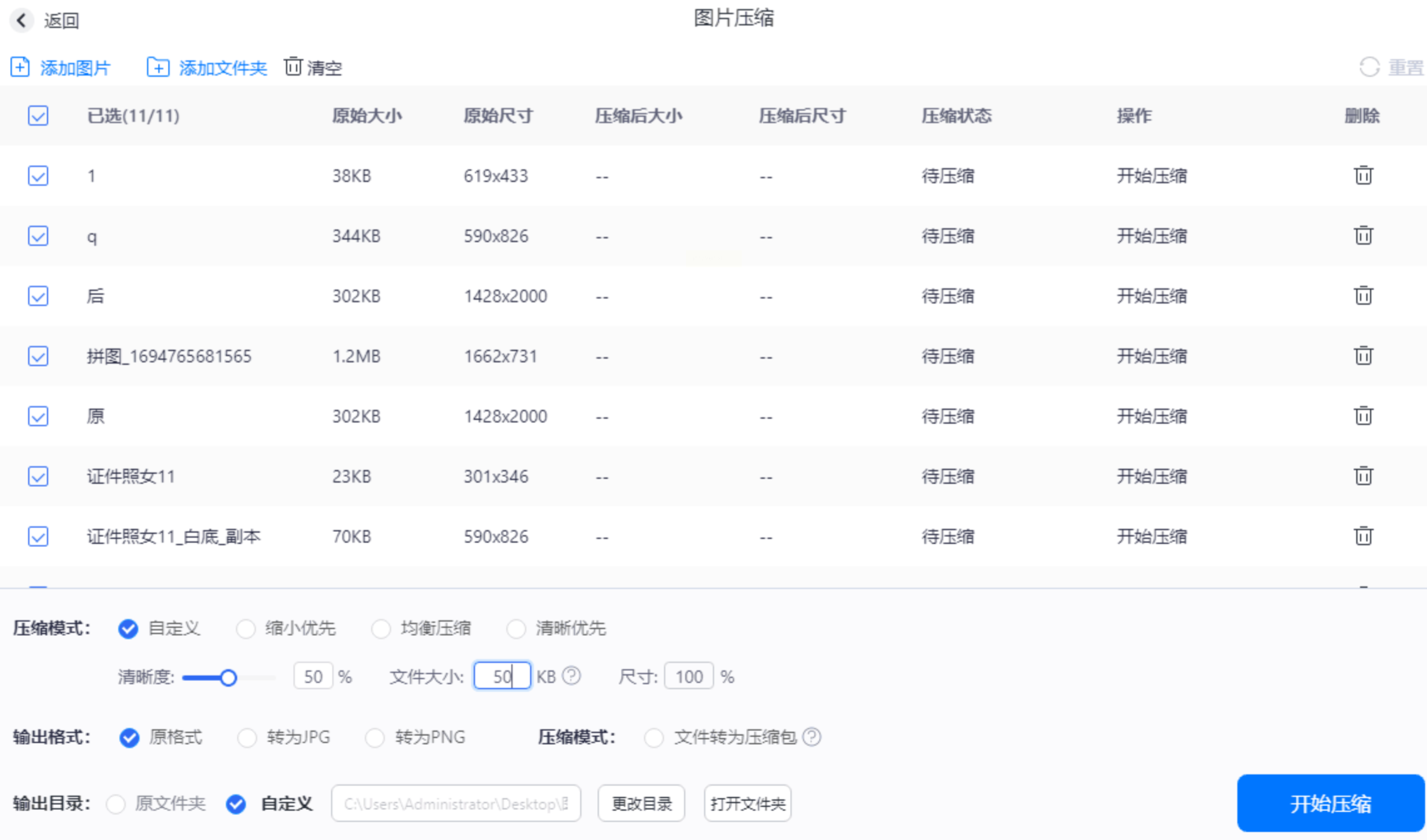
4. 选择压缩模式:有"缩小优先"(体积最小)、"均衡压缩"(大小画质平衡)、"清晰优先"(画质尽量好)三种,选"缩小优先"最省空间。
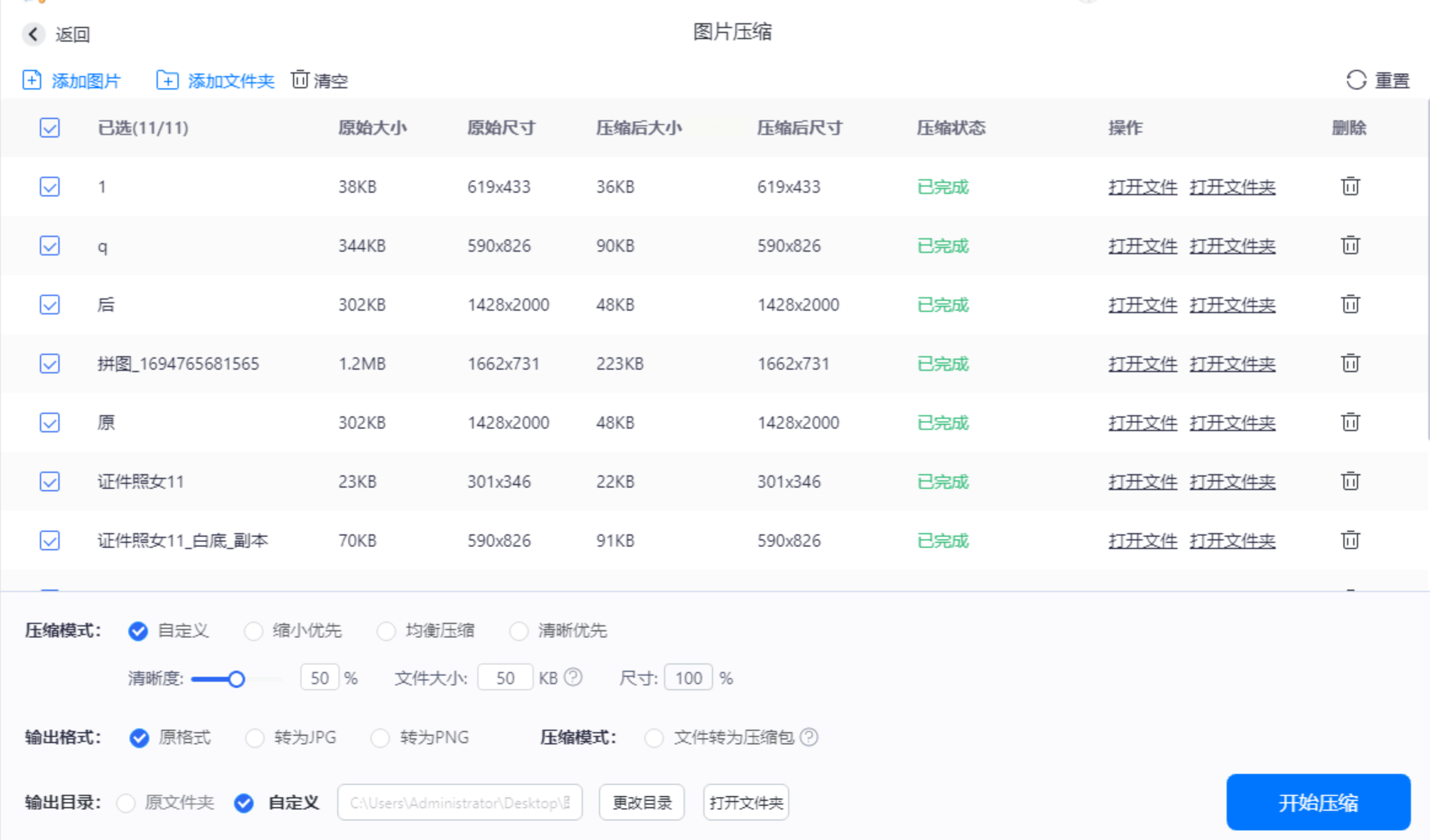
5. 开始压缩:点"开始压缩",软件会自动处理,完成后点"查看文件"就能看到压缩后的效果,对比一下大小如果满意就直接保存到相册。
四、用系统画图工具简单压缩(电脑自带无插件)
1. 打开画图工具:找到要压缩的PSD文件,右键点击它,选择"打开方式"→"画图"(如果没显示画图,点"更多应用"就能找到)。
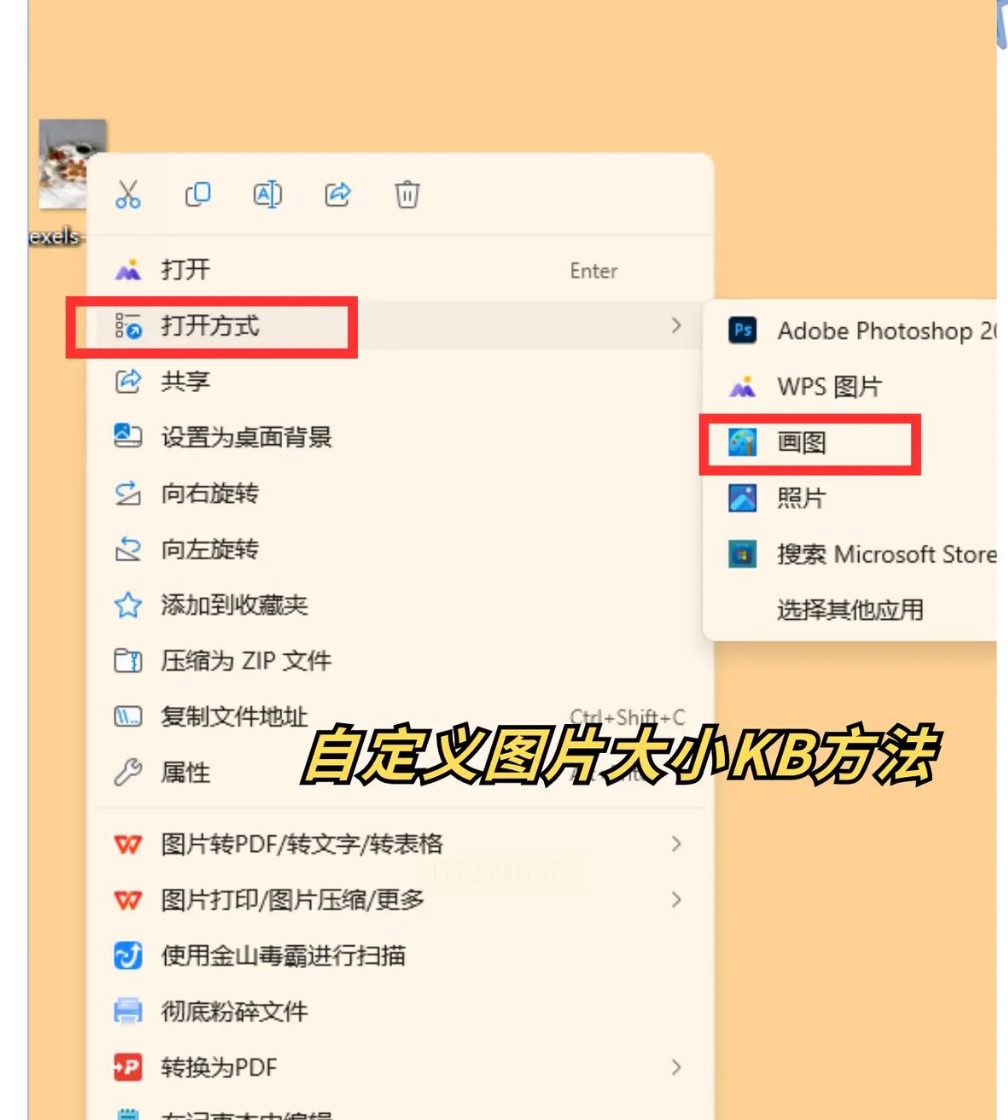
2. 调整图像大小:在左上角点"主页"选项卡,找到"重新调整大小"按钮(有的版本是"图像"菜单里的"重设大小")。
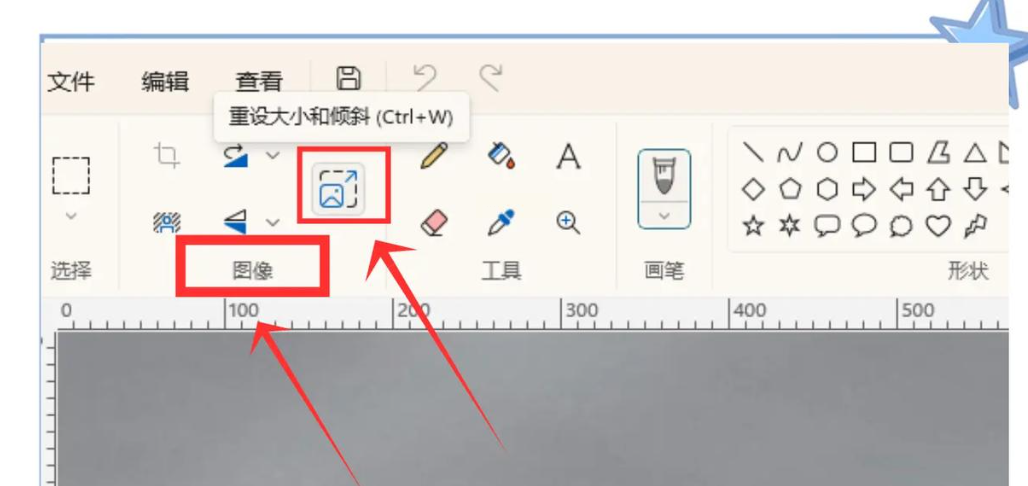
3. 设置像素尺寸:
- 把"保持纵横比"勾上,避免图像变形
- 水平和垂直像素可以调小(比如原来是3000像素改成2000像素)
- 单位选"像素",百分比也可以
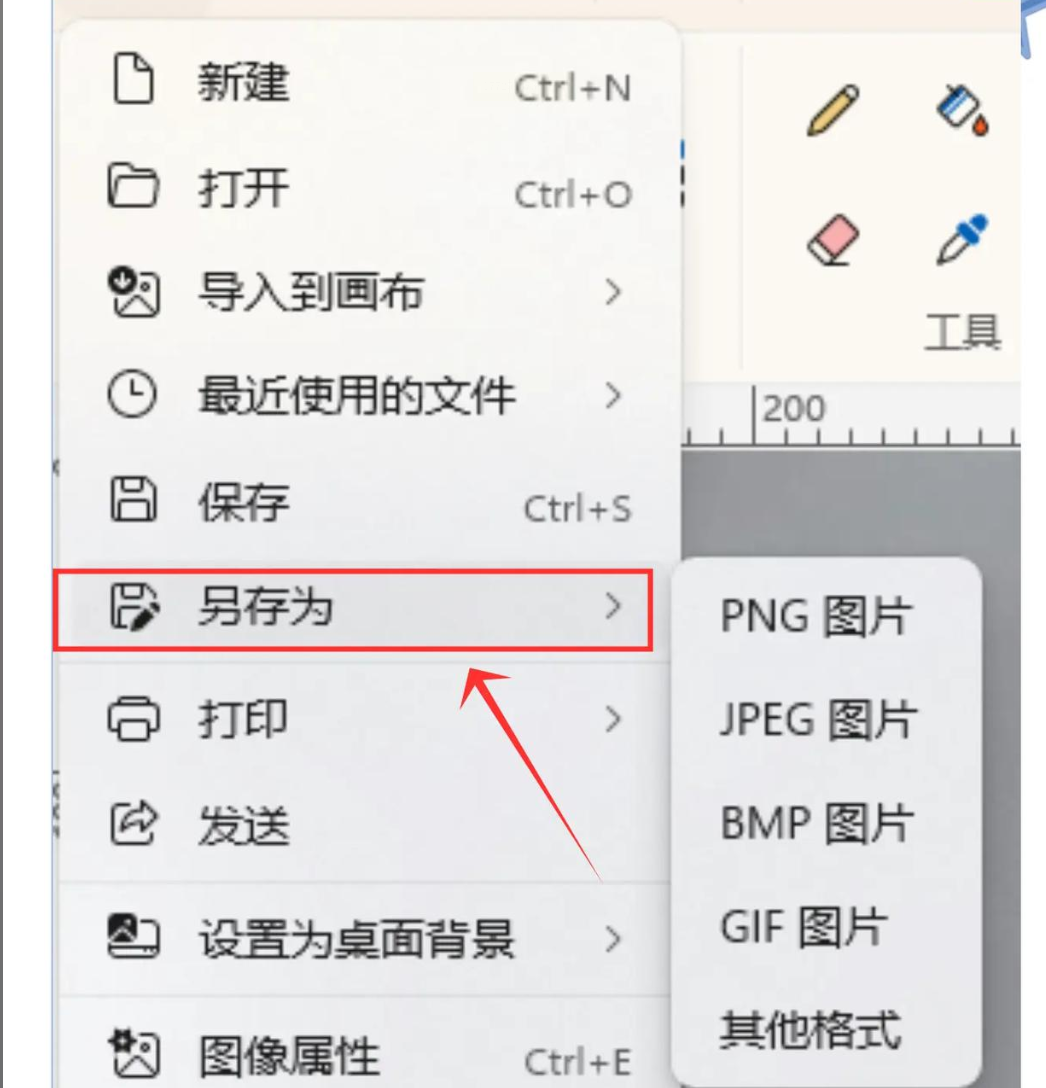
4. 保存为新文件:点左上角"文件"→"另存为",格式选"PNG"或者"JPEG"(注意:JPEG压缩率更高但会损失分层,PNG保留透明但文件比PSD小很多),文件名改个后缀,比如"设计稿_v2.png",然后点保存。
现在你应该知道,压缩PSD文件其实有很多简单的方法,遇到这种问题就不用慌了。记住,压缩不是一次性的事,平时做设计时养成"及时清理、按需压缩"的习惯,就能避免文件越来越大的麻烦。
如果遇到特别复杂的PSD文件,比如有大量素材和智能对象,建议先在PS里合并重复图层、删除多余的历史记录,再用压缩工具处理,效果会更好。最后提醒:如果是重要的设计稿,一定要保留原始PSD文件,压缩后的版本仅用于传输和查看哦~
希望这些方法能帮你解决PSD文件太大的问题,让设计工作更顺畅!如果还有其他好用的压缩工具,欢迎在评论区分享给大家~
