

在日常工作和生活中,我们经常会遇到图片存储占用大量空间的问题。比如,手机相册里成千上万张照片日积月累,电脑硬盘很快就被占满;企业文档中包含大量高清图片,导致文件传输速度缓慢;电商平台商品图片因尺寸过大影响页面加载速度。这些场景下,批量压缩图片不仅能节省存储空间,还能提高图片分享和使用的效率。
以摄影师为例,拍摄的RAW格式照片原始文件动辄几十MB,一张照片的存储空间就可能占据数GB,批量压缩可以在保留视觉质量的前提下将文件体积缩小至原来的1/5到1/10,大幅提升工作效率。对于普通用户而言,社交平台对图片大小有限制,压缩后的图片既能满足分享需求,又不会因为文件过大导致上传失败或画质模糊。
下面介绍4种实用的批量压缩方法,涵盖软件工具和在线平台,适合不同技术水平的用户选择。

方法一:汇帮超级压缩器
具体操作步骤:
1. 安装与启动
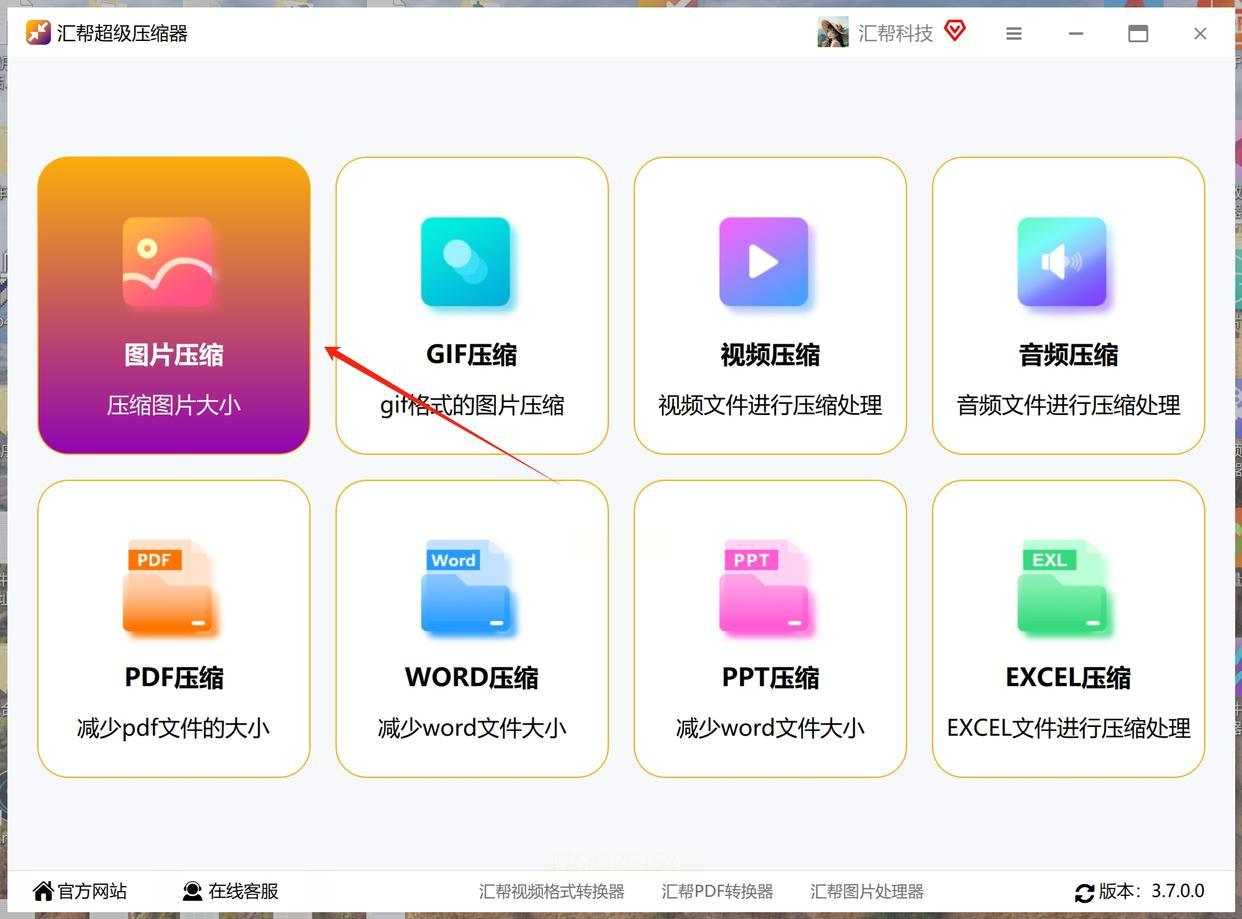
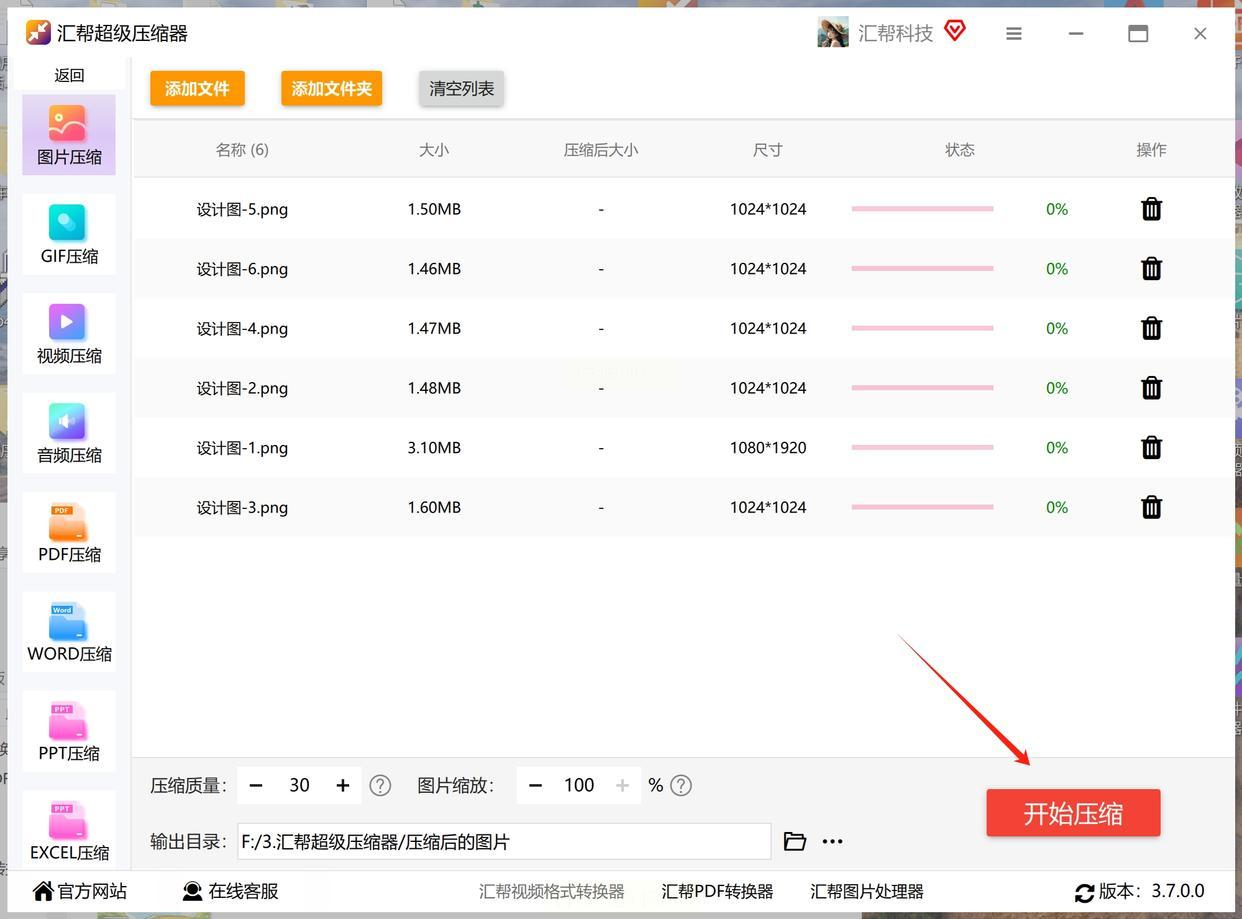
首次使用时会显示欢迎界面,直接点击“图片压缩”功能进入主界面。
2. 添加图片
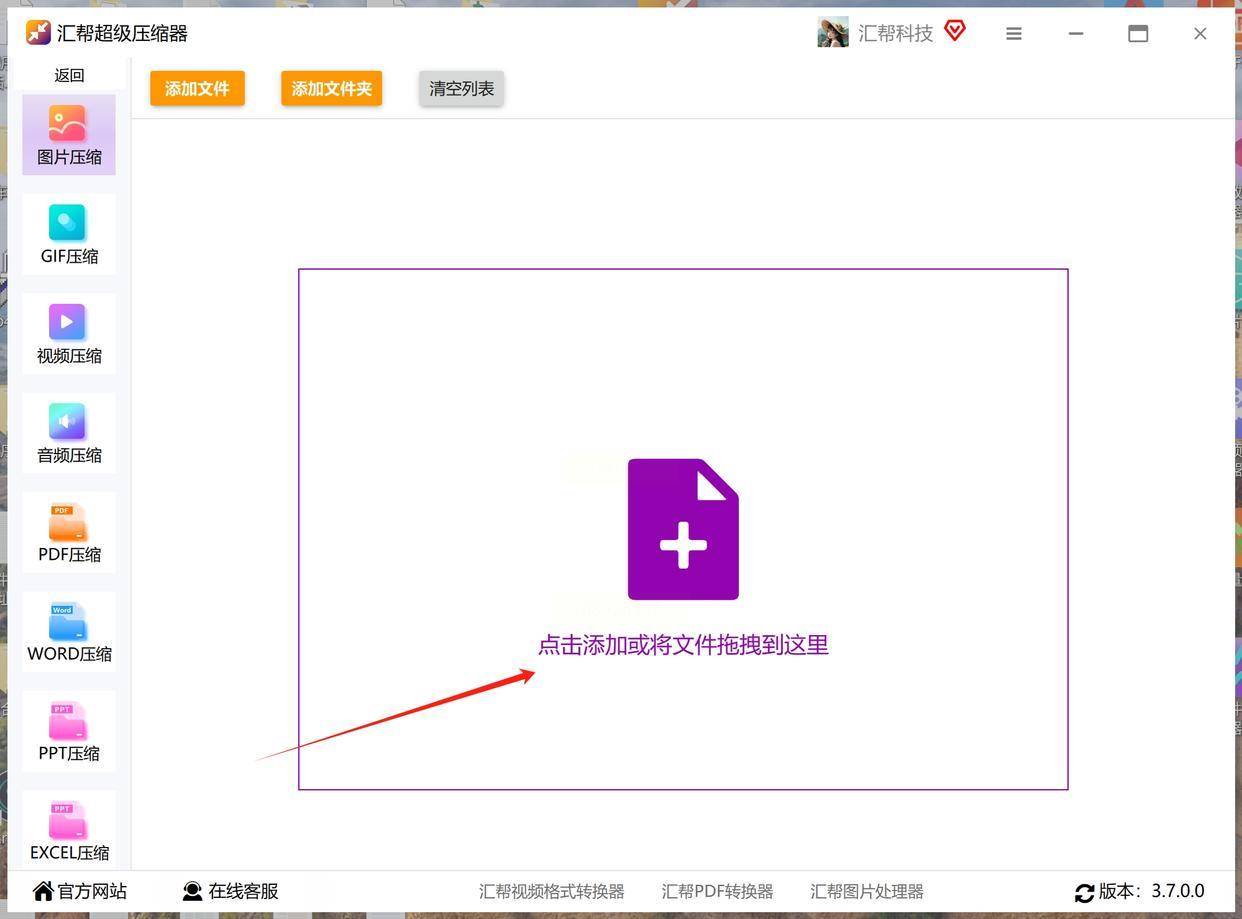
点击界面中央的“+”号按钮,或直接将图片文件夹中的图片拖拽到软件窗口内。
3. 参数设置
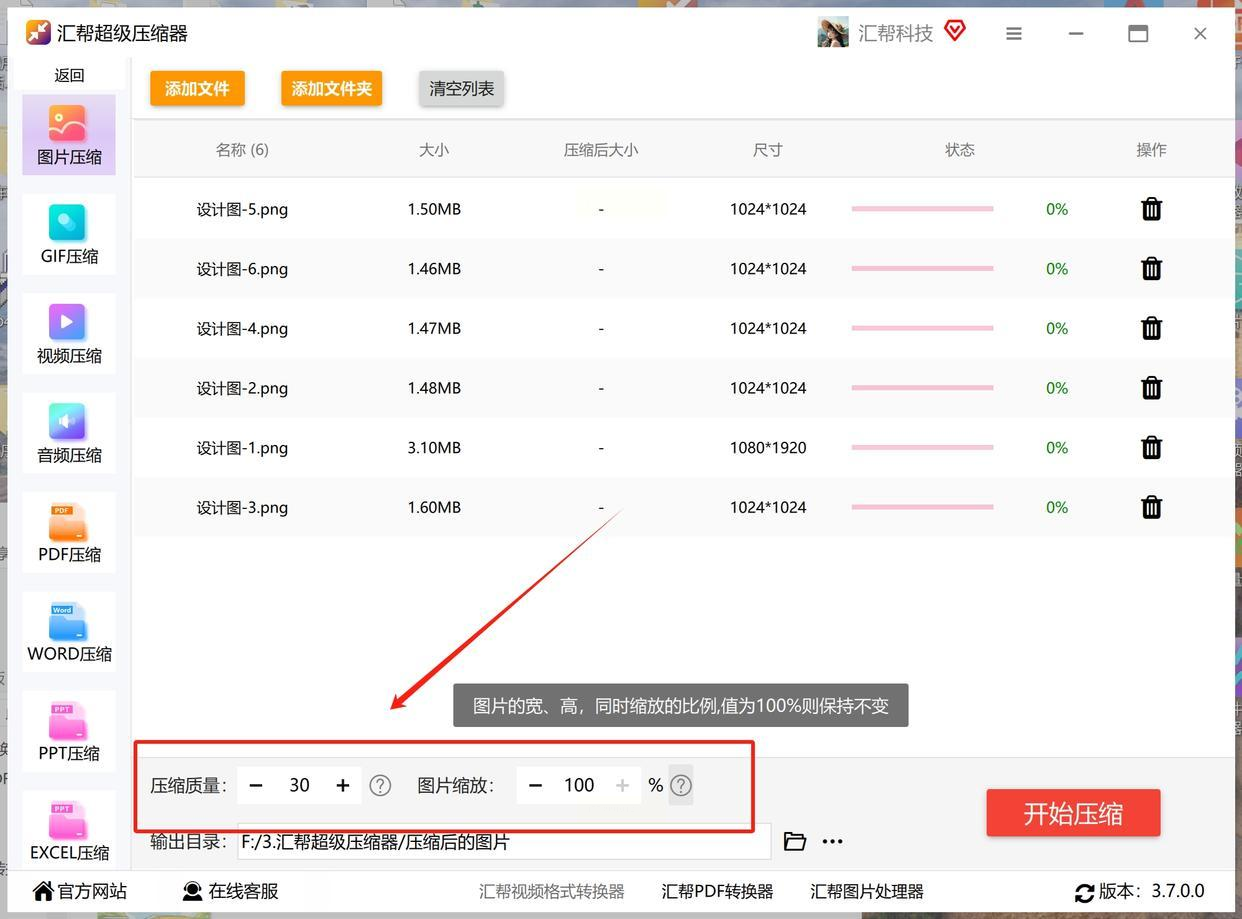
- 压缩质量:找到界面下方的“压缩质量”滑块,从低到高依次调节。建议先从70%开始测试,观察图片清晰度变化。
- 尺寸调整:确认“保持原尺寸”选项被勾选,这样可以避免因强制缩放导致图片比例失调。
4. 设置输出路径
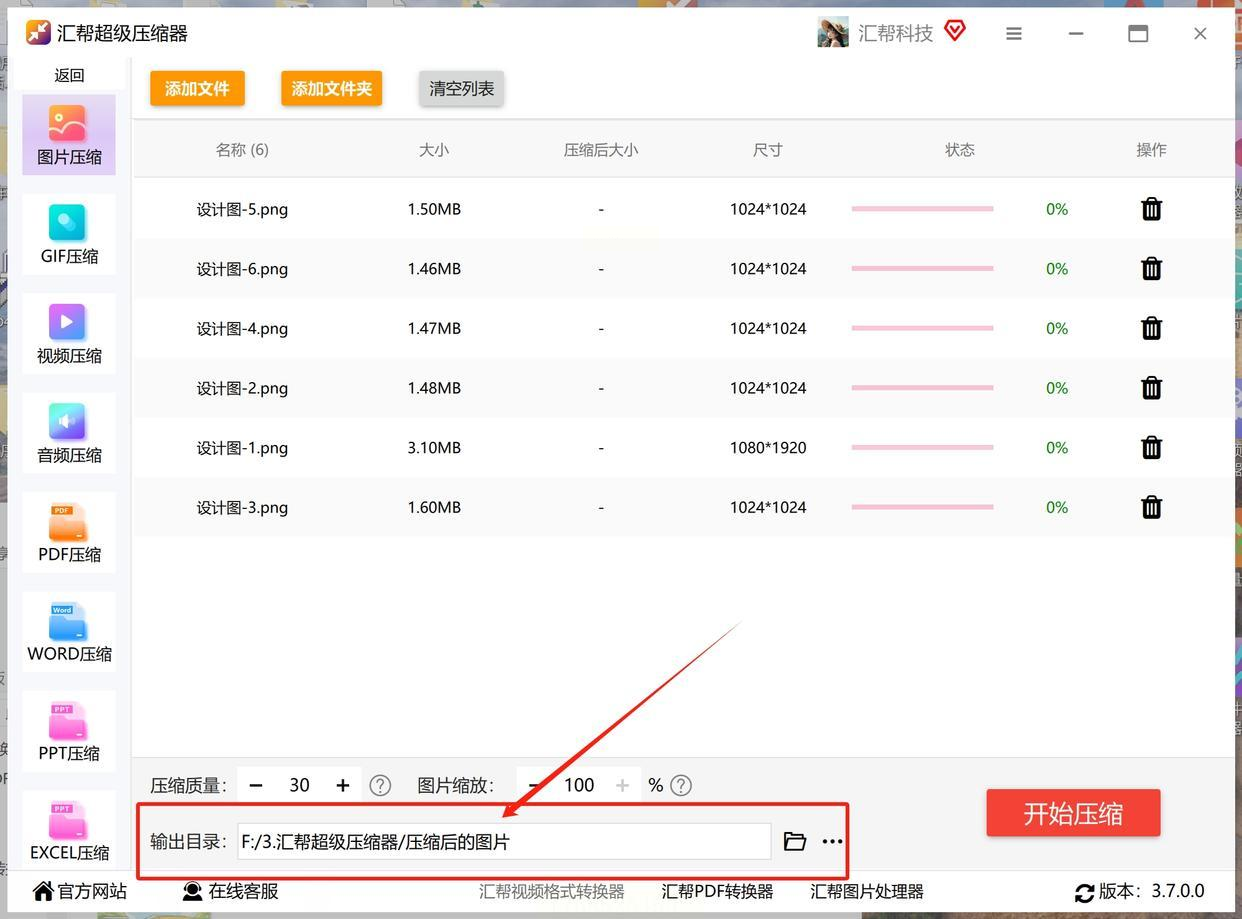
点击“浏览”按钮选择输出文件夹,建议新建一个专门的文件夹命名为“压缩后图片”,避免与原始图片混淆。
5. 开始压缩
确认所有参数无误后,点击“开始压缩”按钮。软件会逐个处理图片,进度条实时显示压缩状态,完成后会弹出提示窗口。
6. 效果验证
打开输出文件夹对比原始图片,查看尺寸和体积变化。如果发现压缩过度导致图片模糊,可返回调节压缩质量参数重新压缩。
方法二:汇帮图片处理器
操作步骤:
1. 打开软件并选择功能
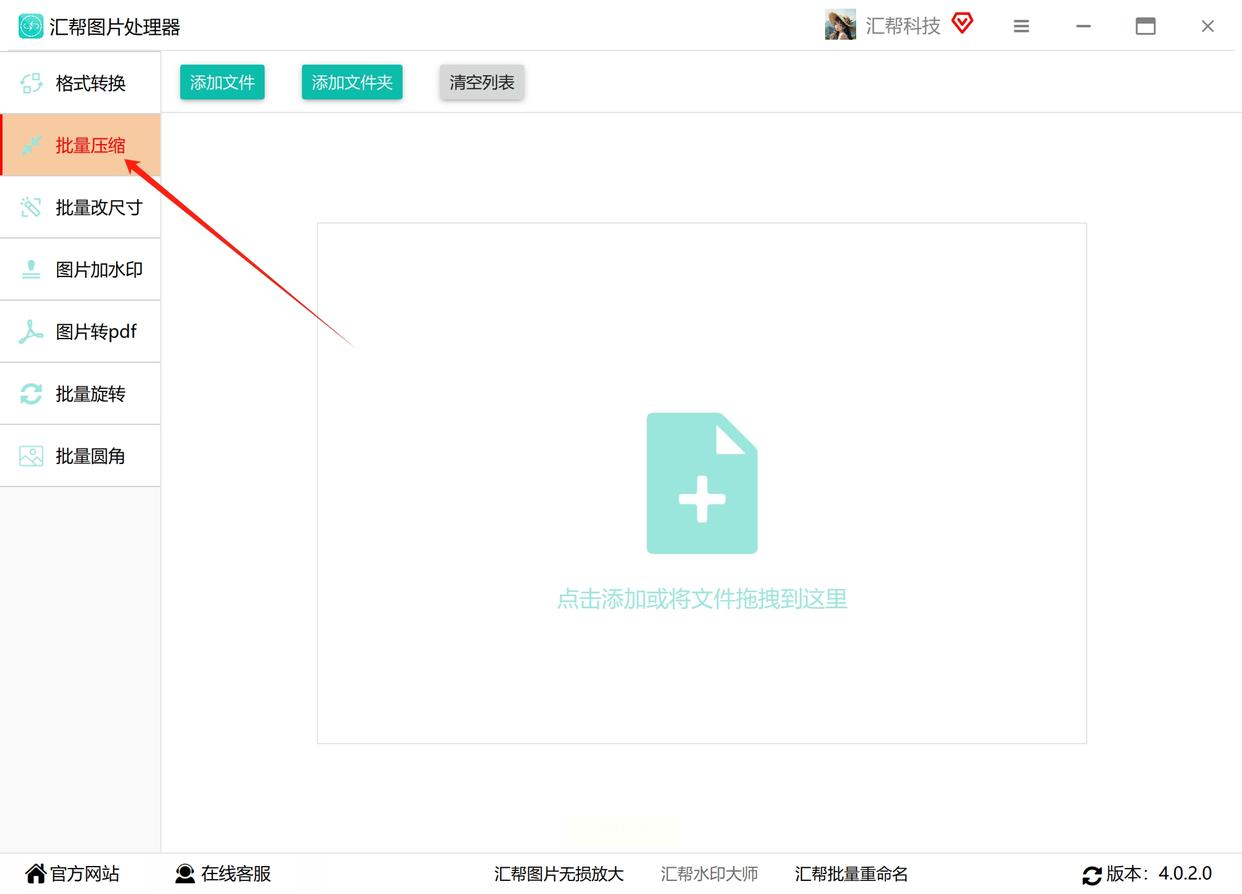
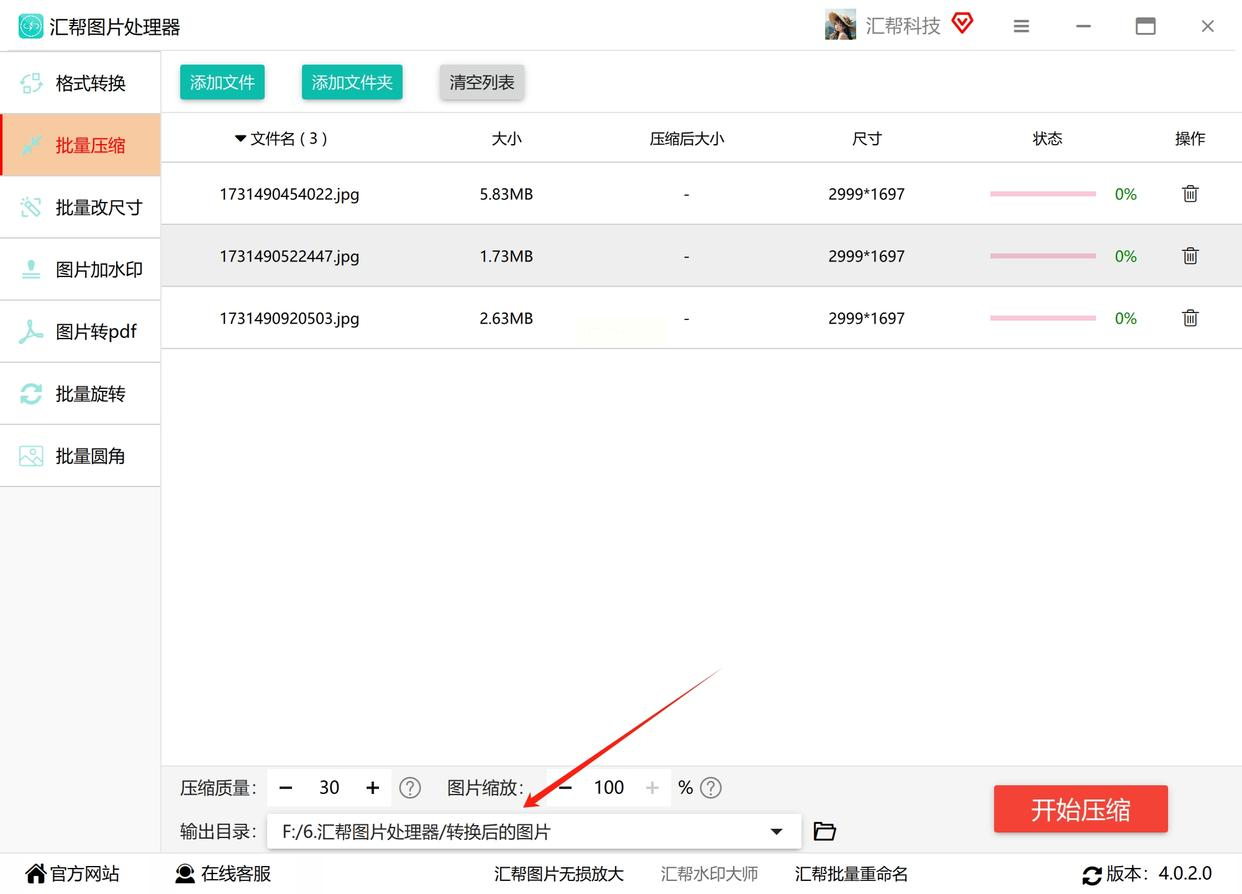
安装完成后打开软件,在主界面左侧功能栏中找到“批量处理”分类,点击“批量压缩”选项。
2. 添加图片文件
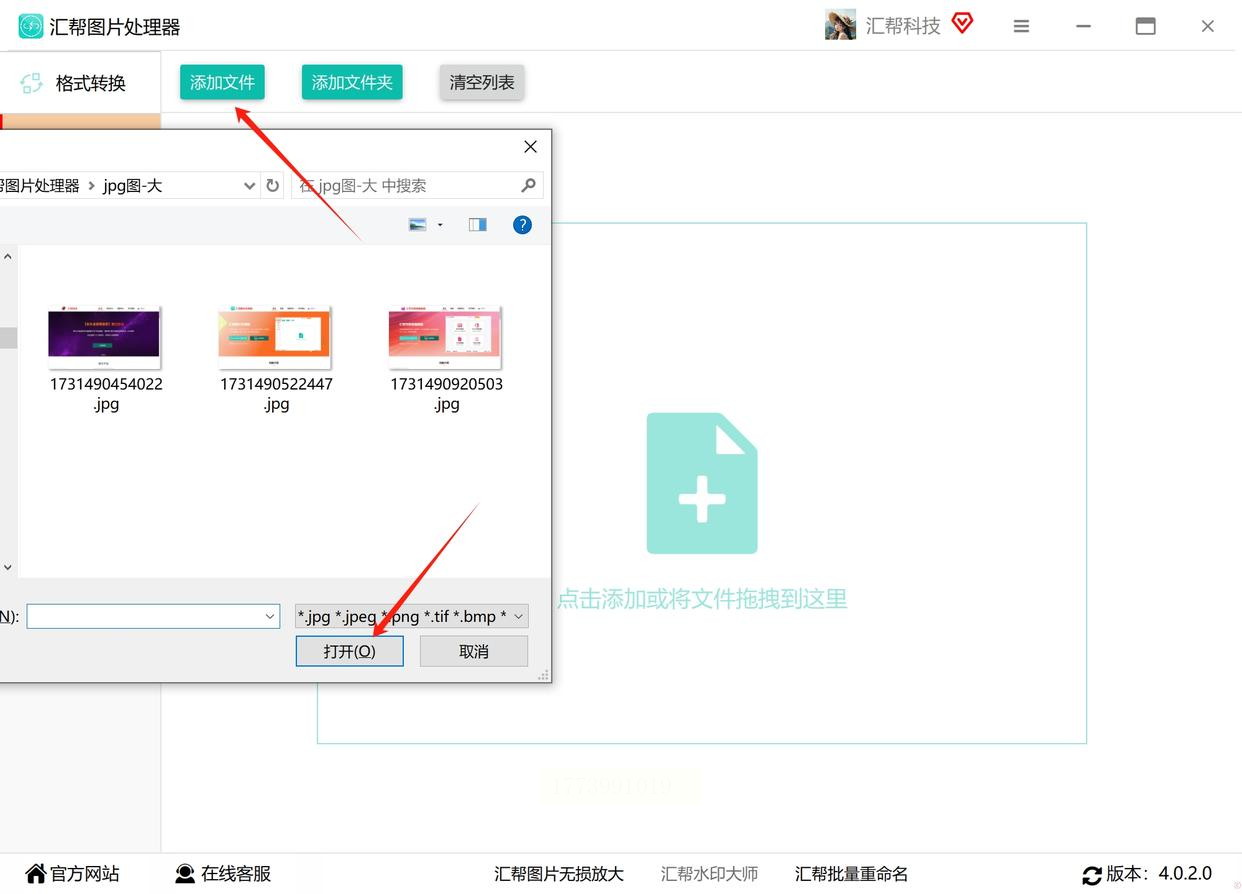
点击左上角“添加文件”按钮,在文件浏览器中选中需要压缩的图片文件夹。
3. 压缩参数设置
- 压缩质量:在界面下方的“压缩参数”区域,拖动滑块设置质量值(0-100),数值越高压缩后画质越好但文件体积越大。
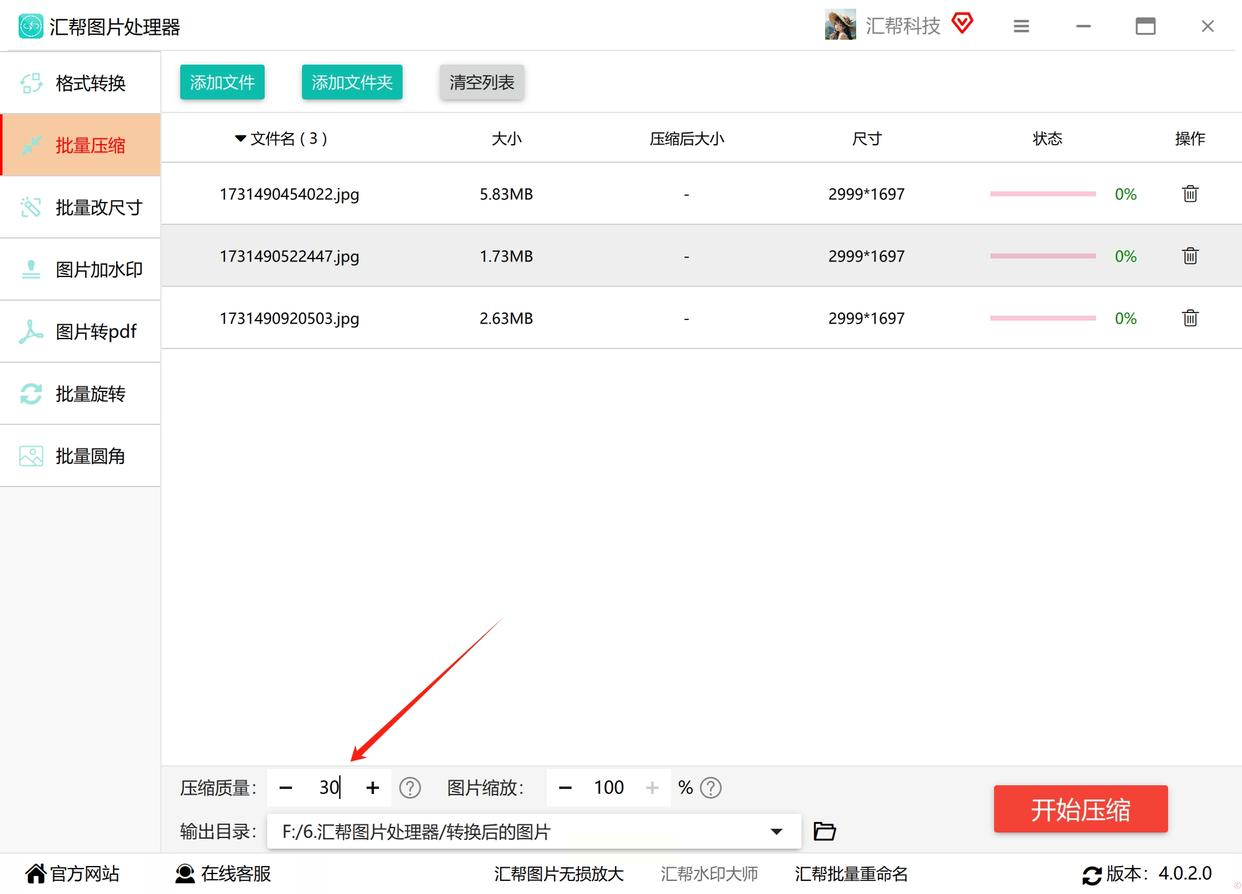
- 尺寸设置:选择“自定义尺寸”或“按比例缩放”,根据需求调整宽度和高度。勾选“等比例缩放”可保持图片原始比例。
4. 设置输出路径
点击“浏览”按钮选择输出文件夹,建议与原始图片文件夹分开管理,避免混淆。
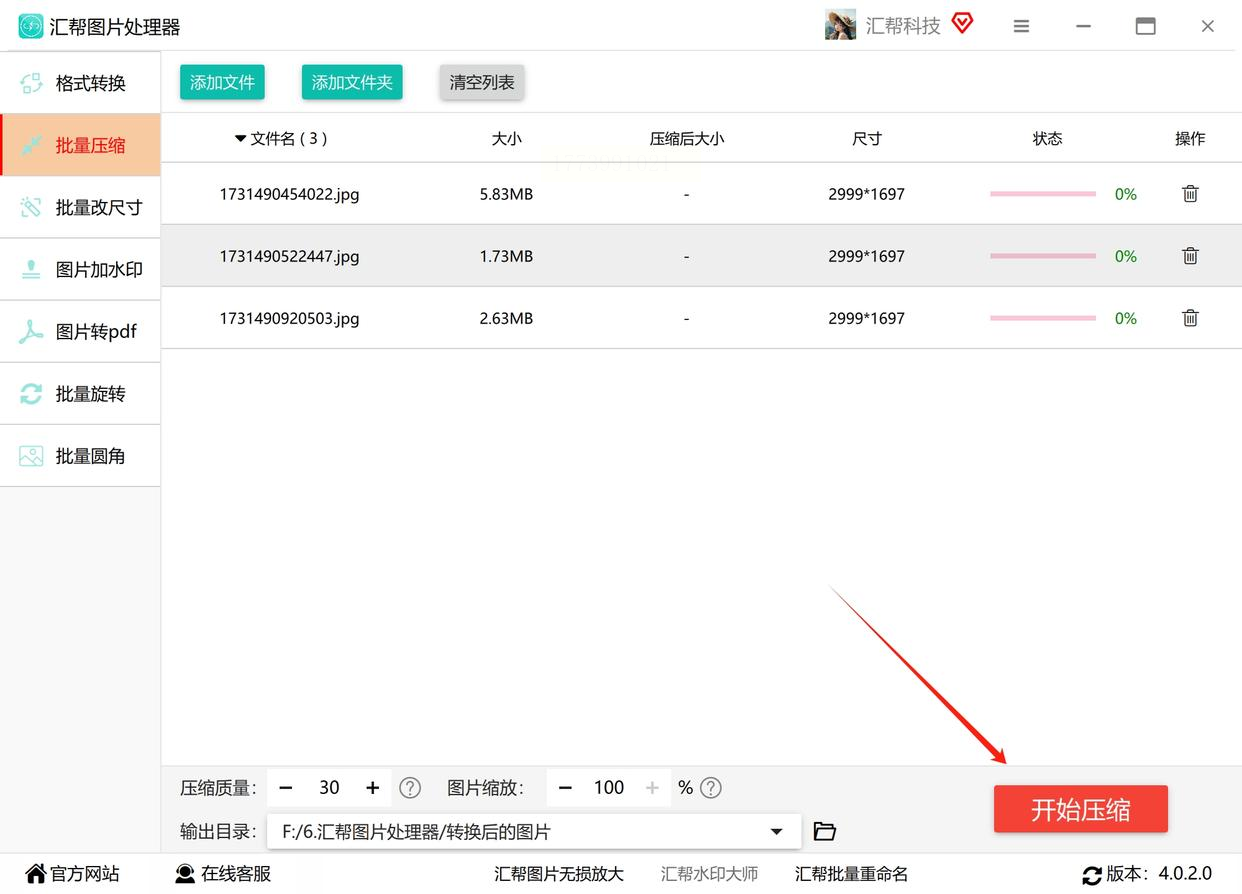
5. 执行压缩
点击“开始处理”按钮,软件开始批量压缩图片。处理完成后会显示成功提示,并自动打开输出文件夹。
方法三:在线图片压缩工具——PicCompress
操作步骤:
1. 访问在线平台
打开浏览器,进入在线图片压缩平台。
2. 上传图片
- 方法一:点击“选择图片”按钮,在本地文件夹中选中需要压缩的图片
- 方法二:直接将图片文件夹拖拽到网页的虚线框内,实现批量上传。
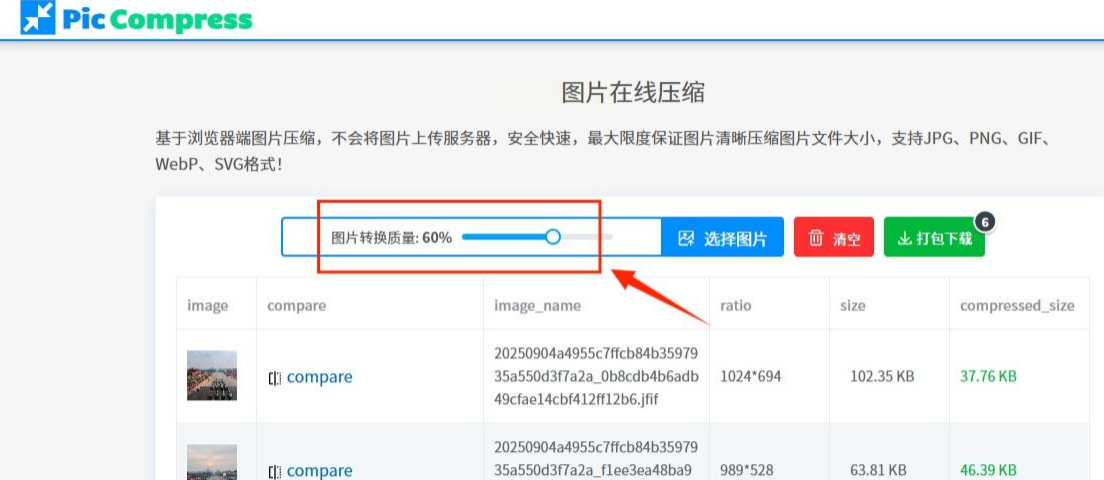
3. 设置压缩参数
- 在图片列表上方找到“压缩设置”选项,可选择压缩质量(低/中/高),或拖动滑块自定义。
- 右侧显示每张图片的原始大小和压缩后预估大小,帮助直观了解压缩效果。
4. 执行压缩
点击“开始压缩”按钮,系统会自动处理所有图片。处理时间取决于图片数量和大小,一般情况下,10张5MB图片约需10-30秒。
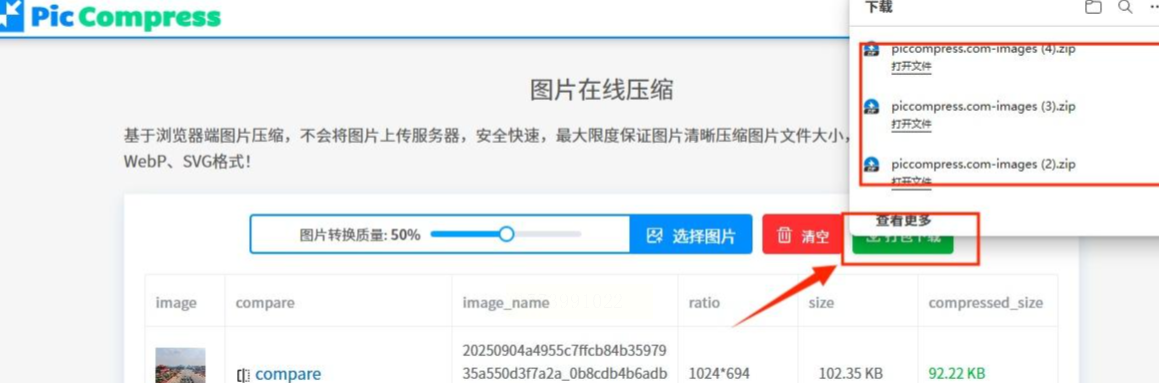
5. 下载压缩结果
压缩完成后,点击“下载全部”按钮,系统会自动打包所有压缩后的图片为ZIP文件,点击下载即可。
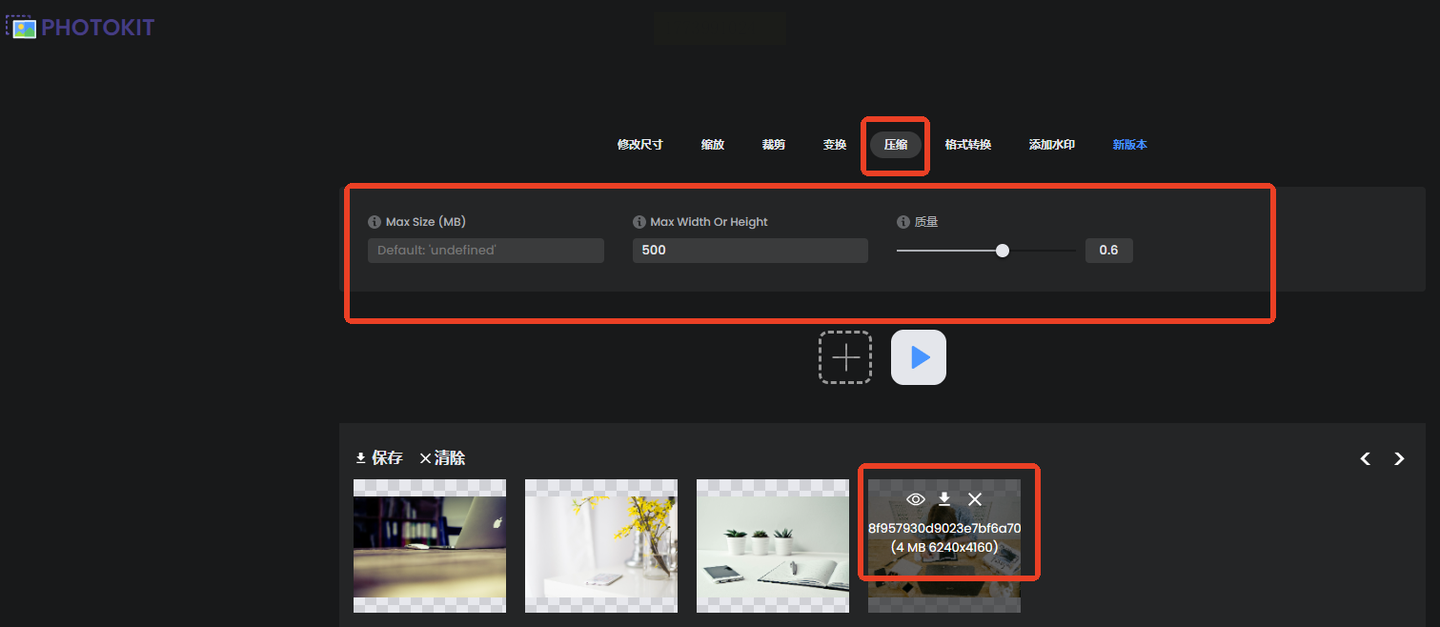
方法四:PhotoKit
操作步骤:
1. 打开软件并选择批量处理
启动PhotoKit后,点击主界面左上角“文件”菜单中的“批量处理”选项。
2. 导入图片
点击“添加图片”按钮,选择需要处理的图片文件(支持拖拽导入),软件会自动识别图片信息。
3. 设置压缩参数
- 在“处理模式”中选择“压缩”,然后在右侧面板设置压缩质量(1-100),数值越高画质保留越好。
- 可开启“智能压缩”功能,软件会自动识别图片内容,优先保留重要细节。
4. 格式与尺寸设置
- 如需要调整格式,选择“转换格式”并指定目标格式(如将TIFF转为JPG)。
- 如需调整尺寸,在“图像尺寸”中设置宽度或高度,软件会自动按比例缩放。
5. 开始处理
确认所有设置无误后,点击“执行”按钮,软件开始批量处理图片。处理完成后可在预览窗口查看效果。
图片压缩虽然看似简单,但其中蕴含着平衡画质与体积的技巧。选择合适的工具和参数,既能满足存储和传输需求,又不会影响视觉体验。
希望本文介绍的4种方法能帮助不同场景的用户解决图片管理难题。记住,压缩不是目的,高效管理和合理使用图片才是关键。在实际操作中,可根据具体需求灵活组合使用不同工具的优势功能,形成个性化的图片处理流程。
随着AI技术的发展,未来图片压缩工具将更加智能,自动识别图片内容并优化压缩参数,让我们的图片管理工作变得更加轻松高效。
