

做设计、运营网站、发邮件、上传报名资料等场景,常会遇到同一个问题:图片体积过大。动辄数MB甚至十几MB的图片,不仅上传加载速度慢,还会占用大量存储空间。尤其是当下手机拍照像素普遍升级,单张照片体积往往远超平台上传限制,如何压缩照片大小kb成了高频需求。
本文整理了7种经过实测的压缩照片kb的方法,覆盖专业工具、在线工具、系统自带工具等多种类型,适配不同场景需求,你可根据自身情况选择。
 ### 核心工具:汇帮超级压缩器(专业高效首选)
汇帮超级压缩器是一款针对批量图片处理的专业工具,支持多格式图片压缩,操作逻辑清晰,适合需要批量处理大量图片的场景。具体操作步骤如下:
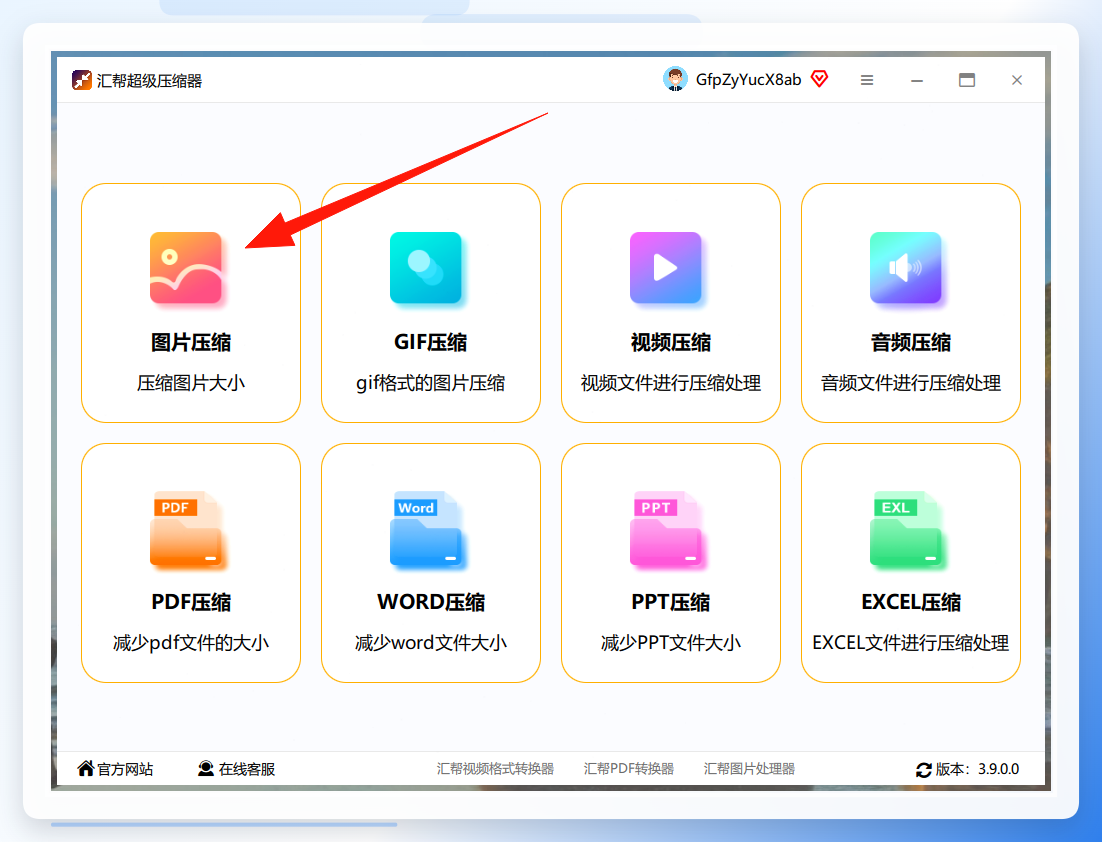
打开汇帮超级压缩器,点击功能「图片压缩」
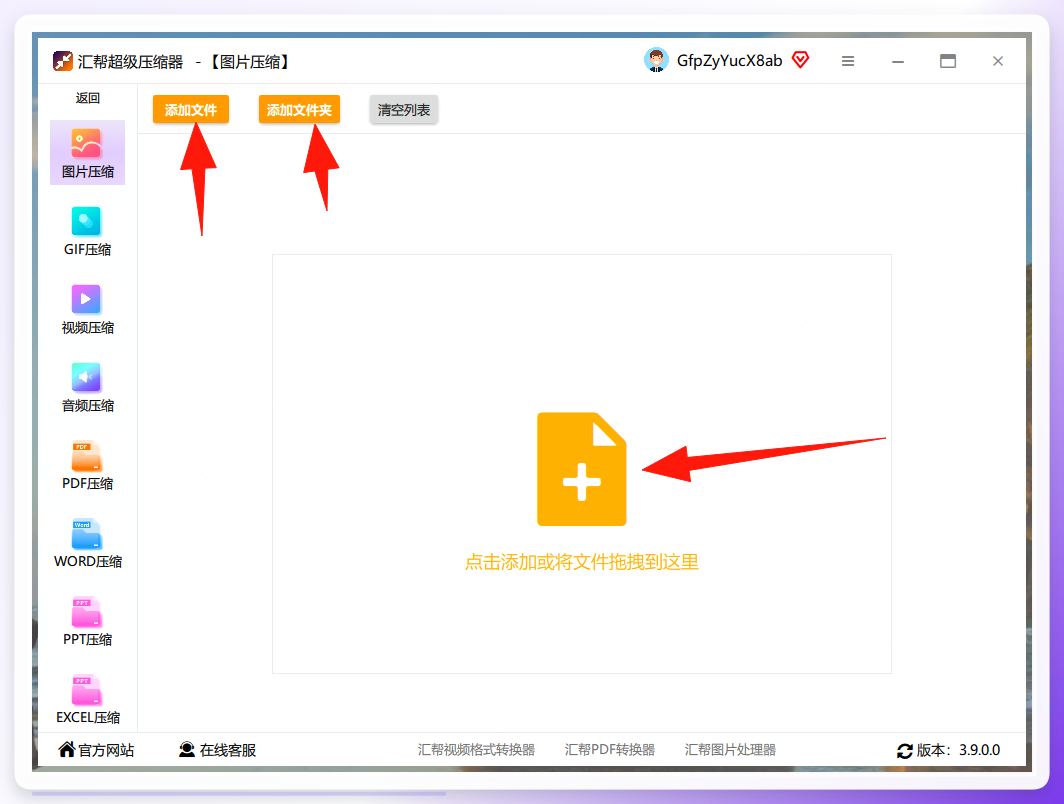
 上传需压缩的图片,支持单张、批量上传或拖拽上传
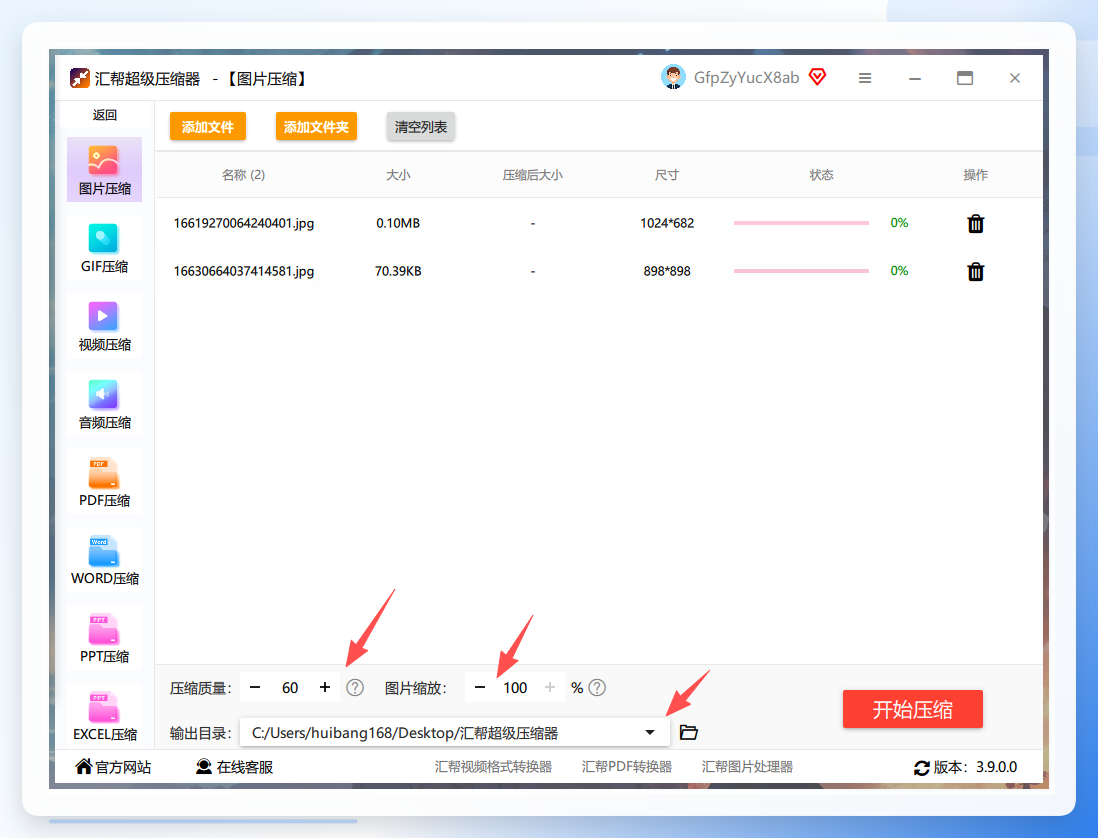
 设置压缩参数,核心参数说明如下
- 压缩质量:数值越小,压缩后体积越小,画质会有对应损耗,需根据需求平衡;
- 图片缩放:按比例调整图片尺寸,100为默认不缩放;
输出目录:自定义压缩后图片的保存路径,未设置则默认保存至桌面。
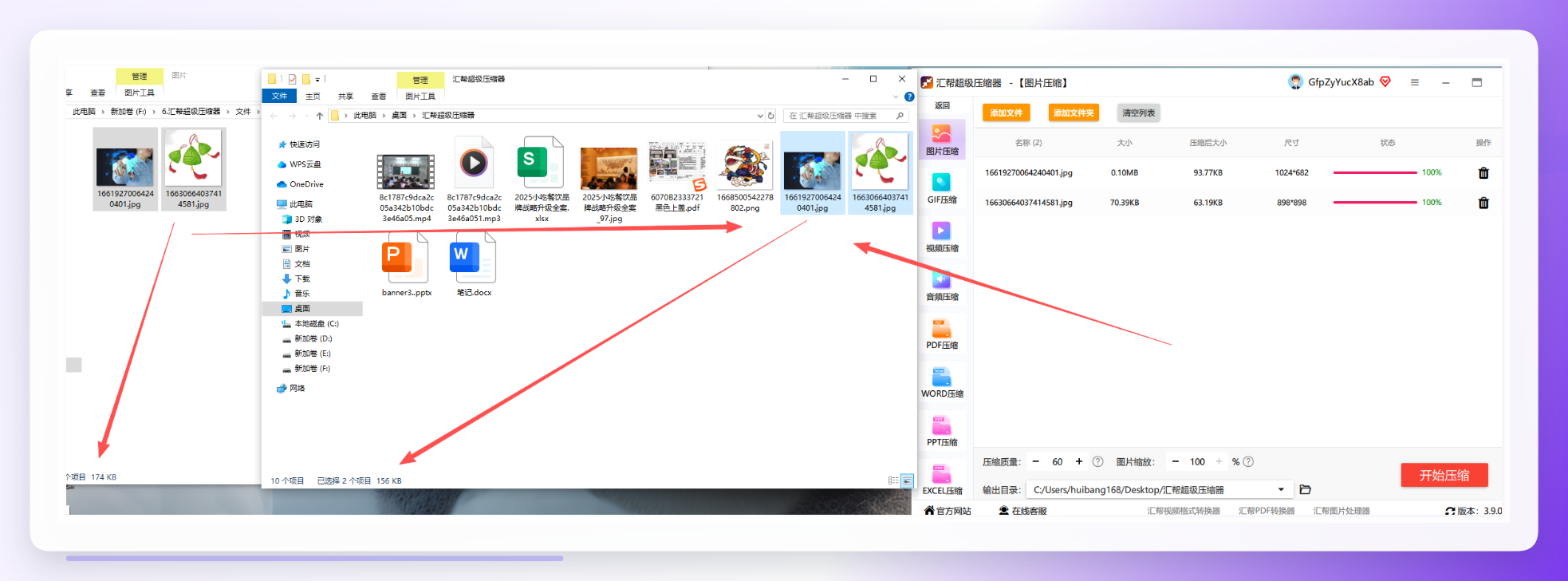
 点击「开始压缩」,完成后即可获取压缩后的图片
 ### 其他实用方法
1. 懒人办公(在线快速压缩)
懒人办公是一款专为办公场景设计的在线工具,无需下载安装,操作简单,适合临时快速压缩单张或少量图片。 操作步骤:
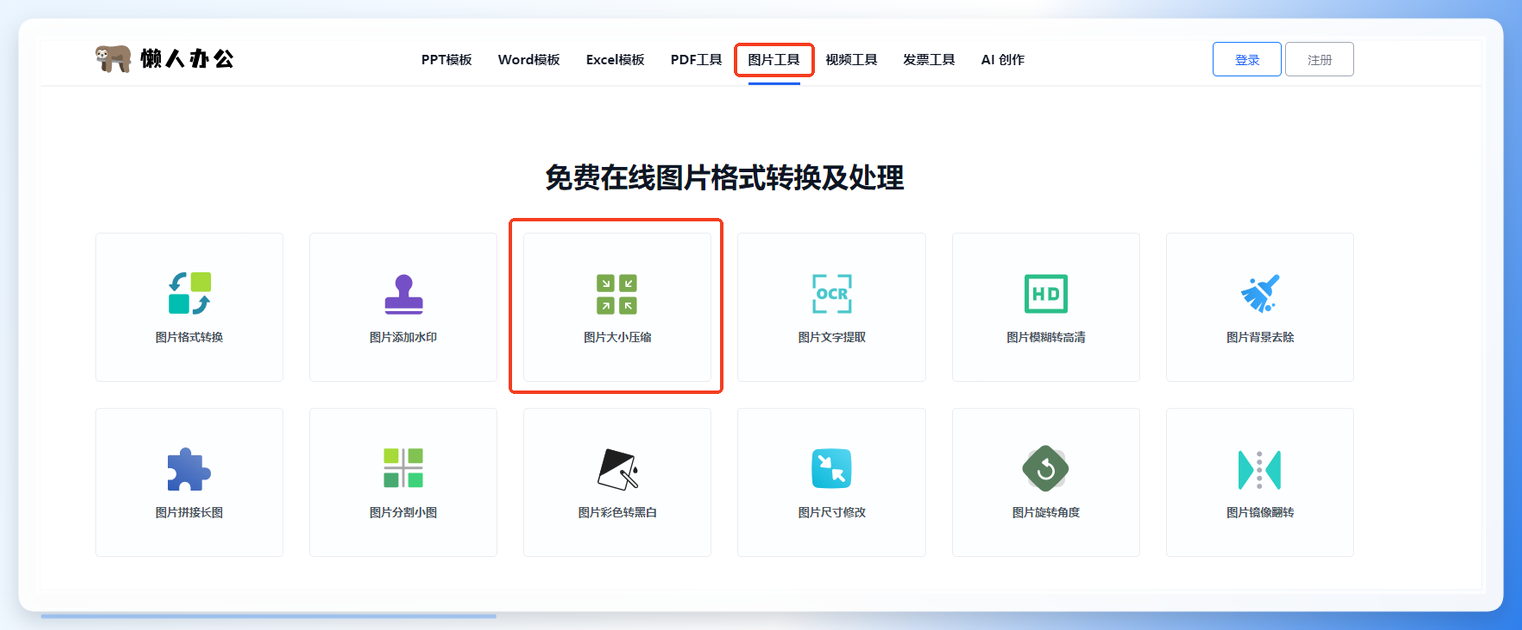
打开浏览器访问懒人办公官网,选择「图片工具」-「图片大小压缩」;
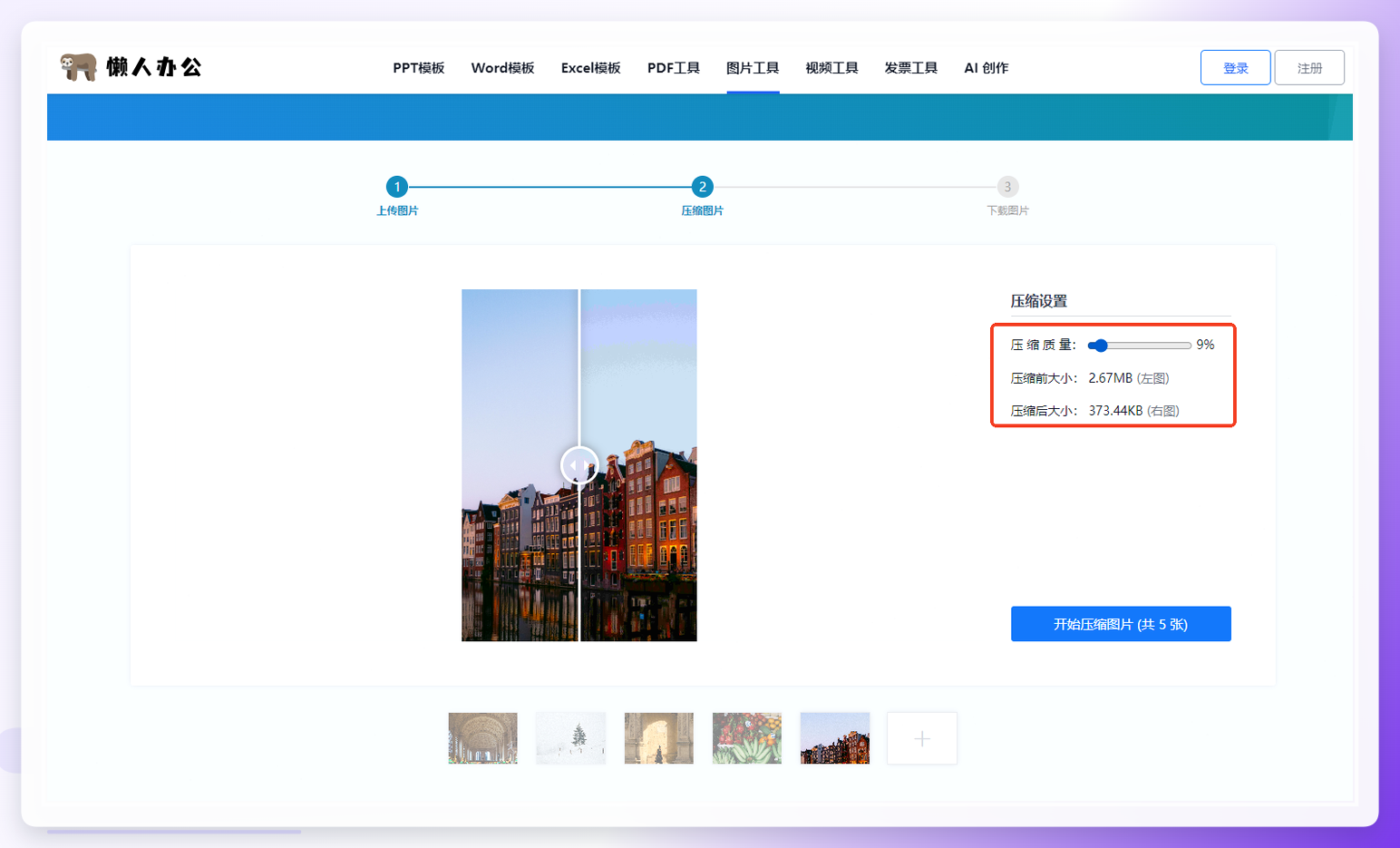
 上传图片后,拖动压缩质量滑块,实时查看压缩后的体积,点击「开始压缩图片」即可完成。
 #### 2. Compressor(在线多格式压缩)
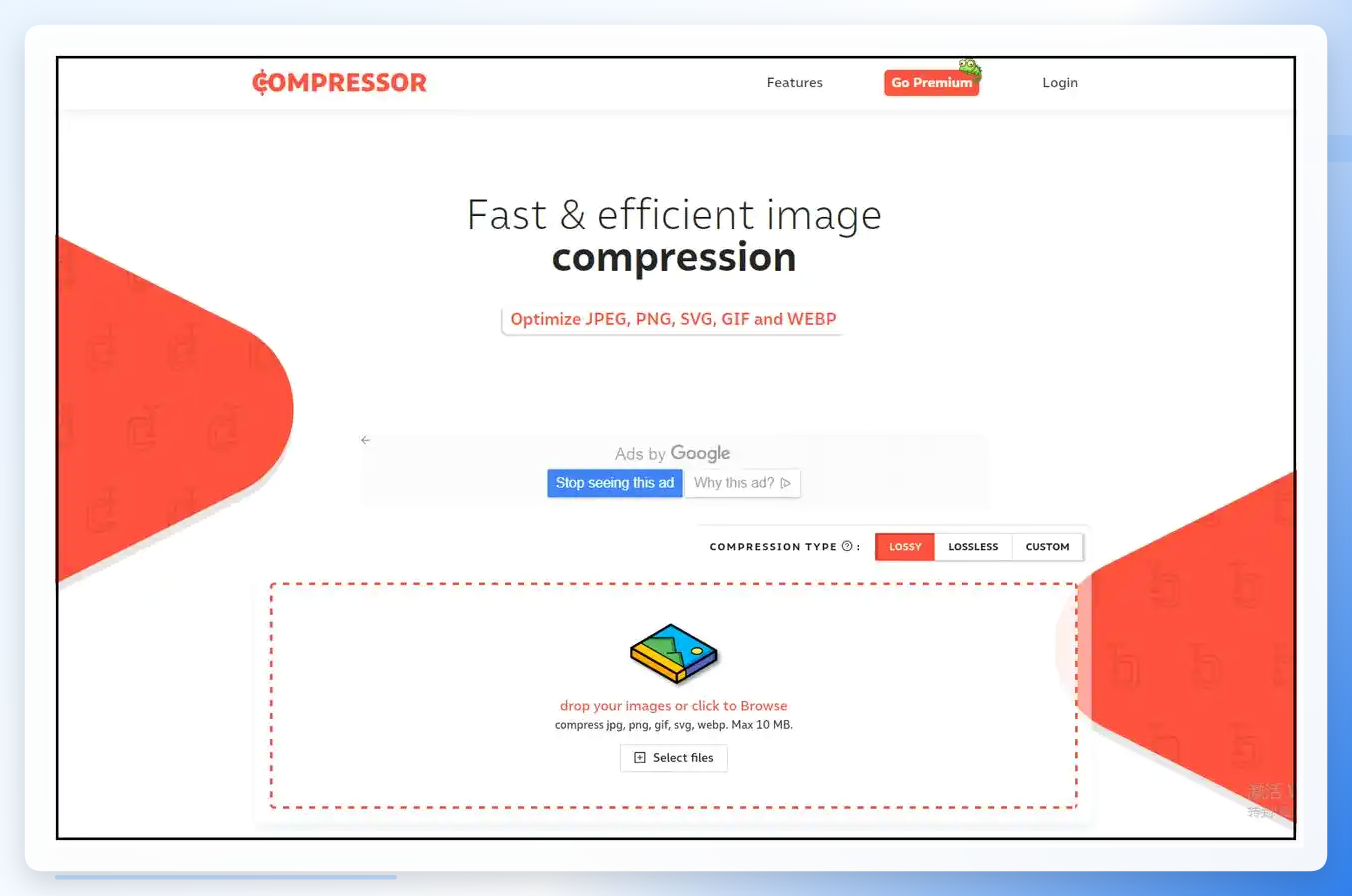
Compressor是一款支持JPEG、PNG、GIF等多格式的在线压缩工具,压缩比例可达原体积的50%以下,同时能较好保留画质,适合处理各类格式的图片。 操作步骤:
- 浏览器搜索进入Compressor,点击「上传文件」选择需压缩的图片;
选择对应压缩选项,点击「压缩」等待处理完成; 下载压缩后的图片即可。
 #### 3. 改图鸭(多功能批量压缩)
改图鸭是一款集压缩、编辑、格式转换于一体的多功能工具,支持批量处理,适合需要同时对图片进行压缩和简单编辑的场景。 操作步骤:
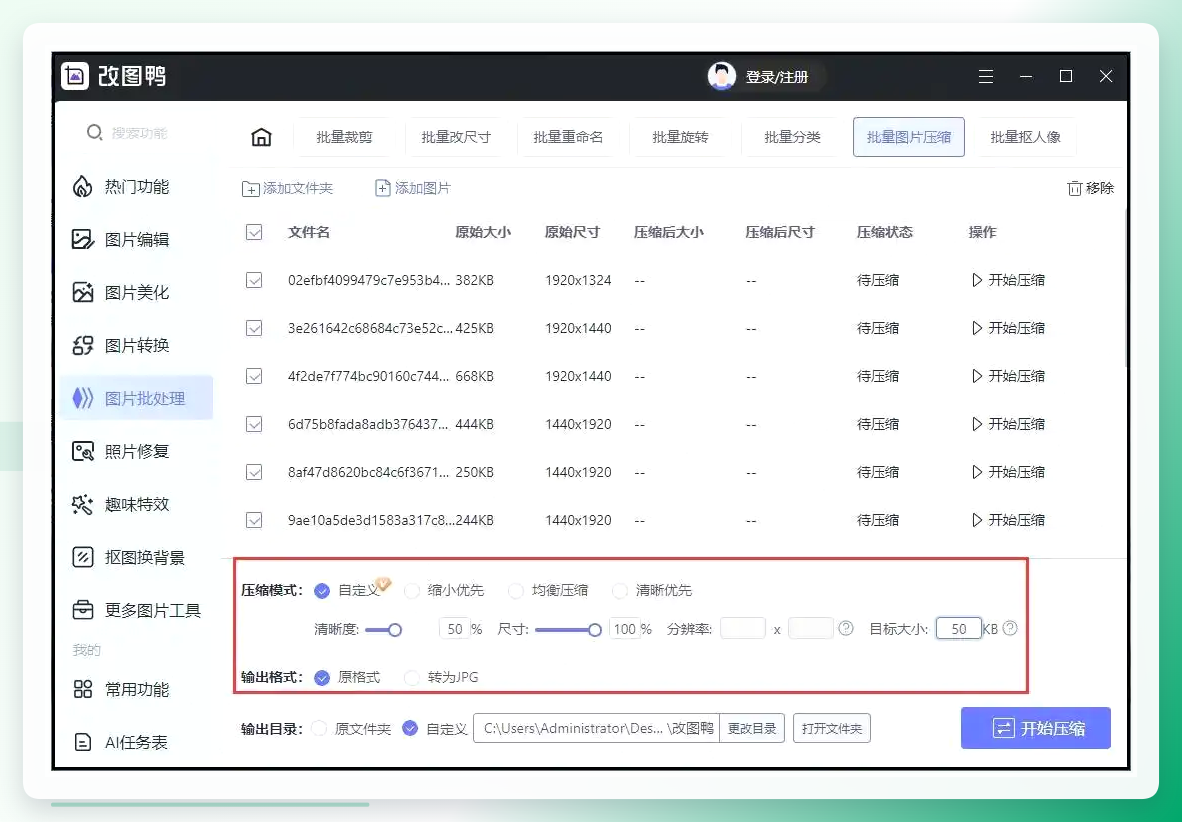
安装并打开改图鸭,点击「批量图片压缩」上传需处理的图片;
设置压缩模式(可自定义尺寸、清晰度、目标体积),点击「开始压缩」即可完成。
 #### 4. Adobe Photoshop(专业画质控制)
Adobe Photoshop(简称PS)是专业图像编辑工具,适合对画质有较高要求、需要精准控制压缩效果的场景,适合设计、摄影等专业用户。 操作步骤:
用PS打开需压缩的图片,点击「文件」-「存储为Web所用格式」;
 在弹出的设置窗口中,选择「JPEG」格式,调整质量参数,点击「确定」并选择保存路径即可。
5. Windows自带照片工具(无额外软件首选)
Windows系统自带的照片工具无需下载,适合临时压缩单张图片、无额外软件需求的场景。 操作步骤:
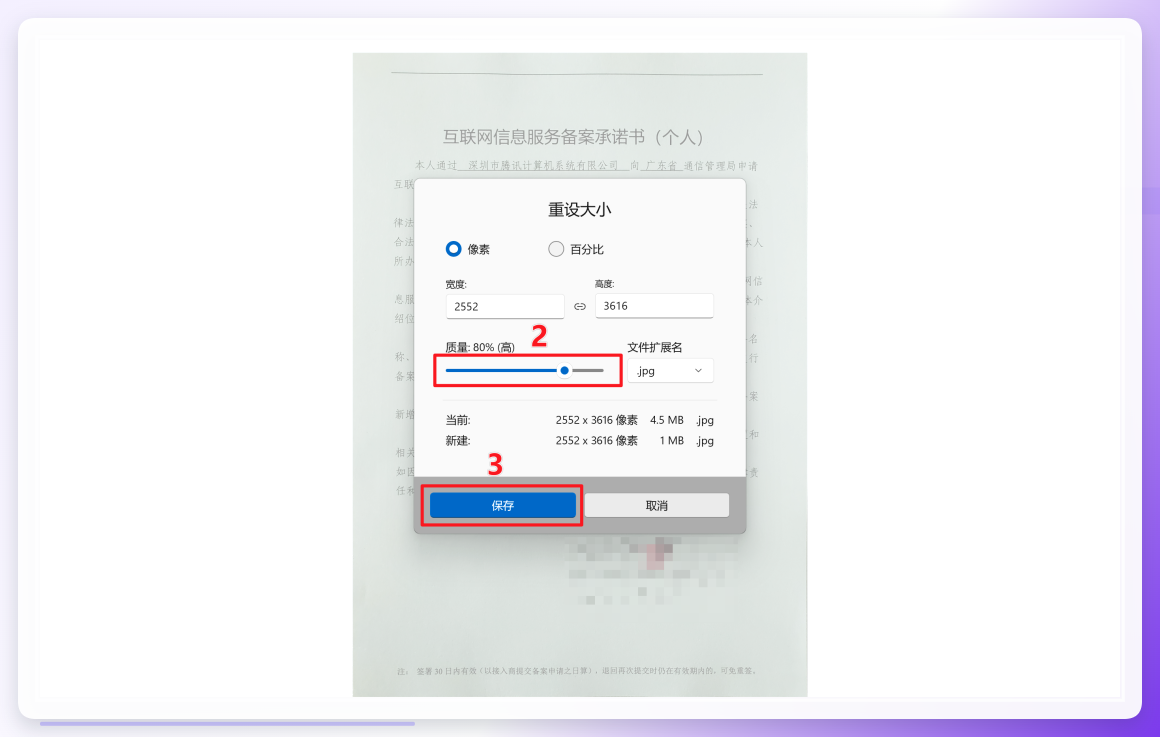
右键点击需压缩的图片,选择「打开方式」-「照片」; 点击右上角「三个点」,选择「调整大小」;
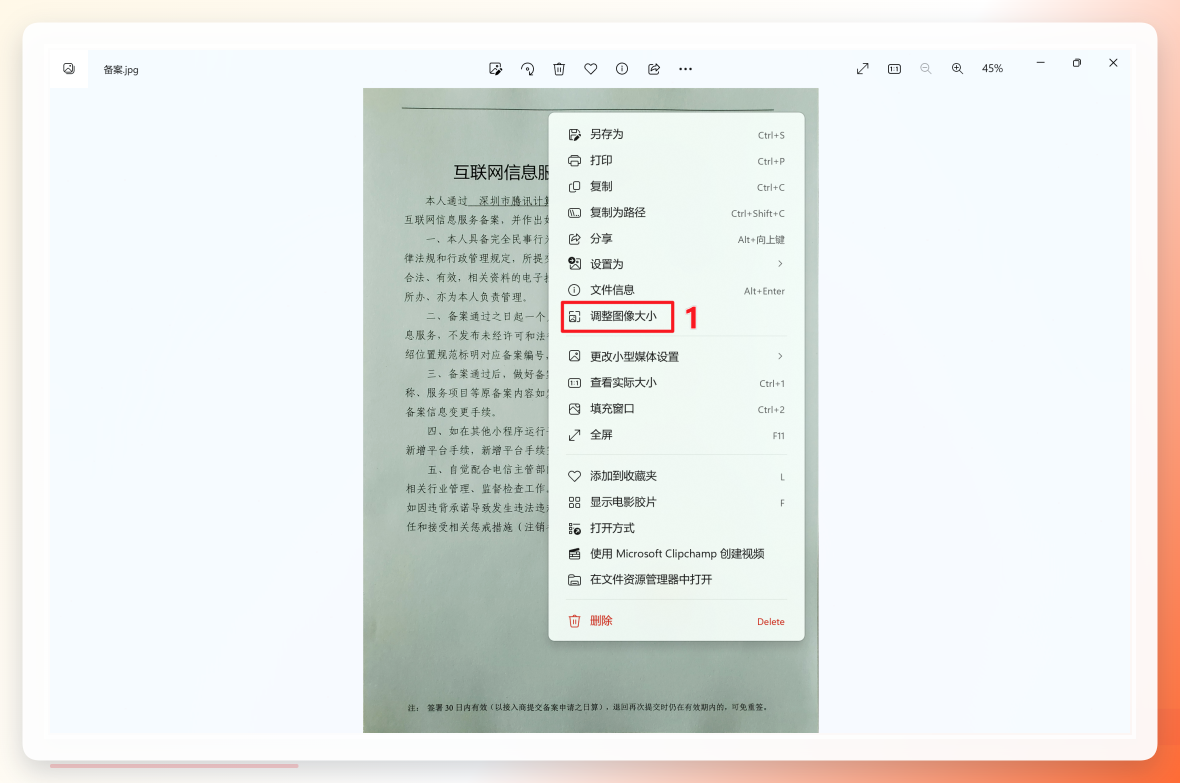 拖动滑块调整图片尺寸,实时查看压缩后的体积,点击「保存」即可。
 #### 6. 手机相册自带压缩(移动端场景适配)
多数手机品牌的相册自带压缩功能,适合移动端临时压缩图片、无需电脑操作的场景。 操作步骤(以安卓/苹果通用逻辑为例):
- 打开手机相册,选择需压缩的图片;
- 点击「分享」或「更多选项」,选择「压缩图片」或「发送原图时选择压缩版本」;
- 确认压缩参数后保存或发送即可。
方法选择与注意事项
方法适配建议
- 批量处理大量图片、追求高效:优先选择汇帮超级压缩器、改图鸭;
- 临时快速压缩、无需下载:选择懒人办公、Compressor.io;
- 专业画质控制、设计场景:选择Adobe Photoshop;
- 无额外软件需求、临时处理:选择Windows自带照片工具、手机相册自带压缩。
核心注意事项
- 压缩质量与体积的平衡:压缩质量越低,体积越小,画质损耗越大,需根据场景需求调整;
- 格式适配:部分平台对图片格式有要求(如部分报名系统仅支持JPEG),压缩时需注意格式匹配;
- 原图备份:重要图片压缩前建议备份原图,避免压缩后无法恢复原始画质。
综上,如何压缩照片大小kb的核心是根据场景需求选择适配的工具,合理平衡压缩效果与画质损耗。无论是批量处理还是临时压缩,都能通过以上7种方法找到对应的解决方案,满足不同场景下的图片上传、存储需求。
