

在数字化办公时代,我们常常被各类文档文件的大小问题困扰——发邮件时"文件过大"的提示、微信传输时的限制、云端存储空间不足……尤其是当文档中包含高清图片或复杂格式时,这些问题会被无限放大。今天就来聊聊如何通过科学的压缩方法,轻松解决Word文档"身材臃肿"的问题,让文件传输更高效,存储空间更充足。
方法一:汇帮超级压缩器
软件名称:汇帮超级压缩器
下载地址:https://www.huibang168.com/download/2NRKUn0jsI9J
这款工具主打批量处理,适合有多个文档需要压缩的办公场景。
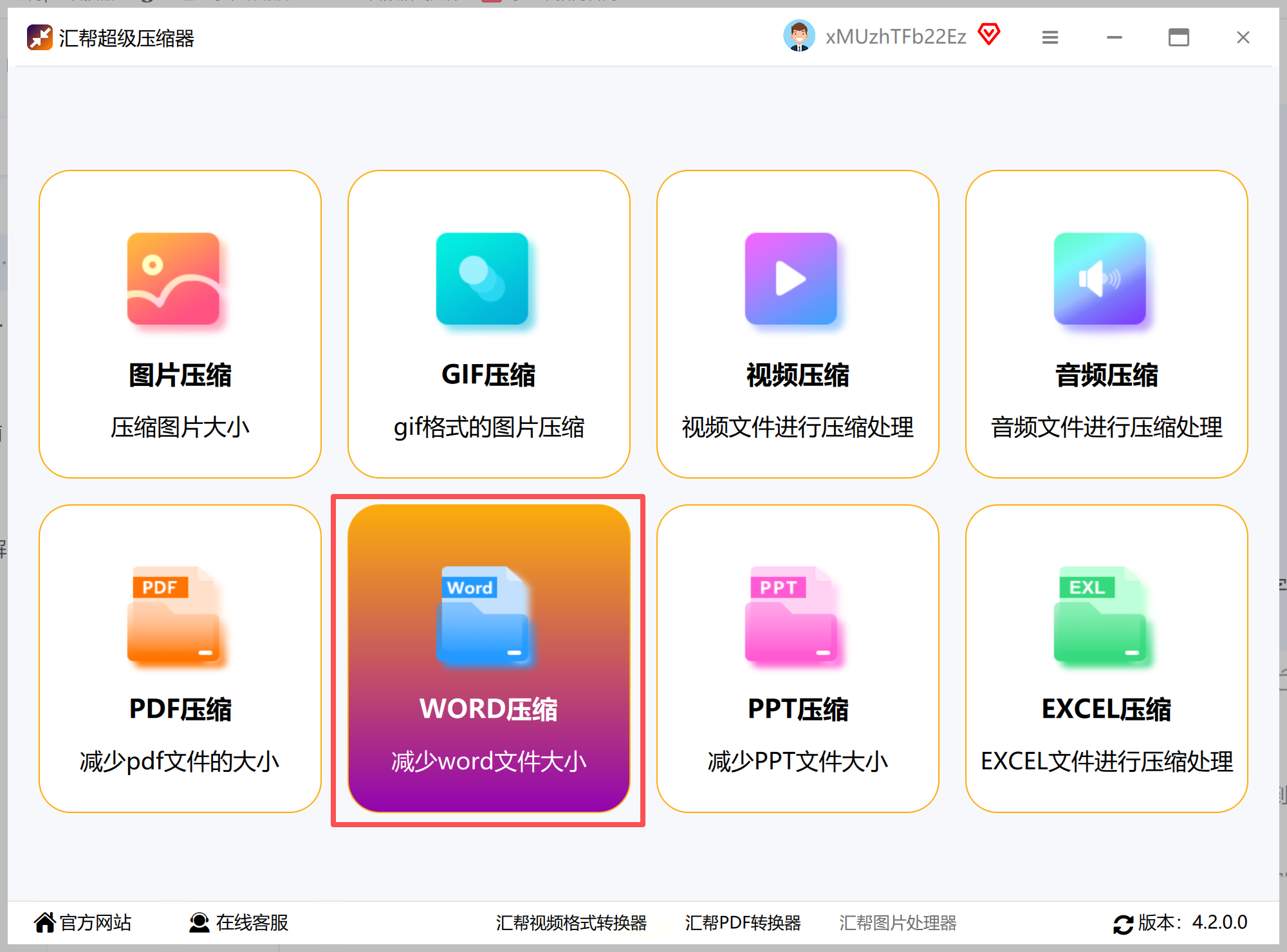
步骤一:打开软件后,在功能列表中选择【Word压缩】模块(同时支持PPT、PDF等文件类型)。
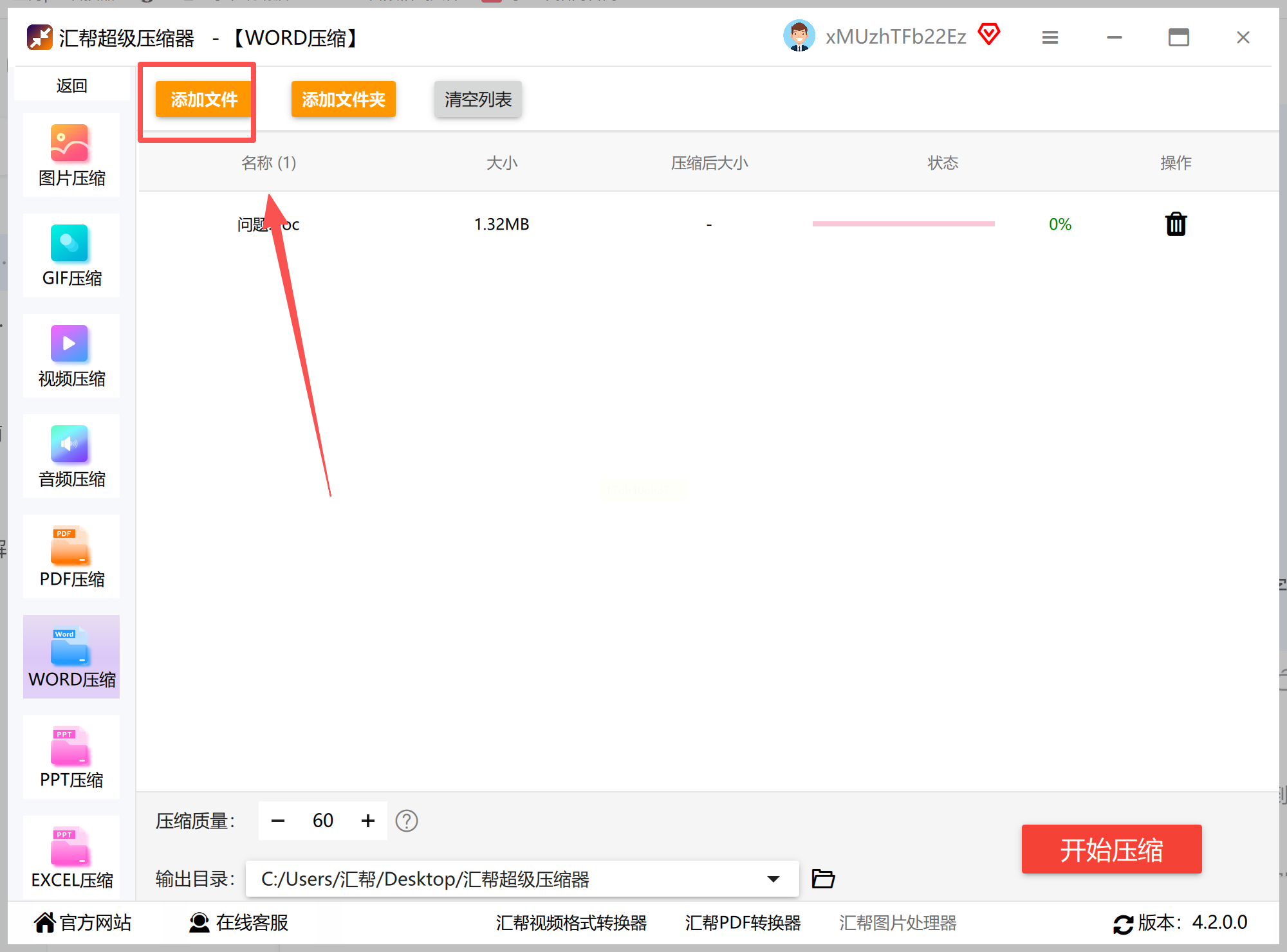
步骤二:点击"添加文件"按钮,支持手动选择单个文件或直接拖拽文件夹内所有文件。
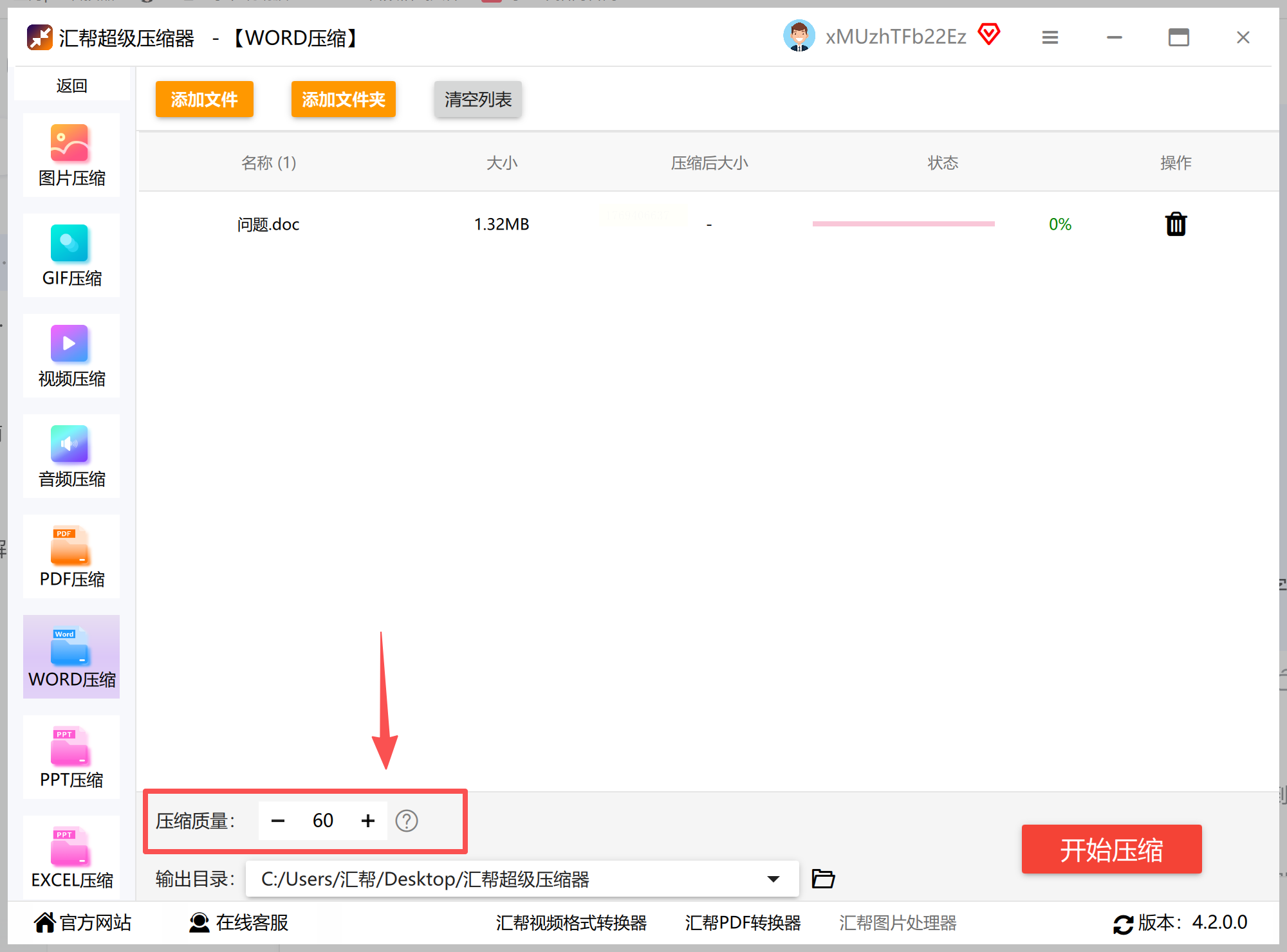
步骤三:调整压缩参数,建议选择"常规压缩"(数值设为60-70),既保证图片清晰度又能有效减小体积;若图片质量要求不高,可降低至40-50。
步骤四:设置输出路径,推荐新建文件夹分类保存压缩前后的文件。
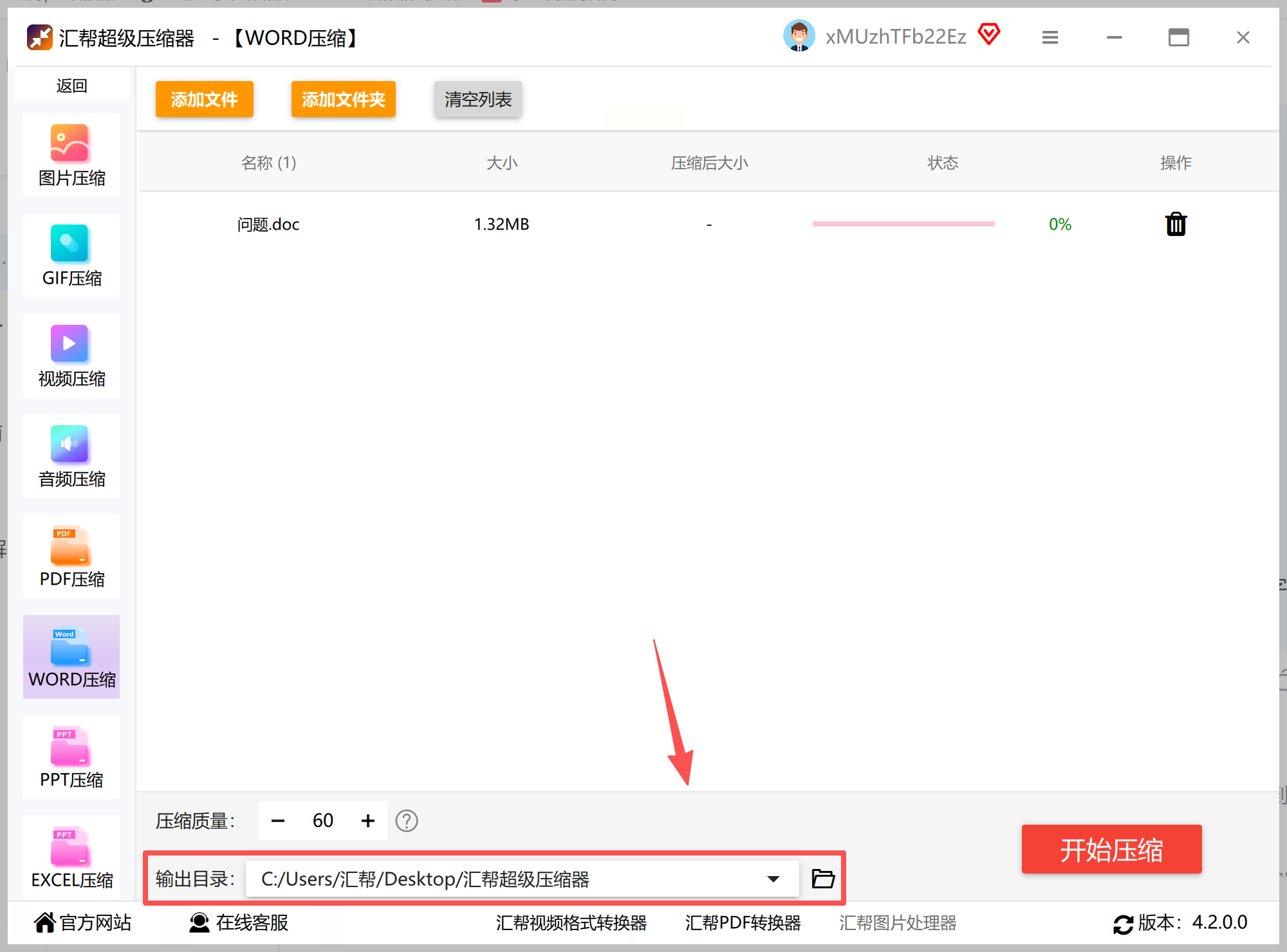
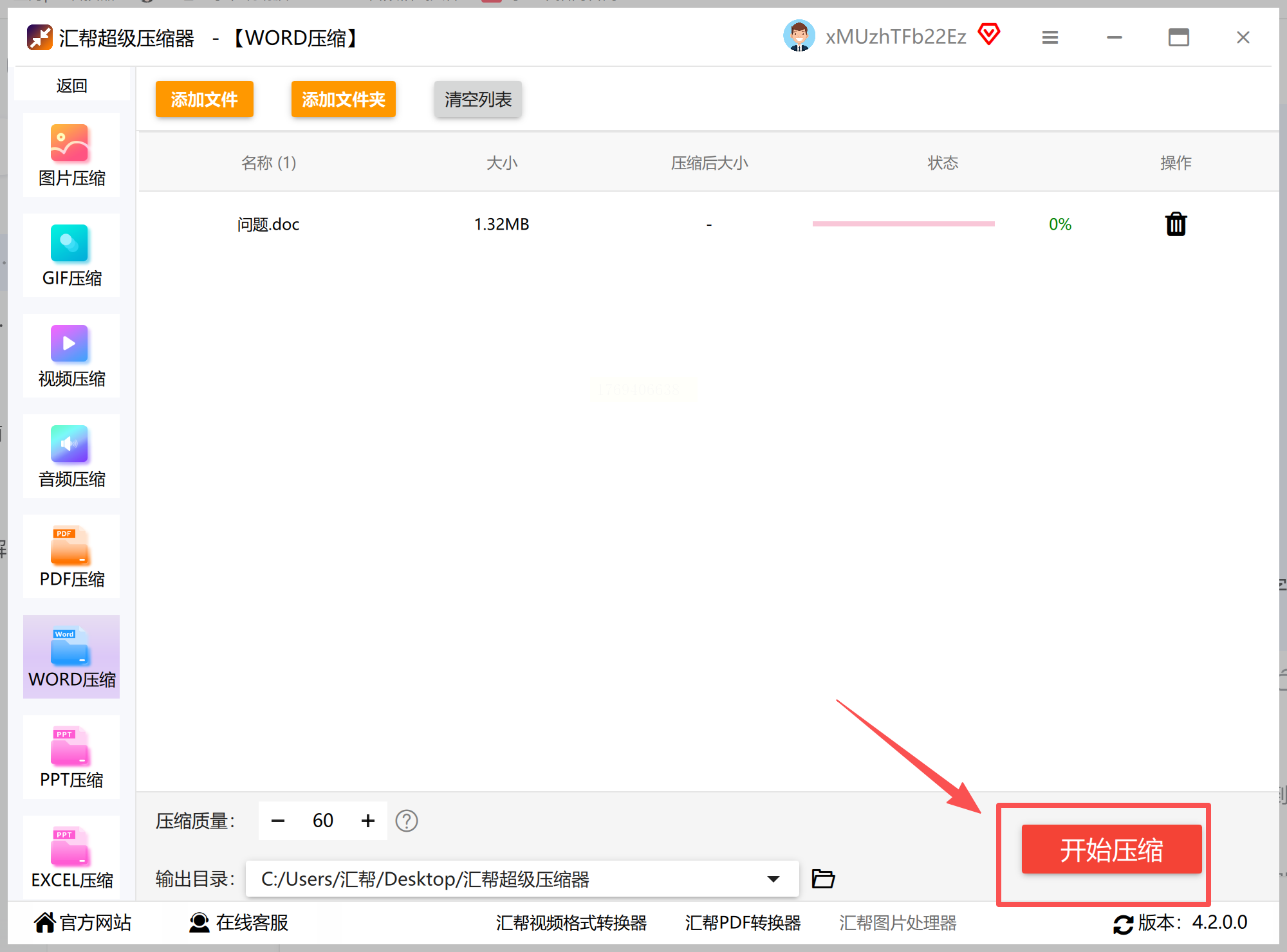
步骤五:点击"开始压缩",等待进度条完成(批量处理时可同时压缩10+文件,速度取决于文件大小)。
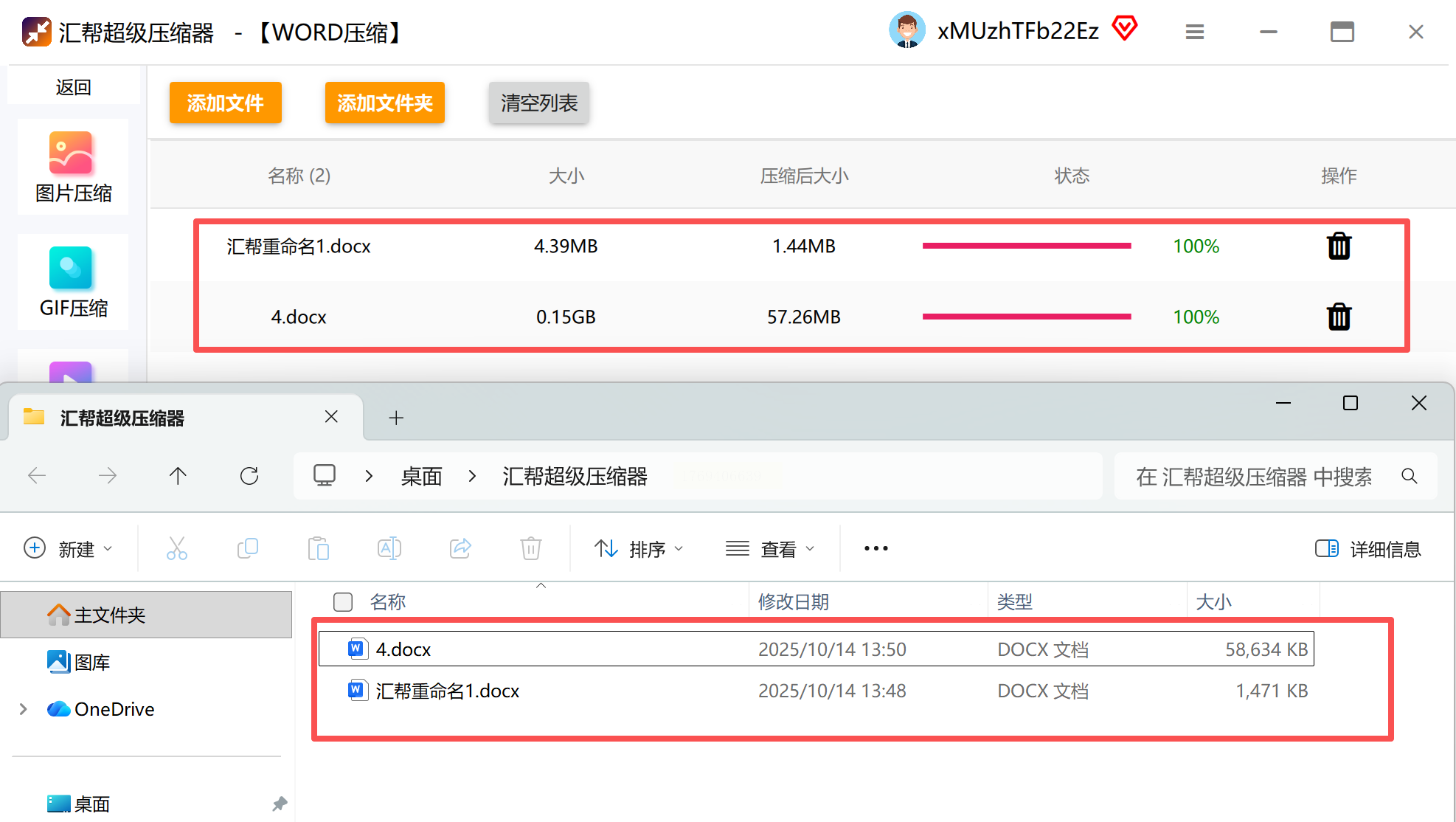
步骤六:完成后检查压缩包完整性,可直接打开测试文档内容是否正常。
方法二:嗨格式压缩大师
更适合追求操作简洁的用户,拖拽式上传设计非常友好。
Step1:进入软件后,在左侧菜单找到"Word压缩"选项,点击进入功能界面。
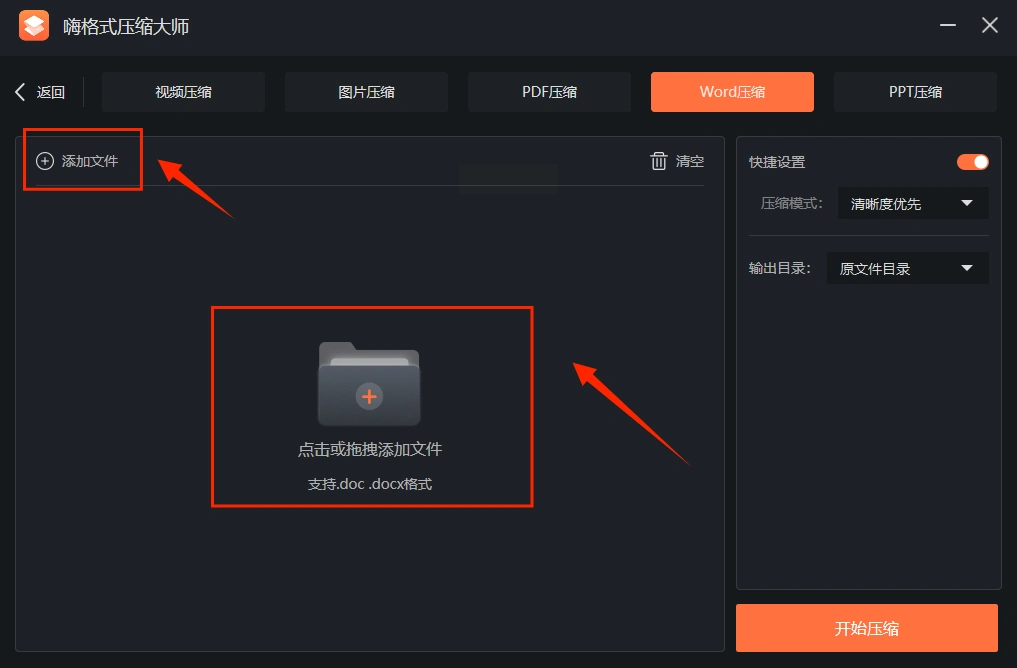
Step2:点击"添加文件"或直接将文件拖入上传区域,支持同时处理多个文件。
Step3:自定义压缩参数:选择"清晰优先"模式保留图片细节,或"缩小优先"获得更小体积。
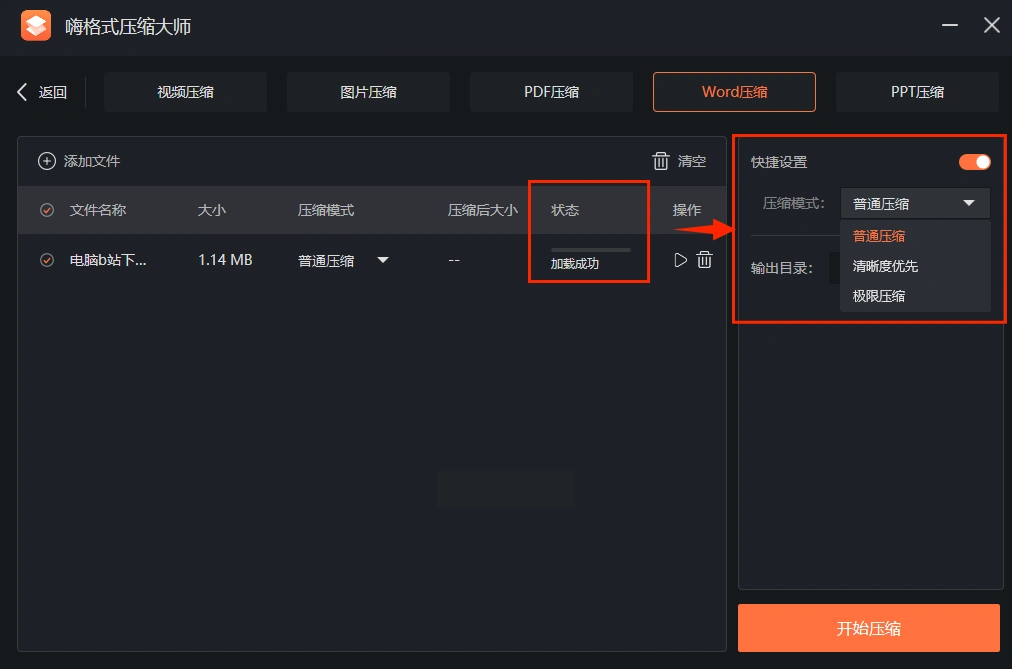
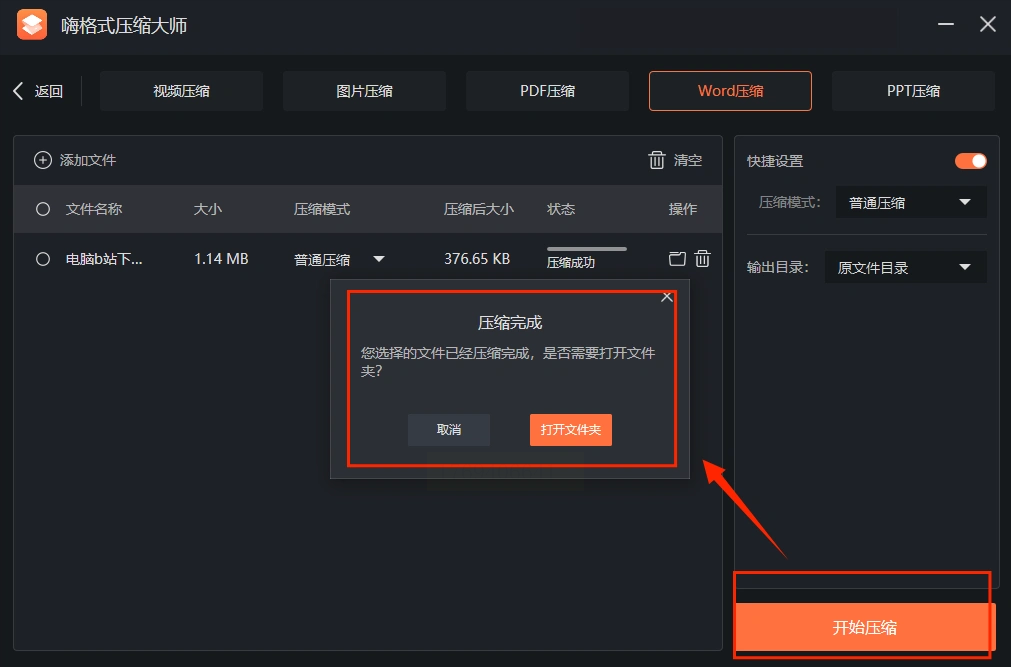
Step4:设置输出目录,建议勾选"自动打开压缩后文件"方便核对。
Step5:点击"开始压缩",等待进度条完成(单文件压缩通常只需10-30秒)。
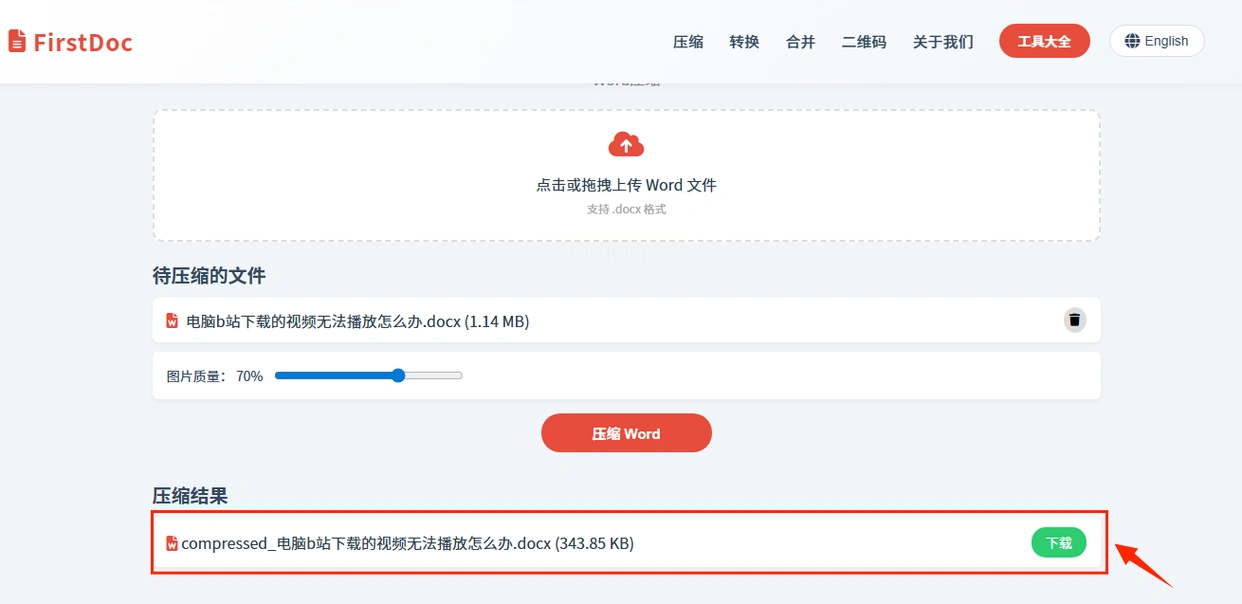
方法三:Smallpdf(国际在线工具)
适合对压缩后文件格式有要求的用户,支持多平台适配。
①进入官网后选择"Word Compress"功能。
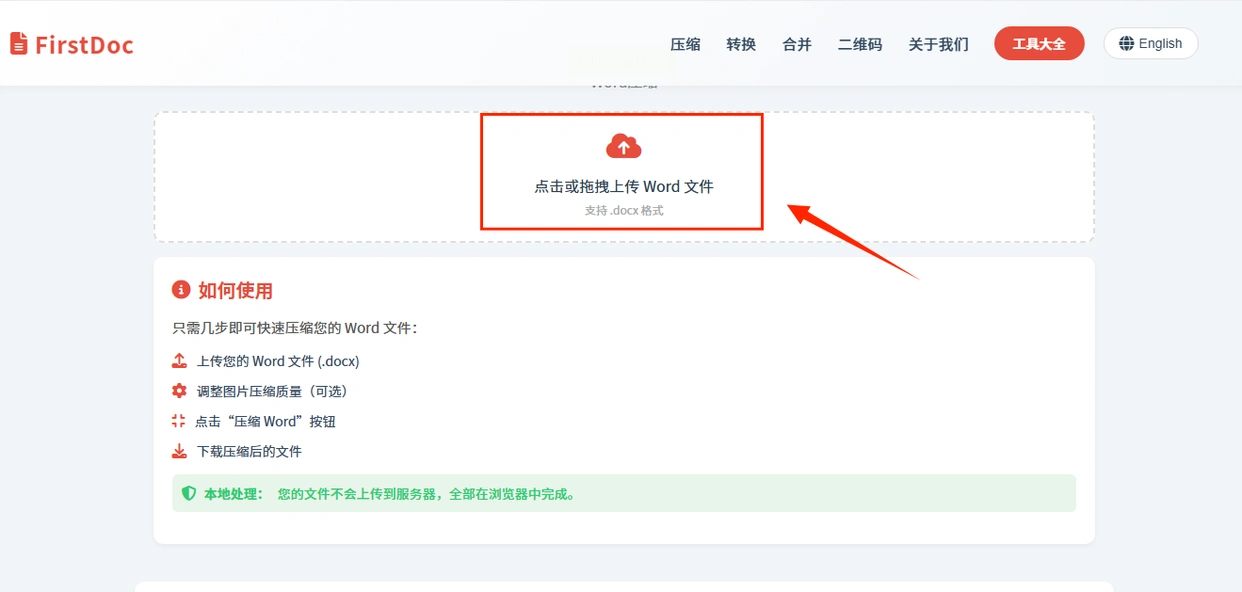
②上传文件(支持PDF、DOCX等格式),单文件最大200MB。
③选择压缩级别:"Light"(轻度压缩,保留更多细节)、"Balanced"(平衡模式)、"Maximum"(极限压缩,适合纯文字)。
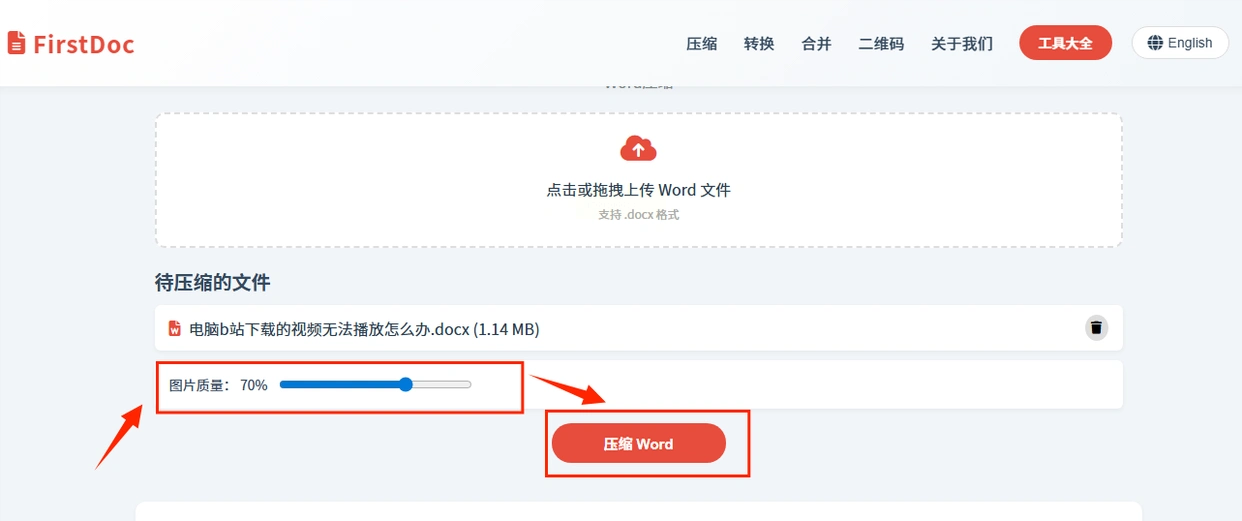
④等待处理完成后,点击"Download"保存到本地。
方法四:Office自带工具(适合无安装权限时)
如果你使用的是Microsoft Office 2016及以上版本,Word自带压缩功能完全够用。
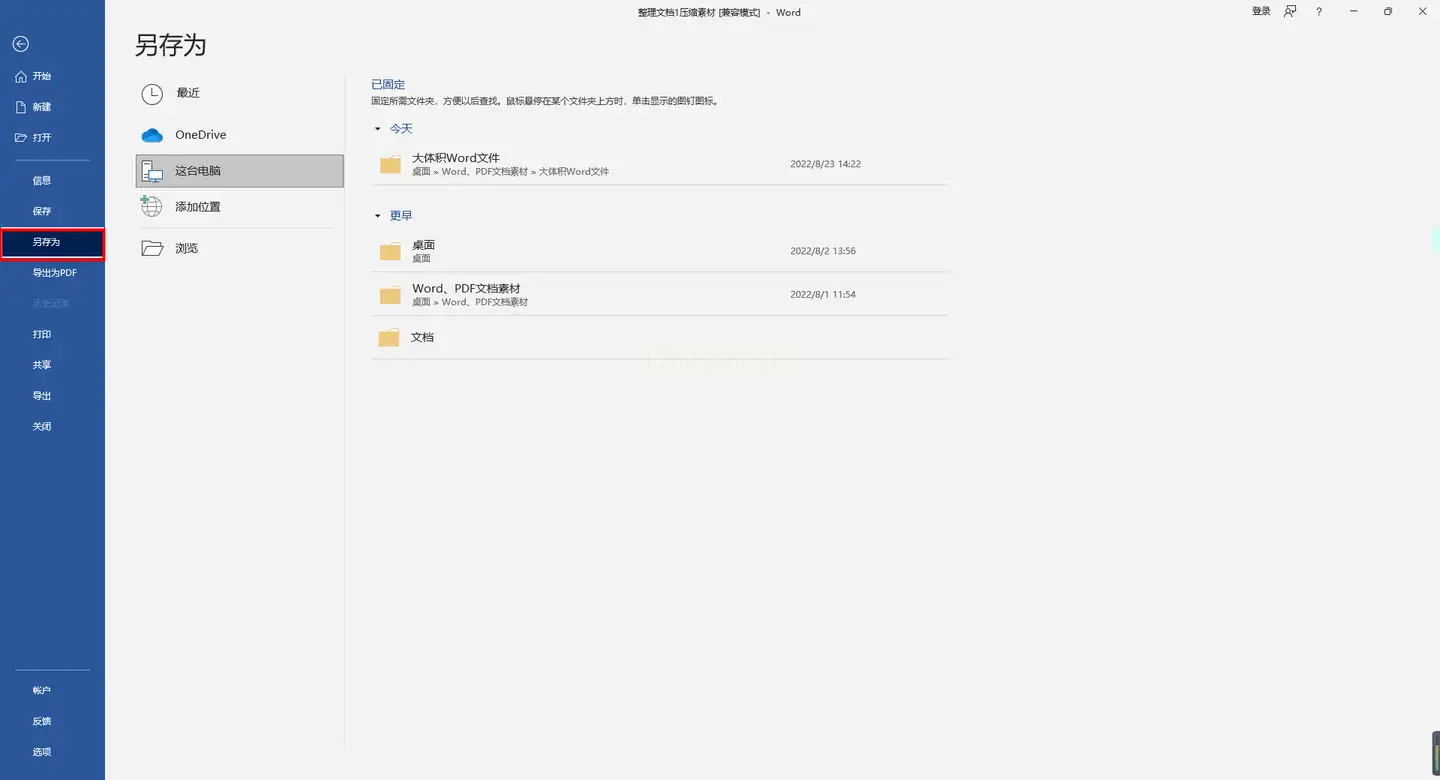
步骤一:打开需要压缩的Word文档,点击右上角"文件"→"另存为"。
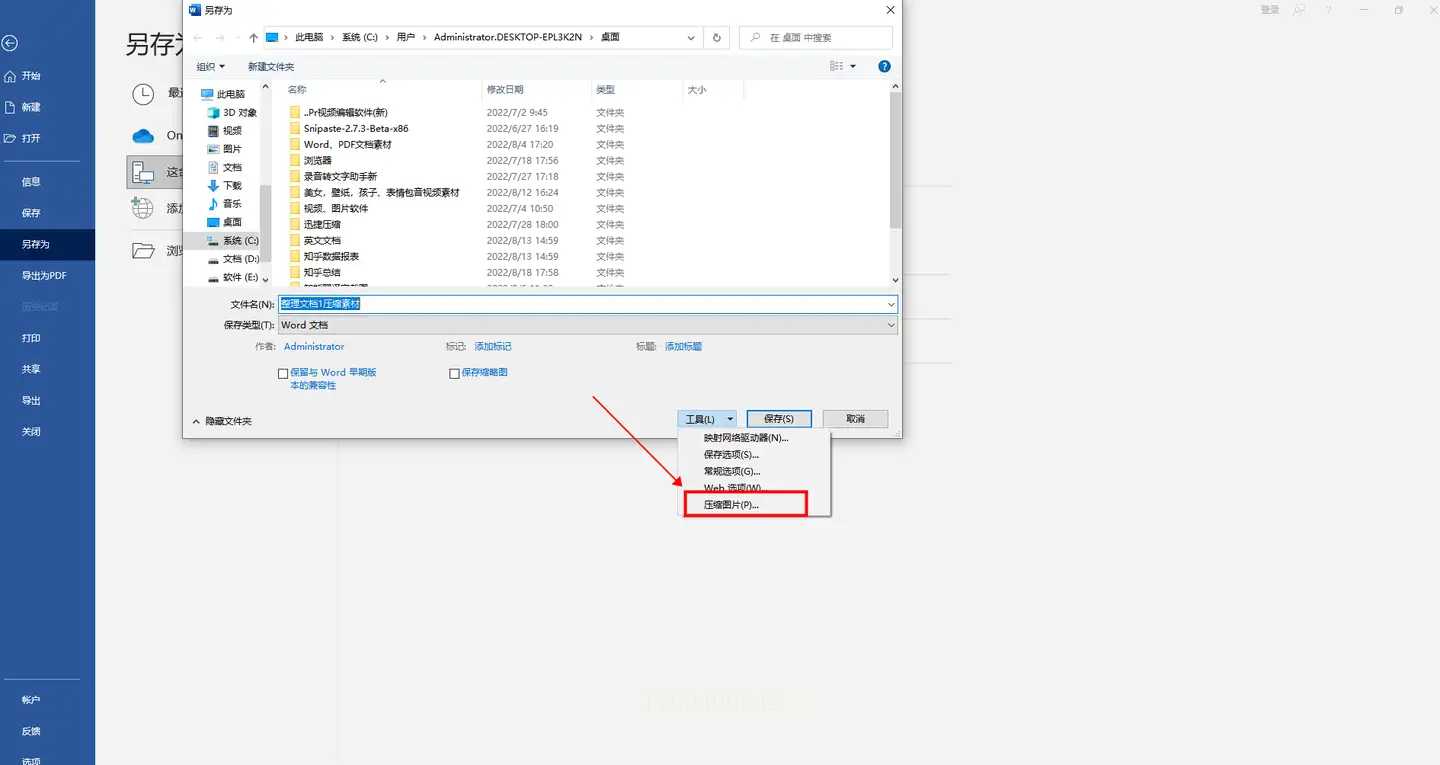
步骤二:在"另存为"界面点击"工具"下拉菜单,选择"压缩图片"。
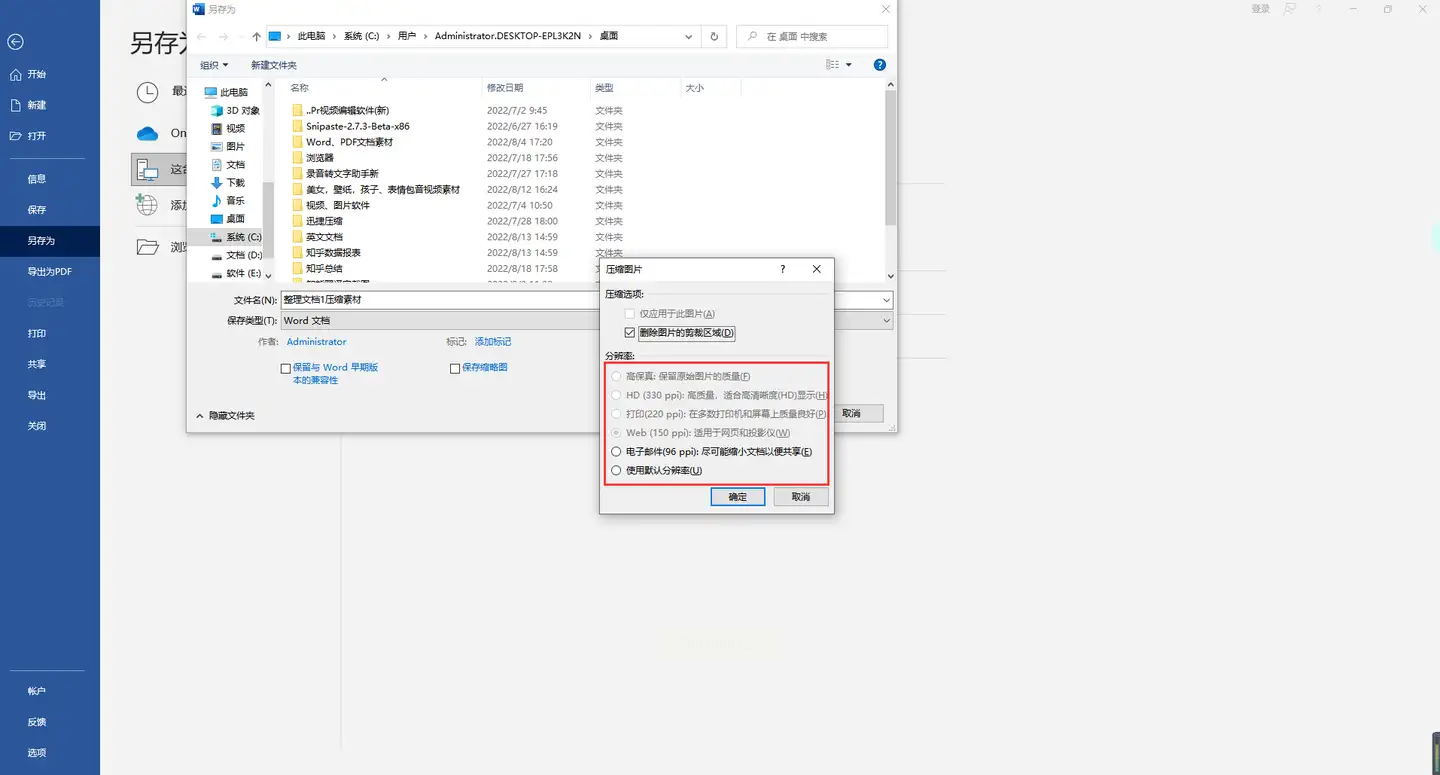
步骤三:弹出设置窗口,可选择"仅应用于所选图片"或"全部图片",推荐选择"Web/屏幕"分辨率(150dpi)。
步骤四:确认后点击"确定",系统会自动替换原图并生成新文档。
优势:无需额外安装软件,完全兼容Office格式;不足:仅支持图片压缩,无法处理复杂格式文件。
选择压缩工具时,优先考虑使用场景:高频批量压缩选本地软件,临时单文件处理选在线工具,无安装权限时用Office自带功能。压缩过程中不必过度追求"极致压缩",建议在清晰度和体积间找到平衡——毕竟办公文档的可读性才是核心需求。按照上述步骤操作,即使是小白也能5分钟内完成压缩,告别文件传输的尴尬时刻。
