

本文为你带来5种简单高效的视频批量压缩方法,从专业软件到在线工具,覆盖不同场景需求。无论是需要快速压缩传输的短视频,还是保留画质的高清素材,都能找到合适的解决方案。无需复杂操作,只需几步即可完成压缩,帮你节省存储空间、提升分享效率,让你的视频处理更省心!

一、汇帮超级压缩器:一键批量压缩视频
软件名称:汇帮超级压缩器
下载地址:https://www.huibang168.com/download/2NRKUn0jsI9J
1. 启动软件,选择功能
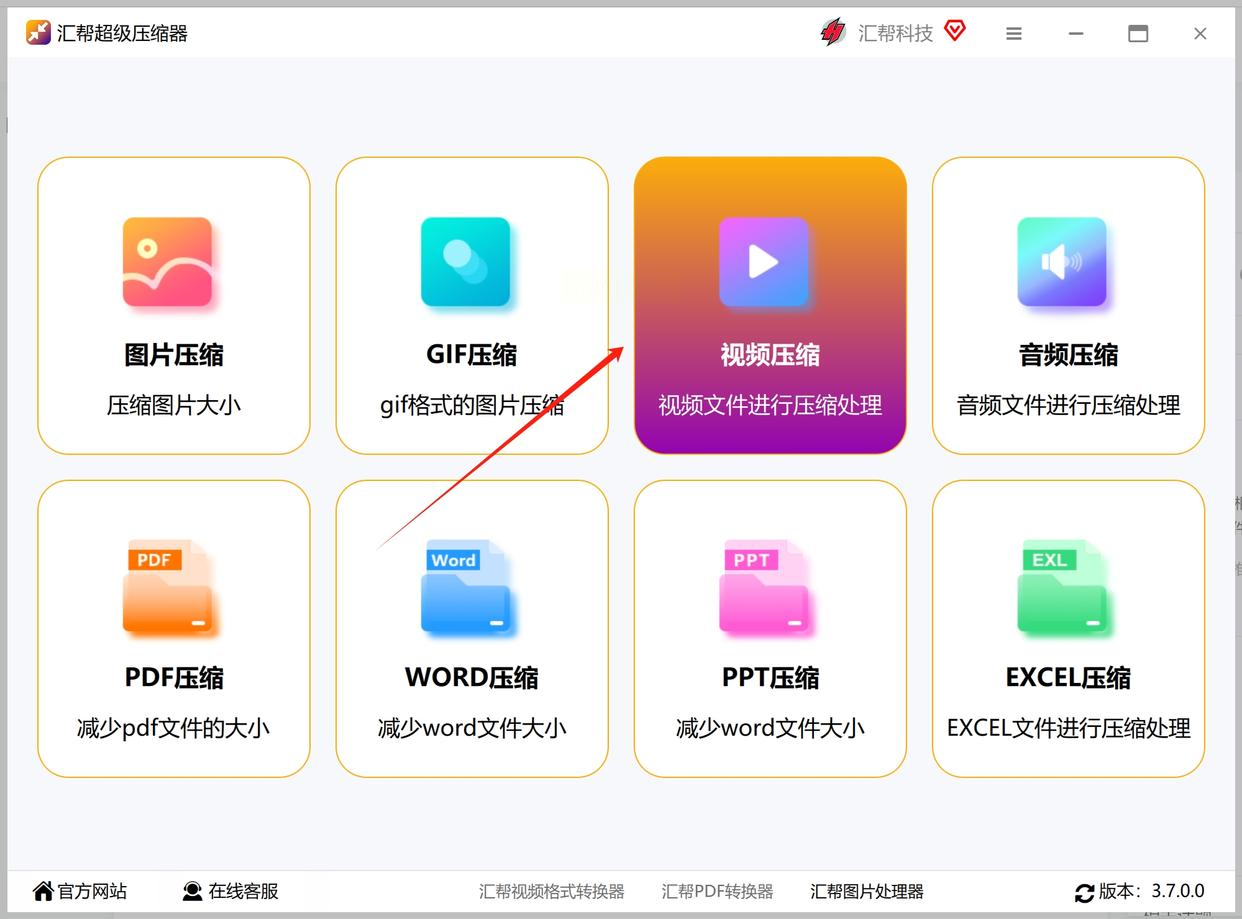
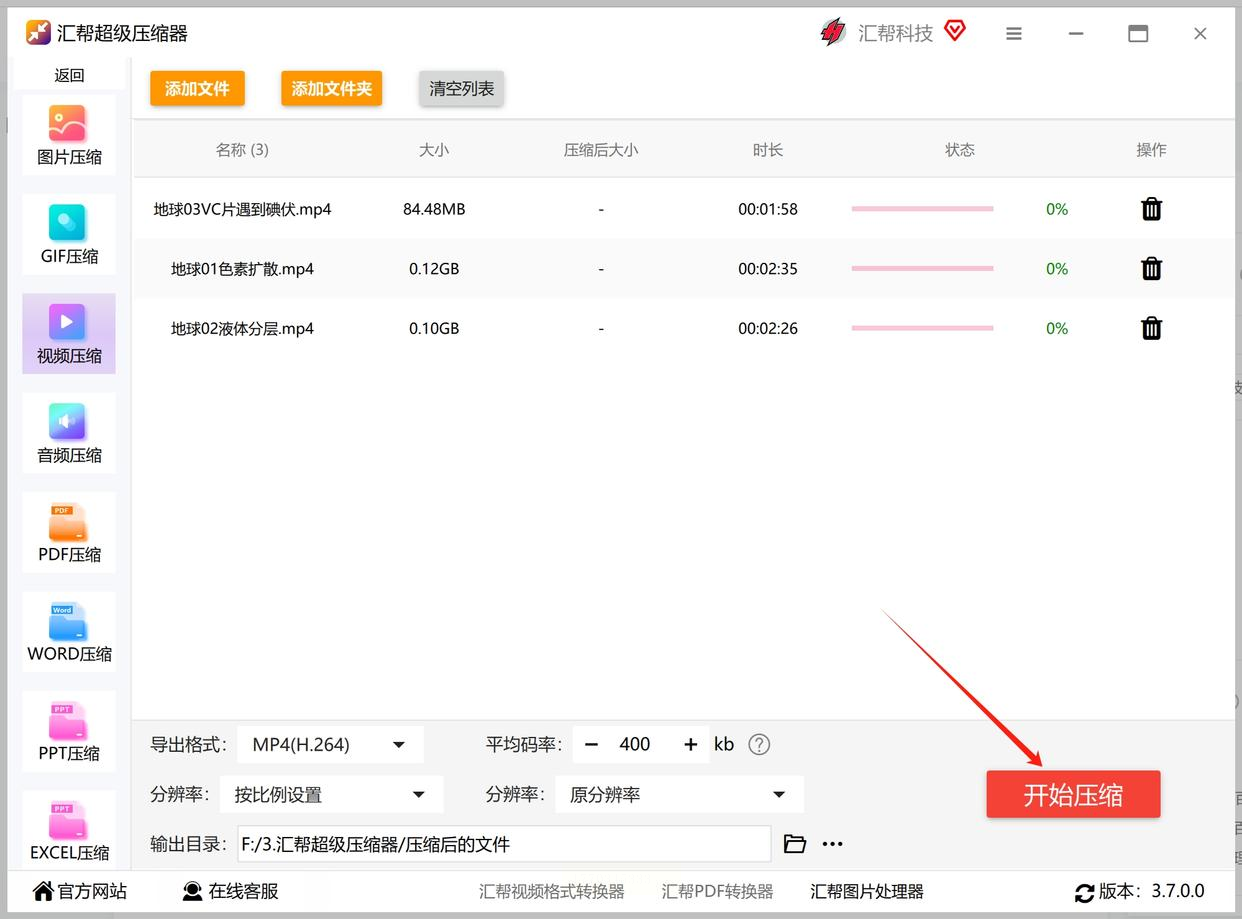
先在电脑上找到已安装的“汇帮超级压缩器”,双击打开后,在主界面左侧菜单栏找到【视频压缩】选项并点击,进入压缩设置页面。
2. 导入视频文件
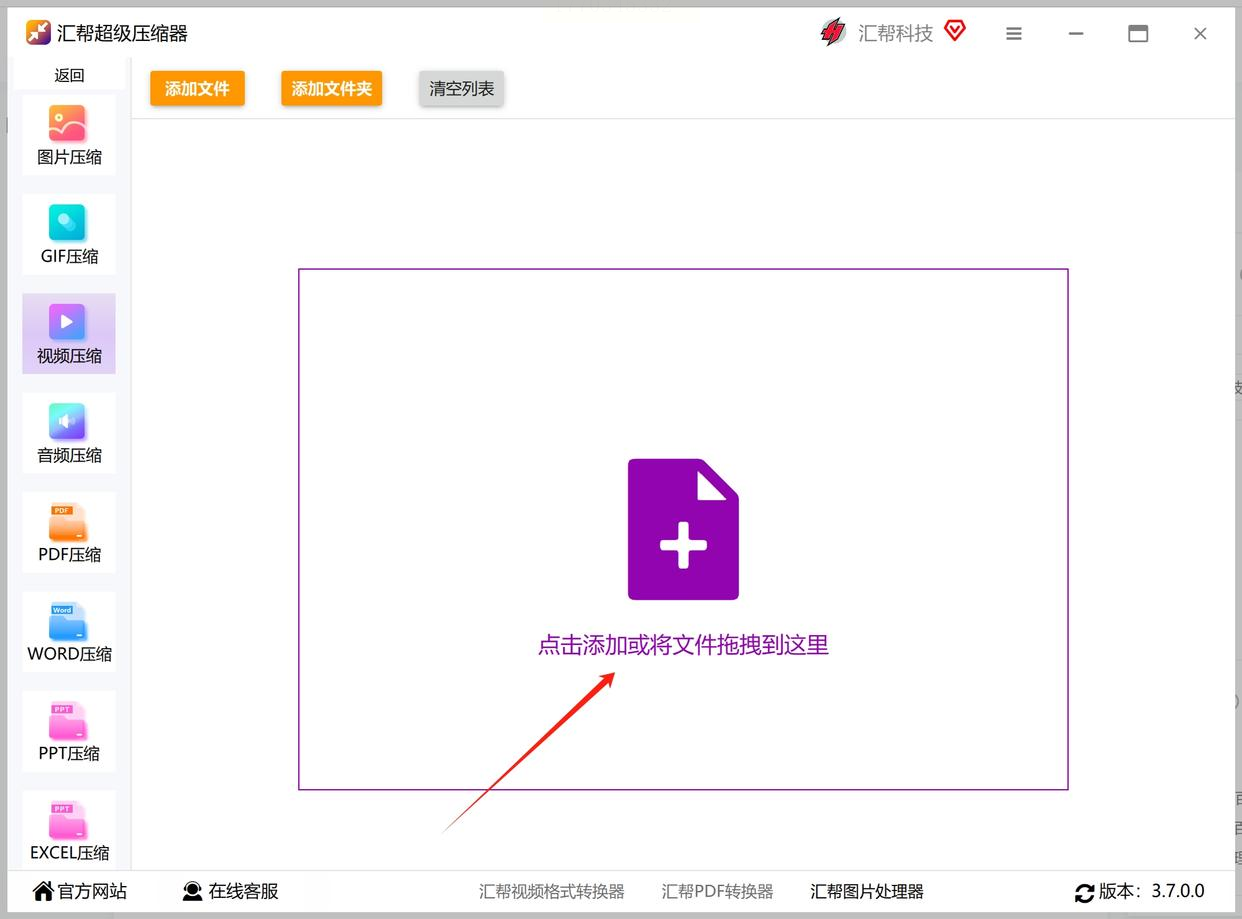
点击界面中间的“添加文件”按钮,弹出文件选择窗口后,选中需要压缩的视频(支持批量多选,也可直接拖拽文件到软件窗口)。软件支持MP4、AVI、MKV等常见格式,数量不限。
3. 设置压缩参数
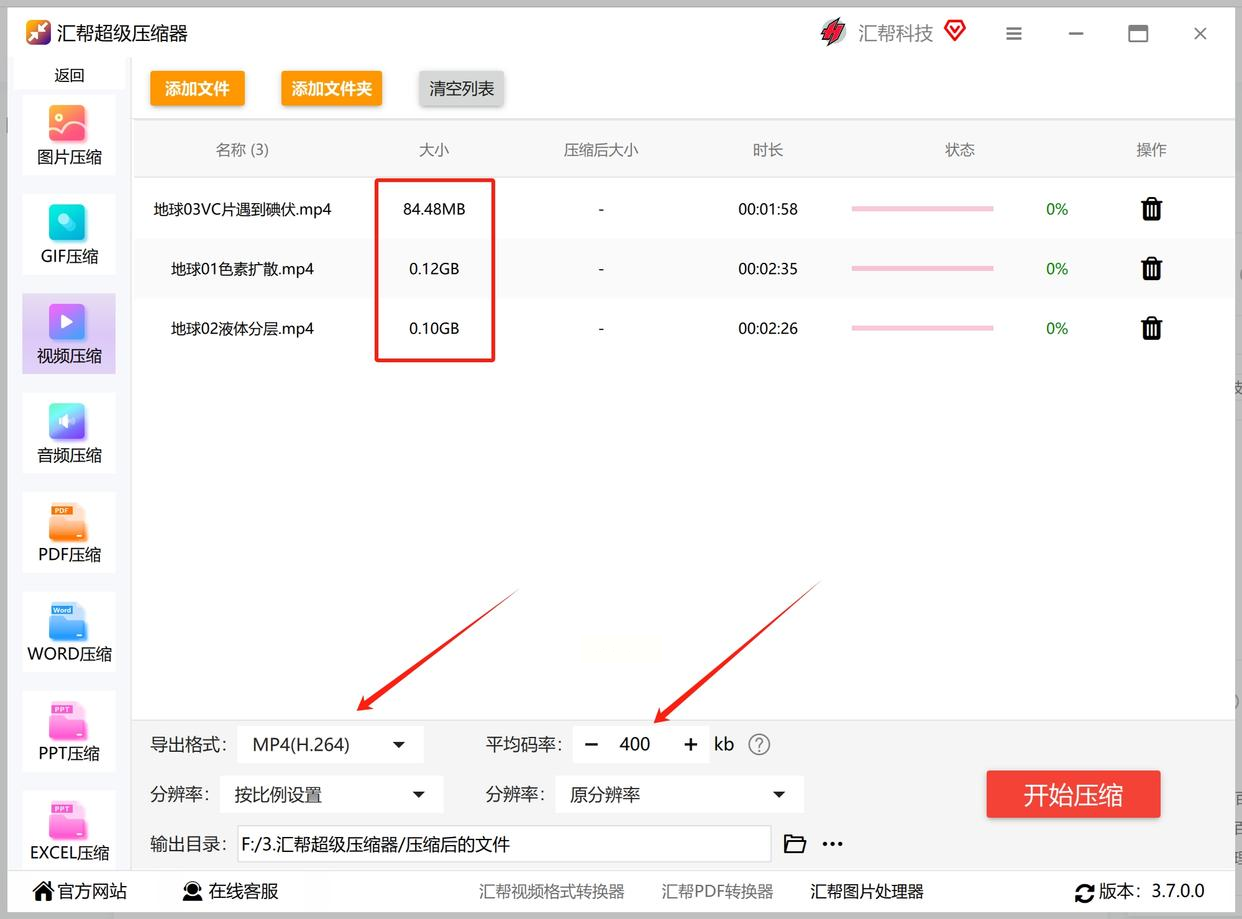
- 输出格式:推荐选择MP4(兼容性最强),如需保留原画质可选AVI或FLV;
- 码率调整:这是压缩的关键!码率数值越低,文件越小,但画质可能有损失。建议根据需求设置:普通视频(如朋友圈分享)设1500-2500kbps,高清视频(如教学视频)设3000-4000kbps;
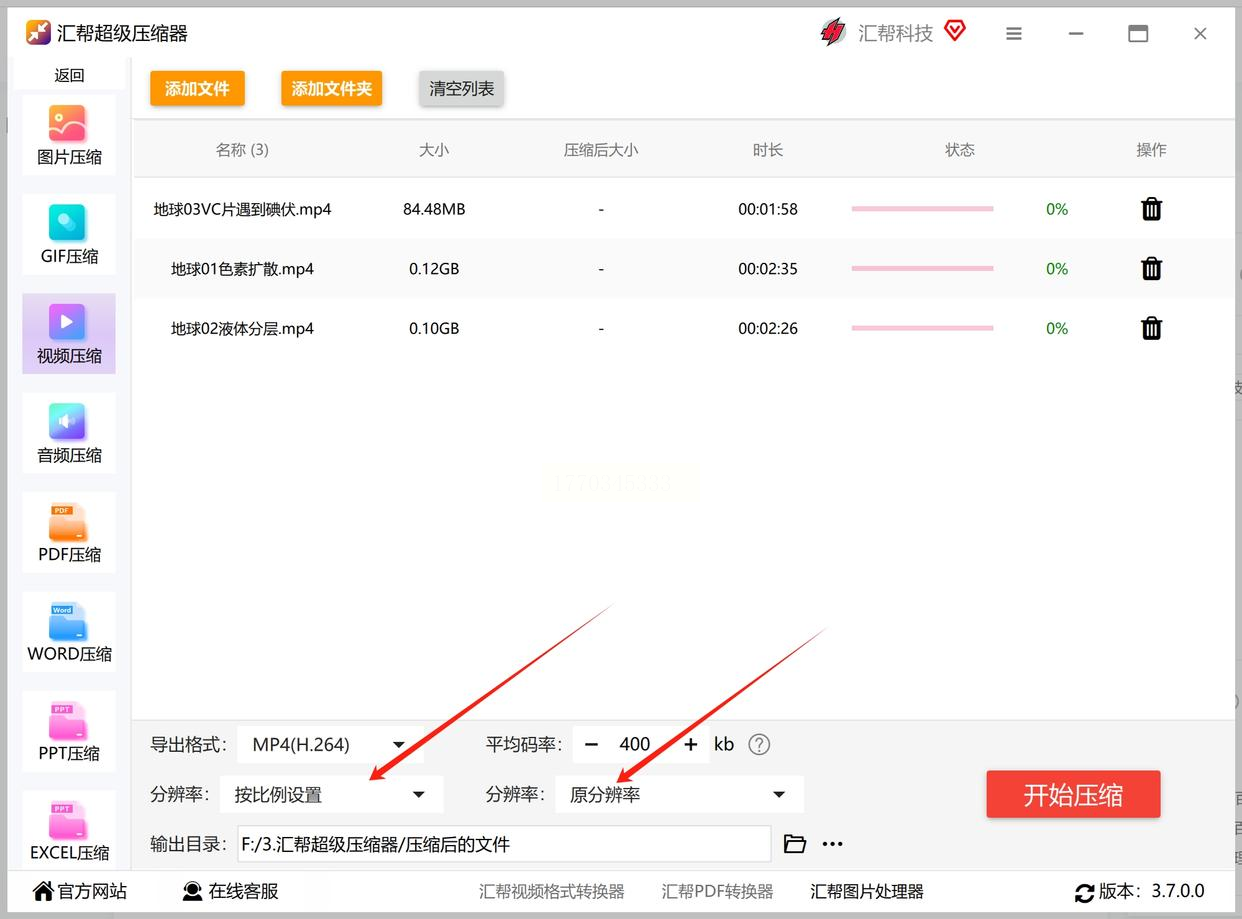
- 分辨率:若视频用于手机或社交媒体,可降低分辨率(如从1080P改为720P),压缩效果更明显;
- 宽高比:保持原比例,避免画面变形。
4. 开始压缩
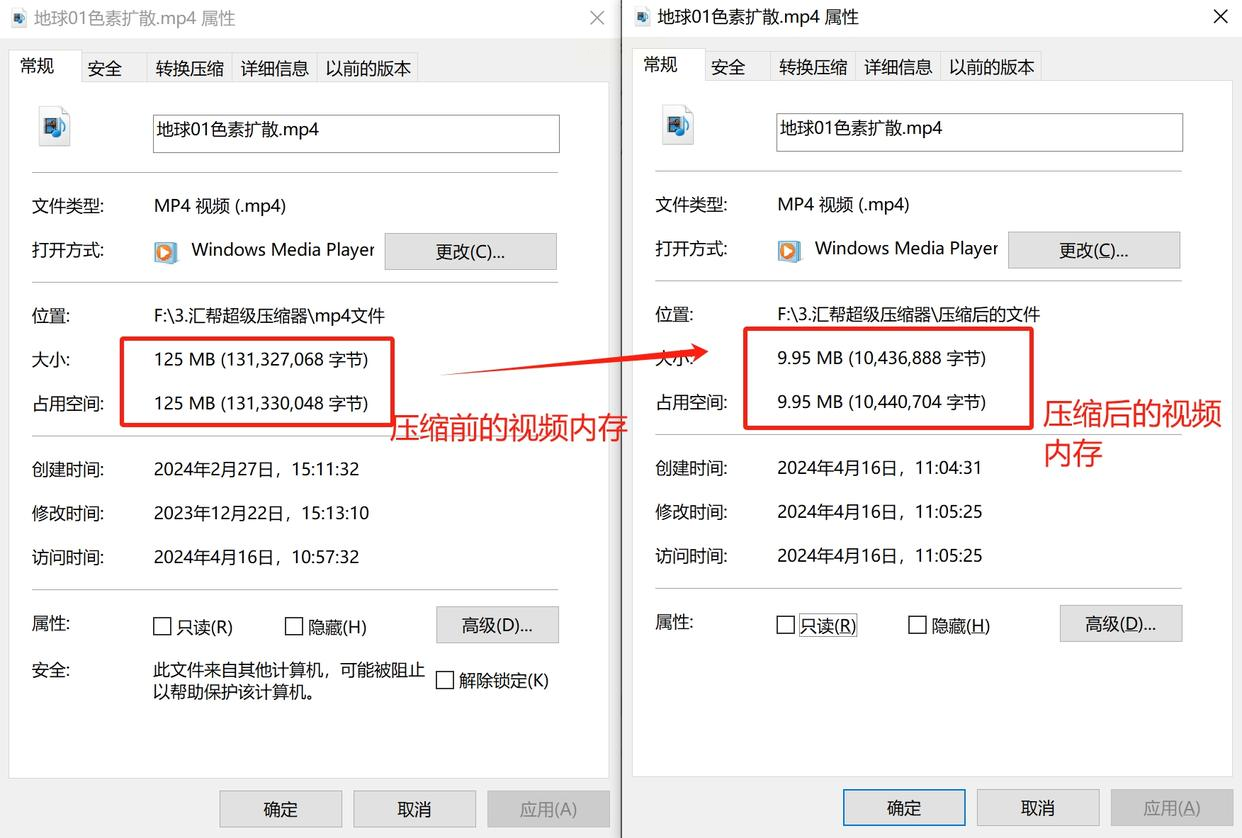
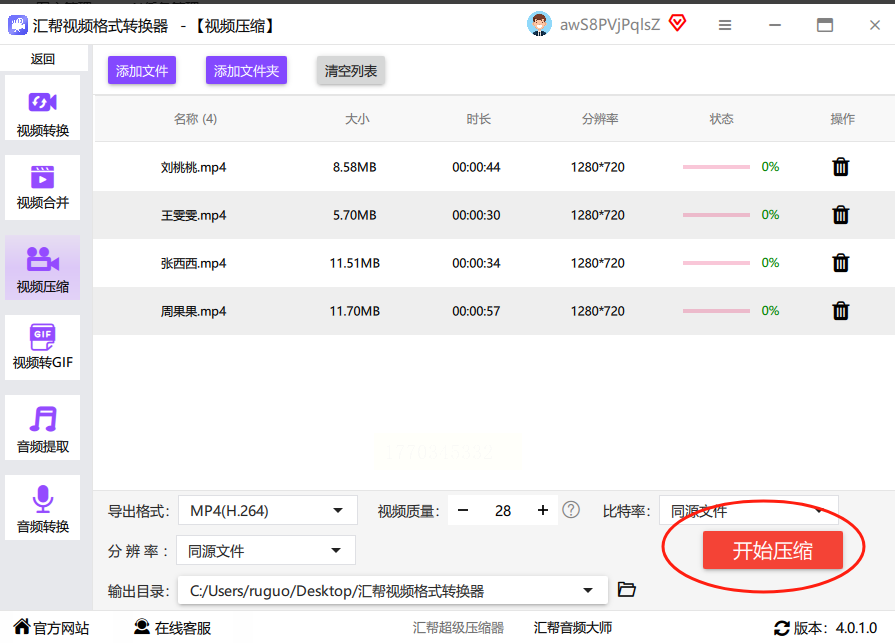
参数设置完毕后,点击右下角“开始压缩”按钮,软件会自动处理所有导入的视频。进度条显示压缩进度,完成后会弹出提示窗口。
二、汇帮视频格式转换器:快速压缩与格式转换
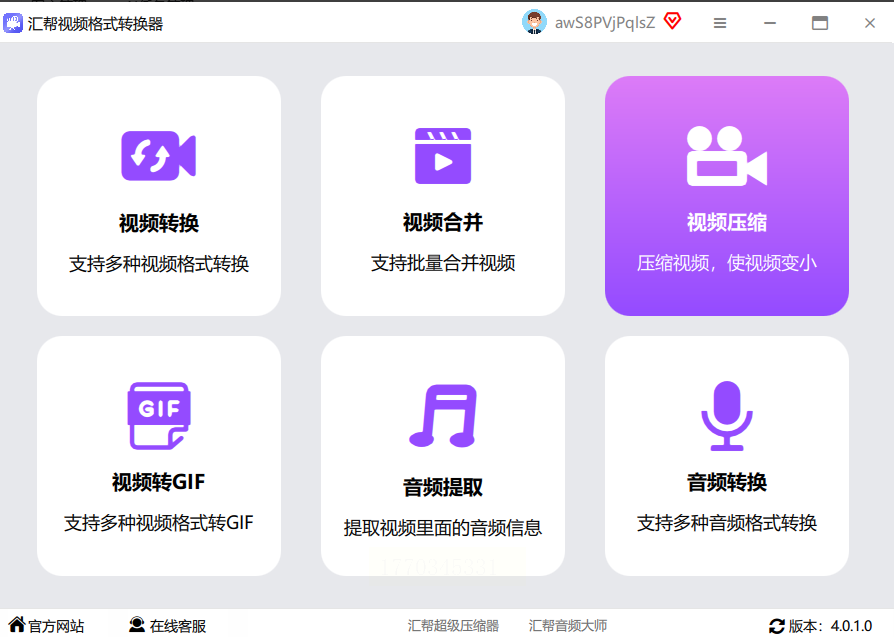
1. 打开软件
双击打开后,选择【视频压缩】功能。
2. 批量导入视频
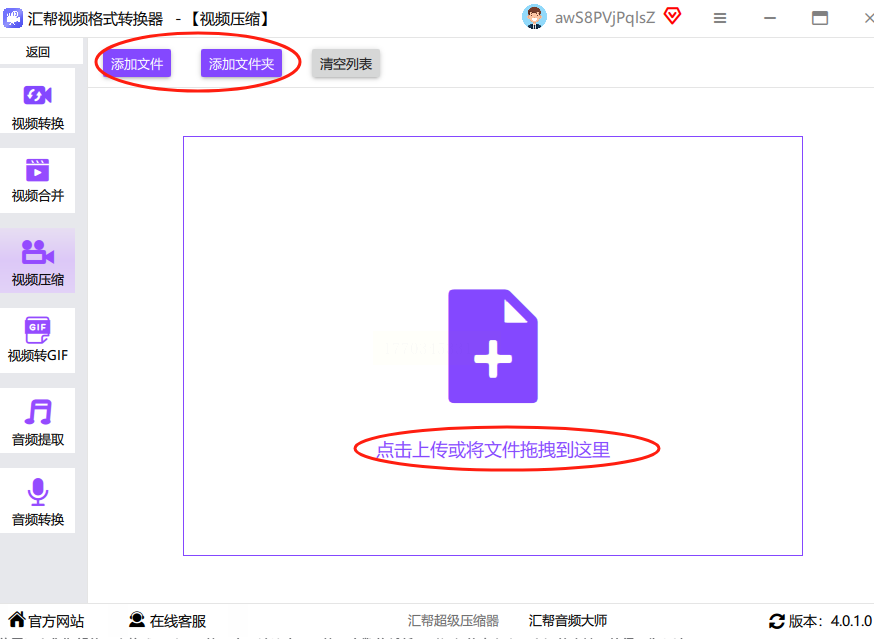
点击“添加文件”或直接拖曳视频到界面中央,支持一次性导入多个文件,且无需担心格式限制。
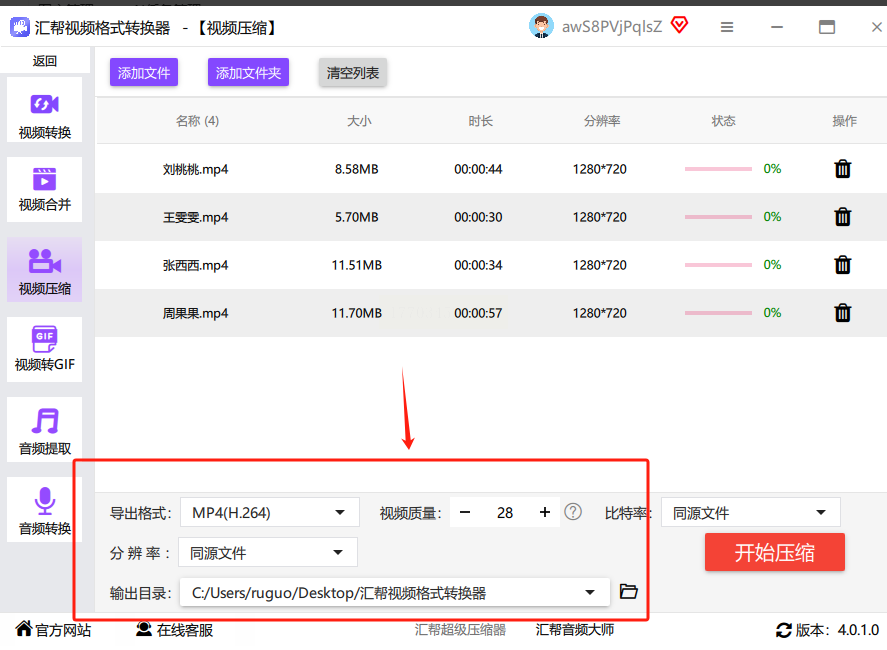
3. 智能压缩设置
- 自动模式:新手首选!软件会自动优化参数,平衡画质与大小;
- 自定义模式:可手动调整码率(建议普通视频设2000kbps)、分辨率(如1280×720);
- 格式选择:支持MP4、MOV等主流格式,压缩后文件体积可缩小50%-70%。
4. 查看结果
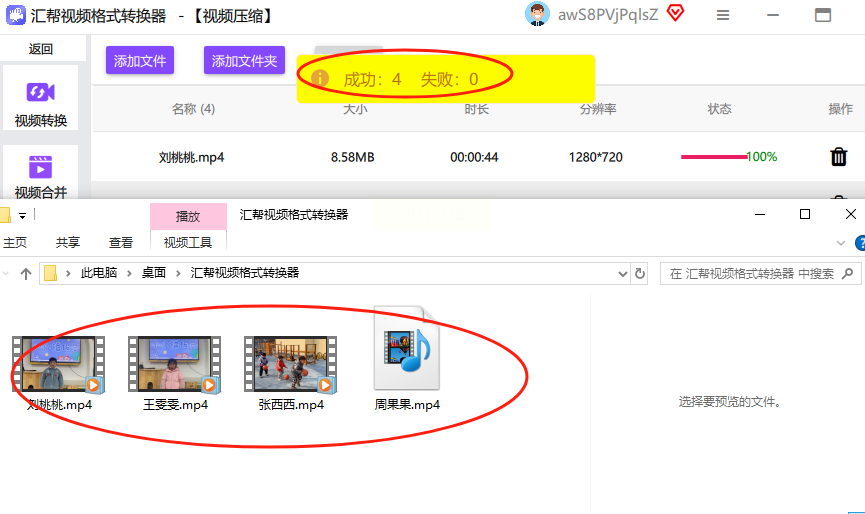
压缩完成后,点击“打开文件夹”即可查看处理后的视频,画质损失较小,适合快速分享使用。
三、剪映:手机端高效压缩工具
1. 导入视频
打开剪映APP,点击“开始创作”导入需要压缩的视频(支持相册或本地文件)。
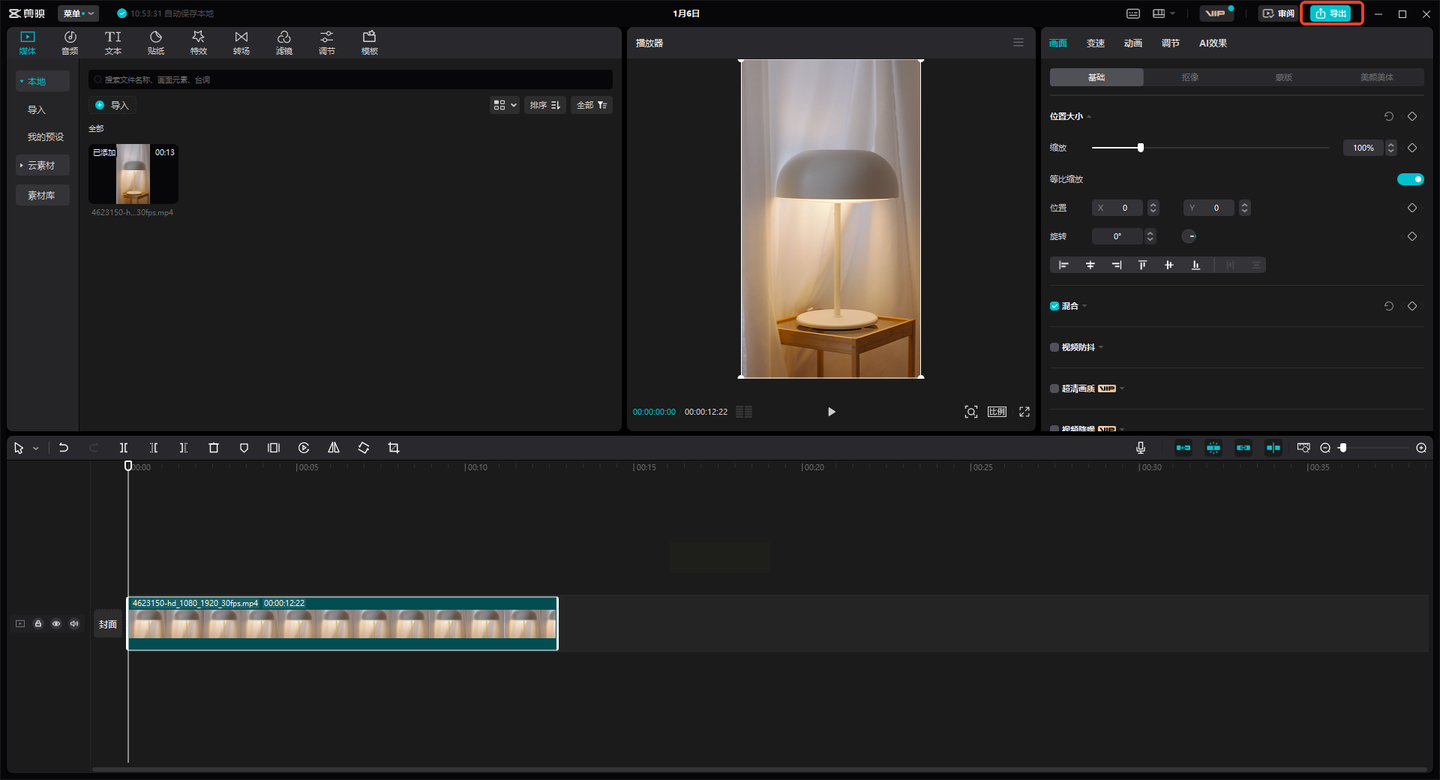
2. 精简编辑(可选)
若视频过长,可先裁剪多余片段,或使用“变速”“滤镜”等功能优化画质。
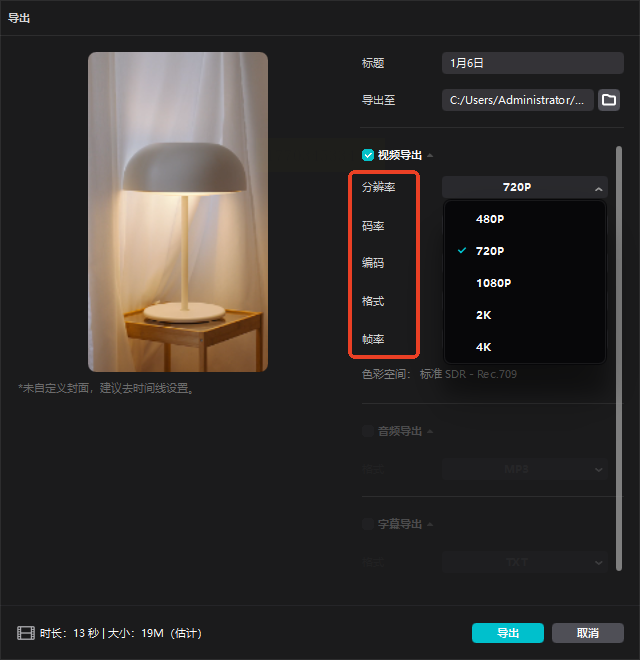
3. 导出设置
点击右上角“导出”,在设置界面中:
- 分辨率:选择720P或1080P(根据需求);
- 帧率:保持30fps即可,降低到24fps压缩更明显;
- 画质:选择“标准”或“高清”,避免“超清”选项(文件更大)。
4. 导出完成
点击“导出”,等待处理完成后,新视频会自动保存在手机相册中,可直接分享或上传。
四、FFmpeg命令行压缩:专业级参数控制
1. 安装FFmpeg
- Windows:下载安装包后,将解压路径添加到环境变量;
- Mac/Linux:通过终端命令`brew install ffmpeg`安装。
2. 基础压缩命令
在命令行输入:
```bash
ffmpeg -i input.mp4 -b:v 2000k -r 30 output.mp4
```
- 参数解释:
- `-i input.mp4`:输入视频文件;
- `-b:v 2000k`:设置视频码率为2000kbps(可调整数值);
- `-r 30`:保持原帧率(可降低到24fps节省空间);
- `output.mp4`:输出文件。
3. 批量压缩脚本
编写bat文件(Windows)或sh文件(Mac/Linux),循环处理多个视频:
```bash
for %i in (*.mp4) do ffmpeg -i %i -b:v 1500k output_%i.mp4
```
- 优势:灵活控制参数,适合专业需求;
- 提示:需一定基础,建议先在小文件测试效果。
五、压缩注意事项
1. 画质与体积平衡:码率低于1000kbps可能导致画面模糊,优先用720P分辨率;
2. 备份原文件:压缩后无法恢复原画质,重要视频建议先存副本;
3. 格式兼容性:MP4格式兼容性最佳,若需上传YouTube,可选择WebM格式;
4. 避免过度压缩:压缩次数越多,画质损失越大,建议一次压缩到位;
5. 手机端压缩:剪映、快影等APP支持直接导出压缩视频,无需电脑操作。
通过以上方法,你可以根据不同场景选择合适的压缩工具:日常分享用剪映/在线工具,批量处理用汇帮/星优软件,专业需求用FFmpeg。操作简单,效果明显,轻松解决视频文件过大的烦恼!
