

在现代办公场景中,PPT文件作为信息传递的重要载体,常常因嵌入高清图片、视频或复杂动画而体积膨胀。当文件大小超过200MB时,不仅影响邮件传输和在线分享,还会导致演示过程卡顿。掌握科学的压缩方法,既能优化文件传输效率,又能保证内容质量,成为提升办公效率的关键技能。以下将介绍几种实用的PPT压缩方案,帮助你轻松解决文件体积过大的问题。
一、汇帮超级压缩器:高效无损压缩工具
软件名称:汇帮超级压缩器
下载地址:https://www.huibang168.com/download/2NRKUn0jsI9J
汇帮超级压缩器是一款专注于文档压缩的专业工具,特别针对PPT文件提供快速压缩方案。其操作流程简单直观,无需复杂设置,适合需要批量处理或追求压缩效率的用户。
操作步骤:
1. 选择功能模块:打开汇帮超级压缩器后,直接点击界面中的“PPT压缩”选项,进入专用压缩界面。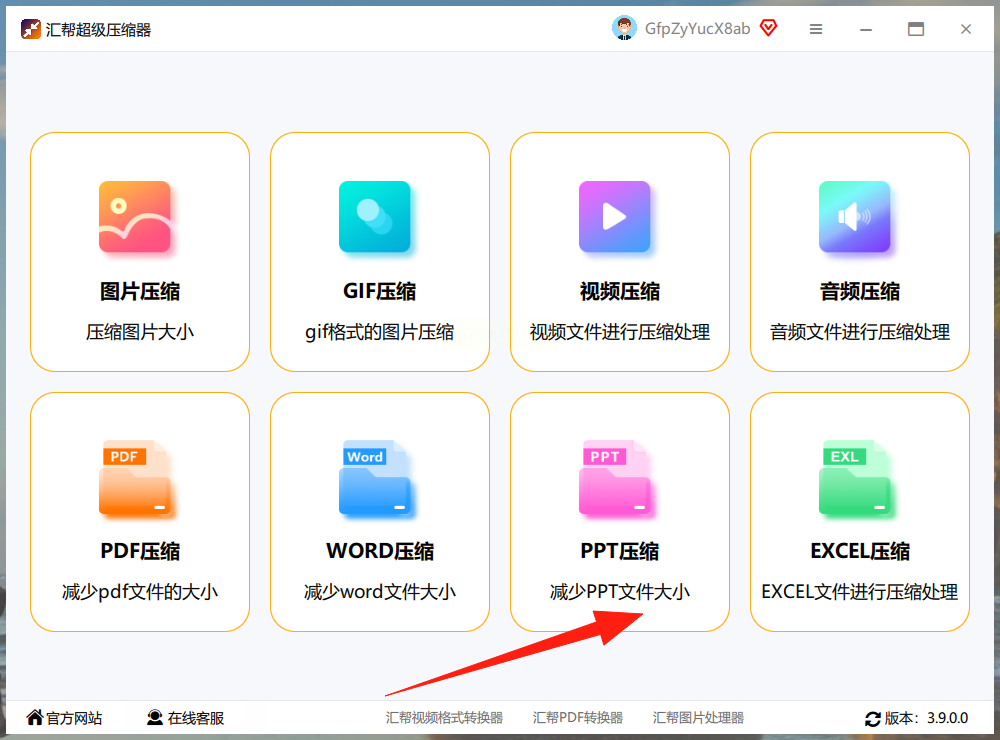
2. 添加文件:支持两种导入方式——点击“添加文件”按钮或直接拖拽PPT文件至指定区域,还可批量导入多个文件同时处理。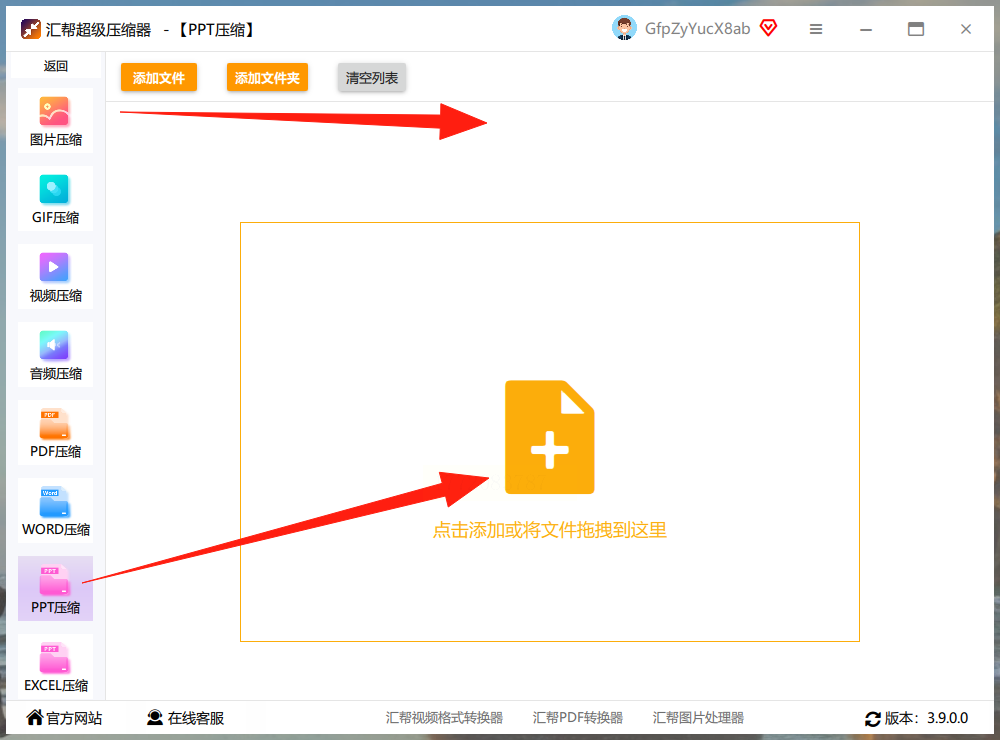
3. 设置参数:压缩质量可通过滑块调节(数值越小压缩比例越高),输出目录默认保存在桌面,也可手动修改保存路径。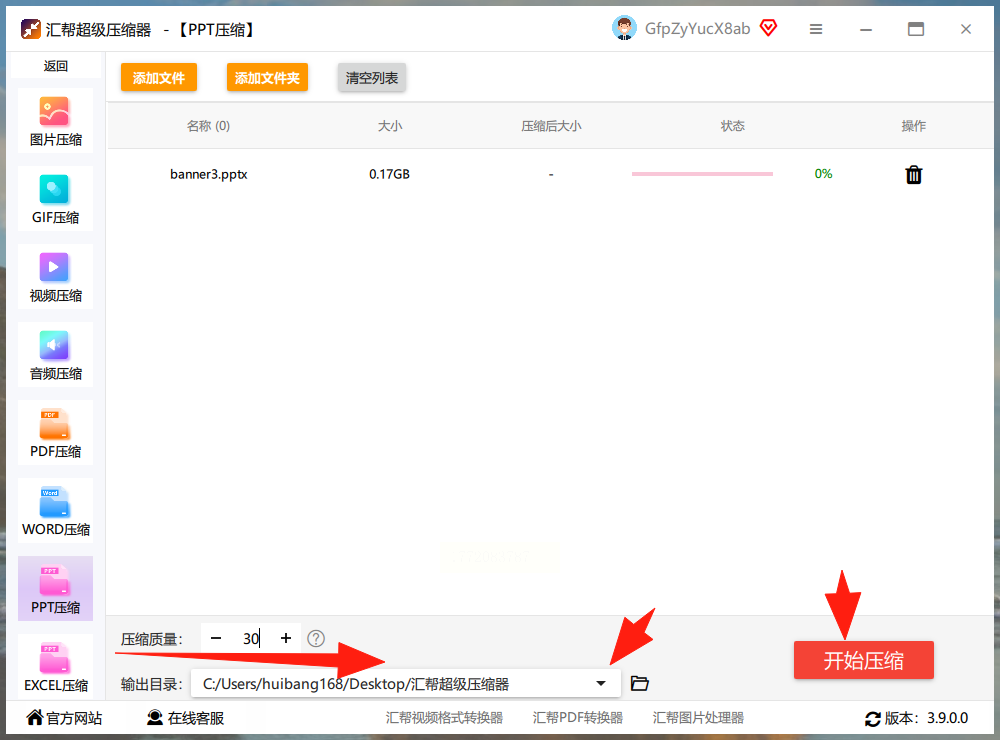
4. 执行压缩:确认参数无误后,点击“开始压缩”按钮,系统将自动处理文件。完成后会生成新的压缩文件,原文件会被保留,不会被覆盖。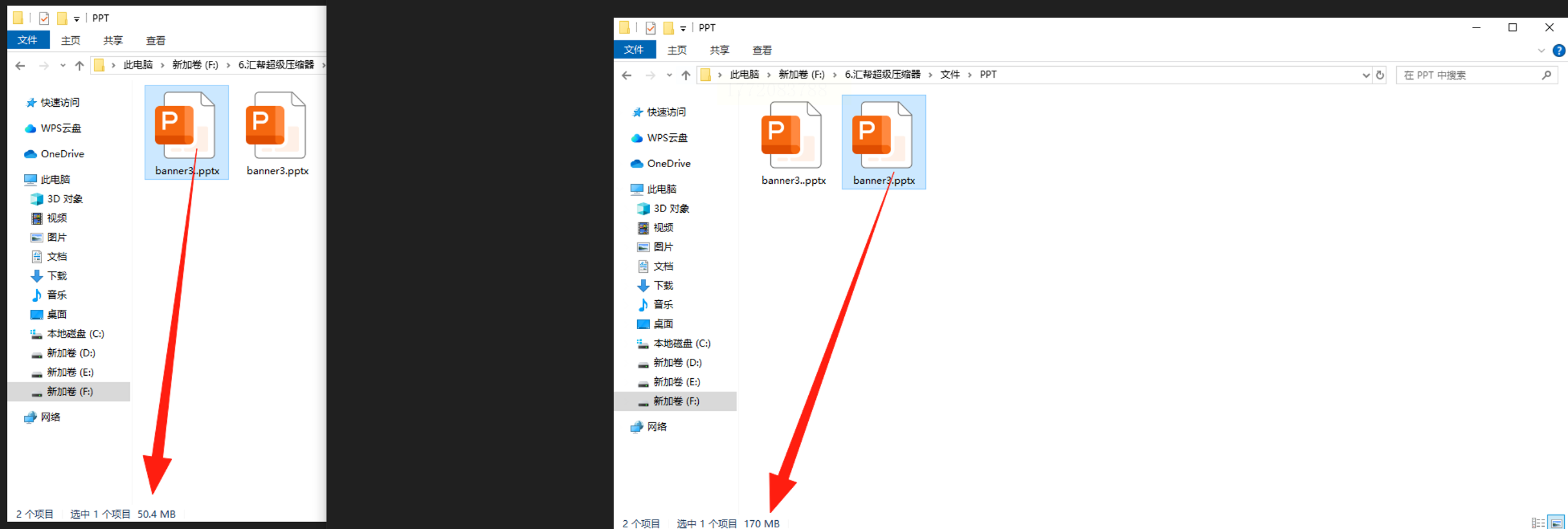
优势特点:
- 安全可靠:全程本地处理,无需上传云端,有效避免文件内容泄露风险。
- 灵活批量处理:支持多文件同时压缩,节省重复操作时间。
- 压缩效果可控:可根据需求调整压缩强度,平衡文件大小与画质保留比例。
二、WPS Office:内置图片压缩功能
WPS Office作为常用办公软件,自带图片压缩工具,适合已安装WPS的用户快速操作。通过优化图片参数实现PPT体积缩减,操作门槛低。
操作步骤:
1. 打开PPT并选中图片:在WPS中打开目标PPT文件,选中需压缩的图片(可通过“Ctrl+A”全选所有图片)。
2. 调用压缩功能:点击顶部菜单栏的“图片工具”,选择“压缩图片”选项,弹出压缩设置窗口。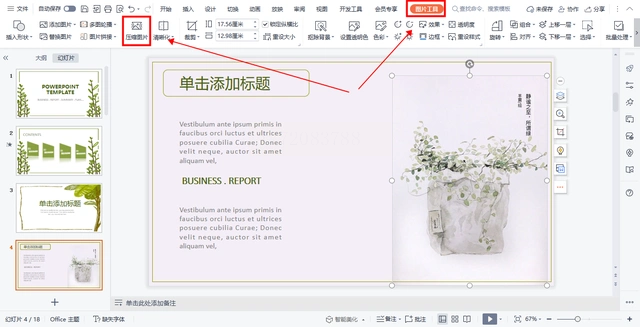
3. 调整压缩参数:勾选“全选图片”后,可选择压缩分辨率(如“打印分辨率”或“网页分辨率”),也可手动设置像素值。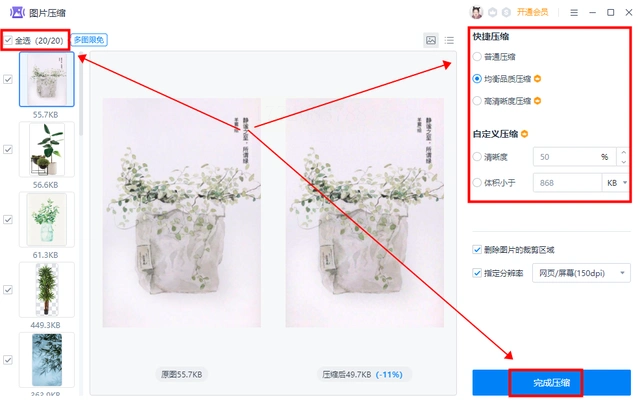
4. 确认压缩:点击“完成压缩”,系统将自动处理所有选中图片,更新后的PPT文件体积会明显减小。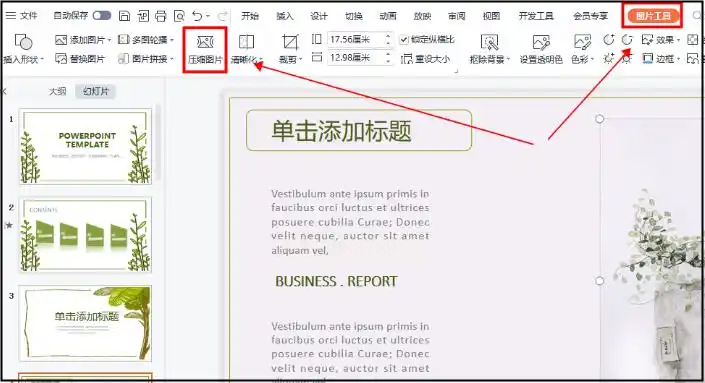
适用场景:
适合图片占比较大但无需频繁修改内容的PPT,操作过程无需额外安装软件。
三、手动调整图像参数:精细控制文件体积
若需更精确地控制压缩效果(如保留特定图片质量),可直接在PPT中调整图片分辨率或格式。
操作步骤:
1. 选中目标图片:打开PPT,点击需压缩的图片(或按“Ctrl+A”全选所有图片)。
2. 进入压缩设置:在“图片工具”选项卡中找到“压缩图片”按钮,点击后弹出设置窗口。
3. 配置压缩参数:
- 选择压缩后分辨率(如“220ppi”或“150ppi”,数值越小压缩越明显)。
- 勾选“应用到所有图片”,确保批量处理效率。
- 若需保留源文件,可取消勾选“删除图片原始版本”。
4. 确认保存:点击“确定”后,PPT文件会自动更新,压缩后的文件体积将显著降低。
四、在线压缩工具:WeCompress(轻量便捷)
对于临时处理单个文件或无安装软件权限的场景,在线压缩工具提供快速解决方案。
操作步骤:
1. 访问在线平台:通过浏览器打开WeCompress官网(无需安装客户端)。
2. 上传文件:点击“+”号按钮,选择本地PPT文件上传(支持单文件或批量上传)。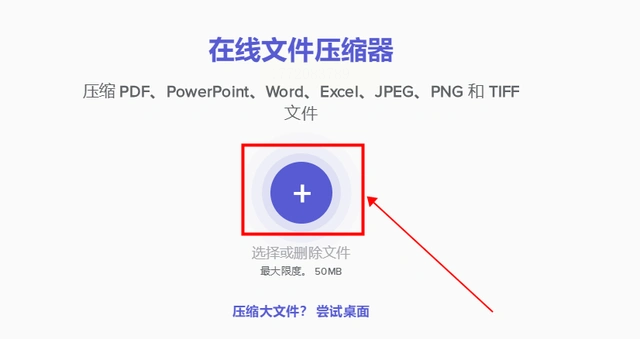
3. 自动压缩处理:文件上传后系统自动完成压缩,界面会显示原始大小与压缩后大小对比(如967KB→384KB)。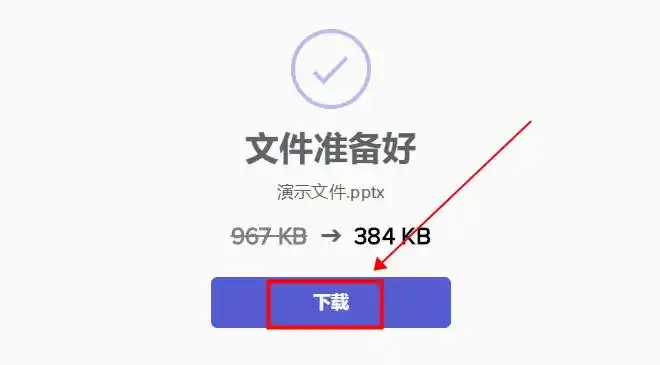
4. 下载压缩文件:点击“下载”按钮,将压缩后的文件保存至本地即可。
注意事项:
- 在线工具需注意网络稳定性,且敏感文件建议优先使用本地软件处理。
- 支持格式广泛(含PDF、Word、Excel等),适合多格式文件压缩需求。
常见问题解答
1. Q:压缩后文件质量会下降吗?
A:取决于压缩参数设置。若选择“打印分辨率”或“网页分辨率”,画质损失较小;若需极致压缩,可适当降低分辨率至100ppi以下。
2. Q:汇帮超级压缩器支持哪些文件格式?
A:主要支持PPT、PPTX格式,也可处理PDF、Word等其他文档(需在主界面切换对应压缩模块)。
3. Q:压缩后的文件能否恢复原始大小?
A:压缩过程不可逆,建议压缩前复制一份源文件单独保存,避免误操作后无法恢复。
4. Q:WPS压缩后图片模糊怎么办?
A:可重新打开“压缩图片”窗口,选择较高分辨率参数(如“300dpi”)后重新压缩,或手动替换模糊图片为低分辨率版本。
选择哪种压缩方式,需根据实际需求权衡:
- 追求效率与批量处理:优先使用汇帮超级压缩器,本地操作安全且灵活。
- 轻度调整且依赖WPS:直接使用WPS内置压缩功能,适合快速处理。
- 临时单文件压缩:在线工具(如WeCompress)便捷无需安装。
无论采用哪种方法,建议养成“压缩前备份源文件”的习惯,确保关键内容不会因压缩操作丢失。通过合理压缩,既能提升文件传输效率,又能保持演示效果,让PPT在办公场景中发挥更大价值。
