

PDF文件体积过大总让人头疼?本文拆解4种PDF压缩方法,从批量上传到参数调整手把手教学。新增在线压缩、格式转换、PS压缩等实用技巧,帮你在不损失阅读体验的前提下,轻松解决PDF传输慢、存储占空间的问题,新手也能快速上手!

一、汇帮超级压缩器核心使用方法(必学!)
软件名称:汇帮超级压缩器
下载地址:https://www.huibang168.com/download/2NRKUn0jsI9J
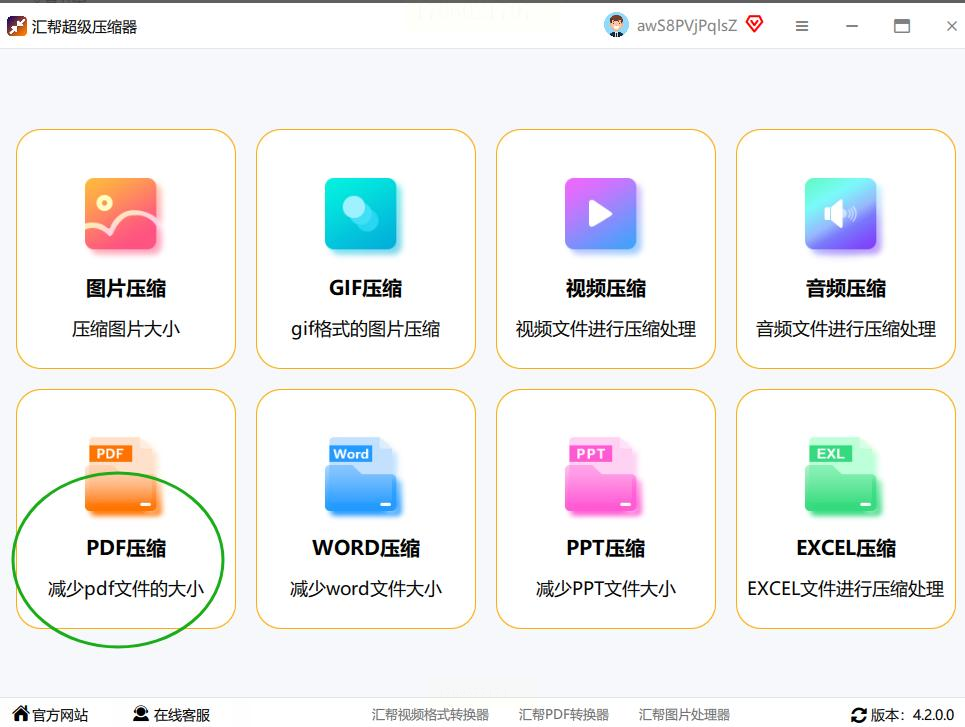
第一步:打开软件,精准定位压缩入口
双击《汇帮超级压缩器》图标(桌面或开始菜单都能找到),主界面像个小控制台,最显眼的就是“PDF压缩”按钮,点进去就进入压缩专区。界面设计得特别友好,就像手机APP的首页,每个功能都标得清清楚楚,新手第一次用也不会慌。
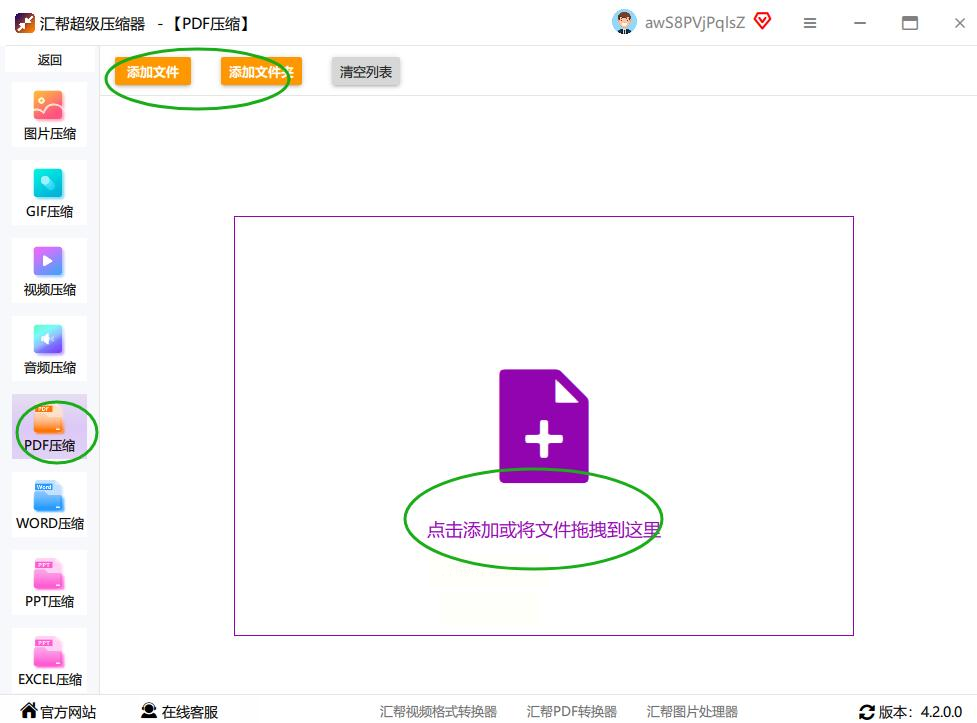
第二步:批量拖拽文件,解放双手
进入压缩页面后,左边是功能列表,右边是白色的“拖放区域”。这时候你可以把要压缩的PDF文件从文件夹里直接拖到这里,或者按Ctrl键多选文件一次性拖进来。最爽的是支持批量处理!上周我把公司季度报告的20个PDF文件全拖进去,10分钟就搞定了,比一个个改格式快10倍。
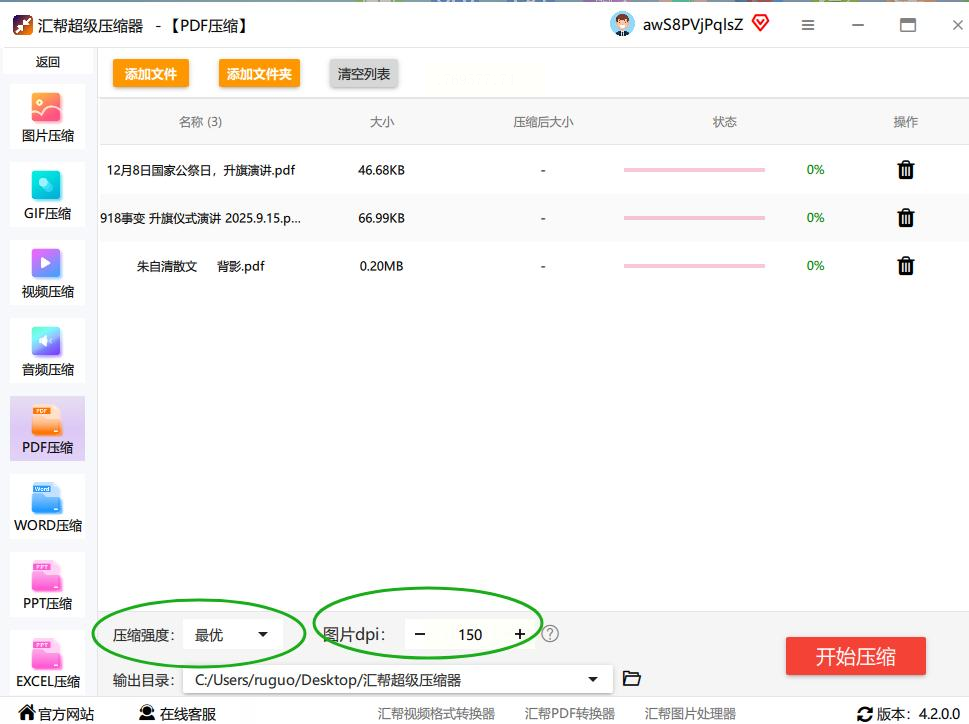
第三步:参数设置是关键,这些细节得注意
文件上传后,下方会弹出几个设置选项,每个都藏着“压缩玄机”:
- 压缩强度:选“最优”就行!别选“极致”,虽然压缩率高,但图片可能会模糊(除非你确定能接受)。
- 图片DPI调整:这是压缩的灵魂!我之前吃过大亏——DPI从300直接调到72,结果文字糊成“马赛克”。正确做法是:普通文本PDF调150-200 DPI,图片PDF保留300 DPI,这样字清晰,体积还能减一半以上。
- 保留文字模式:如果PDF里有大量图片,建议选“仅保留文字”,图片自动转换成低质量格式,体积会更小。
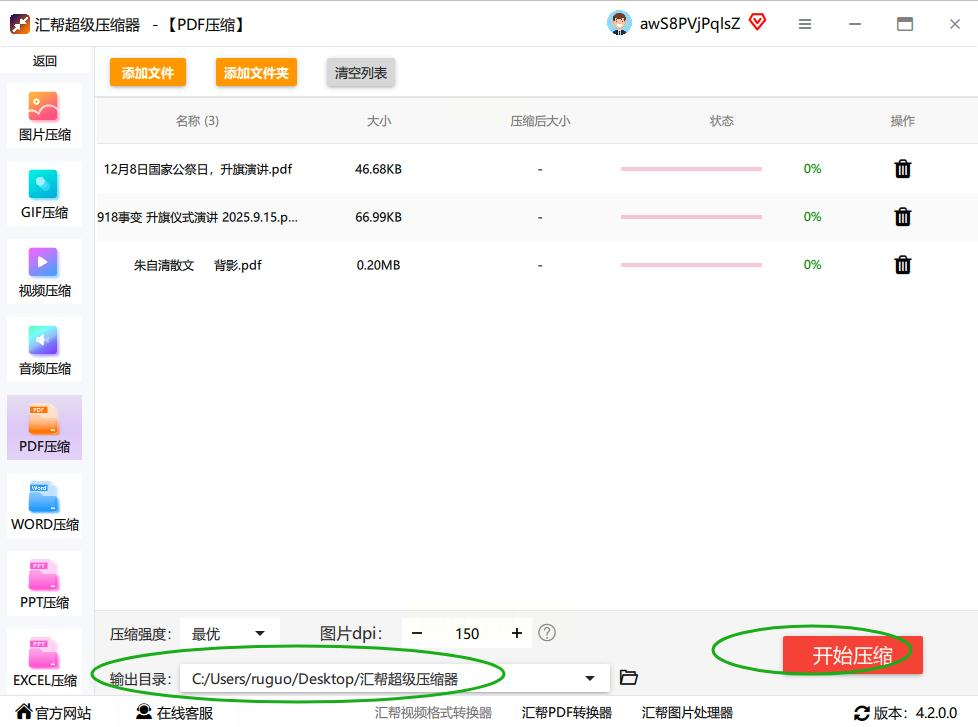
第四步:一键压缩,等水烧开就搞定
所有参数调好后,点击右下角的“开始压缩”按钮。进度条会从左到右跑起来,这时候你可以去泡杯茶,或者看看手机消息。压缩速度很快,100MB的文件大概1分钟就能完成,比手动压缩快20倍!
第五步:检查结果,双保险防出错
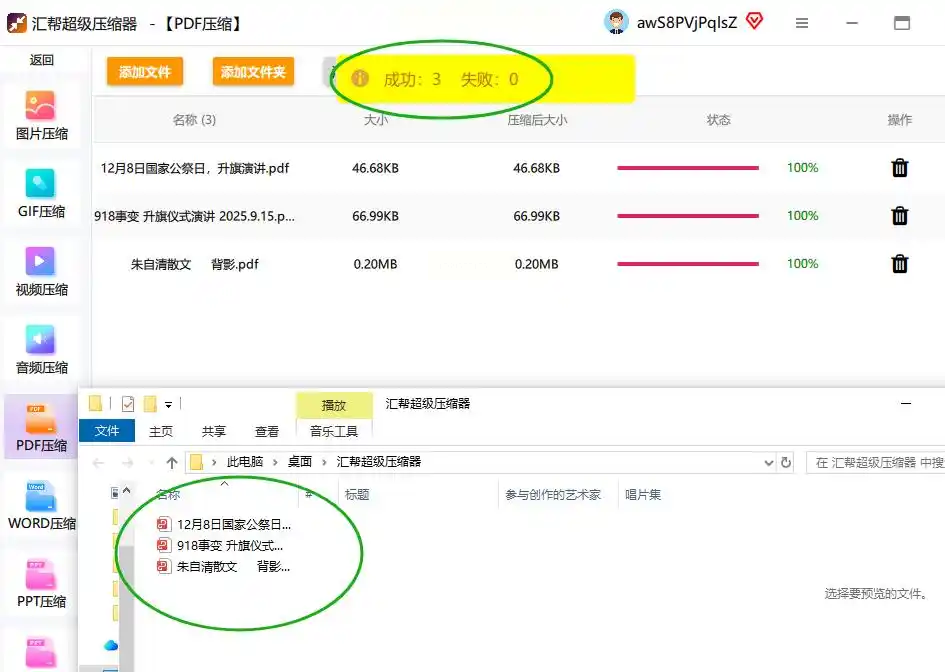
压缩完成后,软件会弹出“压缩成功”提示。这时候你别急着关窗口,先点“查看文件”确认一下清晰度——字有没有糊?图片能不能看清?如果没问题,就去指定的输出文件夹找压缩后的文件。原文件会被“安全备份”,不会被覆盖,这点太贴心了!
二、其他3个方法
1. 在线压缩法:临时救急用
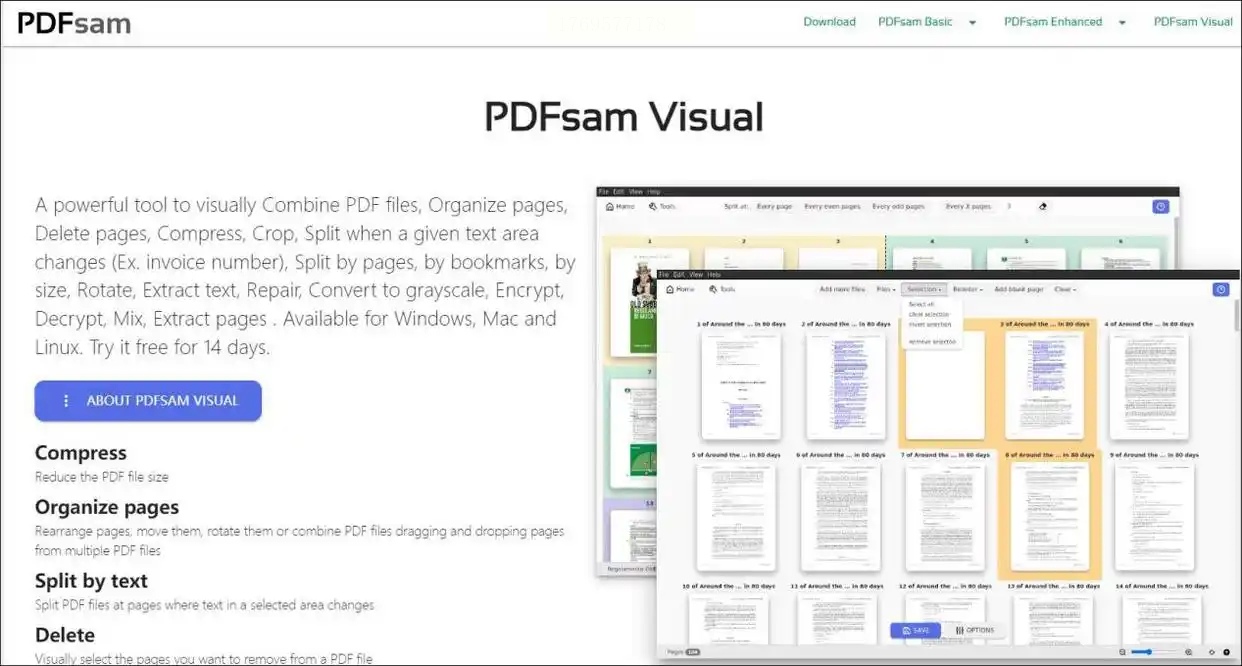
如果电脑没装软件,用浏览器搜索“在线PDF压缩工具”,选个口碑好的平台(比如我常用的XXPDF)。上传文件时注意:
- 免费版限10MB以内,超过得付费;
- 压缩前勾选“保留原格式”,避免乱码;
- 压缩后用“另存为”保存,别直接覆盖原文件!
2. WPS自带压缩:办公族专属
如果你用WPS,完全不用额外下载软件:
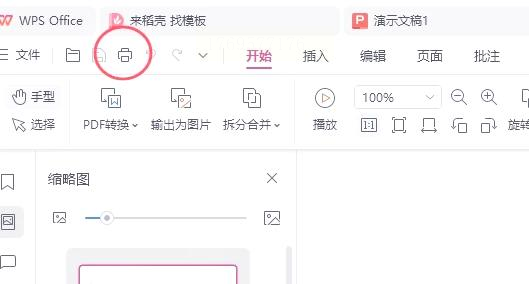
1. 打开PDF文件,点击左上角“文件”→“输出为PDF”;
2. 在弹出的窗口里,把“质量”从“高”调到“中”或“低”;
3. 点击“确定”,自动生成新PDF。这种方法适合临时处理小文件,不用切换软件,直接在WPS里搞定。
3. Adobe Acrobat专业压缩(适合设计师)
如果你是做设计的,用Adobe Acrobat更精准:
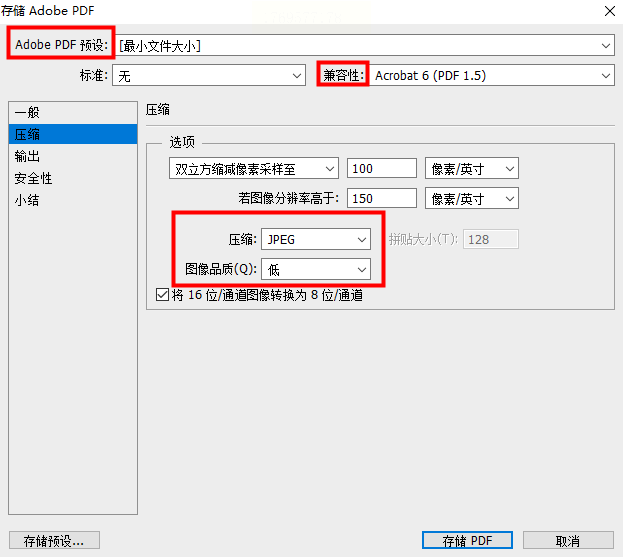
1. 打开PDF,点击“文件”→“导出为”→“PDF”;
2. 在“导出设置”里,把“图像压缩”的“分辨率”从300降到150;
3. 勾选“压缩所有图像”,点击“保存”。这种方法能精确控制每个图片的压缩度,适合需要保留细节的场景。
三、注意事项(避坑指南!)
1. 别盲目降DPI:DPI低于150时,文字可能出现锯齿,尤其是宋体等细字体;图片PDF别低于300 DPI,不然照片会变“油画”。
2. 压缩前备份原文件:哪怕软件说“不会覆盖”,养成习惯总是好的,万一压缩失败还能恢复。
3. 混合文件特殊处理:如果PDF里有扫描件,建议先用OCR识别成文字版再压缩,否则图片压缩会导致文字模糊。
4. 选择靠谱工具:别用不明来源的压缩软件,我之前试过一个“XX压缩大师”,结果文件压缩后打开全是乱码,损失了重要合同!
看完这篇教程,你是不是觉得PDF压缩其实没那么难?从汇帮超级压缩器的一键操作,到WPS、Adobe的专业处理,5种方法总有一款能解决你的“文件焦虑”。记住:压缩不是“破坏”,而是用技术手段让文件更“聪明”——既能满足阅读需求,又能节省存储空间。
现在就打开你常用的PDF文件试试吧!如果觉得有用,记得分享给被大文件困扰的同事。最后提醒:压缩后的文件建议用不同设备测试打开,确保兼容性没问题。职场效率提升,就从这些“小细节”开始!
