

在数字化办公的今天,PDF文件已经成为我们日常工作和学习中不可或缺的一部分。无论是发送邮件、上传平台还是分享资料,一个过大的PDF文件总会带来各种麻烦:内存占用过高导致电脑卡顿、邮件附件被限制大小、在线传输时加载缓慢……面对这些问题,如何高效压缩PDF文件而不影响内容质量,成为很多人关注的焦点。
本文将从不同使用场景出发,为你介绍6种真实可靠的PDF压缩方法,涵盖专业软件和在线工具,帮助你根据需求选择合适的方案。这些方法均经过实际测试,操作简单易懂,无论是学生党、职场新人还是经常处理文档的办公人士,都能快速上手。
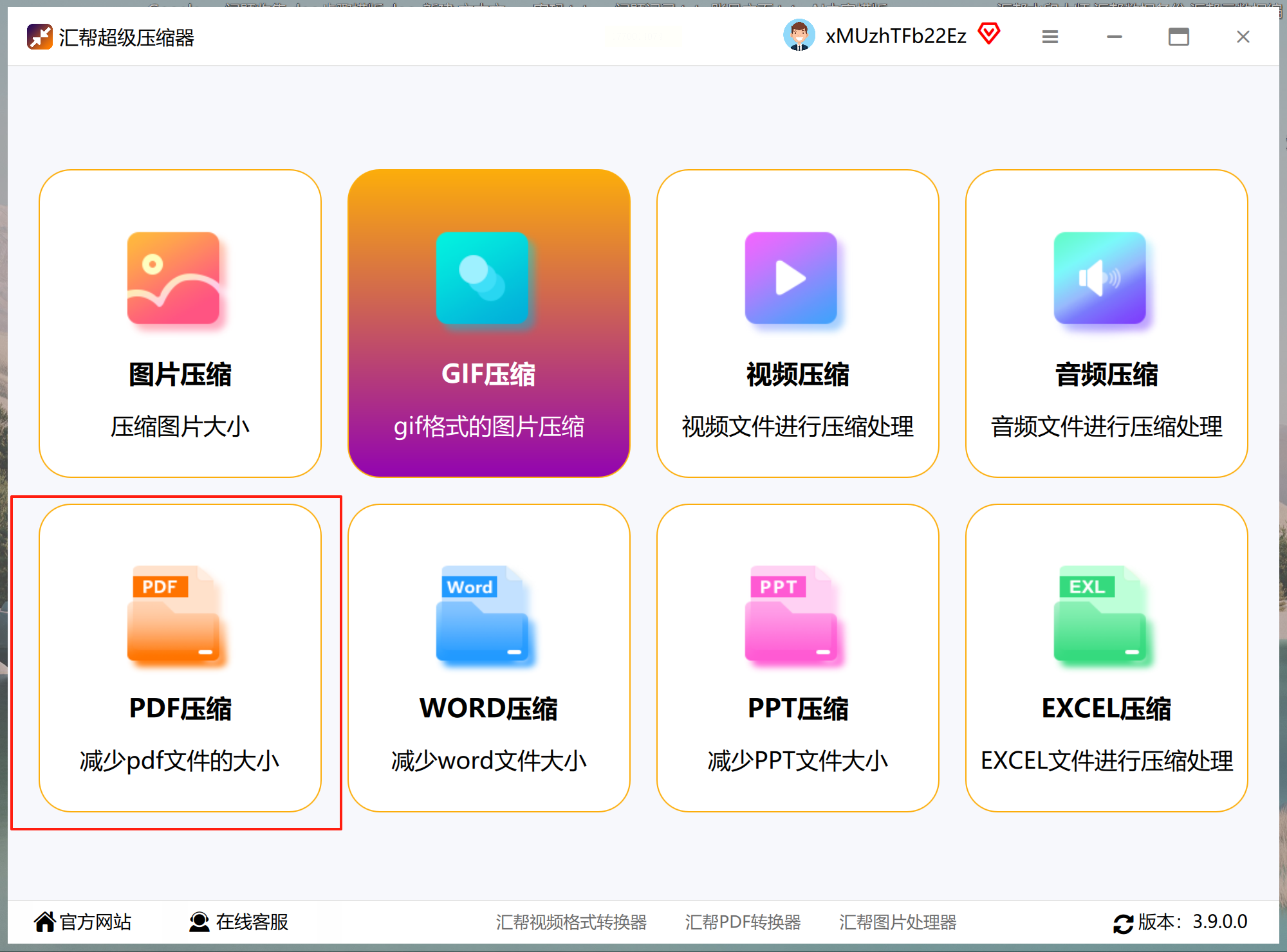
方法一:汇帮超级压缩器(适合需要精细化设置的用户)
汇帮超级压缩器是一款功能全面的文档处理工具,除PDF外还支持图片、视频等格式压缩,适合需要综合处理文档的用户。
1. 选择压缩模块:打开软件后,在主界面选择“PDF压缩”功能。
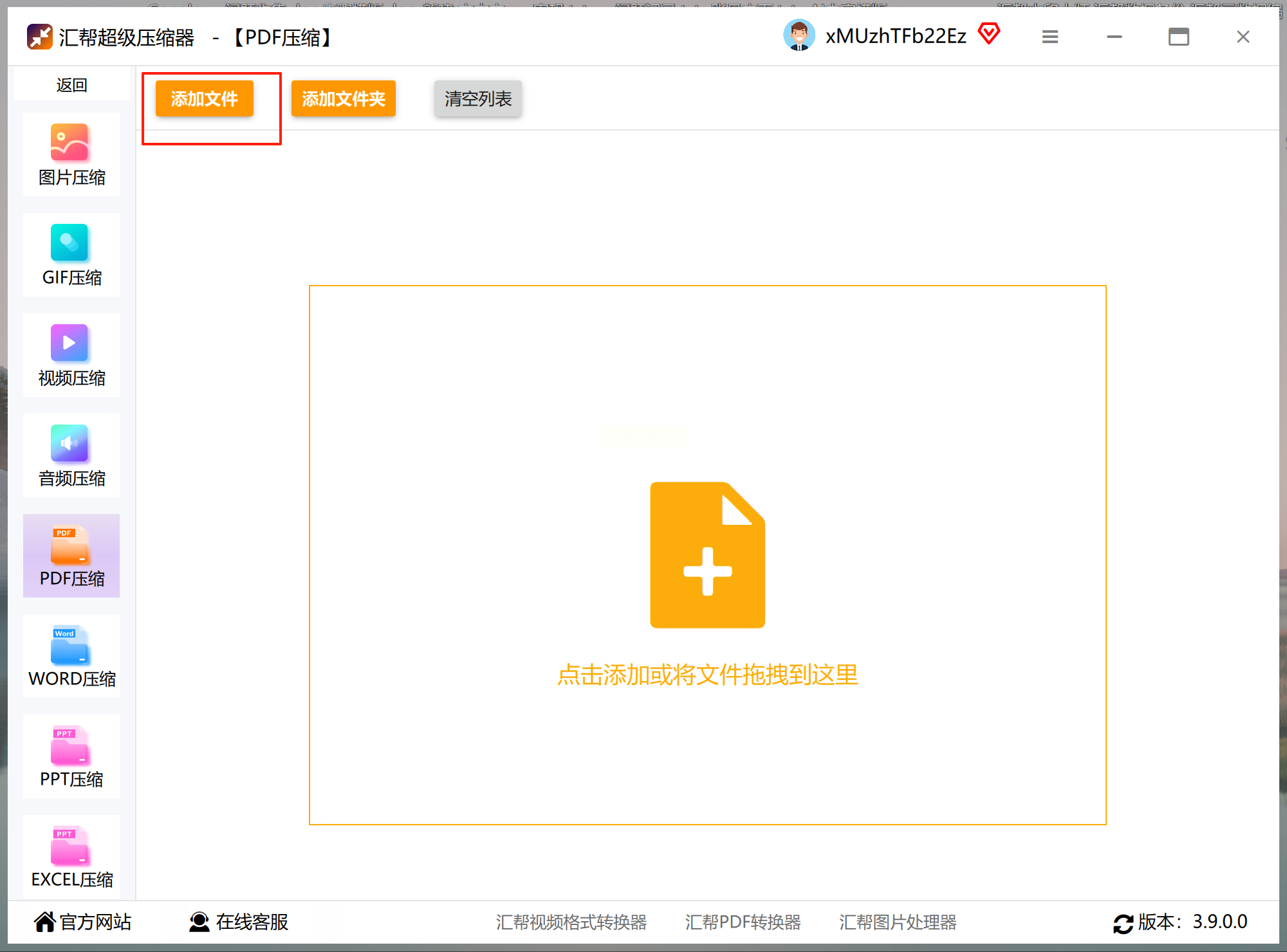
2. 添加文件:通过“添加文件”或拖拽方式导入PDF,支持批量操作。
3. 选择压缩程度:提供“最小”“最优”“最大”三种模式。若追求最小体积可选“最大”,但需注意文字可能出现锯齿;日常使用推荐“最优”平衡质量和体积。
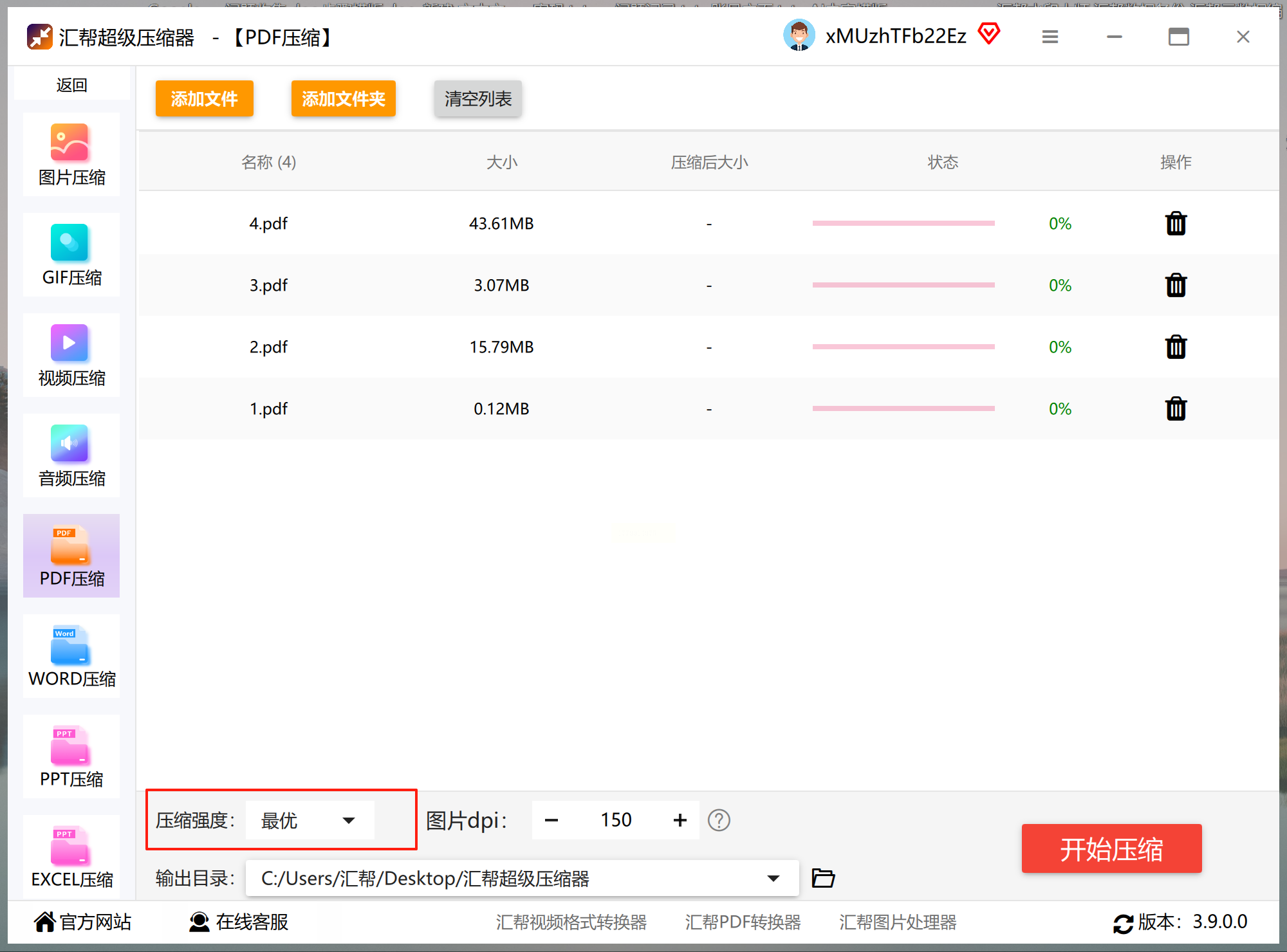
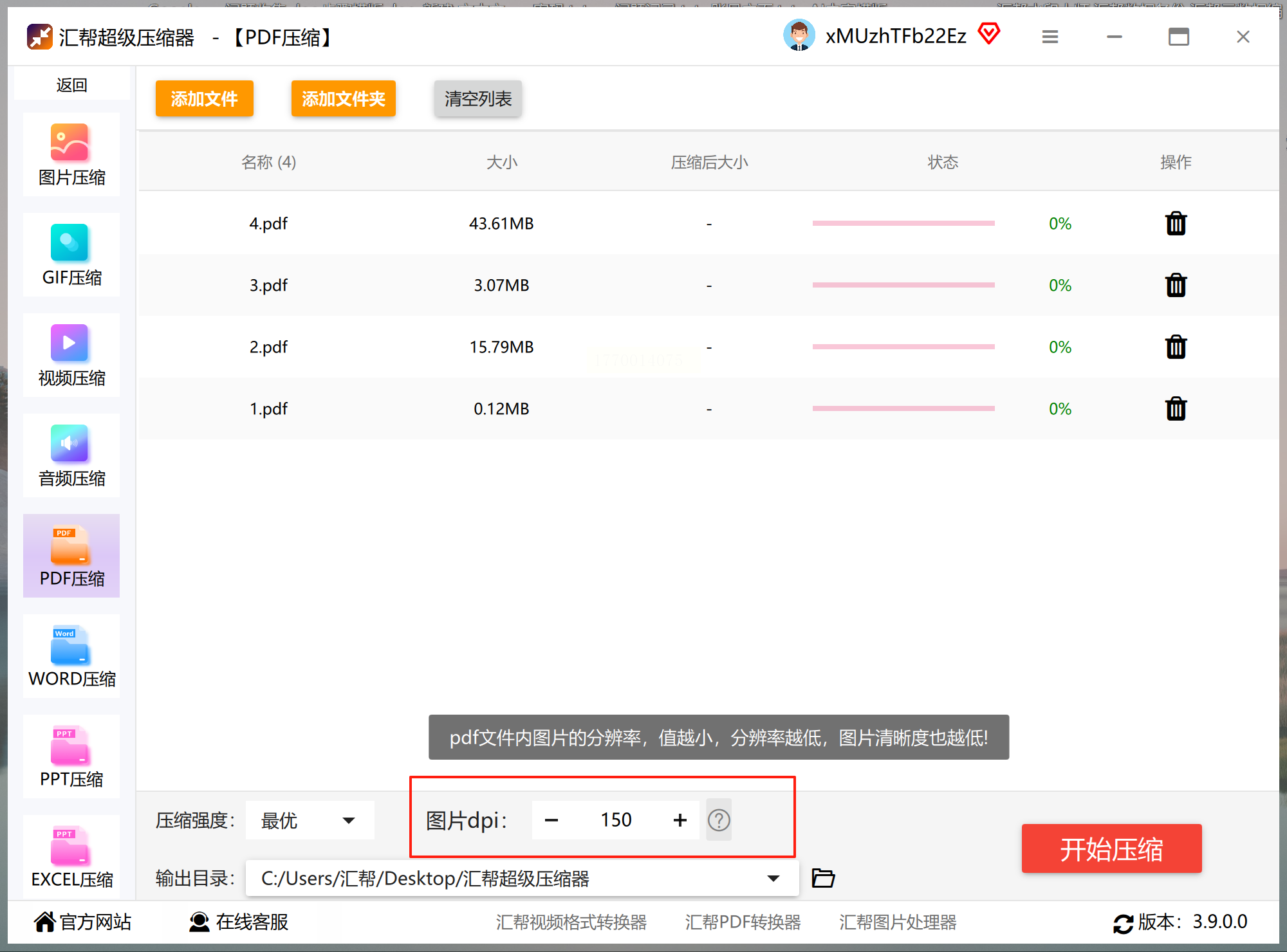
4. 图片参数设置:针对PDF中的图片,可单独调整分辨率(DPI)和格式(如JPG转PNG)。建议文字类PDF保持默认,图片为主的PDF可适当降低DPI至100-150。
5. 路径与输出:设置压缩后文件的保存位置,点击“开始压缩”即可。完成后软件会自动打开输出文件夹,方便检查结果。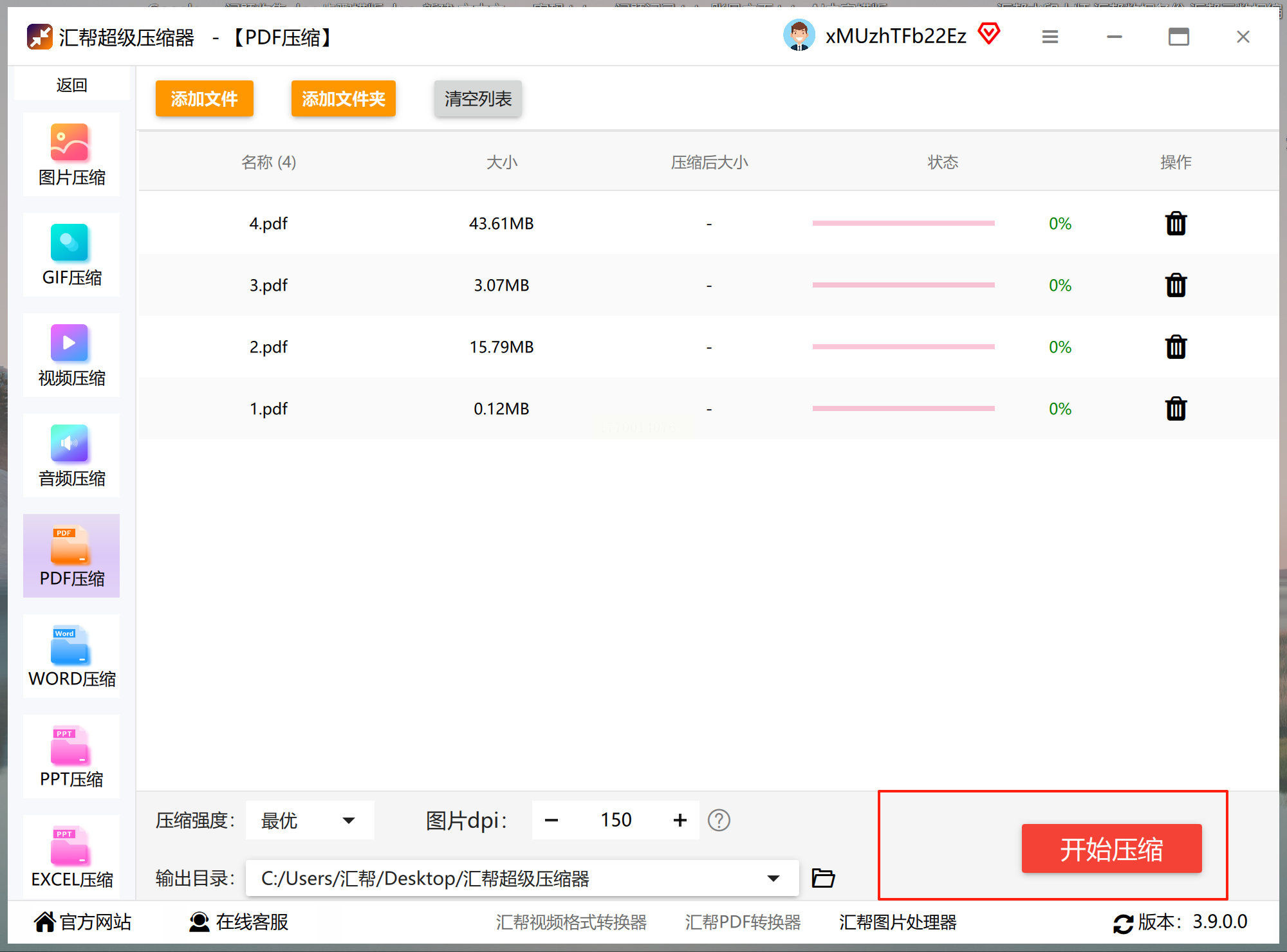
方法二:金舟压缩宝(适合注重稳定性的用户)
金舟压缩宝是一款专注于文档处理的工具,其PDF压缩功能简单直观,适合对压缩质量有一定要求的场景。
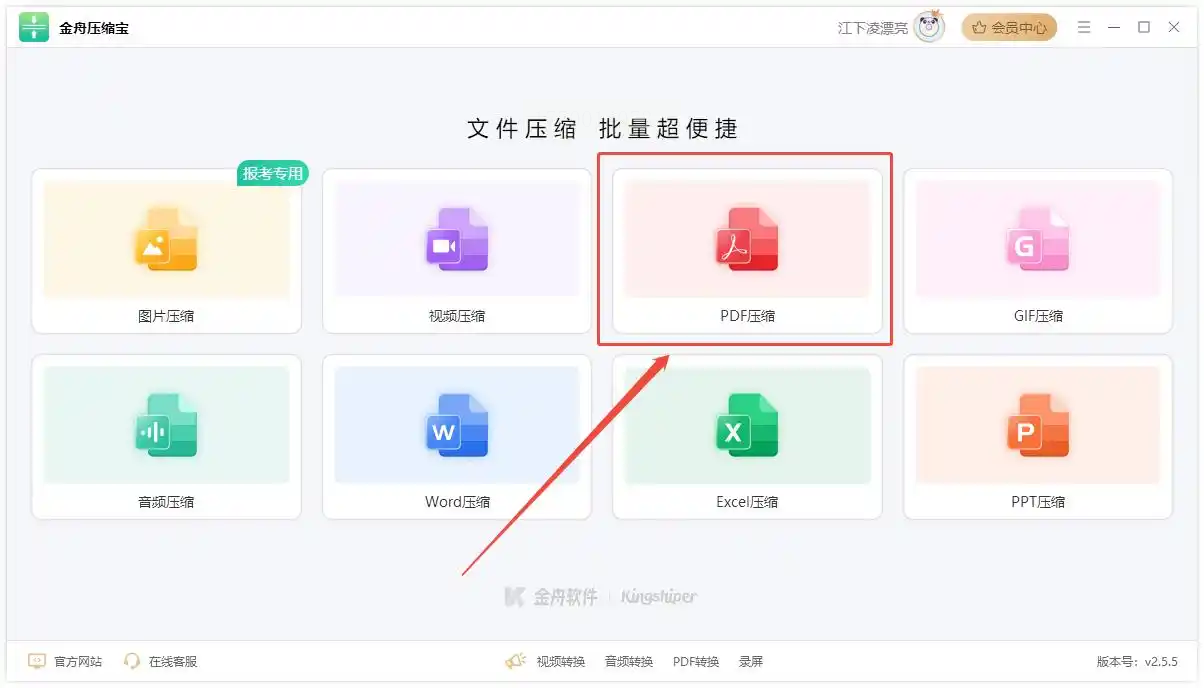
1. 打开软件,选择功能:电脑端运行金舟压缩宝,在主界面中找到并点击“PDF压缩”选项。
2. 添加文件:点击“添加文件”按钮,或者直接将PDF文件拖拽到操作区域。支持批量添加多个文件,一次性处理多个任务。
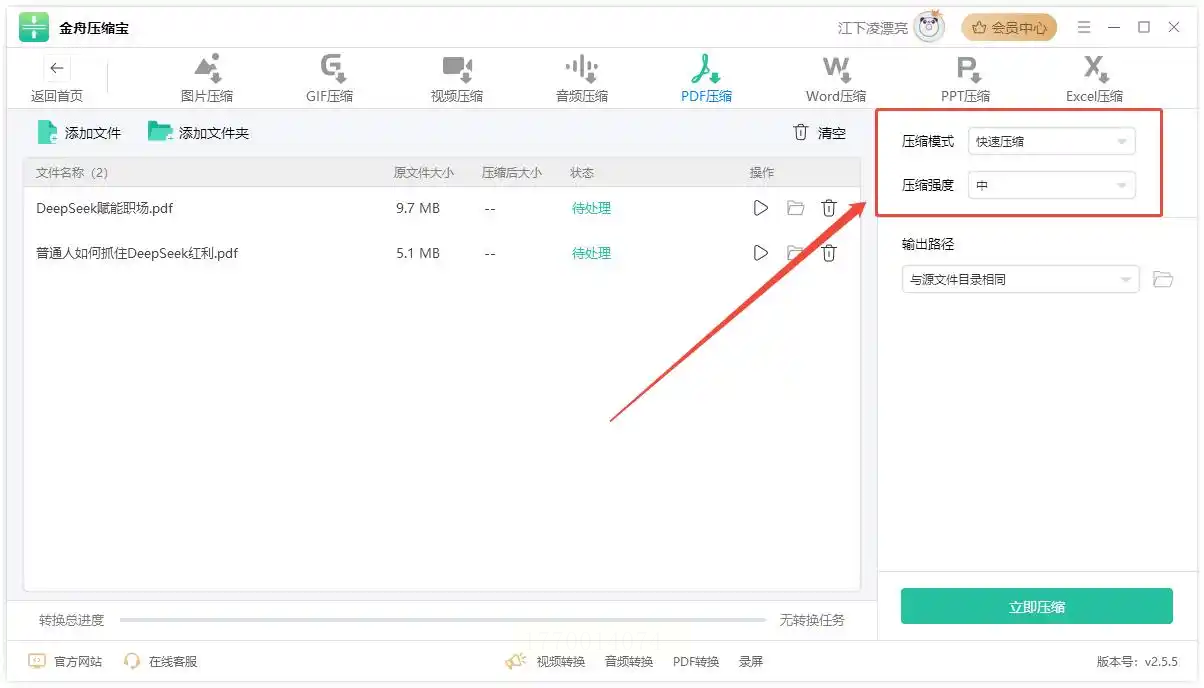
3. 选择压缩模式:软件提供低、中、高三种压缩强度。如果PDF文件包含大量图片,建议选择“低”或“中”强度,避免因过度压缩导致图片模糊;若文件以文字为主,可尝试“高”强度以获得更明显的体积缩减。
4. 设置图片参数(可选):若需单独优化PDF中的图片,可在高级设置中调整图片分辨率(DPI)。一般来说,保持150-200 DPI即可平衡图片体积和清晰度。
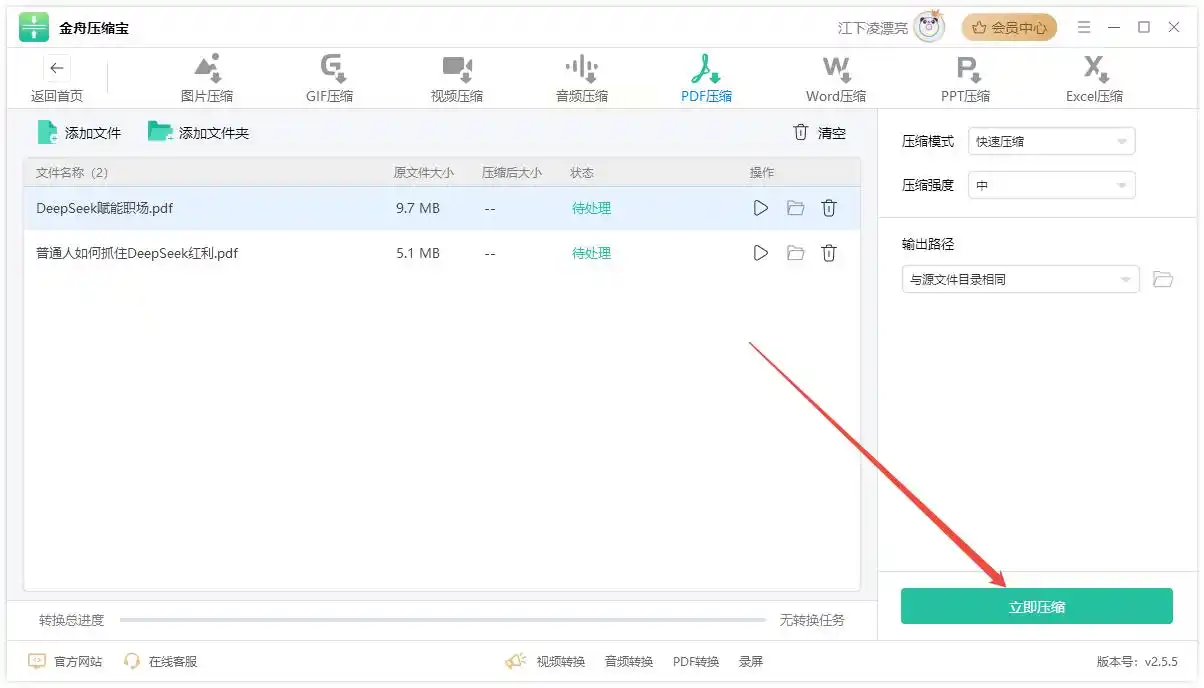
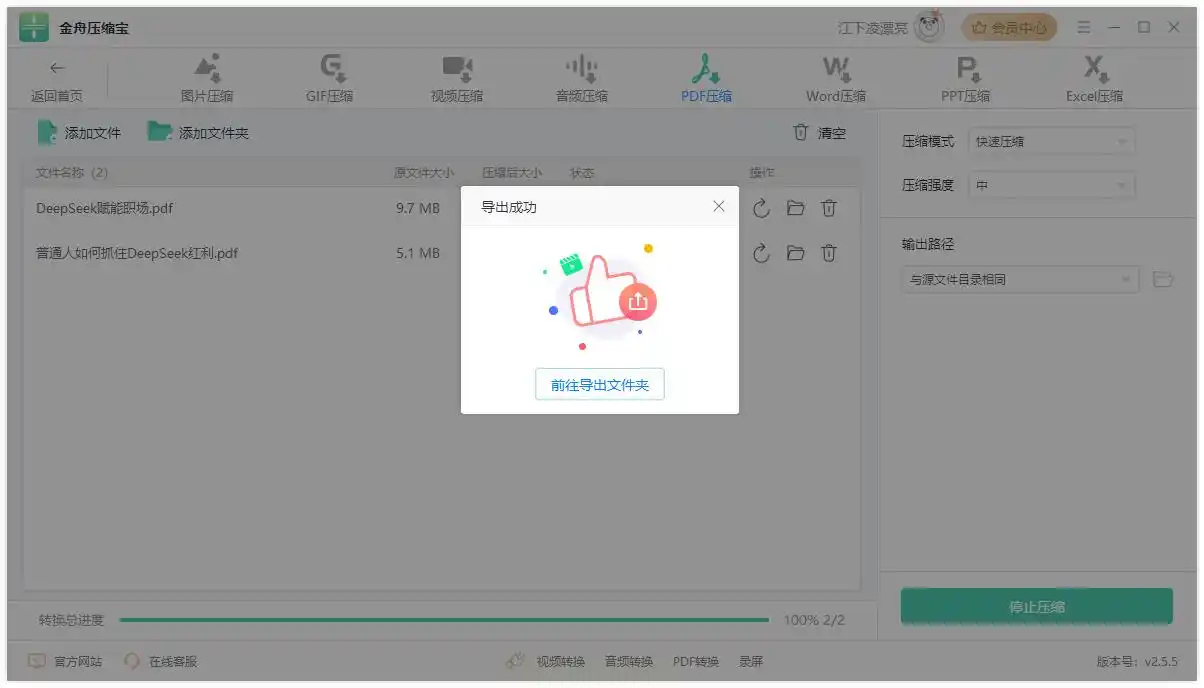
5. 开始压缩:设置完成后,点击“立即压缩”,等待进度条完成即可。压缩后的文件会自动生成一个新副本,方便与原文件区分。
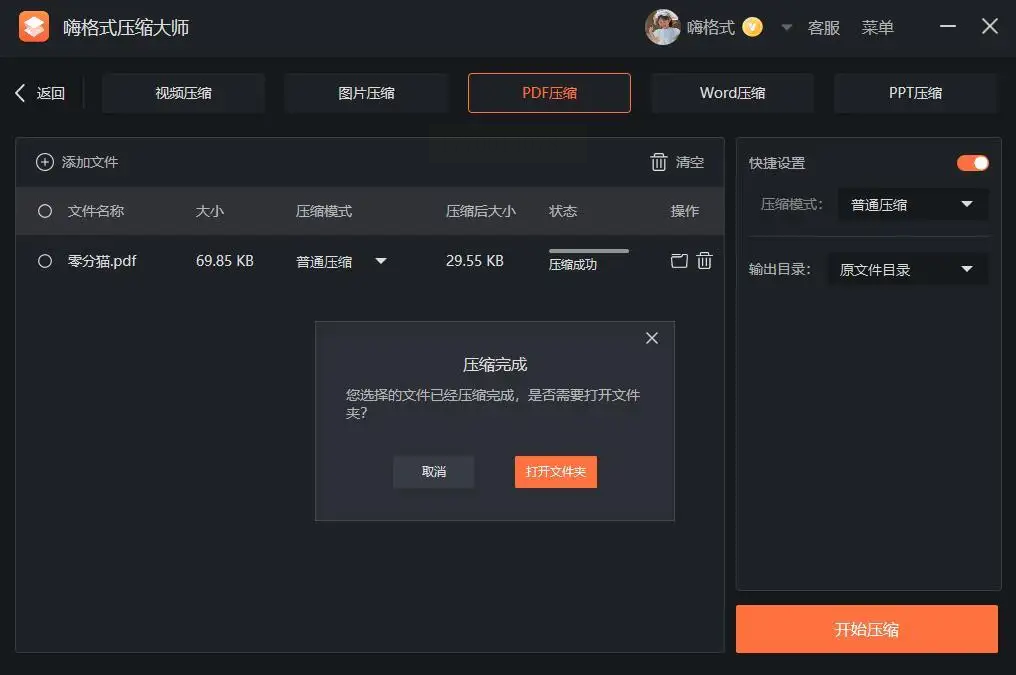
方法三:嗨格式压缩大师(适合批量处理需求)
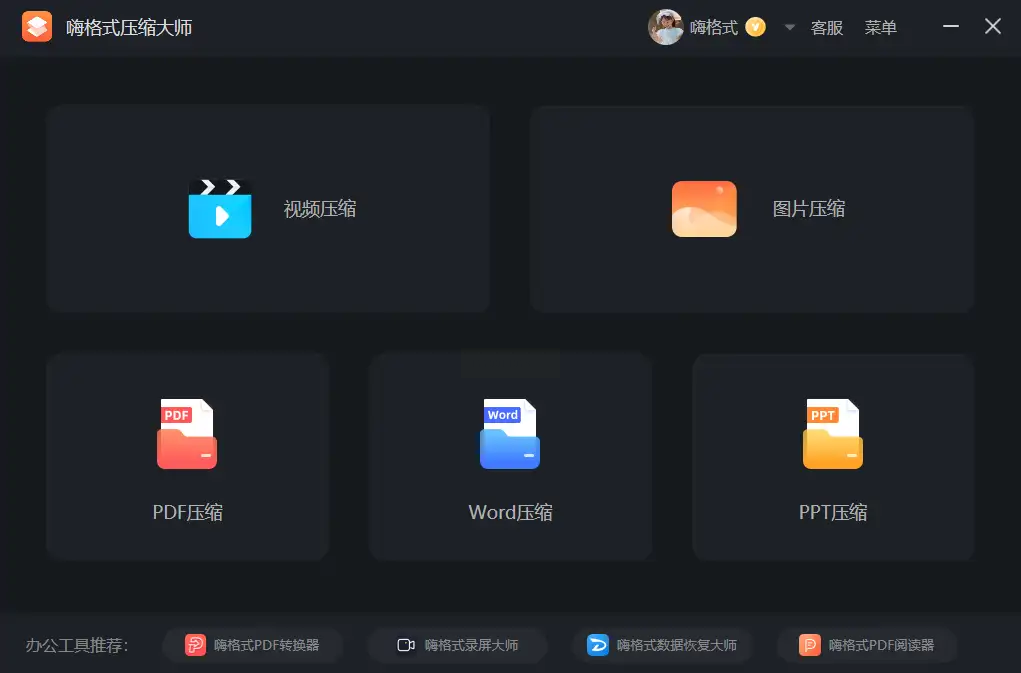
嗨格式压缩大师是一款轻量化的办公工具,界面简洁,支持多种格式文件压缩,PDF压缩功能表现出色。
1. 选择功能模块:打开软件后,在主界面点击“PDF压缩”选项卡。
2. 添加文件:通过两种方式导入文件——点击“添加文件”按钮手动选择,或直接将PDF文件拖拽到指定区域。支持批量上传,一次可处理数十个文件。
3. 选择压缩模式:提供“普通压缩”“清晰度优先”“极限压缩”三种模式。日常使用推荐“普通压缩”,兼顾体积和质量;若需最小体积,可选“极限压缩”但需注意文字可能出现轻微模糊。
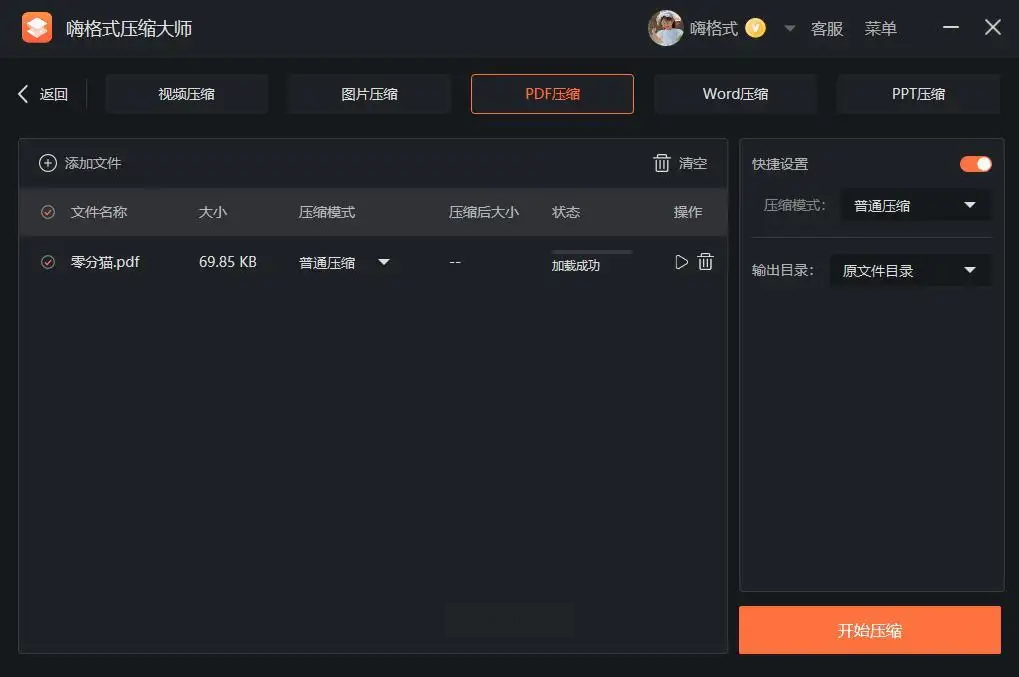
4. 设置输出路径:在“输出目录”中选择压缩后文件的保存位置,建议单独创建文件夹分类管理。
5. 执行压缩:点击右下角“开始压缩”,等待完成后,软件会自动弹出压缩后的文件目录,方便快速检查结果。
方法四:Adobe Acrobat(适合专业级PDF编辑用户)
Adobe Acrobat作为行业标杆的PDF处理软件,压缩功能隐藏在高级工具中,适合有一定PDF编辑需求的用户。
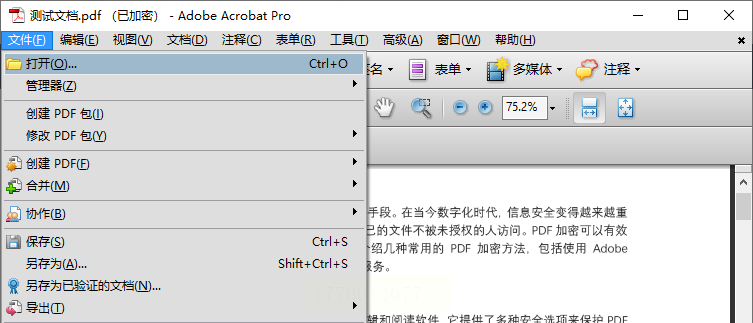
1. 打开文件:启动软件后,点击左上角“文件”→“打开”,选择需要压缩的PDF文档。
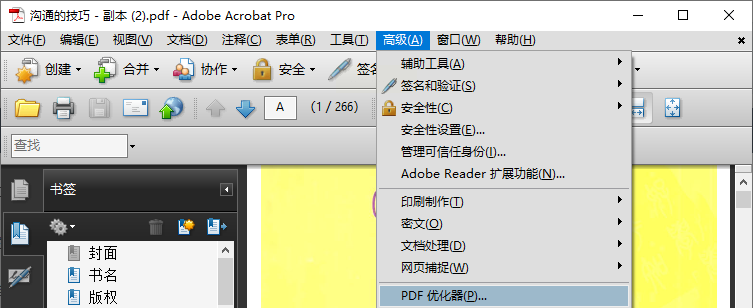
2. 进入优化设置:点击顶部菜单“高级”→“PDF优化器”,打开优化窗口。
3. 配置压缩参数:在“压缩”选项卡中,可分别调整文字、图像和矢量图形的压缩参数。若仅需压缩整体体积,直接选择“预设”中的“屏幕”或“网络”质量即可;若需自定义,可降低图像分辨率(如从300 DPI降至150 DPI)。
4. 执行优化:点击“确定”后,软件会重新生成一个经过优化的PDF文件。原文件不会被修改,确保数据安全。
方法四:轻云PDF处理(适合临时处理,无需安装软件)
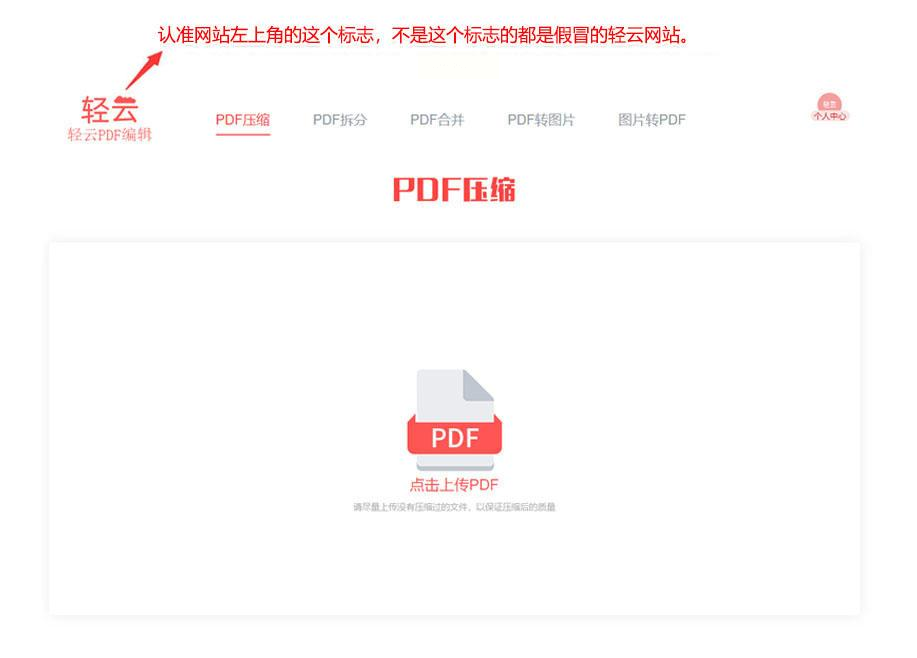
轻云PDF处理是一个基于网页的在线工具,无需下载安装,适合偶尔需要压缩PDF的场景,操作流程简单。
1. 打开网页:使用浏览器访问轻云PDF处理官网(注意通过正规渠道进入)。

2. 上传文件:点击“选择文件”按钮,从本地文件夹中选中需要压缩的PDF文件。支持单个文件上传,若需批量处理需多次操作。
3. 选择压缩模式:网页会自动开始压缩,同时提供“低压缩”“标准压缩”“高压缩”三个选项。若对压缩后质量有要求,建议选择“标准压缩”;若追求极致体积,可选“高压缩”。
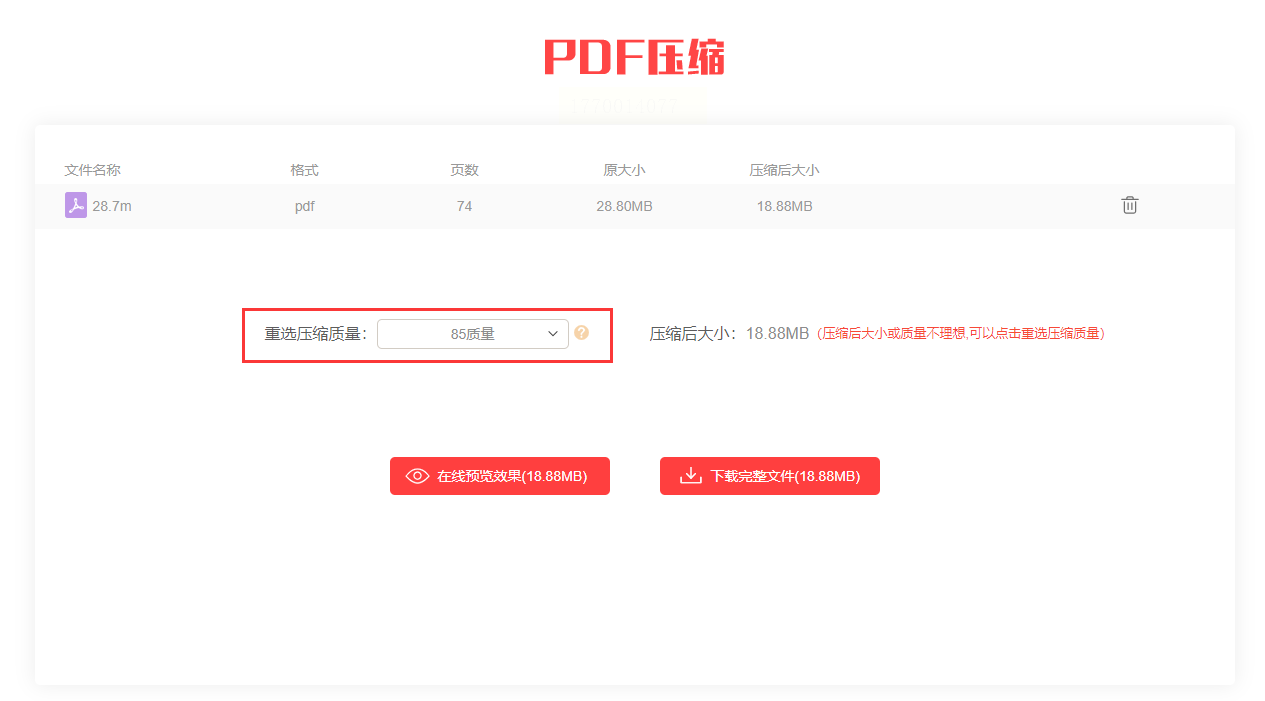
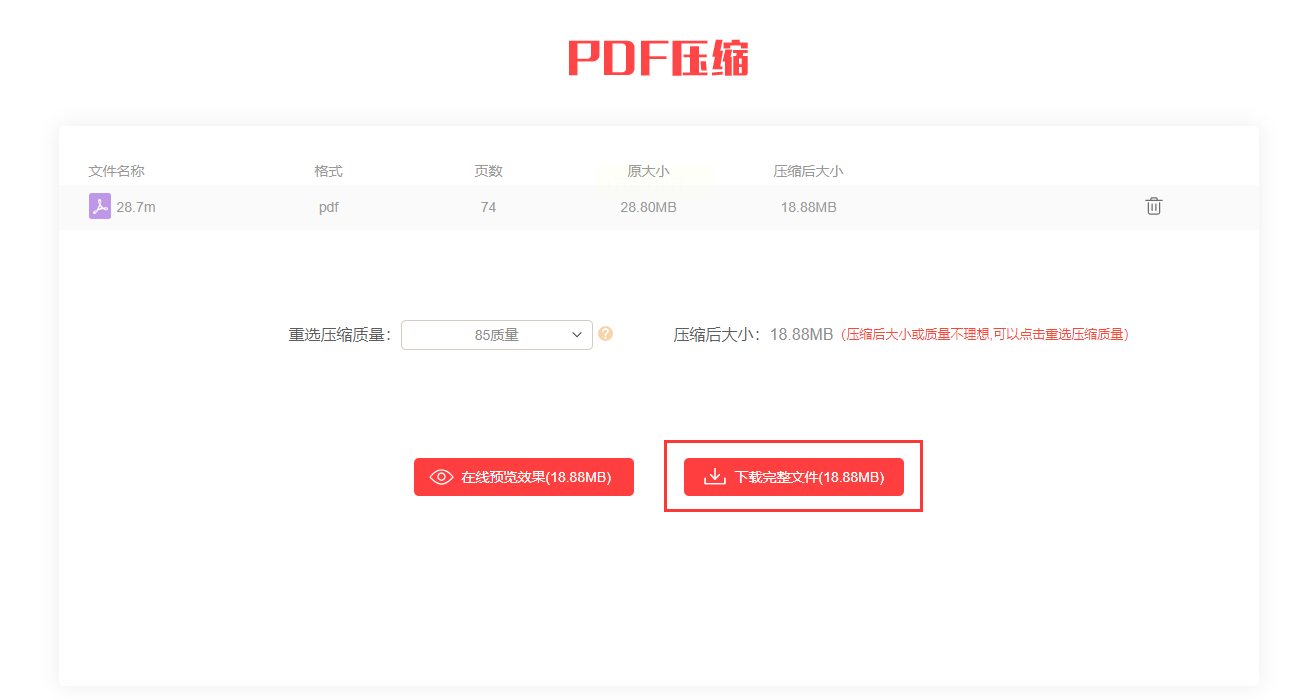
4. 预览与下载:压缩完成后,点击“预览”可查看效果。若不满意,可点击“重新压缩”调整参数;确认无误后,点击“下载”保存到本地。
方法四:Smallpdf(适合跨平台和多格式处理)
Smallpdf是国外知名的在线PDF工具,支持多语言界面,功能全面且设计简洁。
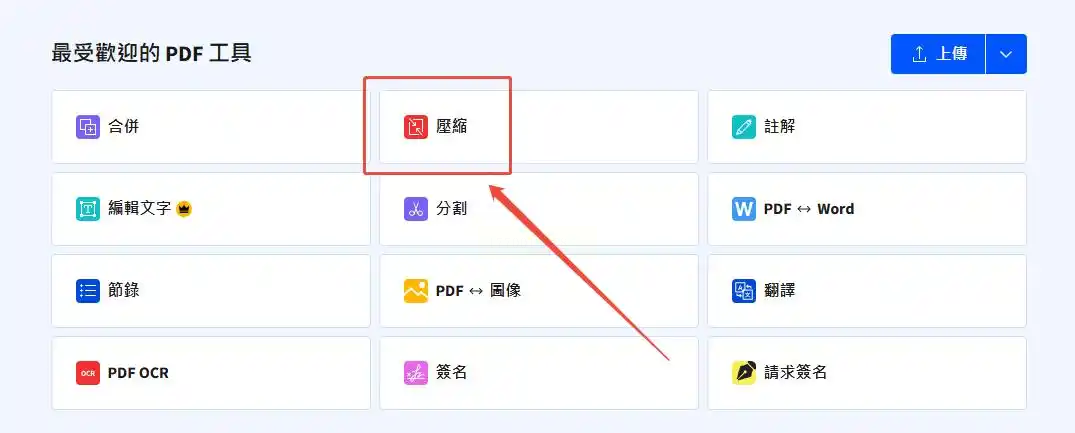
1. 进入功能页:在浏览器中打开Smallpdf官网,选择“Compress PDF”功能。
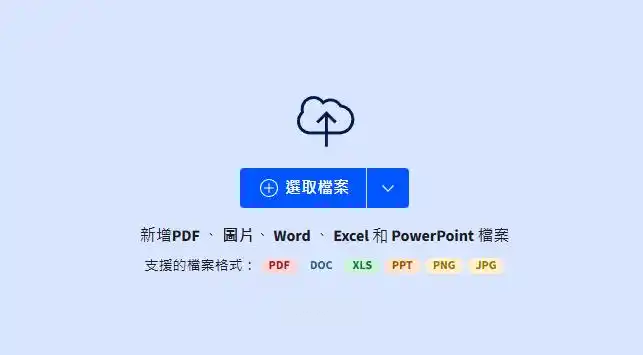
2. 上传文件:点击“Choose Files”按钮,选择本地PDF文件。也可通过拖拽方式直接上传。
3. 自动压缩与预览:文件上传后自动开始压缩,无需手动设置参数。压缩完成后,可点击“Download”直接保存,或点击“Edit”进行进一步编辑(如拆分、合并)。
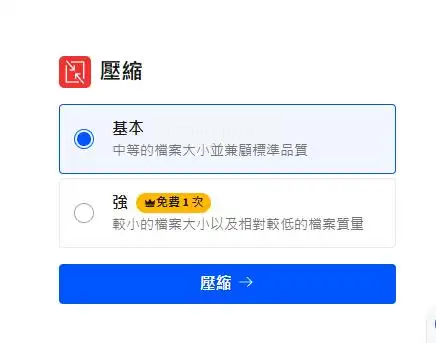
4. 批量处理提示:免费版支持单次上传单个文件,若需批量压缩需升级至付费版(基础功能免费)。
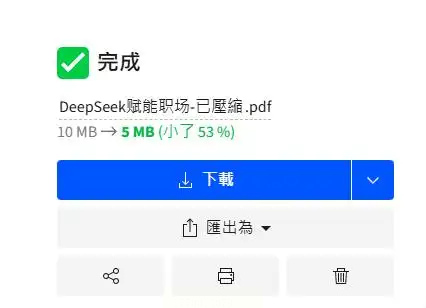
记住,压缩的核心目标是在体积与质量间找到平衡,而非盲目追求最小体积。希望这些方法能帮你解决文档传输中的烦恼,让工作和学习更高效!
