

做PPT最怕什么?画面太丑?内容太少?都不是!最怕的是辛辛苦苦做好了二十几页的汇报PPT,结果发现文件体积大得离谱。不管是微信发不过去,还是邮箱附件超限,都让人头大。我过去也经常吃这个亏,明明挺好看的PPT,就因为图片和视频太多,结果变成了一封发不出去的超大邮件。
那么,如何压缩ppt文件大小呢?其实,这个难题在家用和办公场景下非常普遍。今天,我就把自己这几年亲测下来、绝对好用的5个方法,一次性给大家整理清楚。下面讲到的这些技巧,有些是PPT软件自带的,有些则需要借助一些专业工具,大家可以根据自己的实际情况来灵活选择。不管你是小白还是老手,看完这篇都能找到最适合自己的那招。
 ### 方法一:用「汇帮超级压缩器」批量操作,省时又省心
这个方法的核心优势在于:可以同时处理几十个文件,而且压缩质量和效果都可控,比PPT自带的功能灵活多了。
大家跟着我来操作,真的超简单:
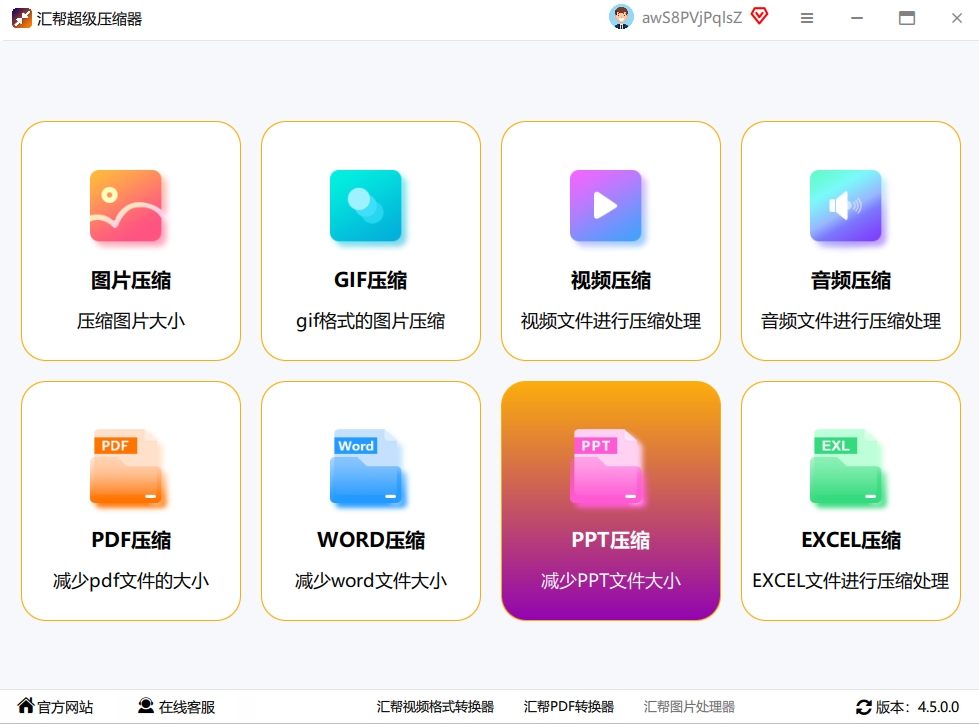
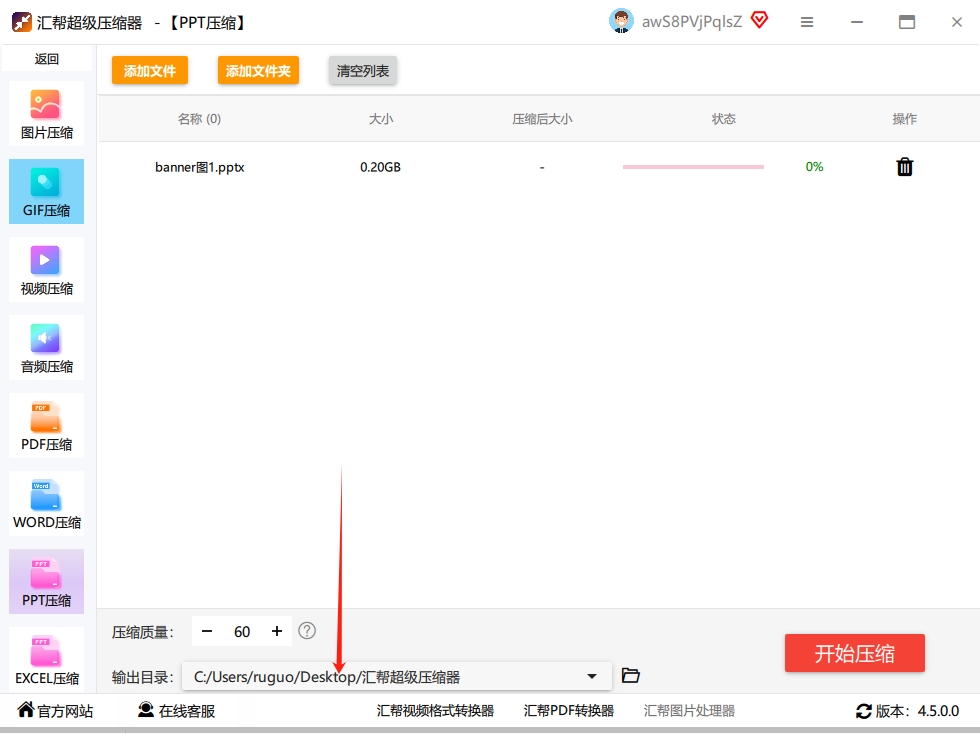
步骤1. 打开软件, 找到PPT压缩功能。首先,在电脑上打开已经安装好的「汇帮超级压缩器」。你别看它界面上功能挺多的,我们要用的就是最显眼的那个「PPT压缩」功能。第一次用的话,这个位置很容易找到。
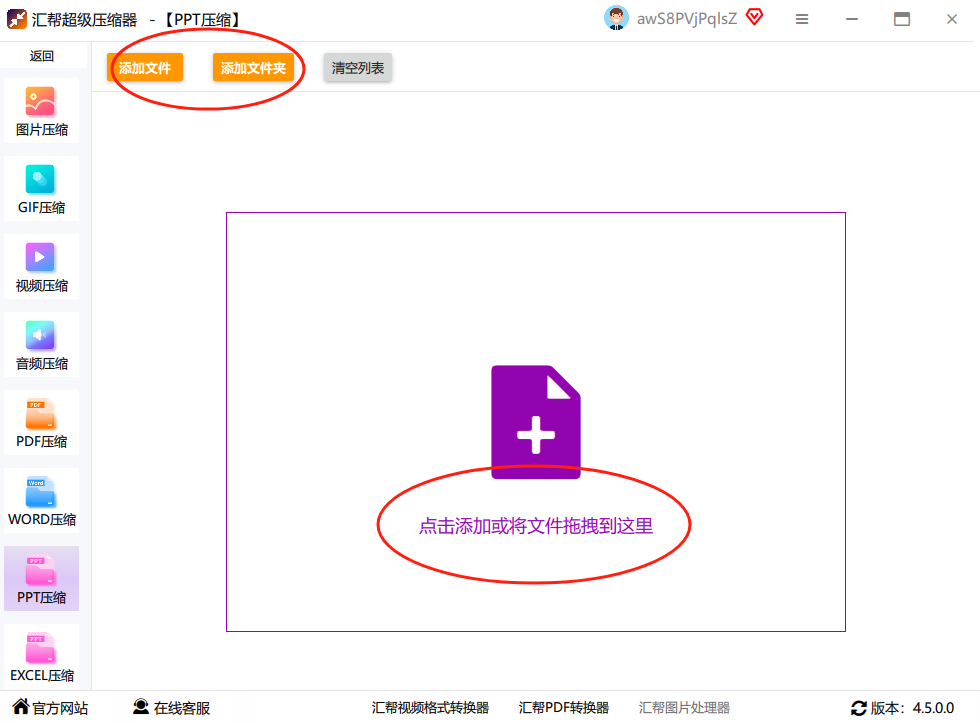
 步骤2. 导入需要压缩的PPT文件。点击界面中间的「添加文件」按钮,然后在电脑里找到你要压缩的PPT文件。这个软件支持单个文件操作,但最实用的还是它的批量导入功能。 实用的地方来了:比如你手头有5个同组的PPT要整合压缩,一次性全选拖进来就行,省得一个一个点,效率直接翻倍。
 步骤3. 调节压缩质量,按需选择。把你需要的文件添加进去之后,界面上会出现一个「压缩质量」的选项。如果你是新手或者赶时间,我建议你先用默认值,这个默认设置在大多数情况下都能兼顾文件体积和画面清晰度。等压缩完看看效果,不满意随时可以返回重新调整参数。如果你特别在意PPT里的图片质量,实在怕降了太模糊,也可以直接勾选「保留高清」模式,那压缩效果会小一些。
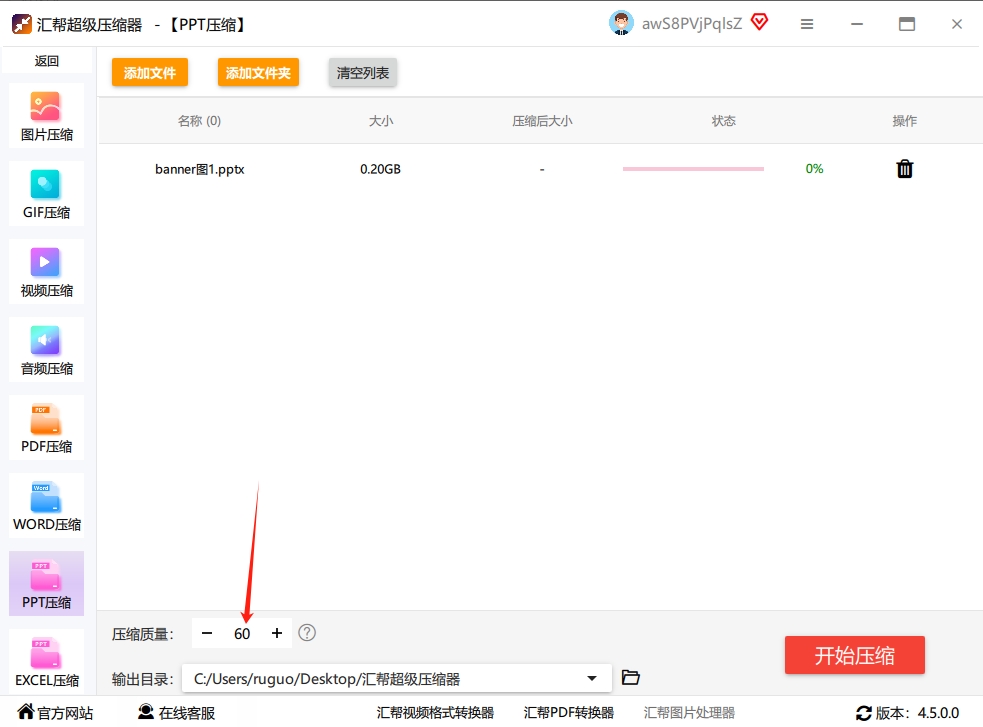 步骤4. 设置输出目录,养成好习惯。注意看,这里有一个「浏览」按钮。我非常建议你点一下,在电脑上找一个你容易找得到的文件夹。比如说,可以在桌面上新建一个叫「压缩后PPT」的文件夹。这一步很关键,不然等压缩完了,你在茫茫文件堆里到处翻,那感觉可太糟了。
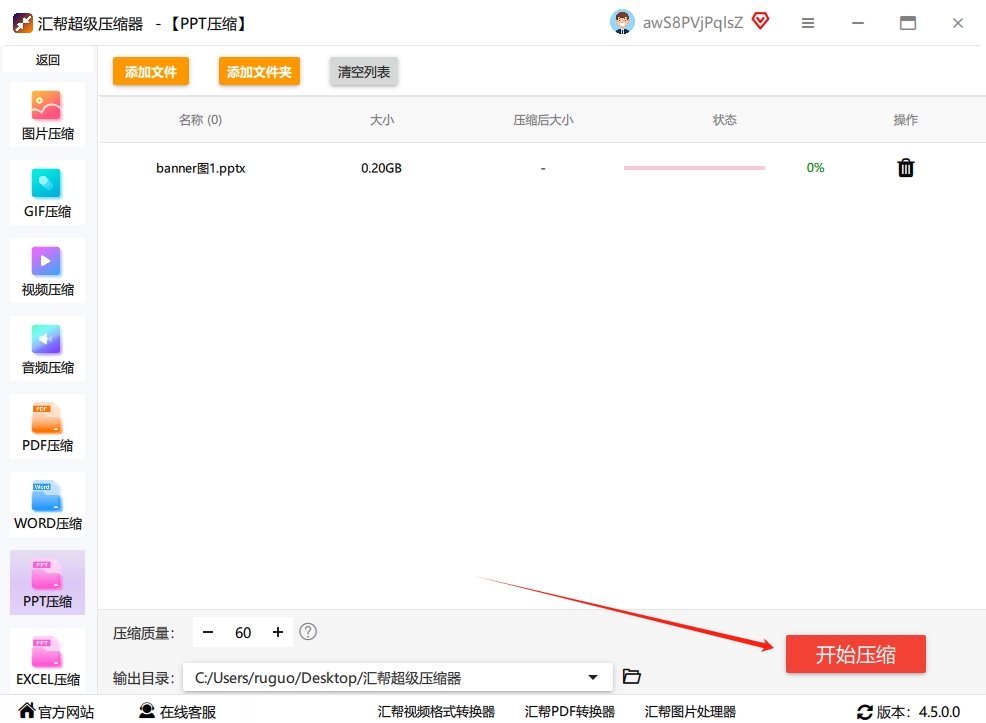
 步骤5. 一键开始,等待完成。以上设置都搞定后,点击那个显眼的「开始压缩」按钮。软件就会自动开始处理任务,整个过程不需要你手动去操作PPT软件,非常省事。压缩完成后,你只需要到你刚才设置的那个文件夹里,就能找到已经瘦身成功的PPT文件了。
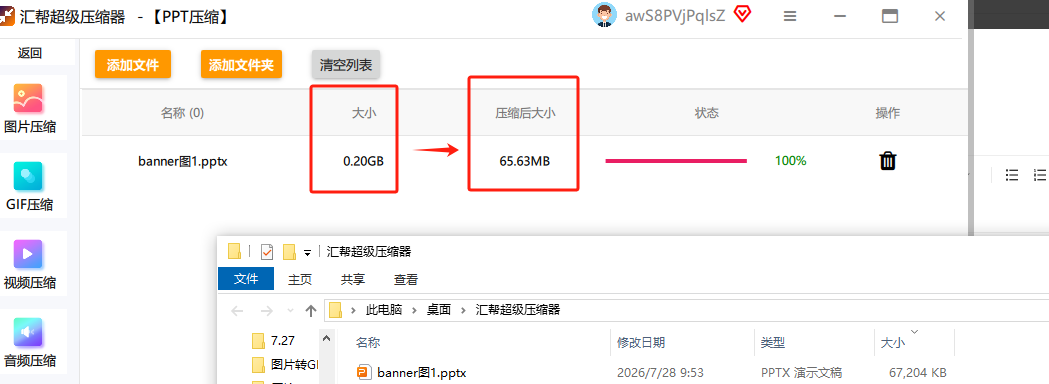
 最后,别忘了右键点击压缩好的PPT文件,选择“属性”查看一下大小。如果没达到你心里的预期,那就重新调整一下压缩参数,再压一次。
 ### 方法二:使用PPT内置的“压缩图片”功能
如果你的PPT里大量高清图片是导致文件过大的“元凶”,那么最简单的方法就是直接用PPT自己带的压缩插件。这个方法零成本,也不用额外下载软件。
具体操作步骤:
- 打开你的PPT文档,随便选中一张你觉得很大的图片。
- 在顶部菜单栏找到“图片工具”选项卡,点击下面的“格式”,你会看到一个写着“压缩图片”字样的按钮,别犹豫,点它。
- 在弹出的对话框里,你可以选择分辨率,比如“网页 (150 ppi)”或者“电子邮件 (96 ppi)”。这两个选项基本就能把图片体积大幅缩减。记得勾选上“应用到所有图片”这个选项,不然只能压缩你选中的那一张。
- 最后点击“确定”,然后Ctrl+S保存一下文档,你会发现PPT的体积明显小了一圈。
 ### 方法三:PPT视频压缩大法
如果PPT过大的原因是因为里面插入了视频,那么你也可以用PPT自带的另一个压缩功能,专门针对视频进行压缩。这个方法对于含有大段教学内容或产品演示的PPT来说尤其好用。
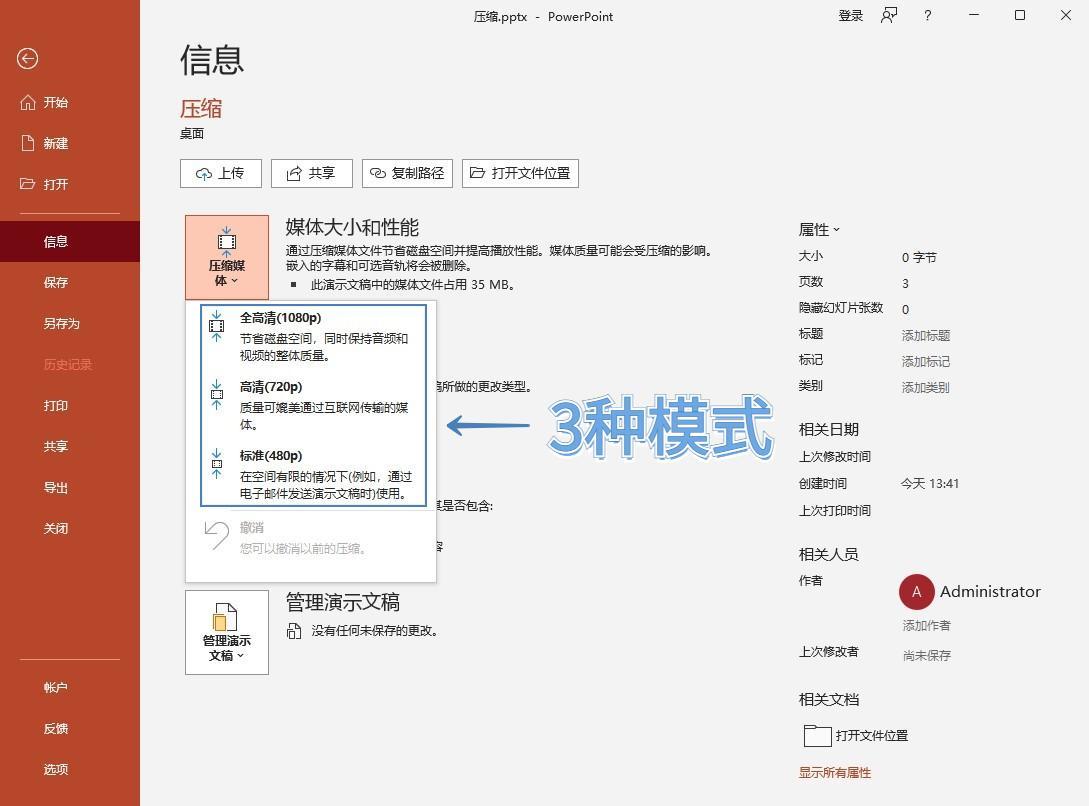
操作步骤:点击【文件】→【信息】→【压缩媒体】,然后你会看到三个选项:全高清(1080p)、高清(720p)、标准(480p)。一般来说,选高清(720p)已经足够清晰,并且能大幅减小体积。选择后,PPT会自动开始处理。
 ### 方法四:使用LibreOffice免费“瘦身”
这个方法很多朋友可能不知道,那就是用免费开源的办公软件LibreOffice。有时候,用不同的软件重新保存一下PPT,文件体积就会奇迹般地变小。
具体怎么操作呢?
- 首先下载安装LibreOffice软件。
- 用LibreOffice Imprss(相当于它的PPT软件)打开你的PPT文件。
- 点击【文件】→【另存为】,在“保存类型”中选择.pptx格式。神奇的事情就在这一步发生,重新选择格式保存一遍,PPT中的一些冗余和未使用的数据会被清理掉,因此体积就会变小。
 ### 方法五:导出为PDF,曲线救国
这个方法比较讨巧,如果接收方只要求查看,不需要你再进行编辑,那不妨试试先把PPT转成PDF。PDF本身就有压缩功能。
操作步骤:在PPT中点击【文件】→【导出】→【创建PDF/XPS】。在导出设置里,可以选择“最小文件大小”选项(如果有这个选项的话)。导出成PDF后,如果感觉还是大,您可以再利用专业的PDF压缩工具(比如“汇帮超级压缩器”也能压缩PDF)进行二次压缩。这种“曲线救国”的方法有时候效果出奇地好。
 以上这5个方法各有各的好。总结一下:
- 最省心:用“汇帮超级压缩器”批量操作,效率最高,效果最好,适合处理大量文件或对体积有严格要求的人。
- 零成本:用PPT自带的功能压缩图片或视频,简单快捷。
- 最讨巧:LibreOffice重保存或转PDF压缩,适合特定场景。
大家在压缩时,提前备份原始文件是个好习惯,避免压缩后效果不理想又找不回原版。另外,压缩前先检查一下PPT里有没有隐藏的不用的幻灯片或者多余的对象,先手动清理一下,效率会更高。
掌握这几招,以后再遇到如何压缩ppt文件大小的问题,就不用愁了。希望这篇文章能帮到你,觉得有用的话,别忘了点赞收藏,下次工作汇报时直接用起来!
