

作为经常在社交平台发动态图的人,我太懂GIF文件大到传不动的痛了!明明几MB的图,发朋友圈加载半天,粉丝还以为我发了什么大文件。最近踩了不少坑后,终于摸出3个真正能压缩gif的实用工具,不用复杂操作,手机电脑都能用,现在把教程整理出来,帮你解决动图"肥胖症",轻松掌握压缩gif动图的方法。
一、汇帮超级压缩器(适合批量处理)
操作步骤(手机/电脑通用)
打开工具后,在功能区找到"GIF压缩"选项(图标是个小GIF动图),专门用来压缩gif,操作很直观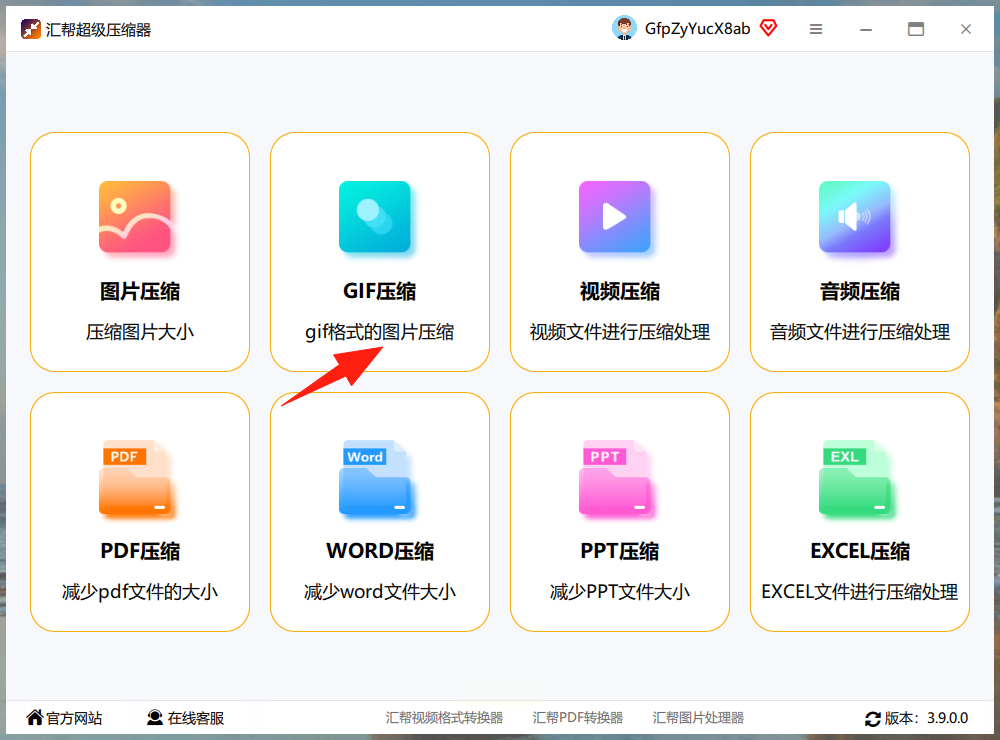
点击上传按钮,一次能拖5-10张图(比PS一个一个导快多了)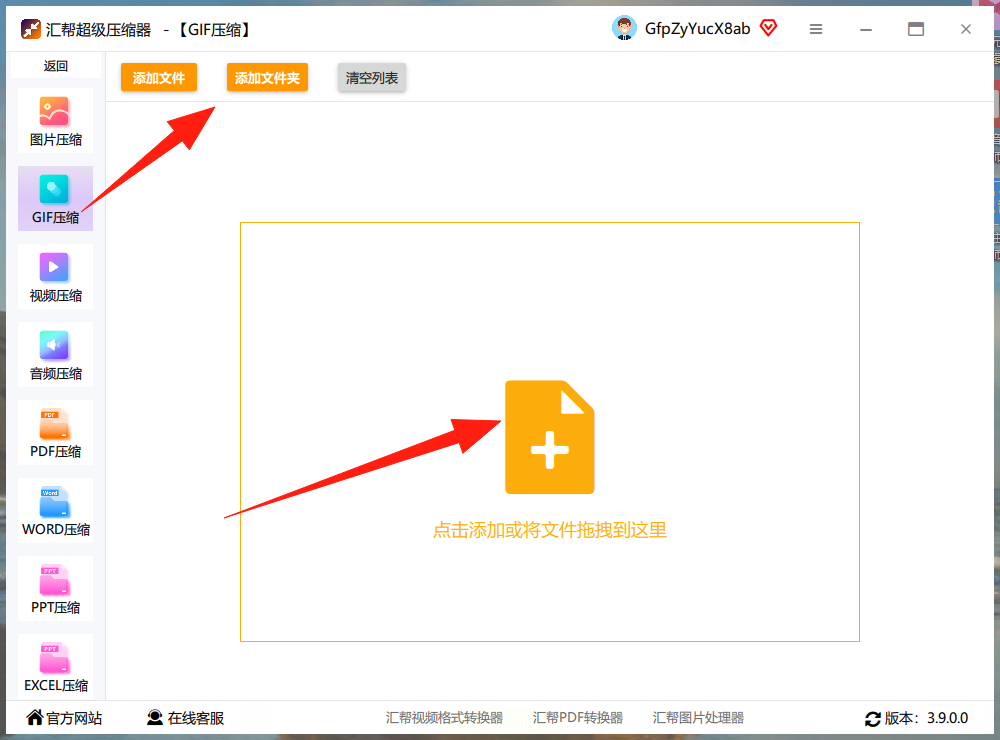
三个参数直接调:质量滑块(拉到30%-70%看效果)、尺寸(保持比例缩小)、输出文件夹(别搞混原始文件)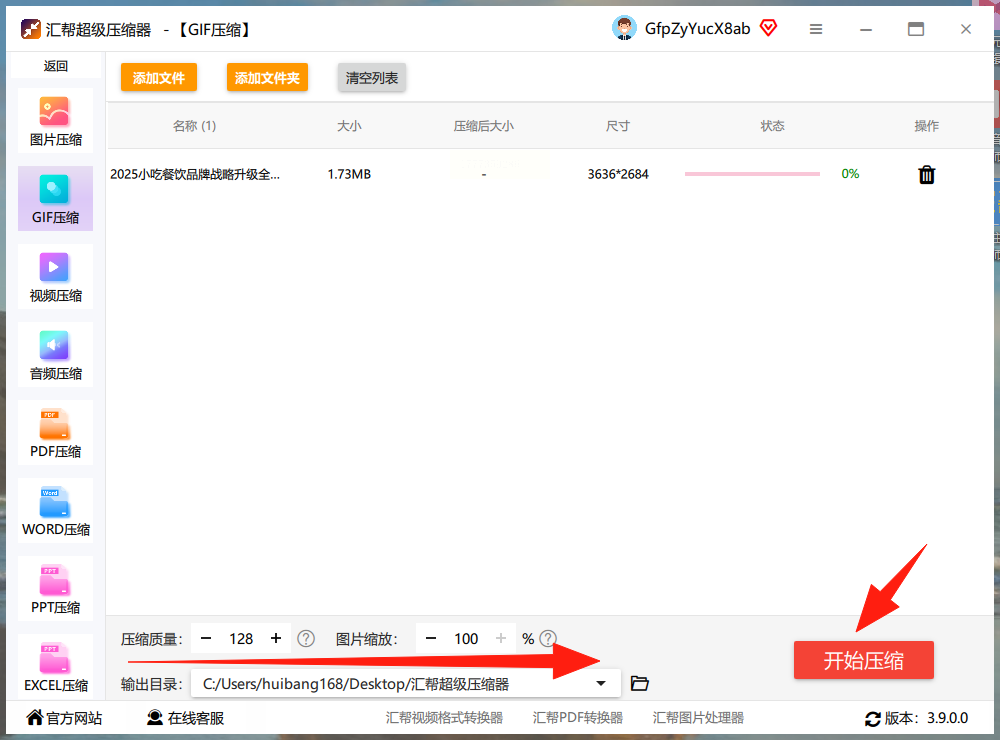
点开始压缩,等进度条走完,新文件夹里全是小图了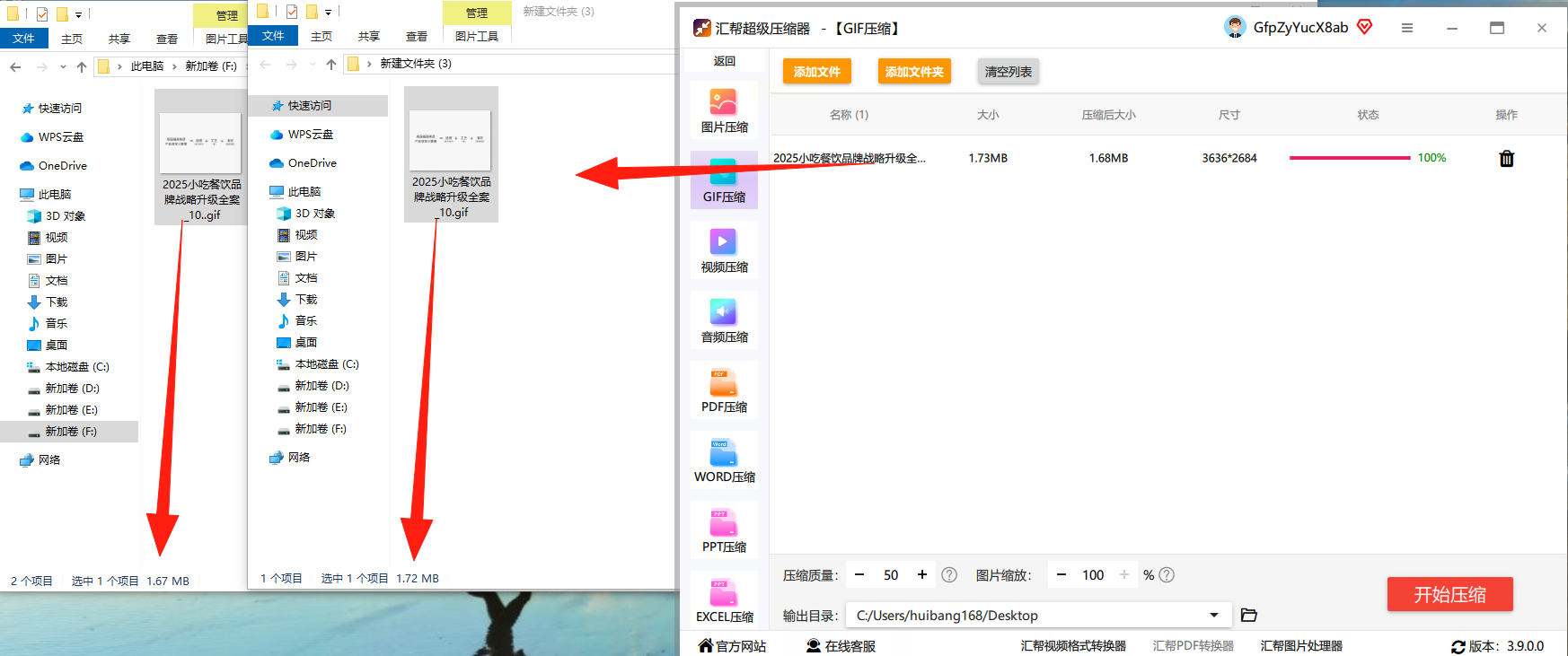
适用场景:做表情包合集、公众号配图批量发的时候,批量压缩gif超省心
核心优势:免费额度够(每天50张以内免费),压缩后画质损失少,还能选"只缩小尺寸不调质量",适合懒人一键操作
二、在线GIF压缩工具(电脑党首选)
操作步骤(浏览器直接用)
用浏览器打开这个工具(搜索关键词"GIF压缩在线"就能找到)
点"选择文件",直接从电脑里拖GIF进来(不用下载安装包!),快速完成压缩gif操作
界面左边能选"快速压缩"或"精细压缩",新手选快速就行
压缩完点"下载",系统自动生成新的小GIF,画质比原来好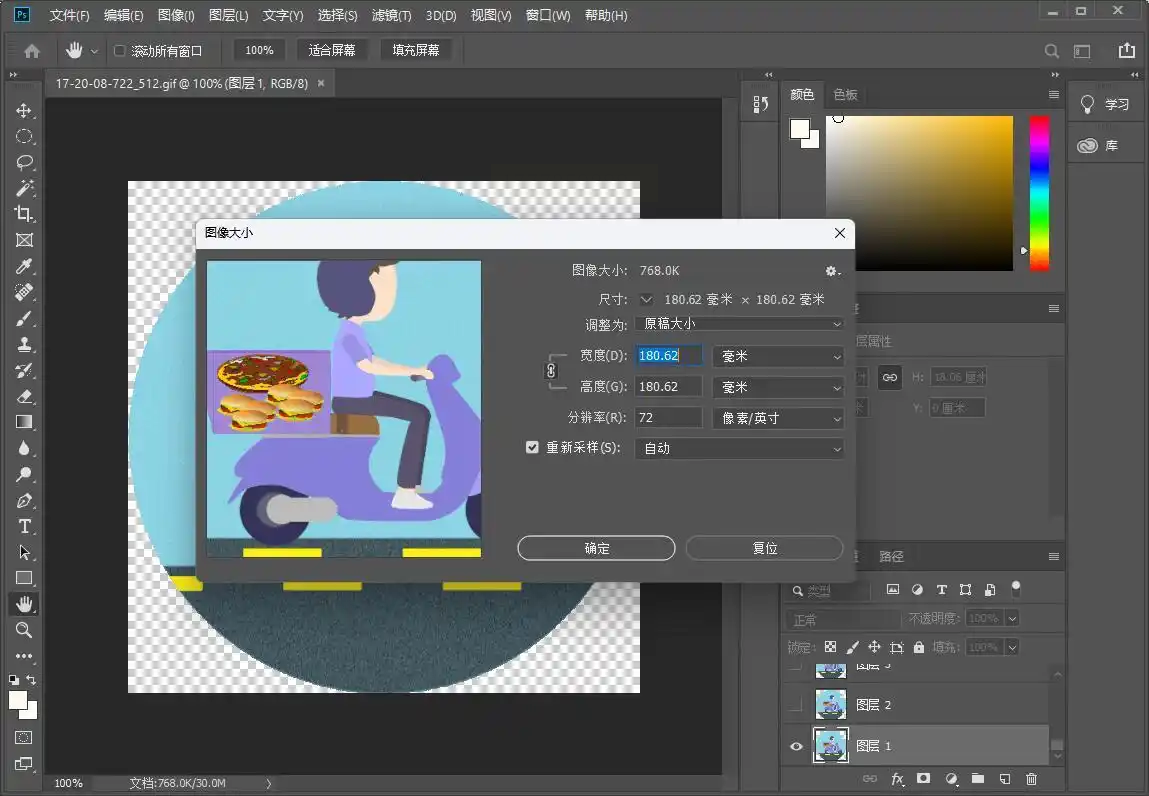
适用场景:临时要压缩1-2张图,不想装软件,或者电脑是旧设备(我10年前的笔记本用这个超流畅)
核心优势:不用装软件,直接网页操作,高效压缩gif,压缩后文件比原图小60%-80%,唯一缺点是联网时偶尔会卡顿(建议用有线网)
三、GIF Brewery(专业级细节控必备)
操作步骤(适合想微调参数的人)
打开软件后,把GIF拖进编辑区(有Mac和Windows版本)
三个关键参数:帧率(降低到10-15fps就行,人眼看不出差别)、颜色数量(256色足够)、重复次数(选"永远循环")
底部"压缩设置"里,记得把"优化颜色"勾上,这样文件能小一半,压缩gif的效果更明显
最后点"导出",选保存路径和格式(别选png!GIF才是压缩最优解)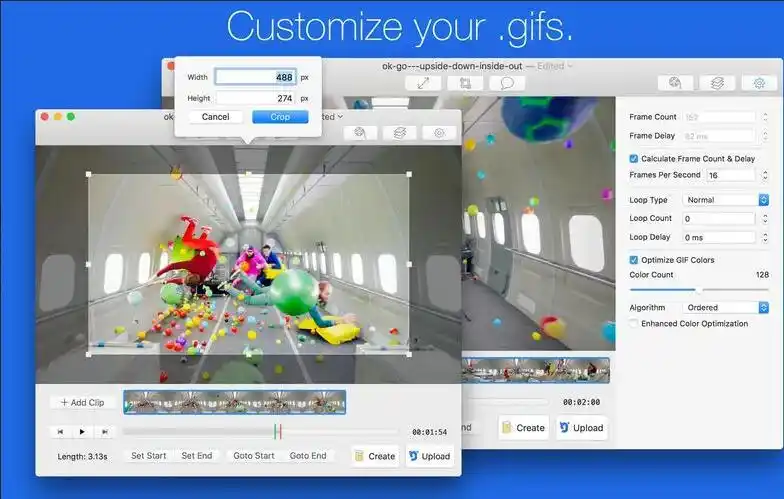
适用场景:要发短视频平台(比如抖音、B站),需要精确控制文件大小(比如500KB以内)
核心优势:能手动调整每一帧的显示时间,压缩后动效更丝滑,专业设计师做动态封面常用,压缩gif的精细度拉满
四、工具选择避坑指南(这些坑我都踩过!)
别踩的3个雷区:
别用"万能压缩工具":很多软件号称"啥都能压",但GIF压缩功能被弱化,比如美图秀秀,压缩后动图会卡顿
慎选"自动压缩"类工具:有的工具压缩完画质糊成马赛克,一定要先试一张图再批量处理
别贪大求全:压缩到200KB以内就够日常用了,别追求"无限压缩"(过度压缩会让动图变卡顿)
新手快速选工具:
- 要快:选在线工具(30秒搞定一张)
- 要省流量:选汇帮压缩器(批量压缩性价比高)
- 要专业:用GIF Brewery(调帧率和颜色超方便)
五、压缩后常见问题解决(实测有效)
Q:压缩后GIF不流畅怎么办?
A:在工具里把帧率从默认15改成10(一般人眼看不出差别),或者只缩小尺寸不调低质量
Q:文件压缩后体积没变化?
A:检查是否误点"保持原质量"选项,或者原图本身就是压缩过的(比如微信自带压缩图)
Q:手机端有哪些替代方案?
A:安卓用"压缩GIF"APP,苹果用"快捷指令+iCloud压缩",但功能都没电脑端强大,最好还是用上面3个工具的电脑版
现在很多人做动态表情包、短视频封面都会遇到GIF体积问题,其实选对工具真的很简单。我自己每天发朋友圈的动图都靠这三个工具处理,最近被朋友问了10次"你怎么图片加载这么快",其实就是压缩后体积控制在200KB以内的缘故。记住:压缩不是越狠越好,找到"小体积+清晰画质"的平衡点才是王道,这篇文章整理了3个真实能用的压缩gif方法,亲测每个都能省60%以上的空间,赶紧收藏起来试试吧!
(最后提醒:所有工具都要存好压缩后的文件名,别混了原始文件!我之前把压缩图和原图重名,尴尬了好久才发现错了...)
