

你是不是也遇到过这样的情况:电脑里存着几十份Excel表格,有的带高清图片,有的藏着复杂公式,结果文件越积越大,不仅占硬盘空间,传邮件时还总被说"附件超限",发文件给同事更是卡到崩溃!更头疼的是,一份一份手动压缩简直能把人逼疯。
别担心!今天教你5个超实用的批量压缩Excel方法,不管是用软件还是在线工具,哪怕是纯小白,跟着步骤也能轻松搞定。从简单的在线压缩到专业的批量处理工具,每个方法都详细拆解,让你再也不用为Excel文件太大发愁。

一、用"汇帮超级压缩器"一步到位(核心方法)
操作步骤:
1. 打开软件,定位功能
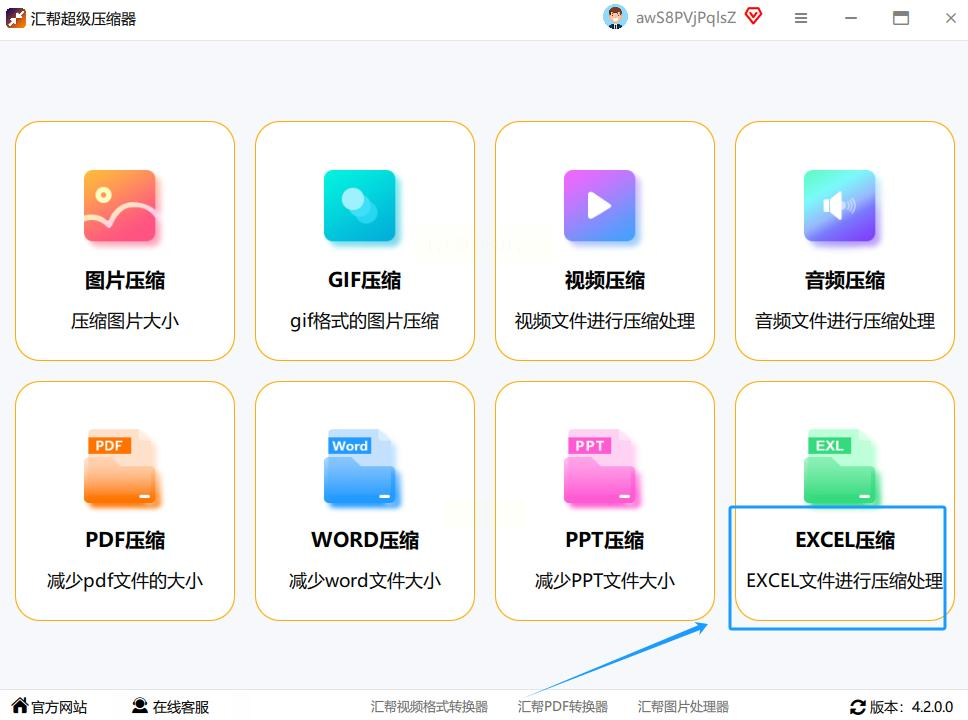
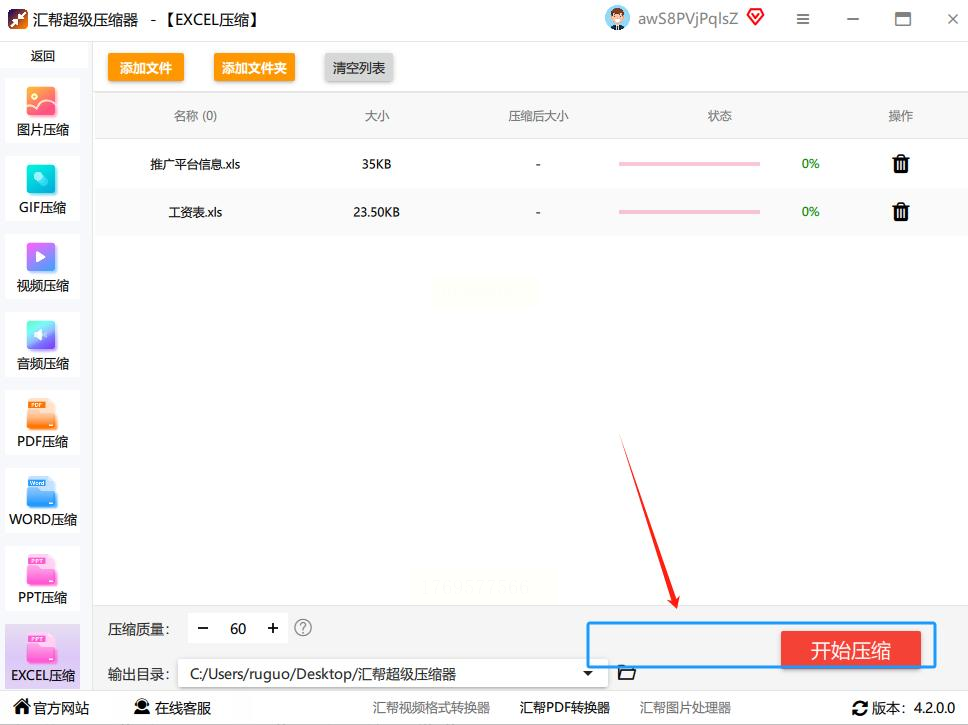
运行汇帮超级压缩器后,主界面会清晰显示"PDF压缩""Word压缩""Excel压缩"等功能区。咱们直奔主题,找到那个"Excel压缩"按钮,点击进入专属压缩界面。这时候你会发现,界面布局特别直观,完全不用研究半天~
2. 批量导入文件
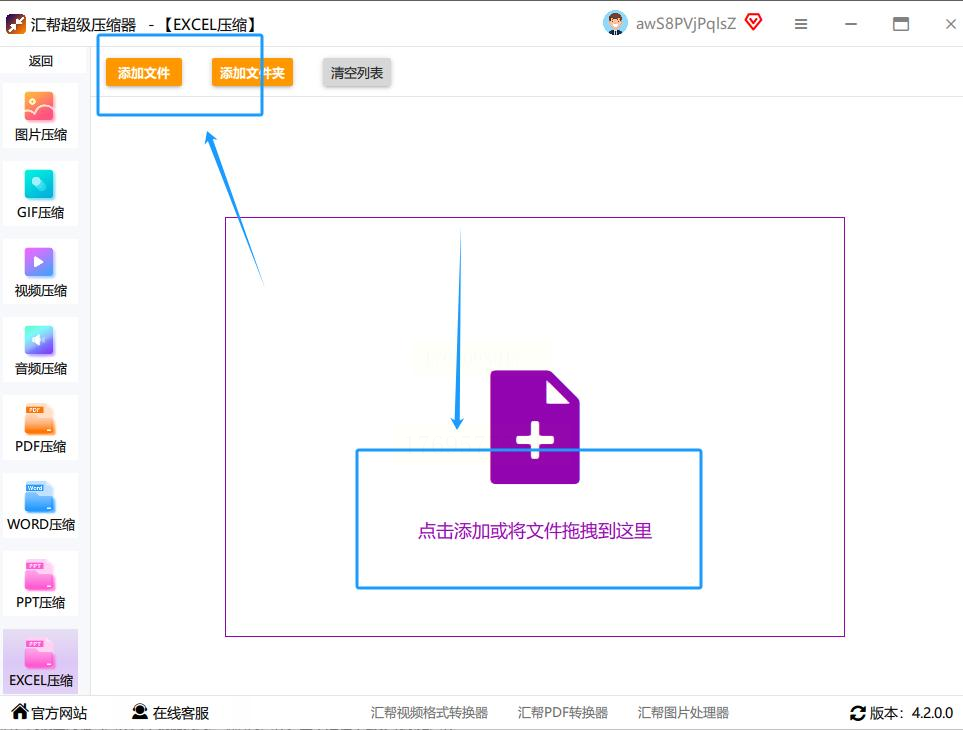
添加文件有两种超简单方式:
- 拖拽法:直接把电脑里的Excel文件用鼠标拖到软件窗口,松手就完成添加,超爽!
- 手动添加:点击界面里的"添加文件"按钮,在弹出的文件夹里勾选多个Excel文件,一次性选中一堆文件也没问题。支持批量导入,再也不用一个个点啦~
3. 调整压缩参数
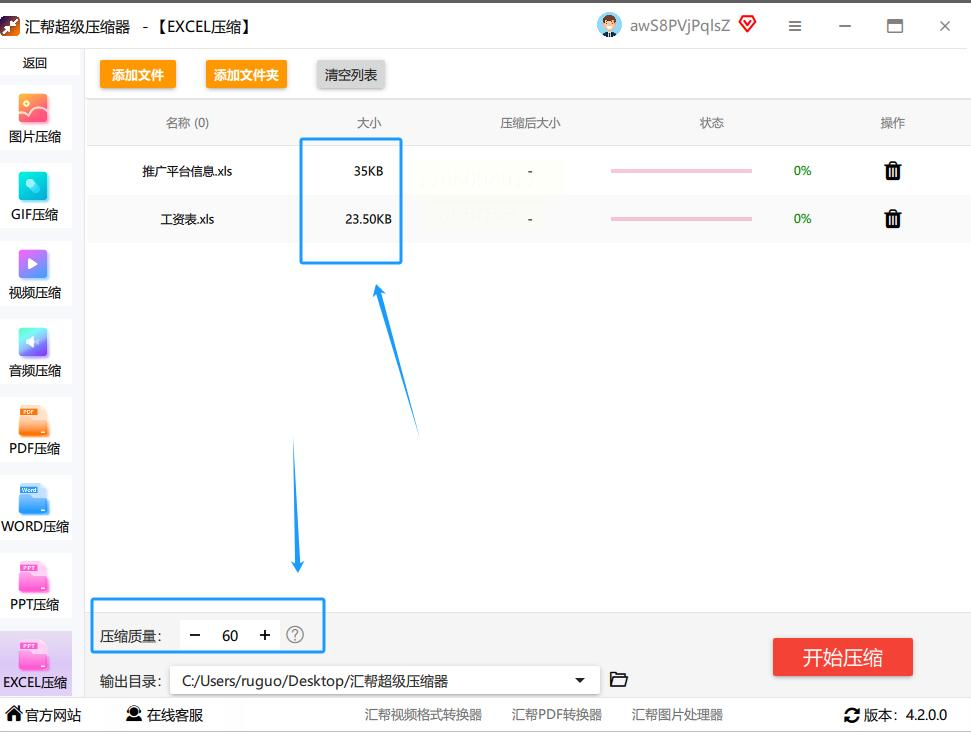
文件添加后,软件会自动显示原始大小,让你心里有底。这时候关键是调整压缩质量——别担心,它有个滑动条或者输入框。记住:质量调得越低,文件越小,但图片清晰度可能会稍微降低。对于普通办公表格,建议调到70%-80%,既能大幅减小体积,又能保证肉眼几乎看不出差异,亲测有效!
4. 设置输出位置
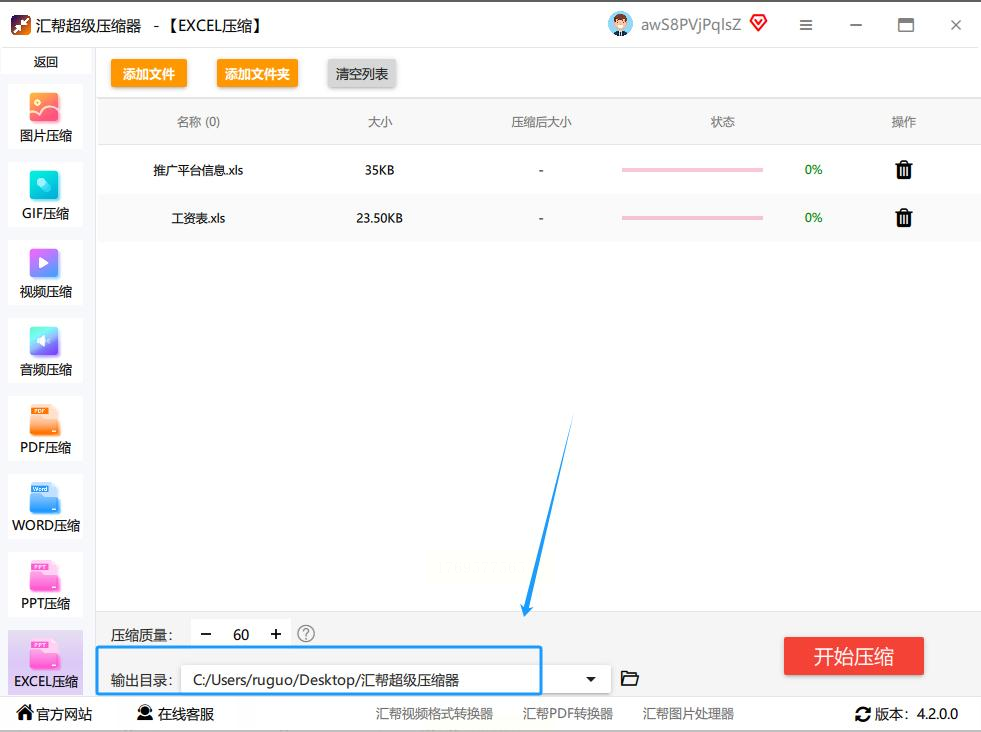
压缩好的文件放哪里?找到"输出目录"或"保存到"选项,点击"浏览",选一个你常用的文件夹。我建议新建个"已压缩Excel"文件夹,这样以后找文件一目了然,不会混乱。
5. 一键启动压缩
所有设置搞定后,点击醒目的"开始压缩"按钮,软件就会默默工作。这时候你可以去喝口水、伸个懒腰,等它处理完会自动提示。它绝对不会动你的原始文件,安全可靠!
6. 检查压缩结果
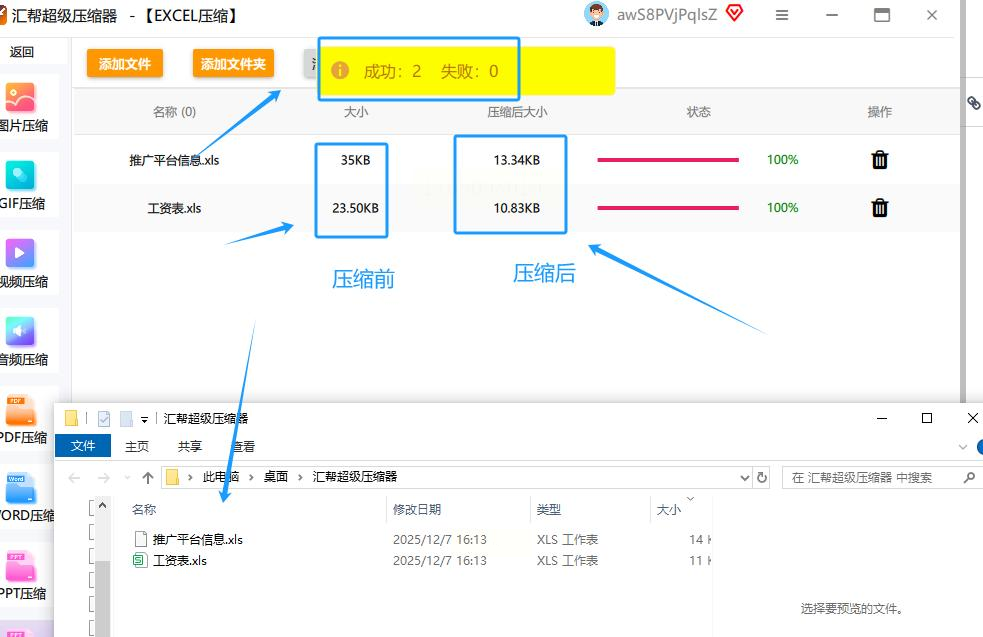
压缩完成后,软件会弹出提示,你直接去刚才设置的文件夹里查看。对比一下压缩前后的大小,是不是惊喜满满?比如一个20MB的Excel文件,压缩后可能只剩5MB左右,体积直接砍半!
二、用在线压缩平台快速处理(以爱伴功为例)
1. 打开官网
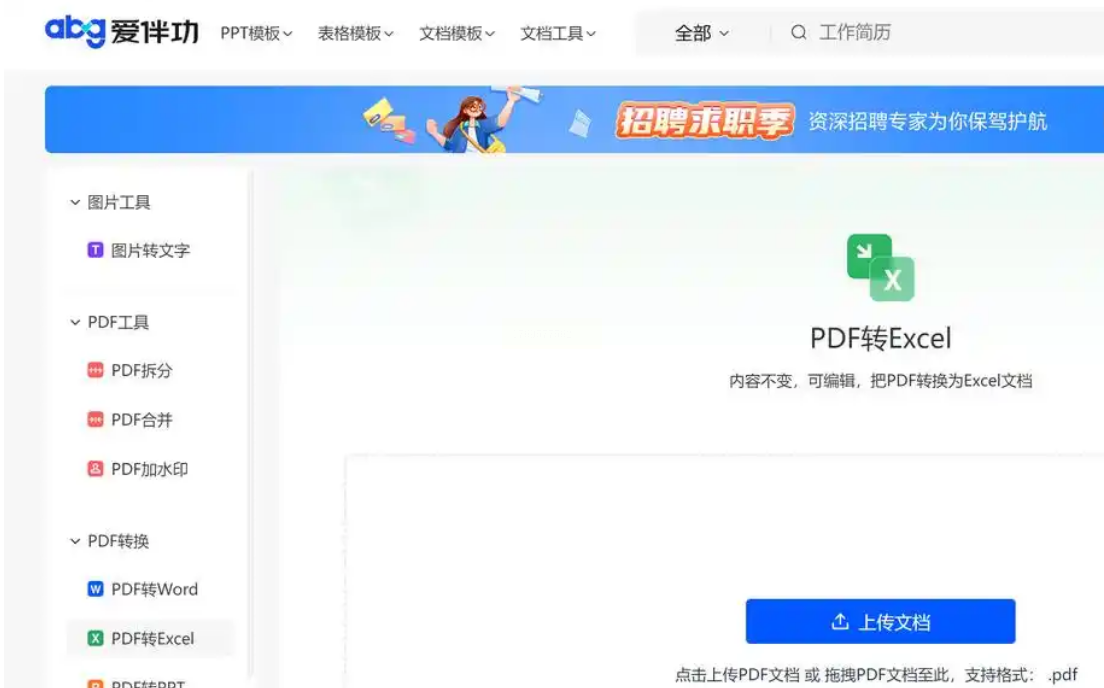
先打开在线压缩工具的官方网站(注意认准正规平台,别点错钓鱼网站哦),进入后找到"文档瘦身"或"Excel压缩"相关功能区。
2. 上传文件
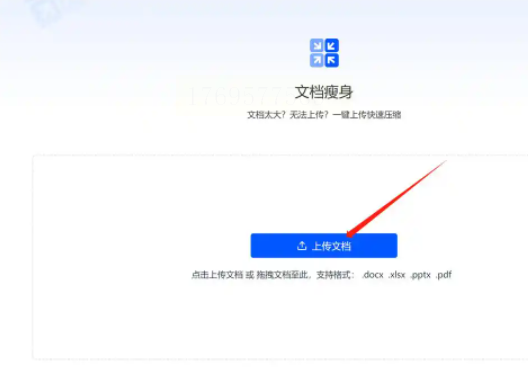
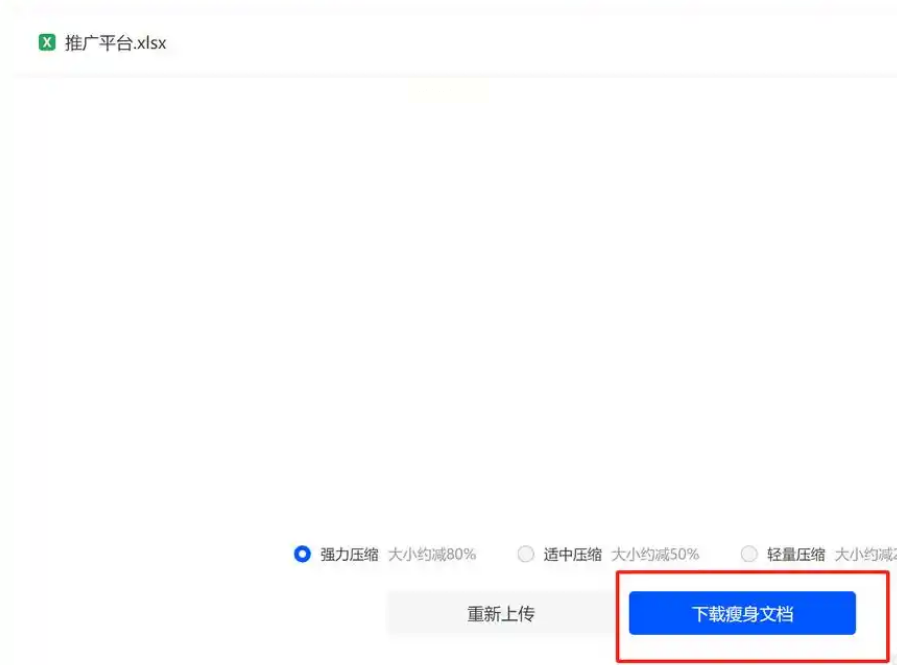
点击"上传文档"按钮,选择你要压缩的Excel文件。支持单个或批量上传,要是文件多的话,在线工具可能会分批次处理,耐心等一会儿就好。
3. 选择压缩选项
有些平台会让你选压缩质量,比如"快速压缩"或"高质量压缩",根据需求选就行。一般默认"平衡模式"就能满足办公需求。
4. 下载压缩文件
文件上传完成后,点击"开始压缩",等进度条走完,就可以点击"下载瘦身文档"了。注意:在线工具可能有文件大小限制,超过20MB的大文件可能需要会员,免费版适合小文件应急。
三、Windows自带压缩工具(零安装成本)
操作步骤:
1. 选中文件
在电脑里找到Excel文件,按住Ctrl键,用鼠标选中多个要压缩的文件(或者直接选中文件夹)。
2. 右键压缩
选中后,右键点击,选择"发送到"→"压缩(zipped)文件夹"。这时候系统会自动创建一个ZIP文件,里面包含所有选中的Excel文件。
3. 调整压缩设置
如果想优化压缩效果,可以右键ZIP文件→"属性"→"高级"→"压缩内容以节省磁盘空间",勾选后再点确定。不过这种方式压缩效率较低,适合临时把几个小文件打包,大文件建议用专门工具。
四、Excel内置压缩功能(适合轻度压缩)
操作技巧:
1. 保存为新版本
打开Excel文件,点击左上角"文件"→"另存为",选择"Excel工作簿"格式。如果文件里有很多图片,Excel会自动弹出提示:"图片可能会被压缩",这时候点击"确定",就能压缩图片体积。
2. 手动压缩图片
如果文件里图片特别多,也可以单独处理:选中图片→右键→"大小和属性"→"压缩图片",选择"网页/屏幕"分辨率,这样图片体积会减小,但清晰度损失不大。
3. 删除多余数据
如果文件里有隐藏公式或空行,也可以通过"文件"→"信息"→"检查问题"→"检查隐藏内容",删除不必要的数据,再保存。这种方法适合对格式要求严格的文件,压缩效果有限但兼容性好。
五、批量处理Excel插件(适合高频用户)
操作方法:
1. 安装Excel插件
在Excel的"应用商店"或官网下载专门的压缩插件(比如"Excel批量压缩工具"),安装后会在功能区出现压缩按钮。
2. 批量选择文件
打开Excel,点击插件按钮,选择要压缩的文件,设置压缩质量和格式,然后一键压缩。这种方法适合长期使用Excel的用户,能直接在软件内完成,省去切换窗口的麻烦。
注意事项
1. 备份原始文件:压缩前建议备份原始Excel,防止误操作导致数据丢失。
2. 区分压缩质量:对图片较多的文件,别把质量调太低,否则图片会模糊;纯文字表格可以大胆调至更低质量。
3. 警惕安全风险:在线工具注意选正规平台,避免泄露文件;软件工具去官网下载,别点不明链接。
4. 优先用专业工具:超过10个文件批量处理时,推荐用汇帮超级压缩器,效率远高于在线工具。
5. 检查压缩后格式:压缩完成后打开文件,确认公式、图表、图片是否正常显示,避免格式损坏。
下次再遇到一堆Excel文件,别再头疼啦!按照这5个方法,不管是批量处理还是单个文件,都能快速搞定。如果觉得某个方法顺手,就多练习几次,很快就能熟练掌握。办公效率的提升,从给文件"瘦身"开始,赶紧试试吧~
如果觉得这篇教程对你有用,别忘了分享给需要的同事或朋友,让更多人告别Excel文件太大的烦恼!如果有其他问题,欢迎留言交流哦~
