

在日常工作和生活中,音频文件的大小常常成为传输、存储和分享的难题。无论是职场人士发送会议录音、学生党分享学习资料,还是音乐爱好者管理本地歌单,压缩音频文件都能有效解决存储空间不足、网络传输卡顿等问题。本文将从电脑端工具、手机端APP等不同场景出发,详细介绍5种音频压缩方法,包括批量处理工具、专业音频软件和移动端应用,帮助读者根据自身需求选择合适方案,在不损失音质的前提下实现高效压缩。

怎么批量压缩音频文件?批量压缩音频文件的5好办法推荐
办法一:使用「汇帮音频大师」电脑端批量压缩(适合Windows/Mac)
软件名称:汇帮超级压缩器
下载地址:https://www.huibang168.com/download/2NRKUn0jsI9J
操作步骤:
1. 软件安装
从官网下载安装包(注意选择正规渠道,避免恶意软件),安装过程中勾选“添加到右键菜单”可提升后续操作效率。安装完成后双击桌面图标启动软件,首次使用需授权访问文件系统(仅读取/写入权限,安全放心)。
2. 进入压缩功能
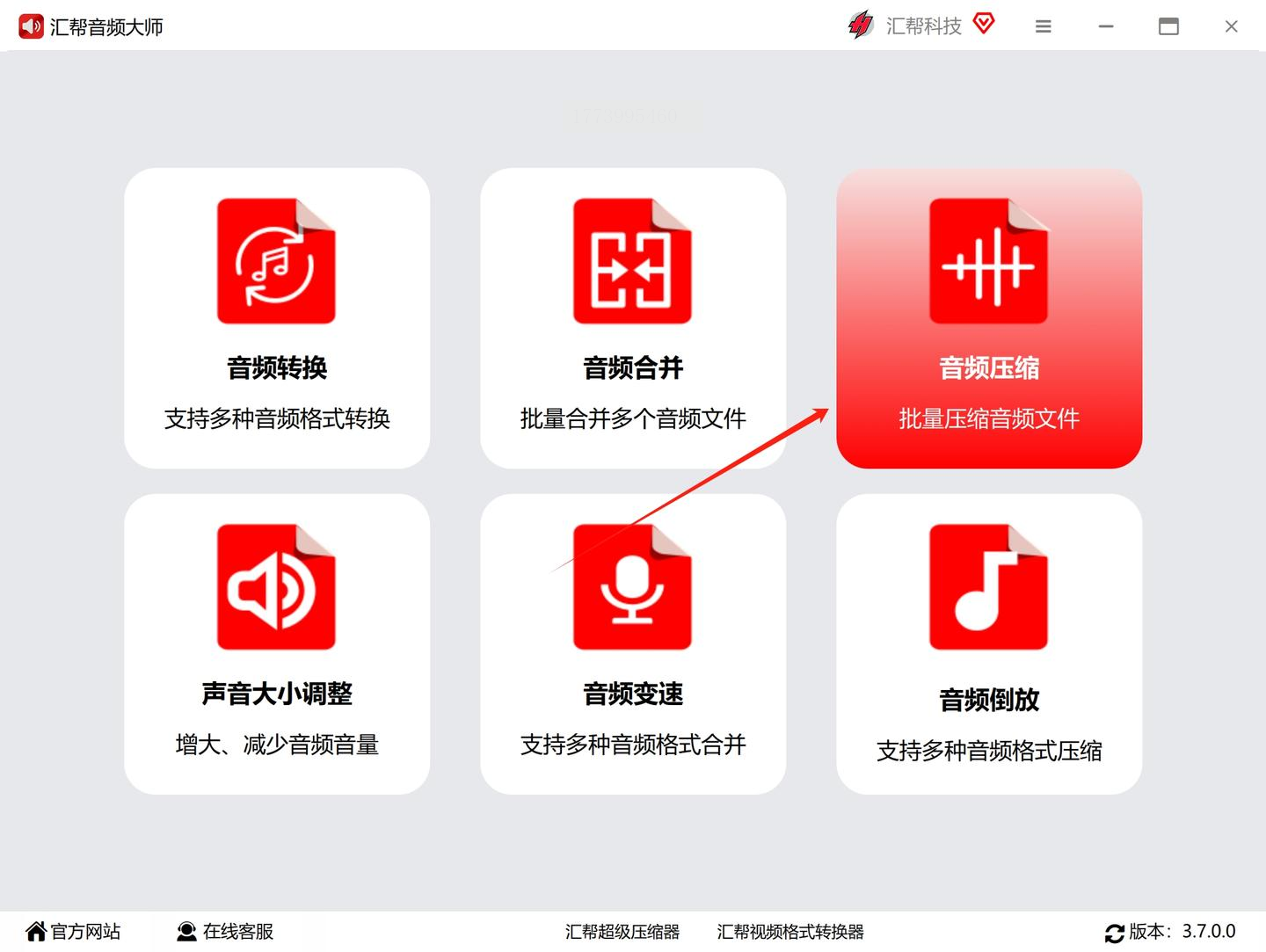
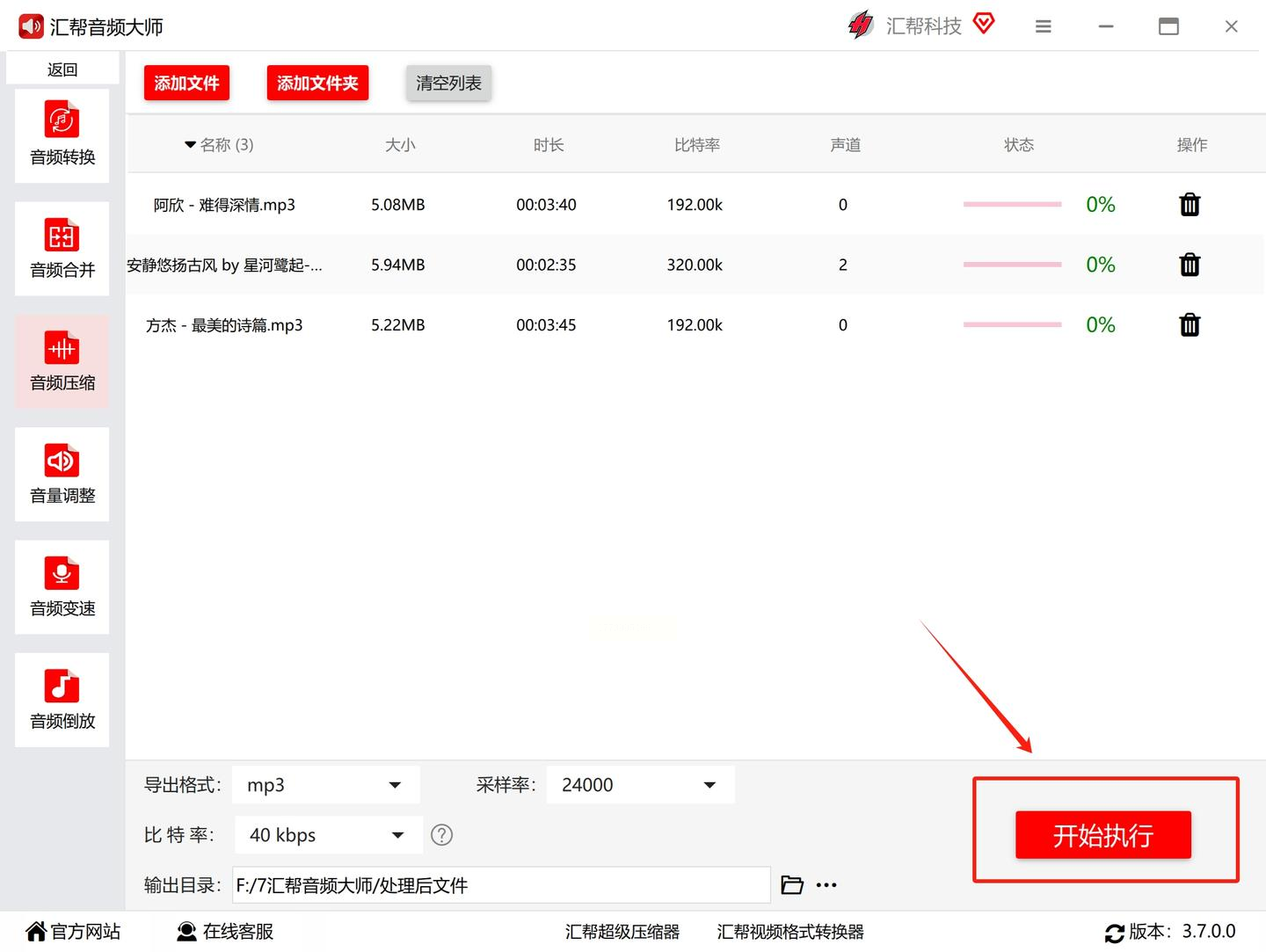
首页点击「音频压缩」模块,界面分为“文件列表区”和“参数设置区”,左侧显示导入文件,右侧可设置输出参数。
3. 批量添加文件
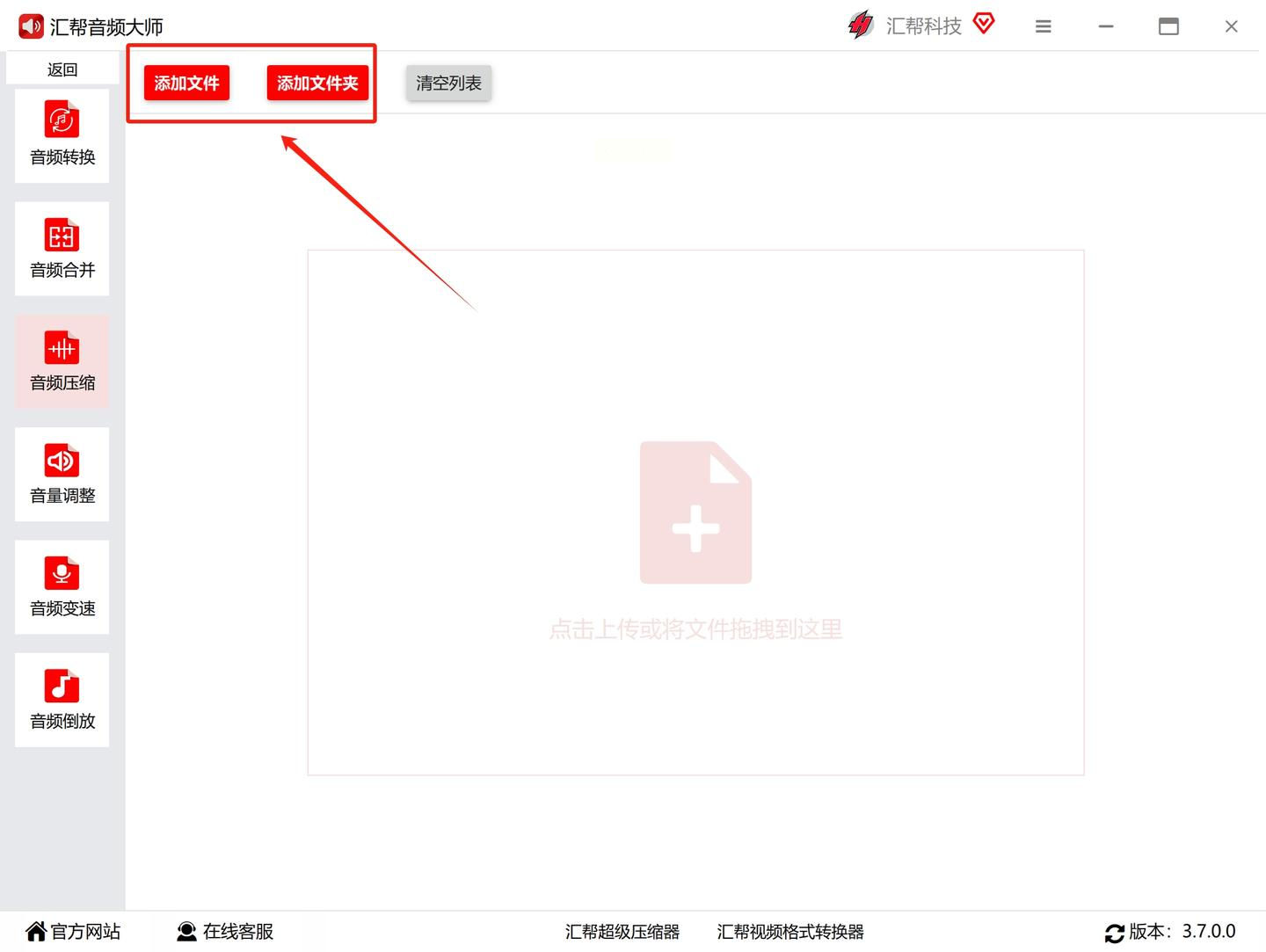
点击「添加文件」或直接拖拽文件到列表中,支持一次性导入多个音频文件(亲测支持100+文件批量处理,远超同类软件)。
4. 参数设置技巧
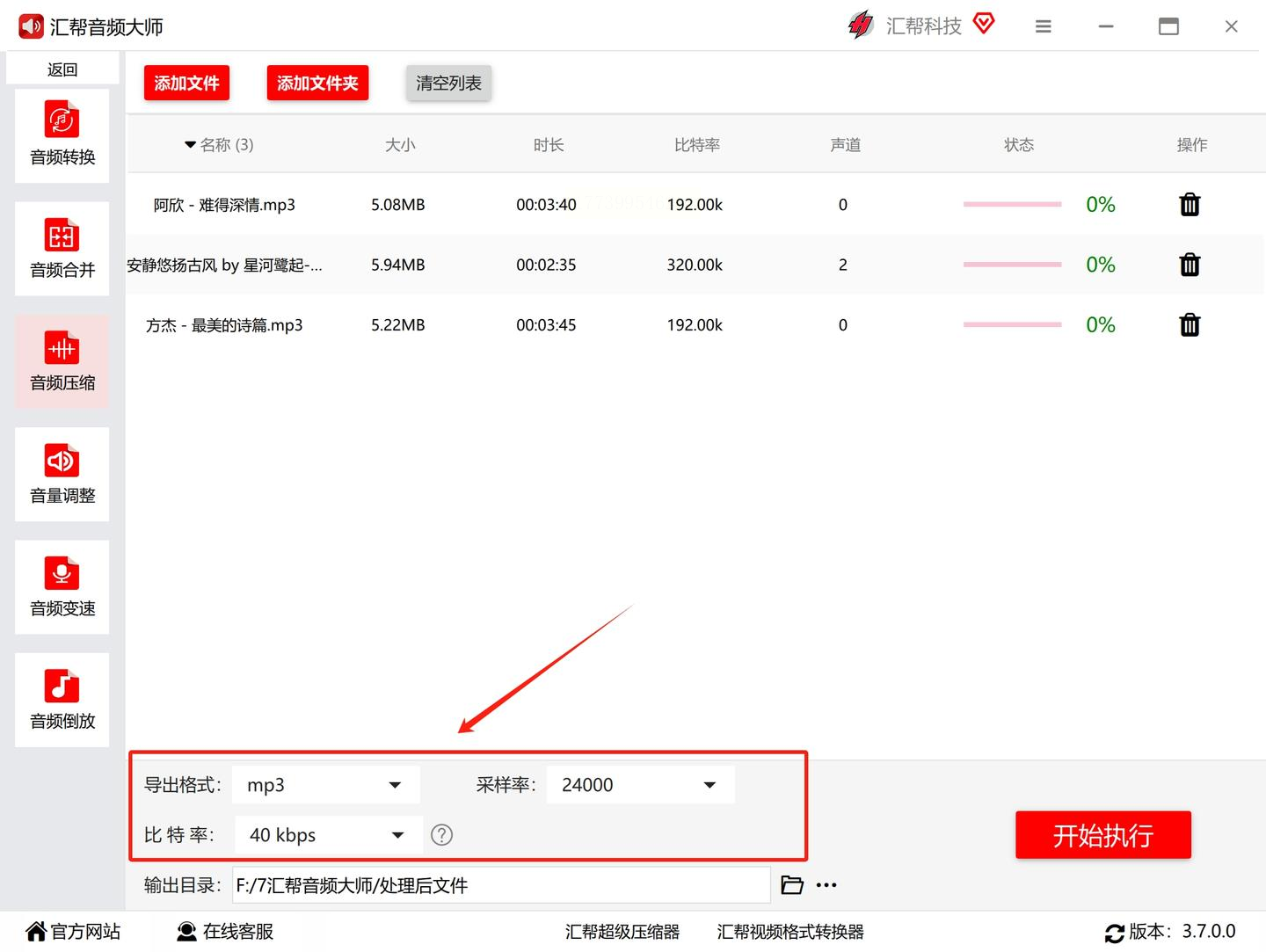
- 格式选择:MP3是兼容性最佳的格式,若需保留无损音质可选FLAC(压缩率略低但支持无损回放);
- 采样率与比特率:
- 语音类音频:建议设置采样率44.1kHz,比特率128kbps(压缩后约10-15MB/分钟,音质清晰);
- 音乐类音频:推荐192kbps(15-25MB/分钟),若对音质要求不高可降至128kbps(约10MB/分钟);
- 注意:比特率每降低32kbps,文件大小约减少20%,但低于128kbps可能出现音质失真。
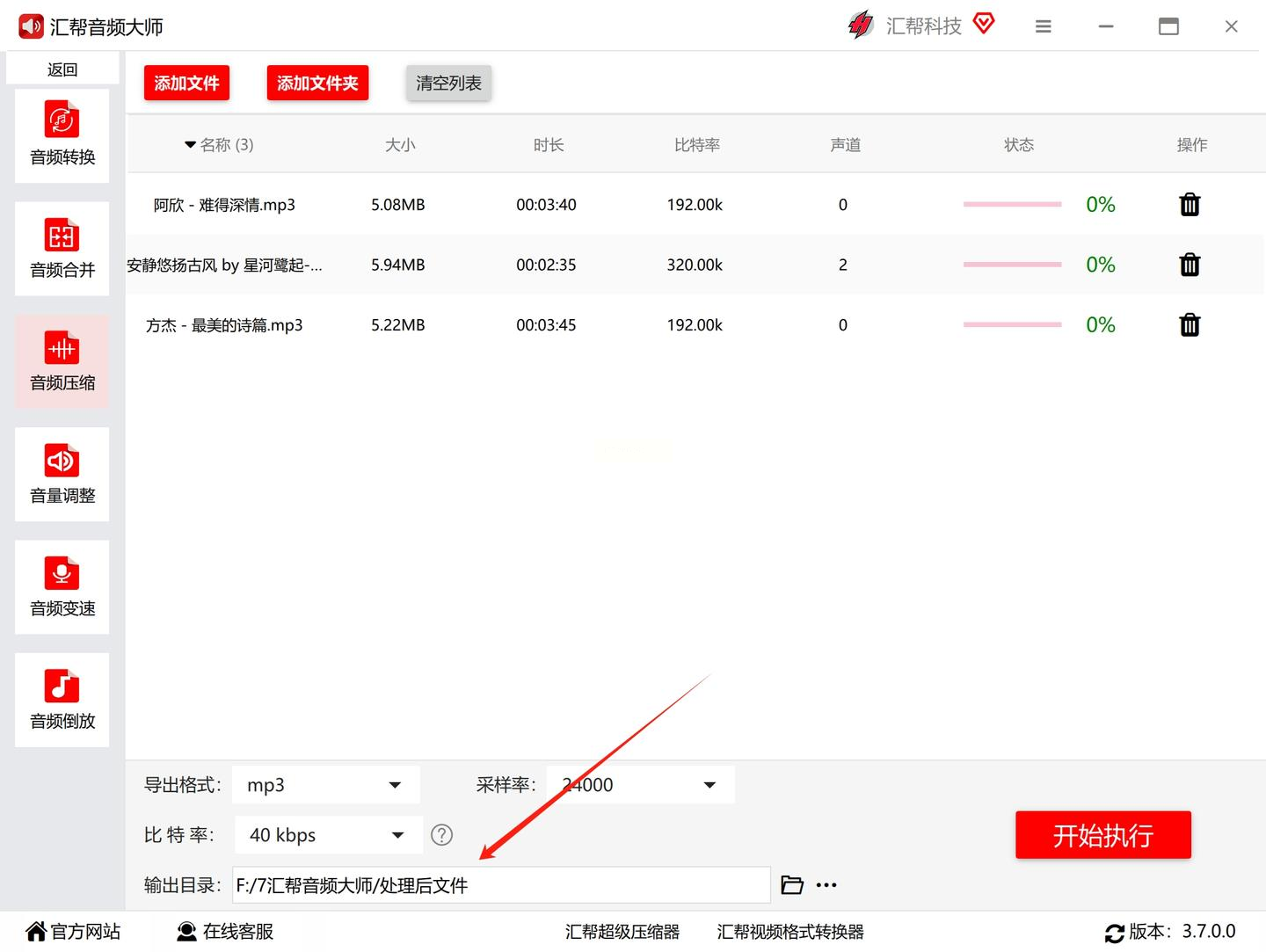
- 输出目录:建议单独创建文件夹(如“压缩后音频”),方便后续查找。
5. 执行压缩
点击「开始处理」,软件会自动在后台批量压缩文件,进度条显示完成百分比。
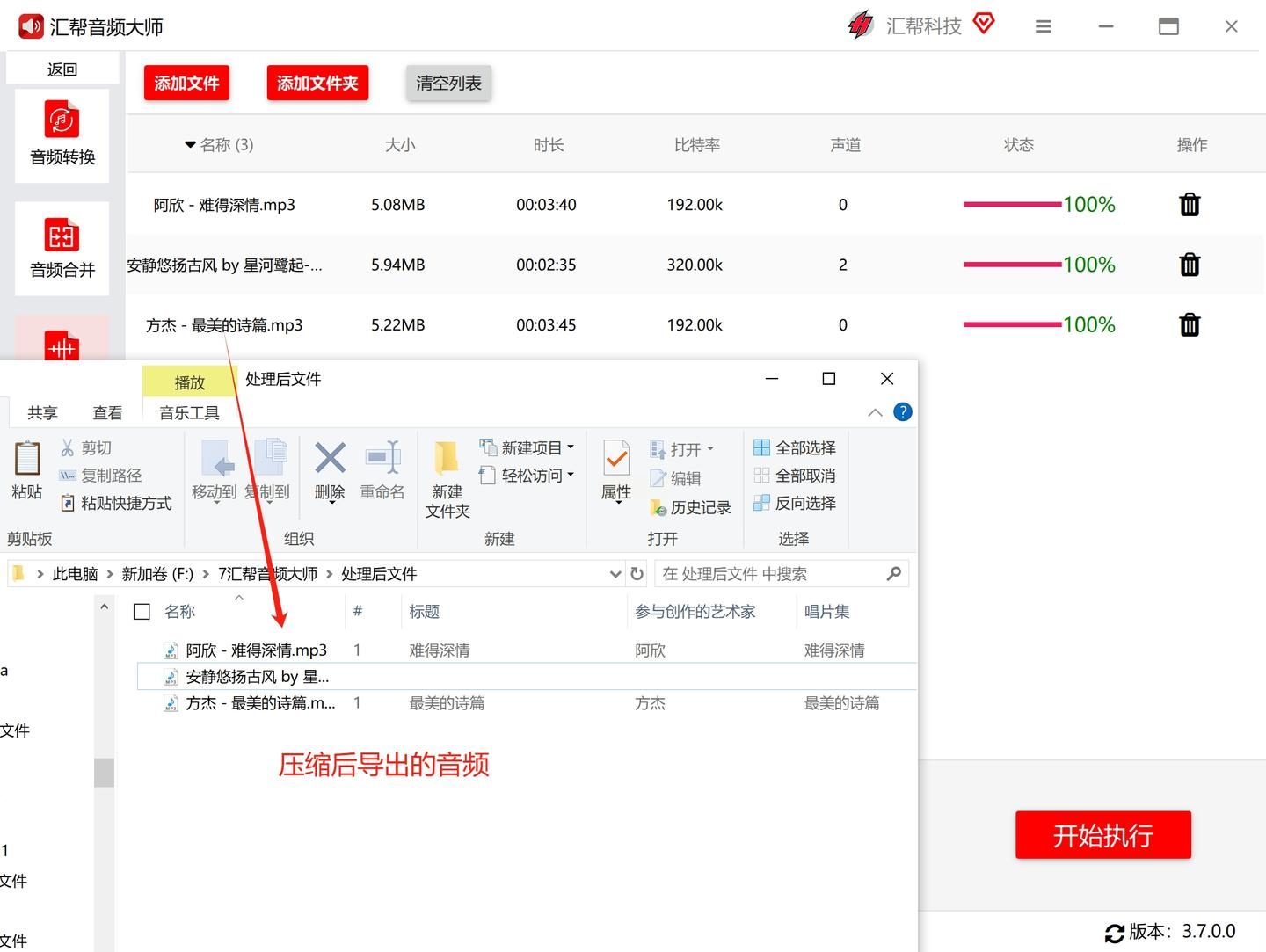
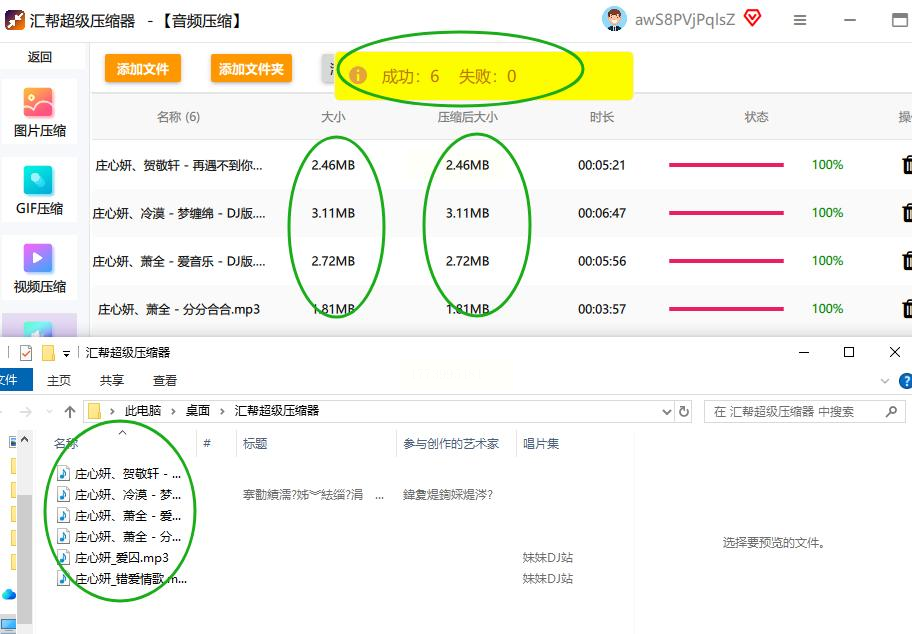
压缩完成后会弹出提示“文件已保存至指定目录”,此时可直接打开文件夹核对文件大小。
方法二:「汇帮超级压缩器」快速批量压缩(适合新手)
详细步骤:
1. 安装与启动
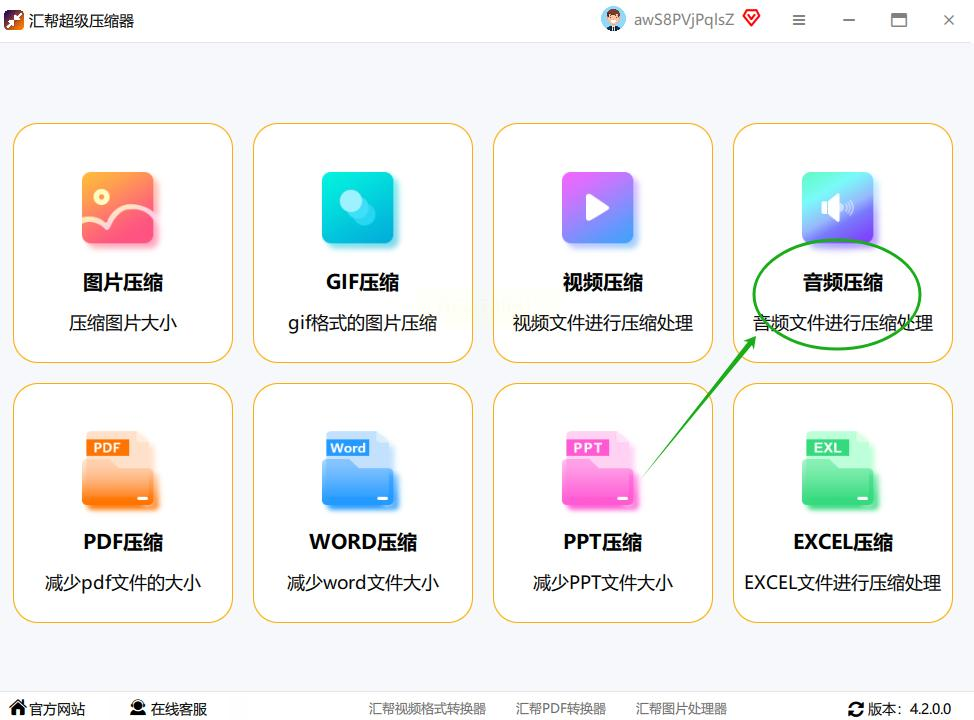
安装完成后打开软件,主界面仅显示“音频压缩”“视频压缩”等核心功能,点击即可进入。
2. 批量导入文件
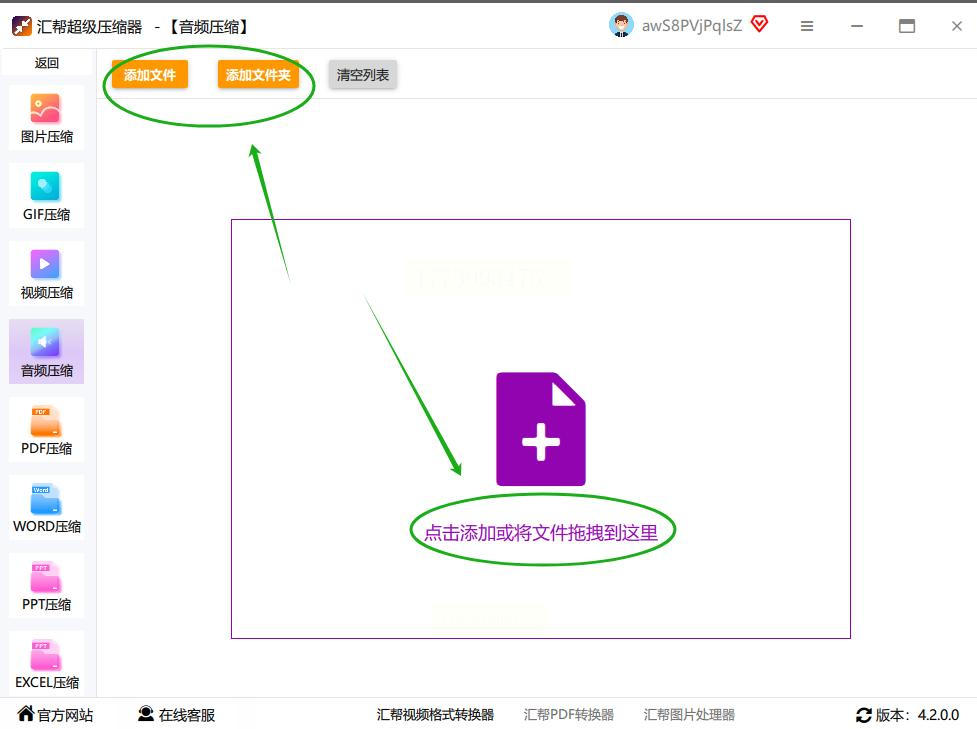
点击「添加文件」或直接将文件夹拖拽到空白区域,支持MP3、WAV、AAC等格式,导入后文件列表会显示格式、时长、原始大小。
3. 参数设置
- 格式:默认选MP3,如需兼容旧设备可选“压缩后MP3(320kbps)”;
- 码率选择:
- 语音类:选“中等质量(128kbps)”;
- 音乐类:选“高质量(192kbps)”;
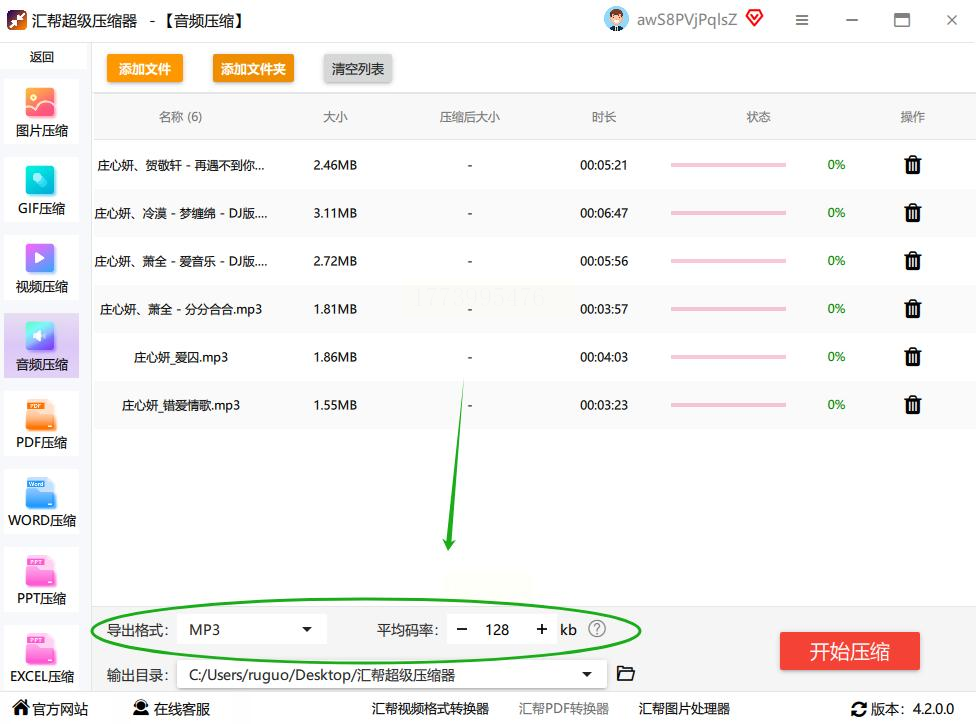
- 输出路径:默认“桌面”,建议自定义路径(如“D:\压缩音频”)。
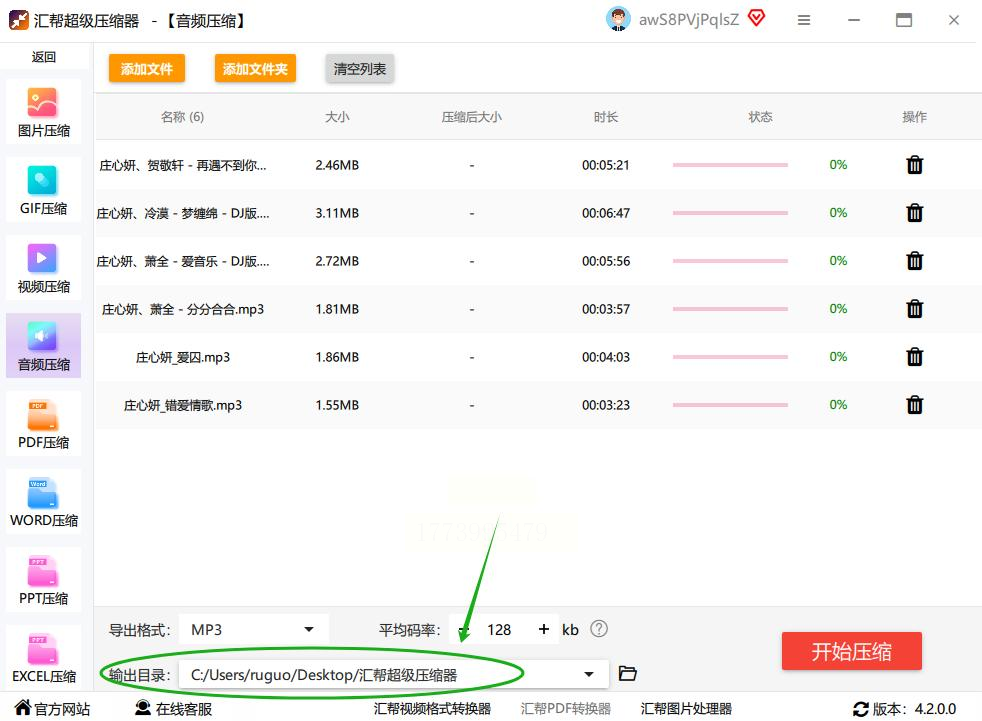
4. 开始压缩
点击「一键压缩」,软件自动处理所有文件,进度条显示每首歌曲的压缩进度,
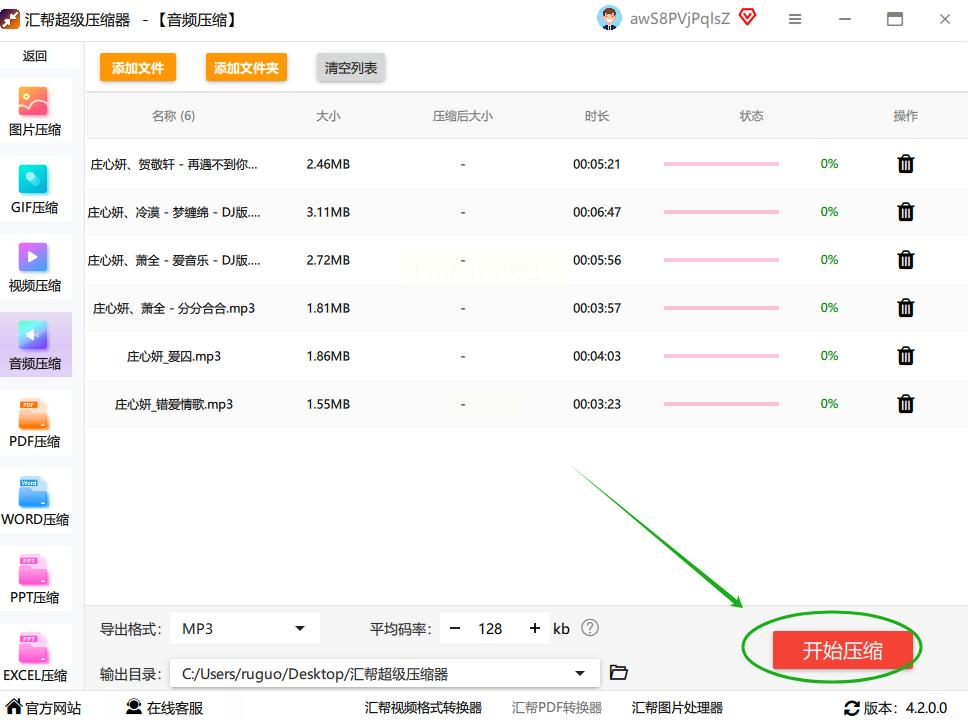
完成后会有“叮”提示音,可点击“打开文件夹”直接查看。
方法三:Audacity(专业音频编辑工具)
操作步骤:
1. 安装与导入音频
从官网下载对应系统版本(Windows/macOS/Linux均支持),安装完成后打开软件,点击「文件→导入→音频」,选择需要压缩的文件(支持单文件或批量导入)。
2. 调整压缩参数
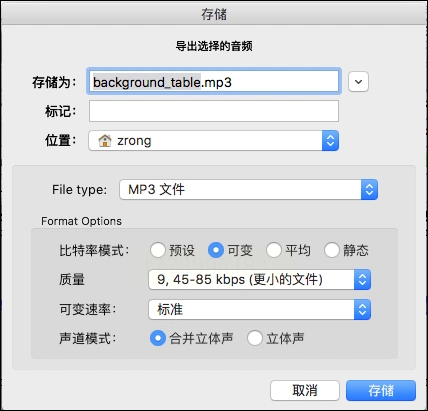
导入后点击「文件→导出→导出为MP3」,在弹出窗口中:
- 比特率设置:128kbps(通用)、160kbps(推荐)、320kbps(无损压缩,文件略大);
- 品质设置:选择“标准质量”或“高品质”,若需自定义比特率,需勾选“使用自定义比特率”;
- 其他设置:可调整“声道”(单声道/立体声,音乐选立体声,语音可选单声道节省空间)。
3. 完成导出
设置好参数后点击「导出」,软件会生成新的MP3文件,原始文件不会被修改,可通过「文件→导出」重复压缩不同参数版本对比效果。
方法四:手机端「Music Editor」APP(安卓/iOS通用)
操作流程:
1. 下载与打开APP
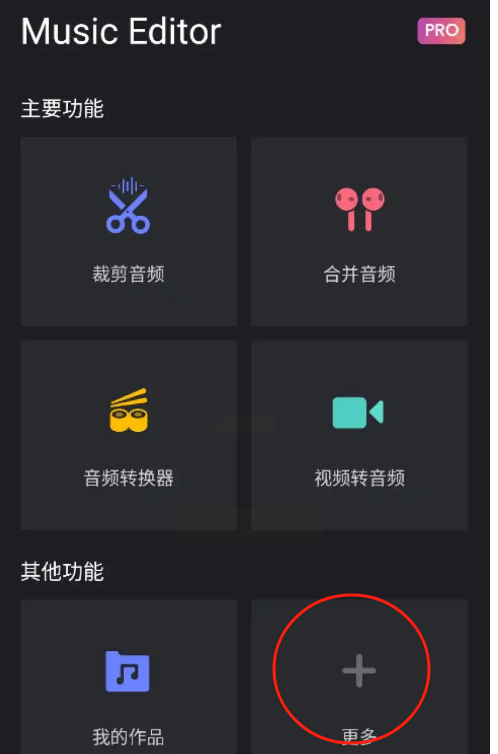
在应用商店搜索“Music Editor”(注意区分同名软件,选择下载量高、评分4.5+的版本),打开后点击「更多功能」(通常在底部导航栏或侧边栏)。
2. 进入音频压缩功能
在“更多功能”列表中找到「音频压缩」选项,点击进入后选择需要压缩的文件(支持相册、文件管理器、录音文件等多种来源)。
3. 参数设置与保存
- 推荐参数:
- 采样率:44.1kHz(标准CD音质);
- 比特率:128kbps(平衡音质与大小);
- 声道:默认立体声,若仅用于播放可改为单声道(节省约50%空间);
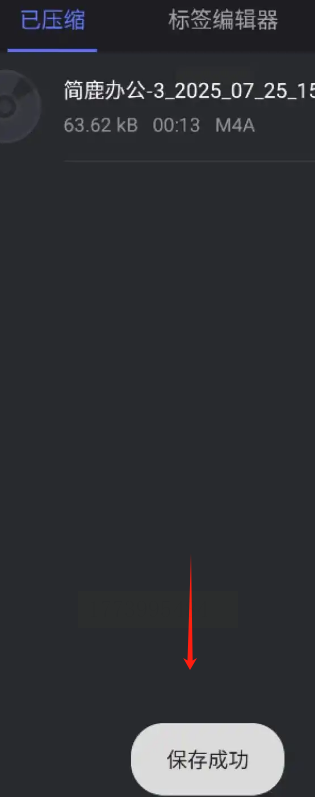
- 点击「保存」,文件自动存储到手机「存储→Music」文件夹,支持直接分享到社交平台或云存储。
方法五:在线工具压缩(无需安装,适合临时需求)
若仅需偶尔压缩单个音频文件,可使用在线工具(以“音频压缩在线”为例):
1. 打开浏览器访问在线压缩网站(注意选择HTTPS加密域名,避免泄露隐私);
2. 点击「选择文件」上传音频(支持拖放操作);
3. 选择压缩模式(快速压缩/深度压缩),设置输出格式(MP3/WAV);
4. 点击「开始压缩」,完成后下载文件。
注意:在线工具单次文件大小通常限制在100MB以内,且需确保网络稳定,适合临时少量文件处理。
注意事项:
1. 音质与压缩的平衡
- 压缩率不是越高越好,比特率过低(如<128kbps)会导致音乐出现杂音,语音类音频可低至64kbps(但可能影响清晰度);
- 优先保留原始文件,压缩后文件单独命名(如“原始音频”“压缩后音频”)。
2. 格式选择原则
- 通用传输:MP3(128-192kbps);
- 音乐收藏:FLAC(无损压缩,大小较大);
- 语音文件:AAC(比特率80-128kbps,兼容性强)。
3. 设备兼容性
- 老旧手机/播放器可能不支持高比特率文件,建议压缩后先在目标设备测试播放;
- 避免同时压缩多个大文件(如超过10个100MB以上音频),可能导致电脑卡顿或软件崩溃。
音频压缩是一项基础但实用的数字技能,掌握它能显著提升工作和生活效率。通过上述5种方法,无论是电脑端批量处理还是手机端快速操作,都能找到适合自己的方案。记住:压缩的核心是在“文件大小”和“音质需求”间找到平衡点,而非盲目追求最小体积。如果对压缩效果不满意,可重新调整参数再次尝试,多对比不同比特率下的音质差异,逐步积累经验。希望本文能帮助你轻松解决音频文件大小困扰,在数字时代更高效地管理和分享声音内容!
