

最近总有人问我,简历上传、项目申报时文件大小限制20M,pdf怎么压缩到20m以内?其实这问题挺常见的,毕竟现在扫描文件、带图片的PDF都容易超大小,大家也常纠结pdf怎么压缩才不糊。但直接压缩又怕图片糊了,文字看不清,所以得找靠谱的方法。
下面我把自己用过的5种PDF压缩工具整理出来,每个工具都讲清楚步骤、适用场景和优缺点,看完你就知道哪种最适合自己,以后再被问pdf怎么压缩也能轻松应对了。
一、汇帮超级压缩器(适合快速批量压缩)
步骤拆解:
1. 打开软件后,左边栏点“PDF压缩”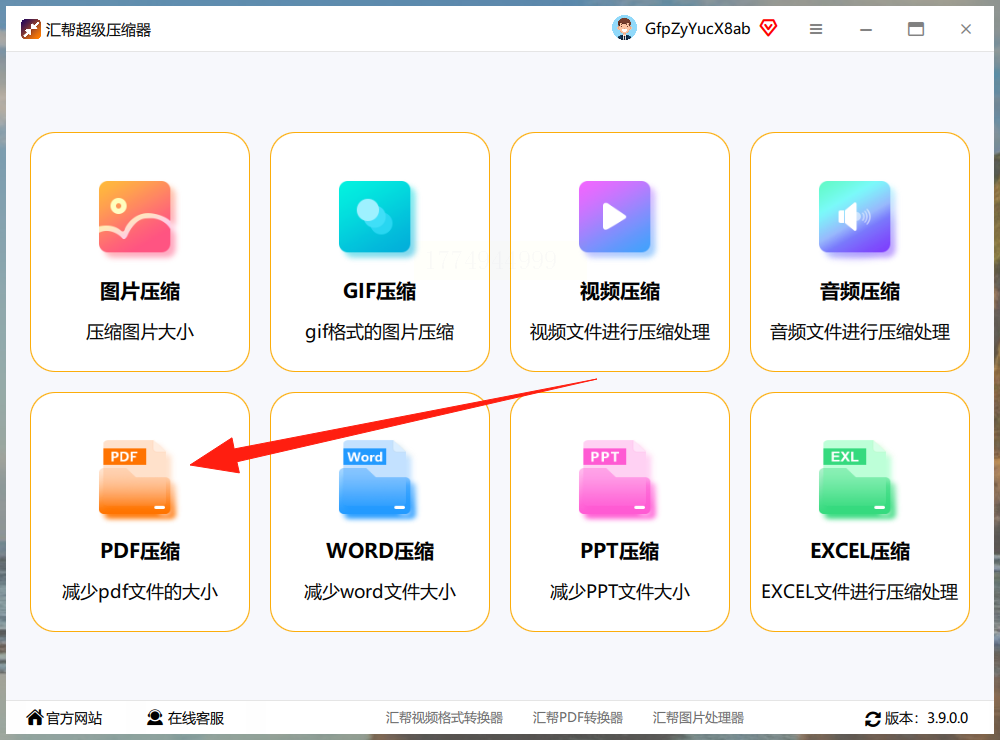
2. 右边有个上传区域,直接把文件拖进去就行,支持批量拖多个文件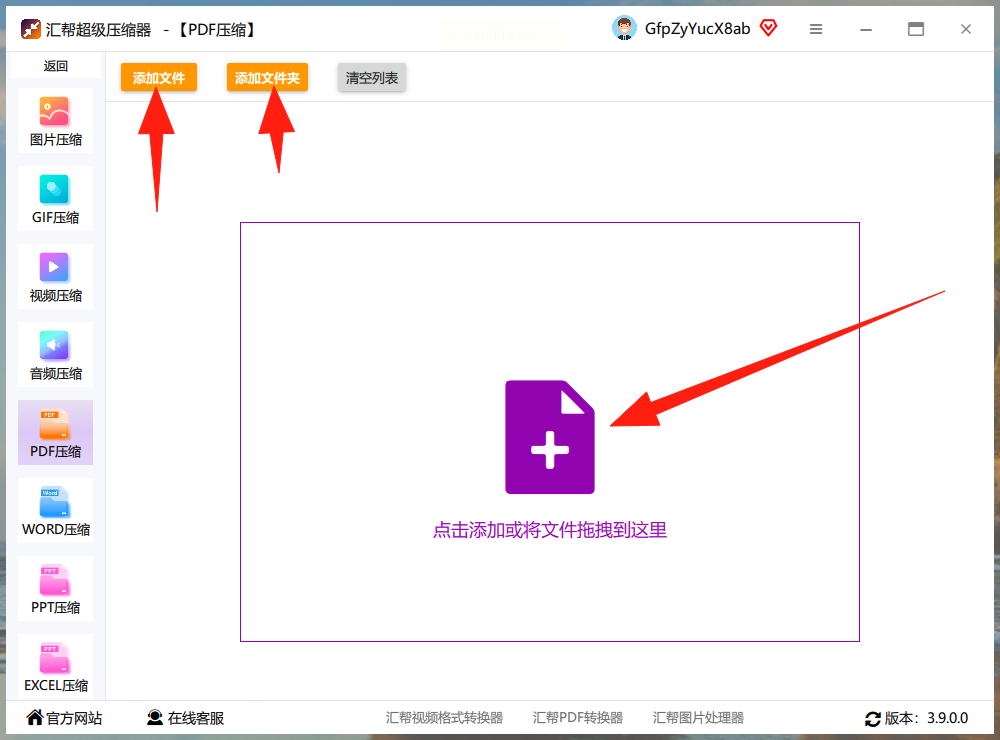
3. 下面有个压缩强度选择,默认是“标准”,如果想再小一点可以选“极致”,不过图片会变模糊
4. 输出路径记得改到常用文件夹,比如桌面或者D盘,不然压缩完找不着文件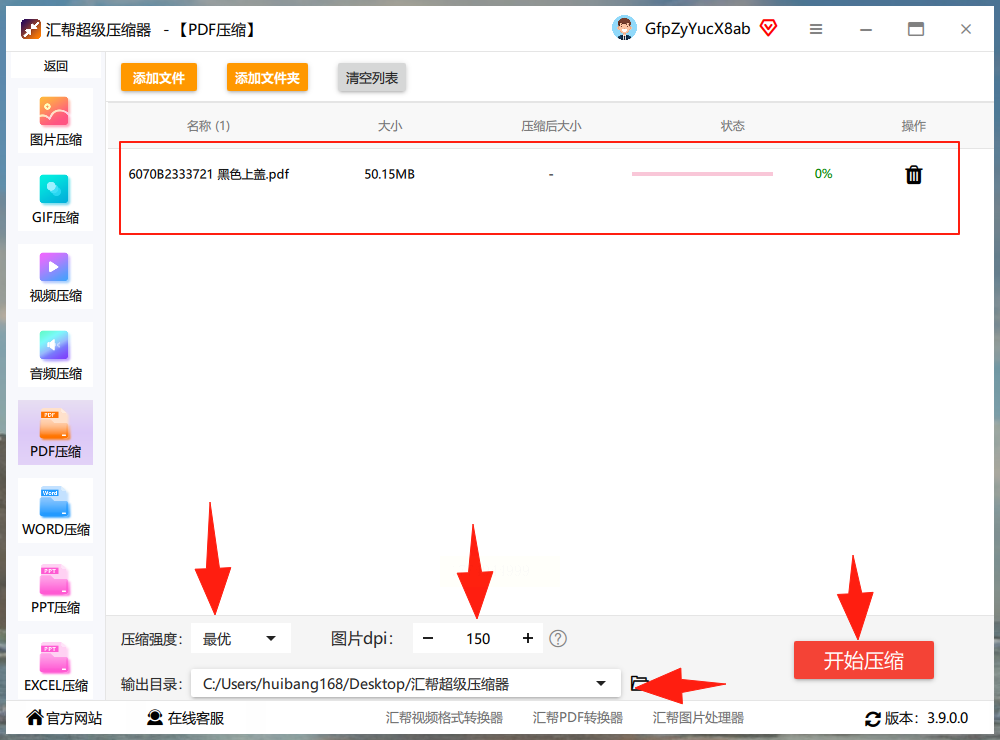
5. 点“开始压缩”,等进度条走完就好了,压缩完会自动提示“压缩成功”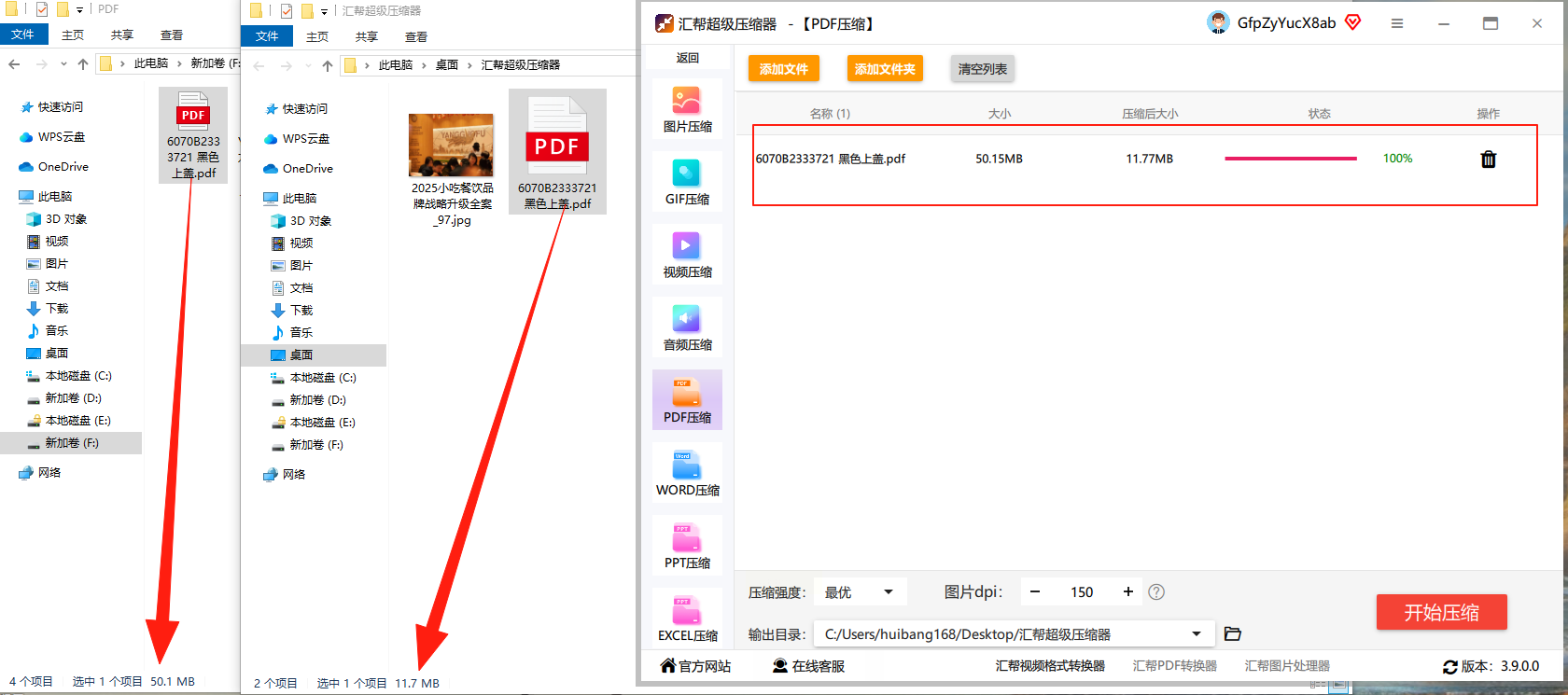
适用场景:
- 公司文件批量处理,比如HR要收20份简历PDF
- 临时需要压缩多个文件,追求操作简单
核心优势:
- 免费版压缩速度快,100页PDF大概1分钟能弄完
- 保留原文件,压缩完不会覆盖原始文件
- 支持调整图片分辨率,DPI调72的话图片会很糊,但调150就比较清晰,适合对清晰度要求不高的场景
注意点:
- 别选“极致压缩”,除非你确定图片可以接受模糊
- 免费版每天有压缩次数限制,超过次数得看广告或者升级
二、WPS Office(适合办公软件常用用户)
步骤拆解:
1. 打开WPS里的PDF文件,比如简历那个PDF
2. 点左上角“文件”菜单,找到“输出为PDF”
3. 弹出窗口里有个“压缩PDF”选项,点开下拉菜单选“标准压缩”或“高压缩”
4. 可以预览压缩后的大小,要是超过20M就选“高压缩”
5. 改好保存位置,点“确定”就压缩完成了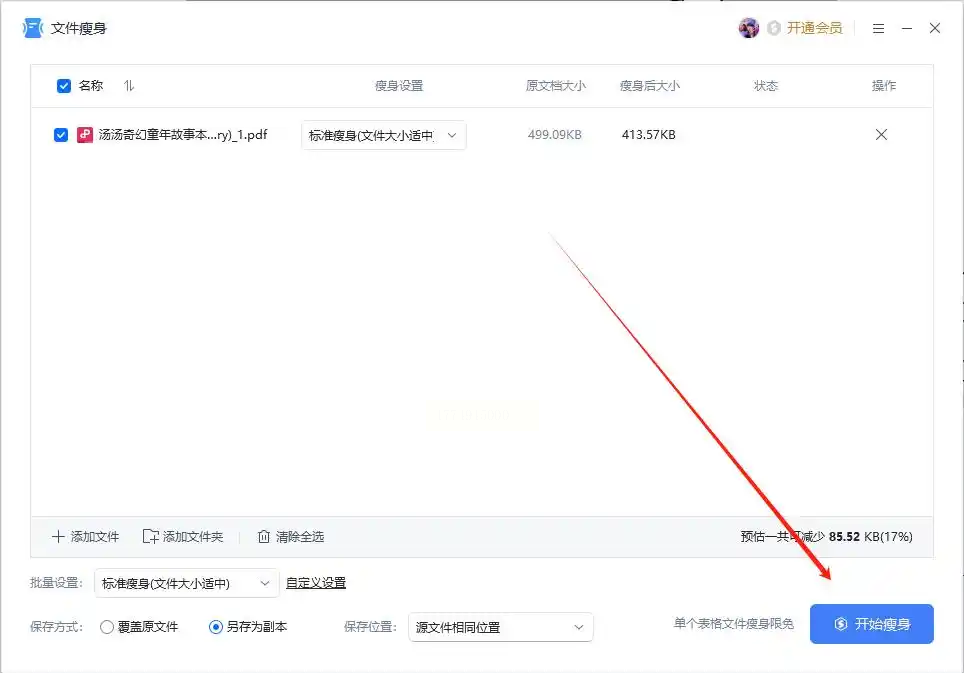
适用场景:
- 经常用WPS写文档的人,不想切换软件
- 只需要压缩单个PDF,比如毕业论文的某章节
核心优势:
- 不用额外安装软件,和办公流程无缝衔接
- 压缩后PDF可以直接在WPS里打开检查清晰度
- 支持保留注释和表格格式,不会把文字排版弄乱
注意点:
- 压缩效果不如专业工具,有时候图片会自动缩小但文字间距可能变窄
- 专业版功能更全,但个人用户用免费版足够了
三、Adobe Acrobat(适合专业PDF编辑需求)
步骤拆解:
1. 打开PDF文件后,顶部菜单点“文件”→“另存为其他”→“优化PDF”
2. 弹出窗口里选“减少文件大小”标签
3. 这里可以手动调压缩参数,比如图像压缩选“JPEG”,分辨率改到72或96
4. 文字部分选“无压缩”,保持文字清晰
5. 点“确定”后,选保存位置,文件就压缩好了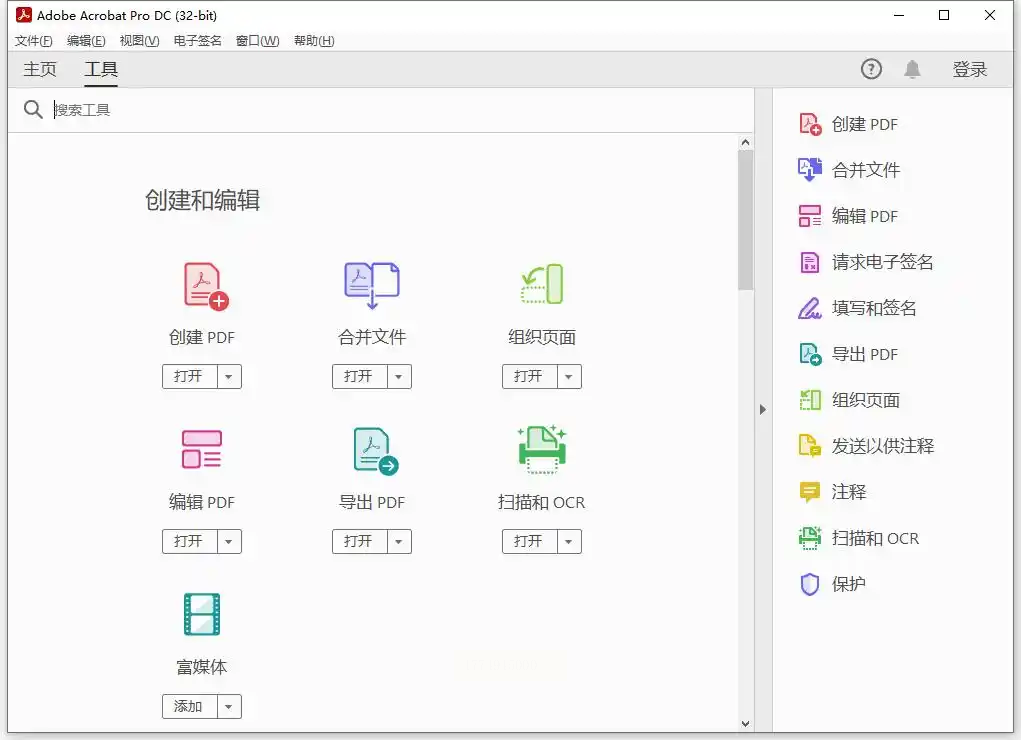
适用场景:
- 需要压缩带复杂图表的PDF,比如财务报表
- 对文件格式要求严格,不能有任何排版错误
核心优势:
- 压缩后文件质量最高,文字和图片都比较清晰
- 能精确控制压缩参数,比如只压缩图片不压缩文字
- 压缩后文件兼容性强,不同阅读器打开都没问题
注意点:
- 软件体积大,下载安装可能要一会儿
- 专业版价格不便宜,个人用WPS可能更划算
四、NXPowerLite Desktop(适合专业文档优化)
步骤拆解:
1. 右键点击要压缩的PDF文件,在菜单里找“优化PDF”
2. 软件会自动分析文件,弹出压缩选项窗口
3. 可以看到原始大小和预计压缩后大小,比如原始25M,压缩后可能18M
4. 勾选“保留文本和图像质量”,然后点“优化”
5. 等待完成后,会生成一个新的PDF文件,和原文件同名加“_optimized”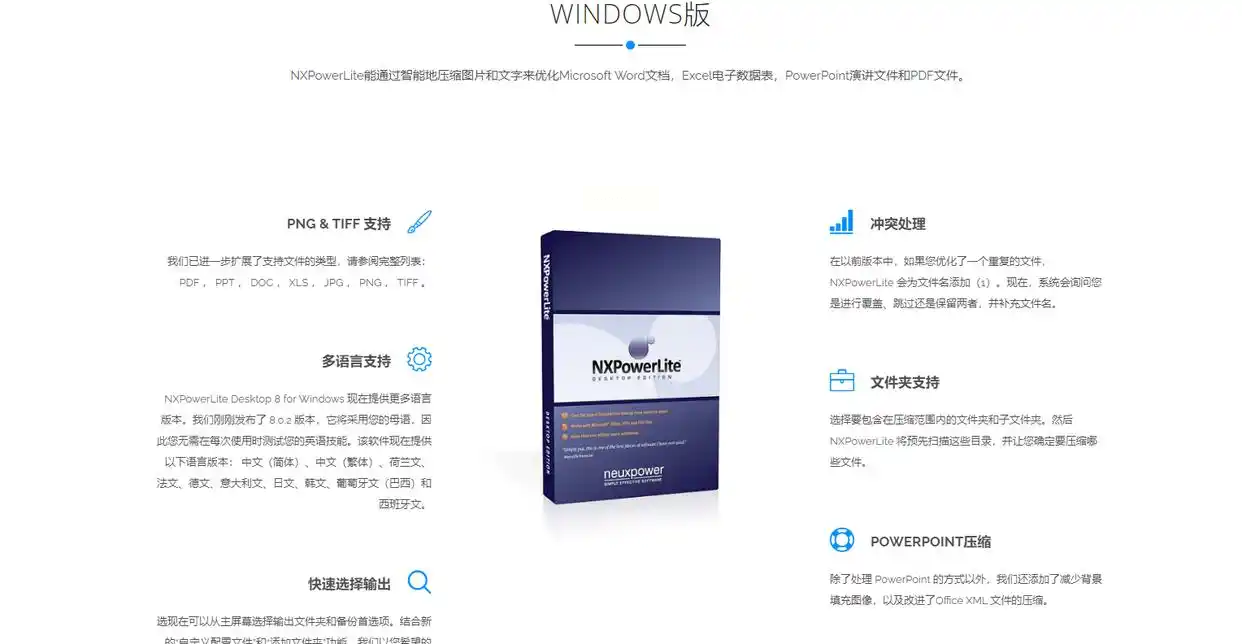
适用场景:
- 学术论文、项目报告这类需要专业格式的文件
- 经常处理大型PDF,比如几百页的扫描版书籍
核心优势:
- 压缩后文件元数据会自动优化,比如删除冗余信息
- 对表格和公式的清晰度保留特别好,不像其他工具会模糊
- 支持多种格式,不光是PDF,Word、Excel也能压缩
注意点:
- 安装后可能会有系统托盘图标,有点占资源
- 免费版有文件大小限制,超过50M需要付费
五、在线压缩工具(适合临时应急)
步骤拆解:
1. 打开在线压缩网站(比如我用过的Smallpdf)
2. 点“选择文件”,把PDF拖进去,支持拖多个
3. 选压缩等级,一般选“平衡”就够了,“深度压缩”会让图片变模糊
4. 等进度条走完,点“下载”保存到本地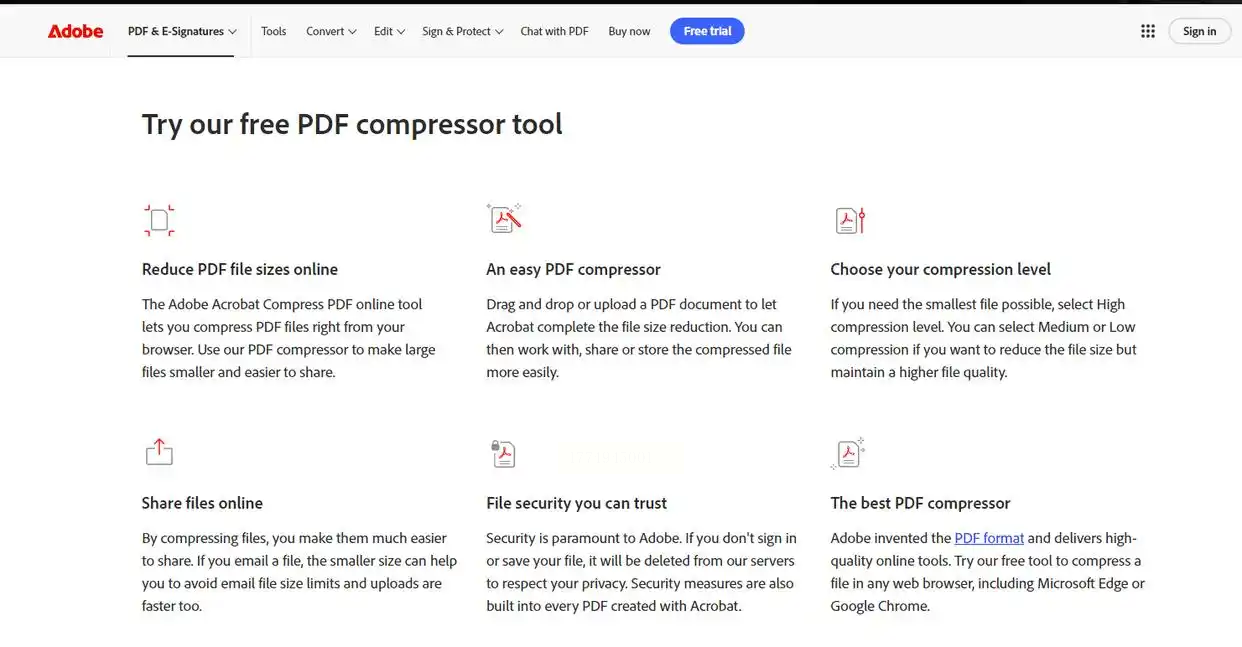
适用场景:
- 电脑里没装压缩软件,临时处理文件
- 只有1-2个小文件要压缩,不想装软件
核心优势:
- 不用下载安装,打开网页就能用
- 手机端也能压缩,比如出差时用手机处理文件
注意点:
- 压缩速度慢,大文件(比如50M)可能要3-5分钟
- 有文件隐私风险,毕竟是上传到别人服务器
- 压缩后文件会覆盖原文件名,记得提前改好名称
六、工具选择指南和常见问题
按需求选工具:
- 追求快速+免费:选汇帮超级压缩器,批量处理超方便,轻松搞定pdf怎么压缩
- 常用WPS:直接用WPS自带功能,不用切换软件
- 专业文档(论文/报表):Adobe Acrobat,清晰度有保障
- 手机处理:找在线工具,比如浏览器打开的Smallpdf移动端
避坑要点:
1. 千万别乱调参数:DPI低于100图片肯定糊,72最模糊
2. 压缩前备份文件:万一压缩后不满意,还能恢复原图
3. 先预览再压缩:所有工具都能预览压缩后大小,先看看是否小于20M
4. 文件体积差太多:如果原文件50M,直接压缩到20M以内可能需要多次压缩
七、总结和扩展建议
现在主流的PDF压缩工具基本都能把文件控制在20M以内,关键是看自己对清晰度的要求。如果是普通简历、通知文件,用汇帮或者在线工具足够了;要是学术报告或公司重要文件,Adobe Acrobat更稳妥,不管pdf怎么压缩,都能兼顾大小和清晰度。
最后提醒一下,压缩PDF时尽量别把图片分辨率调太低,72dpi只能用在网页上,打印的话至少要150dpi。如果压缩后还是超20M,试试拆分PDF,把大文件分成几个小文件,比如分成2个10M的,可能更简单。
如果觉得这些方法还不够用,也可以试试把PDF里的图片单独提取出来,用在线图片压缩网站先处理图片,再放回PDF里,这样也能有效减小体积。
