

有没有遇到过这种让人抓狂的情况——你精心设计的页面,图片美轮美奂,可一打开,加载的那个小圆圈转啊转,仿佛过了一个世纪?或者,想往社交媒体发组高清图,却因为文件太大死活传不上去?别急着怪网速,问题很可能出在你的图片“体重”上!
现在啊,WebP格式的图片越来越流行了,这玩意儿确实是好东西,大力推广的,能在几乎看不出画质差别的情况下,把图片体积压得比老牌的JPEG、PNG小不少,网页加载速度嗖嗖的。但是呢,有时候我们拿到手的WebP图片本身可能就已经是个“大块头”了,或者我们有一些特殊需求,比如平台对上传图片有严格的尺寸限制,这时候,我们就得请出“二次压缩”这个大招了。
想快速压缩webp格式图片?这两个压缩工具简单又方便

方法一:用“汇帮超级压缩器”给WebP图片“瘦身”
软件名称:汇帮超级压缩器
下载地址:https://www.huibang168.com/download/2NRKUn0jsI9J
1. 第一步:请出我们的“教练”
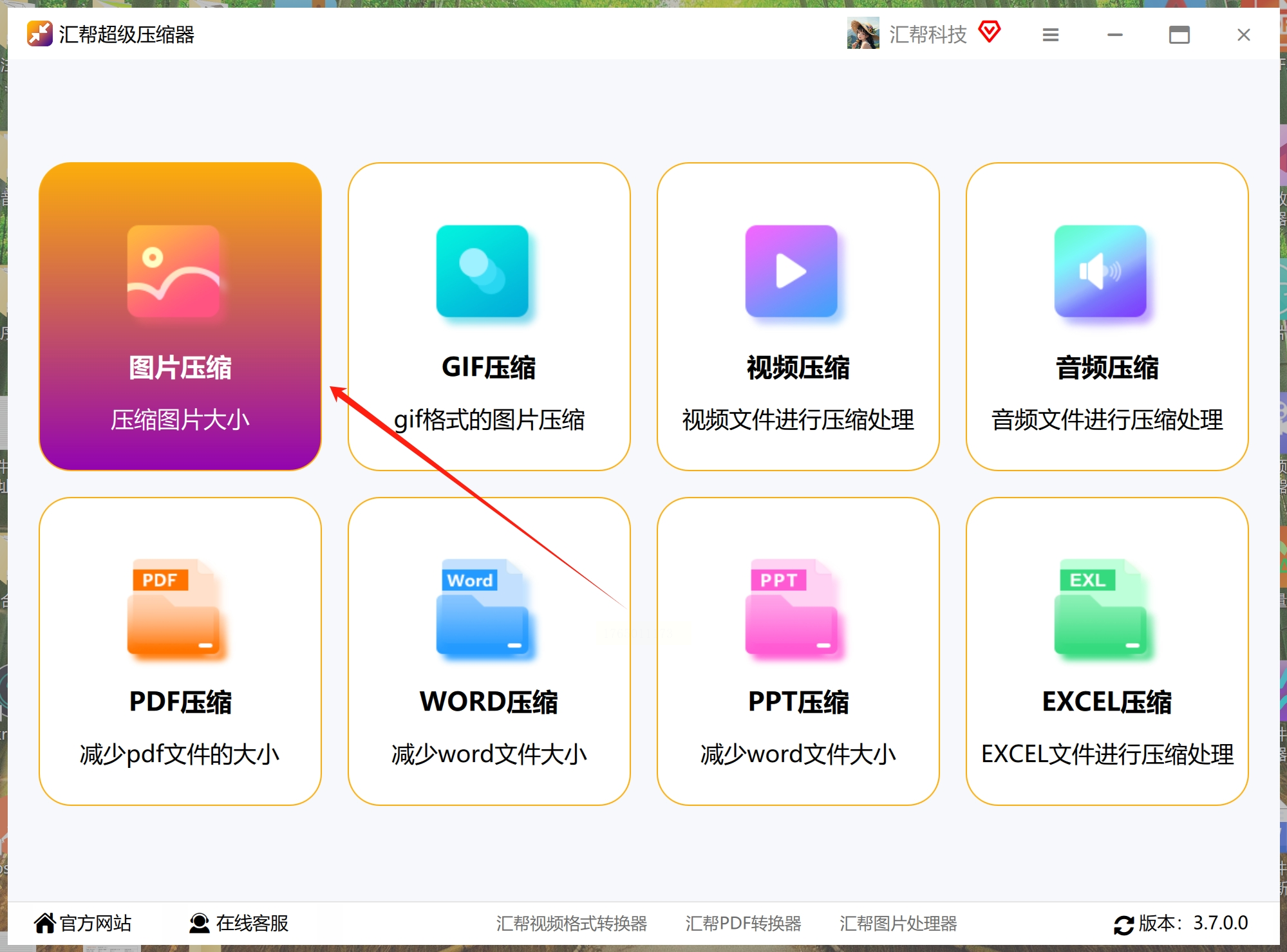
首先,你得在电脑上安装好“汇帮超级压缩器”这个软件。打开它,你会看到一个清晰的功能界面。我们的目标是压缩图片,所以眼睛直接找到那个【图片压缩】的选项,大胆地点进去。
2. 第二步:把需要“瘦身”的图片带进来
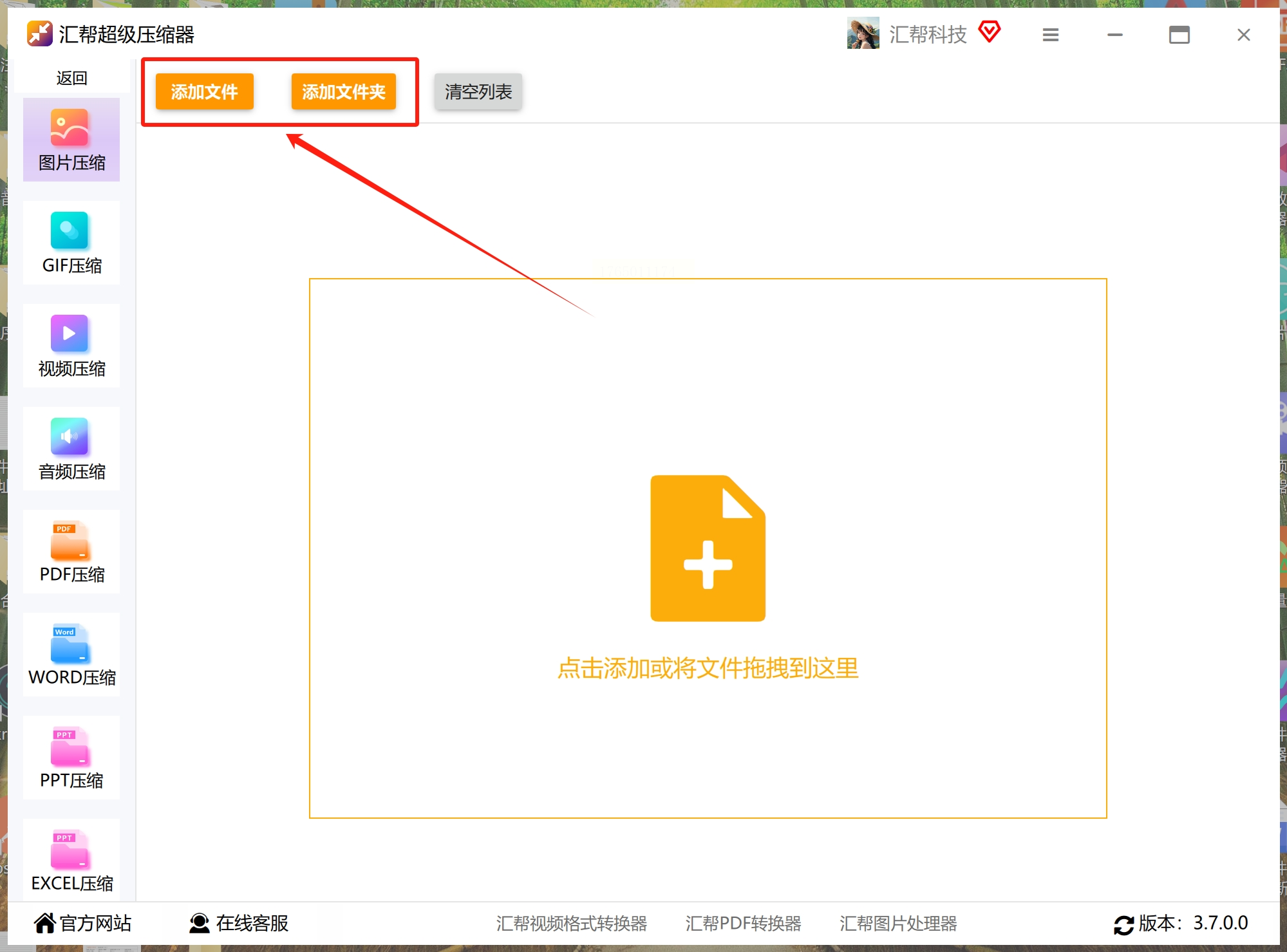
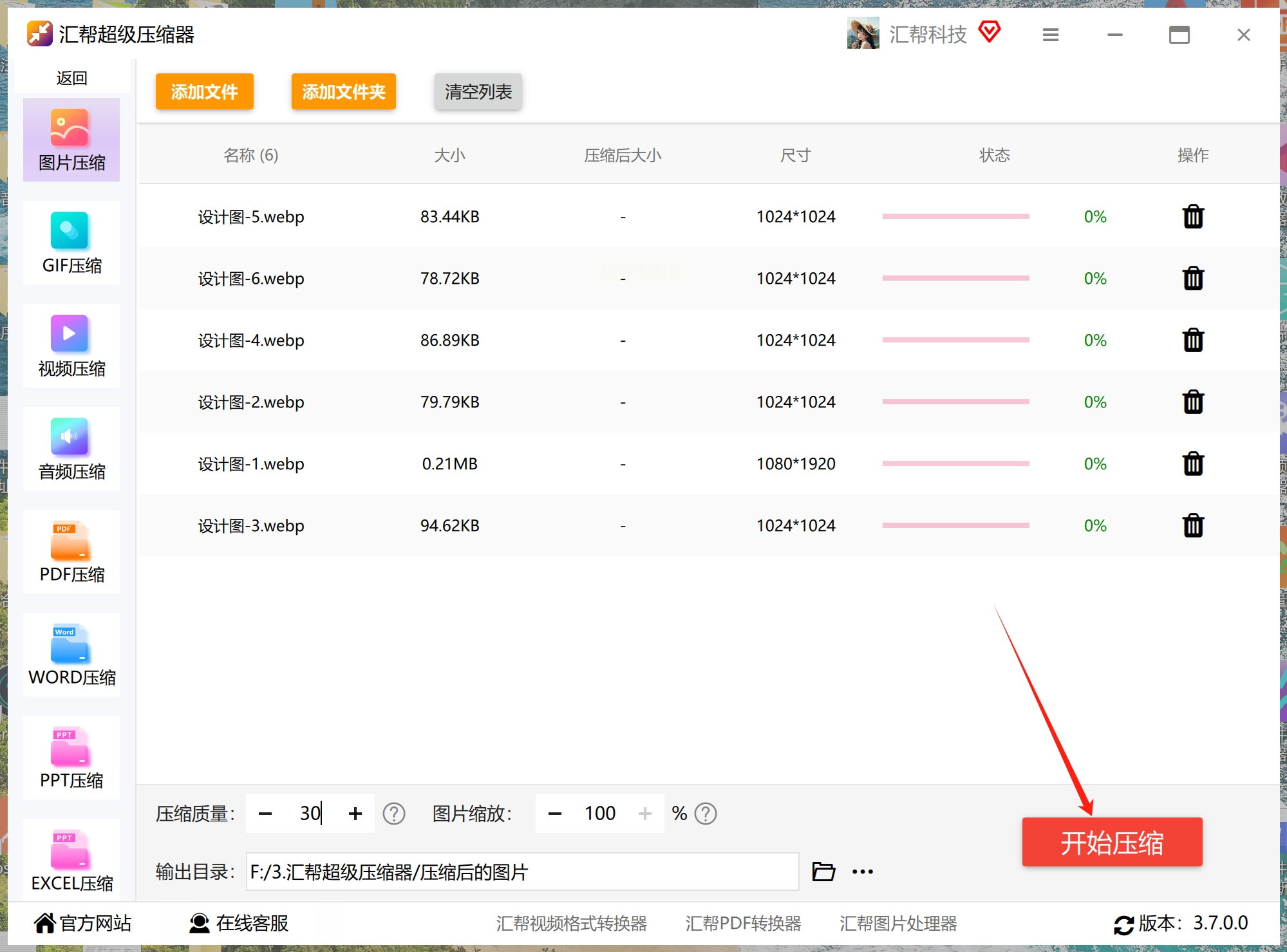
接下来,把你想压缩的那些WebP图片准备好。怎么交给软件呢?有两个超简单的法子:你可以像拖拽文件夹一样,直接把所有图片鼠标左键按住,拖到软件中间那个大大的空白区域,一松手,图片就进去了。如果你更喜欢传统方式,那就点击空白区域附近的【添加文件】或者【添加文件夹】按钮,从你的电脑里把它们选出来。放心,这里一次能添加很多张,没有数量限制,批量处理效率超高。
3. 第三步:设定“瘦身”强度
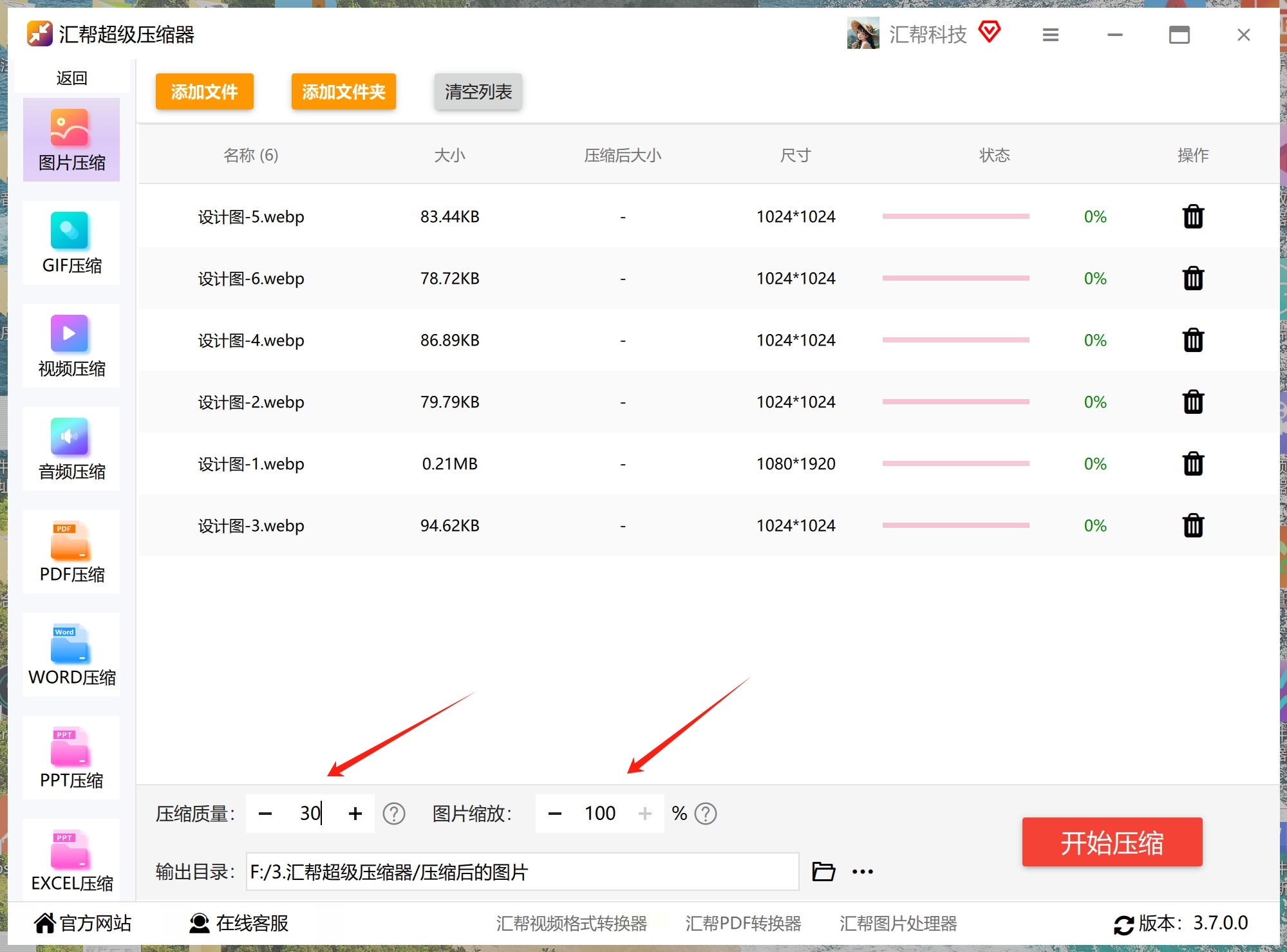
图片都导入后,看软件下方。这里有个关键的设置——“压缩质量”。通常用一个百分比滑块或者输入数字来调整。简单理解:数字调得越小,压缩力度越大,图片体积会变得越小,但画质损失的可能性也会微微增加。不过别担心,一般调到70-80之间,肉眼几乎看不出区别,但体积能小很多。旁边还有个 “图片缩放” 选项,如果你希望同时改变图片尺寸,可以在这里调整百分比;如果只想压缩不改变尺寸,就保持默认或者“保持原尺寸”选项。
4. 第四步:选好“瘦身”后的住处
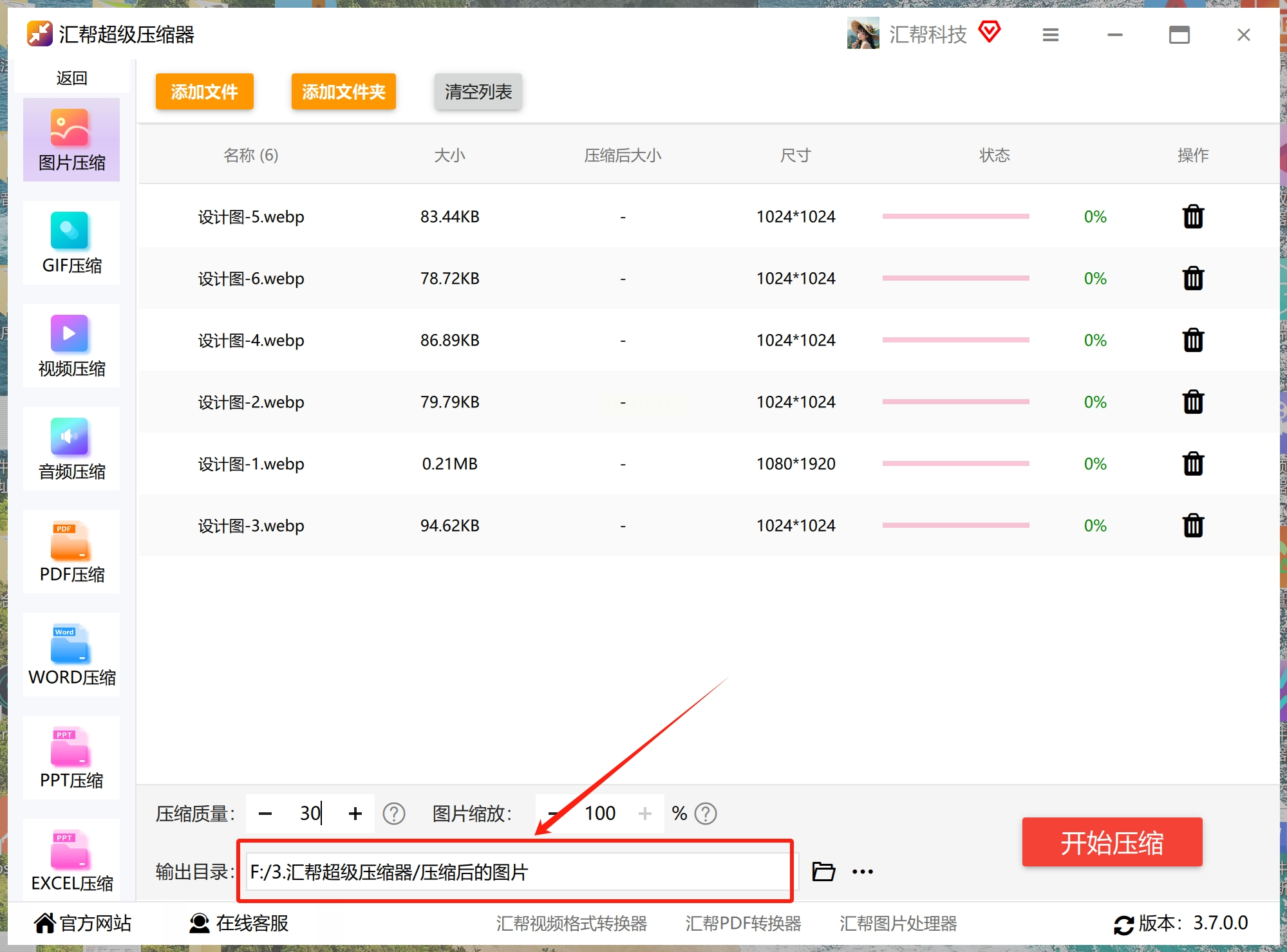
压缩好的图片得有个新家吧?在软件底部找到 “输出目录” 或 “保存到” 的设置。点击它,选择一个你电脑上容易找到的文件夹,比如桌面或者新建一个“压缩后图片”的文件夹。这样处理完的图片就会自动存到那里,不会和原图混在一起。
5. 第五步:开始“瘦身”之旅!
所有设置都检查无误后,深吸一口气,点击那个最显眼的 【开始压缩】 或 【立即压缩】 大按钮。软件就开始吭哧吭哧地工作了,你会看到进度条在跑。
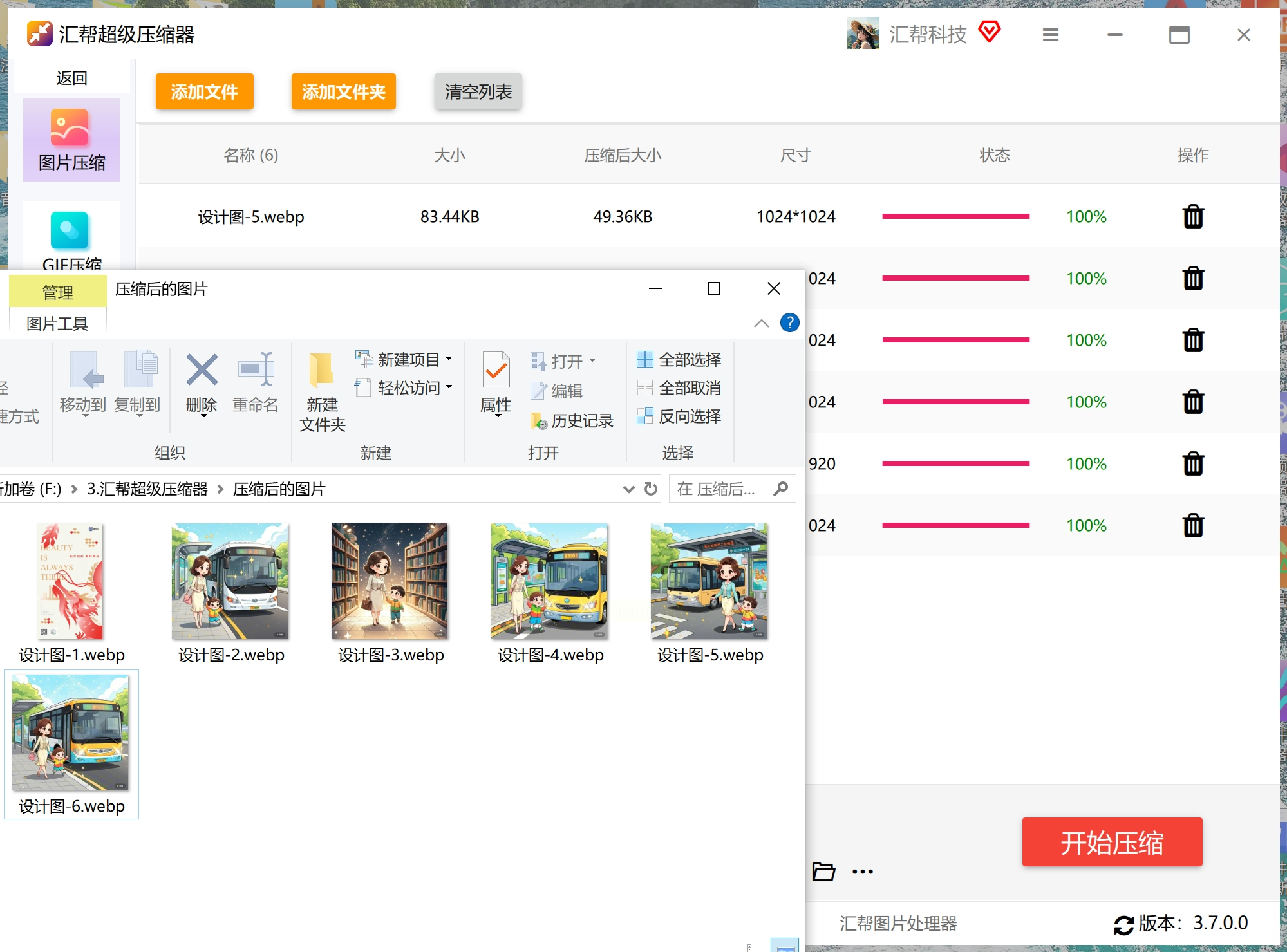
6. 第六步:验收成果!
提示压缩完成了。赶紧去你刚才设置的“输出目录”文件夹里看看吧!对比一下新文件和原来的文件大小,是不是小了一大圈?双击打开看看画质,是不是依然清晰亮丽?搞定!
方法二:打开浏览器,用“爱压缩”在线搞定
1. 第一步:打开在线地址
打开你常用的浏览器,在顶部的地址栏或者搜索框里,输入 “爱压缩” 三个字进行搜索。通常第一个结果就是它的在线地址,点进去。
2. 第二步:找到核心功能
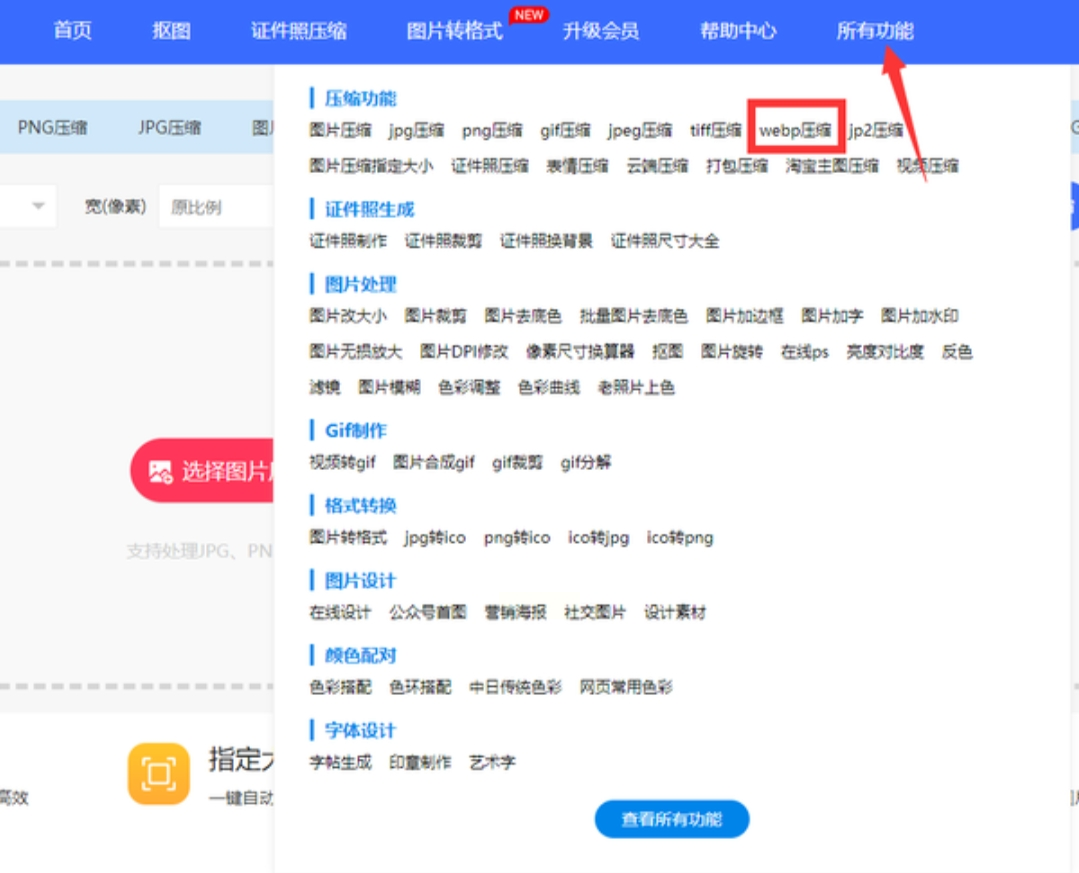
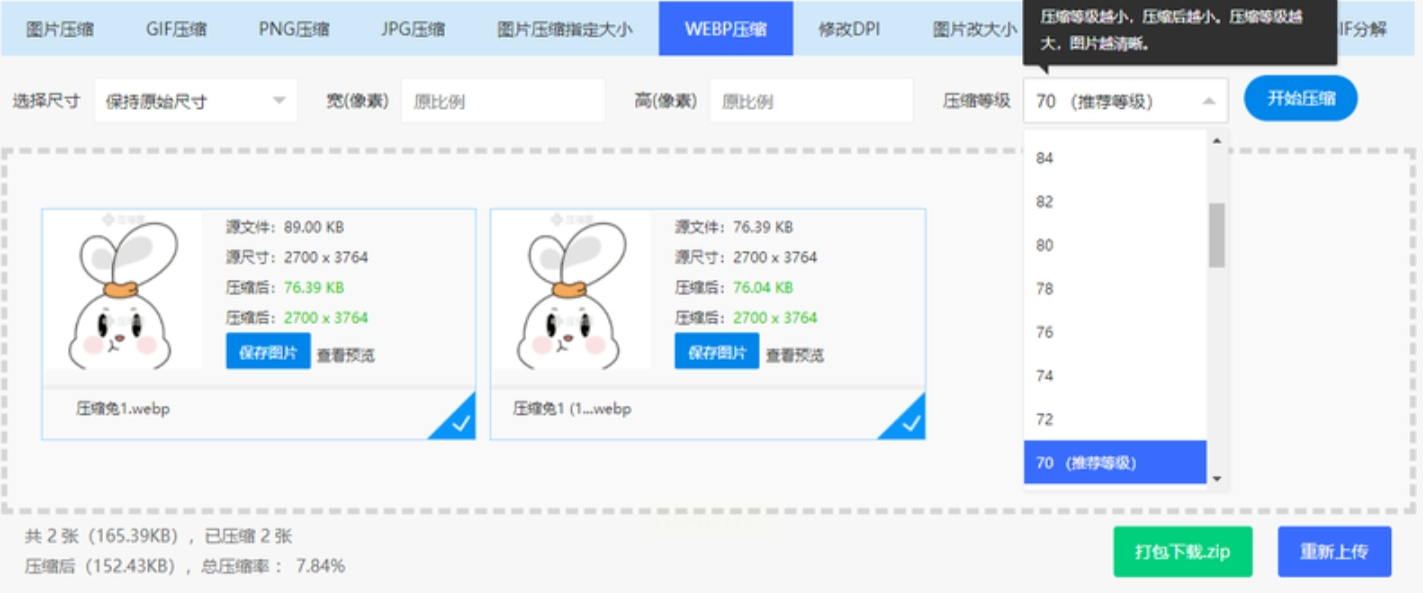
进入网站后,页面可能有很多功能。别花眼,在网页的顶部导航栏里,仔细找找 【所有工具】、【图片处理】 或者 【所有功能】 这样的标签,点进去。在展开的列表里,找到 【WebP压缩】 或者 【图片压缩】 并选择支持WebP格式的选项,点击它。
3. 第三步:上传你的“大块头”图片
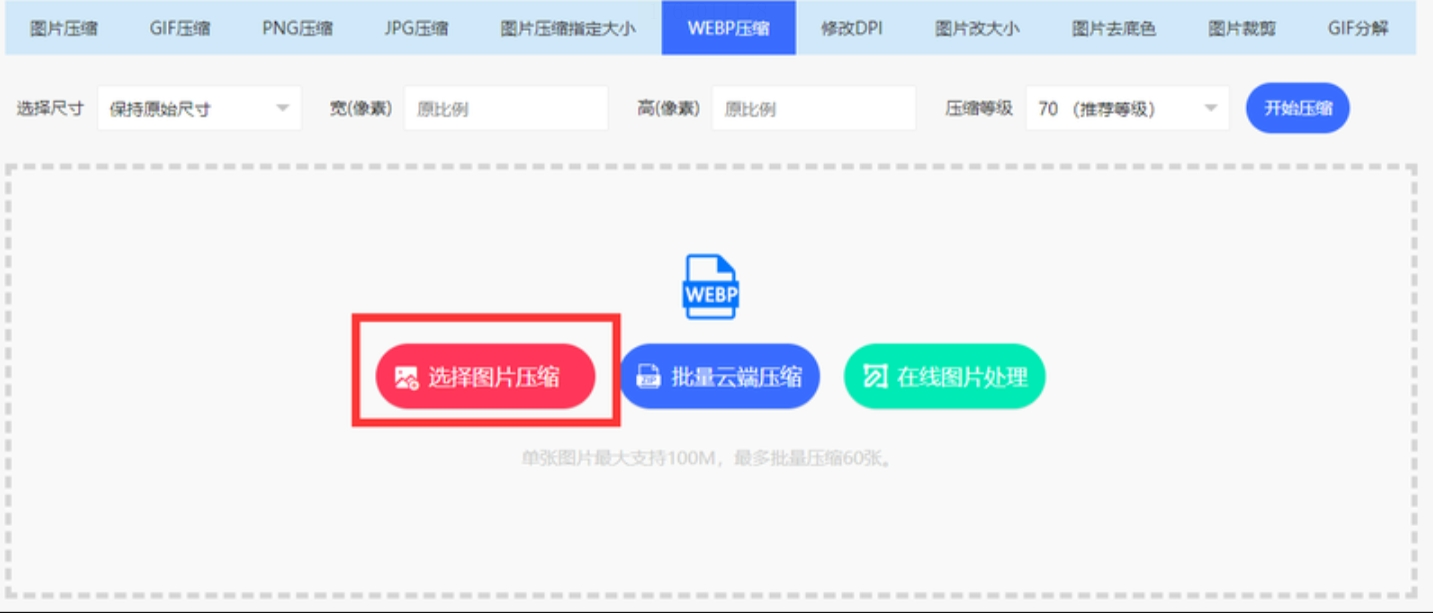
现在页面应该跳转到了压缩功能页。你会看到一个很醒目的按钮,比如 【点击上传】、【选择图片】 或者一个大大的“+”号区域。点击它,就像你在电脑上选择文件一样,找到你要压缩的WebP图片。这里有个好处:它支持批量上传!你可以一次性选中几十张图片(通常最多支持60张),一起上传。不过要注意看网站提示,每张图片大小一般不能超过100MB。
4. 第四步:选择压缩力度
图片上传成功后,页面通常会显示一个压缩等级设置。可能是拉杆(从“低”到“高”),也可能是具体数值。记住一个原则:等级越高或数值越小,压缩得越狠,文件也越小。你可以根据自己对画质的要求来选。通常“推荐”等级或是个不错的起点。
5. 第五步:预览并下载
有些高级的在线工具会提供压缩前后的对比预览图,你可以仔细看看细节是否满意。确认无误后,就点击 【开始压缩】、【立即处理】 之类的按钮。处理速度很快,完成后,页面上会出现 【下载全部】 或一个个单独的下载链接。点击下载,压缩好的图片就保存到你的电脑里啦!
以上就是我今天要分享的关于WebP图片压缩的两种核心方法和一些贴心答疑。咱们回过头来简单总结一下:给WebP图片“瘦身”,核心思路就两点——一是利用专业软件或在线工具进行智能有损/无损压缩,二是在必要时适当缩小图片尺寸。 关键在于找到画质和体积之间的那个完美平衡点。
一开始不太确定的话,不妨先用图片备份,然后选个中等压缩率试试水,多比较几次就能找到最适合自己需求的设定了。千万别因为怕麻烦而放任大体积图片拖慢你的项目,毕竟在这个追求效率的时代,每一秒的加载速度都关乎用户体验。希望这几个小技巧能真正帮到你,让你在以后的工作和生活中,面对“胖乎乎”的图片时,能从容淡定地给它“减减肥”!如果觉得有用,不妨自己动手试试看,实践出真知嘛!
