

你是不是也遇到过这样的糟心事:刚做完的Excel报表,附带几十张高清截图,发给同事时总显示“文件过大无法发送”?打开共享文件夹时,Excel加载条转得像蜗牛?这些“胖文件”不仅占空间,还严重拖慢协作效率!手动压缩单个文件要改参数、等进度,一堆文件处理下来简直想砸键盘!别慌,今天给你掏心窝子分享5个Excel批量压缩的神仙方法,保证让你的文件“瘦成闪电”又能正常编辑!

方法1.汇帮超级压缩器:小白也能秒上手的全能选手
操作步骤:
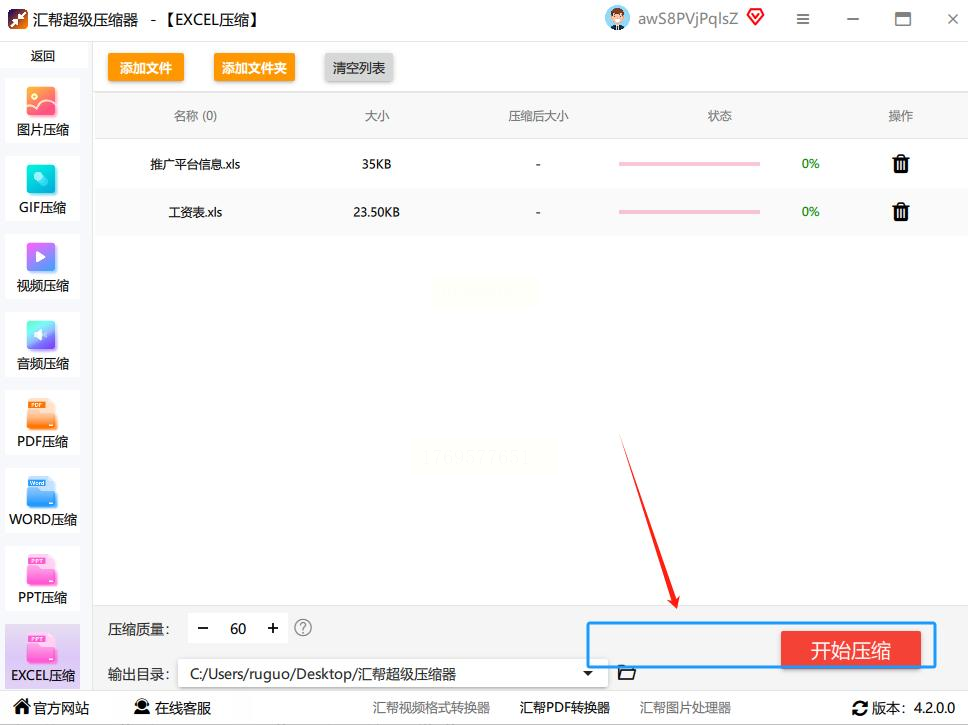
1. 打开软件,锁定Excel压缩
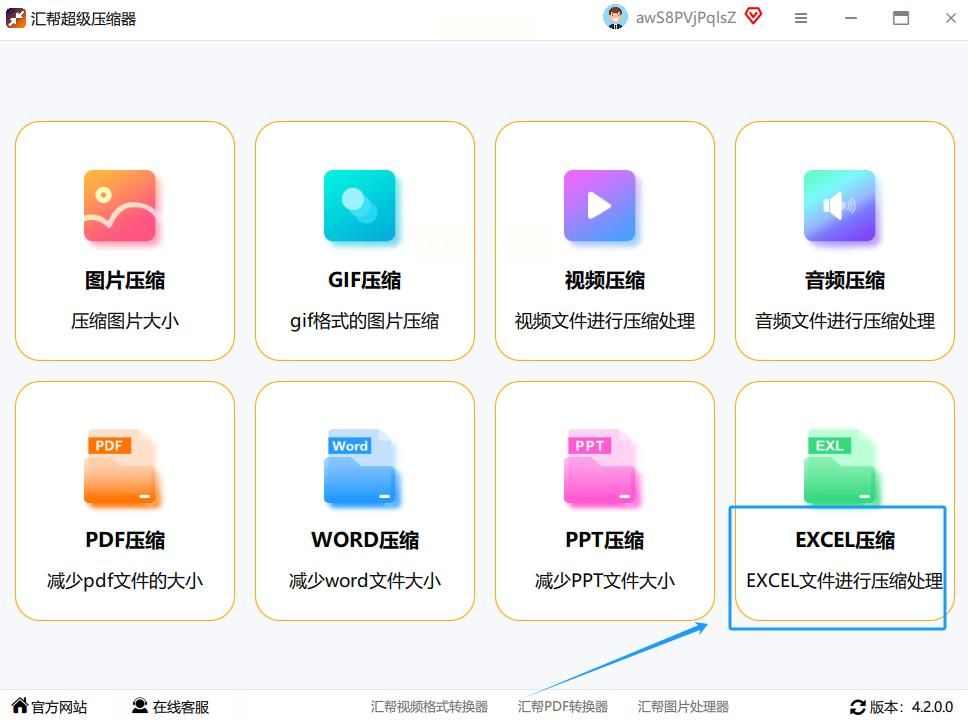
运行汇帮后,主界面会清晰列出PDF、Word、PPT等功能区。找到“Excel压缩”按钮,点击进入专属界面——就像打开一个专门的“文件健身房”,里面全是针对Excel的优化工具。
2. 文件批量导入,支持拖放+多选
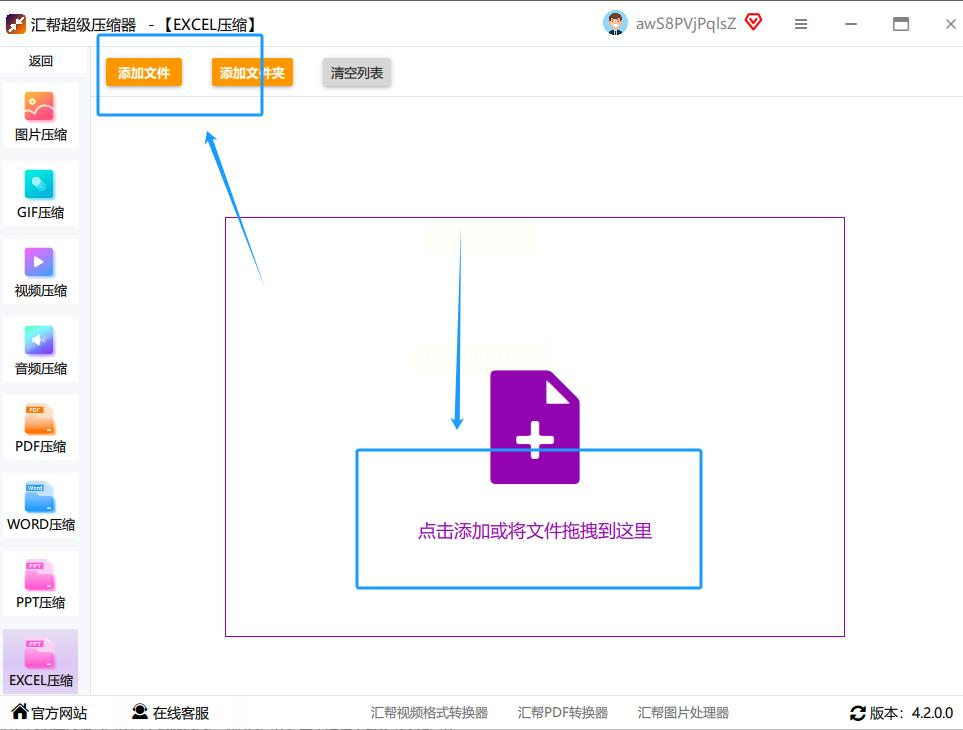
这一步超简单!你可以直接把文件夹里的Excel文件“抓”过来,用鼠标拖到软件窗口(就像把衣服扔进洗衣机),也能点击“添加文件”按钮逐个勾选。最爽的是支持同时拖多个文件,比如你有5个Excel报表,一次性全拖进去,软件会自动识别并列出所有待压缩文件。
3. 智能体检+参数微调
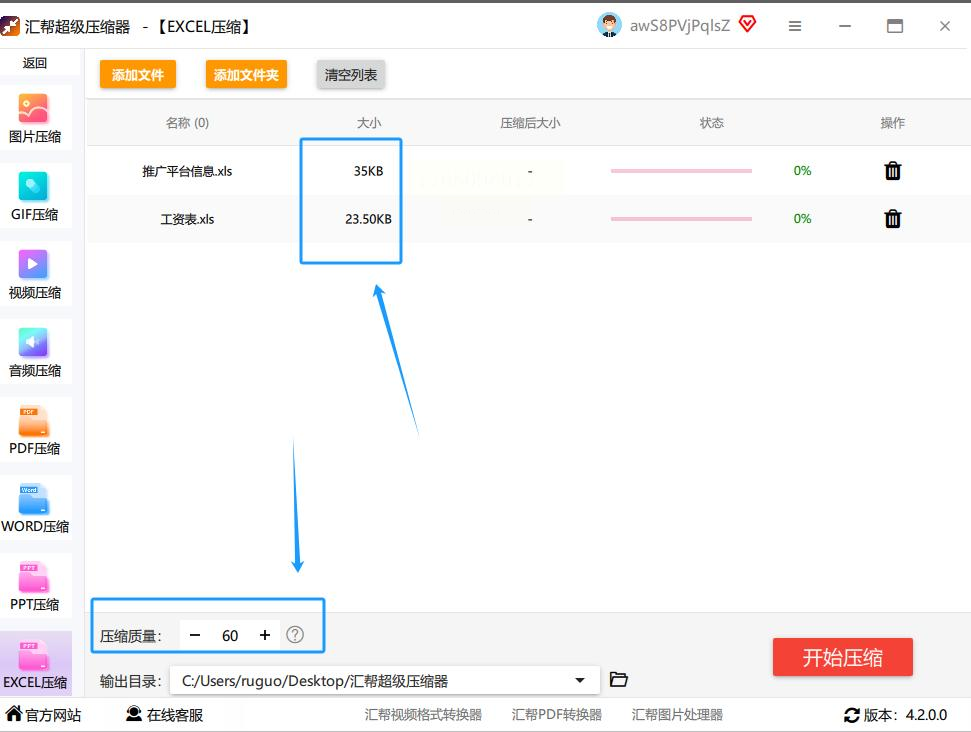
文件添加后,软件会像医生一样给出“体检报告”:原始大小、页数、图片数量一目了然。这里有个关键设置——压缩质量滑块。别选太低!70%-80%的压缩率对普通表格来说是黄金区间:图片清晰度肉眼无差别,但体积能少一半以上。如果文件里有大量高清图片,建议先确认图片是否可接受轻微模糊,再决定压缩质量。
4. 指定输出路径,告别混乱
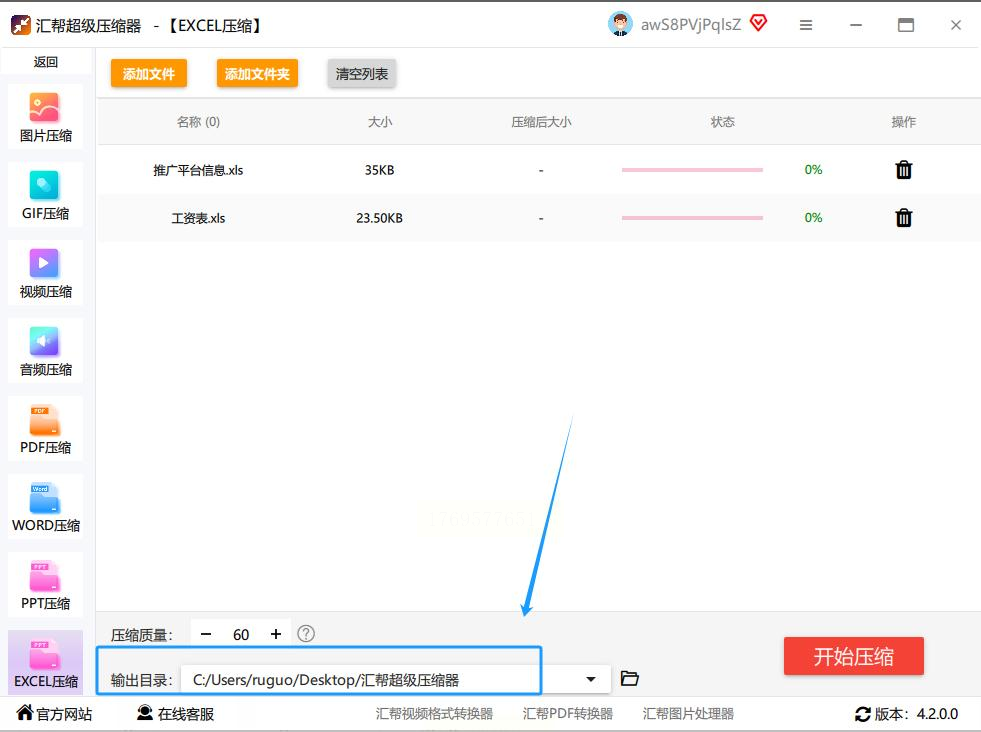
压缩后的文件要去哪儿?点击“浏览”按钮,选一个你常用的文件夹(比如在桌面新建“Excel压缩后”文件夹),这样找起来不费劲。输出路径一定要设置,不然压缩完文件像没头苍蝇一样乱飘!
5. 一键压缩,解放双手
点击“开始压缩”按钮后,软件会默默在后台运行。你可以去倒杯水、接个电话,等它处理完会自动弹出提示。整个过程不会修改原始文件,压缩后的文件单独存放在你指定的文件夹里,安全又方便!
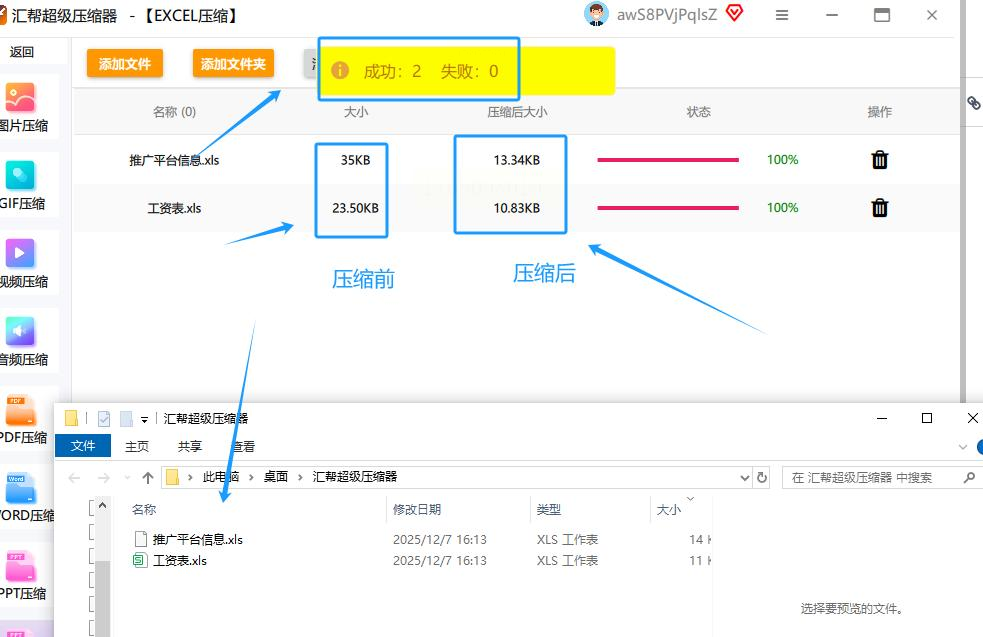
6. 检查成果,对比惊喜
压缩完成后,打开输出文件夹,对比原始文件和压缩后文件的大小——是不是明显变小了?而且直接双击就能用Excel打开,公式、图表、图片全都在!这种“无痛瘦身”体验,谁用谁知道!
方法2.隐藏神技:NxPowerLite Office专用压缩
操作步骤:
1. 安装后打开软件,选择Excel文件
运行NxPowerLite,主界面简洁明了。点击“添加文件”,选择Excel文件,或者直接把文件拖到软件窗口。支持批量添加多个Excel文件。
2. 选择“Excel优化”预设方案
软件内置“Office优化”和“PDF优化”等模板,选择“Excel优化”后,系统会自动识别文件类型,匹配最佳压缩参数。对于纯文字表格,压缩后体积能减少60%-80%;如果有大量图片,会优先优化图片分辨率,确保视觉效果。
3. 自定义压缩细节(进阶)
如果你想更精细控制,可以点击“设置”按钮,手动调整:
- 图片压缩:可选择“保持原分辨率”或“降低分辨率”
- 字体优化:去除未使用的字体(如果文件里有多余字体)
- 公式与图表:默认保留所有数据,无需担心格式丢失
4. 一键处理,自动生成压缩报告
点击“压缩”按钮后,软件会在处理完毕后显示详细报告:压缩前大小、压缩后大小、节省空间比例,甚至能看到每个文件的具体优化点(比如某表格因图片压缩节省了2MB)。生成的压缩文件会和原文件同名,加“_compressed”后缀,方便区分。

方法四.高效工具:FILEminimizer文件压缩大师
适合场景:追求极致效率,不需要复杂设置,适合电脑小白和快速处理零散Excel文件的场景。
操作步骤:
1. 安装启动,选择Excel文件
打开FILEminimizer后,在功能区找到“Office Compression”(或类似Excel选项),点击进入。你可以通过“添加文件”或直接拖拽方式导入Excel文件。
2. 选择压缩级别,新手选“标准压缩”
软件提供3种压缩模式:“最小压缩”(速度快但压缩率低)、“标准压缩”(平衡速度与压缩率,推荐新手)、“最大压缩”(速度慢但压缩最彻底,适合超大文件)。普通办公文件选“标准压缩”即可,图片会自动降分辨率,文字保留清晰。
3. 设置输出路径,确认无误
软件默认会在原文件同目录生成压缩文件,建议手动改到“桌面\Excel压缩”文件夹,避免混淆。勾选“压缩后删除原文件”(如果需要),但新手建议先不勾选,确认压缩成功再删除原文件。
4. 开始压缩,进度条可视化
点击“压缩”按钮后,界面会显示实时进度条,让你清晰看到每个文件的压缩进度。压缩过程中软件占用资源极低,不会影响其他工作。完成后会自动弹出提示,直接打开压缩文件验证是否正常。
方法5:PowerShell命令行压缩(适合电脑高手)
1. 准备工作:打开PowerShell(Windows系统),输入`Get-ChildItem -Path "C:\目标文件夹" -Filter *.xlsx | ForEach-Object {Compress-Archive -Path $_.FullName -DestinationPath "C:\压缩后" -Force}`
(简单理解:遍历目标文件夹所有Excel文件,打包到压缩后文件夹)
2. 缺点:压缩率较低,仅适合纯文字表格,不适合带图片的Excel文件,需一定命令行基础。
注意事项:避坑指南
1. 备份原始文件:压缩前务必备份原文件!虽然软件不修改原始文件,但误操作删除或压缩参数错误时,备份能救命。
2. 图片处理优先级:Excel压缩失败最常见原因是图片太大!如果文件有高清截图,建议先用“图片压缩工具”单独缩小图片,再整体压缩Excel。
3. 压缩质量权衡:当文件体积过大时,别一味追求“最小体积”,建议先测试压缩质量(比如70%、80%分别测试效果),找到“体积-质量”平衡点。
4. 避免同时运行大程序:压缩过程中如果同时开着Photoshop、大型数据库,会导致压缩变慢甚至崩溃,记得关闭无关程序。
5. 警惕小众压缩工具:有些免费压缩工具可能捆绑病毒或偷偷上传文件,优先选择口碑好的汇帮、NxPowerLite等专业工具。
结尾:为什么选择批量压缩?
现在你手机里存着几十上百个Excel文件,每个文件“胖”得像气球,不仅占空间,传文件时邮箱、微信、钉钉全被拒之门外。用上面的方法,你只需几分钟就能把10个Excel文件从200MB压缩到30MB,节省90%空间!尤其是年终汇报、季度总结时,压缩后的文件能让你在会议室里快速传输,再也不用等“正在上传”的转圈了。
