

想象一下,你熬夜改了3版的季度总结PPT,文件大到微信传不了,U盘插同事电脑还得等半天加载。这种时候是不是想把PPT"冻"起来?别冻!咱们有更聪明的办法——压缩!现在市面上有很多工具,从本地软件到在线平台,总有一款适合你。今天我就把这些年用过的"瘦身偏方"全分享出来,不管你是职场新人还是PPT老手,看完这篇,让你的文件秒变"纸片人",传输快到飞起!
方法1:汇帮超级压缩器——本地高效压缩神器(重点详解)
软件名称:汇帮超级压缩器
下载地址:https://www.huibang168.com/download/2NRKUn0jsI9J
操作超简单,跟着步骤走就行!
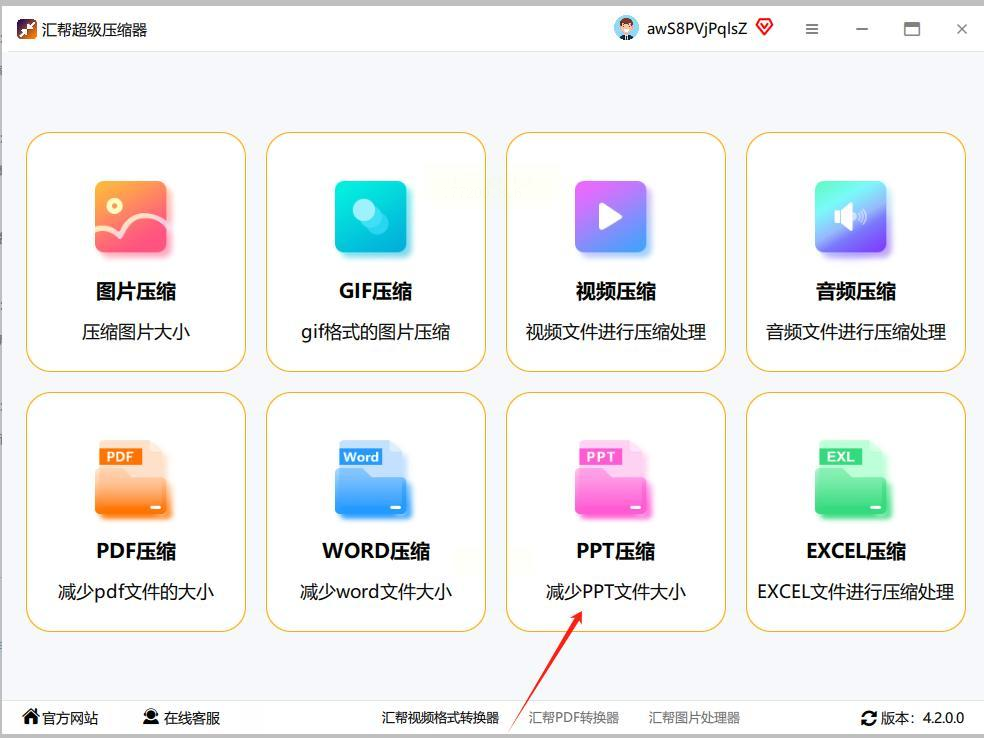
步骤1:打开软件,找到压缩入口
双击桌面图标启动汇帮超级压缩器,主界面上"PPT压缩"按钮大到像游戏里的任务提示,一眼就能看见!点击进去后,左边是功能分类,右边自动显示文件大小、页数,拖进来的PPT还能看缩略图,就像给文件做体检一样,每个细节都清清楚楚!
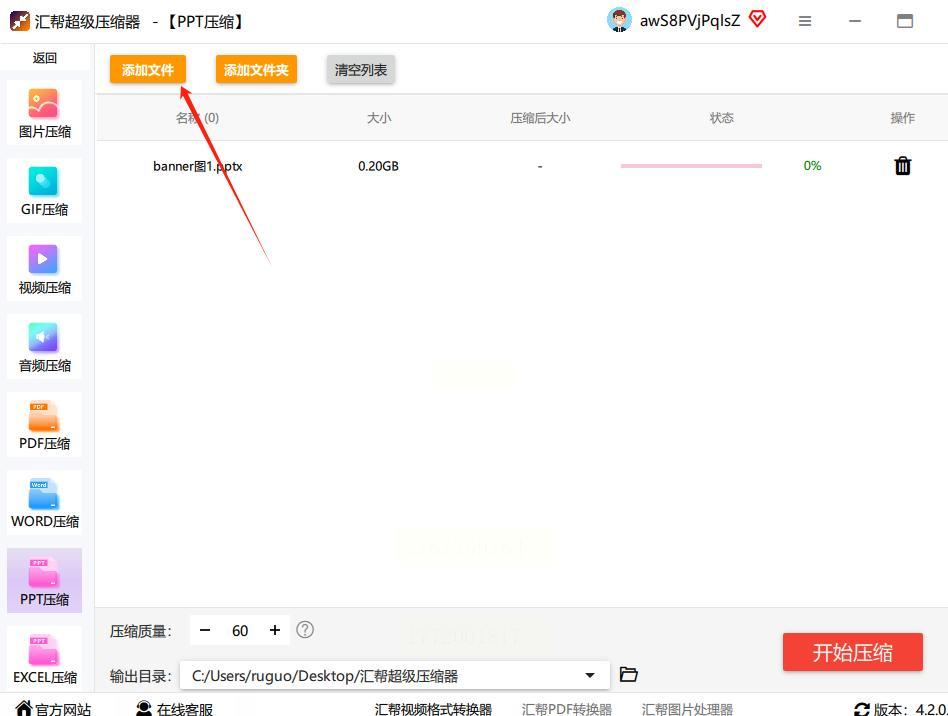
步骤2:批量添加文件,这步超爽
- 方法①:点"添加文件"按钮,从文件夹里找PPT(按住Ctrl键能多选,比如周报、月报一起拖)。
- 方法②:懒人专属!直接把PPT文件夹拖到右边操作区,文件图标"咻"地一下就进去了,一次最多支持10个文件同时处理(适合周报批量压缩)。
小提示:拖完文件可以按Ctrl+D快速加更多,处理完10个再拖,速度丝毫不减!
步骤3:设置压缩参数,精准拿捏质量
界面中间有3个关键设置,新手跟着选准没错:
- 压缩强度:滑块从左到右是"最小压缩"到"极致压缩",第一次用选"标准"(压缩50%体积,图片不会糊);要是文件太大,选"小"但别选"最小",否则图片会变模糊!
- 输出格式:默认保持PPT格式不变,不用转格式,这点太贴心了!
- 输出路径:默认和原文件同位置,但建议新建个"压缩后"文件夹,这样原文件不会被覆盖,找起来一目了然。
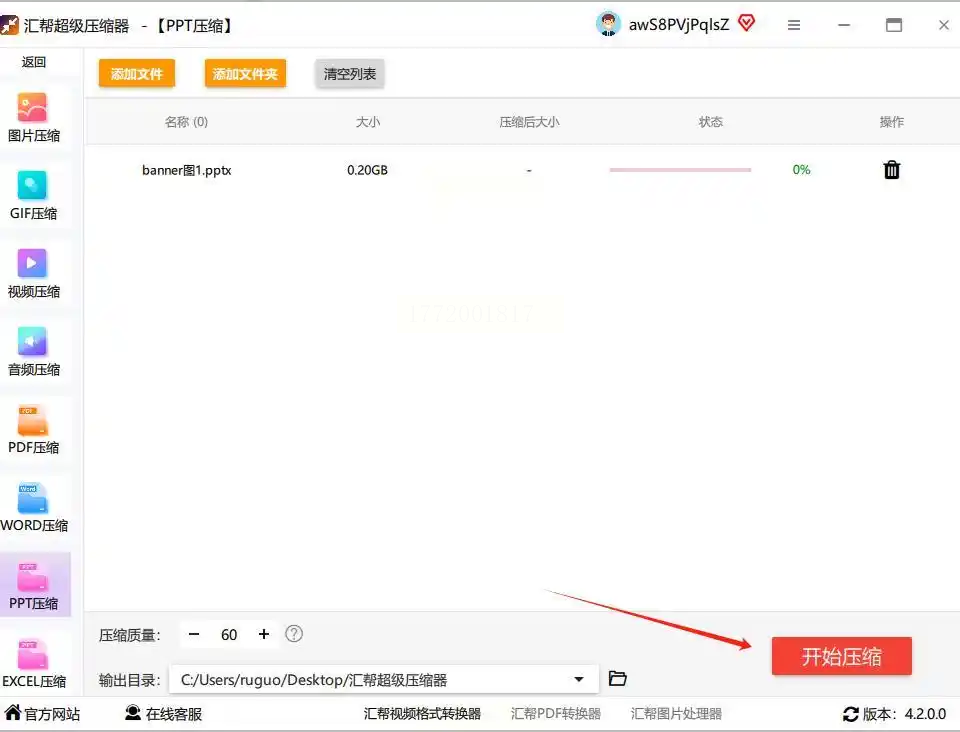
步骤4:开始压缩,等进度条走完就OK
点击右下角"开始压缩",进度条会实时显示每个文件的压缩进度。10个PPT文件也就1分钟搞定,比手动导出快太多!压缩完会提示"压缩完成",还能直接点"打开文件"验证效果,完美~
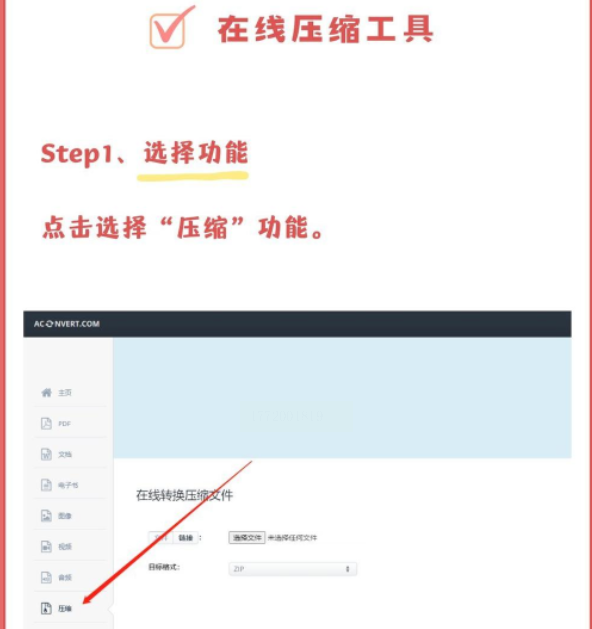
方法2:在线压缩工具——没软件?用网页版救急!
操作步骤如下:
步骤1:找到"PPT压缩"功能
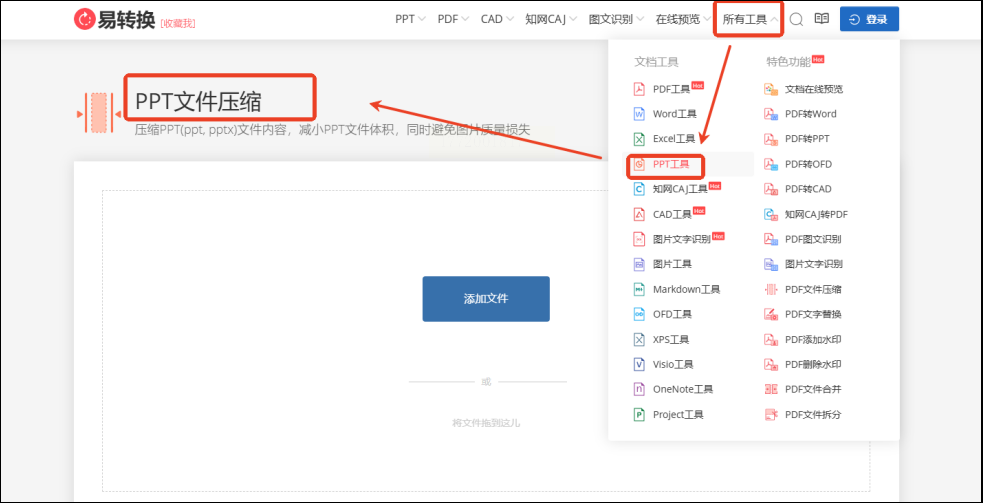
打开网页后,找到"PPT压缩"入口,有的平台是在"全部工具"里找,有的直接在首页显眼位置。
步骤2:上传文件,设置压缩级别
点"选择文件"按钮,从电脑里找到PPT文件,上传过程快到0.5秒!上传后可以选压缩级别:一般选"平衡模式",既能减小体积又能保证图片清晰;要是追求极致压缩,就选"高压缩"(图片可能有点模糊,谨慎用!)。
步骤3:下载压缩后的文件
等转换完成后,直接点"下载",保存到桌面或云端就行。这种方法适合临时用,不用安装软件,手机也能打开网页操作!
方法3:WPS自带压缩功能——WPS用户的专属福利
如果你电脑里装了WPS,直接用内置功能更方便!WPS不仅能做PPT,压缩功能也很实用,适合轻度压缩:
步骤1:打开PPT,找到"文件"菜单
打开要压缩的PPT,点左上角"文件",找到"文件瘦身"选项(不同版本位置可能不同,一般在"信息"里)。
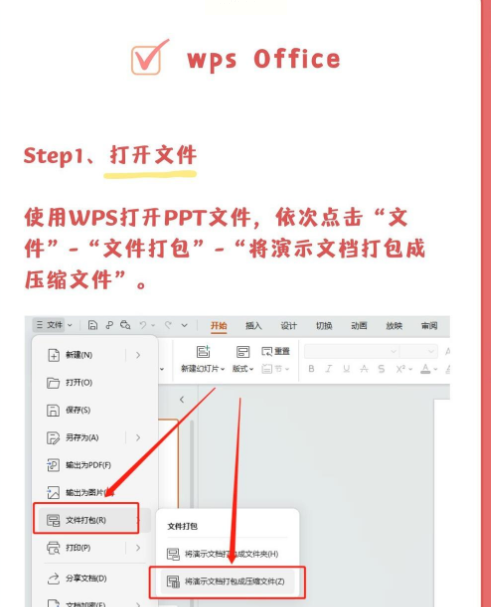
步骤2:选择压缩选项,调整质量
弹出的窗口里可以选"压缩图片"和"压缩媒体",根据需要选:
- 压缩图片:可以单独压缩图片质量,比如把高清图改成72dpi,体积立马小一半!
- 压缩媒体:针对视频和音频,把视频清晰度调低,体积也能减很多。
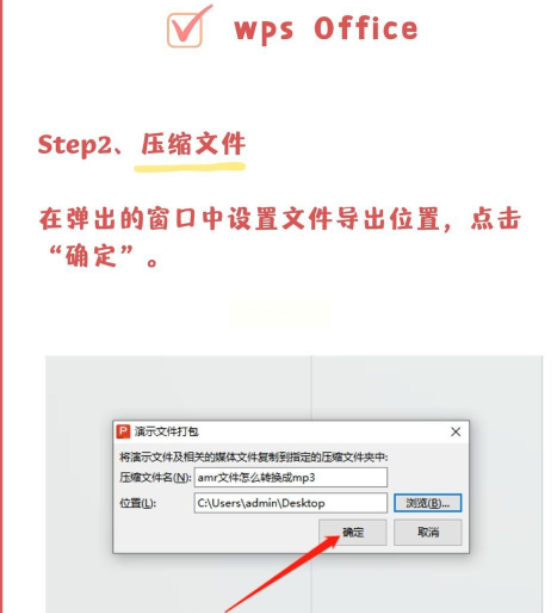
步骤3:导出压缩后的PPT
设置完后点"确定",WPS会自动生成新的PPT文件,原来的文件不会被覆盖,放心改!
方法4:PPT自带压缩媒体功能——针对带视频/音频的PPT
如果你的PPT里插入了视频或音频,这个功能专门解决"大体积问题":
步骤1:打开PPT,点"文件"→"信息"
在PPT界面点左上角"文件",找到"信息"选项,右边会显示"压缩媒体"按钮(如果PPT里没视频或音频,这个按钮可能不显示)。
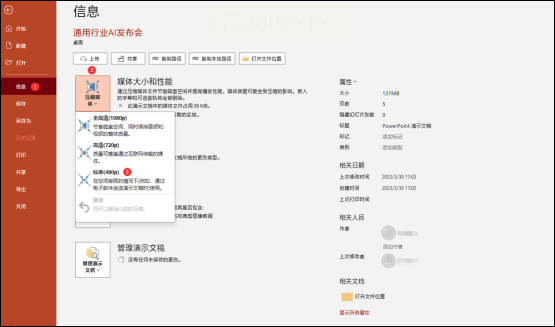
步骤2:选择压缩质量
点"压缩媒体",可以选"互联网质量"(视频压缩到适合在线播放,清晰度不降低太多),或者"打印质量"(如果要打印的话)。
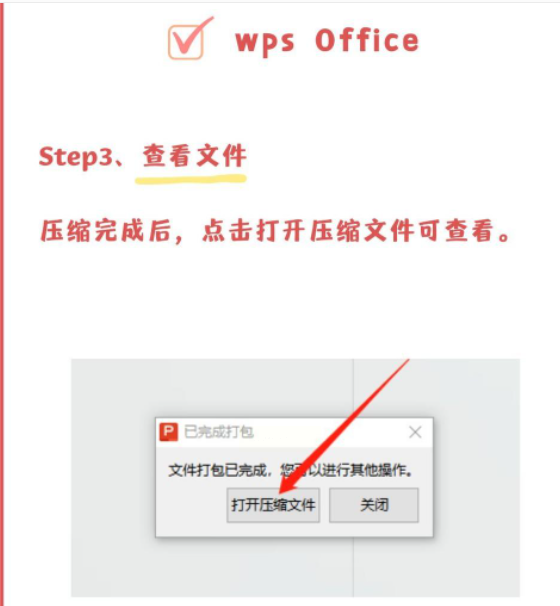
步骤3:保存新文件
压缩完成后,记得另存为新文件,不然原文件体积没变化哦!
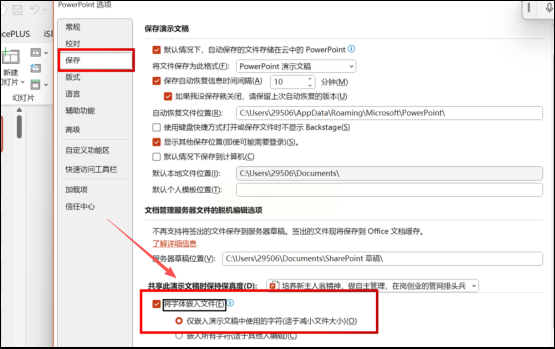
方法5:易转换——多功能在线平台
如果你经常需要转换文件,易转换这个平台(不是广告!)可以同时处理PPT压缩和其他格式转换,比如PDF、Word等:
步骤1:扫码登录(或直接注册)
打开易转换网页,扫码登录后,找到"PPT工具"→"PPT文件压缩"。
步骤2:上传文件,选择压缩级别
上传PPT文件后,选压缩级别(默认平衡模式),等待转换完成。
步骤3:下载文件
转换完后点"下载",文件自动保存到本地。这种方法适合偶尔用,不需要安装软件,多格式处理也方便!
方法6:手动优化——PPT内容精简法(适用于内容多的PPT)
有时候文件大不是因为图片,而是因为内容太多:
步骤1:删除冗余内容
删掉重复的幻灯片、多余的动画效果、大段文字,只留关键页(比如标题页、数据页、总结页)。
步骤2:压缩图片
选中所有图片,右键点"大小和位置",把图片分辨率调低(比如从300dpi改成72dpi),注意别影响清晰度。
步骤3:导出压缩
另存为新的PPT文件,这样文件体积会小很多,但内容质量还在!
以上6种方法,从本地软件到在线平台,从批量压缩到内容精简,总有一款能解决你的PPT"肥胖症"!注意事项:
- 压缩前先备份原文件,防止出错后无法恢复;
- 重要文件用本地软件压缩,避免隐私泄露;
- 压缩强度别选太低,否则图片会变模糊,影响汇报效果。
PPT就像我们的工作名片,文件大不是能力强,而是方法不对!学会这些压缩技巧,不仅能让你的PPT传输更快,还能让领导觉得你做事靠谱、高效。下次再遇到文件大到传不了的情况,记得试试这些方法,让PPT"瘦"成一道闪电,给同事们留下"高效达人"的印象!快去试试吧,记得回来告诉我效果哦~
