

我爸上周发来一段手机录的广场舞视频,2.3GB。微信发不出去,QQ传了三次都卡在百分之八十多。他连着给我发了17条语音,每条都不到十秒,内容差不多:“这个咋整?”“你睡了没?”“明天要发群里呢。”
那天晚上我把能试的方法挨个走了一遍。下面按上手难度从低到高排,你可以直接跳到自己能操作的那一段。
方案一:汇帮超级压缩器——电脑mp4视频太大怎么压缩的首选操作
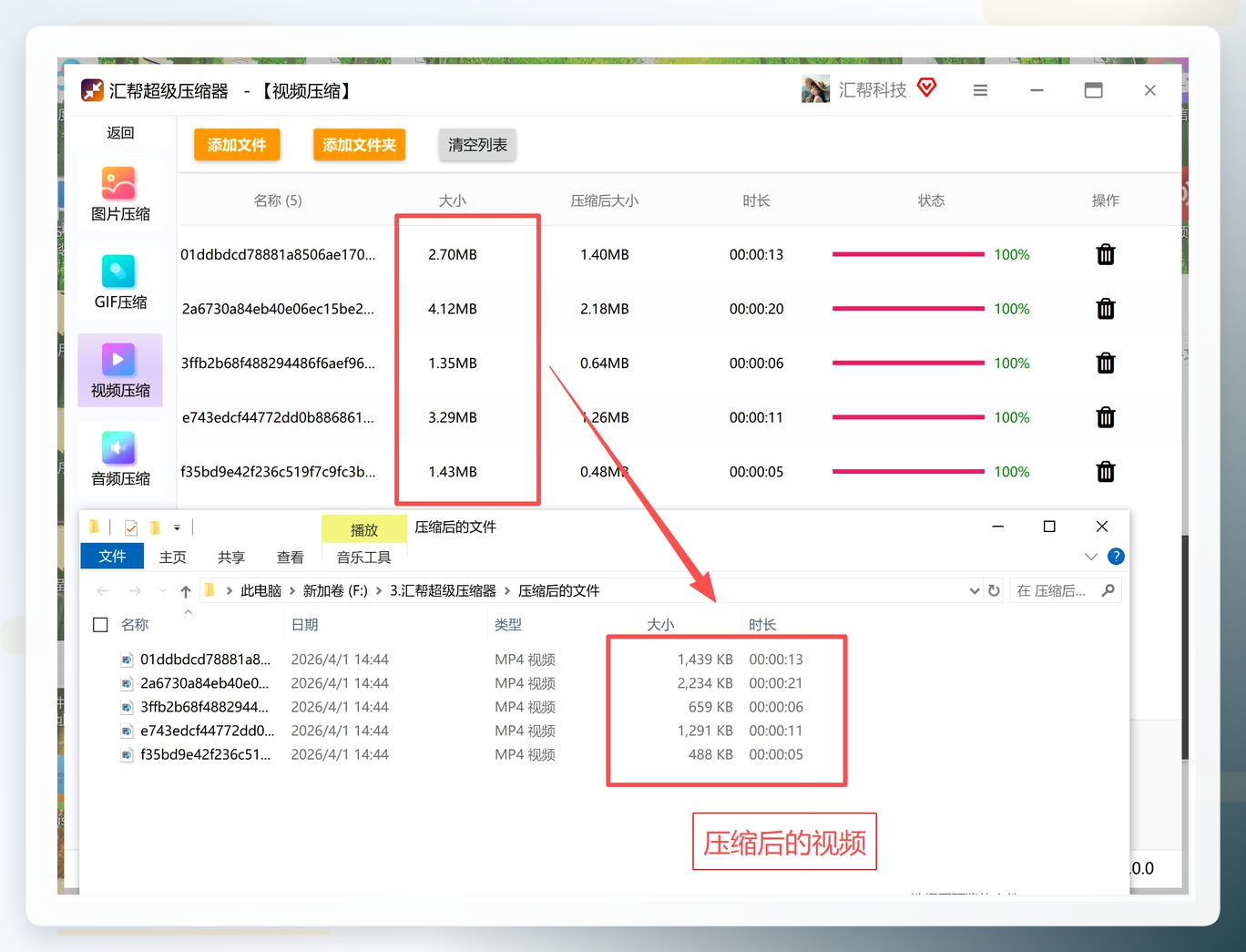
先说结论:如果你不想折腾参数、不想研究码率是什么意思,用这个最省事。 界面上的选项都是中文大白话,跟着点就行,具体流程如下。
1. 工具特点
汇帮超级压缩器把“压缩”这件事拆成了几个看得懂的选项:平均码率管大小,分辨率管清晰度,导出格式管兼容性。默认值已经调好了,不改也能跑。
2. 详细操作流程
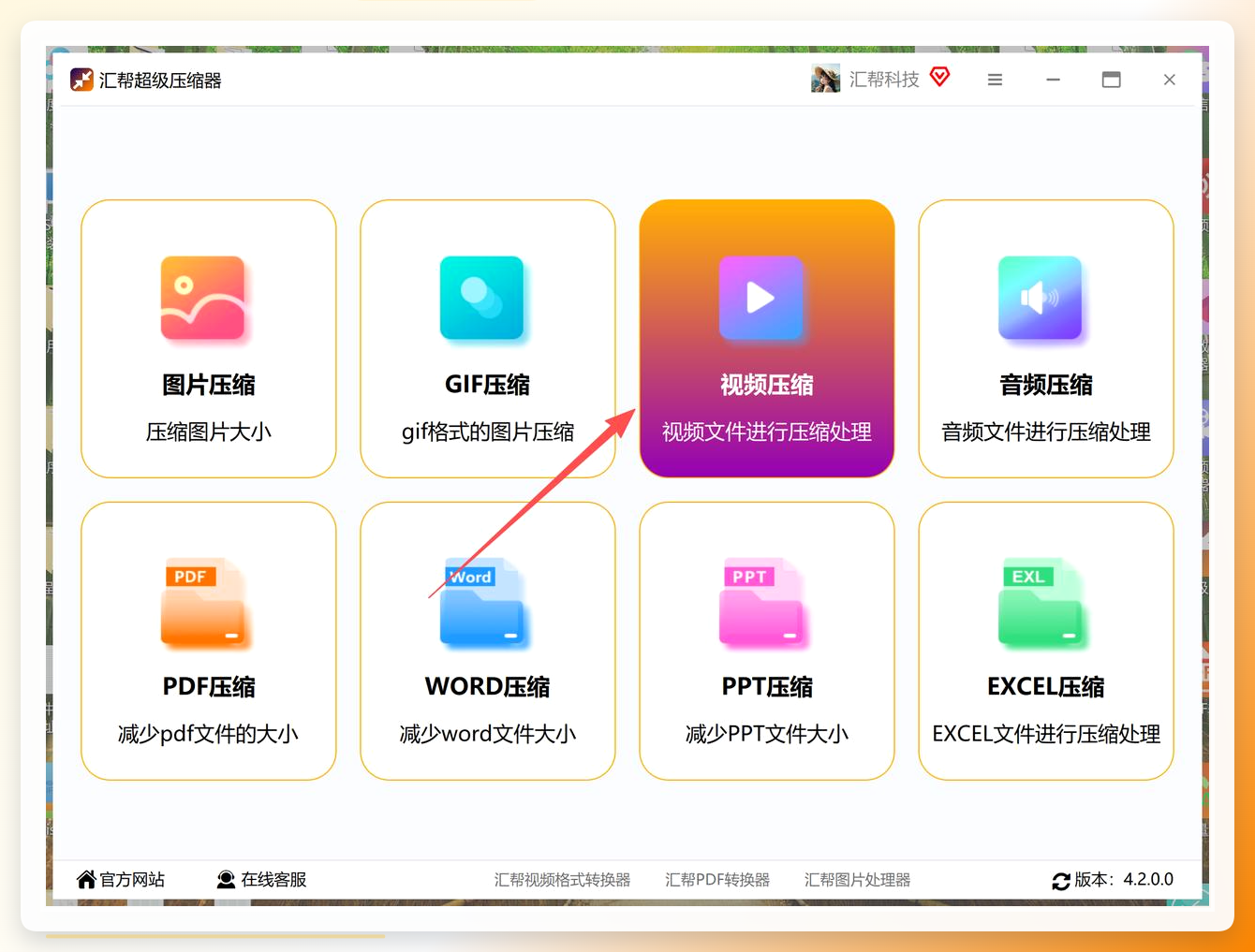
步骤1:打开软件,进入视频压缩
双击桌面图标,首页能看到几个大按钮,点视频压缩那一块进去。
步骤2:把mp4文件加进来
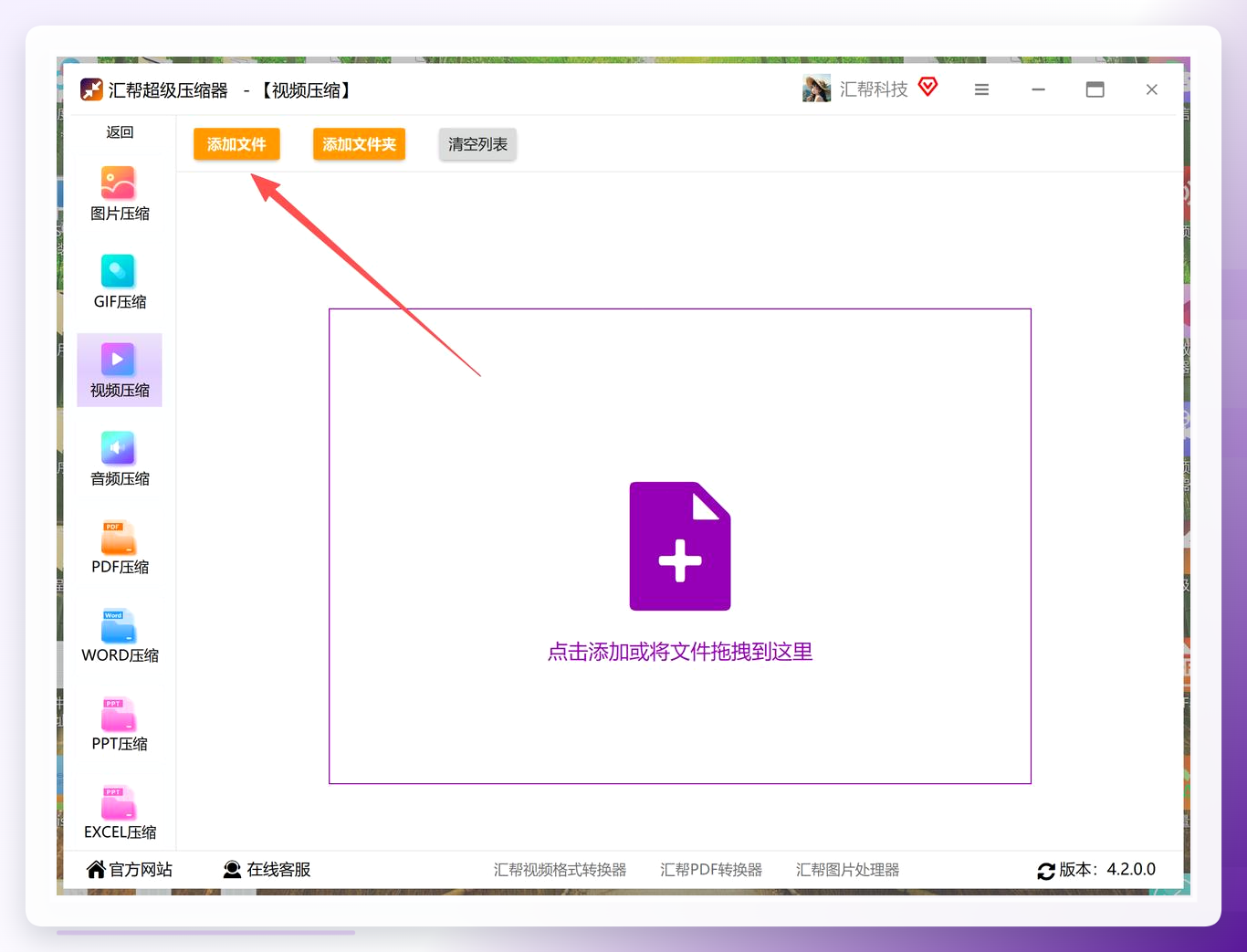
点添加文件,在弹窗里找到你要压的那个视频。也可以直接把文件从文件夹拖进软件窗口,更顺手。
步骤3:确认导出格式
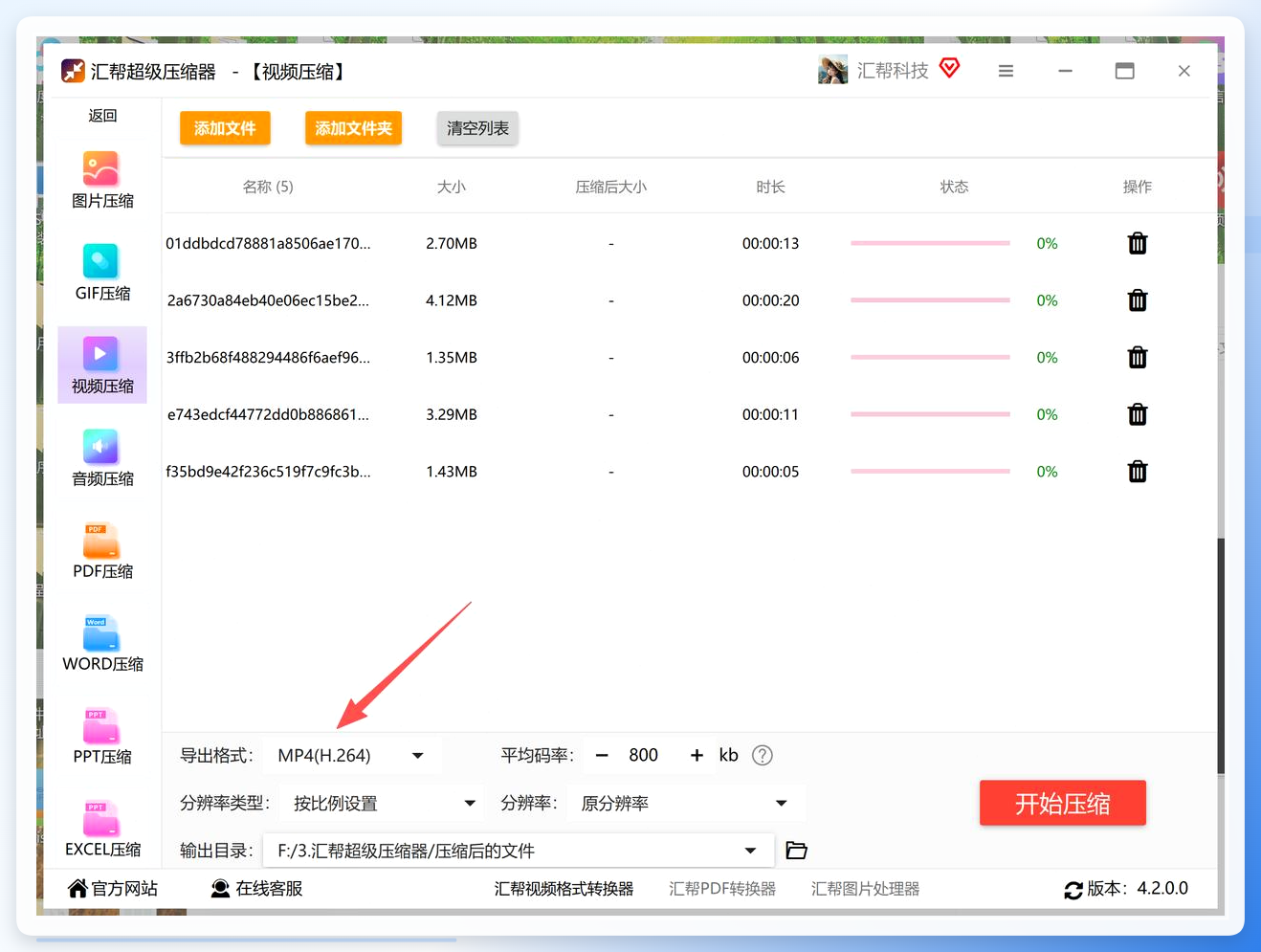
底部导出格式保持mp4不动。这里多说一句:如果你后面要传到某些只认特定格式的平台,再改;日常分享和存档,mp4最稳妥。
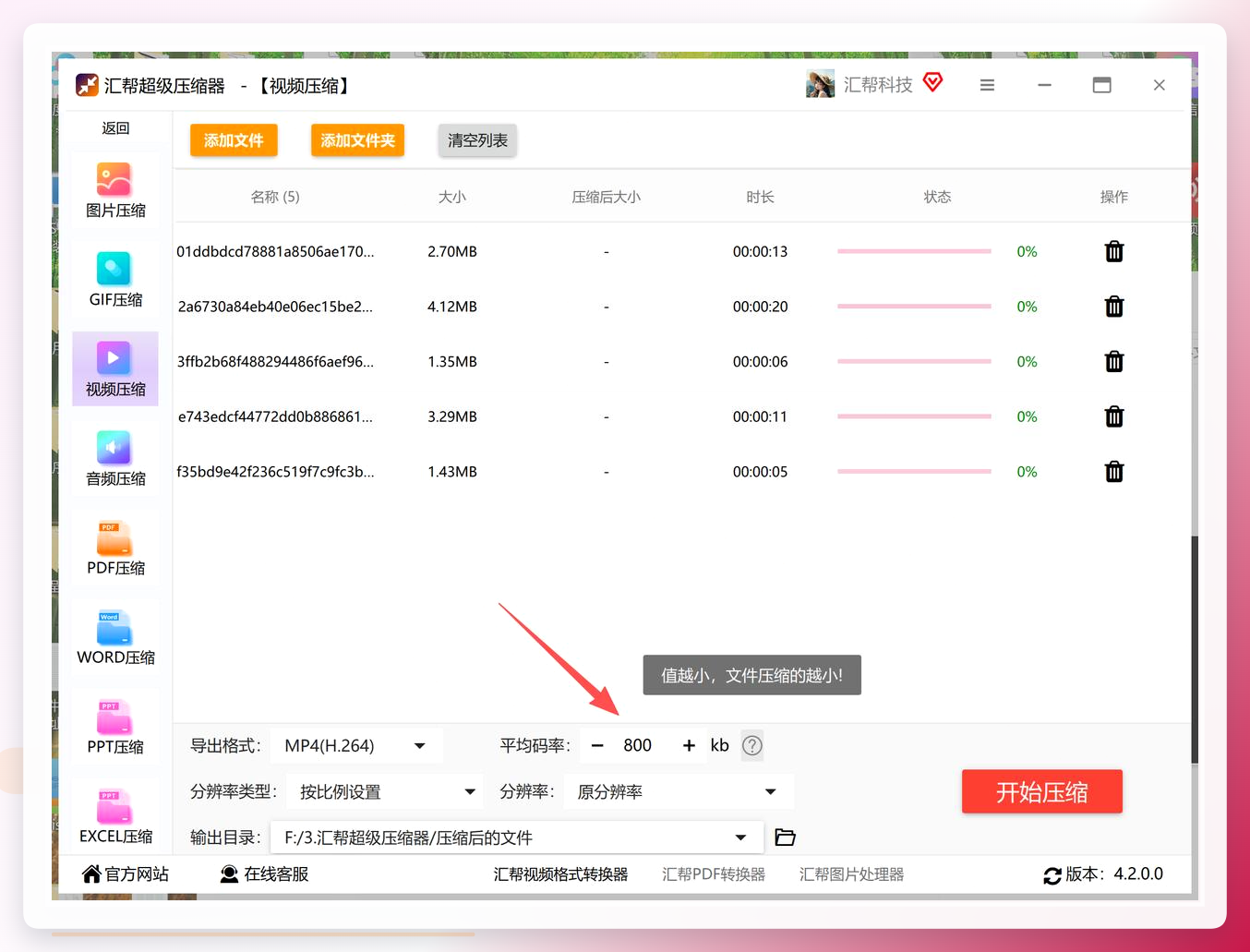
步骤4:设置平均码率——这一步最关键
平均码率直接决定压完有多大。数值越小,文件越小,但画质损失也越多。 软件会给一个默认值,第一次用建议先按默认跑一遍,看看效果能不能接受。不满意再往下调,调一次压一次,两次就能找到合适的点。
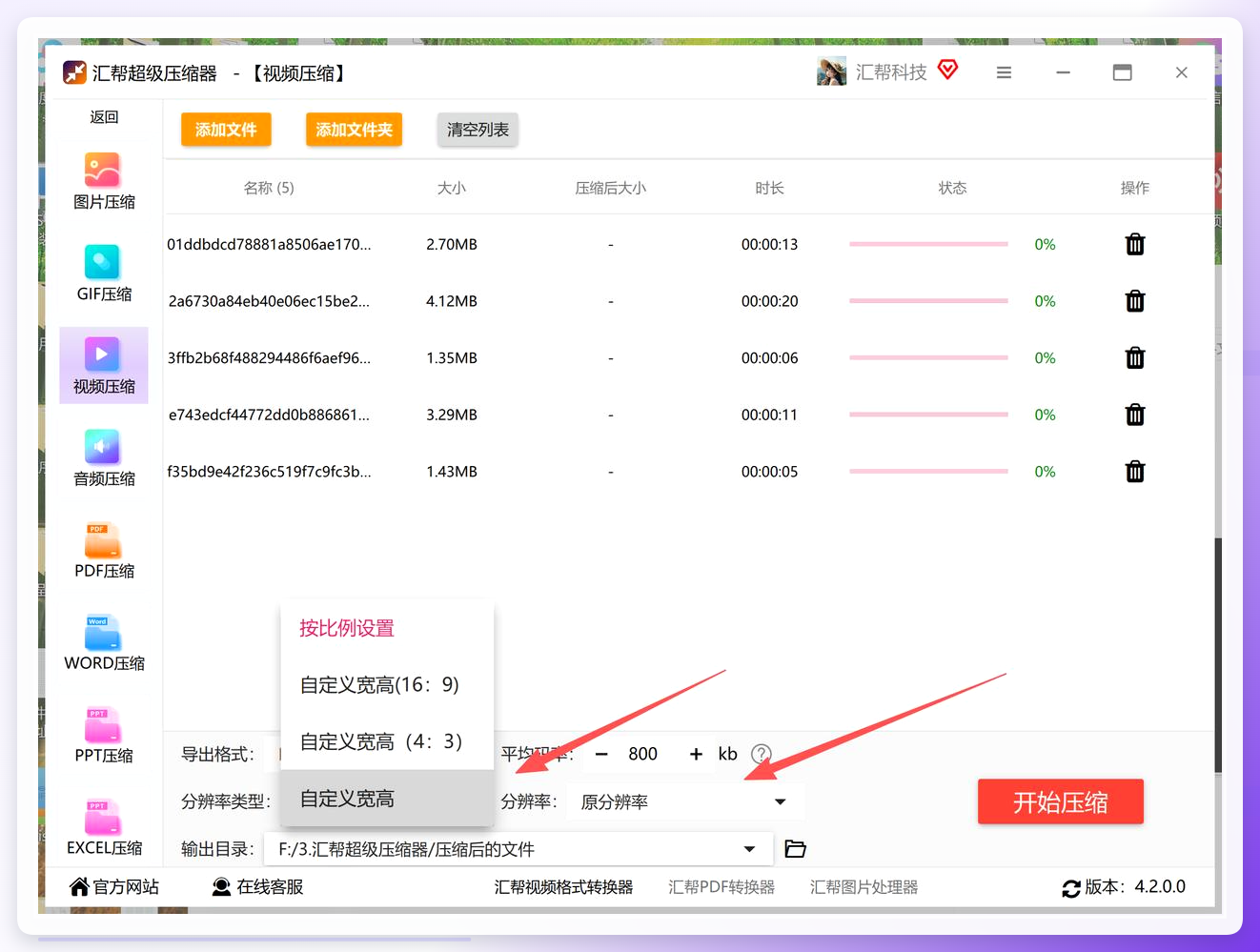
步骤5:分辨率按需调整
分辨率类型和分辨率默认就行。如果视频本来就是手机竖屏拍的,调小了在电脑上看会糊。拿不准就不动。
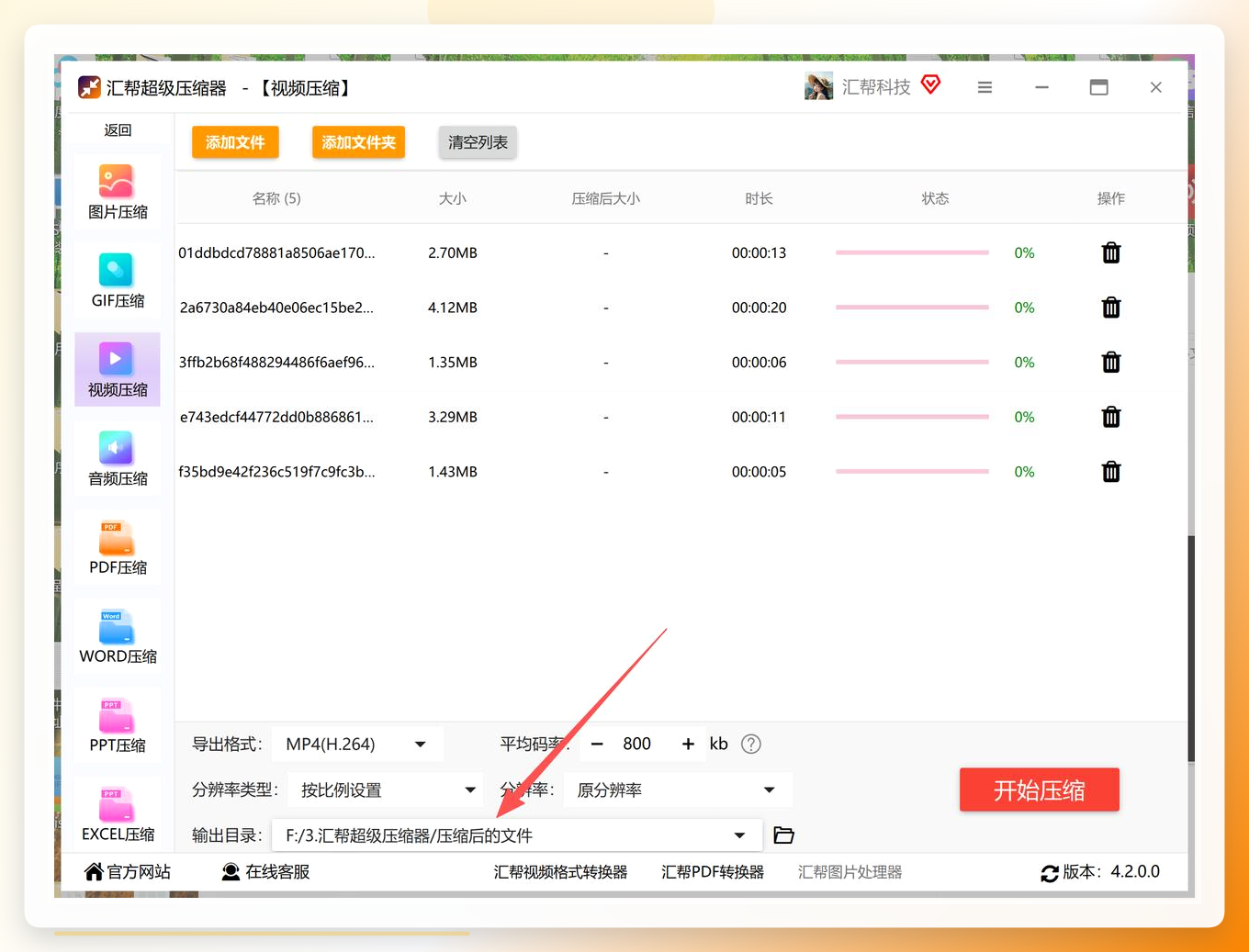
步骤6:选输出目录
在输出目录那里点一下,选个你找得到的文件夹。建议单独建一个“压缩后”的文件夹,省得跟原文件混在一起。
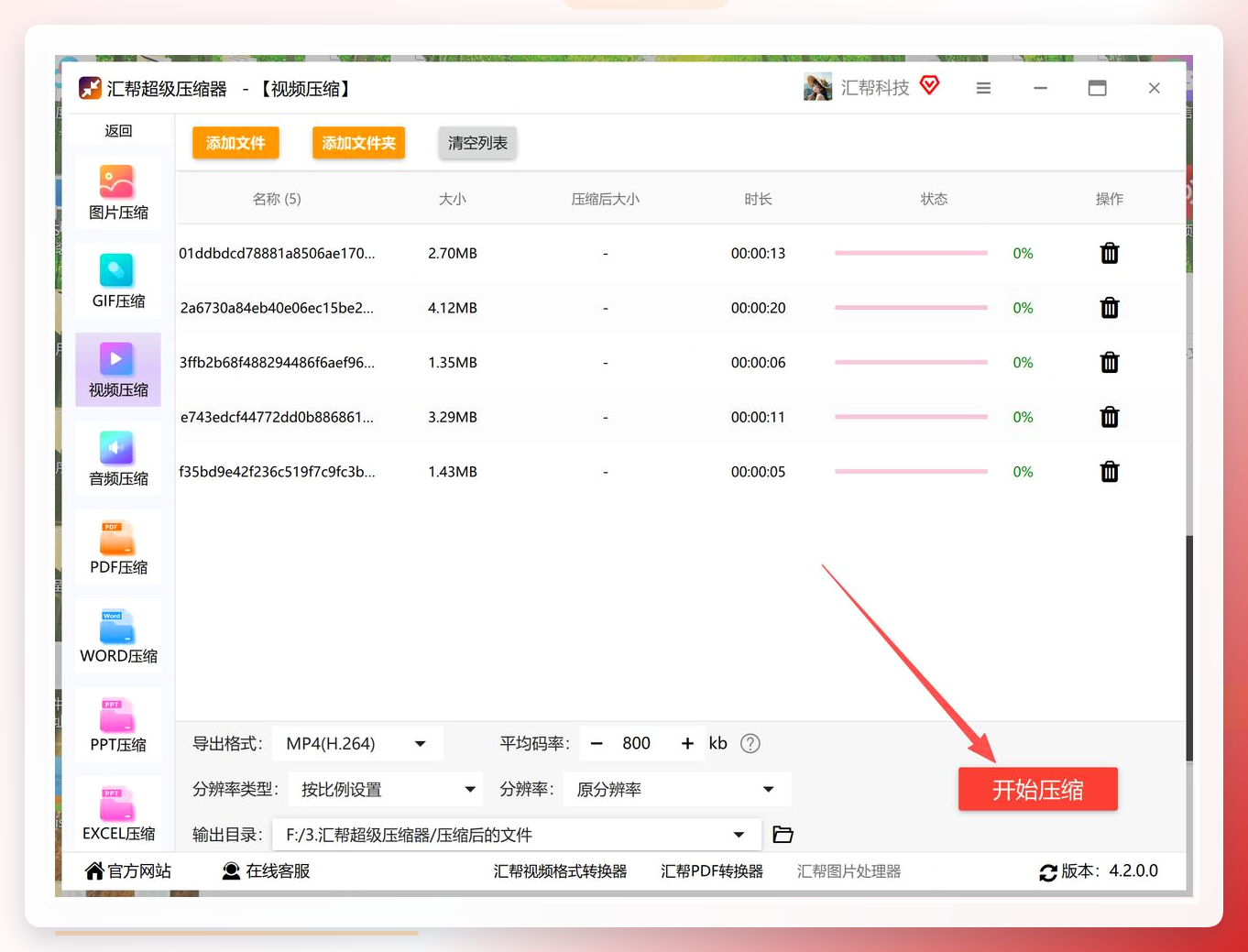
步骤7:开始压缩
参数看完没问题,点开始压缩。进度条走完就完事了。
3. 实际效果
我爸那段2.3GB的视频,默认参数压完是380MB左右,耗时不到两分钟。发到群里,他在手机上看了一遍说“跟原来一样”。这个“一样”是他的原话,我没法替他判断画质,但至少肉眼没看出明显区别。
方案二:61视频在线压缩工具——电脑mp4视频太大怎么压缩的免安装选项
不想装软件的话,浏览器里就能干。
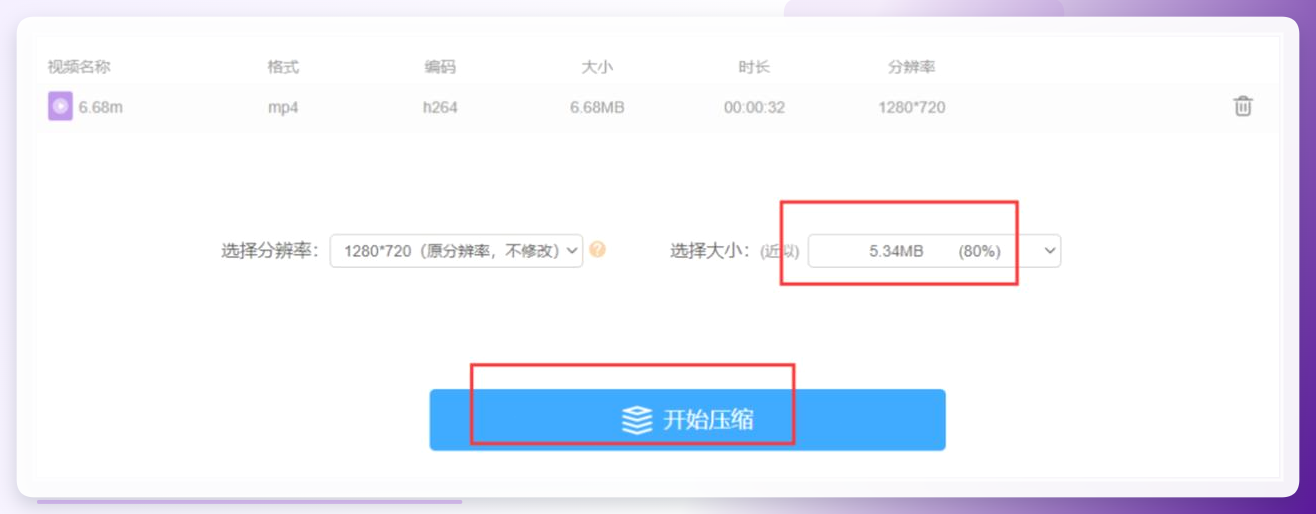
- 打开浏览器,进61视频在线压缩页面,点上传按钮把mp4选进去。文件大的话上传要等一会儿,别急着关页面。
- 上传完调一下压缩参数,点
压缩开始处理。 - 进度条走完会出现预览按钮,先看一眼效果再下载。

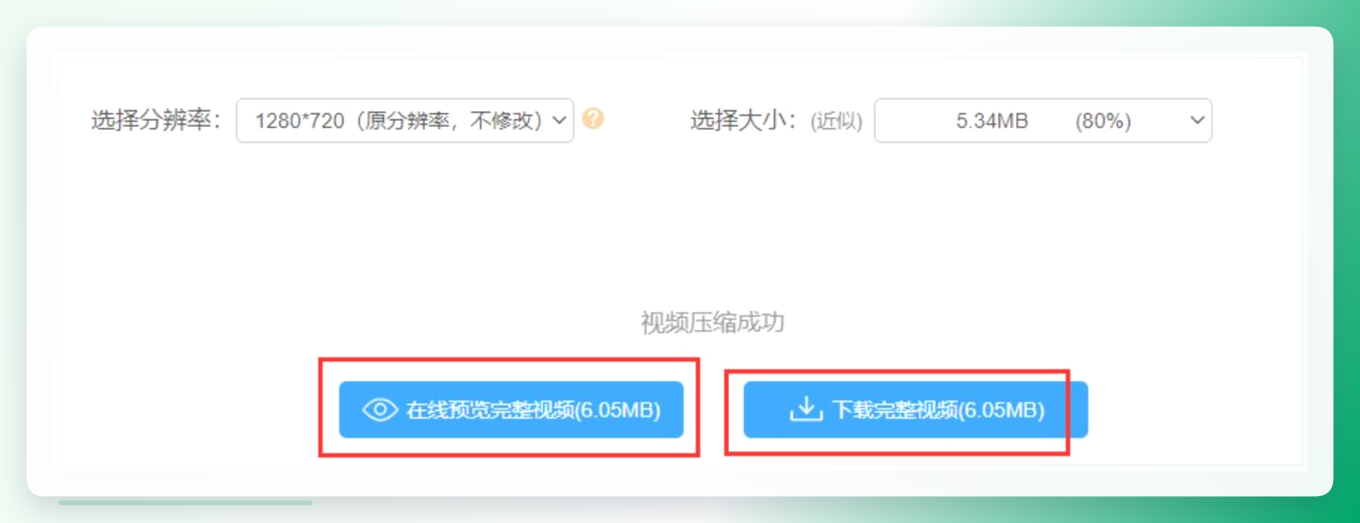 注意:在线工具受浏览器和网速影响,超过1GB的文件上传容易断,建议WiFi环境下操作。
方案三:FreeConvert——电脑mp4视频太大怎么压缩的极简路线
这个更简单,几乎没有参数可调。
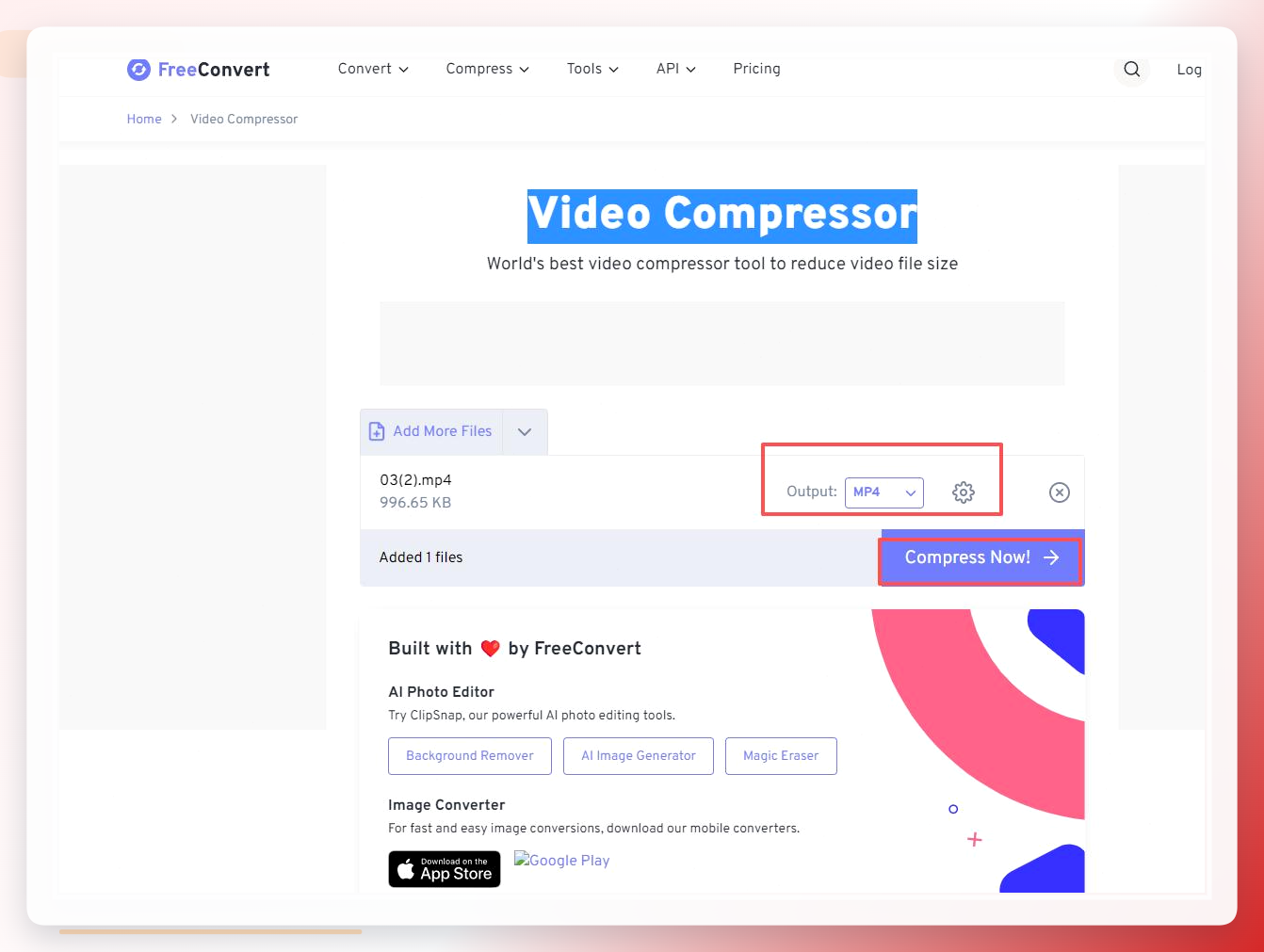
- 浏览器打开FreeConvert,找到
Video Compressor。 - 点上传,选mp4文件。
- 系统自动开始压缩,不用手动点开始。
- 压完自动弹出下载,存到本地就行。
 适合应急用,比如临时要发个视频但手头没装软件。
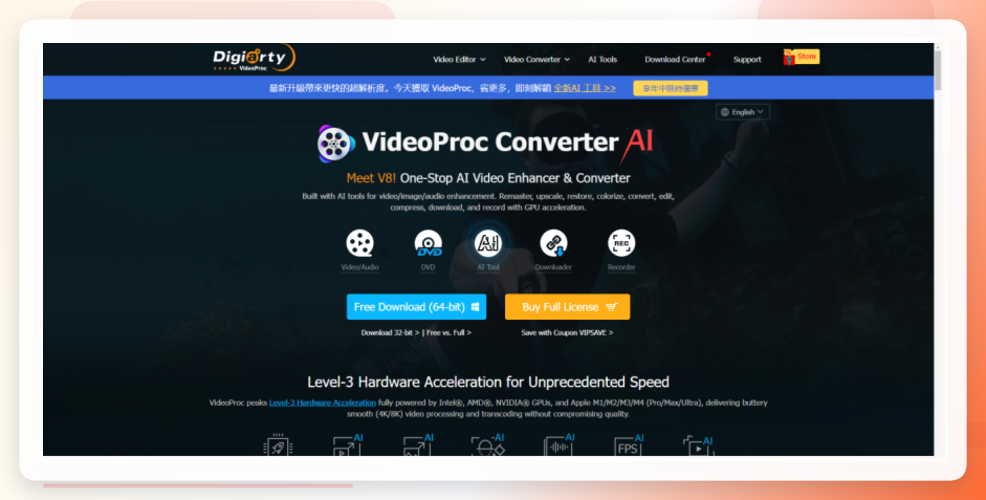
方案四:VideoProc Converter——电脑mp4视频太大怎么压缩的进阶选择
这个工具功能多一些,适合愿意花两分钟调参数的人。
- 打开软件,导入mp4文件。
- 点
压缩功能。 - 拖动码率滑块,往左拖文件变小。
- 勾上GPU加速(有独显的话速度明显快)。
- 点
运行开始。
 进度提示:到这里你已经看了四种方法。如果还没找到顺手的,别急,下面还有更轻量的路子。
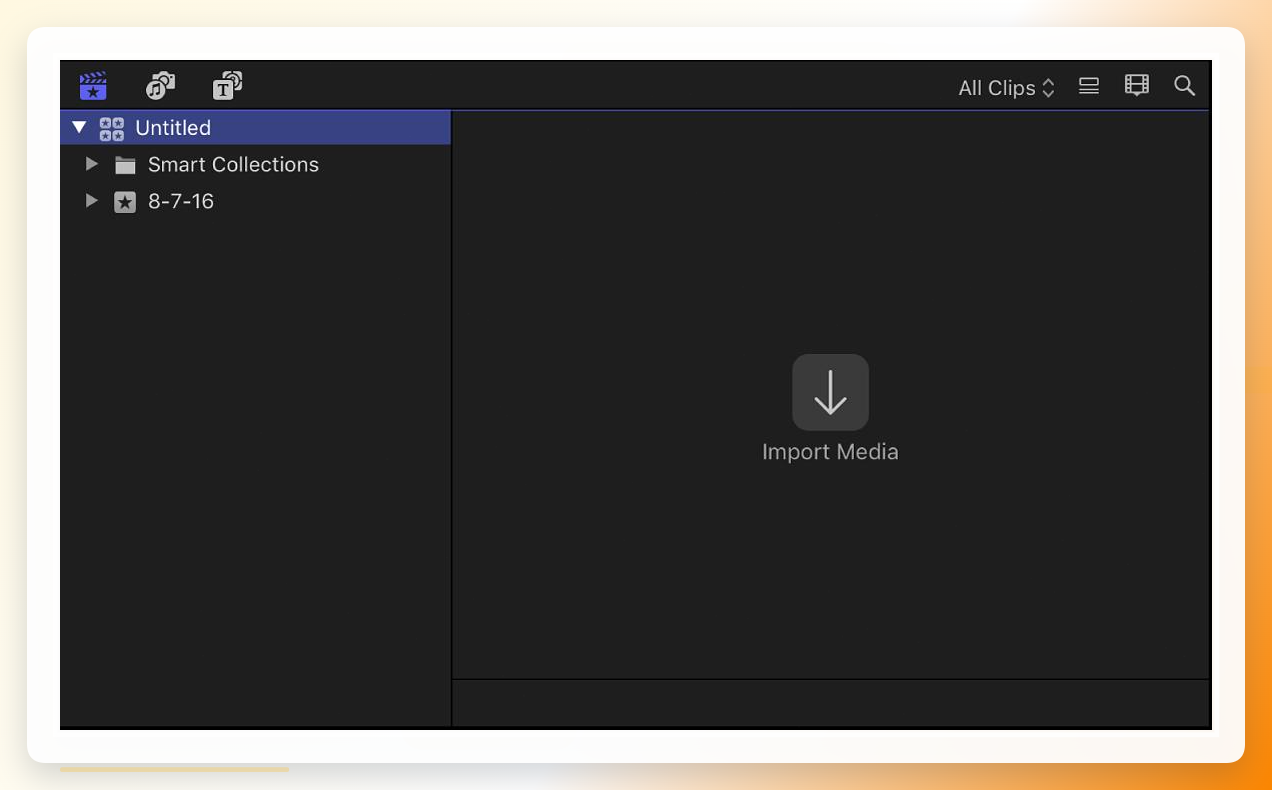
方案五:FCPX导出时选HEVC——电脑mp4视频太大怎么压缩的剪辑端方案
如果你本来就在用Final Cut Pro剪辑,不用额外压,导出时选对编码就行。
- 剪辑完成后点
文件→共享→主文件。 -
设置选项卡里,格式选电脑。 - 视频编解码器选
HEVC(H.265)。同样画质下,H.265的文件比H.264小不少。 - 项目超过3分钟的话,
允许导出分段会自动勾上,能加快导出速度。 - 点下一步保存。
方案六:HandBrake——免费开源的批量压缩工具
HandBrake是很多人忽略的一个免费工具,Windows和Mac都能用。
- 官网下载安装,打开后点
打开源导入mp4。 - 预设选
Fast 1080p30,日常够用。 - 在
视频选项卡里把质量滑块调到24-26之间(数值越大文件越小,但超过28会开始糊)。 - 输出格式保持mp4,点
浏览选保存位置。 - 点顶部
开始编码。
适合一次压好几个文件——把多个视频拖进去,它会排队处理。
方案七:Windows自带照片应用——不装任何软件的应急法
很多人不知道Win10/11自带的照片应用能简单压缩。
- 右键mp4文件,选
打开方式→照片。 - 右上角点
编辑和创建→创建带文本的视频(别被名字吓到,不写字也行)。 - 右上角
导出或另存为,选一个较低的分辨率档位。 - 保存。
局限很明显:可调项少,压缩幅度有限,只适合小幅度瘦身。
方案八:手机端压缩App——电脑mp4视频太大怎么压缩的跨设备补充
如果视频本来就在手机上,传电脑再压反而绕远了。
- 应用商店搜“视频压缩”,装一个评分高的(比如Video Compress)。
- 打开后选视频,选中等压缩档。
- 等几秒到几十秒,导出到相册。
- 再传回电脑或直接分享。
手机端适合短视频,超过500MB的建议还是用电脑处理,手机跑大文件容易发热降频。
方案九:命令行ffmpeg——电脑mp4视频太大怎么压缩的极客路线
不想装图形界面软件的话,一行命令解决。
- 下载ffmpeg并配置环境变量(网上教程很多,搜“ffmpeg安装配置”即可)。
- 打开命令提示符,进入视频所在文件夹。
- 输入:
ffmpeg -i 原视频.mp4 -b:v 1500k -bufsize 3000k 输出视频.mp4 - 回车等待完成。
1500k是目标码率,想更小就改成800k或500k。
适合批量处理——写个循环脚本,一个文件夹的视频一次跑完。
常见误区辨析:这几个坑我替你踩过了
误区一:以为压缩就是调分辨率。 分辨率降了确实文件小,但画面会变模糊。真正管大小的是码率,分辨率是管清晰度的,两者分开调。
误区二:压完发现更大了。 有人把码率设得比原视频还高,等于重新编码一遍还加了冗余。压缩前先看一眼原视频的码率,目标值要低于它。
误区三:反复压同一个文件。 每压一次就损失一次画质,压两三轮之后画面会出现明显的块状模糊。最好从原文件一次压到位。
快问快答
Q:压完的视频发微信还是提示太大? 微信单文件上限跟版本有关,一般几百MB以内没问题。如果还超,把码率再降一档,或者把视频切成两段发。
Q:在线工具和本地软件压出来的效果一样吗? 同样的码率下差别不大,但在线工具通常不让你精细调参数,本地软件可控性更强。
Q:压完画质变差了能恢复吗? 不能。压缩是有损的,压完就是压完。所以第一次压建议保守一点,别一下调太狠。
纯数据收尾:2.3GB→380MB,体积缩到原来的六分之一左右;我爸那条17秒的语音方阵,最后换来群里一句“收到了,清楚”。祝各位操作顺利,压完不糊、传完不卡。
