

昨天还有粉丝私信问我,她手机里存了几千张照片,想发朋友圈结果每张都超10MB,传都传不出去,问我到底有没有简单好用的批量压缩图片大小的方法?说实话,我之前也在这儿栽过跟头,一张张用画图改,手都点麻了。后来试了好多工具,终于找到了几个真正省事的。
今天就把我踩坑后总结出来的7种批量压缩图片大小的方法全盘托出。先说我最依赖的两款专业软件(汇帮系列),再补几款免费小工具,总有一款适合你。
 ---
---
【主方法】汇帮超级压缩器——专业级批量压缩,一键全搞定
这款软件我用了快两年了,稳定性没得说。打开之后界面特别清爽,直接点击“图片压缩”进入核心功能区。它支持上传单个文件、整个文件夹,甚至可以直接把图片拽进去——这步真的爽,几十张图一两秒就全进去了。

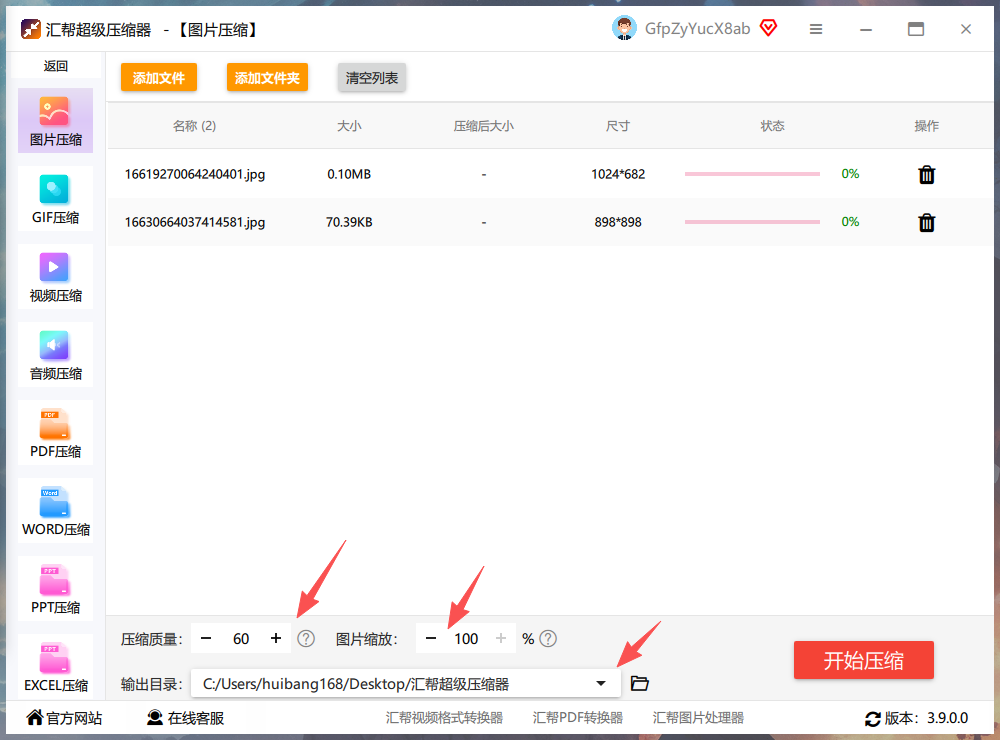
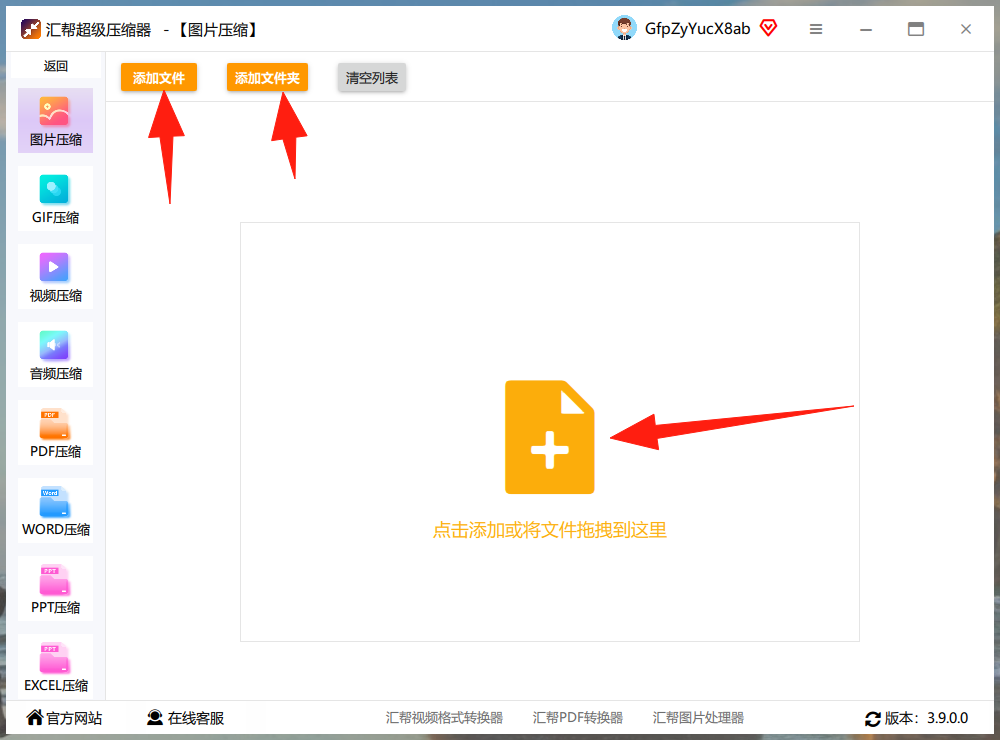 看到没?上传区支持拖拽,我一般一次丢进去三四十张,它照样稳稳处理。进去之后界面下方出现三个参数模块,我得重点说一下:
- 压缩质量:数值越小,压缩后的文件体积就越小。我试过设置成30,原图5MB的JPG直接缩到300KB,肉眼基本看不出损失。
- 图片缩放:宽和高按同等比例缩放,100就是原尺寸不变,设成50就缩小一半。如果你只是要压缩体积不改变尺寸,保持100就行。
- 输出目录:保存压缩后图片的位置,默认是桌面。我习惯新建一个“已压缩”文件夹,方便整理。
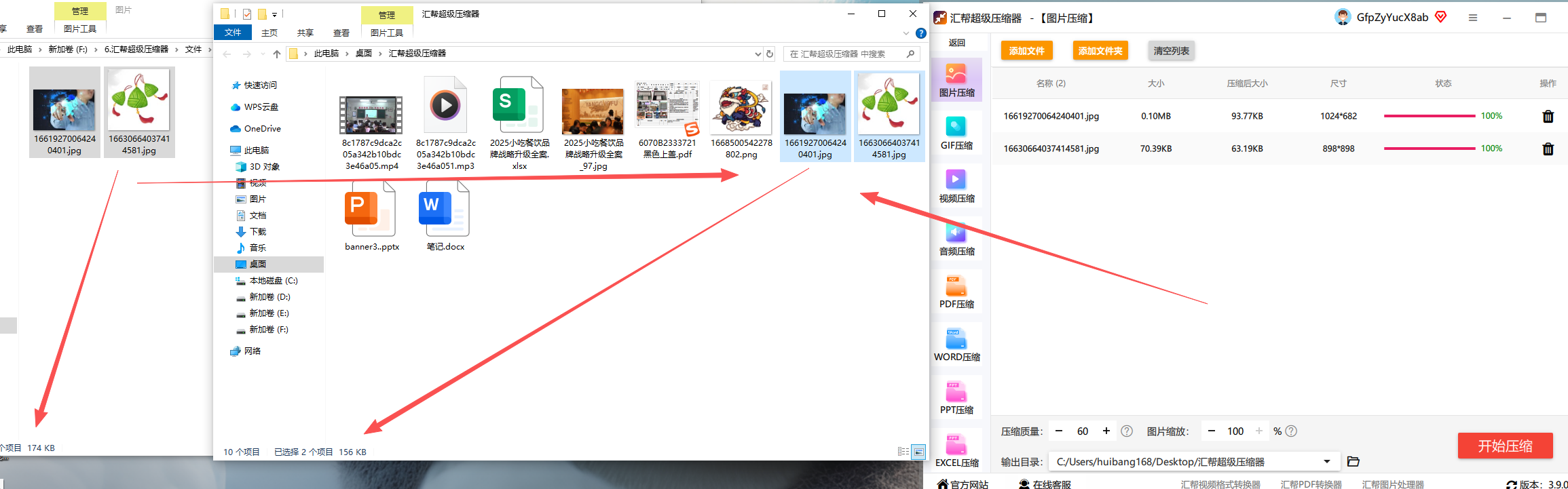
 参数设好后,点一下“开始压缩”就完事了。它会自动生成一份压缩后的图片,原图也会在软件内自动备份到软件目录里,防止你误删。我当时第一次用的时候,看到几十张图嗖嗖几秒全部处理完,心里那个震惊——这才是真正的批量压缩图片大小的方法啊。
 ---
---
【追加方法】汇帮图片处理器——功能更丰富,压图+改格式一步到位
如果说超级压缩器主打极简,那汇帮图片处理器就是全能选手了。它除了压缩,还能批量改尺寸、转格式、加水印。但今天咱就只说压缩功能。
打开软件后,左侧清晰列出了功能模块,直接选择“批量压缩”。右侧点“上传文件”或“上传文件夹”,同样支持一次拉进去几百张。
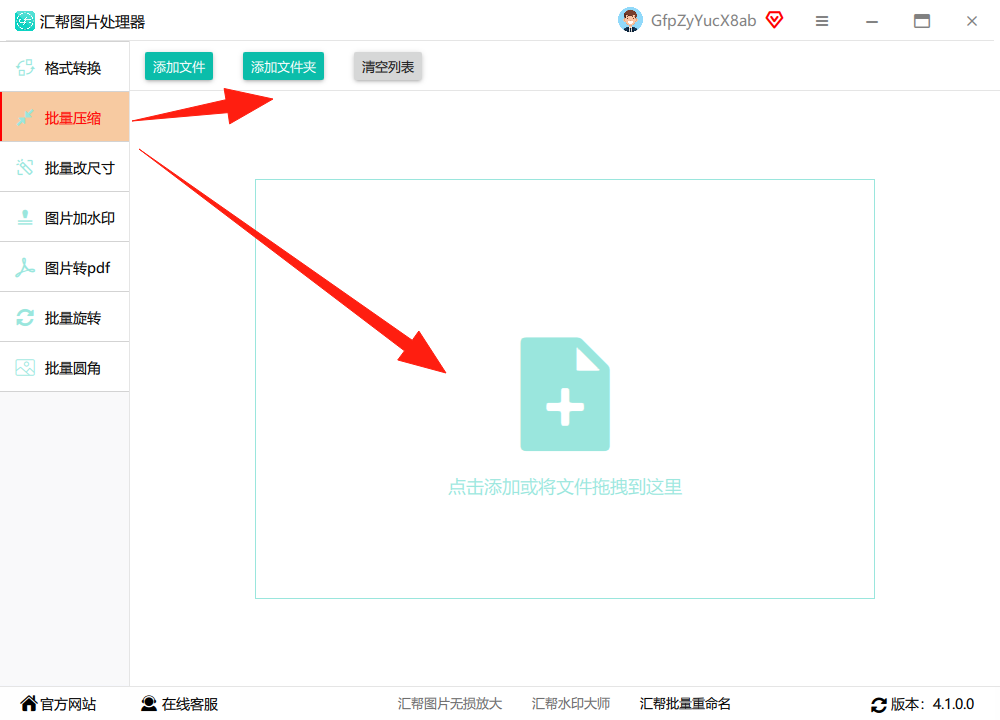 图片导入后,下面会显示压缩质量、缩放比例、输出目录。这里有个小细节:压缩质量的值越低,文件越小,但如果你要保留最高画质,建议设置在60以上,我一般用70左右,体积能压到原来的三分之一。
设置好之后,记得先检查输出目录——千万别选到桌面或者C盘,不然一堆图乱飞。然后点“开始压缩”,几秒钟后就能在目标文件夹里拿到压缩好的图片。它会保留原文件,不会覆盖,这点特别安心。

 说实话,这两款汇帮软件已经能覆盖我95%的压缩需求了。但考虑到有些朋友只是偶尔用一下,或者手机端也需要,我再补5个免费好用的批量压缩图片大小的方法。
【其他方法】照片(Windows自带)
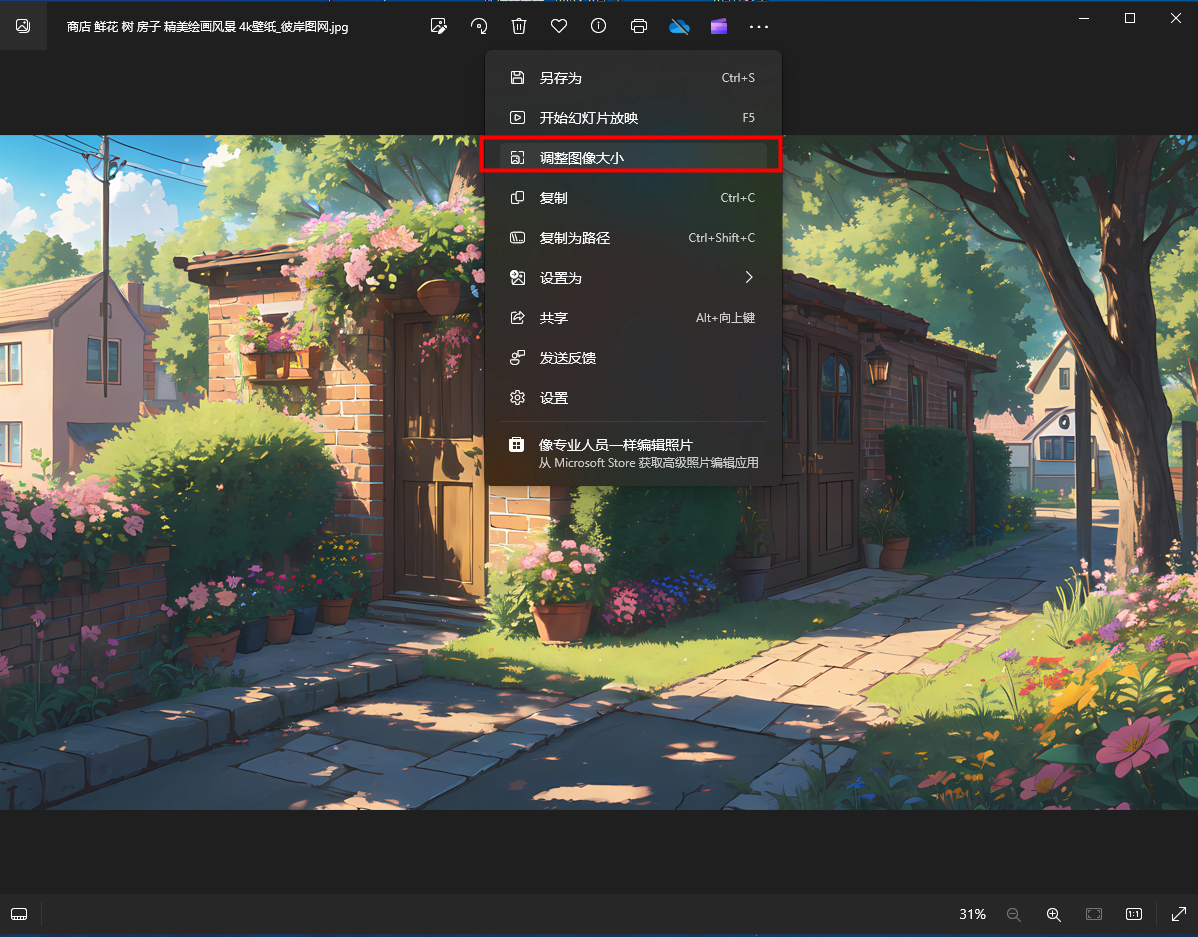
如果你不想装任何软件,电脑里自带的“照片”应用也能压图。不过它只支持单张压缩,适合图片不多的情况。双击打开图片,点击顶部三个点(...),选“调整图像大小”。然后弹窗里可以改质量、尺寸,下面会直接显示压缩后的大小对比。满意后点“保存”,原图不会被覆盖,而是另存一份。
 ---
---
【其他方法】PhotoKit(在线免费)
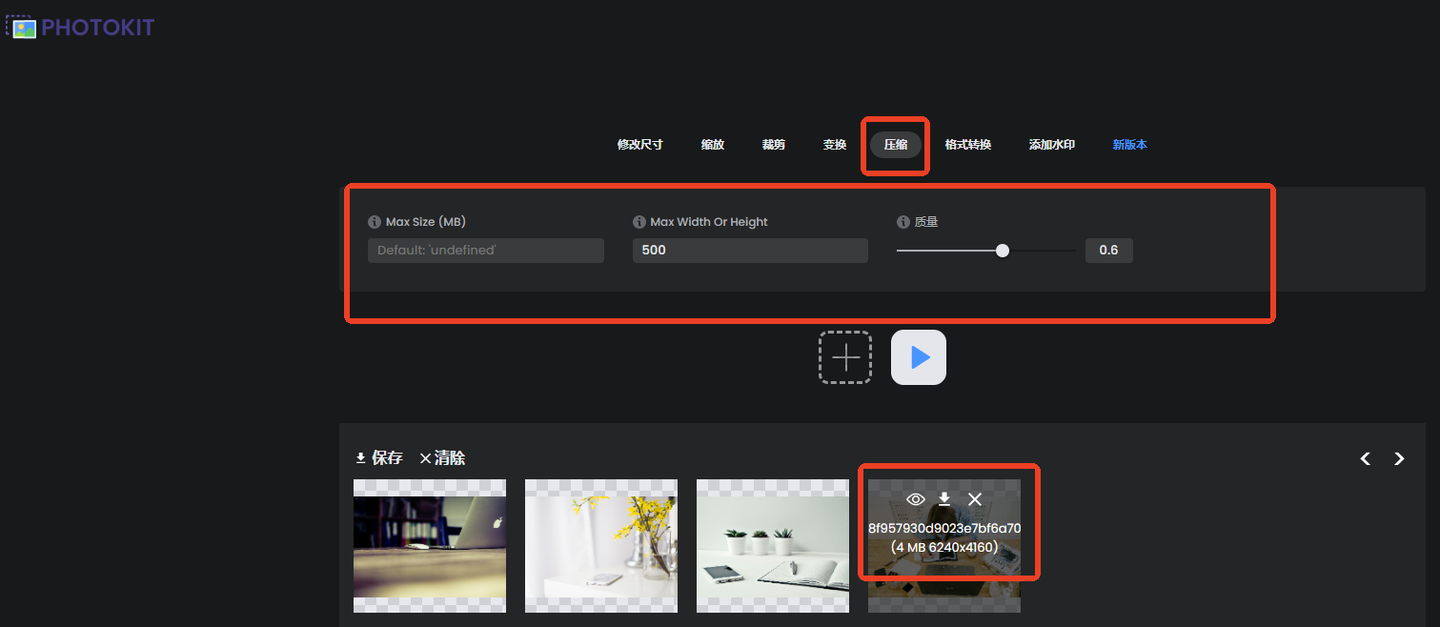
网页端的利器,不用安装。打开后先点右上角的“批量处理”,切换到“压缩”标签,上传图片(支持多张)。它能直接显示每张的原大小和尺寸,你设置好质量、尺寸参数,下载就是压缩包。注意上传单张不要太大,不然加载慢。
 ---
---
【其他方法】Caesium Image Compressor(在线免费)
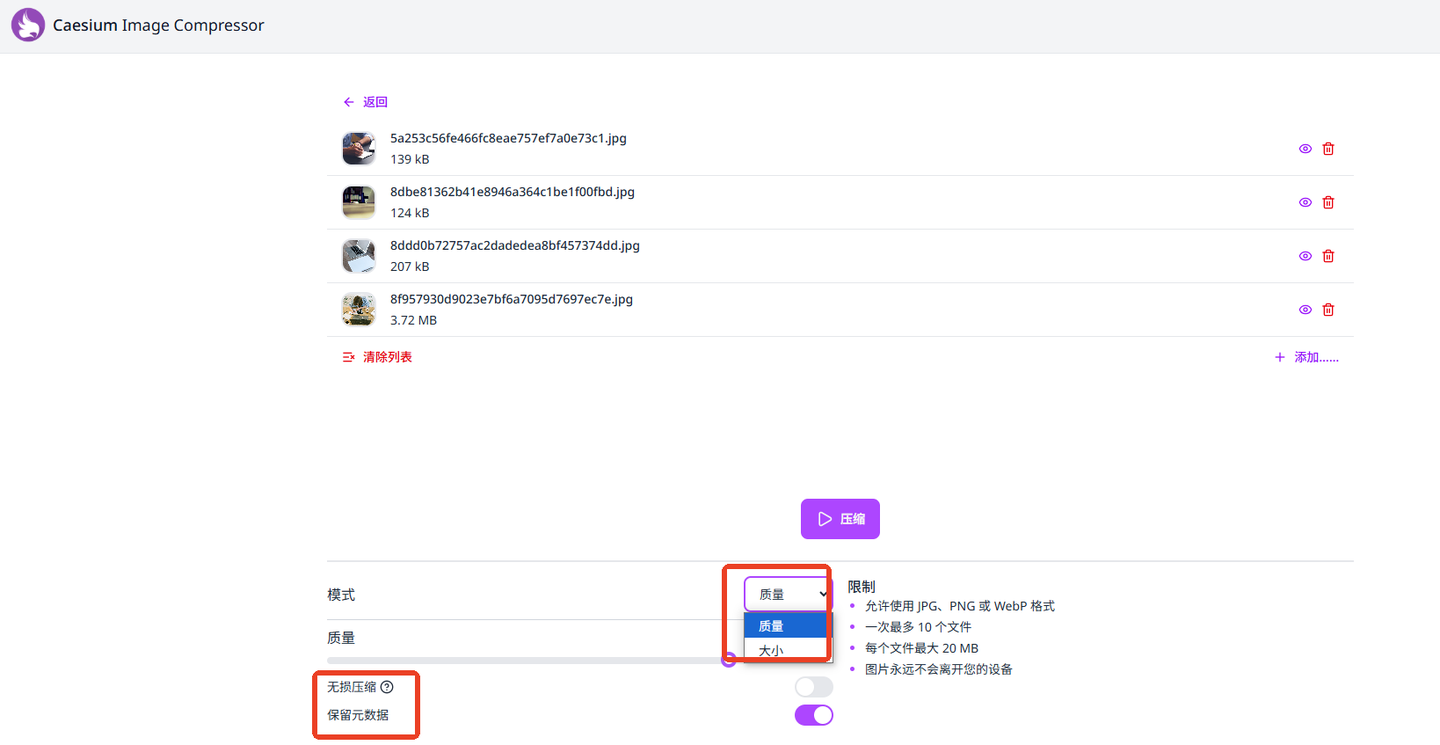
很轻量的在线工具,支持JPG、PNG、WebP三种格式,一次最多处理10张,单张不超过20MB。可以选择按质量压缩或按目标大小压缩,还能一键开启无损模式。压缩完会显示压缩率,不满意可以重新调参。适合偶尔用一下的场景。
 ---
---
【其他方法】Photoshop(专业但单张)
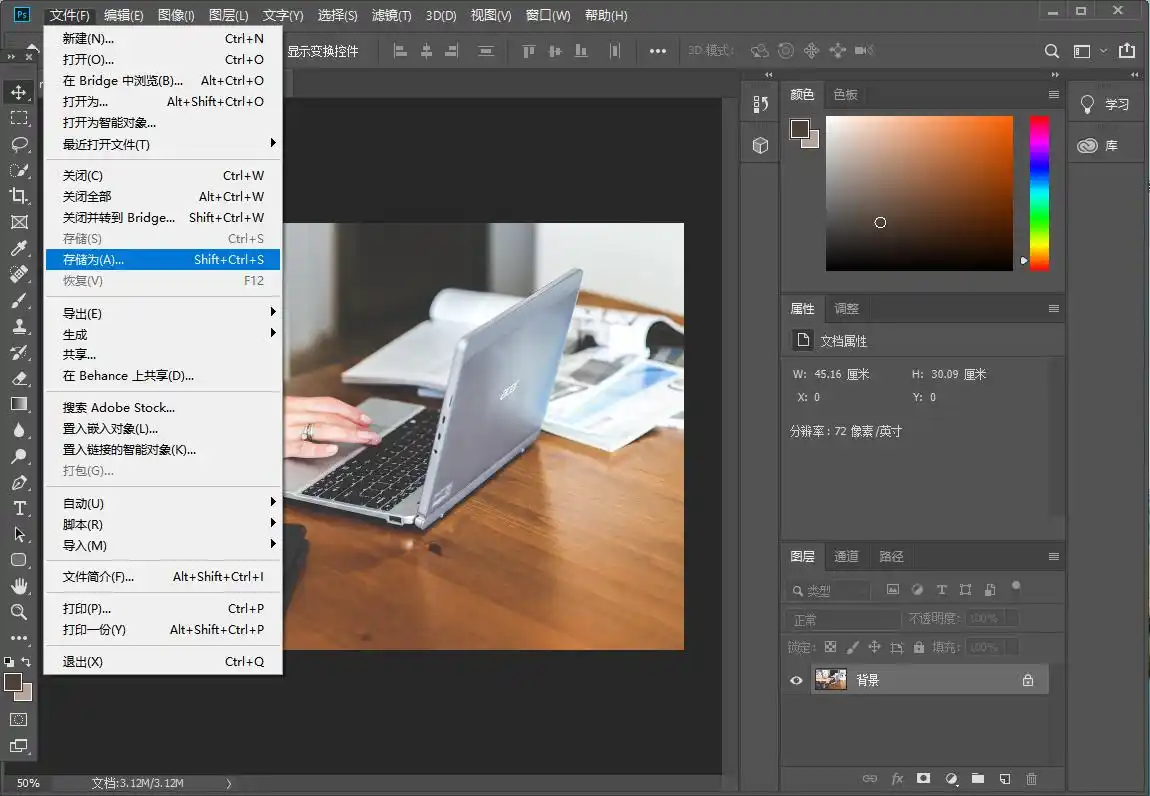
PS里压图很简单,打开图片后点“文件”>“储存为”,在弹窗里把品质滑块调低(比如从12调到6),体积立马缩小。缺点是不能批量,但如果你会录动作,也能实现批量。对于单张精修图片,这个批量压缩图片大小的方法其实挺实用的,就是得一张一张来。
 ---
---
【其他方法】WPS Office(文档内压缩)
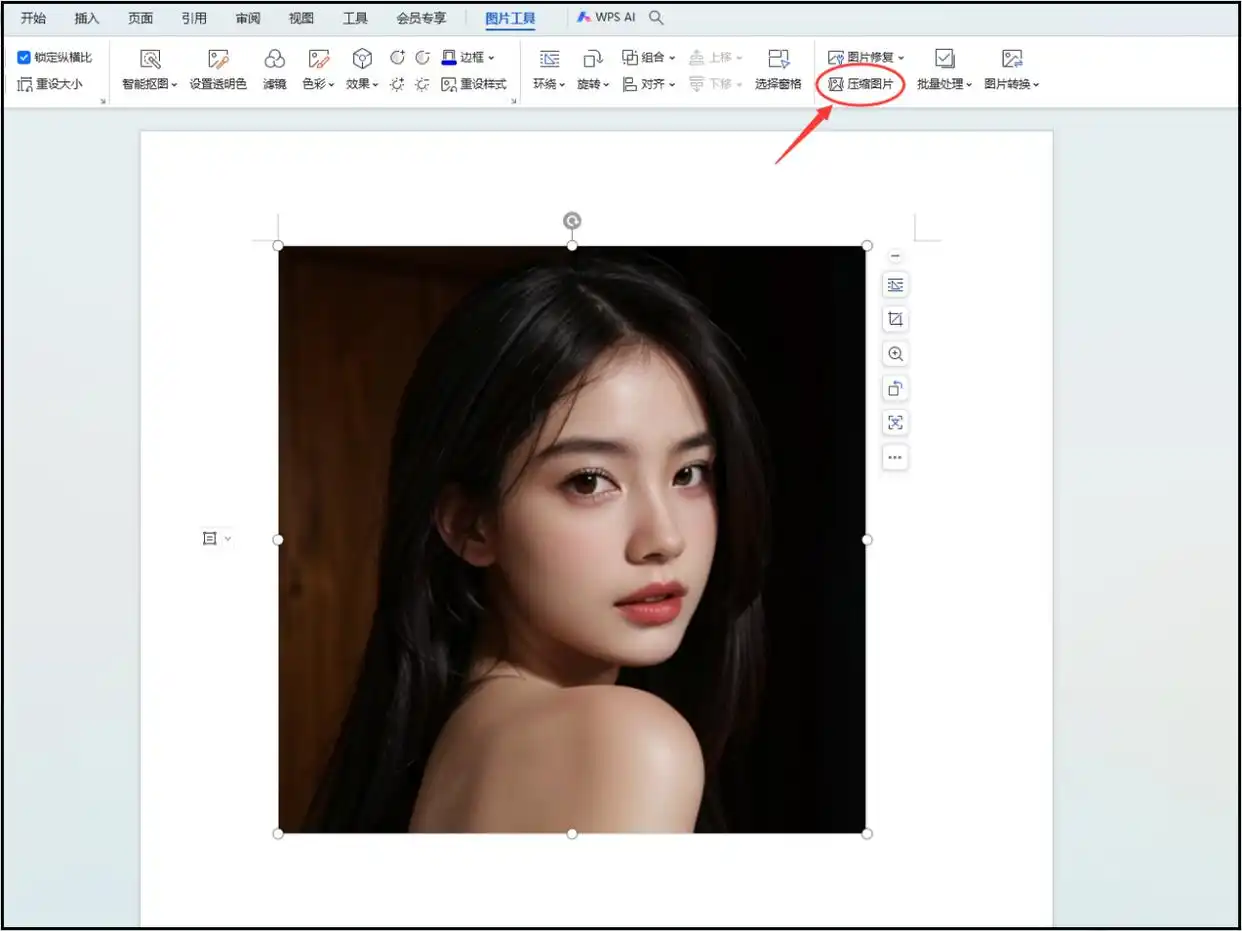
如果你经常用WPS处理文档,可能会忽略它自带的图片压缩功能。在Word文档里选中图片,点顶上“图片工具”里的“压缩图片”。弹出窗口可以选全部图片,设置压缩模式(比如屏幕分辨率或邮件分辨率),还能自定义目标体积。点“完成压缩”就全搞定了,很方便。
 ---
---
好啦,这7种批量压缩图片大小的方法就全在这儿了。我自己现在最常用的就是前两个汇帮软件,省心又专业。要是你还有更好的方法,或者操作时遇到啥问题,评论区喊我一声,我看到就回。弄完这个基本就成了,赶紧去试试吧~
