

在数字化办公中,PDF文件因格式稳定被广泛使用,但过大的文件体积常成为传输、存储的痛点。无论是职场新人处理合同文件,还是学生党整理论文附件,批量压缩PDF都能帮你节省存储空间、提升传输效率。本文将从命令行工具到图形化软件,从在线平台到系统自带功能,全面介绍5种实用的PDF批量压缩方法,涵盖操作步骤、参数设置和注意事项,让你轻松解决文件体积过大的困扰。

方法一:使用命令行工具压缩PDF(适合技术爱好者)
操作步骤
1. 安装Ghostscript
- Windows系统:去官网下载对应版本([https://www.ghostscript.com/](https://www.ghostscript.com/)),安装时勾选“Add to PATH”选项,方便在命令行直接调用。
- Mac/Linux系统:直接用包管理器安装(如Mac的Homebrew:`brew install ghostscript`)。
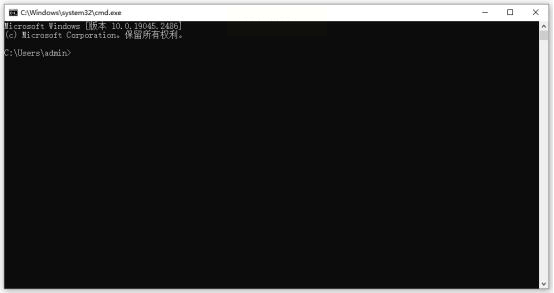
2. 打开命令行工具
按 `Win+R` 输入`cmd`打开Windows命令提示符,或在Mac/Linux的终端中输入`terminal`。
3. 执行压缩命令
在命令行输入:
```bash
gs -sDEVICE=pdfwrite -dCompatibilityLevel=1.4 -dPDFSETTINGS=/screen -dNOPAUSE -dBATCH -sOutputFile=output.pdf input.pdf
```
- 参数解释:
- `-sDEVICE=pdfwrite`:指定输出为PDF格式;
- `-dCompatibilityLevel=1.4`:兼容旧版PDF格式,避免高版本功能不兼容;
- `-dPDFSETTINGS=/screen`:设置压缩强度为屏幕显示级别(可根据需求改为`/ebook`/`/printer`/`/prepress`,分别对应不同清晰度);
- `-sOutputFile=output.pdf`:输出文件名;
- `input.pdf`:待压缩的原始文件名。
4. 批量处理多个文件
如果需要压缩多个文件,可将上述命令写成批处理脚本(.bat文件):
```bash
@echo off
for %%f in (*.pdf) do (
gs -sDEVICE=pdfwrite -dCompatibilityLevel=1.4 -dPDFSETTINGS=/screen -dNOPAUSE -dBATCH -sOutputFile=%%~nf_compressed.pdf %%f
)
```
保存为`compress_pdf.bat`,双击运行即可批量压缩当前文件夹内所有PDF。
方法二:使用汇帮超级压缩器(新手友好型)
操作步骤
1. 下载安装软件
从官网下载最新版本(注意选择正规渠道,避免捆绑软件),安装时关闭杀毒软件的拦截提示,按步骤完成安装。
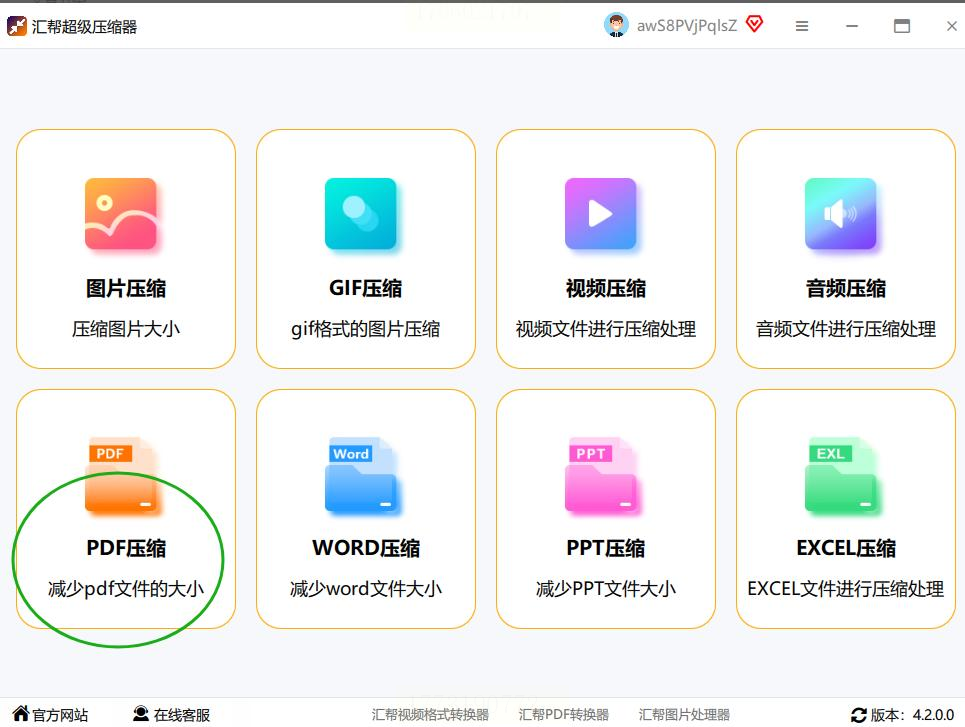
2. 打开PDF压缩功能
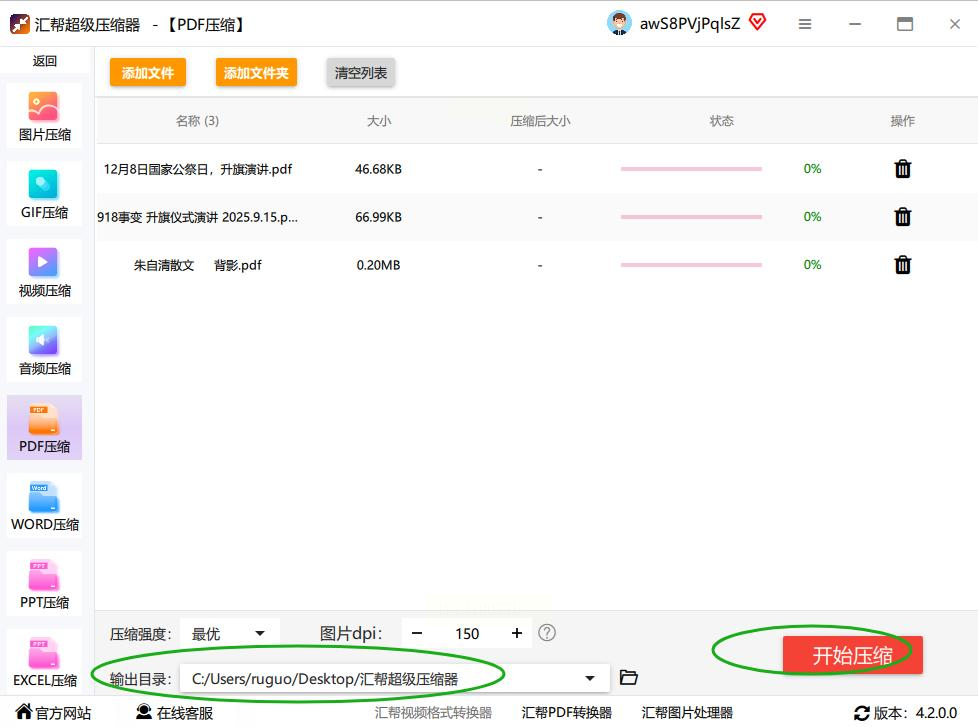
安装完成后,双击桌面图标启动软件,在主界面找到“PDF压缩”选项,点击进入功能页面。该软件界面分为左侧菜单和右侧操作区,布局清晰,即使从未使用过类似工具也能快速上手。
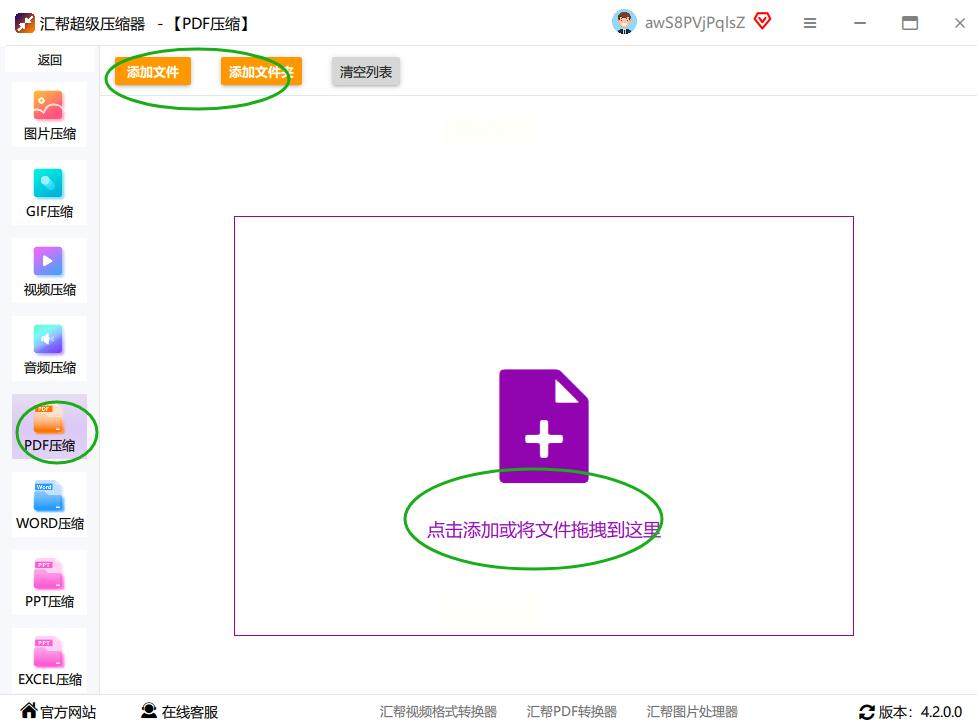
3. 批量上传文件
进入功能页面后,直接将PDF文件从电脑文件夹中拖到右侧的上传区域,支持Ctrl+鼠标多选多个文件,也可按顺序逐个拖拽。上传过程中会显示文件列表,确认所有文件都已添加。
4. 设置压缩参数
- 压缩强度:选择“最优”(默认选项),软件会自动平衡压缩率和清晰度;
- 图片DPI设置:若原PDF包含图片,可将DPI从300调低至150(一般文档中文字DPI设为150即可,表格类文件建议保留300);
- 输出格式:默认保留PDF格式,无需修改;
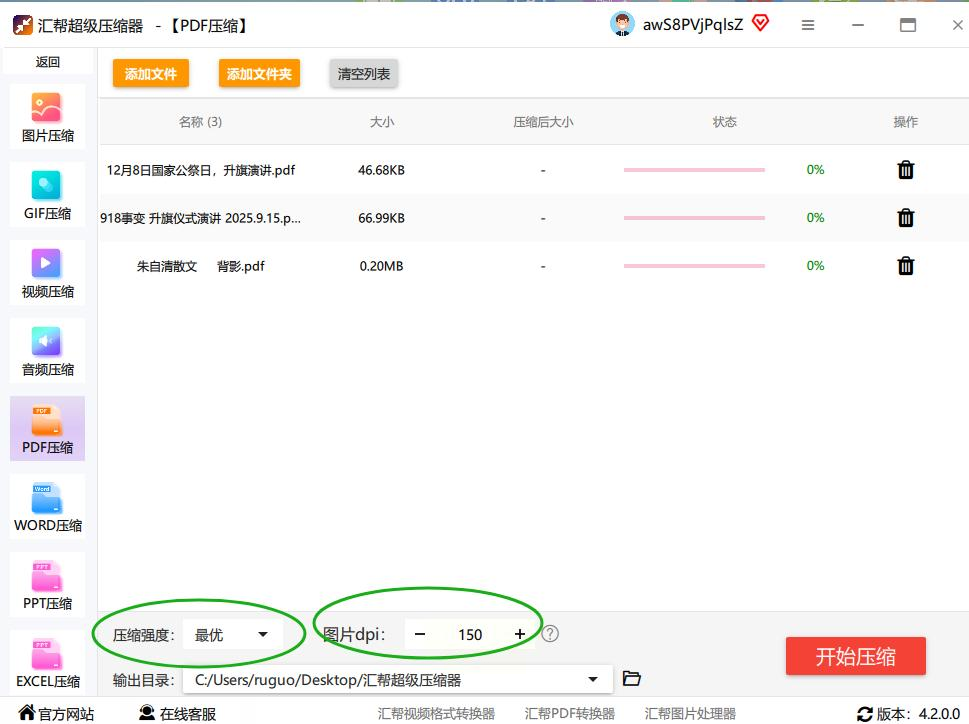
- 输出路径:可点击“浏览”自定义保存位置,避免文件混乱。
5. 开始压缩并检查结果
点击“开始压缩”按钮,软件会显示进度条。
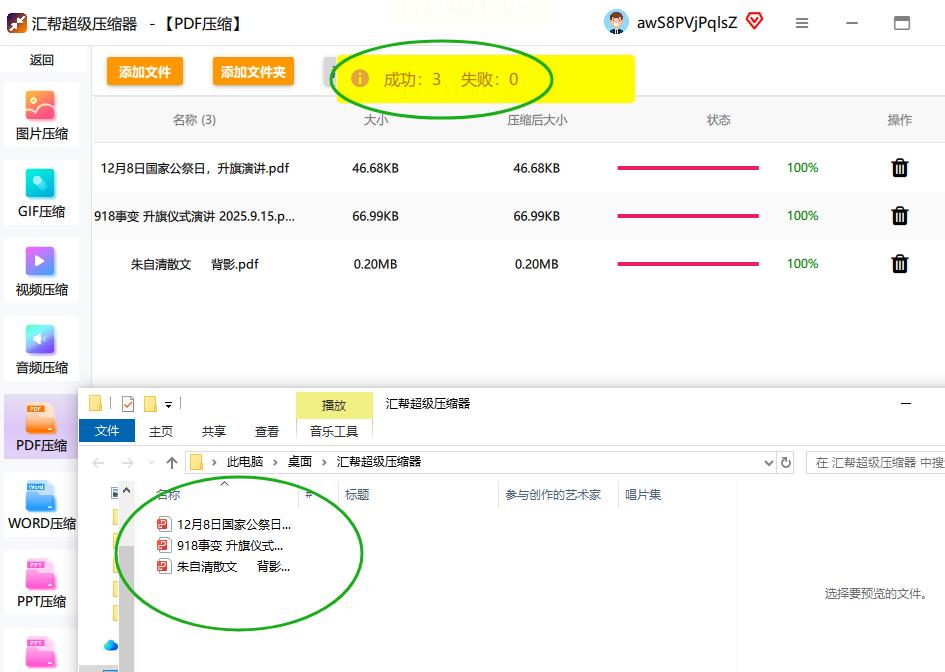
此时可暂停或取消操作,压缩完成后会弹出提示窗口。找到输出路径,对比原文件和压缩后文件的大小,确认内容完整(重点检查文字和图片是否清晰)。
方法三:使用系统自带的“文件瘦身”功能
操作步骤(Windows系统)
1. 选中PDF文件
打开文件资源管理器,找到需要压缩的PDF文件,按住Ctrl键多选多个文件(最多支持同时选中20个左右,超过建议分批操作)。
2. 右键菜单压缩
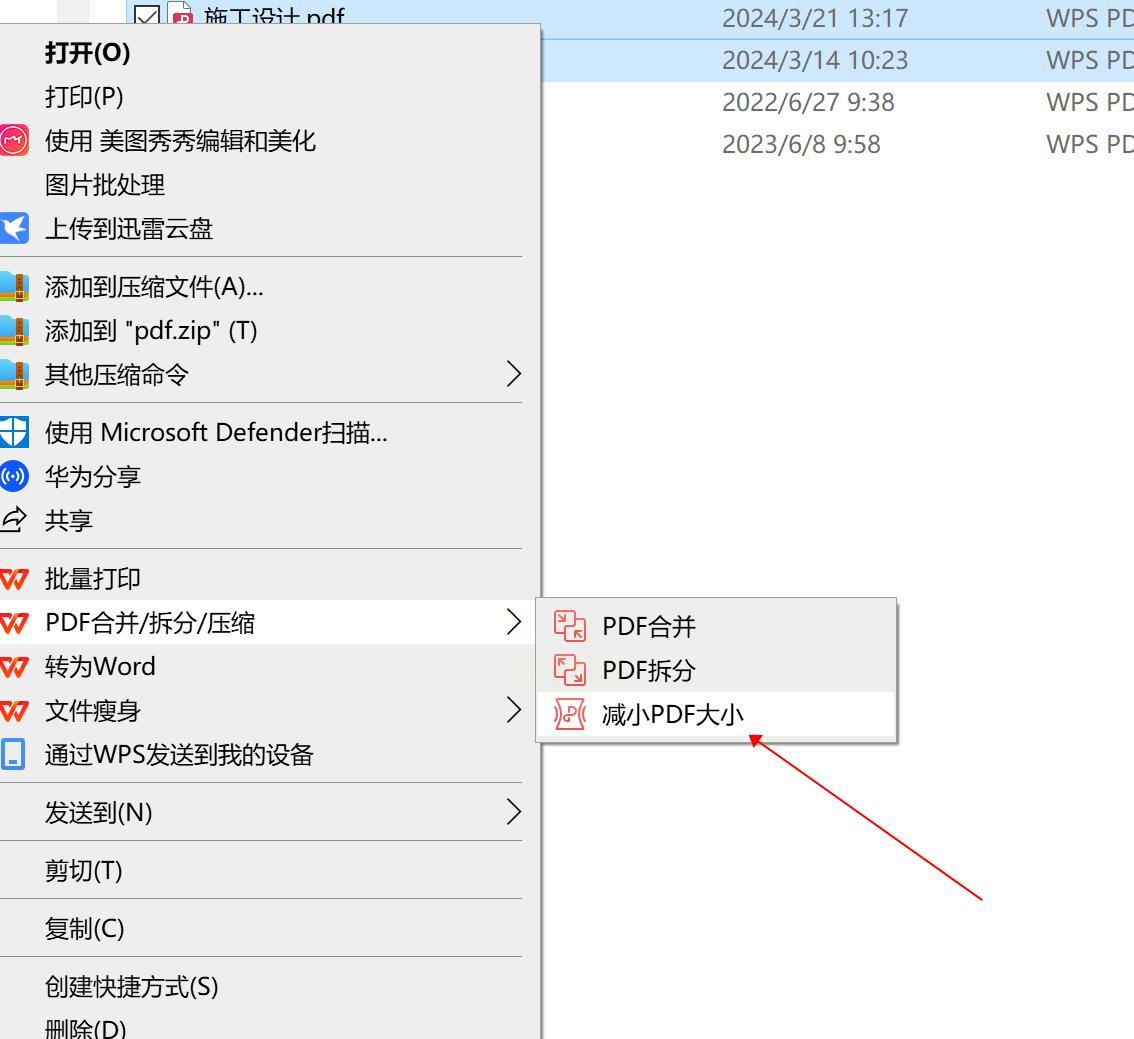
选中文件后,右键点击,在弹出的菜单中找到“PDF压缩”或“属性”→“高级”→“压缩内容以节省磁盘空间”(适用于部分系统版本)。若菜单中无直接选项,需确认系统是否为专业版或教育版,普通家庭版可能无此功能。
3. 选择压缩级别
部分系统支持“PDF压缩”选项,点击后会弹出对话框,选择“减少文件大小”并勾选“只压缩文档”,点击确定即可。
方法四:使用在线PDF压缩工具(无需安装)
操作步骤
1. 打开在线平台
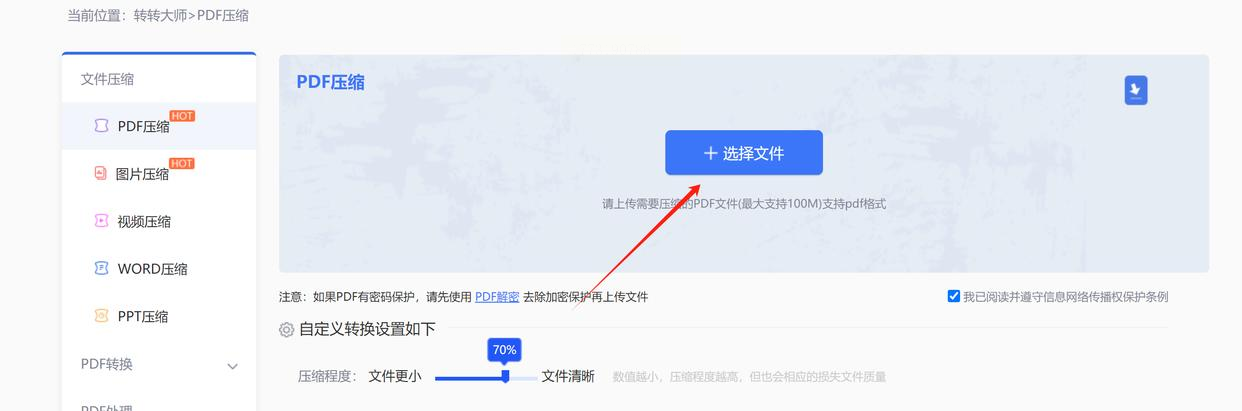
2. 选择PDF压缩功能
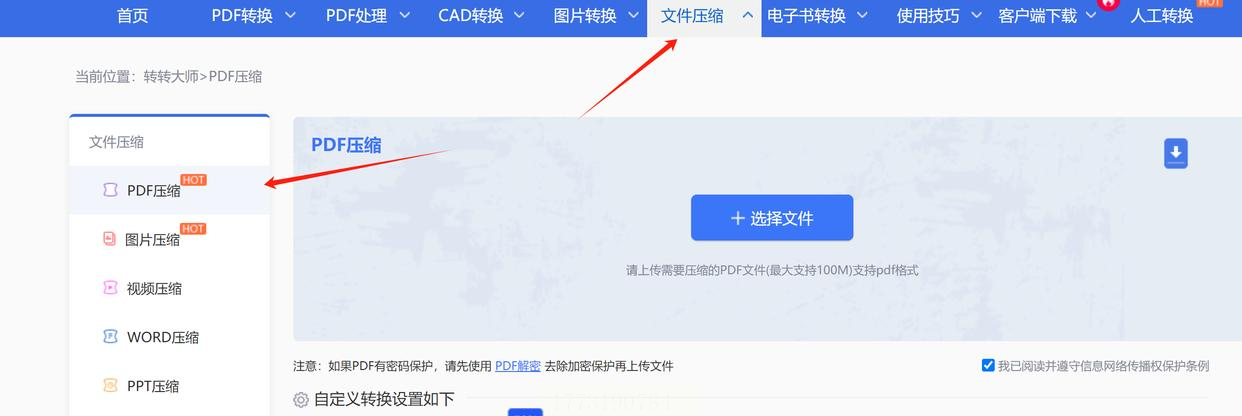
在首页找到“文件压缩”→“PDF压缩”,点击进入专门的压缩页面。
3. 上传文件并设置参数
- 点击“选择文件”,从本地文件夹选中PDF文件,支持单个或批量上传(最多一次上传10个文件);
- 选择压缩模式:“普通压缩”(适合快速缩小)、“极致压缩”(适合图片多的文件);
- 部分平台提供OCR识别功能(针对扫描版PDF),若需提取文字可勾选。
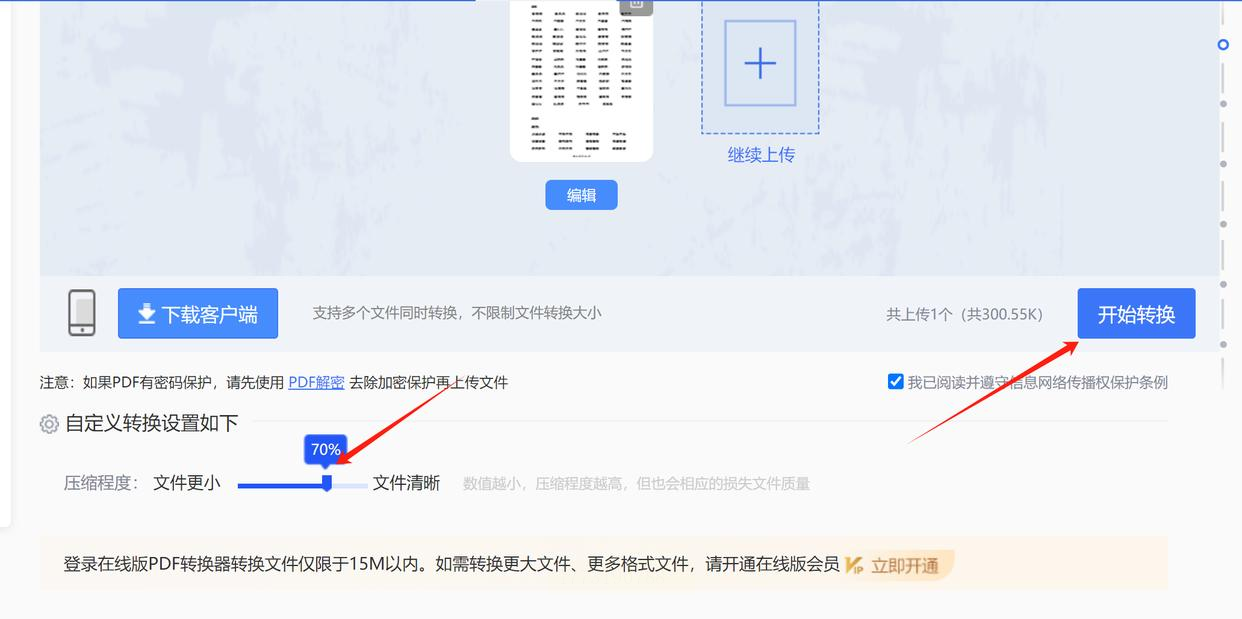
4. 开始压缩并下载
点击“开始转换”按钮,等待进度条完成(根据文件大小,10MB文件约需1-3分钟)。完成后点击“下载”按钮,系统会自动保存压缩后的文件到本地。
方法五:使用彩虹PDF处理器(专业进阶型)
操作步骤
1.并启动软件
双击启动。首次使用需注册账号。
2. 添加PDF文件
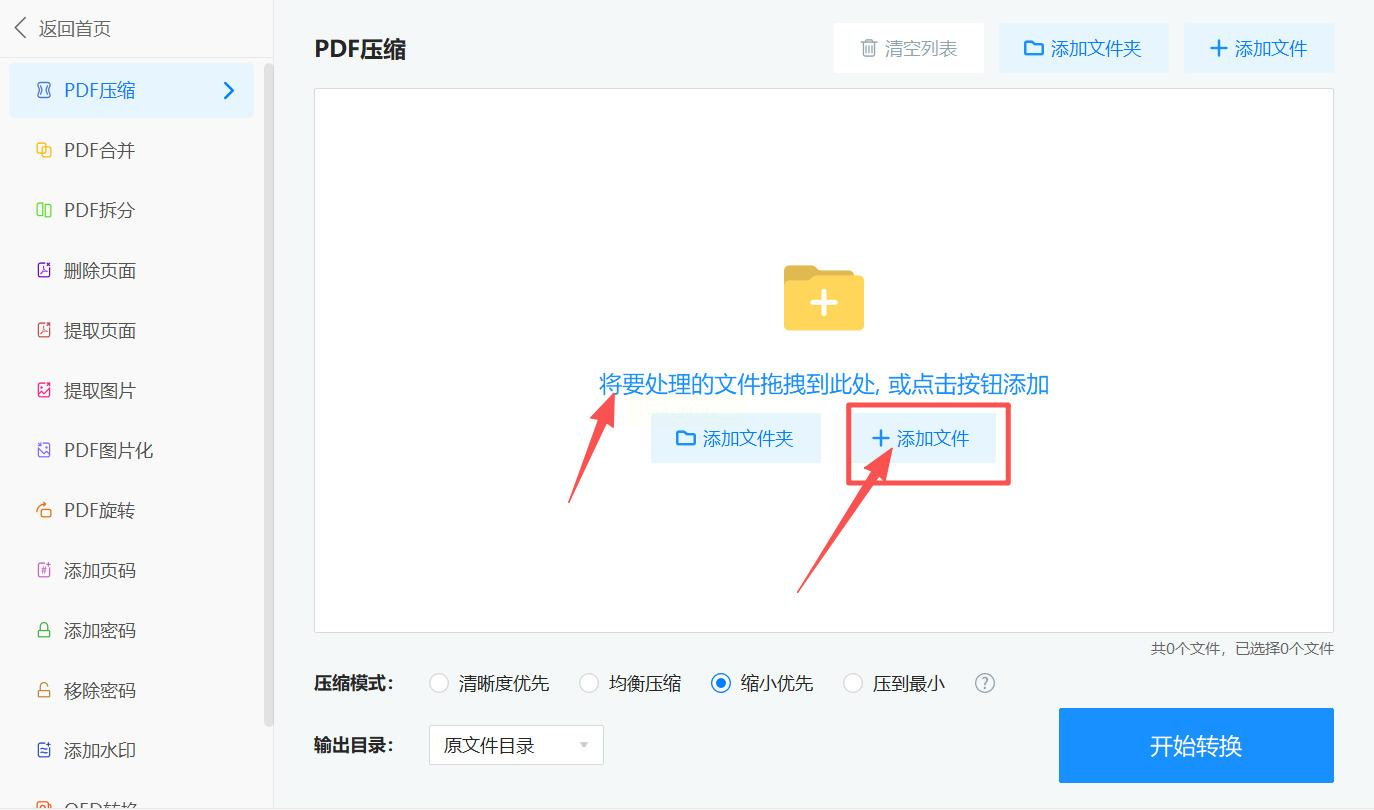
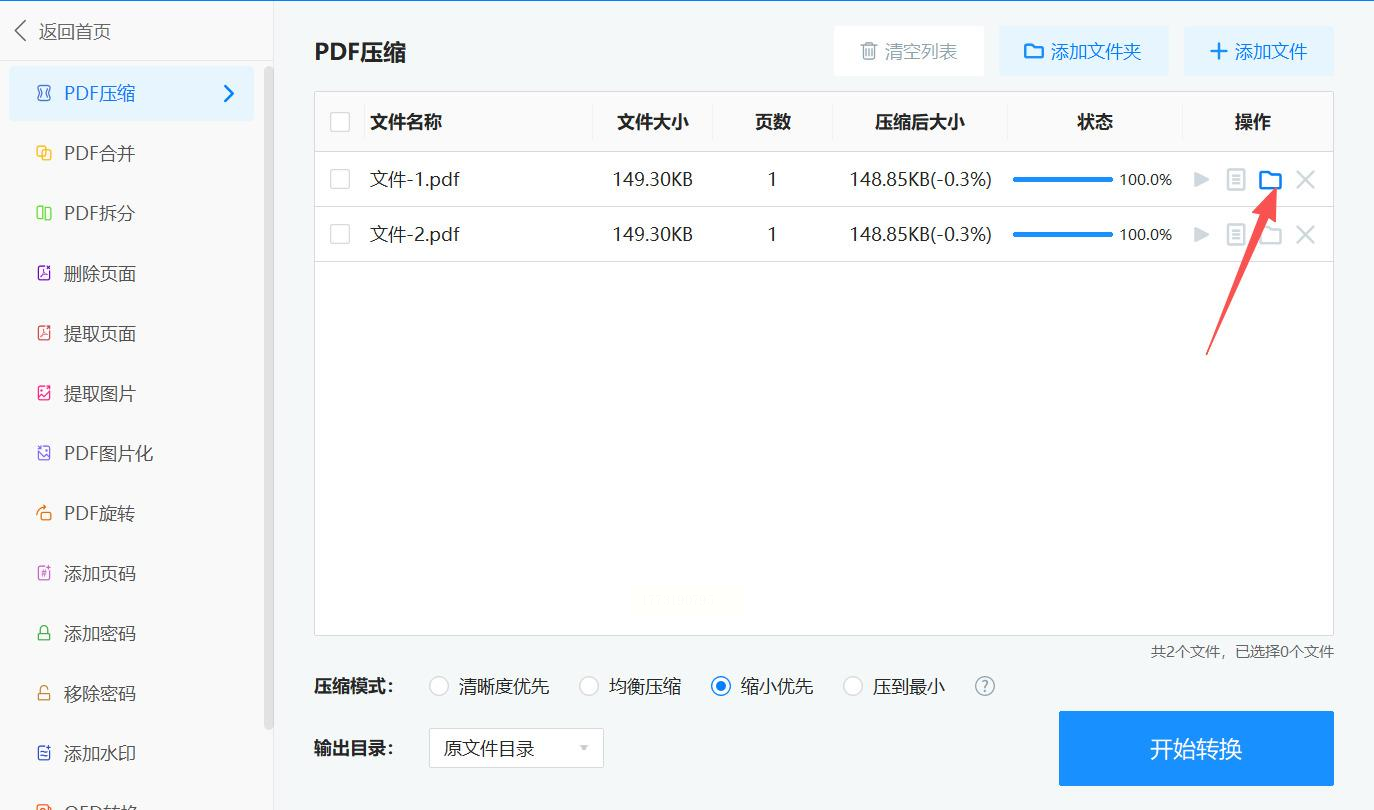
在主界面点击“PDF压缩”功能模块,进入后有两种添加文件方式:
- 点击“添加文件”按钮逐个选择;
- 直接从文件夹中拖拽多个PDF到操作区,支持批量多选。
3. 选择压缩模式
软件提供四种压缩模式:
- 清晰度优先:保留最高质量,压缩率最低(适合需要提交给编辑的文档);
- 均衡压缩:平衡大小和清晰度,适合日常传输;
- 缩小优先:大幅压缩体积,适合存储或传输;
- 缩到最小:极致压缩,可能影响图片和文字细节。
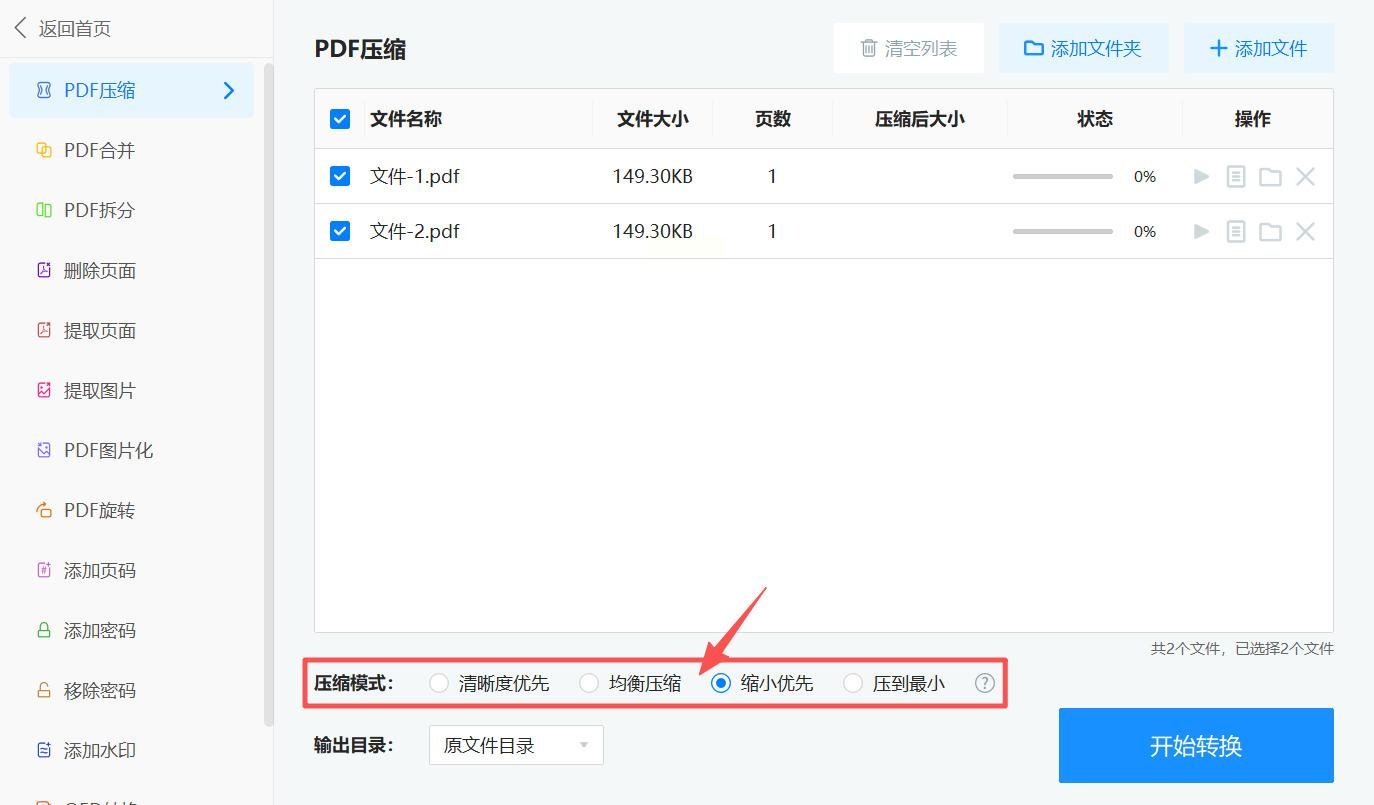
根据需求选择对应模式,无需复杂参数调整。
4. 设置输出参数
部分版本支持自定义设置:
- 图片压缩:勾选“压缩图片”,设置JPEG质量(70%-90%);
- 文字保留:确保OCR识别已开启(若需保留文字内容);
- 书签与目录:保留原文件结构,避免信息丢失。
5. 开始处理并导出
点击“开始转换”,软件会显示每个文件的压缩进度。完成后,可在“已完成”列表中查看结果,点击“打开文件夹”定位压缩后的文件。
使用这些方法的好处
1. 节省存储空间:平均可压缩30%-60%体积,100MB文件压缩后约40MB,长期积累可节省大量硬盘空间;
2. 提升工作效率:批量处理比单个操作节省70%时间,尤其适合处理20+文件的场景;
3. 避免格式错误:专业工具支持参数调整,确保压缩后文件保留原格式和内容结构;
4. 兼容多场景:从本地工具到在线平台,满足不同设备、权限和网络环境的需求。
实际操作中的注意事项
1. 备份原文件:压缩前建议复制原PDF到另一个文件夹,防止意外损坏;
2. 优先保留文字清晰:若PDF含扫描版图片,DPI设置不低于150,避免文字模糊;
3. 避免过度压缩:连续压缩可能导致文件体积反弹,建议单次压缩后检查清晰度;
4. 区分文件类型:简历、合同等重要文件建议优先使用本地工具,在线平台需注意数据安全;
5. 定期清理缓存:压缩后的文件若确认无误,可删除原文件释放空间,但需保留压缩包用于核对。
掌握PDF批量压缩这类办公技巧,不仅能解决当下的文件问题,更能培养高效的工作习惯。在信息爆炸的时代,时间管理和工具运用能力直接影响工作质量。当你能快速处理文件体积问题时,就能将精力投入到更重要的创意和决策上。建议将多种方法结合使用:日常办公用汇帮压缩器,技术场景用命令行工具,紧急情况用在线平台,形成自己的高效工作流。
记住,最好的工具是最适合你的工具。根据自身需求选择合适的方法,勤加练习就能熟练掌握,让办公效率更上一层楼。下次遇到PDF体积过大的问题,不妨试试本文提到的方法,相信你会和我一样,在几分钟内就能轻松解决困扰已久的难题。
