

最近好多人问我Word文档太大怎么处理,传个邮件都被退回来,发微信还提示文件超了,存U盘里也占地方。其实word压缩真的没那么难,我用过不少工具,今天把最实用的5种方法整理出来,看完就能上手操作,赶紧码住~
一、7-Zip:免费开源的压缩小能手
这个是我电脑里常备的,完全免费还开源,压缩效果挺靠谱。如果你的Word里图片多,用它做word压缩,打包成压缩包体积能小一半以上。不过它是把文件打包成压缩包的形式,不是直接修改原文件哦。
操作步骤:
1. 找到要压缩的Word文档,右键点击它
2. 菜单里找【7-Zip】,选【添加到压缩包】
3. 弹出的窗口里可以改压缩包名字、格式(选ZIP或者7Z),压缩等级选“标准”就行
4. 点确定等它自动压缩,完了就能在指定位置看到压缩包了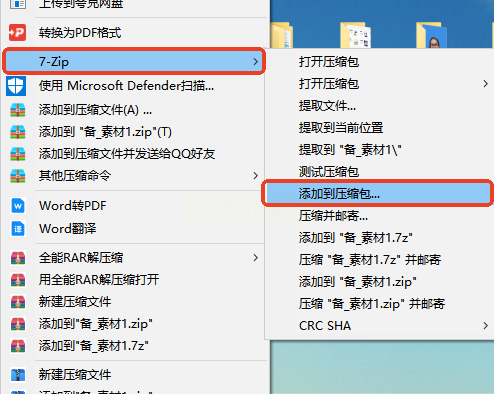
适用场景:适合经常要传输多个文件的情况,比如发邮件时把几个Word打包一起传。
核心优势:免费无广告,压缩率高,还能自己调参数控制压缩强度,不会损坏原文件。
二、汇帮超级压缩器:批量压缩超方便
这个工具专门针对word压缩优化过,界面简单,我用它压缩过几十页带图片的文档,效果很明显。最贴心的是支持批量上传,不用一个个处理,适合手头有一堆Word要整理的人,批量做word压缩超高效。
操作步骤:
1. 打开软件后,点“Word压缩”功能(第一次用可能需要简单设置下)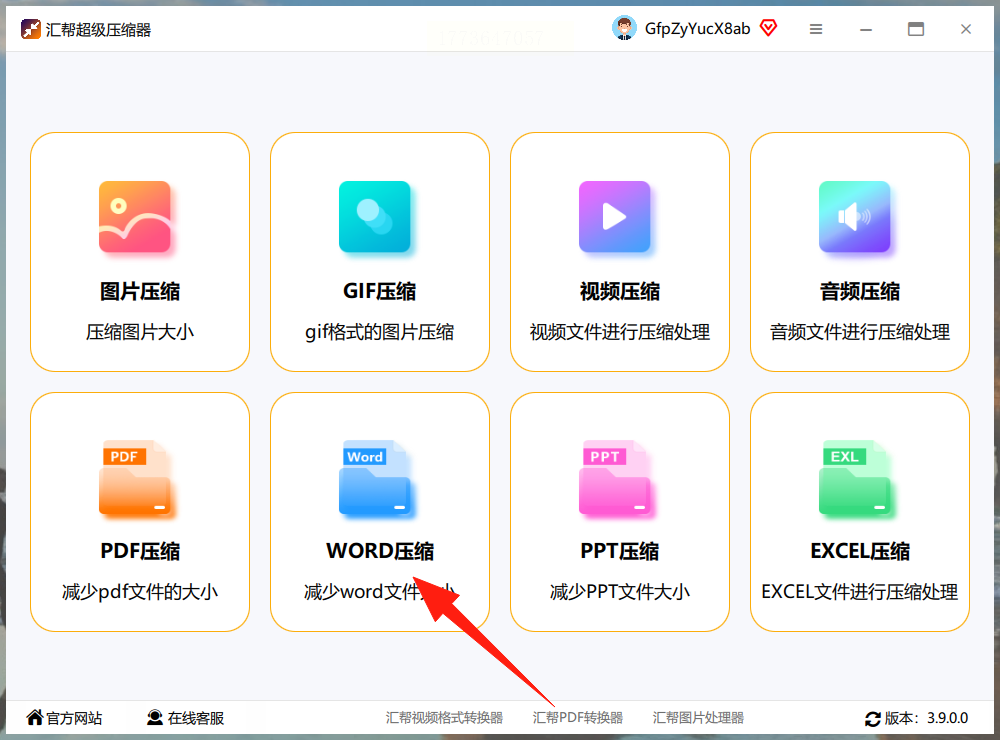
2. 点“添加文件”或者直接拖文件夹进去,支持批量上传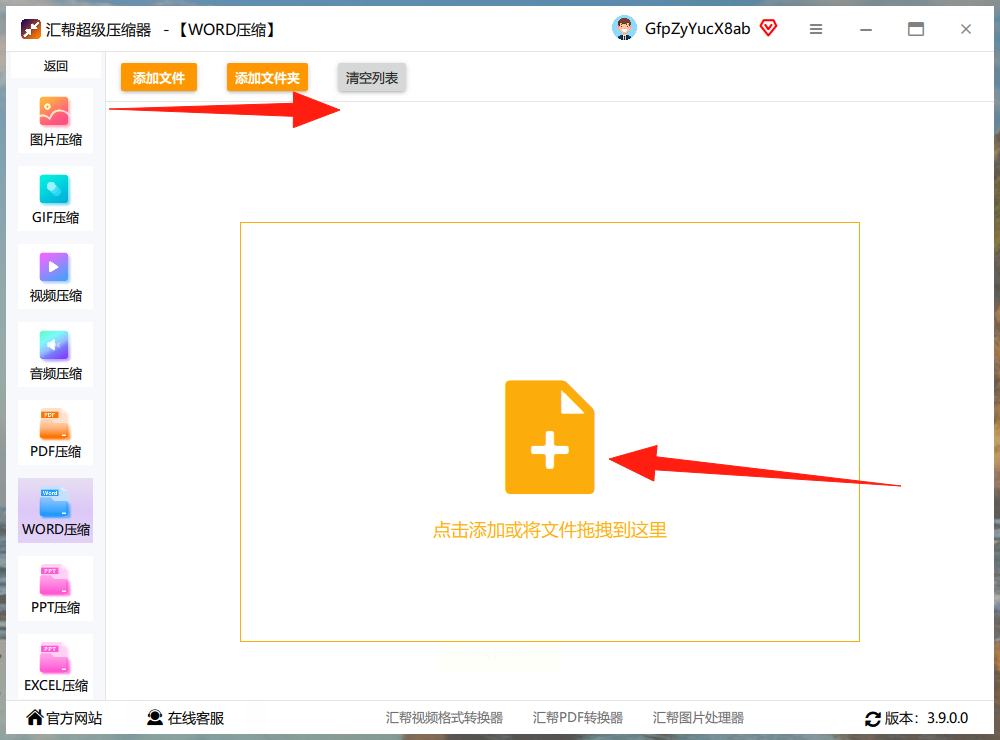
3. 下面有两个关键设置:
- 压缩质量:想小一点就调低(比如设50%),但太低可能影响图片清晰度
- 输出目录:可以自己选存哪,默认是桌面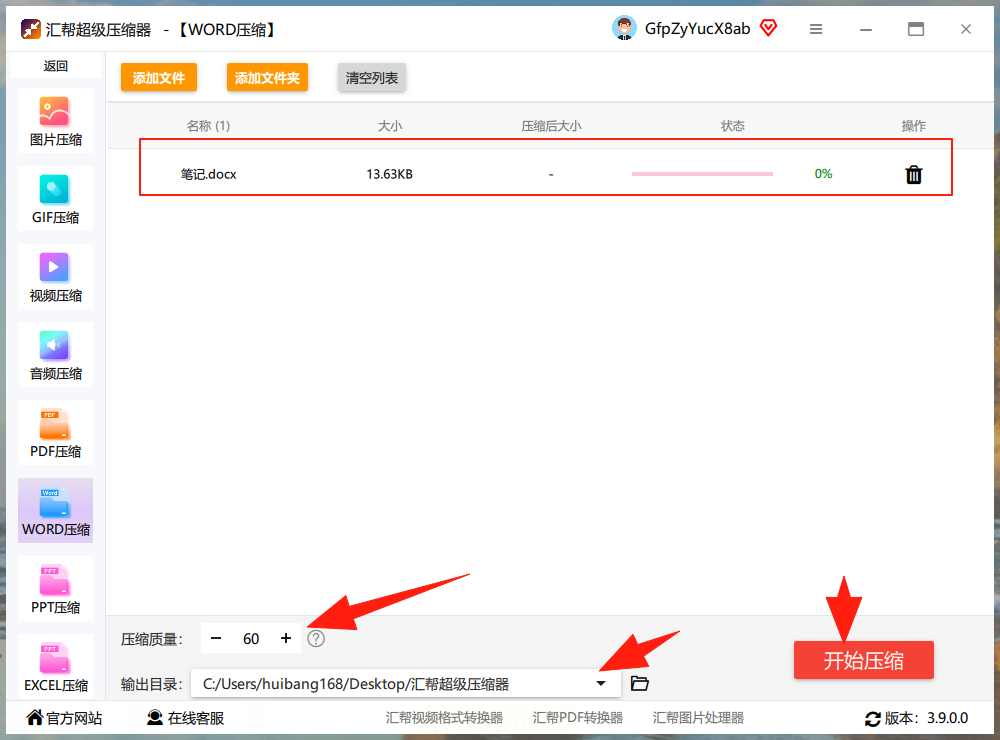
4. 点“开始压缩”,等进度条走完就行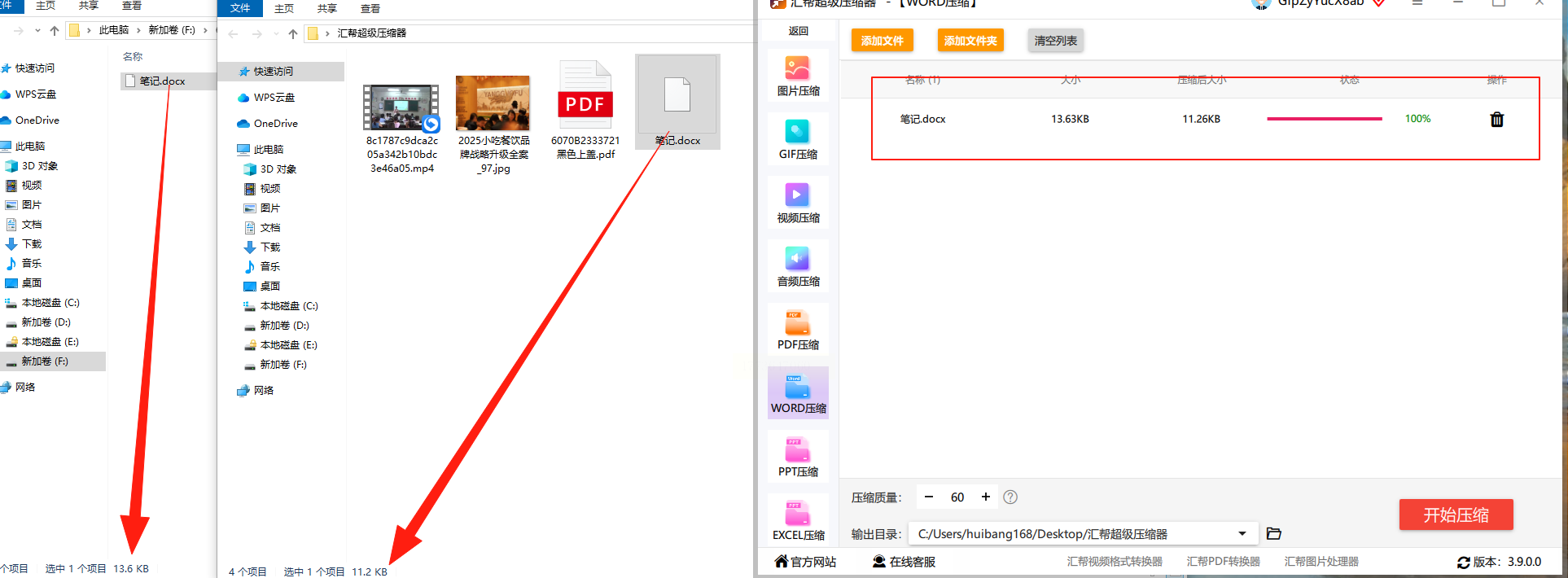
注意:它会在保存新文件时保留原文件,不用担心删错东西。
适用场景:公司里统一处理一堆旧文档,或者学生批量整理作业。
核心优势:支持大文件批量处理,还能自定义压缩质量,新手也能1分钟上手。
三、WPS:办公软件自带的隐藏功能
如果你平时用WPS编辑文档,其实早就有word压缩功能了,就是藏得深一点。这个方法不用额外装软件,直接用它的图片压缩就行,对格式破坏最小。
操作步骤:
1. 用WPS打开Word文档,选中里面的图片(可以按Ctrl+A全选)
2. 点右上角“图片工具”里的“压缩图片”(有的版本叫“调整”→“压缩图片”)
3. 弹出窗口选“网页/屏幕”模式,这个能让图片缩小但不影响阅读
4. 点确定后,文档里的图片就自动变小了,整个文档体积跟着减
5. 小技巧:如果是整个文档都大,直接全选图片压缩一遍,效果立竿见影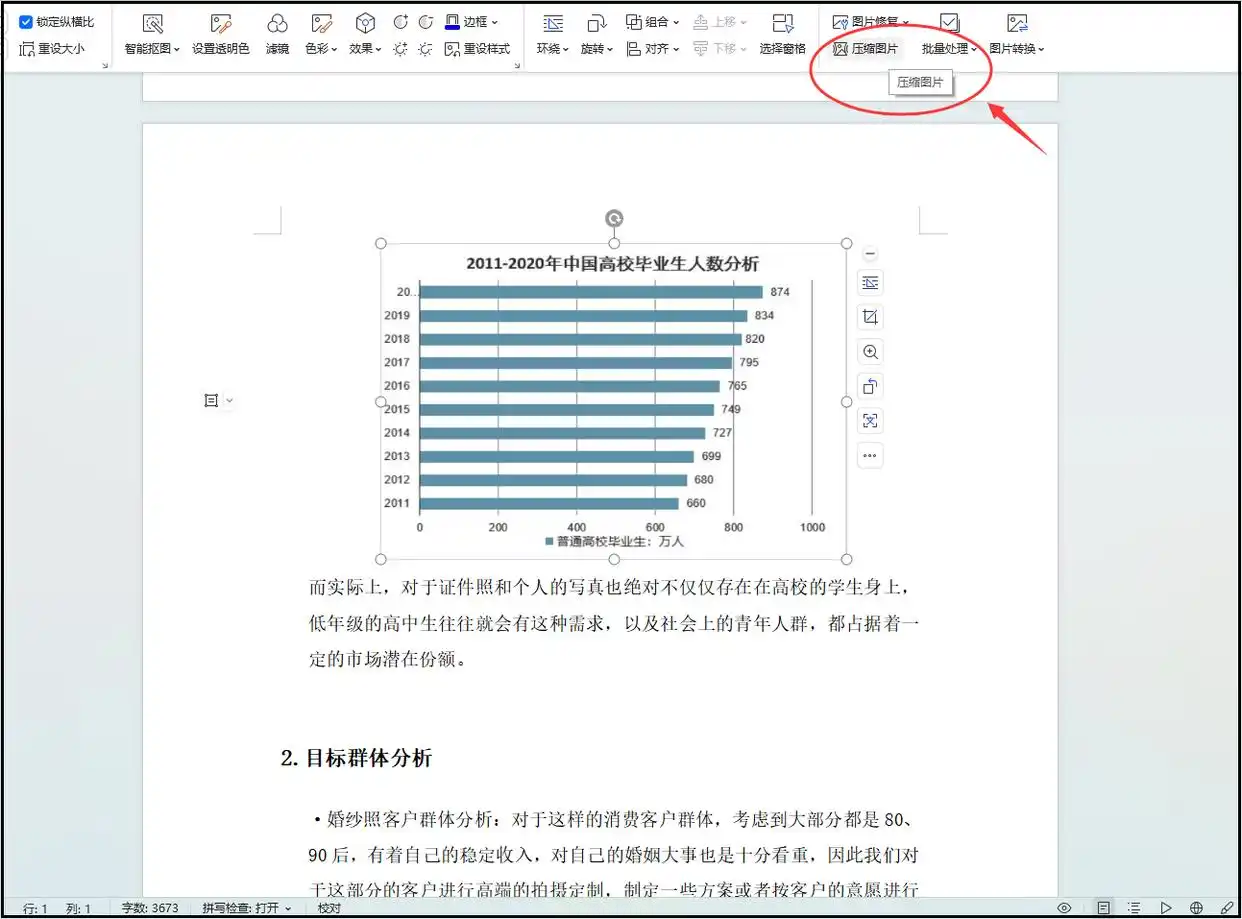
适用场景:只需要压缩文档里的图片,不想把整个文件打包的情况。
核心优势:和办公软件无缝衔接,改完直接存,不需要额外操作,适合临时处理小文件。
四、iLoveOFD:在线压缩超省心
这个是在线工具,不用下载安装,直接用浏览器就能做word压缩,超省心。如果不想装软件,或者电脑配置低,用它挺合适。不过得注意网络要好,文件别太大(20M以内比较稳)。
操作步骤:
1. 打开官网(记住别用盗版哦),点“选择文件”
2. 从文件夹里找到要压缩的Word,上传上去
3. 下面有压缩等级可选:低压缩(小但可能模糊)、中等(平衡效果)、高压缩(最省空间)
4. 选好后点“开始压缩”,等几秒到1分钟,点下载就行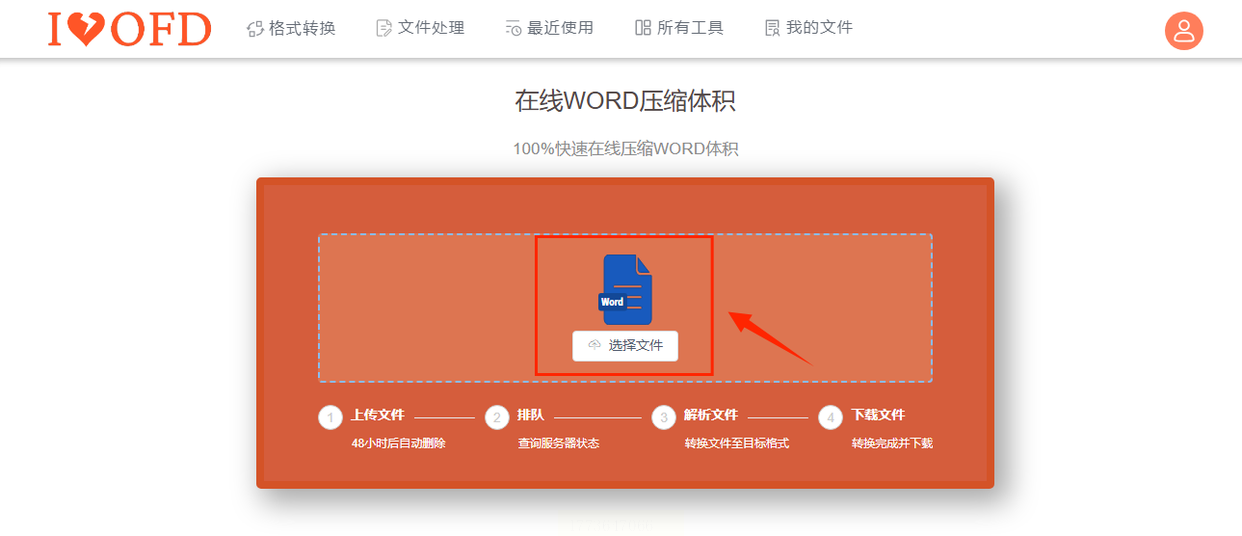
适用场景:临时处理单个文件,比如手机或者电脑没装软件的时候。
核心优势:不用安装,自动删除上传文件(官网说48小时删),适合应急情况。
五、SmallPDF:专业PDF压缩的顺手工具
虽然叫SmallPDF,但它不光处理PDF,word压缩功能也不错。界面设计很简洁,适合喜欢清爽风格的人,而且它支持跨设备同步,在手机端也能用。
操作步骤:
1. 打开网页版,点顶部“工具”→“压缩PDF”(这里可以忽略PDF,点“选择文件”就行)
2. 上传Word文档后,系统会自动分析文件结构
3. 选“标准压缩”或“极致压缩”,等进度条走完
4. 直接下载压缩后的文件,原文件不会变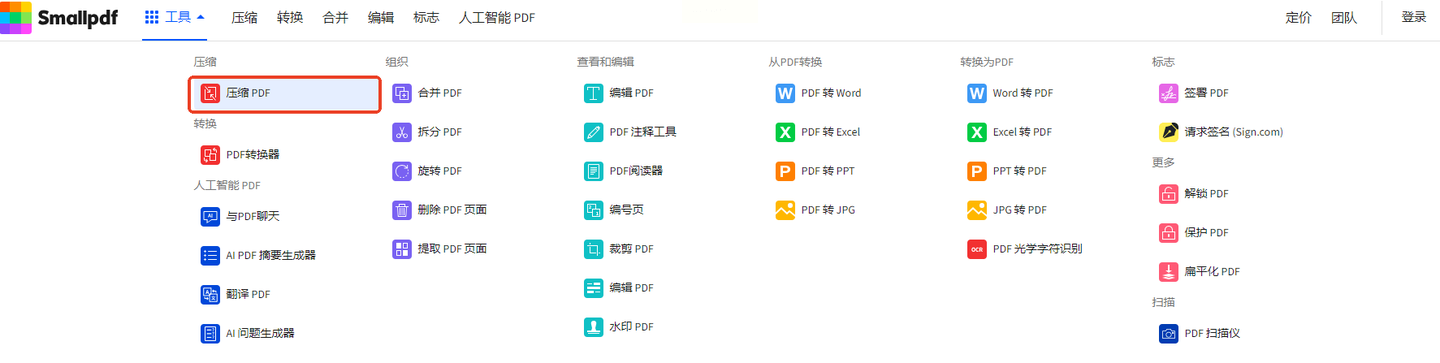
注意:免费版每次只能压缩20MB以下的文件,超过得用付费版。
适用场景:经常要处理PDF和Word混合的情况,或者文件不大的场景。
核心优势:界面干净无广告,支持多种格式,压缩后文件格式不变。
六、WinRAR:老牌压缩工具
虽然用的人少了,但它的压缩技术还是很稳的,尤其适合Windows系统。如果你的电脑里没装其他压缩软件,它也能当备选方案,临时做word压缩完全够用。
操作步骤:
1. 右键点击Word文档,选【添加到压缩文件】
2. 弹出窗口可以选压缩格式(RAR或ZIP),压缩级别选“最好”(但速度慢一点)
3. 点确定后,压缩包就生成了,效果和7-Zip类似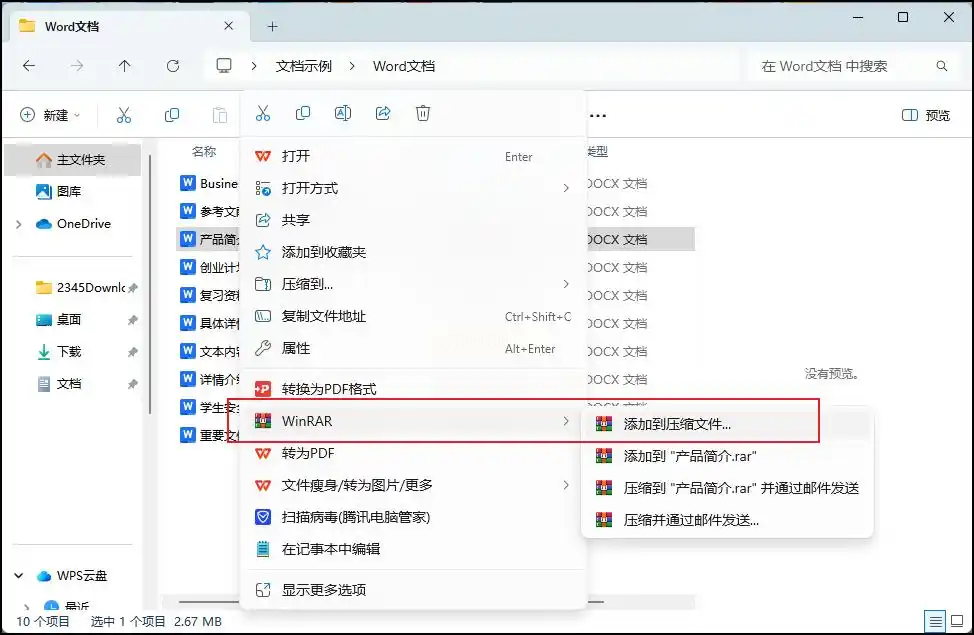
适用场景:电脑里没装其他工具,临时用一下。
核心优势:兼容性强,各种老版本系统都能用,压缩率和7-Zip差不多。
工具选择指南 & 常见问题
- 想免费无广告:选7-Zip或WinRAR
- 要批量处理多个文件:用汇帮超级压缩器
- 手机/没装软件时应急:用iLoveOFD在线版
- 日常办公习惯用WPS:直接用WPS自带压缩
- 追求简洁界面:SmallPDF网页版
踩坑提醒:
1. 别把压缩质量调太低!比如设20%可能图片糊成马赛克
2. 在线工具别传敏感文件,尤其免费版可能有数据泄露风险
3. 压缩后如果要修改原文档,记得把压缩包解压成原格式
压缩文档小技巧
其实压缩的核心就是控制图片大小,所以如果你的Word里图片多,直接在WPS里压缩图片比整个文件压缩更靠谱。另外,存云盘的时候可以先压缩再上传,能省不少空间。
如果还是觉得麻烦,直接把原Word文档里的图片另存为更小尺寸再放回去,效果也一样。最后想说:选工具别贪多,适合自己常用场景的word压缩工具才是最好的~
最后提醒:如果是重要合同、简历这类文档,压缩时尽量选“高压缩”但别太低质量,毕竟清晰度和大小要平衡。遇到超大文件,分卷压缩也是个好办法,把一个大压缩包分成几个小文件,方便传输。
