

在数字化办公环境中,PPT文件作为演示沟通的核心载体,其体积过大往往成为传输、存储和协作的痛点。一份包含高清图片或复杂动画的PPT,可能轻松达到上百兆,不仅占用大量存储空间,更会在邮件发送、云端分享时增加传输负担。针对这一问题,本文将从用户实际需求出发,解析不同场景下的PPT压缩策略,帮助职场人士高效解决PPT体积难题。
一、PowerPoint内置压缩工具(适合无额外软件场景)
1. 打开文件与另存为设置
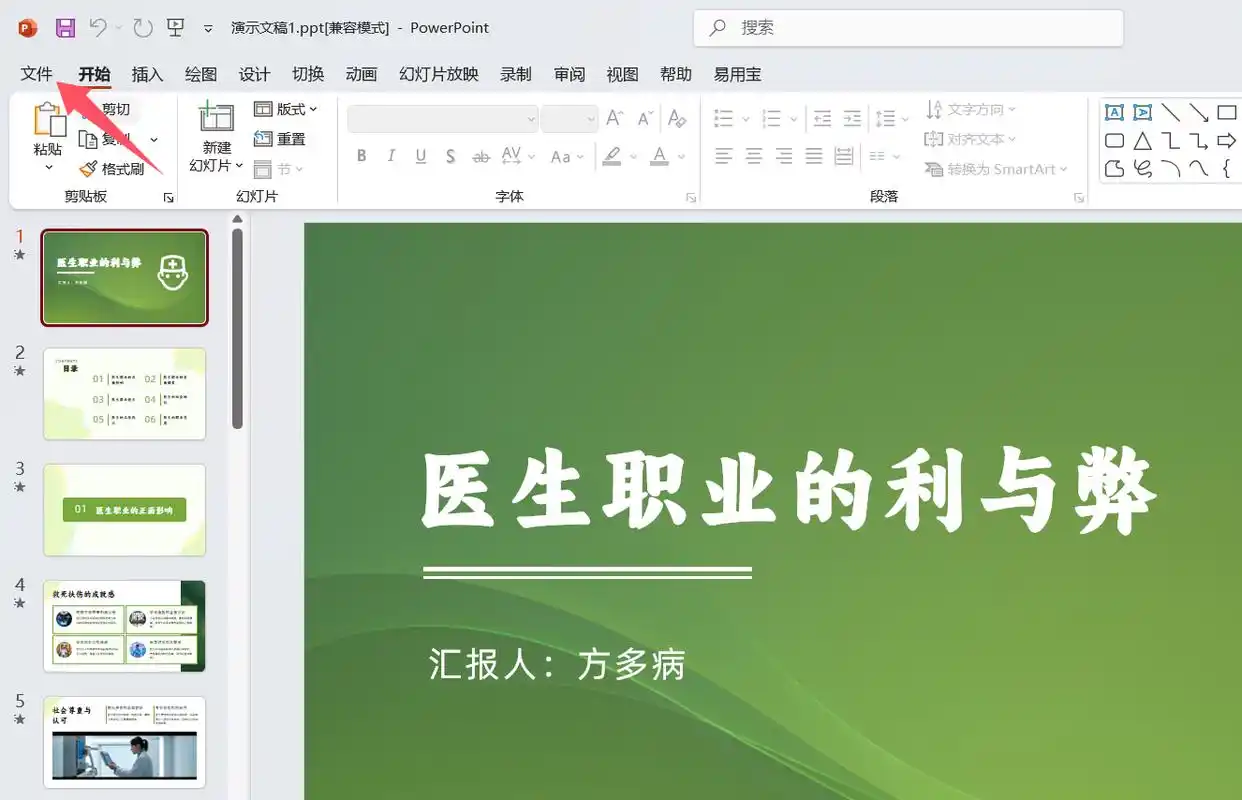
点击左上角【文件】→【另存为】,选择保存类型为PowerPoint演示文稿(*.pptx)。此时需注意:保存路径建议选择独立文件夹,避免与原文件混淆。
2. 图片压缩参数调整
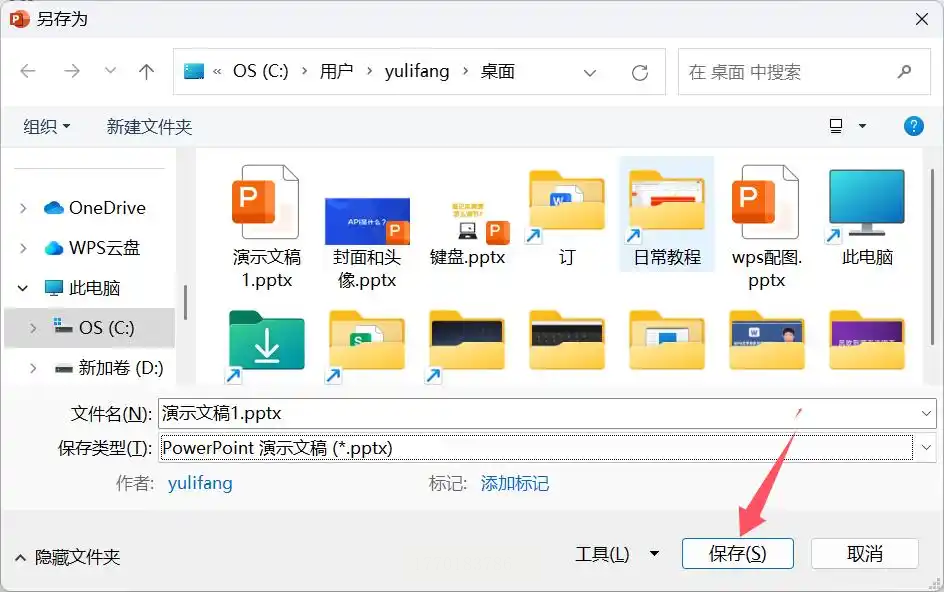
点击【工具】→【压缩图片】,在对话框中勾选删除图片的剪裁区域(避免无效数据残留),分辨率推荐选择Web(150ppi)(平衡画质与体积),若文件需打印,可保留300ppi但需接受一定体积增长。此方法的优势在于无需安装第三方软件,适合临时快速压缩单份PPT
二、专业压缩工具详解:汇帮超级压缩器
软件名称:汇帮超级压缩器
下载地址:https://www.huibang168.com/download/2NRKUn0jsI9J
步骤一:软件界面导航与功能定位
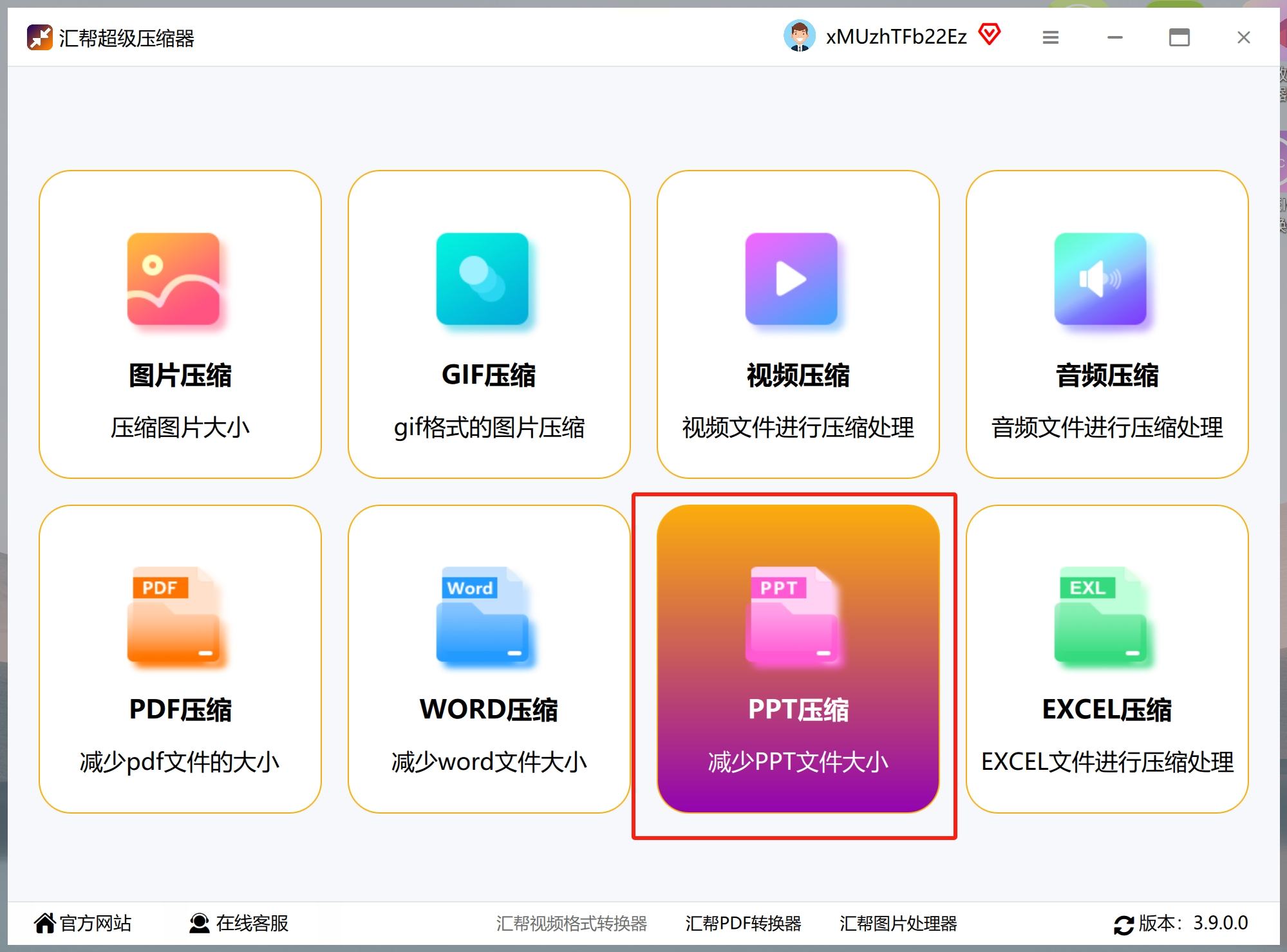
打开汇帮超级压缩器后,在主界面左侧导航栏中选择“PPT压缩” 分类,该模块专门针对演示文稿优化,支持批量处理与格式兼容性校验。此界面设计直观,将复杂参数简化为“导入-设置-导出”三步流程,适合非技术用户快速上手。
步骤二:文件批量导入与参数配置
1. 多文件导入方式
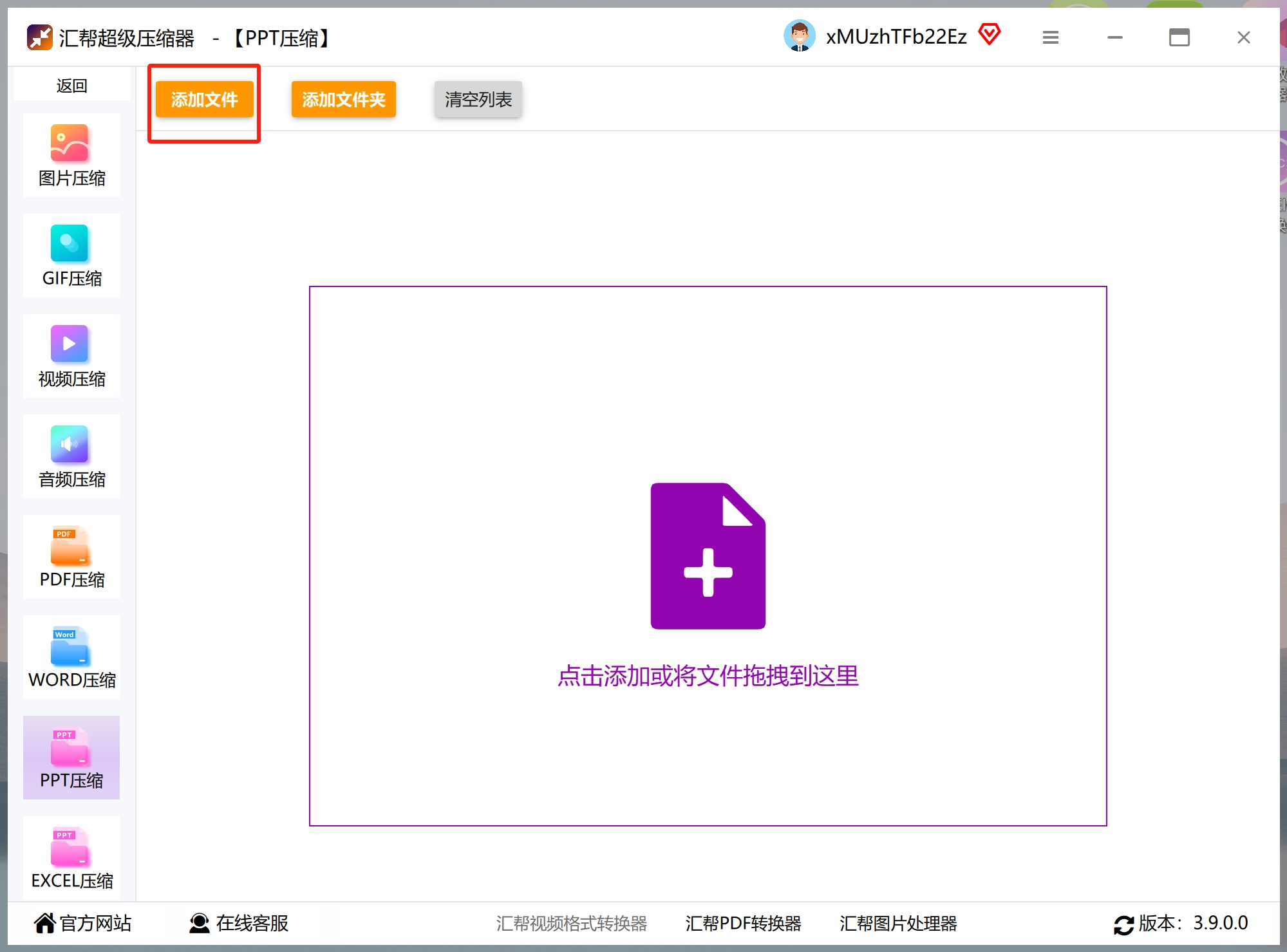
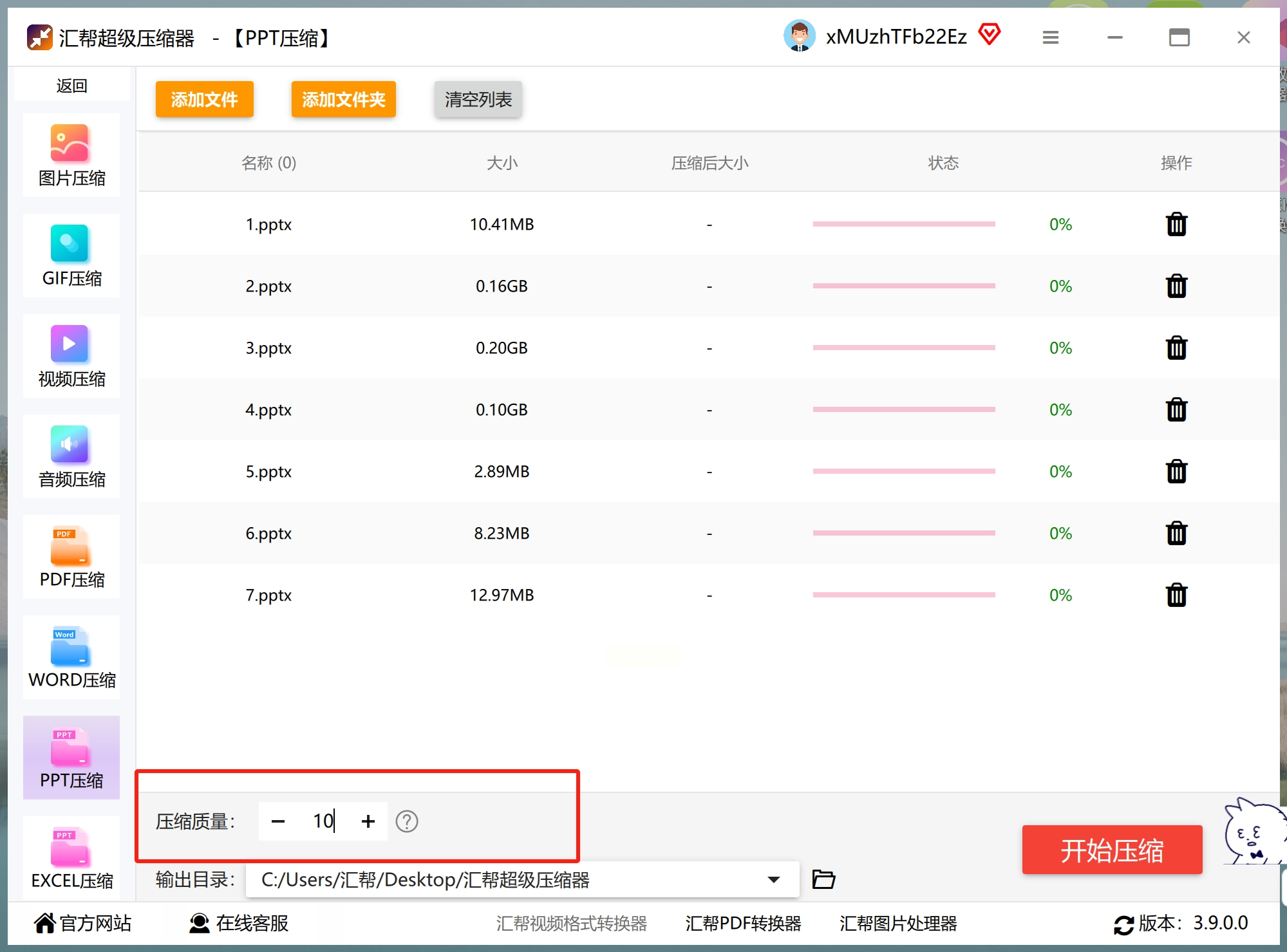
点击【添加文件】按钮,可逐个选择PPT文件;或直接通过拖拽操作将文件批量拖入软件窗口(支持同时处理20个以内文件,单个文件最大支持2GB)。界面会实时显示文件原始大小、格式及预计压缩后体积。
2. 压缩质量与路径设置
- 压缩质量调节:通过滑块控制压缩强度,数值范围为1%-100%。建议初次使用时从60%开始测试,观察PPT内容是否失真。若需极致压缩,可尝试70%-80%,但需注意图片细节可能受影响。
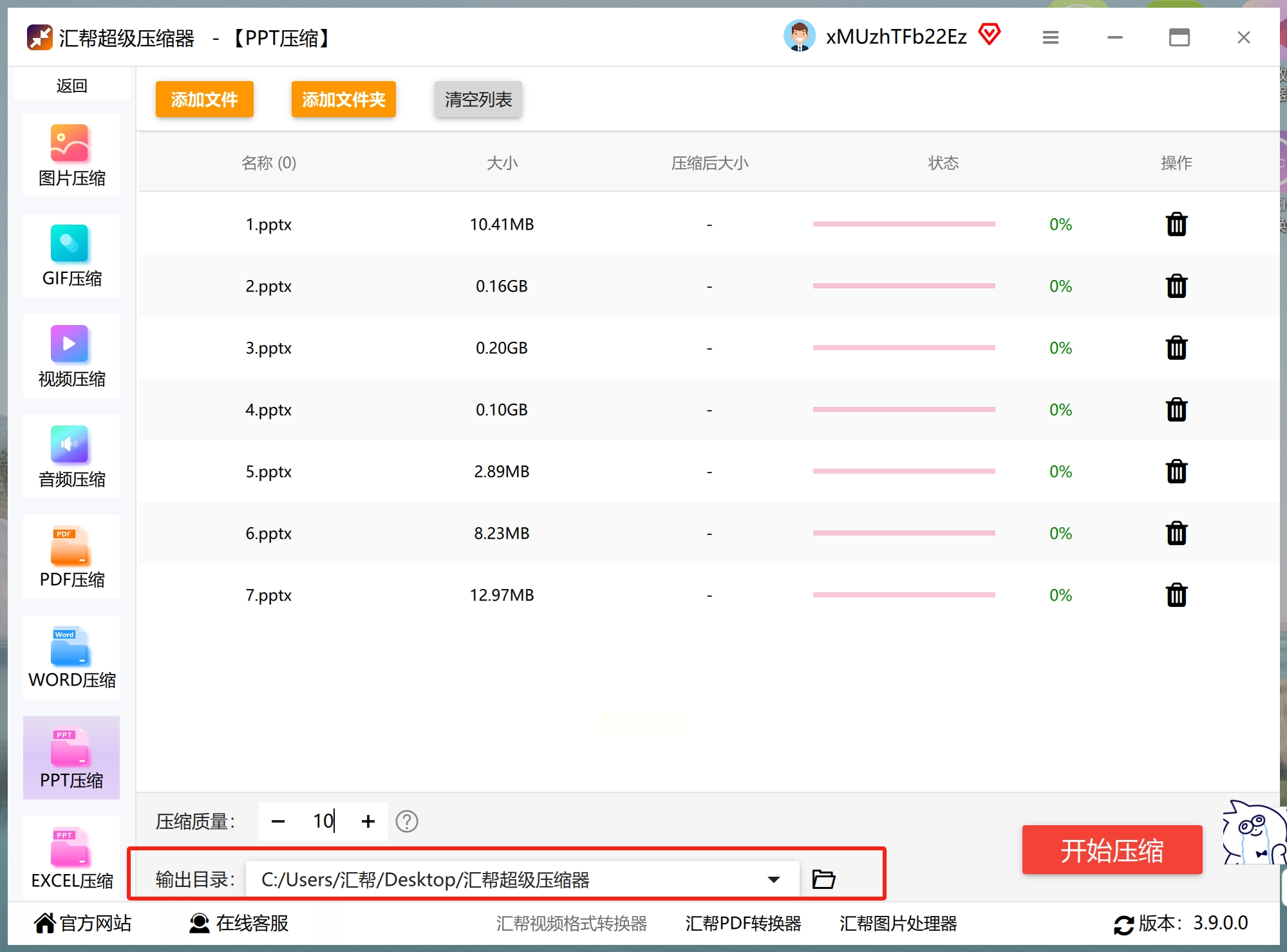
- 存储路径自定义:点击【浏览】选择目标文件夹,或使用软件默认的“压缩后文件”目录。推荐勾选“保留原始文件” 选项,避免误操作导致源文件丢失。
步骤三:智能压缩与效果验证
1. 开始压缩与进度监控
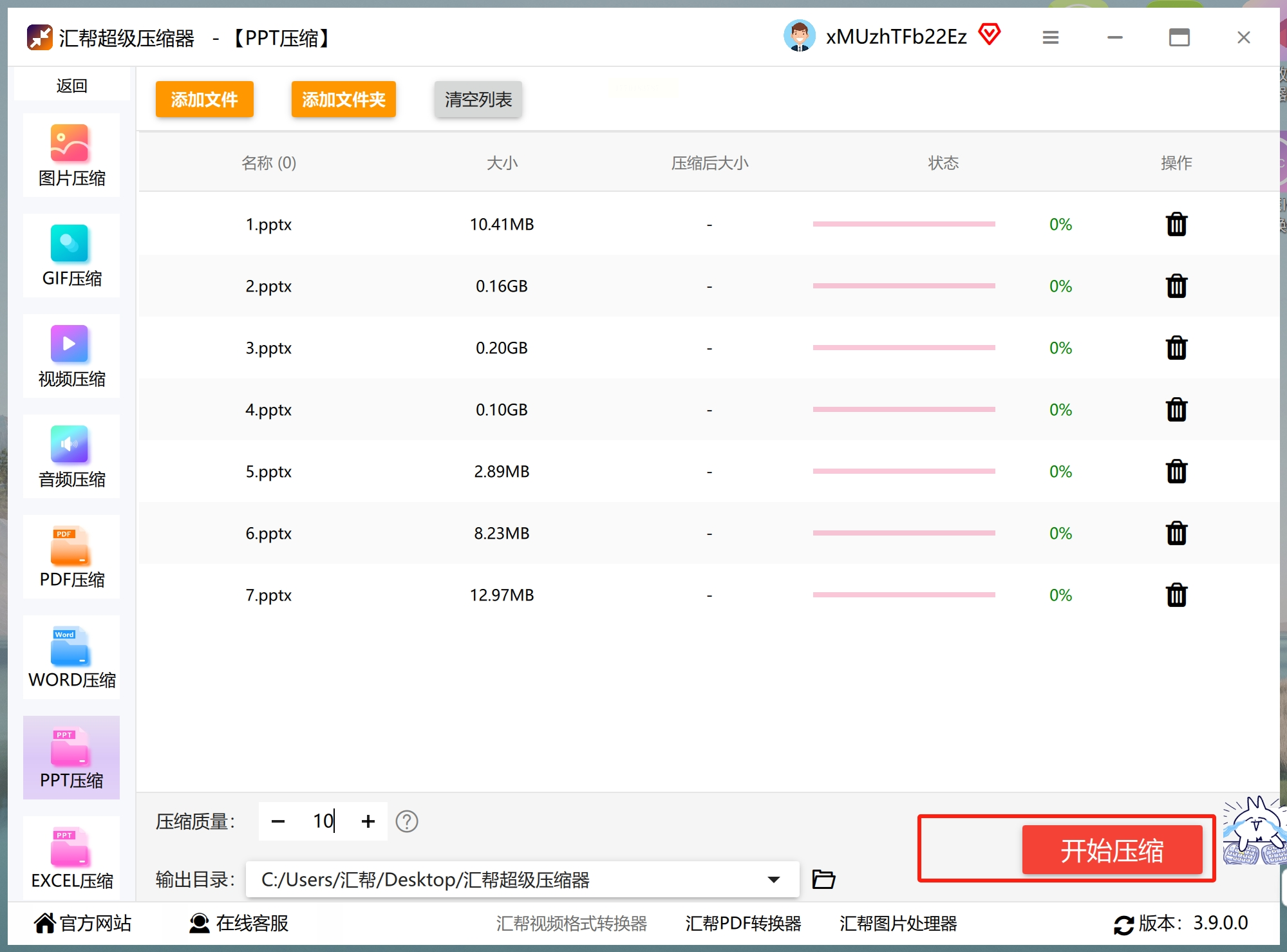
点击【开始压缩】按钮后,软件会自动处理文件:首先提取图片资源进行无损压缩(针对JPG/PNG),再优化字体嵌入规则。界面进度条可实时显示压缩百分比,全程约需30秒-2分钟(依文件大小而定)。
2. 压缩后检查与验证
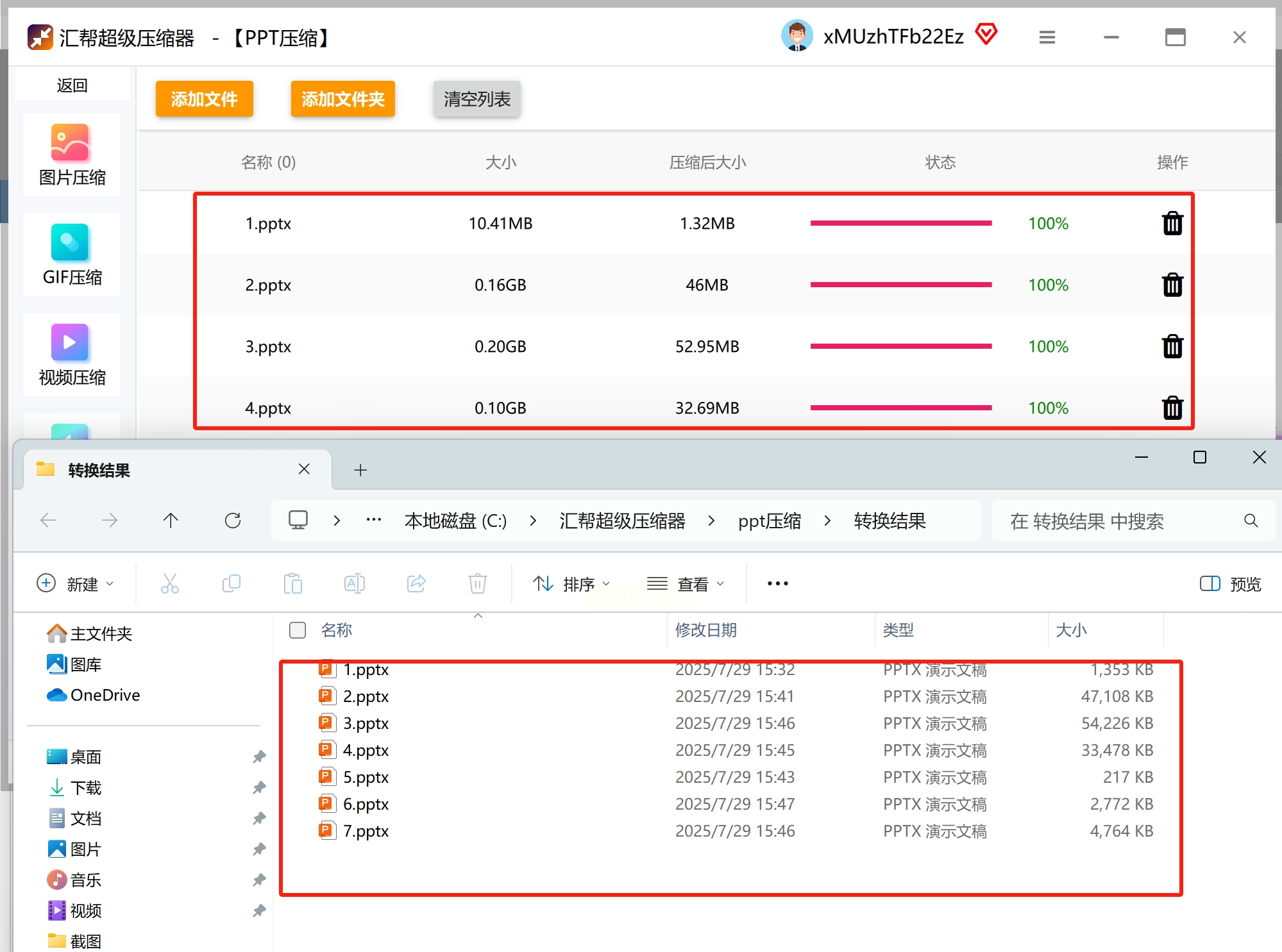
压缩完成后,可通过软件提供的“对比预览” 功能,对比压缩前后PPT的关键页显示效果。重点检查:
- 图片是否有明显模糊或色块失真
- 文字是否清晰(尤其含艺术字体的部分)
- 动画与交互元素是否正常运行
若发现问题,可返回调整压缩质量参数重新处理。
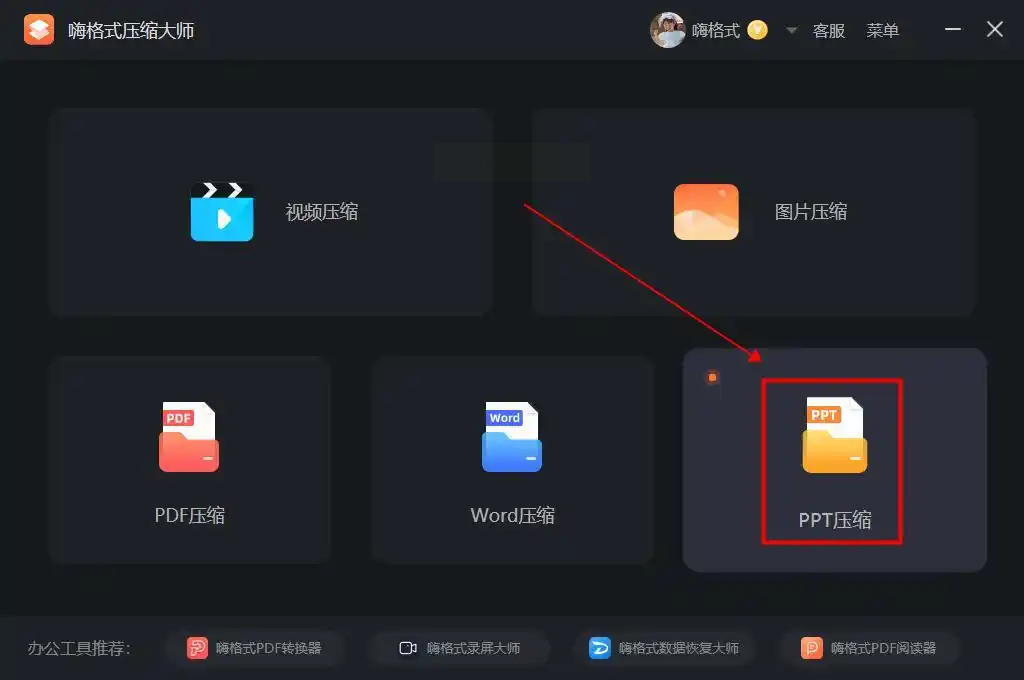
三、嗨格式压缩大师(多格式全能型)
- 适用场景:需同时压缩PPT与其他格式文件(如图片、视频)
- 操作要点:
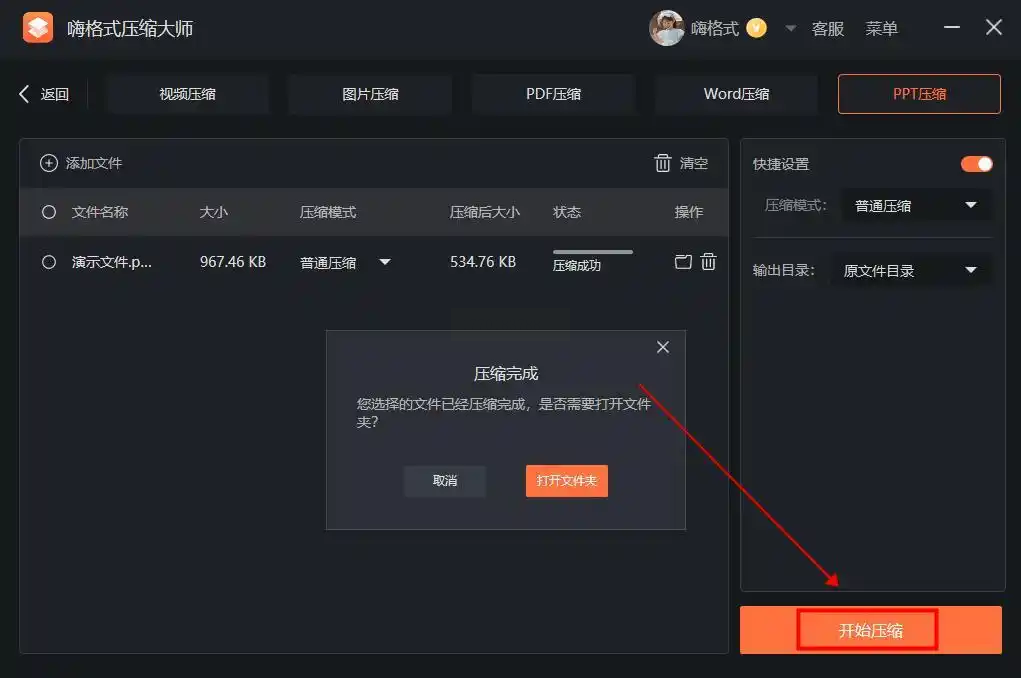
1. 选择【PPT压缩】模块,支持“普通压缩”(平衡画质)、“清晰度优先”(保留更多细节)、“极限压缩”(适合纯文本PPT)
2. 点击【添加文件】后,软件自动识别图片分辨率,压缩后文件体积平均缩减65%,且支持直接预览压缩效果
四、FileFormat(在线轻量压缩)
- 适用场景:临时处理单文件且无安装软件权限
- 操作注意:
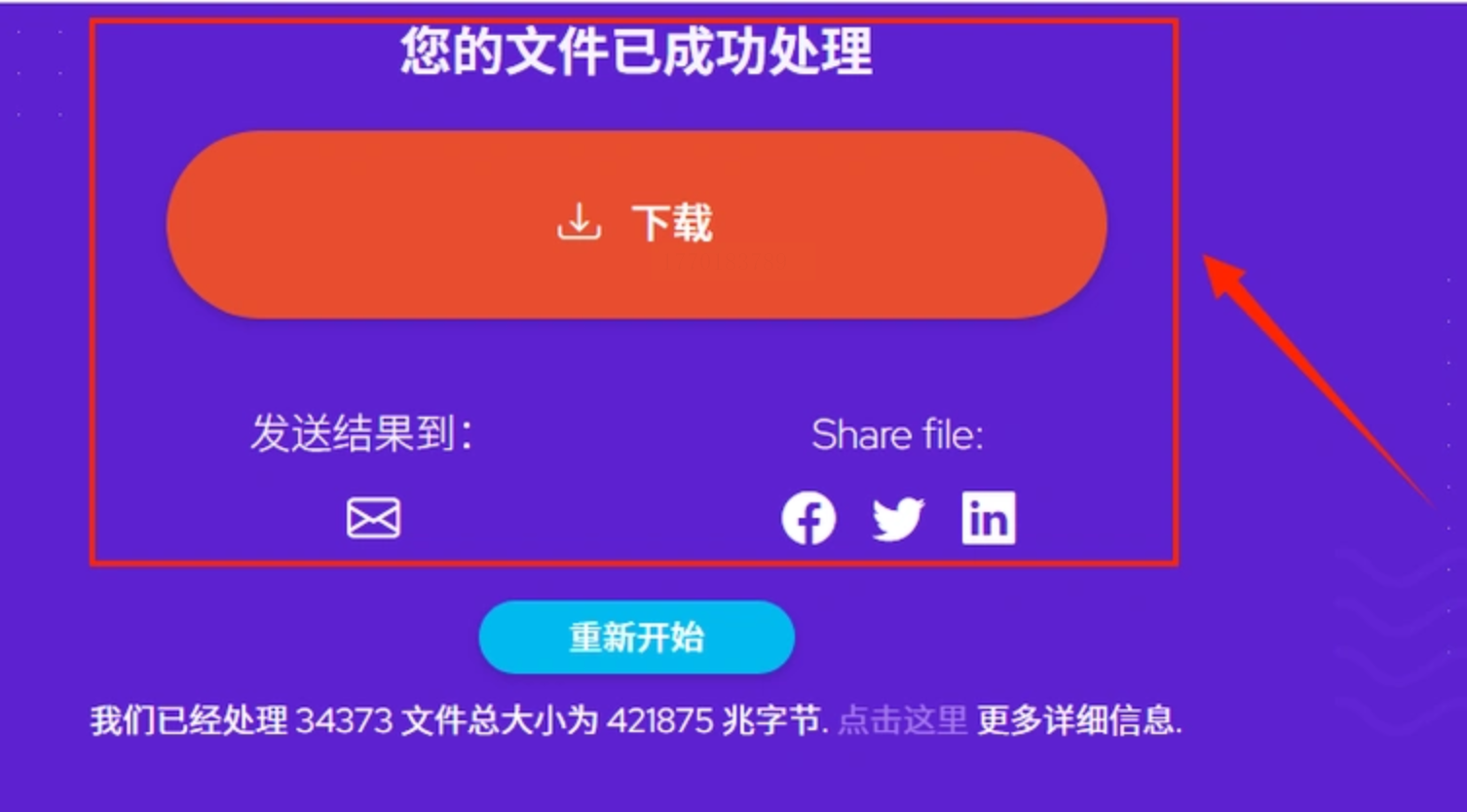
1. 需通过浏览器访问平台,支持本地文件、网盘链接、URL导入
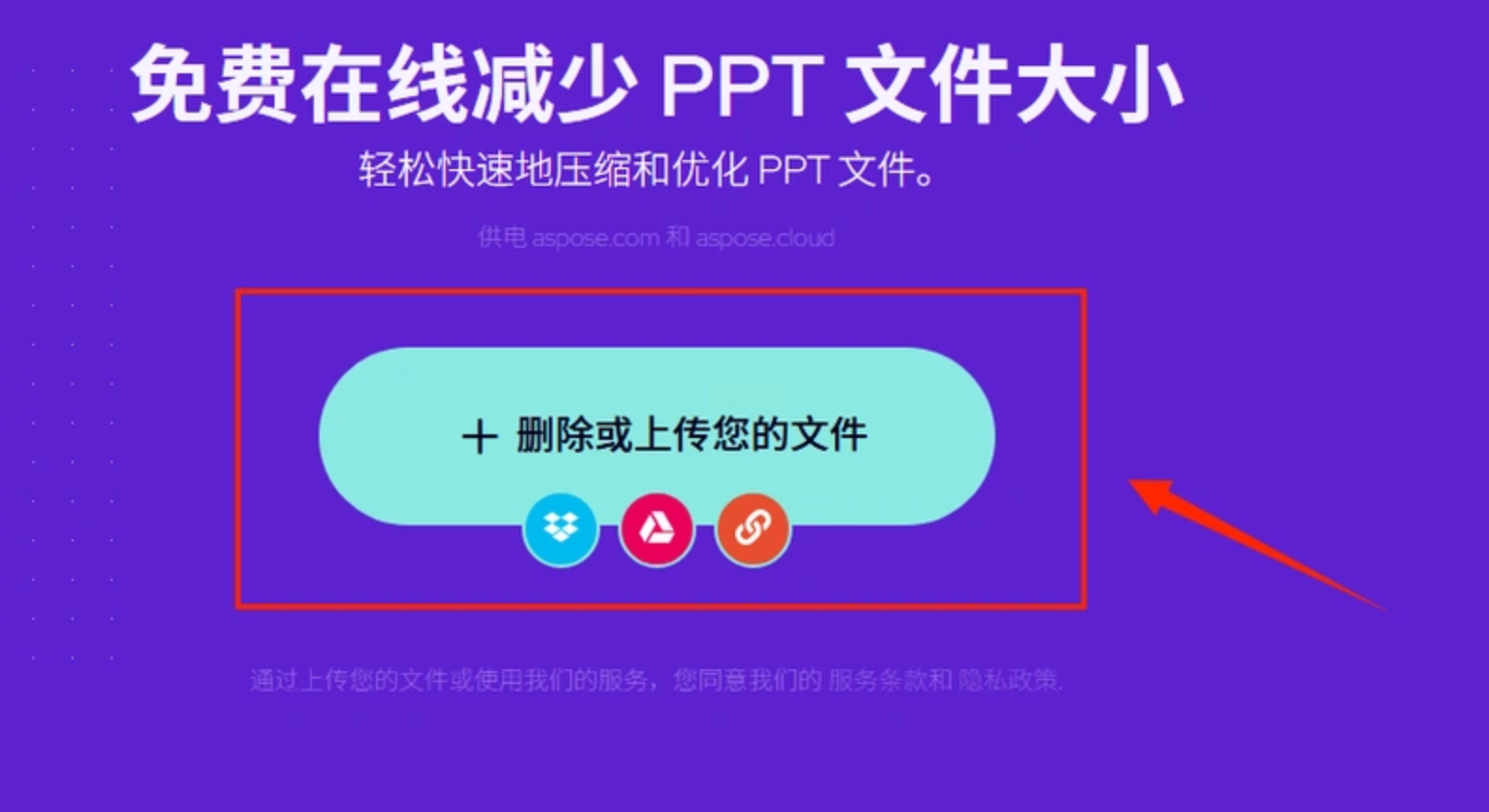
2. 免费版限制:单次最大10MB/单个文件,批量压缩需付费升级
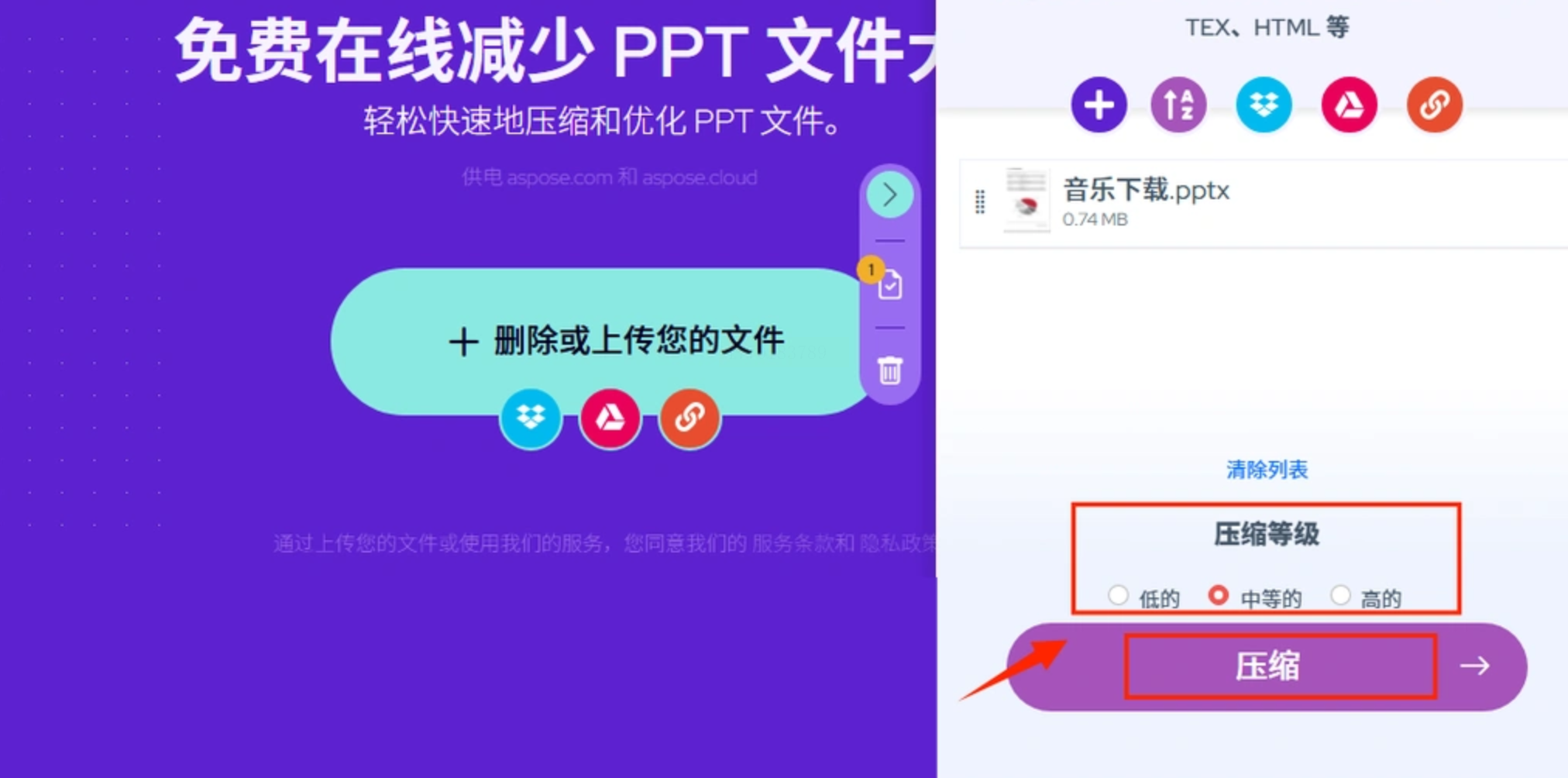
3. 压缩后自动生成新链接,适合紧急分享场景
五、金舟压缩宝(Windows端专业工具)
- 核心优势:支持PPTX/PPT双格式处理,压缩过程中保留备注内容
- 关键设置:
1. 支持“仅压缩图片”(保留文本格式)与“全文件压缩”两种模式
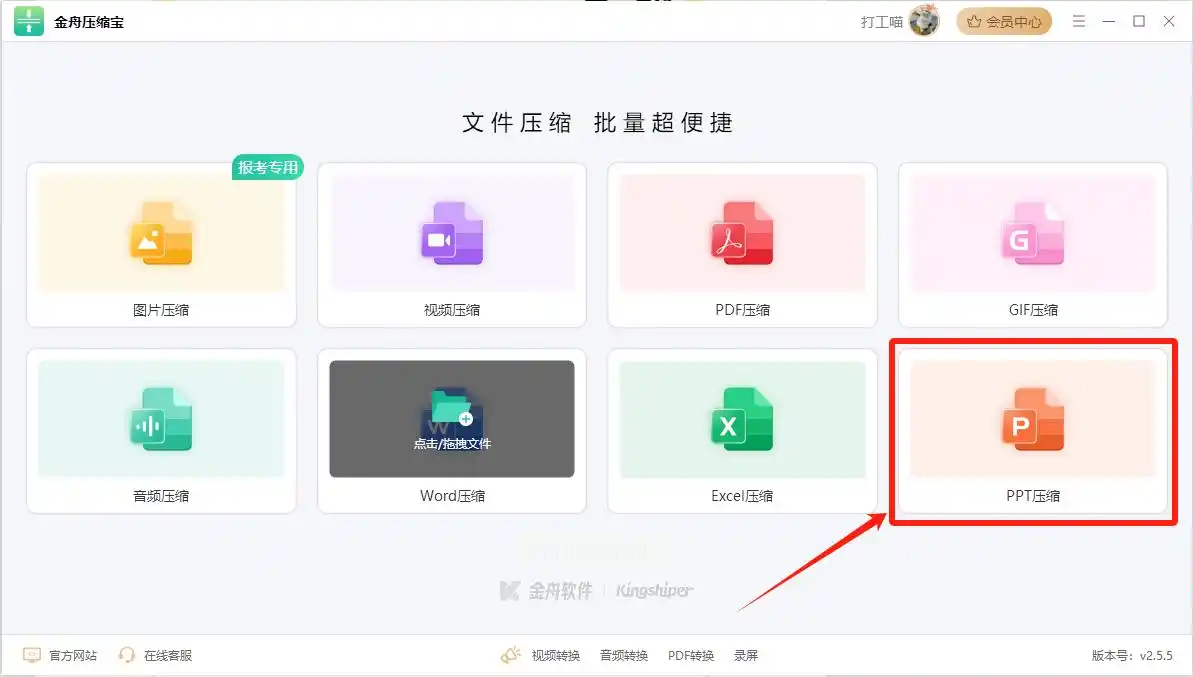
2. 自定义压缩参数时,可单独设置图片分辨率、色彩深度(如RGB转灰度)
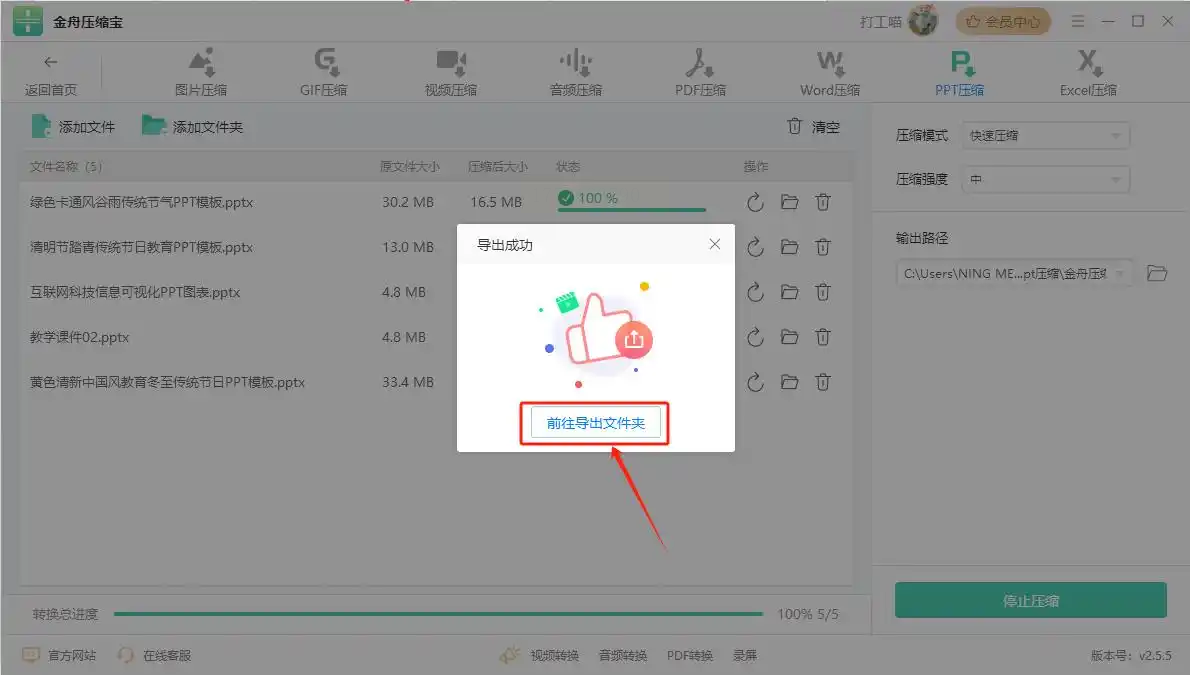
通过本文介绍的方法,用户可根据自身需求灵活选择压缩策略,在保证演示效果的前提下,显著降低PPT文件体积,实现高效办公。记住:最佳压缩效果永远建立在“画质-体积-功能”的平衡之上,合理的资源规划与工具选择,才是解决PPT体积难题的根本之道。
