

在数字化办公场景中,PDF文件因格式稳定被广泛使用,但过大的文件体积常常成为上传、传输和存储的阻碍。无论是职场人士处理合同、学生提交作业,还是自媒体人压缩素材,批量压缩PDF文件都是一项高频需求。本文将从工具选择、操作流程到注意事项,详细介绍4种实用的批量压缩PDF文件方法,帮助读者根据自身设备条件和需求灵活选择,高效解决PDF文件体积过大的痛点。
一、为什么需要批量压缩PDF文件?
在日常工作中,我们经常会遇到以下场景:当需要给客户发送包含多个PDF文件的邮件时,单个文件超过20MB就可能被邮件系统拒收;企业内部共享项目文档时,几十页的PDF合集往往占用大量存储空间;在社交媒体或论坛分享资料时,过大的文件会因传输受限而无法发布。此外,电子档案长期保存时,压缩后的文件还能减少服务器负载和存储成本。
无论是个人还是企业,批量压缩PDF都能显著提升工作效率。与逐个压缩相比,批量处理可以节省80%以上的时间,尤其适合有大量文件需要整理的场景。接下来,将详细拆解4种实用的批量压缩PDF文件方法。
二、批量压缩PDF文件怎么压缩最小?批量压缩PDF文件4个方法
方法一:汇帮超级压缩器
操作步骤
第一步:安装与启动软件
完成安装后双击桌面图标启动软件。
第二步:进入PDF压缩模块
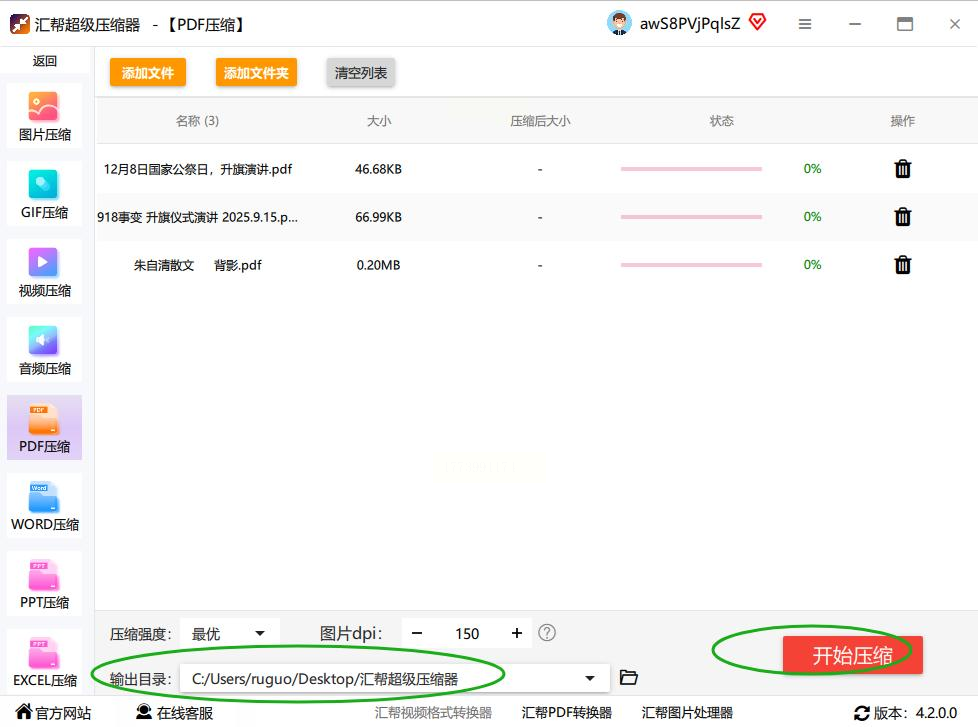
在主界面功能列表中找到“PDF压缩”选项,
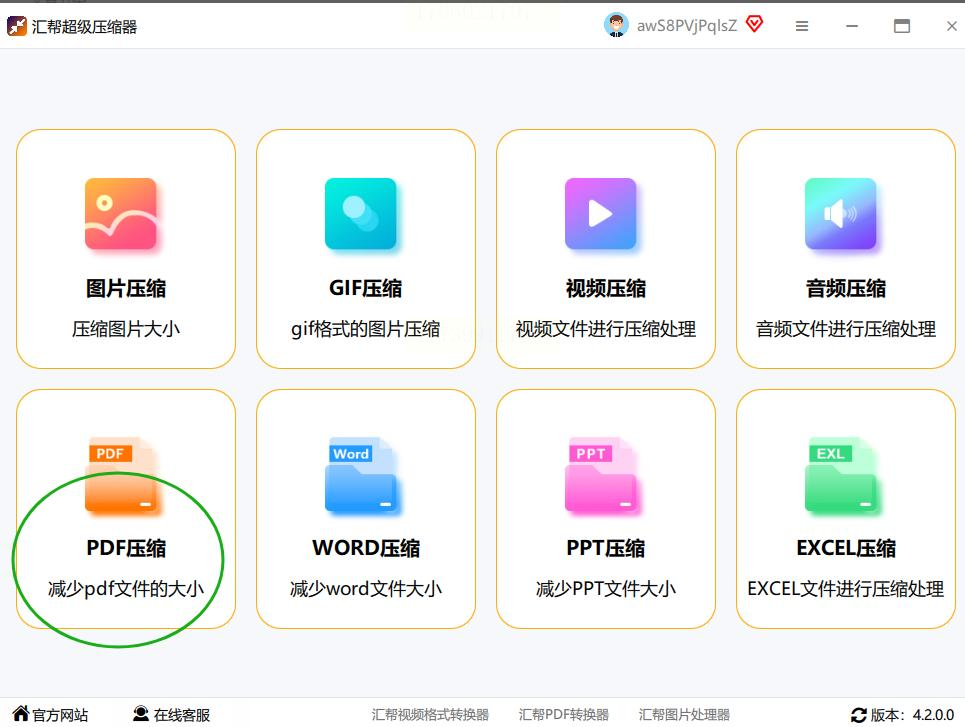
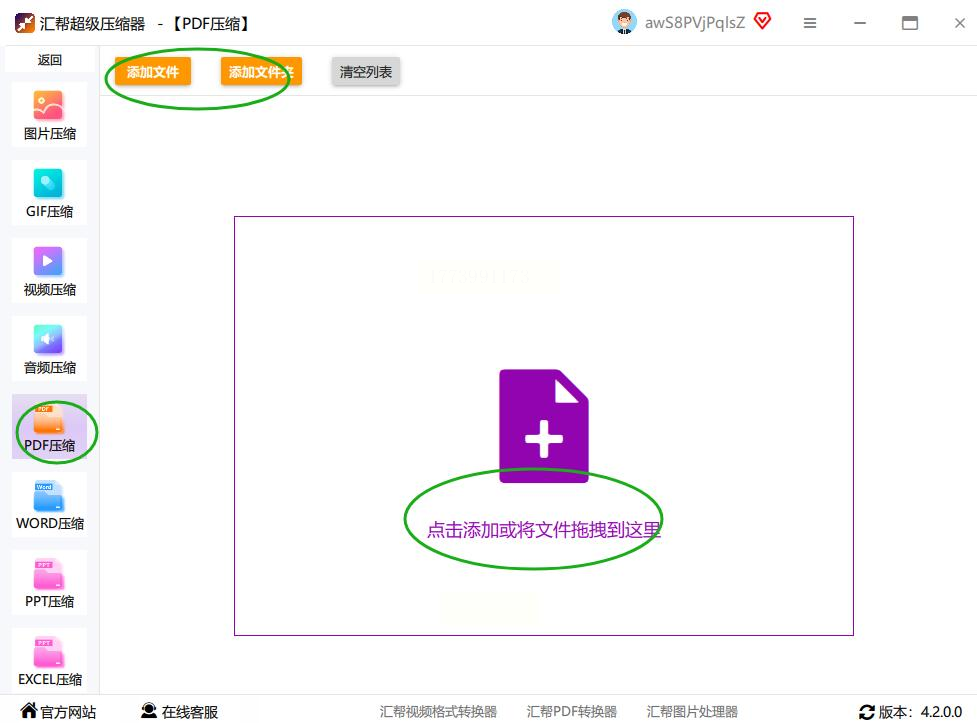
点击后右侧会显示“添加文件”按钮。软件支持拖放操作,可直接将需要压缩的PDF文件从文件夹中拖拽至上传区域,也可点击“添加文件”按钮逐个选择。
第三步:设置压缩参数
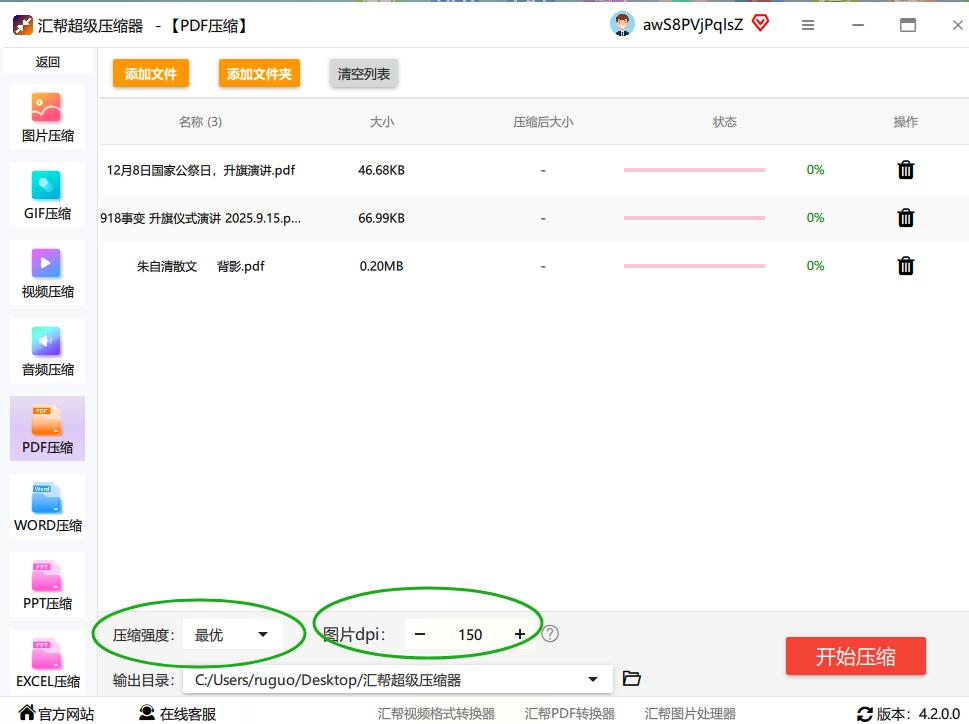
上传完成后,界面会显示“压缩强度”“图片DPI”“输出格式”等设置项。
- 压缩强度:提供“低压缩”“标准压缩”“最优压缩”三个选项。对于普通文本PDF,选择“标准压缩”即可平衡速度与效果;若追求极致压缩,可选“最优压缩”。
- 图片DPI调整:PDF中的图片是压缩关键。默认显示“与原图一致”,建议手动调整为150-200DPI。DPI过低会导致文字边缘模糊,建议不要低于150。
第四步:开始批量压缩
确认参数无误后,点击界面右下角的“开始压缩”
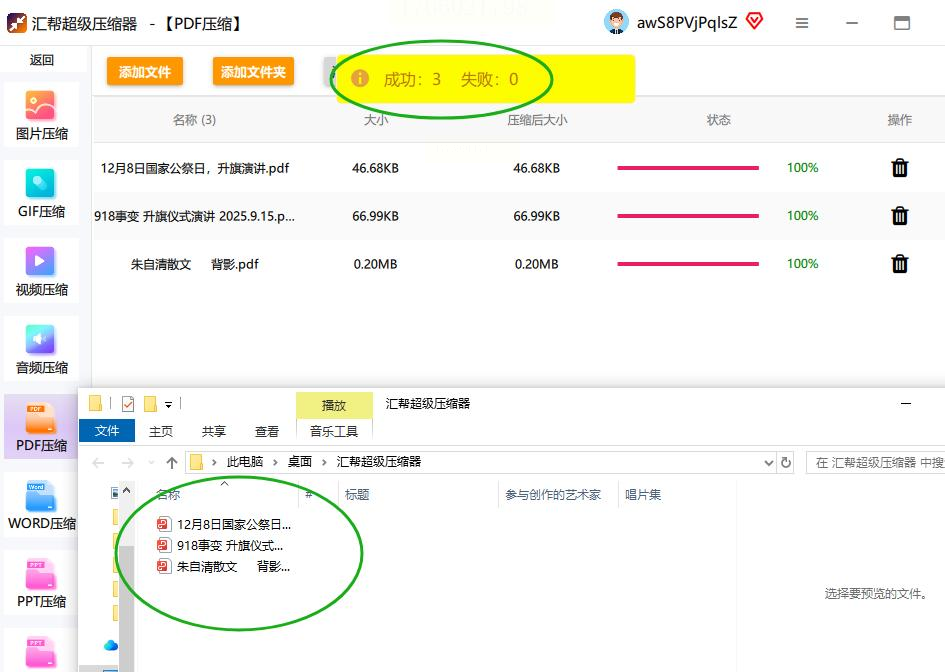
此时软件会自动运行,进度条显示压缩进度。
方法二:在线压缩工具
操作步骤
第一步:打开在线压缩平台
进入后点击顶部导航栏的“PDF压缩”选项,进入专用压缩页面。
第二步:批量上传文件
页面中间会显示“选择文件”按钮,点击后可通过文件选择窗口批量选中PDF文件。
第三步:自定义压缩选项
上传完成后,界面会显示文件列表,右侧有“压缩级别”下拉菜单,可选“快速压缩”“平衡压缩”“极致压缩”。点击“高级设置”可调整图片分辨率(默认72DPI,建议保持与原文件一致),以及是否保留页面布局。
第四步:开始转换与下载
确认设置后点击“开始转换”,系统会自动处理文件。
方法三:使用WPS/Adobe Acrobat专业软件
压缩步骤
第一步:打开WPS Office,进入PDF文件
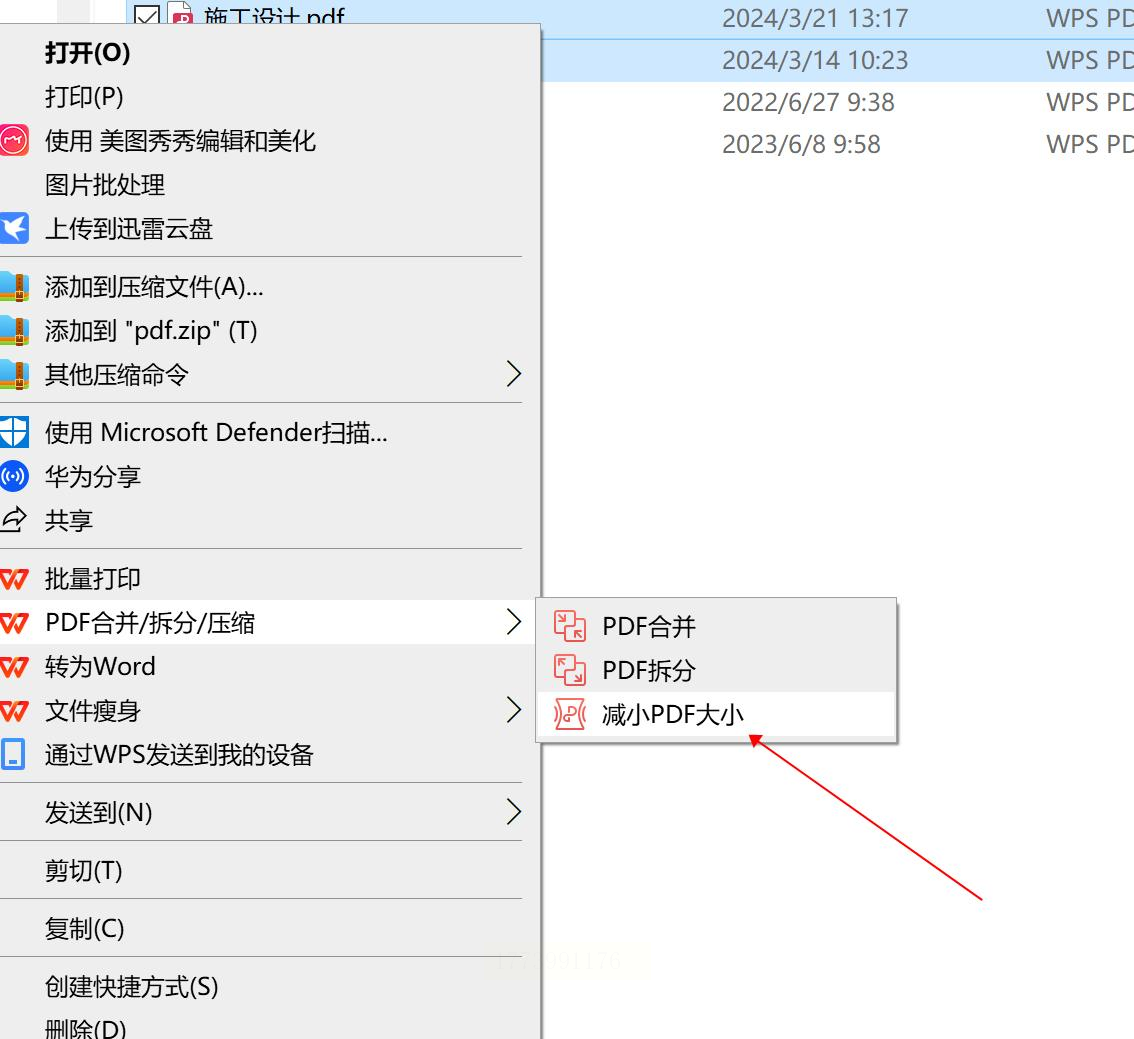
在WPS中打开需要压缩的PDF文件,点击顶部菜单栏“文件”→“打开”→“减少PDF大小”
第二步:设置压缩参数
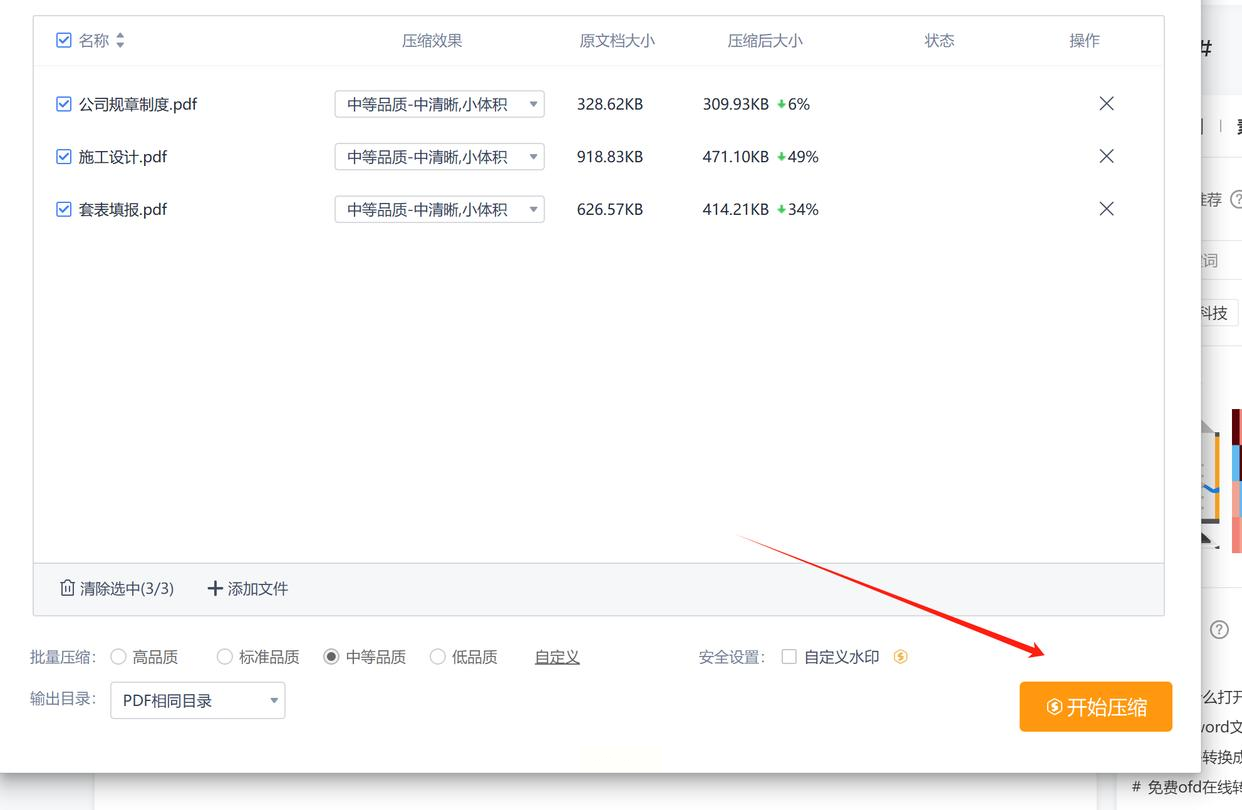
在弹出的压缩窗口中,选择“压缩级别”(低/中/高),勾选“保留图像清晰度”,点击“开始压缩”。
第三步:导出与验证
压缩完成后,自动生成新的PDF文件,原文件会保留在“备份”文件夹中。
方法四:借助Google Sheets的脚本功能,
操作步骤(简要)
第一步:安装PDF压缩脚本
在Google Sheets中,点击“工具”→“脚本编辑器”,粘贴以下代码(需替换个人API密钥):
```javascript
function compressPDF() {
var file = DriveApp.getFilesByName("目标PDF.pdf").next();
var options = {method: 'post', payload: {compression: 'high'}};
var response = UrlFetchApp.fetch("https://api.pdfrest.com/compress", options);
DriveApp.createFile("压缩后PDF.pdf", response.getBlob());
}
```
第二步:运行脚本
保存脚本后点击运行按钮,完成后在Google Drive中查看生成的压缩文件。
三.实际操作注意事项
- 文件备份:压缩前务必备份原文件,避免意外损坏导致数据丢失;
- 参数测试:首次使用新工具时,建议先压缩1-2个文件测试效果,再批量处理;
- 图片优化:若PDF中包含高清图片,建议单独降低图片分辨率,而非依赖软件自动压缩;
- 格式保留:合同、发票等需盖章或验证的文件,建议选择“保留原格式”压缩模式,避免关键信息错位;
- 设备要求:老旧电脑处理大量文件时,建议关闭其他程序,避免压缩过程中卡顿或崩溃。
四、总结与作者寄语
通过对比五种批量压缩PDF文件的方法,我们可以发现:汇帮超级压缩器是兼顾安全、效果和效率的首选工具,尤其适合企业用户和长期办公需求;在线工具适合临时应急,但需注意数据隐私;系统自带功能仅适用于轻度压缩场景。
希望本文的详细教程能帮助你解决批量压缩PDF文件的难题。无论选择哪种方法,记住:压缩的核心是平衡文件大小与内容质量,而非盲目追求体积最小化。在日常办公中,定期对文件进行整理和压缩,能让你的工作效率和数据安全得到双重保障。如果在操作中遇到问题,欢迎留言交流,共同探索更优的PDF处理方案。
