

大家好啊,工作中是不是经常遇到这种情况?明明表格里没几百行数据,但文件就是大得离谱,动不动几十兆。发个邮件半天传不上去,打开卡半天,操作一下能把你急死。这其实就是Excel文件“虚胖”了,里面藏了很多你看不见的“垃圾”。别发愁,今天我来手把手教你,怎样才能给Excel文件瘦身。
今天这篇文章,我整理了6个非常实用的方法,从最简单到最专业,一步步帮你搞定。特别是第一个方法,超级省心,很多人都不知道!保证你看完就能用,让你的Excel文件变得“身轻如燕”。
 #### 方法一:【首选推荐】用汇帮超级压缩器,一键搞定
下面我们一步步看:
第一步:下载并安装软件 首先,在电脑上搜索并下载安装“汇帮超级压缩器”。安装完成后,直接双击打开软件,准备开始压缩。
-
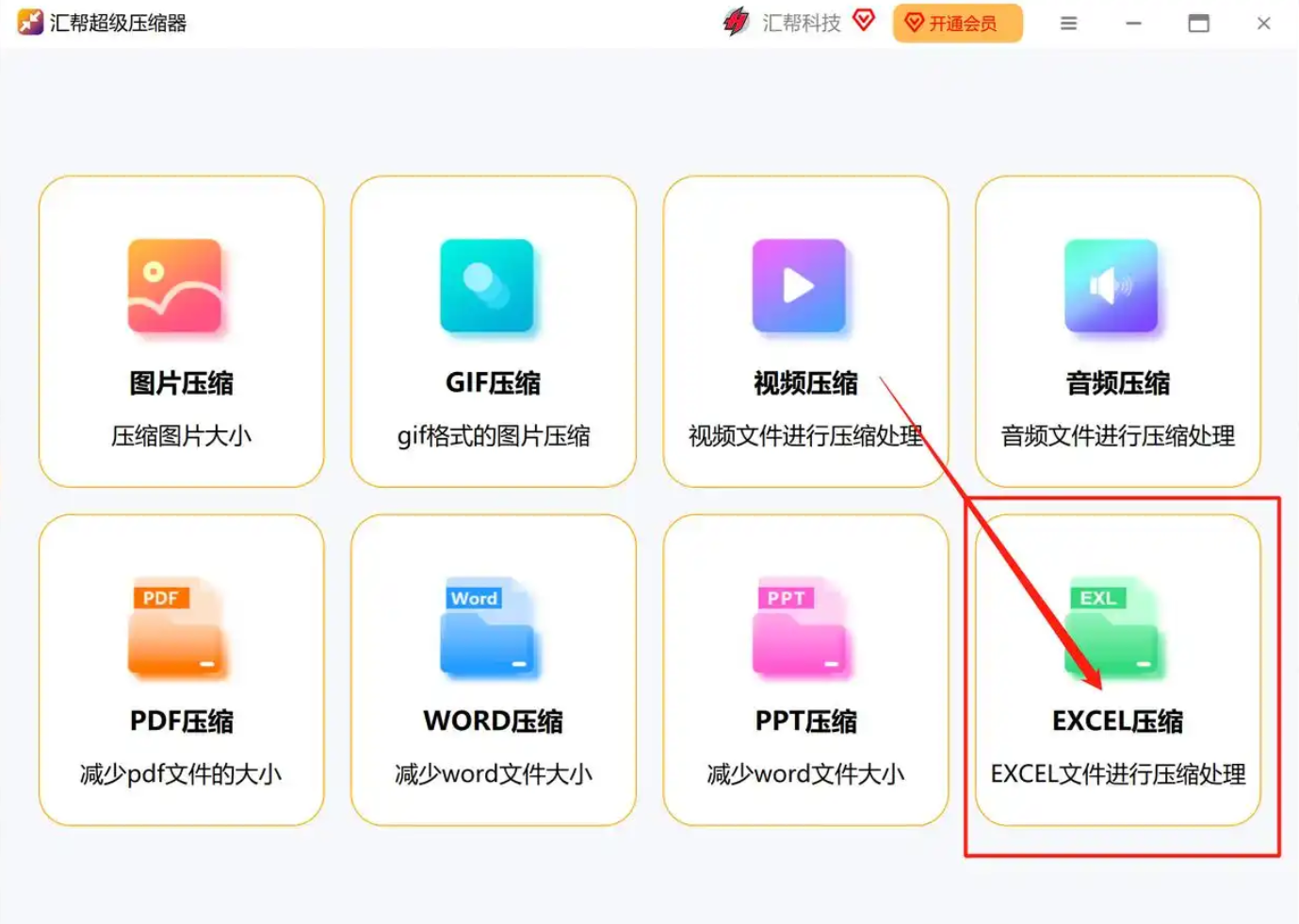
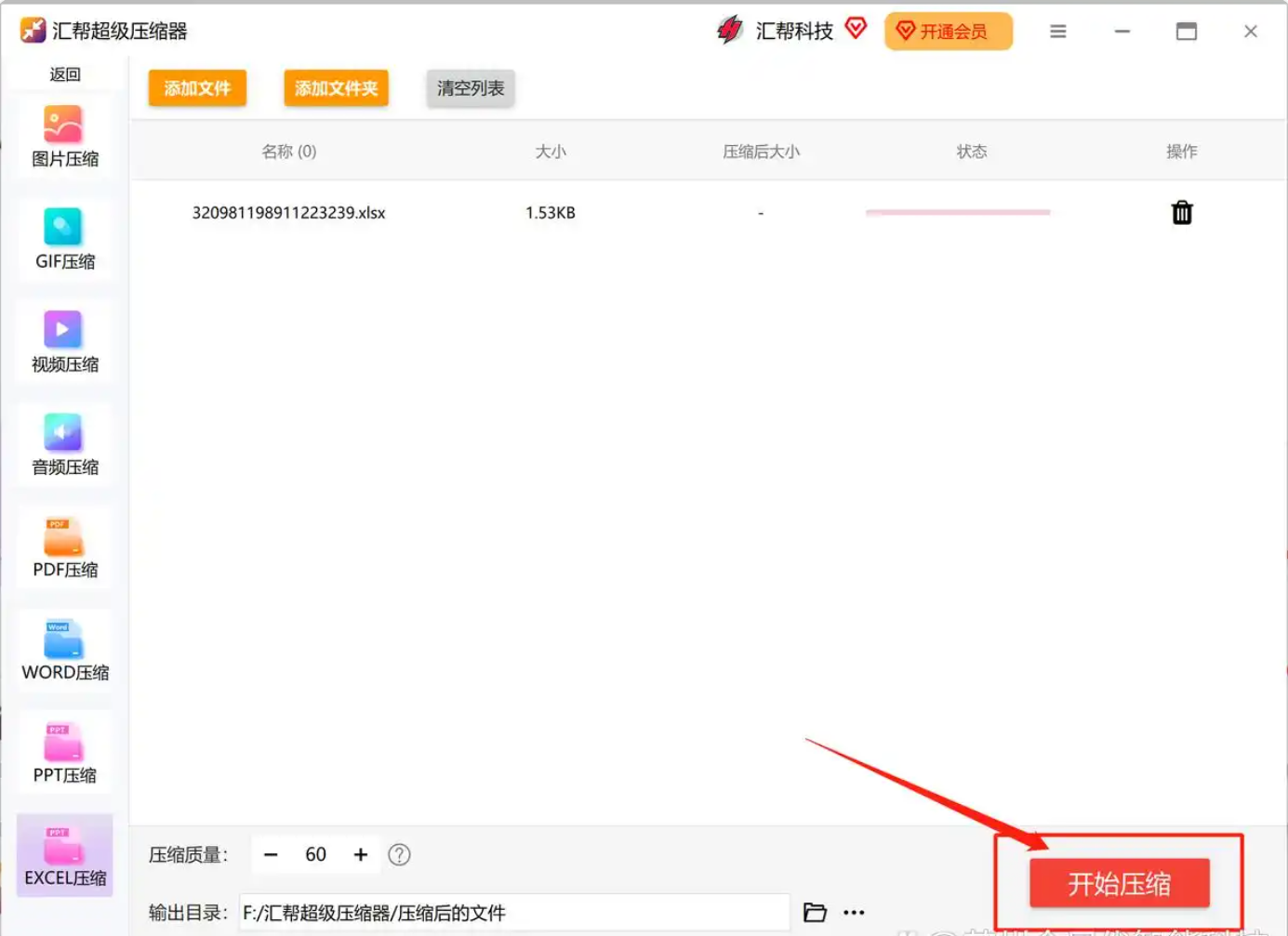
第二步:找到Excel压缩功能 打开软件后,你会看到界面很清爽。在左侧菜单里,找到并点击【excel压缩】这个功能,然后点击进入。
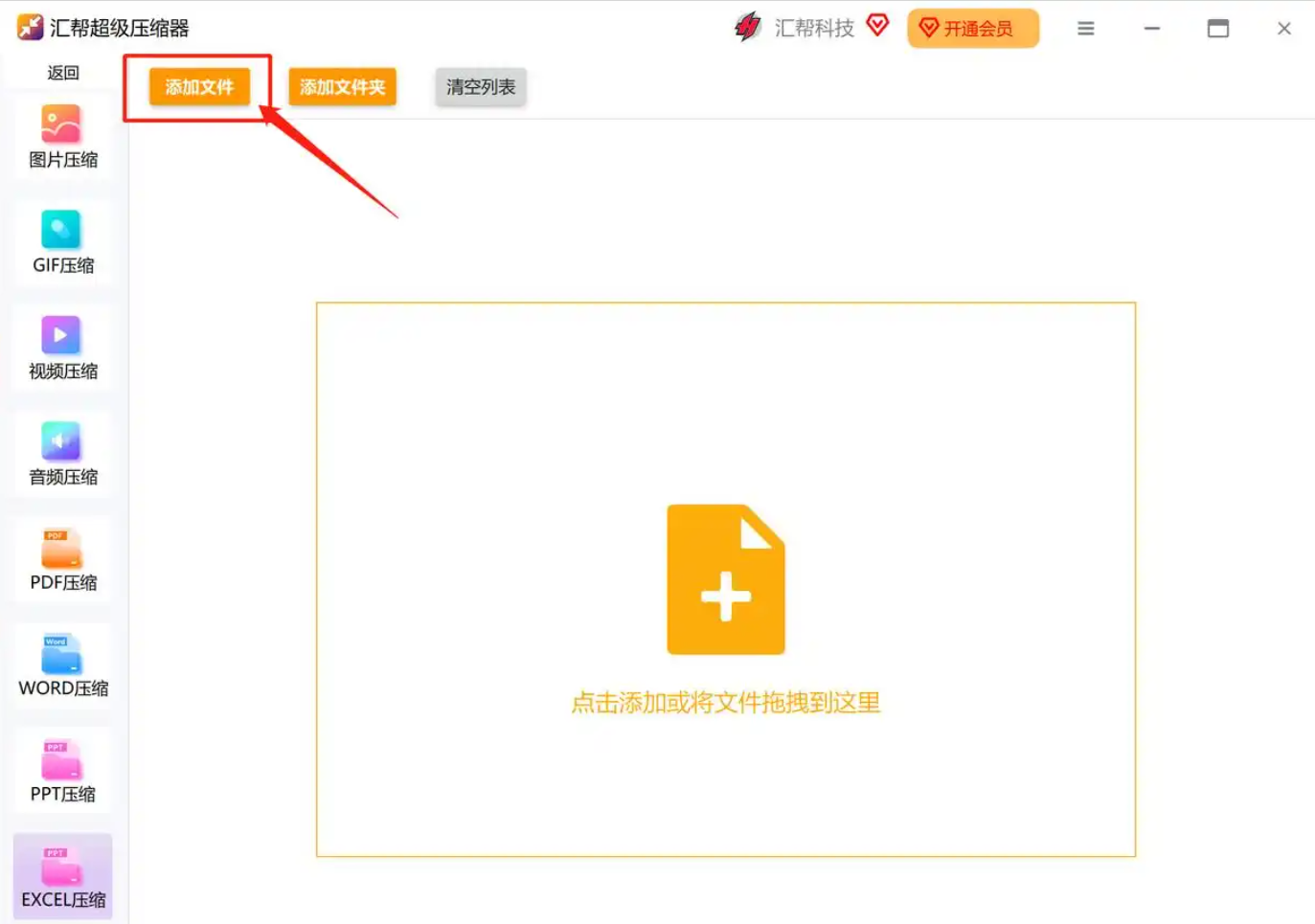
 第三步:添加需要压缩的文件进入功能内页后,点击中间醒目的【添加文件】按钮。这里有个好处,支持批量添加,如果你有好几个大文件想一起处理,可以全部选上,非常高效。
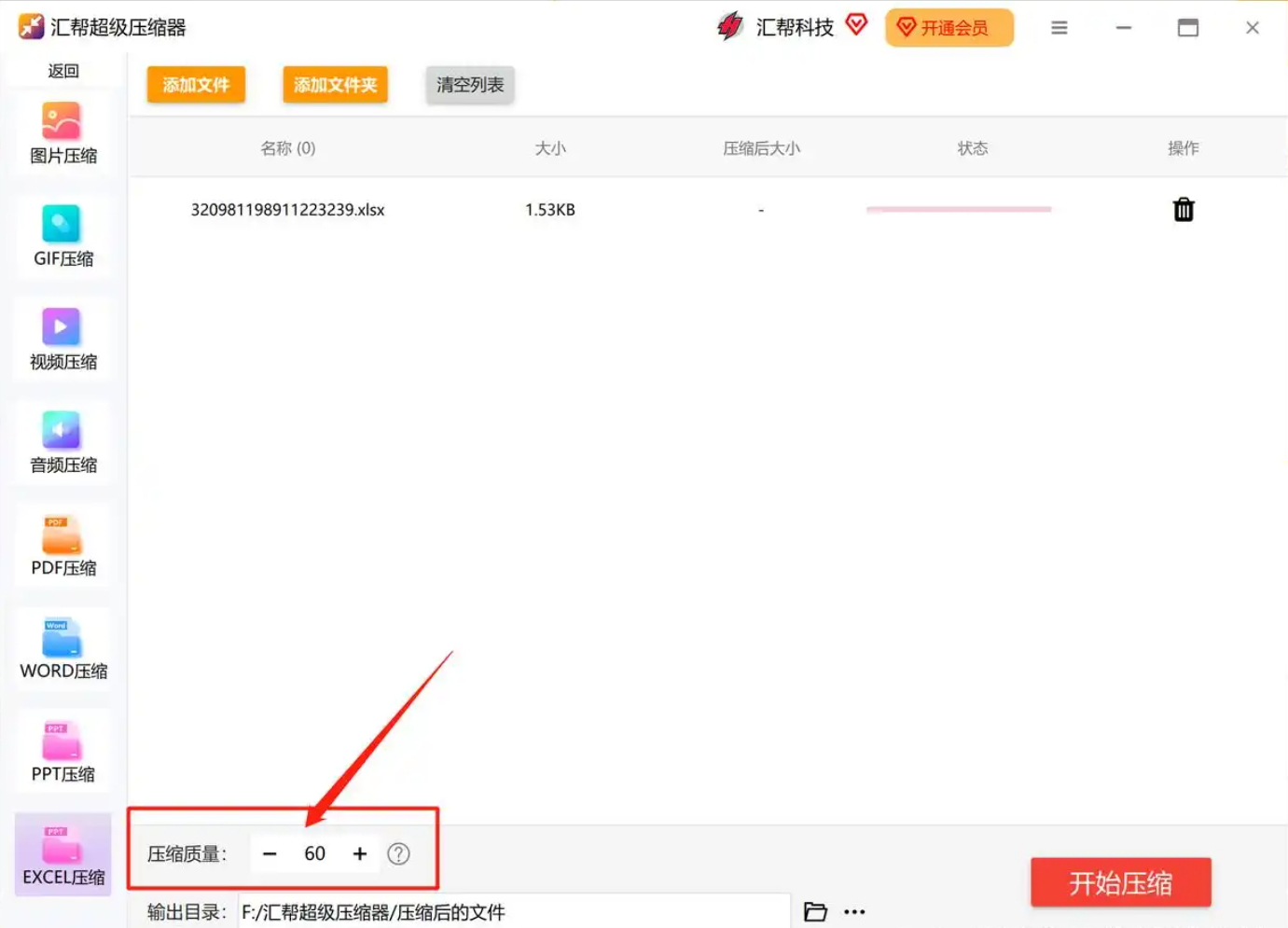
 第四步:设置压缩参数(重点)文件添加好后,你会看到右侧有个【压缩质量】的选项。这里你可以根据需求填写数值。数值越小,压缩后的文件就越小,但可能会对表格里的图片等细节造成一定影响。一般来说,我习惯填“50”左右,既保证了压缩效果,又不会明显损失质量。大家可以根据实际情况来调整。
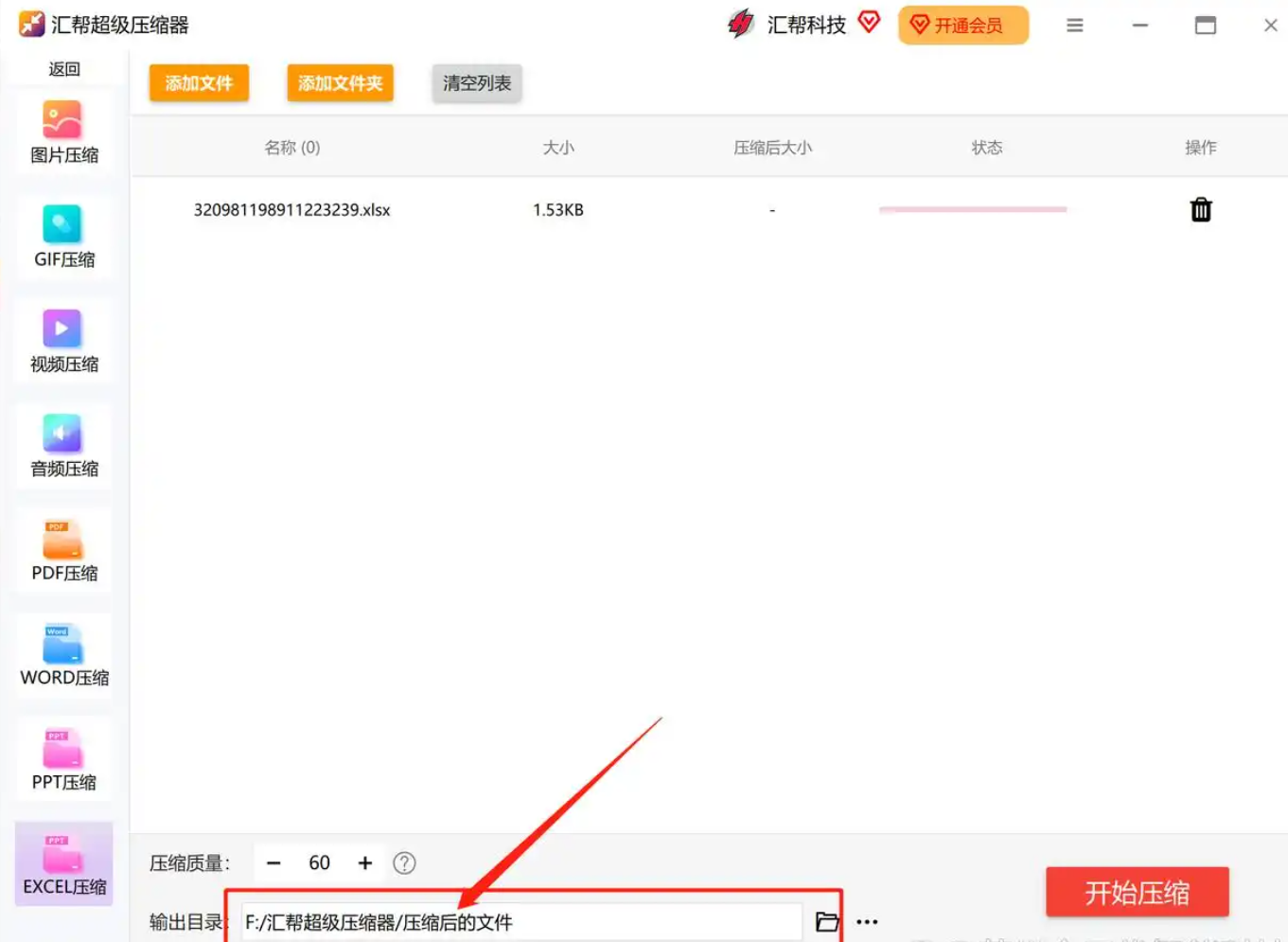
 第五步:选择保存位置在【输出目录】这里,你可以点击【自定义】按钮,选择压缩后的文件保存到哪里,免得等会找不到了。
 第六步:开始压缩所有设置都搞定后,点击右下角的 【开始压缩】 按钮,接下来就交给软件了,速度很快,耐心等一会。
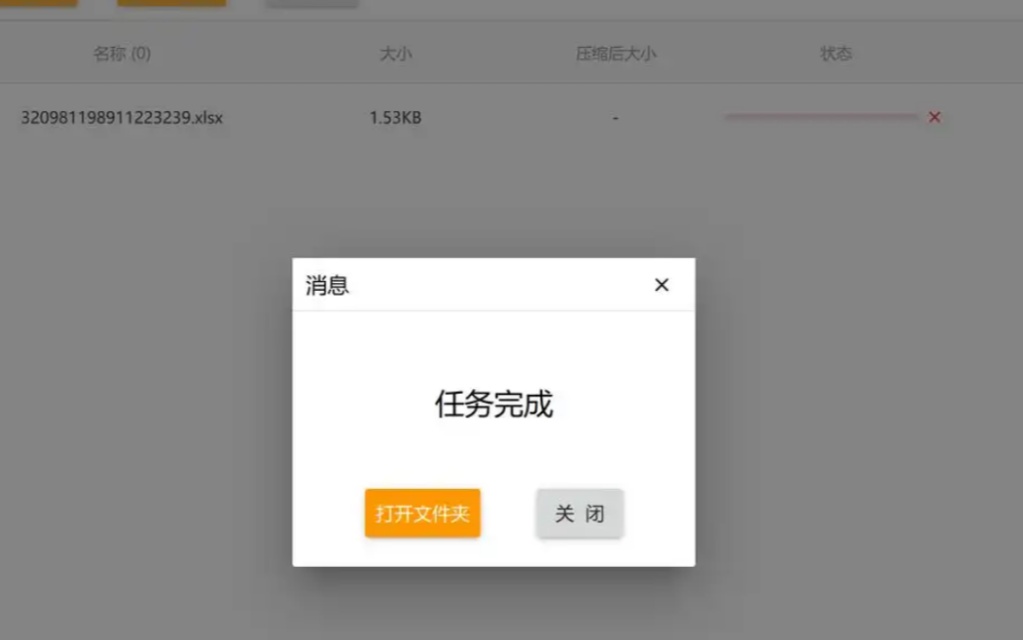
 第七步:完成!查看效果压缩完成后,界面会提示【任务完成】。这时候你点【打开文件夹】,就能看到压缩后的文件了。原文件是完好的,不会受到影响。我测试过,一个50多兆的表格,压缩完直接变成几兆,效果非常给力!
 #### 方法二:删除“看不见的”垃圾字符
很多时候,Excel文件大,是因为我们不小心使用了太多行列,或者从系统导出的数据里藏了各种看不见的换行符、空格等。这些字符都占空间,但不是我们自己输入的。手动清理也很简单:
首先,选中数据区域的下一个空白行。比如数据是到11行,你就选中第12行。
然后,按快捷键
Ctrl + Shift + ↓(下箭头),这会选中从12行到表格最后的所有空白行。在选中的行上,点击鼠标右键,选择“删除”。
同样地,选定数据列的右边一列,按
Ctrl + Shift + →(右箭头),选中所有空白列,右键删除。方法三:压缩Excel里的图片
如果你的表格里图片很多,那恭喜你,找到了文件大的主要原因。可以单独把图片拿出来处理一下,再放回去。
第一步: 找个在线图片压缩网站,比如“压缩图”。
-
第二步: 把表格里的大图导出来,上传到网站。一般的网站都会自动压缩,你也可以手动调整压缩级别。
 第三步: 压缩完后,把图片下载保存。
 第四步: 最后,把压缩好的图片重新插回到Excel里。一张高清大图可能从几MB变成几百KB,所有图片处理完,文件大小自然就下来了。
 -
方法四:用“友达解压缩”来批量处理
和汇帮类似,市面上还有“友达解压缩”这款软件,它也是专门处理文件压缩的,用来给Excel瘦身同样很简单。
第一步: 打开软件,在界面中找到并点击“Excel压缩”功能。
 第二步: 点击“添加文件”按钮,或者直接把你的Excel文件拖拽到软件里。
 第三步: 软件会提供几种预设的压缩模式,比如“清晰优先”、“均衡压缩”、“极限压缩”。如果文件里图片很重要,就选“清晰优先”;如果只想让它变小,不介意画质,就选“极限压缩”。
 第四步: 最后,点击“开始压缩”按钮,等待它处理完毕就行了。
 -
方法五:清理“隐藏”的对象
有时候,你会在表格里不小心插入一些形状、文本框、图表,或者从别处复制内容的时候,带进来很多不可见的小对象。它们都藏在单元格里,占用着空间。
按
F5键,打开“定位”对话框。点击左下角的“定位条件”。
在弹出的窗口里,选中“对象”,然后点击“确定”。
这时候,你会发现表格里所有“形状”类的东西都被选中了。
直接按键盘上的
Delete键,把它们全部删除。注意,这样做会删掉你所有的形状、图表等对象,操作前请确认表格中没有需要保留的部分。方法六:清理条件格式和数据验证
这也是一个很容易被忽略的地方。很多人为了表格好看,设置了大量单元格的条件格式(比如颜色变化)和数据验证(如下拉菜单)。
选中全选表格(点击左上角的三角形)。
在“开始”选项卡下,找到“条件格式” -> “清除规则” -> “清除整个工作表的规则”。
同样地,在“数据”选项卡下,找到“数据验证” -> “清除全部”。
结尾总结:
好了,以上就是我为大家整理的6个Excel文件瘦身的方法。总结一下,如果文件里图片多,用汇帮超级压缩器或友达解压缩是最高效的;如果文件内容不复杂,只是被空白行列搞大了,那“删除空白行”和“清理对象”就够了;如果是从系统导出的“虚胖”文件,那“删除不可见字符”是关键。我个人最推荐大家试试第一个方法,一键操作,省心省力。希望这些技巧能帮到你,以后再也不怕发大文件了!
