

在日常办公中,Excel文件因数据量增加或图片嵌入导致体积过大,已成为困扰许多职场人的常见问题。无论是发送邮件、共享文件还是存储备份,过大的文件不仅影响传输效率,还可能导致系统卡顿甚至崩溃。本文将详细介绍5种不同场景下的Excel压缩方法,涵盖软件工具、在线平台、自带功能等多种途径,帮助你在不损失文件格式和内容的前提下,高效压缩文件体积,提升办公效率。

在数据驱动的办公环境中,Excel文件承载着大量数据、图表和图片。但随着工作深入,文件体积往往会呈指数级增长:例如包含高清图片的报表、复杂公式的财务模型、多工作表的汇总数据等。这些"臃肿"的文件会带来以下问题:
- 传输受阻:邮箱附件大小限制、网盘上传速度慢、团队协作时文件共享困难
- 打开卡顿:大文件在老旧电脑上加载缓慢,影响工作连续性
- 存储压力:日积月累的大型文件占用大量存储空间,导致服务器负担过重
- 兼容性问题:部分低版本Excel打开超大文件时可能出现格式错乱
因此,掌握Excel压缩技巧不仅是为了节省存储空间,更是提升工作效率的必要技能。接下来介绍的5种方法,从简单到专业,从本地软件到在线工具,覆盖不同场景需求。
Excel文件瘦身指南:5个Excel压缩方法,快速解决传输难题超实用
Excel压缩方法一:使用专业压缩软件《汇帮超级压缩器》
软件名称:汇帮超级压缩器
下载地址:https://www.huibang168.com/download/2NRKUn0jsI9J
适用场景:需要批量处理且追求稳定效果的办公场景,适合电脑已安装软件的情况
操作步骤:
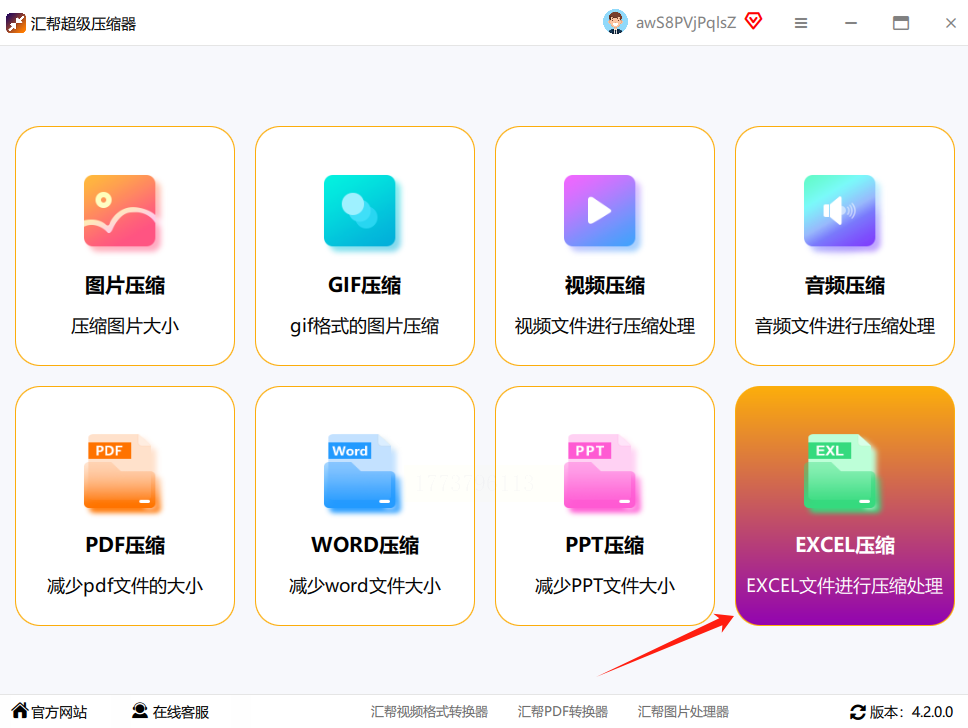
1. 启动软件:打开《汇帮超级压缩器》后,在主界面左侧功能栏找到"Excel压缩"模块。该软件的优势是专门针对表格文件优化,压缩过程中能智能保留图表清晰度和公式逻辑。
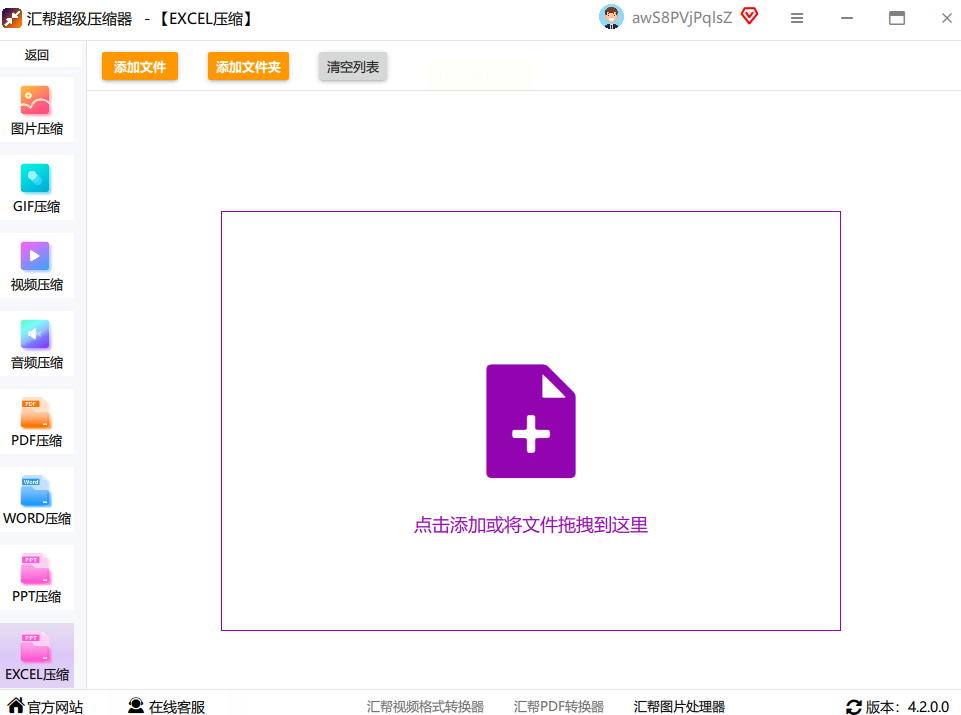
2. 导入文件:点击"添加文件"按钮或直接拖拽Excel文件到软件窗口。支持单个文件或整个文件夹批量导入,拖拽操作比传统点击更快捷。
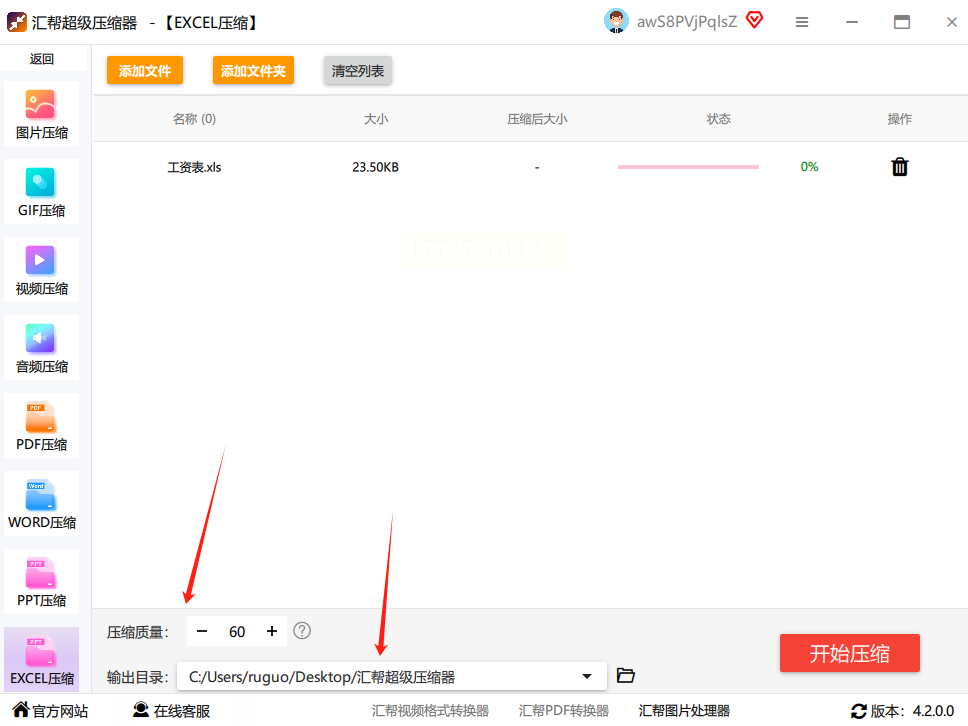
3. 设置参数:
- 压缩质量:通过滑块调节,默认"平衡模式"适合大多数场景,若追求极致压缩可选择"深度模式"
- 输出目录:建议设置清晰的保存路径(如桌面新建"压缩后文件"文件夹),避免文件混乱
- 保留原文件:默认勾选"保留原始文件",防止误操作导致数据丢失
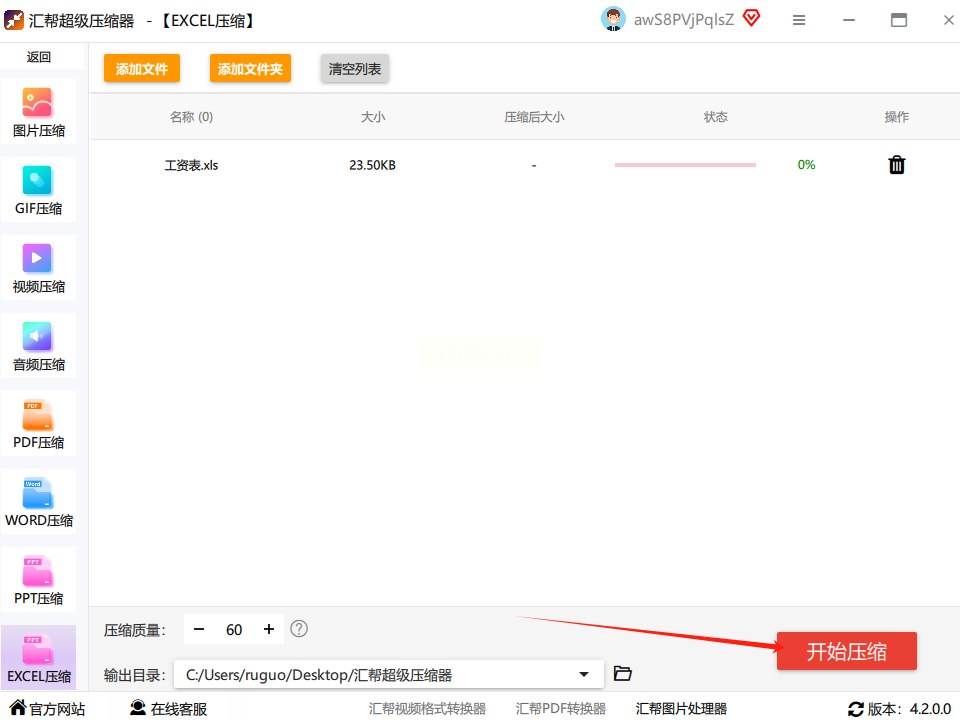
4. 执行压缩:点击右下角"开始压缩"按钮,软件会自动处理。进度条显示压缩进度,完成后会弹窗提示。
5. 验证效果:在输出目录中找到压缩后的文件,可通过"文件属性"对比原文件大小(通常可压缩至原体积的1/3-1/5)。
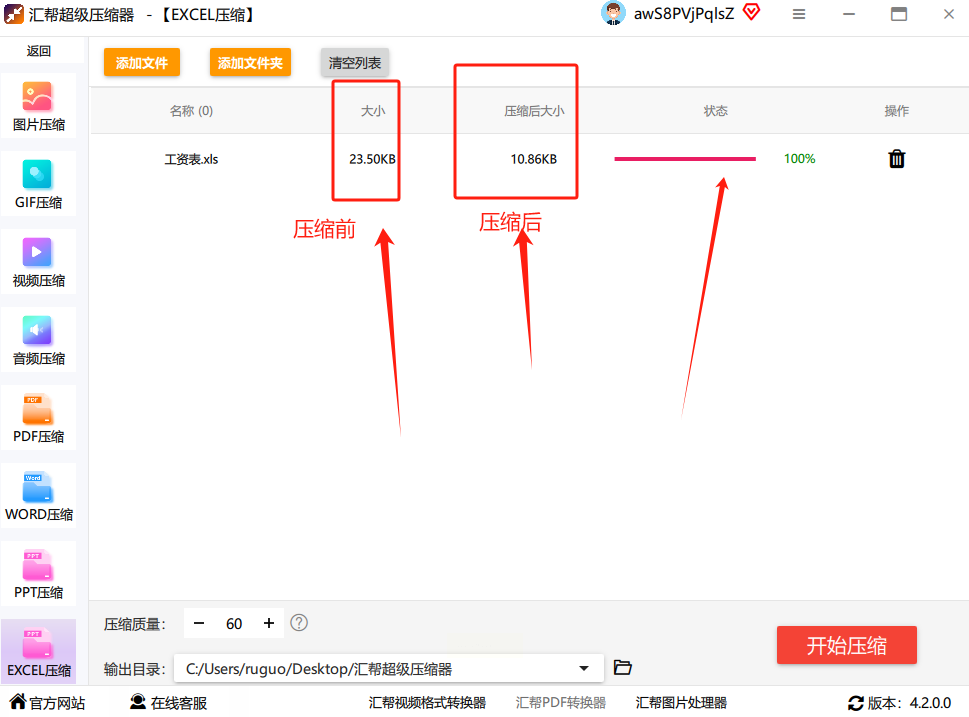
注意事项:首次使用时建议先压缩小文件测试效果,软件对包含大量VBA代码的文件可能需要额外优化步骤。
Excel压缩方法二:在线压缩工具(无需安装软件)
适用场景:临时处理文件、使用公共电脑、追求便捷性的情况
操作步骤:
1. 选择平台:打开任意在线压缩工具(推荐在线压缩网、压缩侠等),首页找到"Excel压缩"分类入口。
2. 批量上传:点击"选择文件"或直接拖拽文件到上传区域,支持同时导入多个Excel文件。
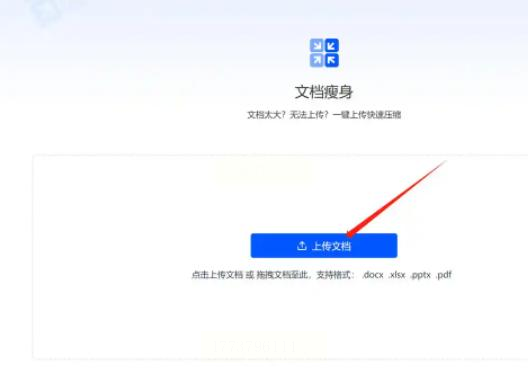
3. 参数选择:
- 基础压缩:适合普通数据表格,保留原始格式
- 深度压缩:适合含高清图片的文件,压缩率更高但处理时间稍长
- 智能优化:部分工具提供"自动识别图片类型"功能,自动调整压缩参数
4. 开始处理:点击"开始压缩"后,等待进度条完成。在线工具会自动生成压缩后的文件包。
5. 下载使用:点击"下载"按钮,选择保存位置。部分平台支持直接发送到邮箱,适合远程协作场景。
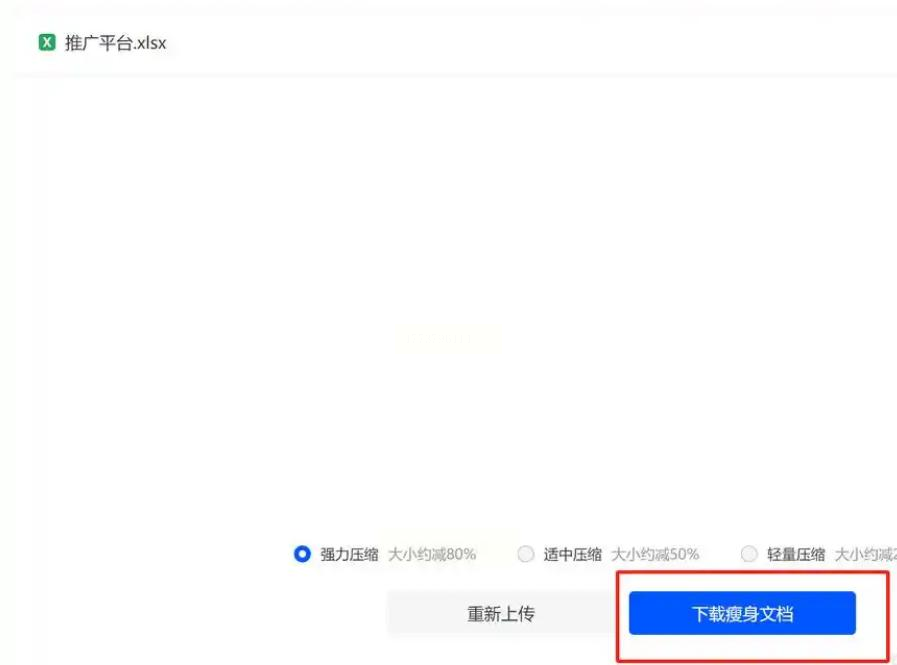
操作技巧:若文件包含重要公式,可先复制一份到新工作表再压缩,避免原数据丢失;压缩前建议关闭Excel软件,确保文件不被占用。
Excel压缩方法三:利用Zip解压缩软件(低成本方案)
适用场景:已有WinRAR/7-Zip等解压缩工具的用户,追求本地操作
操作步骤:
1. 启动软件:打开WinRAR或7-Zip,在菜单栏找到"添加到压缩文件"选项。
2. 选择文件:在弹出窗口中,点击"浏览"选择Excel文件,或直接拖拽文件到压缩窗口。
3. 设置参数:
- 压缩格式:选择ZIP或7Z格式(7Z压缩率更高)
- 压缩级别:建议选择"标准"或"最大"(根据文件重要性调整)
- 附加选项:勾选"压缩前扫描病毒"和"压缩后校验"确保文件安全
4. 生成压缩包:点击"确定"后,软件会生成压缩文件。此时压缩包体积通常比原Excel文件小40%-60%。
进阶技巧:若需保留Excel原始格式,可先将文件另存为新版本(F12),再进行压缩操作,避免原文件被覆盖。
Excel压缩方法四:Excel自带压缩工具(零软件成本)
适用场景:轻度数据量文件,无需额外安装软件
操作步骤:
1. 启动Excel:打开需要压缩的工作簿,关闭所有打开的工作表标签页。
2. 定位功能:在"文件"菜单中找到"信息"选项,点击"压缩图片"按钮(部分版本在"图片工具-格式"选项卡中)。
3. 设置参数:
- 压缩选项:选择"仅应用于此图片"或"全部图片"
- 分辨率设置:将高分辨率图片压缩至150dpi(印刷质量)或96dpi(屏幕显示)
- 优化设置:勾选"删除图片的裁剪区域"和"仅压缩所选图片"
4. 另存文件:通过"文件"-> "另存为",将压缩后的文件命名保存,原文件保持不变。
注意事项:Excel自带工具主要针对图片压缩,对复杂表格数据优化有限;若文件含大量合并单元格或条件格式,建议先清理格式再压缩。
Excel压缩方法五:专业办公套件压缩(以WPS为例)
适用场景:WPS用户群体,追求一站式办公体验
操作步骤:
1. 打开文件:在WPS中打开需要压缩的Excel文件。
2. 找到压缩功能:点击"文件"-> "工具"-> "文件瘦身"。
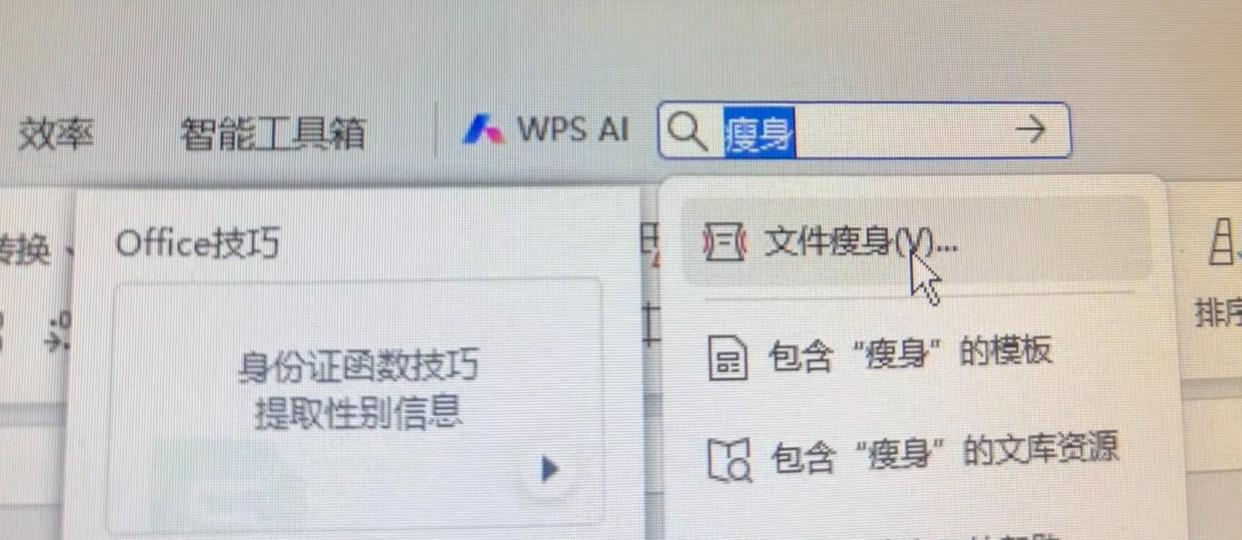
3. 选择压缩方案:
- 快速压缩:适合普通数据表格,30秒内完成
- 深度压缩:自动优化图片、公式和冗余数据,压缩率可达50%
- 智能压缩:基于文件类型自动选择压缩策略
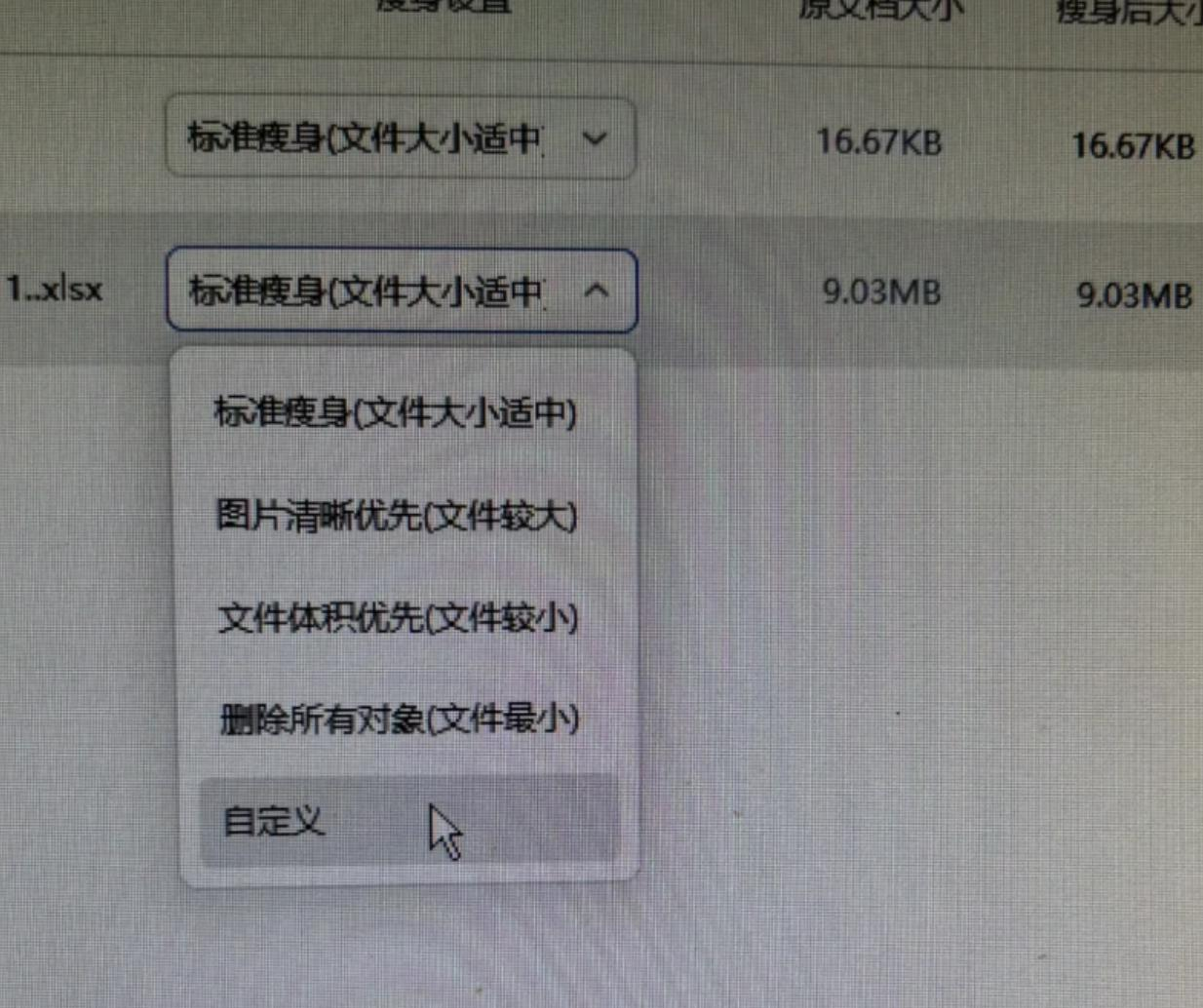
4. 确认保存:设置输出路径后,点击"开始压缩",完成后系统会弹出提示窗口。
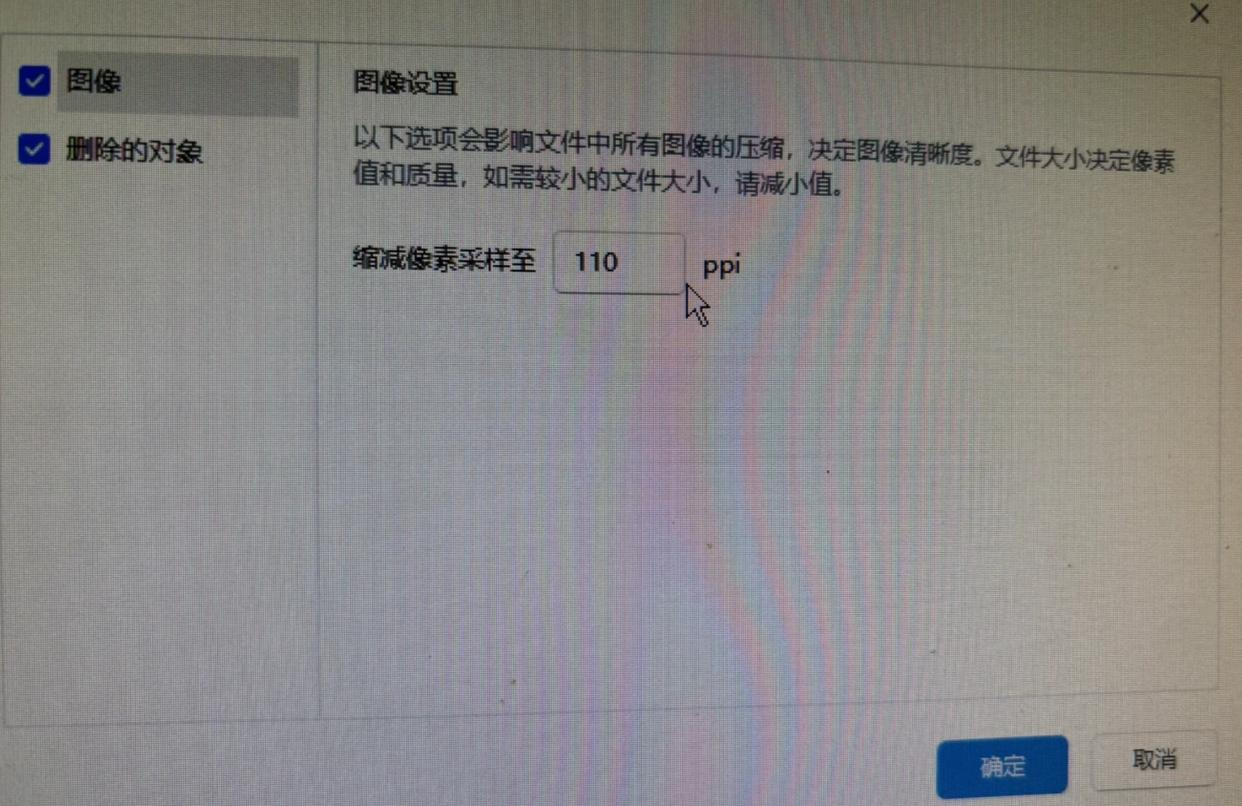
隐藏技巧:WPS的"文件瘦身"功能支持增量压缩,即每次打开已压缩文件时自动保持最佳状态,无需重复操作。
压缩操作中的注意事项
1. 数据安全:压缩前务必备份原始文件,尤其是财务数据或重要报表
2. 格式验证:压缩后务必用Excel打开验证,检查图表和公式是否正常
3. 图片处理:含图片的文件建议先压缩图片再整体处理,效果更佳
4. 版本兼容性:压缩后的文件若需共享给低版本Excel用户,可使用"兼容模式"保存
5. 压缩频率:建议每月定期清理项目文件夹中的冗余文件,避免文件堆积
掌握Excel压缩不仅能解决当下文件传输问题,更能培养高效办公思维:
- 效率提升:减少文件传输等待时间,平均节省30%沟通成本
- 设备优化:降低电脑硬件负载,老旧设备运行速度提升40%
- 资源整合:通过压缩实现多文件合并,节省存储空间60%以上
- 团队协作:统一文件格式标准,提高团队数据共享效率
随着办公场景数字化转型,数据管理能力变得愈发重要。Excel压缩作为基础技能,是数据治理体系中的关键一环。通过上述方法的实践,你将能应对各类文件大小问题,让办公流程更加流畅高效。
建议读者根据实际需求选择合适的压缩方式,并定期练习不同工具的操作,形成肌肉记忆。记住:压缩不是目的,高效工作才是最终目标。当你能在3分钟内完成一次标准压缩时,这些技巧将真正成为提升你职场竞争力的利器。
