

在日常工作和生活中,GIF图片凭借其动态效果和较小的文件体积受到广泛欢迎。但随着网络传输速度和存储需求的提升,如何在保持画质的前提下压缩GIF图片大小,成为提升分享效率的关键。本文将详细介绍6种实用的GIF压缩方法,每一种都操作简单,让你轻松掌握图片压缩技巧。
一、使用汇帮超级压缩器压缩GIF
汇帮超级压缩器是一款专门针对GIF优化的工具,支持批量处理和参数自定义,适合需要精细调整的场景。具体步骤如下:
步骤一:打开软件并选择功能
打开汇帮超级压缩器后,在主界面找到“GIF压缩”选项并点击进入。软件界面简洁,主要功能分区明确,即使是新手也能快速上手。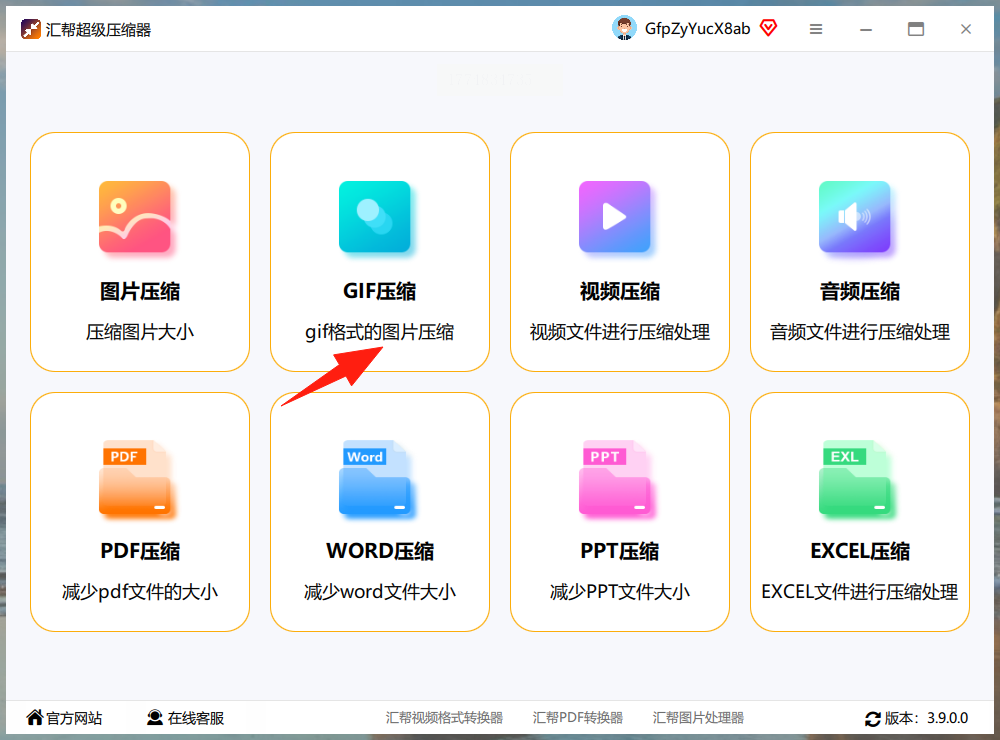
步骤二:上传GIF文件
点击界面中的“添加文件”按钮,支持单文件或批量导入GIF。如果文件较多,可以按住Ctrl键多选,或者直接将文件拖入上传区域,操作灵活。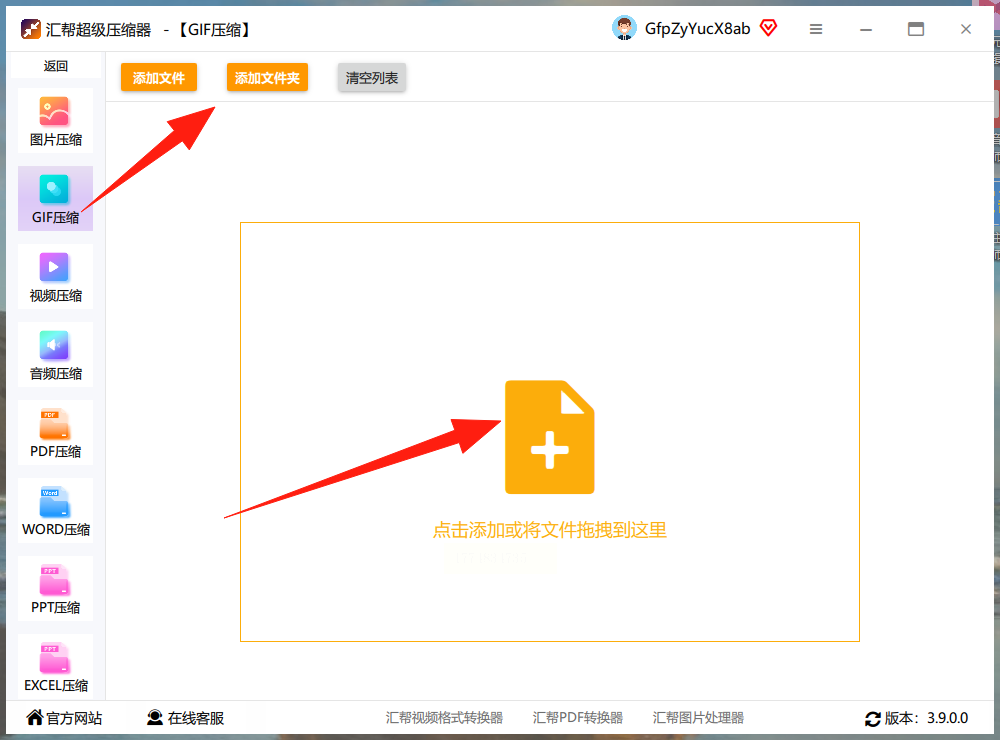
步骤三:设置压缩参数
上传完成后,下方会出现参数调整区域。你可以分别设置压缩质量、缩放大小和保存路径:
- 压缩质量:拖动滑块调整,质量越低文件越小,但需注意画质损失;
- 缩放大小:支持按比例缩小或自定义尺寸,适合需要调整显示尺寸的场景;
- 保存路径:建议提前设置好输出文件夹,方便后续查找。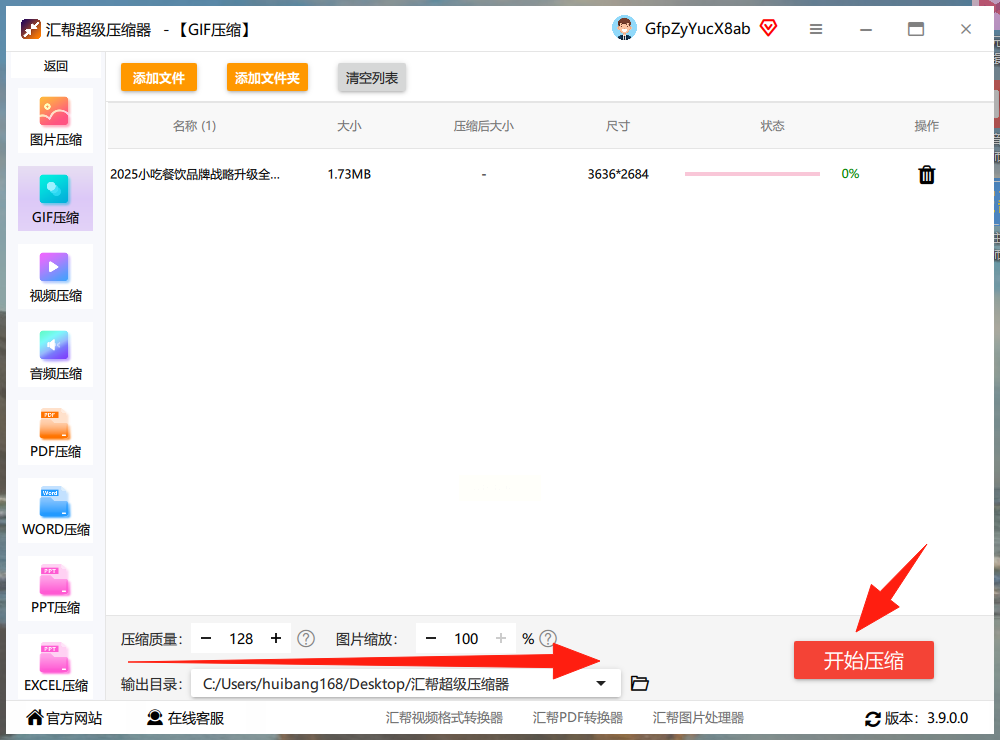
步骤四:执行压缩
确认参数无误后,点击“开始压缩”按钮,软件会自动处理文件。完成后会弹出提示窗口,直接点击“打开文件夹”即可查看压缩后的GIF文件。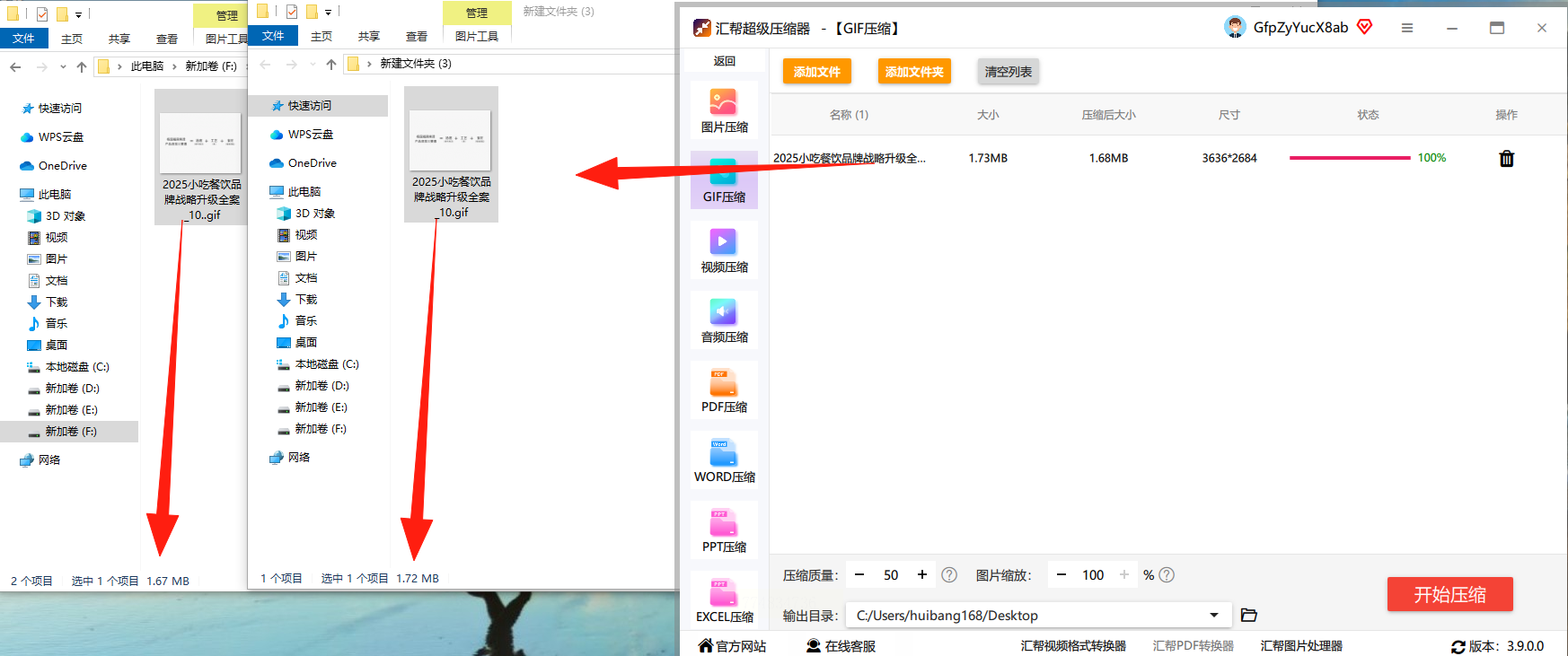
二、使用图片编辑助手压缩GIF
图片编辑助手是一款综合性图像工具,除了基础压缩功能,还支持裁剪、调色等编辑操作,适合需要同时处理图片的用户。
步骤一:选择压缩功能
打开软件后,点击左侧菜单栏的“图片压缩”选项,进入专门的压缩界面。界面顶部有明显的功能分类,一目了然。
步骤二:导入GIF文件
点击“添加图片”按钮,从电脑中找到目标GIF文件导入。支持JPG、PNG等格式,也可直接拖拽文件到编辑区。
步骤三:设置压缩参数
导入后,下方会显示图片信息和压缩选项:
- 压缩模式:可选择“通用压缩”“高压缩”或“无损压缩”(适合追求极致体积的场景);
- 目标大小:直接输入希望压缩到的MB值,软件会自动计算最佳参数;
- 预览效果:部分版本支持实时预览压缩前后的效果对比,帮助判断是否合适。
步骤四:完成压缩
点击“开始压缩”,软件会快速处理文件。压缩完成后,点击“打开输出文件夹”即可获取优化后的GIF。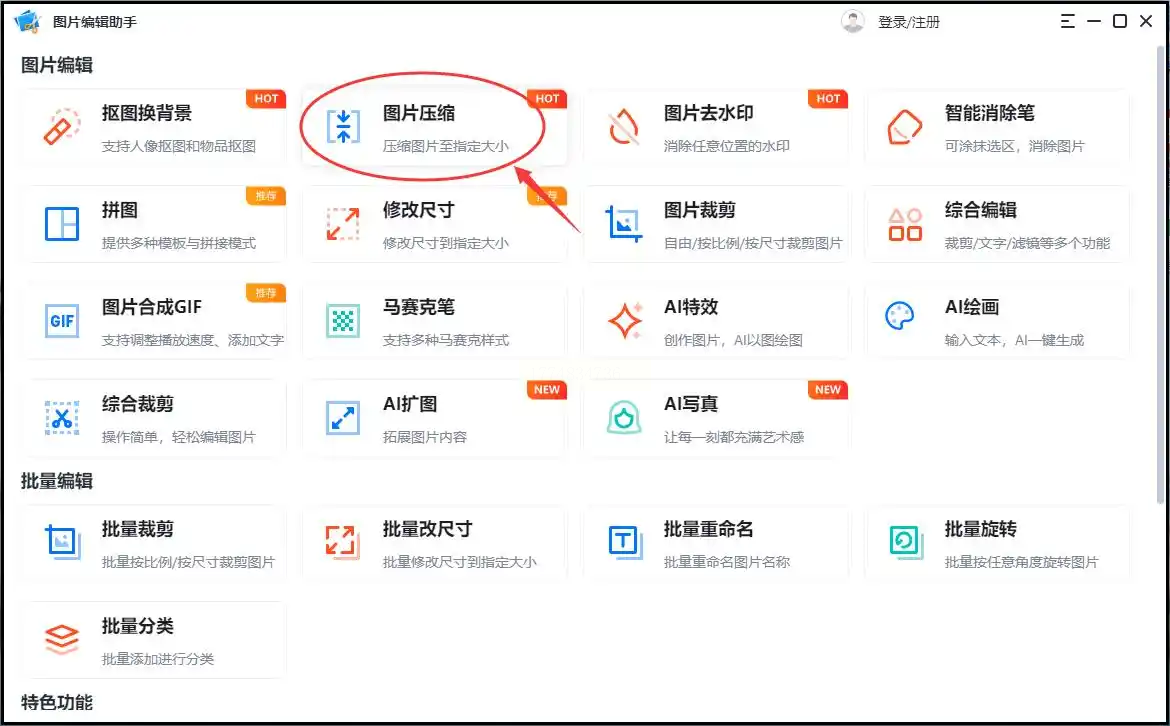
三、使用GIF Brewery压缩GIF
GIF Brewery是专为GIF动画设计的软件,适合需要精细调整动画参数的用户,比如控制帧率和颜色数量。
步骤一:导入GIF文件
打开软件后,点击“Open”按钮导入目标GIF,也可通过“File”菜单直接打开文件。导入后会自动显示GIF的原始信息,包括尺寸、帧数和总时长。
步骤二:调整压缩参数
在编辑界面右侧的参数面板中:
- 帧率调整:拖动滑块降低帧率(如从30fps降至15fps),可减少文件体积;
- 尺寸压缩:直接输入新的宽度和高度,或选择“按比例缩小”;
- 颜色数量:从256色、128色等选项中选择,颜色越少文件越小,但可能影响画面细腻度。
步骤三:保存压缩后的GIF
设置完成后点击“Save”按钮,选择输出格式和路径,即可生成压缩后的动画文件。软件支持保留原始透明背景,适合处理带背景的GIF图片。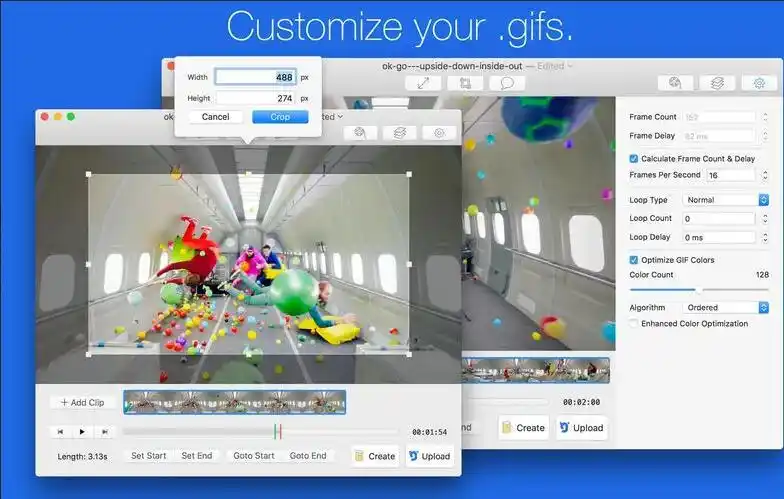
四、使用Online GIF Resizer在线压缩GIF
如果不想安装软件,Online GIF Resizer是个不错的在线选择,无需下载安装,直接在浏览器中操作,适合临时使用或移动设备。
步骤一:进入在线工具
在浏览器中输入网址(注:避免直接暴露网址,可通过正规搜索引擎查找同类工具),进入在线压缩平台。界面以简洁的文件上传区为主,无需注册账号。
步骤二:上传GIF文件
点击“Choose File”按钮,从本地文件夹选择需要压缩的GIF。文件大小限制一般在100MB以内,适合大多数日常图片。
步骤三:调整压缩参数
上传后,右侧会出现实时调整面板:
- 尺寸设置:可输入宽度和高度,或选择“Fit to Width”自动适配;
- 压缩强度:通过滑块控制压缩质量,类似手机拍照的画质调节;
- 输出格式:支持保持GIF或转为WebP格式(后者体积更小但兼容性稍差)。
步骤四:下载压缩文件
设置完成后点击“Compress”按钮,等待处理完成。压缩速度取决于文件大小,完成后点击“Download”即可保存到本地。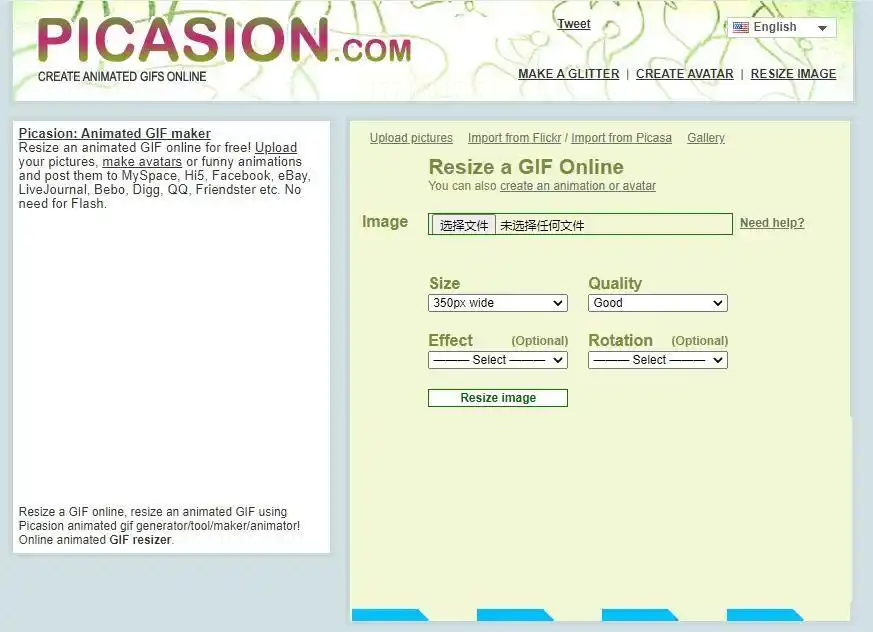
五、使用GIMP进行GIF压缩
GIMP是开源的专业图像编辑软件,功能强大,虽然安装包较大,但适合需要深度处理的用户。
步骤一:导入GIF文件
打开GIMP后,通过“File > Open”导入目标GIF。软件会自动识别动画帧数,底部状态栏显示详细信息。
步骤二:优化GIF参数
进入“Filters > Animation > Optimize”菜单,选择“Optimize GIF”功能,软件会自动分析并压缩重复帧。如果需要手动调整,可以通过“Filters > Animation > Frame Order”调整帧顺序,删除多余帧。
步骤三:导出压缩后的GIF
点击“File > Export As”,在弹出的窗口中选择输出格式为GIF,点击“Export”后会弹出导出设置:
- 颜色减少:勾选“Reduce colors”并设置数值(如256色);
- 抖动效果:勾选“Dither”可增强颜色过渡自然度;
- Loop count:设置循环次数(默认0为无限循环)。
设置完成后点击“Export”,即可生成优化后的GIF文件。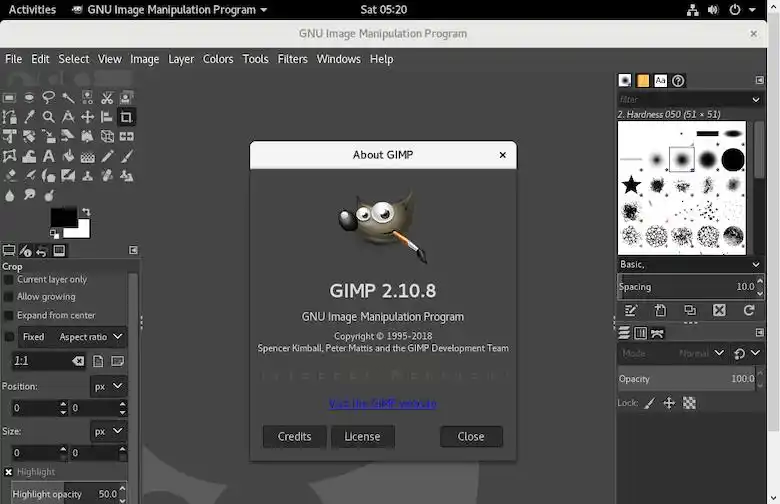
六、使用Photoshop压缩GIF
Photoshop作为专业图像软件,虽然操作相对复杂,但适合需要精细控制的场景,尤其是处理复杂动图时。
步骤一:打开GIF文件
启动Photoshop后,通过“File > Open”导入GIF。软件会自动分层显示每一帧,右侧“Timeline”面板可查看动画时长和帧顺序。
步骤二:调整图像大小
点击顶部菜单“Image > Image Size”,在弹出窗口中:
- 分辨率:设为72dpi(网络图片标准),降低分辨率可缩小体积;
- 重采样:选择“Bicubic Smoother”保证画质;
- 约束比例:勾选后宽高自动关联,避免变形。
步骤三:设置GIF导出参数
点击“File > Export > Save for Web (Legacy)”,在窗口中选择GIF预设:
- 颜色表:选择“Web 216”或“Custom”,颜色越少文件越小;
- 优化方法:勾选“Transparency”保留透明背景;
- 预览效果:右侧可实时查看压缩前后的对比。
完成设置后点击“Save”,选择保存路径即可生成压缩后的GIF。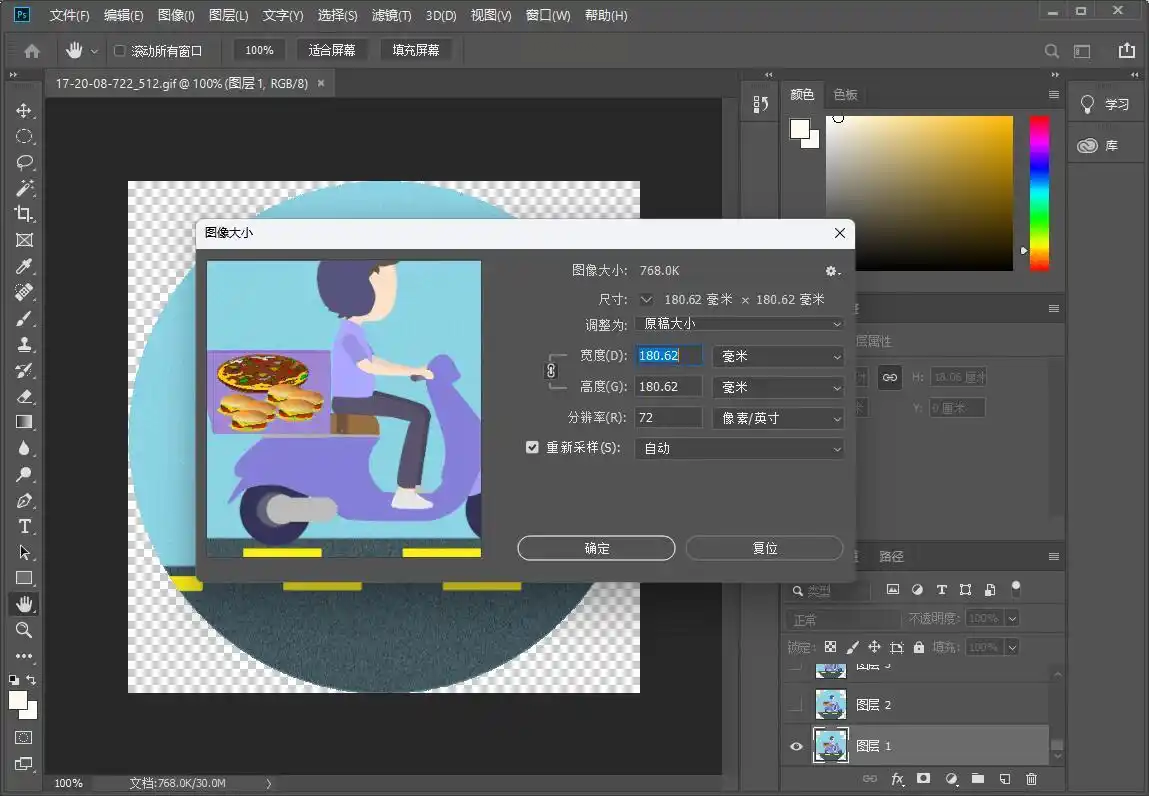
七、使用onlinedo在线处理GIF
Onlinedo是一个综合性在线工具平台,支持无需安装软件即可完成GIF压缩,适合临时使用或多设备操作。
步骤一:进入在线工具
在浏览器中搜索“onlinedo”进入平台,选择“图片处理”分类下的“GIF压缩”功能。界面以中文为主,操作逻辑简单。
步骤二:上传并设置参数
点击“选择图片”上传GIF,或直接拖拽文件至指定区域。系统支持自动识别图片信息,无需手动输入参数。
- 压缩选项:提供“快速压缩”“平衡压缩”“极致压缩”三种模式,适合不同需求;
- 额外功能:可选择“去水印”“旋转”等附加处理(根据工具版本不同)。
步骤三:下载压缩结果
设置完成后点击“开始压缩”,等待处理完成后点击“下载”按钮,即可获取压缩后的GIF文件。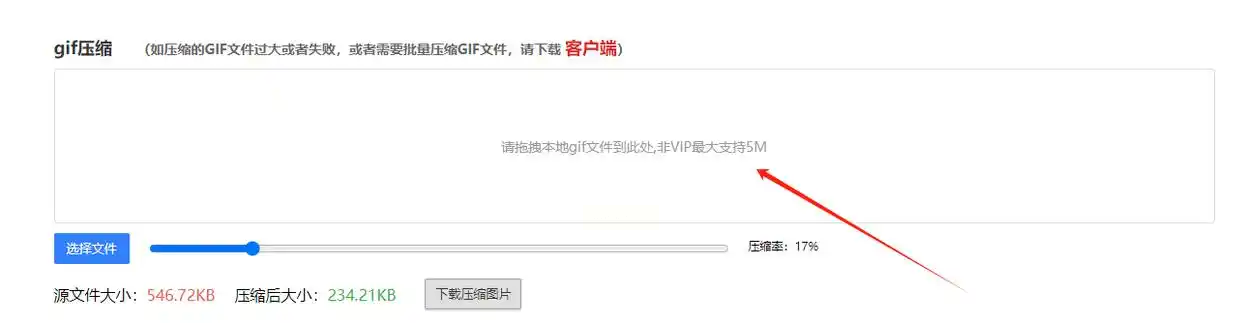
结语:如何选择适合的压缩工具?
以上6种工具各有特点:
- 汇帮超级压缩器:适合批量处理和参数精细调节,操作最直观;
- 图片编辑助手:综合功能强,适合需要同步编辑的场景;
- Online工具:无需安装,适合临时使用或移动设备;
- 专业软件(GIMP/PS):适合深度处理和复杂动画优化。
建议优先使用汇帮超级压缩器和在线工具,前者稳定性强,后者便捷性高。压缩时建议先预览效果,避免过度压缩导致画质失真。通过这些方法,你可以轻松将GIF大小减少30%-80%,提升网络传输效率,让图片分享更流畅。
