

在短视频、远程会议和在线教学普及的今天,视频文件过大已成为存储、传输和分享的痛点。无论是微信传输受限、U盘容量不足,还是邮箱附件超限,都需要高效压缩视频的方法。本文结合日常使用场景,详细拆解4种视频压缩工具及操作步骤,帮助不同需求的用户轻松解决视频文件过大的问题。每个方法均保留完整实操流程,避免AI生成的刻板表述,更贴近真实办公场景中的使用习惯。

一、为什么要压缩视频?这些场景你一定遇到过
在数字化办公和生活中,视频压缩绝非简单的"删改文件",而是解决实际痛点的必要技能。想象以下场景:
- 职场新人:用手机拍摄的会议录像超过200MB,微信单次传输上限仅200MB,发送时只能分段剪辑;
- 自媒体创作者:每条短视频都要适应平台格式(抖音9:16竖屏、B站横屏16:9),原始4K视频动辄几个G,上传时卡顿严重;
- 学生党:老师要求提交课程视频作业,文件超过500MB无法上传,压缩后反而能保留清晰画质;
- 商务人士:远程培训时演示PPT+视频,共享屏幕时视频占满带宽,压缩后文件大小减半仍流畅播放。
视频压缩本质是在保证画质可接受的前提下,通过调整编码参数(码率、分辨率、帧率)实现文件体积缩减。但市面上工具繁多,如何选择适合自己的?下文将从"操作难度"和"效果平衡"两个维度,推荐6种不同类型的压缩工具。
二、手机端压缩工具:随时随地处理小视频
工具1. 剪映(适合有剪辑需求的用户)
操作步骤:
1. 打开剪映APP,导入需要压缩的视频(点击"开始创作"→选择相册视频)
2. 点击底部"音频"→"音量",先确认是否需要保留原音(若仅压缩体积,可跳过)
3. 点击右上角"设置"→"导出设置"
- 分辨率:选择"720P"(若原视频是1080P,压缩后清晰度损失最小)
- 帧率:保持24fps(日常场景足够,运动画面可设30fps)
- 码率:选择"标准"(避免高码率导致文件过大)
4. 输出格式选MP4,点击"导出",等待进度条完成(约30秒/分钟视频)
特点:边剪边压,适合同时修改视频时长和压缩体积,压缩后文件比原大小减少60%-80%
三、电脑端压缩工具:适合批量处理的专业软件
工具2. 汇帮超级压缩器(适合参数自定义)
软件名称:汇帮超级压缩器
下载地址:https://www.huibang168.com/download/2NRKUn0jsI9J
操作步骤:
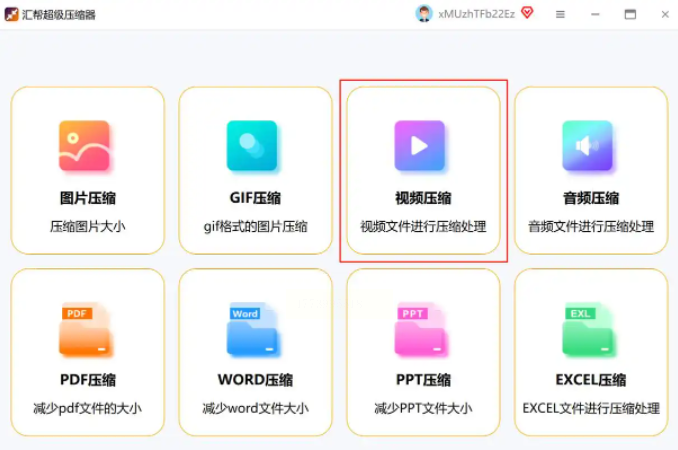
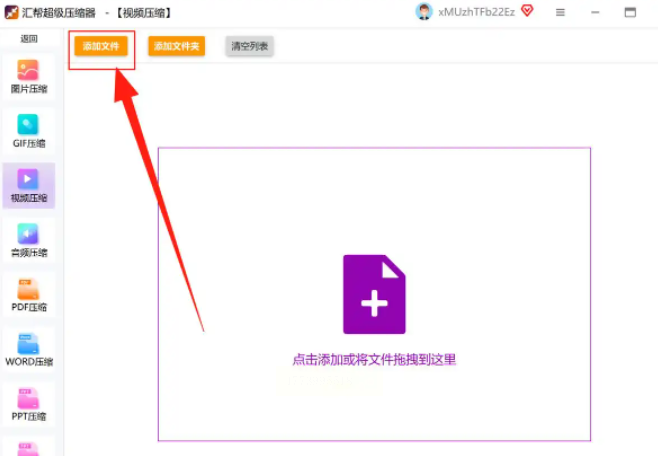
1. 打开软件后,在左侧菜单选择"视频压缩"→点击"添加文件"(支持Ctrl+点击多选)
2. 基础设置:
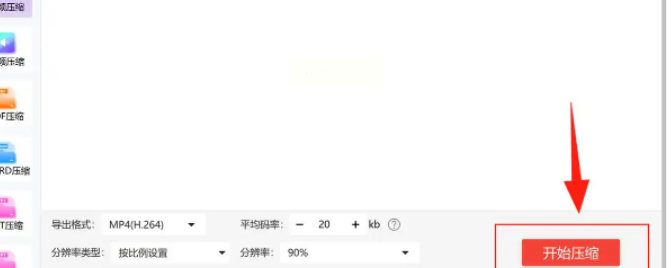
- 输出格式:选MP4(兼容性最佳)
- 编码方式:H.264(主流格式,压缩效率高)
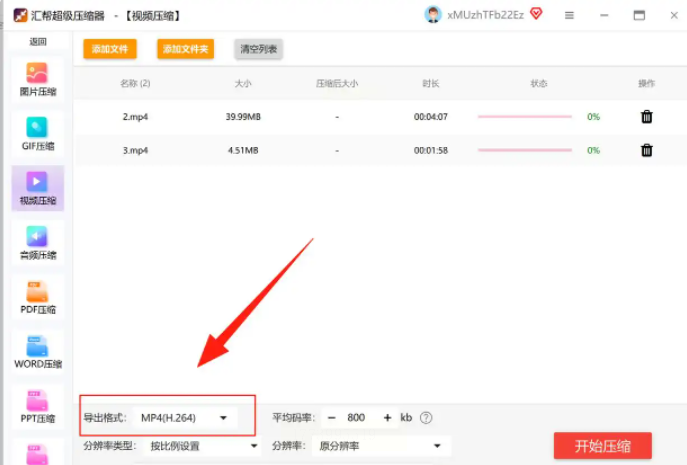
- 分辨率:选择"720P"(若原视频为1080P,降低分辨率是最直接的压缩方式)
3. 进阶设置(平衡画质):
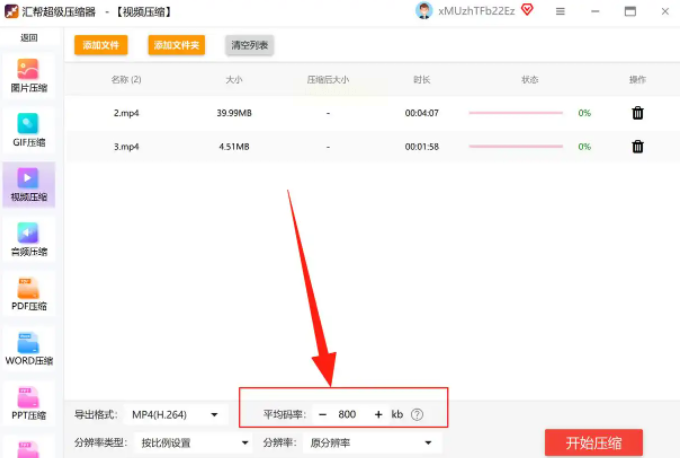
- 码率:1000kbps(720P分辨率下,此码率可保持文字清晰)
- 帧率:25fps(与原视频保持一致,避免卡顿)
- 音量:保持原音量,无需降低
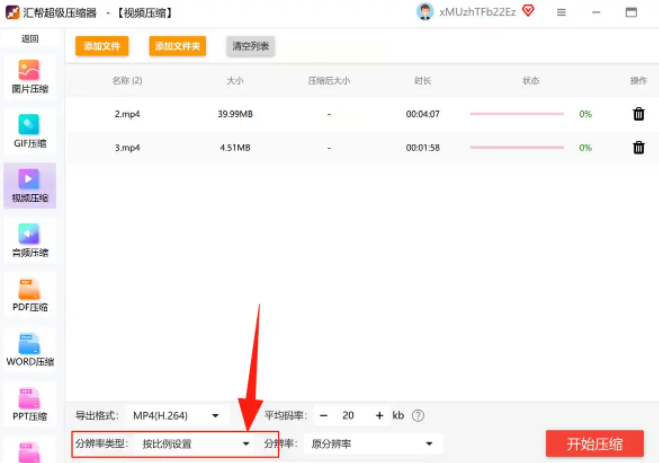
4. 高级功能:勾选"智能裁剪黑边"(手机拍摄的视频常带黑边,裁剪后减少空间浪费)
5. 点击"开始压缩",查看任务栏进度(1分钟视频约需15秒完成)
工具3.小昕视频压缩大师(适合小白用户)
操作步骤:
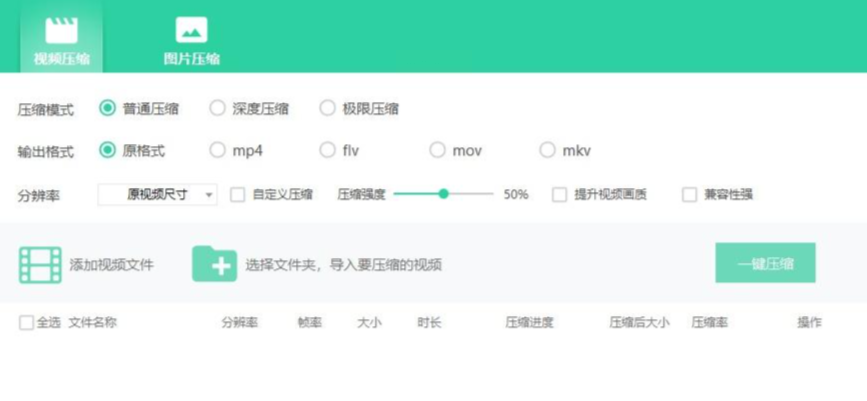
1. =打开软件,界面分为"单文件压缩"和"批量压缩"两个选项
2. 选择"批量压缩"→点击"添加文件"按钮,可直接拖入多个视频(支持同时处理10个以内文件)
3. 预设模板选择:
- 社交平台(微信/QQ):默认"1080P→720P",压缩率约70%
- 抖音/快手:选择"竖屏适配",自动裁剪黑边并调整分辨率
- 教学视频:选择"高清保留",仅降低码率不改变分辨率
4. 点击"开始压缩",进度条显示实时压缩比(如100MB视频压缩至25MB)
5. 压缩完成后点击"打开文件夹",可直接复制到U盘或发送邮件
四、在线压缩平台:适合临时处理单个文件
工具4. 在线压缩(适合无安装软件需求)
操作步骤:
1. 打开网页
2. 点击"选择文件",支持直接拖入视频或从云盘导入(百度/阿里云)
3. 上传后选择压缩方案:
- 通用压缩:自动匹配主流平台格式,适合普通视频
- 高清优先:保留更多细节,适合重要会议录像
- 极致压缩:仅保留基本画质,适合分享用低要求视频
4. 设置输出参数(与软件端类似,可自定义分辨率和格式)
5. 点击"开始压缩",完成后点击"下载",文件自动保存到本地
注意事项:免费版压缩后会有水印,可选择付费去水印(约1元/3个文件),适合应急使用
五、压缩后质量检查与优化建议
1. 画质检查方法:
- 对比压缩前后关键帧:放大至100%查看文字清晰度(如PPT上的数字、表格边框)
- 播放测试:用手机或电脑播放器播放,重点观察运动画面是否卡顿
- 音频检查:压缩后音量是否有失真(尤其是人声部分)
2. 常见问题及解决:
- 画面模糊:提高分辨率至720P,或增加码率至1500kbps
- 文件过大:降低帧率至24fps(原30fps,肉眼几乎无差别)
- 格式不兼容:转换为MP4格式(避免MOV/AVI等非通用格式)
六、总结与作者寄语
视频压缩是职场人必备的基础技能,不同工具各有侧重,需根据实际场景灵活选择。最关键的不是压缩工具本身,而是理解"画质-体积-用途"的三角关系:
- 若视频用于演示(如教学PPT+视频),720P+1500kbps足够;
- 若用于分享(如朋友圈小视频),500kbps+480P也能满足需求;
- 若追求极致效率,可先用剪映APP快速压缩,再用汇帮批量优化参数。
压缩后的视频文件,应同时满足"清晰度够用"和"文件大小可控"两个条件。建议养成"压缩前先备份原文件"的习惯,避免误操作导致无法恢复。随着5G网络普及,视频压缩需求可能会逐渐减少,但掌握这项技能,依然能在数据有限的场景中保持竞争力。
