

现在做文档处理的人越来越多,PDF文件用得也多,但有时候文件太大传不了、存不下,尤其是带图片的PDF,几十兆上百兆都很常见。我自己之前也踩过坑,传个合同给客户,文件太大直接被拦截,后来找了好几种压缩工具试了试,今天把靠谱的PDF压缩方法整理出来,你们直接照着用就行。
一、汇帮超级压缩器(电脑端首选)
操作步骤(模块化拆解)
1. 打开工具:先找到这个软件,点进去后界面左侧有个“PDF压缩”的选项,点它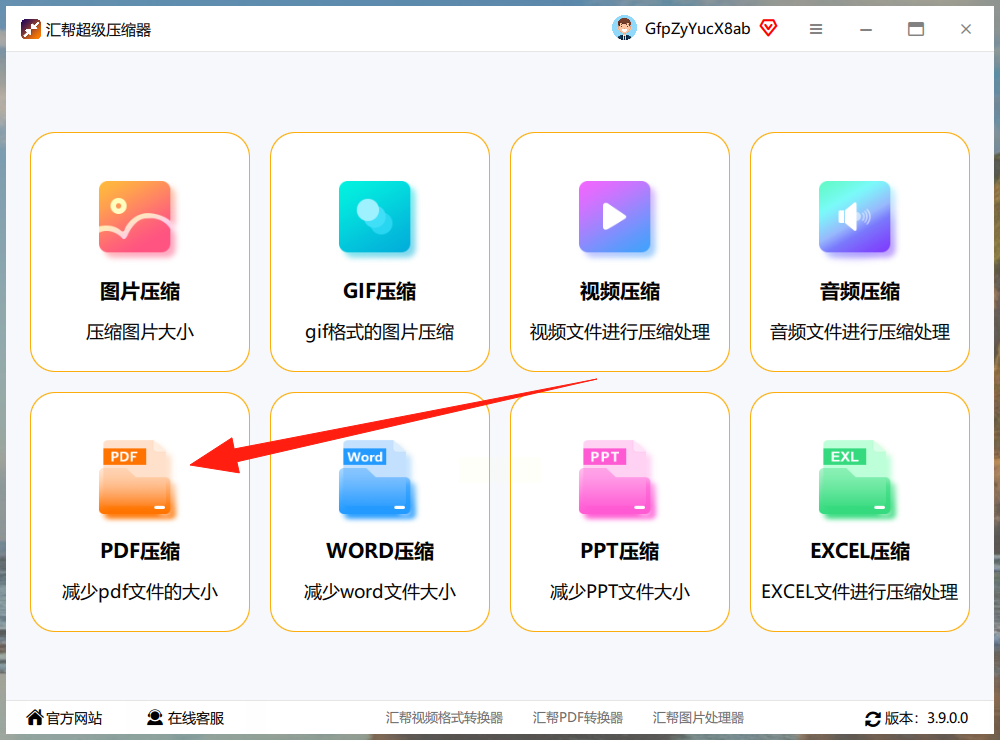
2. 上传文件:右边有个“添加文件”的按钮,或者直接把PDF拖进去都行,支持批量上传哦,一次弄多个也可以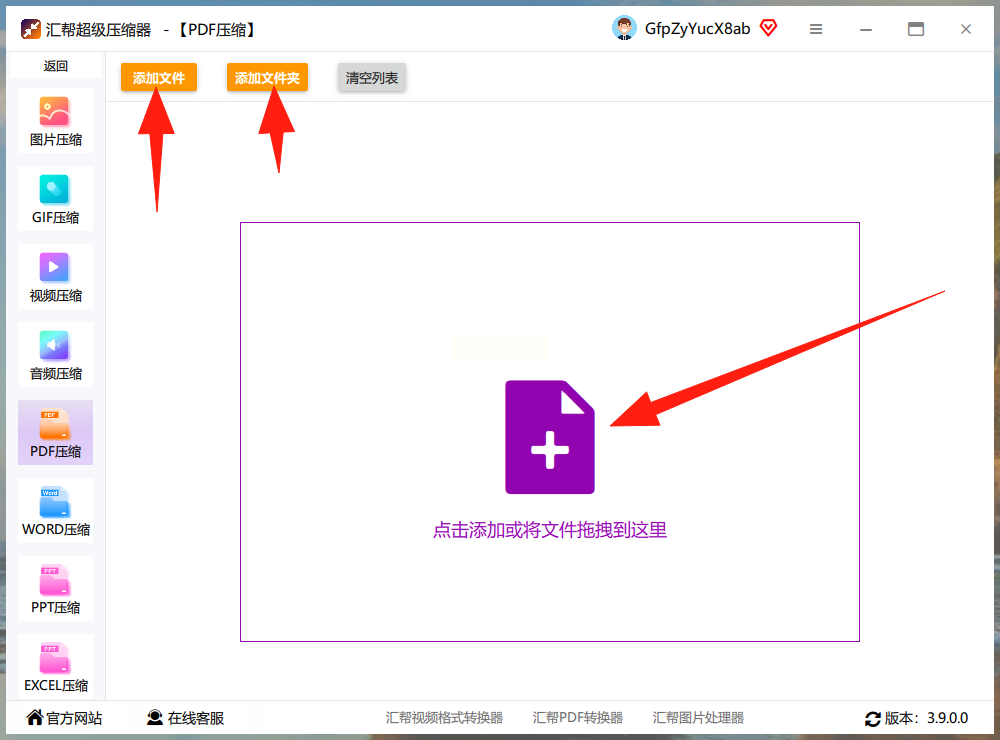
3. 设置参数:
- 强度选择:一般选“标准”就行,要是文件特别大,选“深度”试试(不过图片会有点模糊)
- DPI调整:这个是管图片清晰度的,值越小图片越模糊,默认72或者96就够用,别太低了看不清内容
- 输出路径:默认是C盘,但最好自己改到桌面或者常用文件夹,不然找文件麻烦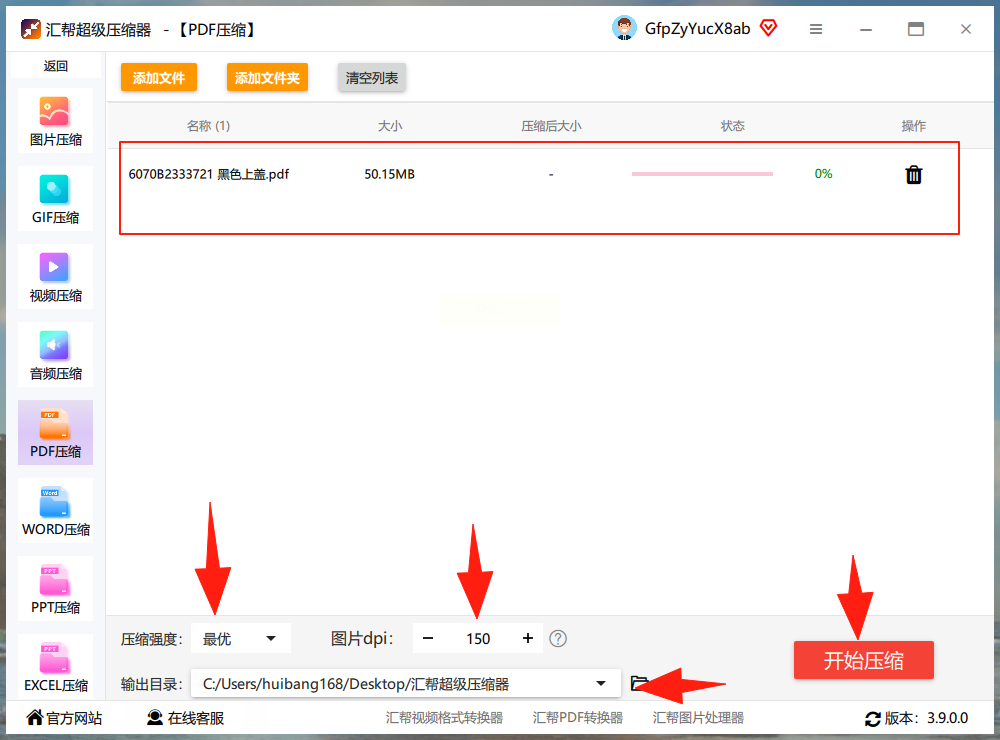
4. 开始压缩:点“开始压缩”,等进度条走完就行,原文件会保留,压缩完的新文件在你选的路径里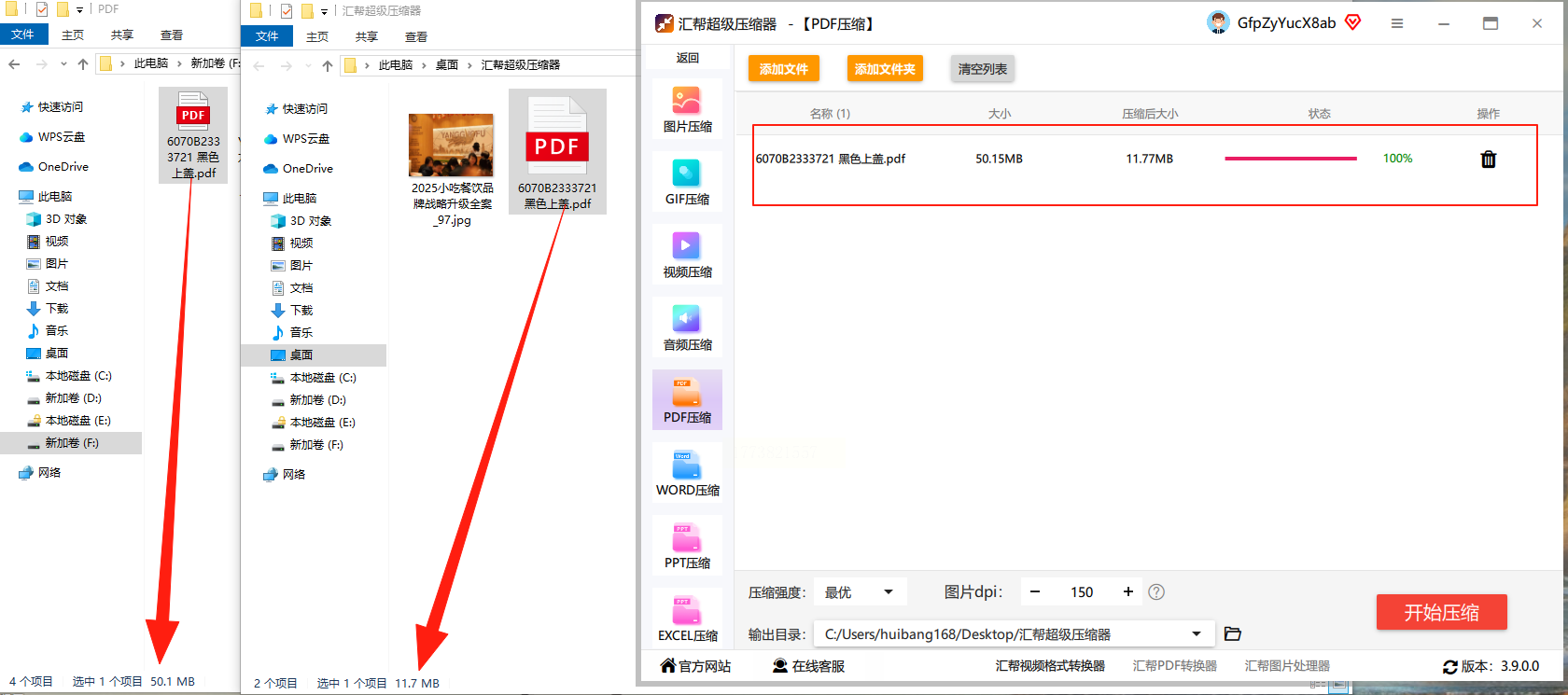
适用场景
电脑上处理文件,经常要压缩PDF或者合并PDF的,汇帮的优势是批量处理快,而且压缩后格式和内容基本不变,适合需要保留原格式的文档(比如合同、简历),是日常PDF压缩的首选工具。
核心优势
- 不用联网,纯本地操作,隐私性好
- 压缩后文件格式完整,文字和图片都能看清
- 界面很简单,老人小孩都能上手,比在线工具稳定多了
二、Smallpdf(在线工具推荐)
操作步骤
1. 打开网页:直接在浏览器搜“Smallpdf”,进官网(注意认准官网,别点错山寨站)
2. 选压缩功能:点“Compress PDF”,然后点“Select PDF files”,把要压缩的文件上传
3. 选择压缩模式:
- 基础压缩:默认模式,压缩比例中等,适合普通PDF
- 极致压缩:文件特别大的时候用,但可能要等久一点
- 自定义:可以自己调压缩强度,适合专业需求
4. 下载文件:压缩完点“Download”,保存到本地就行,免费版每次限2个文件,多的话要注册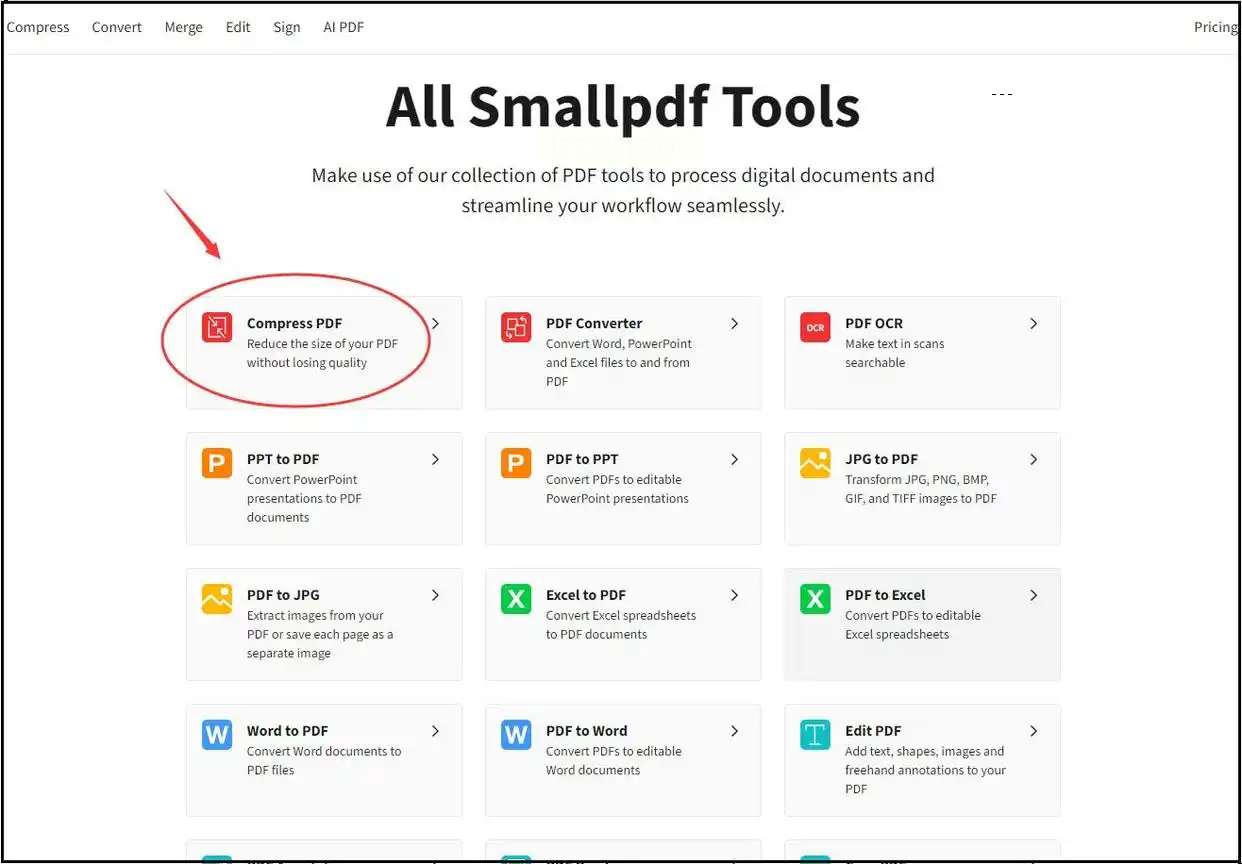
适用场景
临时处理单个PDF,或者在手机上想快速压缩的,Smallpdf网页版不用下载软件,手机电脑都能用,临时PDF压缩超方便。
核心优势
- 完全在线操作,不用安装软件
- 界面设计简洁,操作步骤少,2分钟就能搞定
- 压缩效果和速度比较均衡,适合小文件
三、PDFelement(全能型工具)
操作步骤
1. 打开软件:找到PDFelement,点“PDF压缩”功能(不同版本位置可能不一样,在首页就能看到)
2. 添加文件:点“Add Files”把PDF拖进去,支持批量操作
3. 高级设置:
- 压缩类型:选“Reduce File Size”
- 优化选项:可以勾选“Remove unnecessary data”(去掉没用的信息)
- 图像质量:选“High”或者“Medium”,看你需不需要高清
4. 导出压缩文件:点“Convert”,压缩完的文件自动保存到指定路径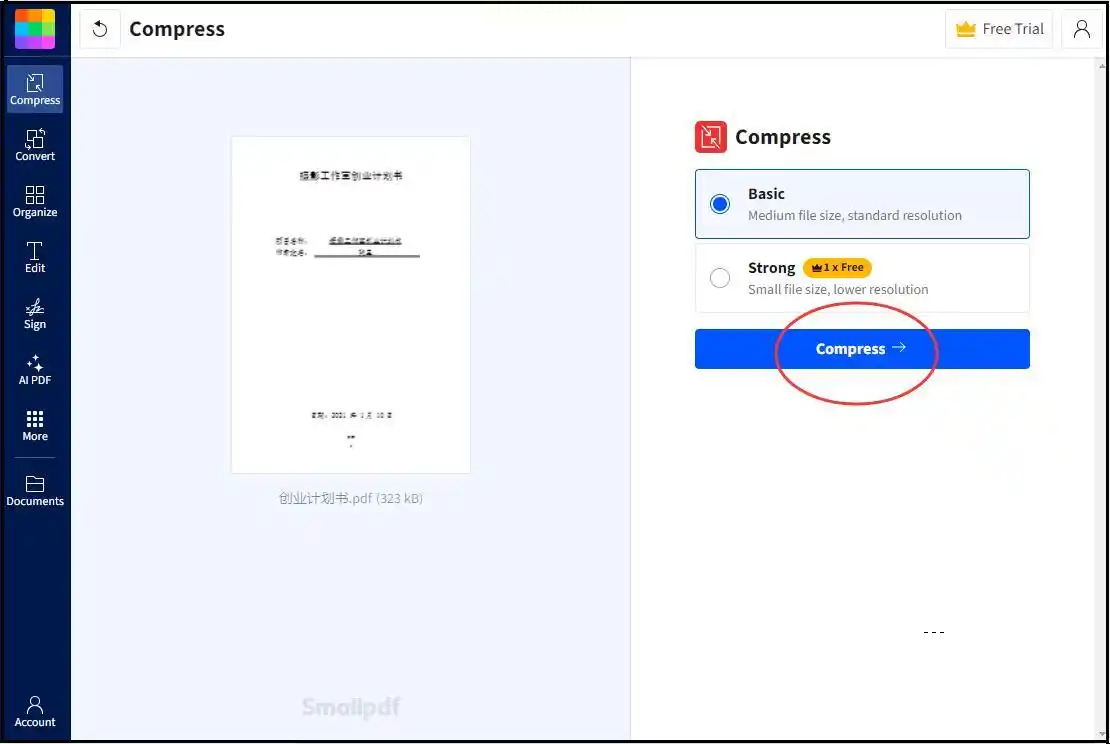
适用场景
经常需要处理PDF编辑+压缩的,比如学生改论文、职场人改合同,这个工具能一次搞定多个任务,兼顾编辑和PDF压缩需求。
核心优势
- 压缩同时能编辑内容(改文字、加注释、拆分页面)
- 压缩后文件体积小但保留高清图,适合图文混排的PDF
- 有免费版,功能够日常用,要是想解锁更多功能就升级会员
四、ILovePDF(功能型在线工具)
操作步骤
1. 打开工具:在浏览器搜ILovePDF,进官网首页
2. 选压缩工具:点“Compress PDF”,然后上传文件
3. 选择模式:
- 轻量压缩:适合快速压缩,文件保留较多细节
- 重度压缩:文件体积会更小,但图片可能有点模糊
- 平衡模式:文字和图片都能兼顾,推荐新手用
4. 获取结果:压缩完点“Download”,保存到本地
适用场景
需要压缩多个PDF但不想用软件的,或者经常处理扫描版PDF(比如图片扫描件),ILovePDF的优势是支持OCR识别(要是PDF是图片扫描的,压缩后能同时优化文字清晰度),PDF压缩和优化一步到位。
核心优势
- 完全免费,不用注册就能用,单次限100MB
- 支持多国语言,对英文PDF也能压缩
- 压缩后文件格式和原文件完全一致
五、手机端压缩工具推荐(简单版)
如果是手机上临时要压缩PDF,可以用这两个APP:
1. WPS Office:打开PDF后点“工具”→“压缩PDF”,支持快速压缩
2. PDF压缩大师:专门压缩PDF的APP,界面简单,上传后自动压缩
手机端工具适合应急,缺点是压缩强度可能不如电脑端,文件大的话容易出错,适合简单的PDF压缩需求。
六、常见问题和工具选择指南
1. 压缩后文件变小了,但内容变模糊?
- 问题:选了太低的DPI或者“深度压缩”导致的
- 解决:改回默认DPI(96),或者换压缩强度低一点的模式
- 技巧:如果PDF里图片太多,先转成JPG再压缩,或者把图片单独存到文件夹里再处理
2. 哪些情况必须用专业工具?
- 要压缩超过100页的长文档
- 需要压缩带复杂公式的PDF(比如数学论文)
- 必须保留原格式(比如电子发票、合同)
3. 工具怎么选?
- 电脑端长期用→汇帮超级压缩器(稳定+批量)
- 临时处理单个文件→Smallpdf(在线+免费)
- 要同时编辑PDF→PDFelement(全能型选手)
- 手机快速压缩→WPS或者PDF压缩大师
七、总结
现在处理PDF压缩的方法很多,但核心是根据文件大小和需求选工具:要是文件小、想快速解决,在线工具就行;要是要批量处理或者担心隐私,就用本地软件。最近用汇帮压缩了一个50页带图片的PDF,从85MB压缩到12MB,文字和图片都没模糊,比之前用的其他工具靠谱多了。
另外提醒大家,压缩的时候别乱改参数,DPI和强度要平衡好,不然花时间压缩了反而看不清内容就白费了。如果遇到压缩失败,先检查文件有没有加密,或者换个工具试试,我之前遇到过一个加密PDF,换了两个工具才解决。
希望这些方法能帮到你们,要是还有其他好用的工具,欢迎在评论区分享呀~
