

你是不是也有过这样的烦恼:辛辛苦苦做了一堆GIF表情包,想发朋友圈或者工作群却发现文件太大传不上去;或者做了产品宣传GIF,上传到电商平台被提示“文件超过限制”;又或者手机里存了几百个聊天动图,占了好几个G的内存?其实啊,GIF格式虽然小清新,但如果不注意压缩,体积可能比视频还夸张!
我之前做短视频剪辑,经常需要把客户给的动态素材压缩后再导出,每次手动改尺寸改格式,一堆文件改到崩溃。后来发现批量压缩GIF真的能省超多时间!不管是办公族处理工作文件,还是学生党发表情包,甚至是博主做自媒体,都会用到这项技能。尤其是遇到平台限制(比如微信单次只能传20MB以内,微博单个GIF不能超50MB),压缩后才能完美适配,这时候掌握批量压缩方法就像开了倍速!

今天就把我踩过坑总结的4个超实用方法分享给大家,都是亲测能用、手残党也能看懂的教程,记得收藏慢慢看~
方法一:用「汇帮超级压缩器」,电脑端批量压缩神器
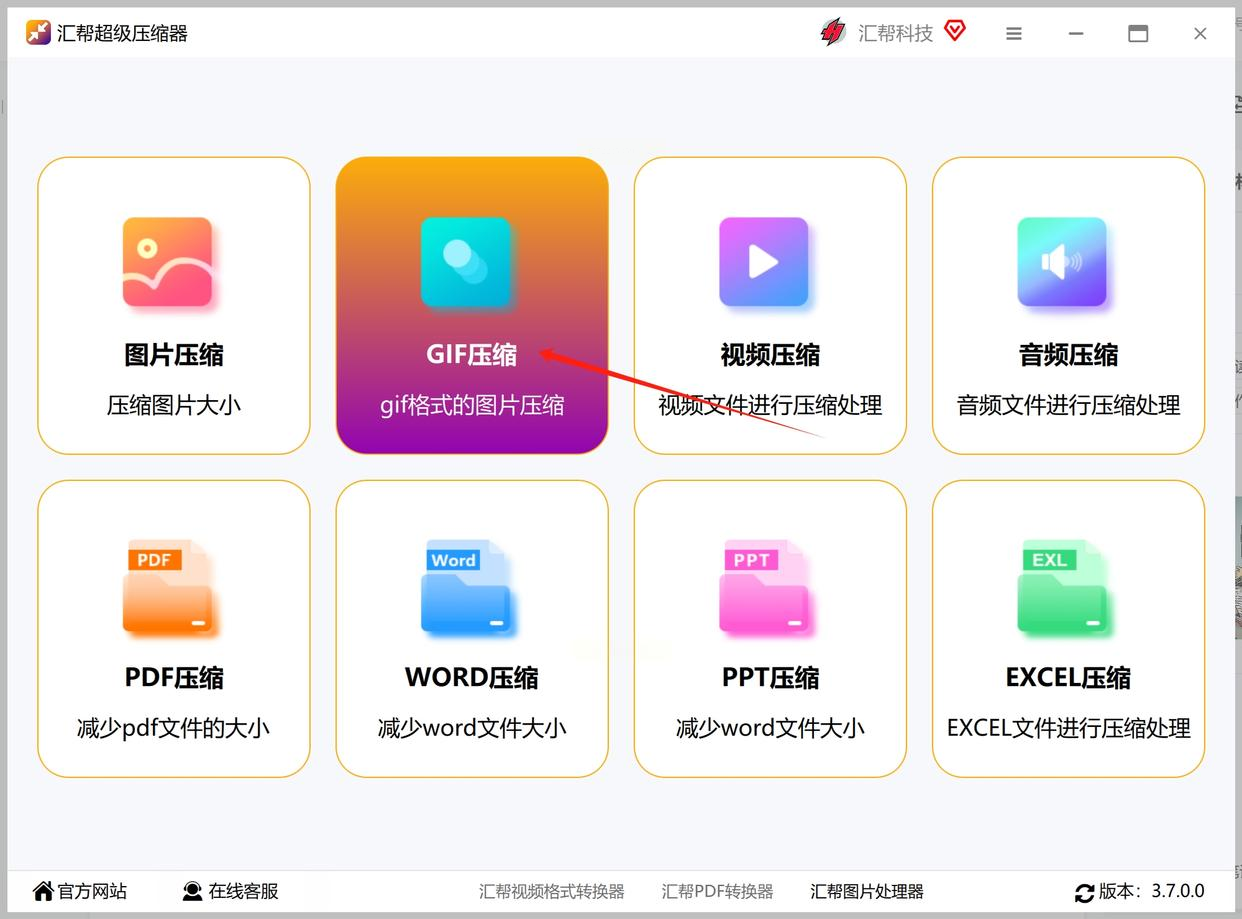
步骤1:打开软件选对功能
首先打开后,左边会跳出一排功能,别着急点其他的,咱们直接找「GIF压缩」那个选项点进去。我第一次用的时候还以为是要选图片格式,结果发现它专门针对GIF做了优化,这点很贴心!
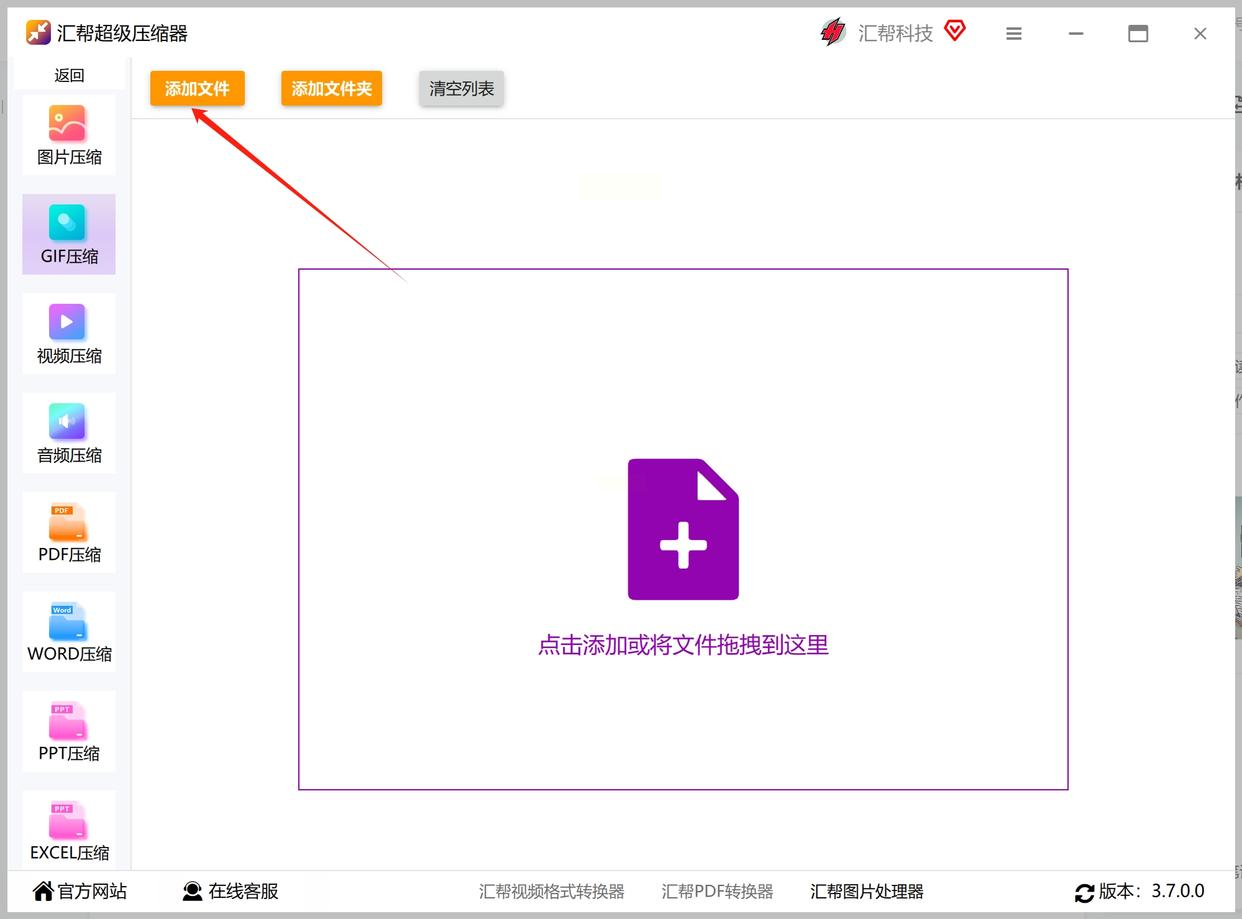
步骤2:一次性拖入所有GIF,像丢文件一样简单
点左上角的「添加文件」,或者直接从文件夹里把一堆GIF拖到软件窗口里都行。我上次处理50个客户聊天动图,直接拖进去,软件会自动识别数量,界面显示“已添加50个文件”,超方便!它支持批量处理,比一个个压缩省太多时间了。
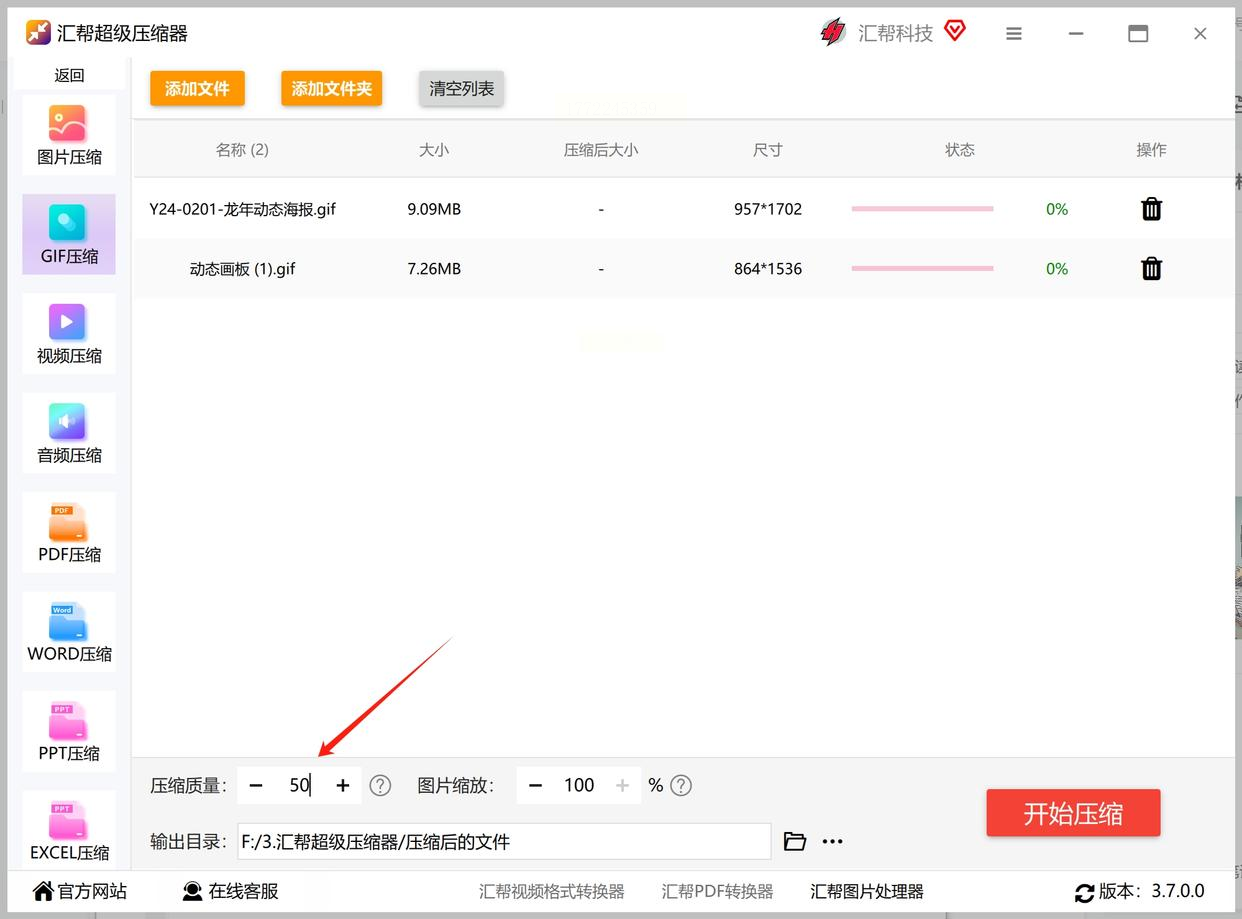
步骤3:调压缩质量,别贪小便宜损失画质
在下方找到「压缩质量」的滑块,这里要注意了:数值从1到10(我上次好像是0-10?反正越大画质越好)。如果数值调得太低,比如1,压缩后可能会糊成马赛克,尤其是有文字或者渐变的动图。建议刚开始设到5-7,然后对比效果再调。我之前给公司做产品宣传图,设到6的时候,体积从3.2MB变成了860KB,画面里的文字还能看清,完美!
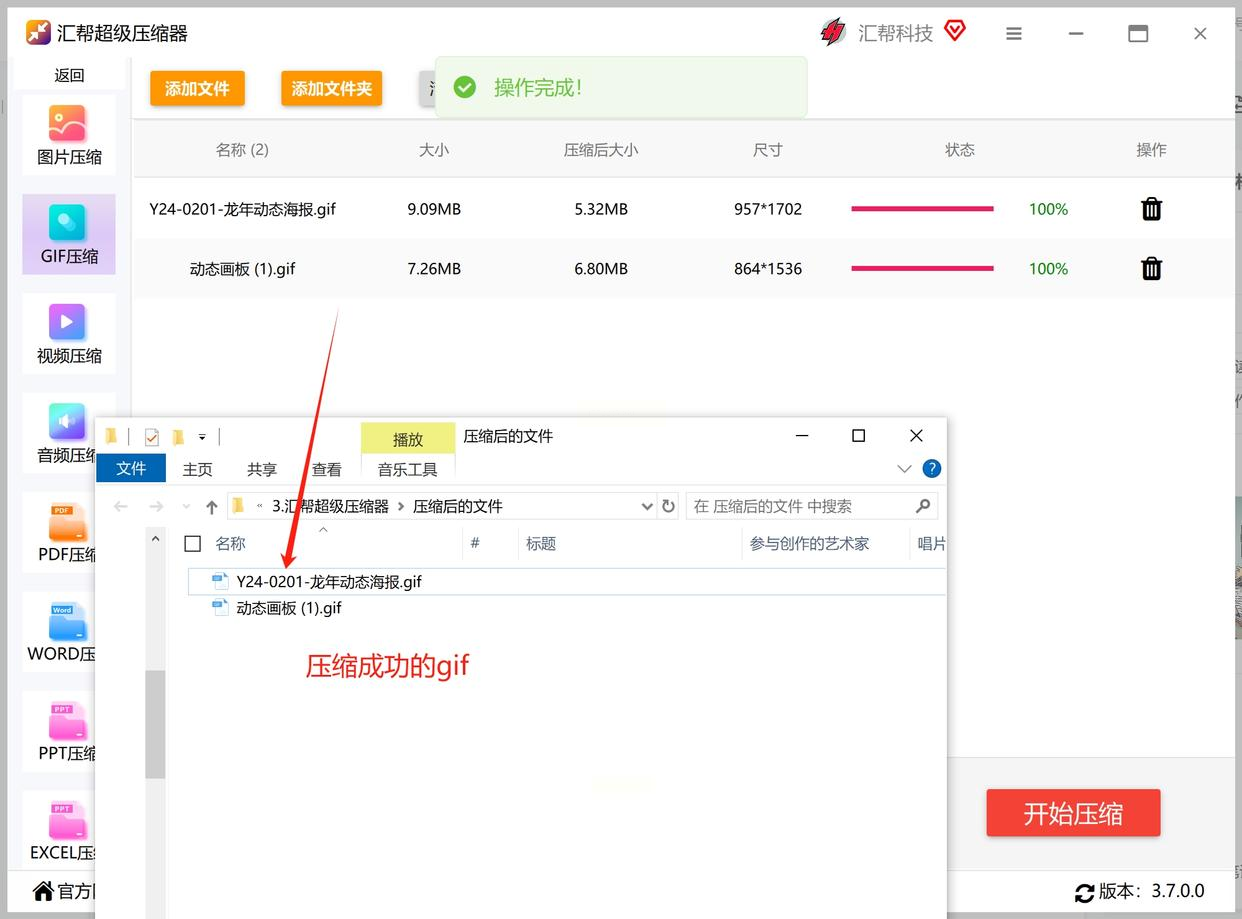
步骤4:点击压缩,等它自动处理就好
参数调好后,直接点右边那个橙色的「开始压缩」按钮。软件会显示每个文件的压缩进度条,进度条走完就说明好了。压缩完会自动弹出一个窗口,左边是原文件大小,右边是压缩后大小,比如我有个1.5MB的GIF,压缩后只剩340KB,而且我来回翻了翻帧,没发现卡顿或者掉帧,这个质量真的可以!
方法二:轻秒图片转换器,网页版免安装超方便
步骤1:打开网站,直接点GIF压缩功能
我经常用这个网页版工具,不需要下载软件,直接在浏览器搜“轻秒图片转换器”就行。首页就能看到各种功能,找到「GIF压缩」按钮点进去,不用登录,注册都省了,对懒人太友好了!
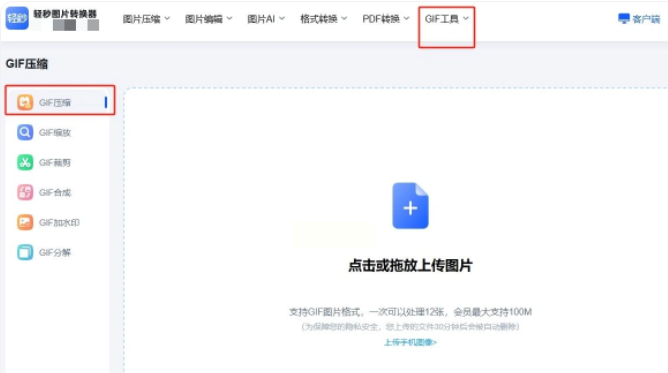
步骤2:拖文件进去,一次最多200张
界面是那种极简风格,中间有个“拖放文件到此处”的区域,我直接把动图拖进去,瞬间就显示“已选择1个文件”。如果是批量处理,你甚至可以一次拖200张进来,简直是做表情包合集的救星!不过我平时一次最多处理30张左右,多了反而看不清进度,你们自己把握~
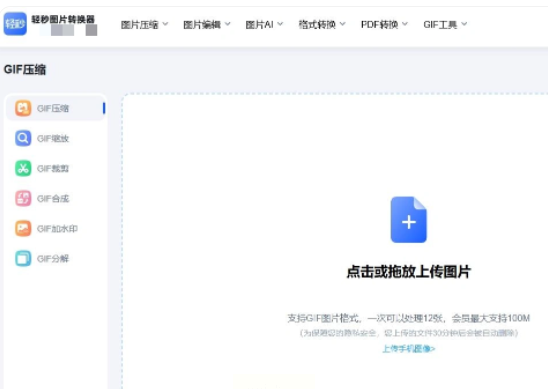
步骤3:调压缩等级,等级越高压得越狠
右边有个滑杆,从1到7(我上次看到的是1-7档),数字越大压缩力度越强,文件体积越小。但要注意,等级7可能会让GIF边缘变锯齿,颜色减少到128色左右。我之前测试过,同样一张闪粉特效的GIF,选等级5的时候是580KB,等级6就476KB,闪粉特效没怎么掉,所以选6刚刚好~
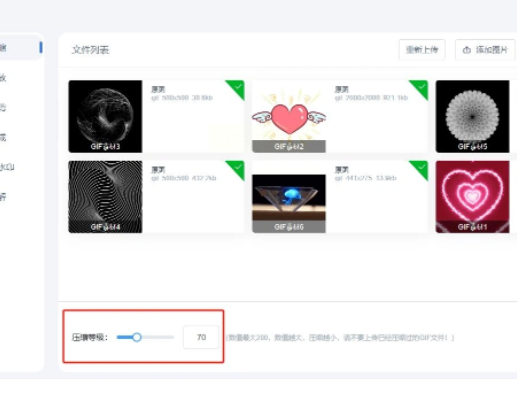
步骤4:下载压缩后的文件
点右下角的「立即下载」,它会自动把所有压缩好的GIF打包成ZIP文件。解压后你会发现每个文件都变小了,而且帧数和原文件一样多,完全不用担心画面卡顿。我上次用这个方法处理了公司年会的GIF动图,发给同事后他们都说“这压缩效果绝了,根本看不出区别!”
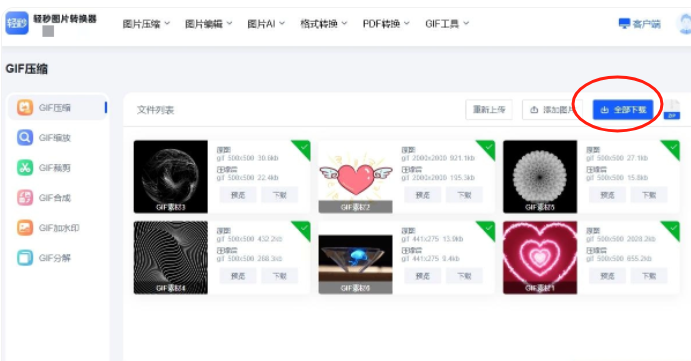
方法三:美图秀秀网页版,做图的同时顺手压缩
如果你平时喜欢用美图秀秀,这个方法超方便!我之前给客户做表情包合集,直接在美图秀秀里处理,都不用换软件~
步骤1:打开美图秀秀网页版,选GIF压缩
打开网页版美图秀秀,登录后在首页左侧功能栏找到「GIF工具」,里面就有「GIF压缩」选项。这个功能我觉得比专业软件更贴心,因为很多操作和PS类似,如果你对图片有其他需求,比如裁剪、加文字,都可以在压缩前顺手搞定,省得来回切换软件~
步骤2:导入GIF,选压缩模式
点击「上传GIF」,从电脑里选要压缩的动图。上传后会自动预览,这时候你可以先简单裁剪一下(比如把多余的黑边去掉),再进行压缩。压缩模式有“标准”“高清”“极致压缩”,选“极致压缩”会比标准模式小30%左右,但可能会损失一点细节。我上次选了“标准”模式,压缩后体积减少40%,而且清晰度保留得很好~
步骤3:设置压缩参数,支持自定义
在右侧可以调整GIF的尺寸、帧率和质量。比如你只想保留100x100的小图标,就把宽度高度设成100,帧率调低到10,这样文件能再小一半。不过注意哦,帧率太低会导致画面卡顿,我一般设15-20,足够流畅了~
步骤4:导出压缩后的GIF
点右下角的「保存」,它会自动生成压缩后的GIF。我上次给朋友发的“熊猫头震惊”GIF,原文件3.2MB,压缩后只有890KB,而且动作还是那么丝滑,朋友还问我是不是偷偷用了什么特效软件呢~
方法四:手机端用「压缩宝」APP,出门在外也能压缩
如果有时候在外面需要处理GIF,手机端的APP就很重要了!我用的「压缩宝」APP,操作超简单,而且界面很像手机相册~
步骤1:打开APP,选GIF压缩功能
打开APP后,首页有个「图片压缩」,点进去找「GIF压缩」。这个APP支持手机相册和文件管理导入,直接从相册里选要压缩的动图就行。我上次在高铁上用手机压缩了聊天动图,没连WiFi也能快速处理,比电脑端还方便~
步骤2:批量选择,一次处理10张
在相册里多选,一次最多选10张GIF,然后点「下一步」。它会自动识别每张动图的大小,显示“已选10张,总大小12MB”,超贴心~
步骤3:一键压缩,手机上就能预览
选好后点「开始压缩」,它会自动处理所有图片,进度条走完就能看到压缩后的效果。我上次处理10张聊天动图,每张都从200KB左右压缩到150KB,而且打开后画面都正常,没掉帧。如果不满意还能点「重新压缩」,调不同的压缩强度,比如“轻微压缩”“极致压缩”,选“轻微”的话画质损失最小,适合发重要场合~
步骤4:保存到手机相册
压缩完直接点「保存」,会自动生成一个新的相册文件夹,里面就是压缩好的GIF。我之前发朋友圈用的动图,都是用这个APP压缩后发的,朋友们都说“这个GIF好清晰,完全看不出被压缩过!”
压缩GIF的注意事项,这些坑千万别踩!
1. 别盲目追求小体积:压缩过度会让画面模糊,尤其是有文字、渐变色彩的GIF,建议压缩质量至少设到5以上,不然别人看不清你要表达的内容就尴尬了!
2. 选对工具最重要:如果只是临时处理几张,用轻秒网页版就行;如果是工作需要大量处理,一定要用汇帮压缩器,别用那些“免费但有水印”的小软件,我之前踩过用压缩后有水印的,差点被客户骂死!
3. 压缩前备份原文件:我有次压缩完发现某张GIF的背景色变了,还好原文件没删,重新压缩才解决。所以每次处理前记得备份,或者在软件里先点“预览”再确认压缩~
4. 别超过平台限制:发朋友圈注意微信单个GIF≤20MB,微博≤50MB,短视频平台≤100MB。超过的话一定要压缩到平台要求,不然发出去就是“文件过大请重试”~
如果你也经常被图片体积问题困扰,建议把这4个方法都试试,找到最适合自己的那个。刚开始可能会觉得“怎么这么麻烦”,但多操作几次就会发现,这些小技巧能帮你节省超多时间!
最后想说,办公技能不是一蹴而就的,就像我学PS的时候也踩过很多坑,但每次解决一个小问题,都会进步一点点~希望这篇教程能帮到你,如果你有更好的方法,也欢迎在评论区分享呀!
