

你是不是也遇到过这种让人抓狂的情况?明明就是一张普通的截图,保存成PNG格式后,文件大小却像吹气球一样膨胀到几十MB?想发个邮件附件,系统提示“文件过大”;想上传到网站,进度条慢得像蜗牛;手机里存几张图,存储空间瞬间告急。更气人的是,仔细一看图片,好像也没比JPG清晰到哪里去啊!
别急,朋友,你不是一个人在和这些“内存怪兽”作斗争。PNG格式的图片确实是个矛盾体——它既能保留完美的透明背景(做Logo、图标简直神器),又能保证图像细节不损失,可代价就是文件体积动不动就大得吓人。这就像你买了个超能装的行李箱,结果它自身就重得离谱,还没装东西呢,托运额度就用完了。
今天,咱们不聊那些晦涩难懂的图像编码原理,就实实在在地来解决这个问题。我敢拍着胸脯跟你说,给PNG“瘦身”这件事,真没你想的那么复杂和高深。不管你是电脑新手,还是只是对图片处理不太熟悉,下面我要分享的这几个方法,都保证你能看得懂、学得会、用得上。咱们的目标很简单:在眼睛几乎看不出差别的前提下,让文件的“体重”降下来,从此告别“文件过大”的恼人提示!
你可能心里在打鼓:“压缩会不会让图片变模糊啊?”“会不会很麻烦,要装很多专业软件?”放心,这些顾虑我们都会一一化解。从你电脑里可能已经装了的办公软件,到一些专门针对小白设计的傻瓜式工具,再到连软件都不用装的网页神器,我会带你一个个看过来。咱们一起,把那些占地方的“PNG大胖子”,变成轻盈灵动的“小精灵”。
好了,铺垫了这么多,估计你也等急了。咱们废话不多说,直接上干货,手把手教你如何给PNG图片“减肥瘦身”!
如何批量压缩图片大小?朋友推荐的三个方法真好用
方法一:专业批处理利器——“汇帮图片处理器”
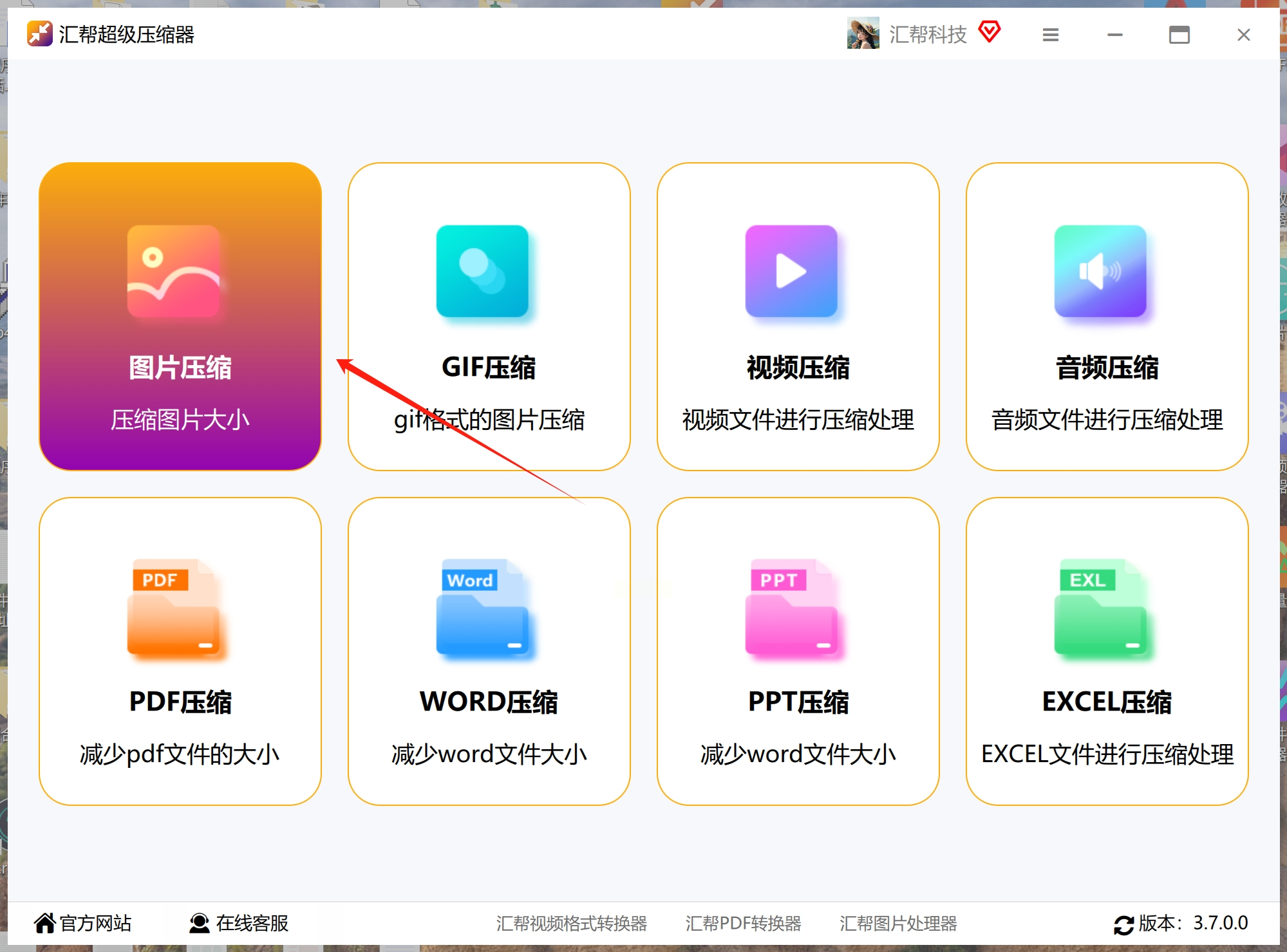
1. 请工具就位:首先,你需要在电脑上下载并安装好“汇帮图片处理器”这个软件。安装过程就和装其他软件一样,一路“下一步”就行。安装好后打开它,界面通常很清爽。在左边一堆功能里,找到并点击 “批量压缩” 这个核心按钮。
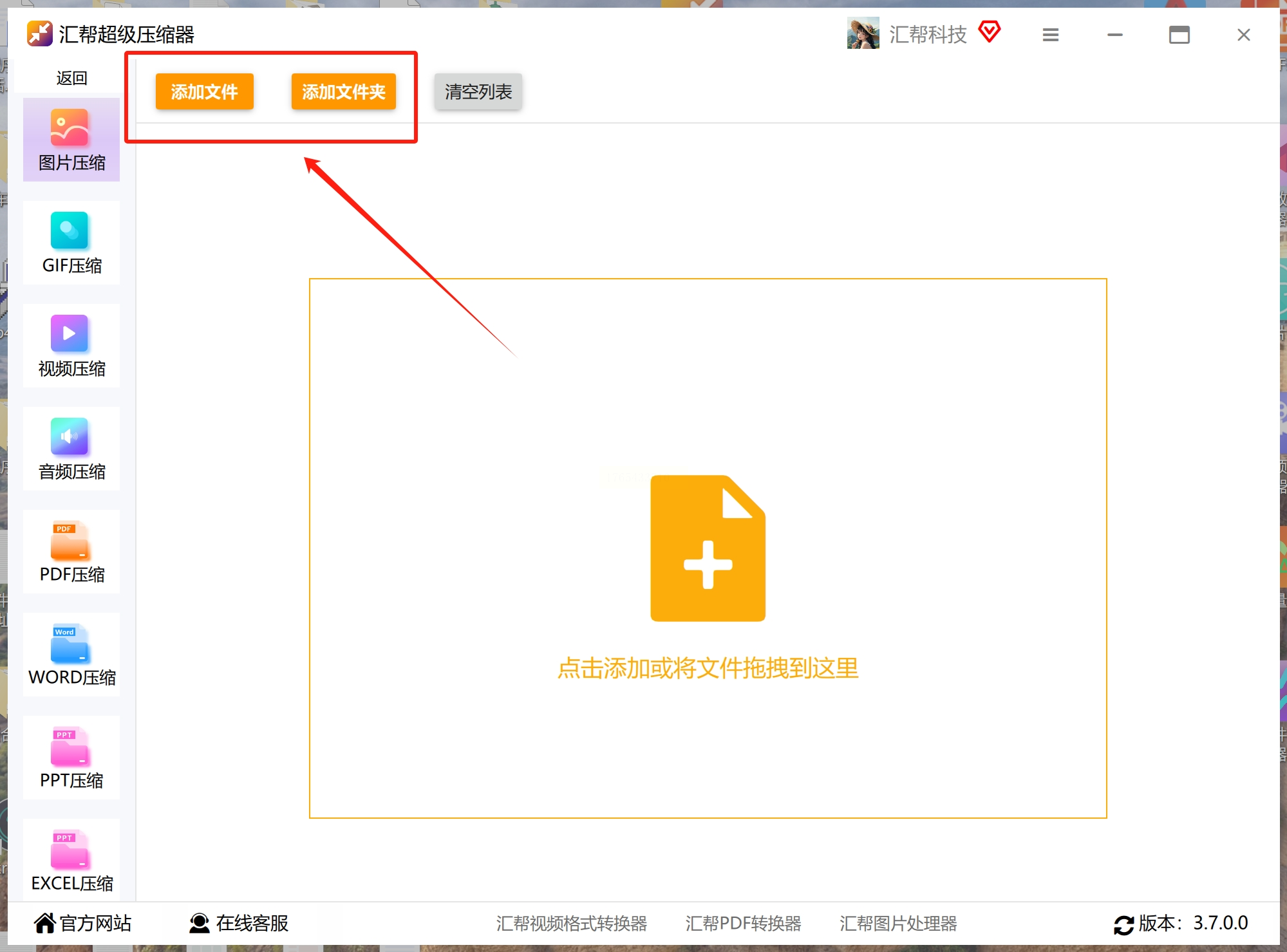
2. 召集图片队伍:现在,把你想压缩的所有PNG图片都准备好。在软件界面里,你会看到一个很明显的 “添加文件” 按钮,点击它,然后像在文件夹里选文件一样,把你所有的“胖子”图片都选中,一次性导入。懒人妙招:你也可以直接打开图片所在的文件夹,用鼠标把图片们拖拽到软件的窗口里,效果一样!
3. 制定瘦身标准:所有图片导入后,它们会整齐地列在软件里。关键步骤来了!看软件底部,有一个 “压缩质量” 的滑动条或者输入框(通常用百分比表示,比如70%、80%)。这个数字就是压缩力度的控制器:数字越小,压缩得越狠,文件也越小。 建议先从80%开始尝试,效果平衡比较好。旁边可能还有个“图片缩放”,如果不需要改变图片尺寸,就保持100%不变。
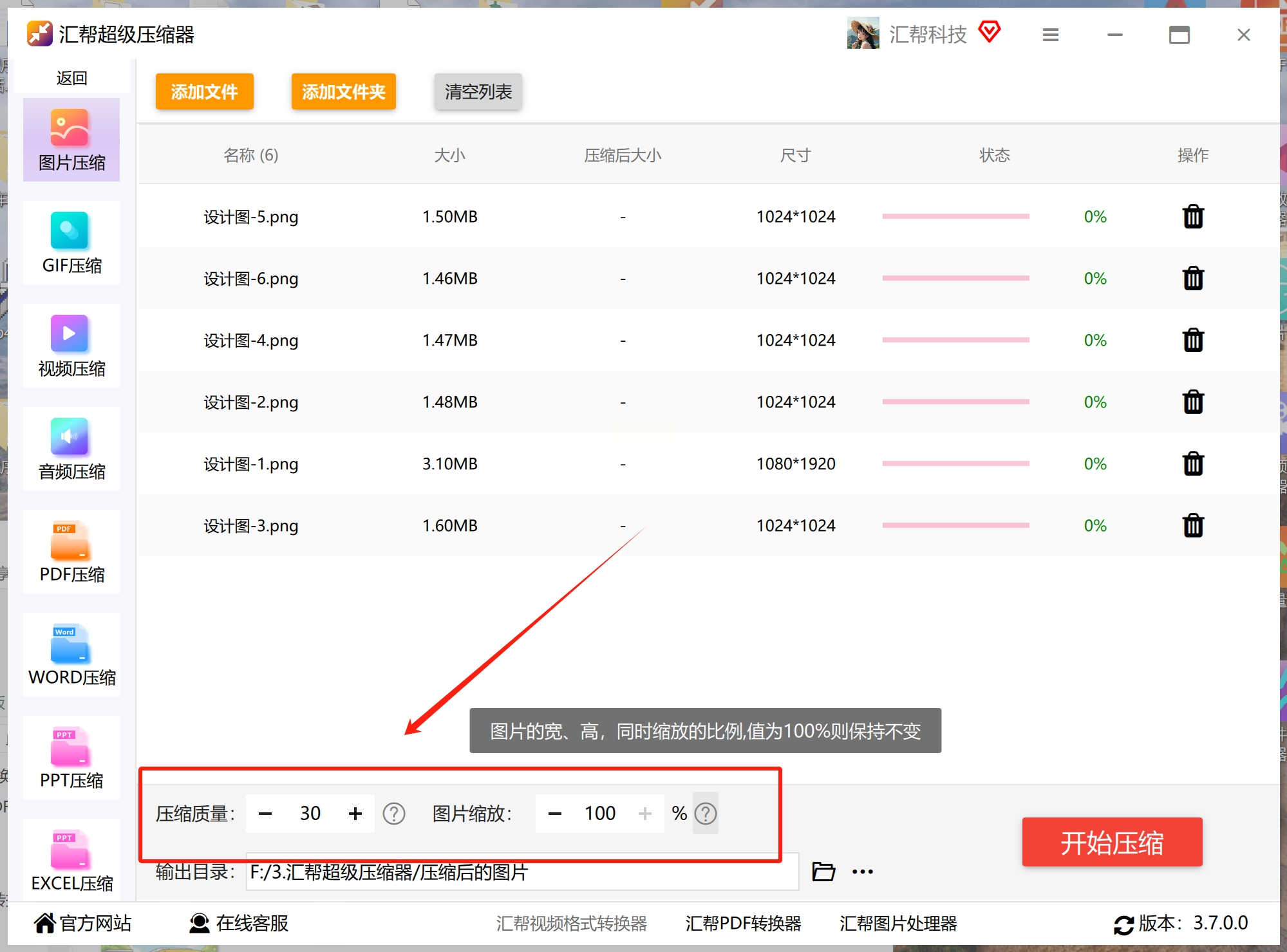
4. 选好新家地址:压缩后的图片得有个去处。在“输出目录”那里,点击“浏览”,选择一个你容易找到的文件夹(比如桌面新建一个)。如果不选,软件通常会默认放到桌面。
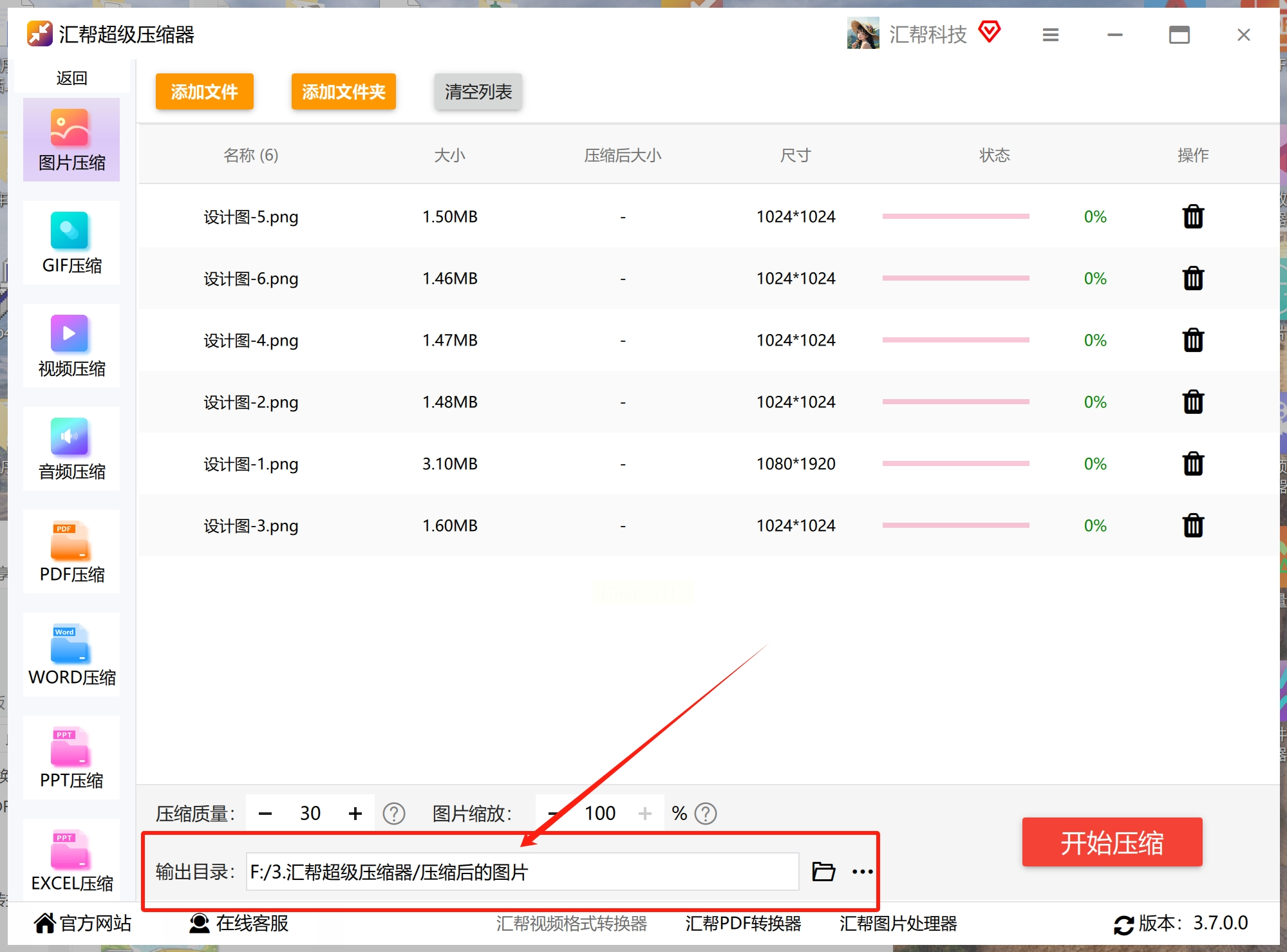
5. 启动压缩引擎:检查一遍设置没问题后,深吸一口气,点击那个大大的 “开始压缩” 按钮。然后,你就可以稍微休息一下,喝口水,看着进度条欢快地跑起来。软件会自动处理所有图片,完全不用你操心。
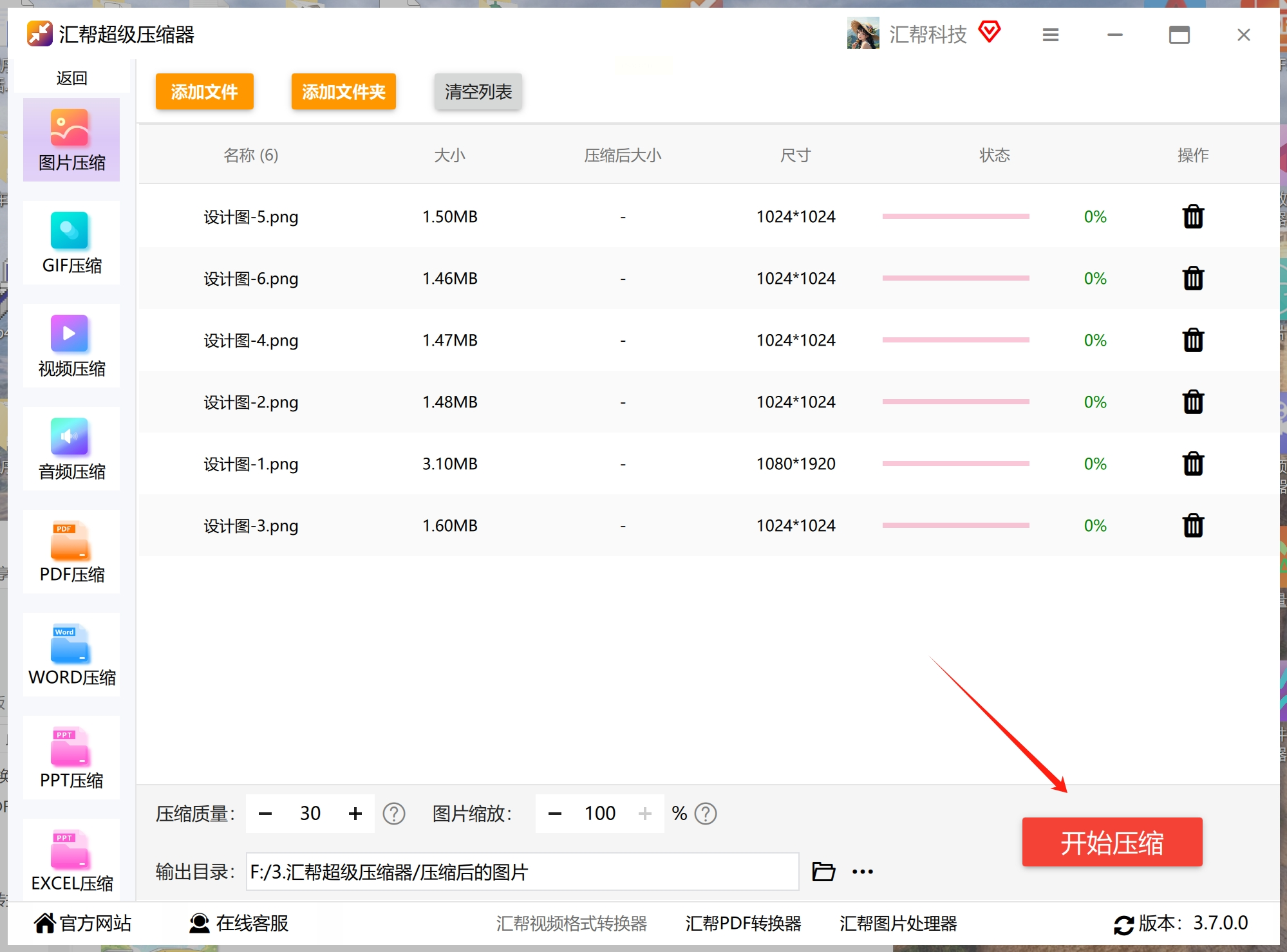
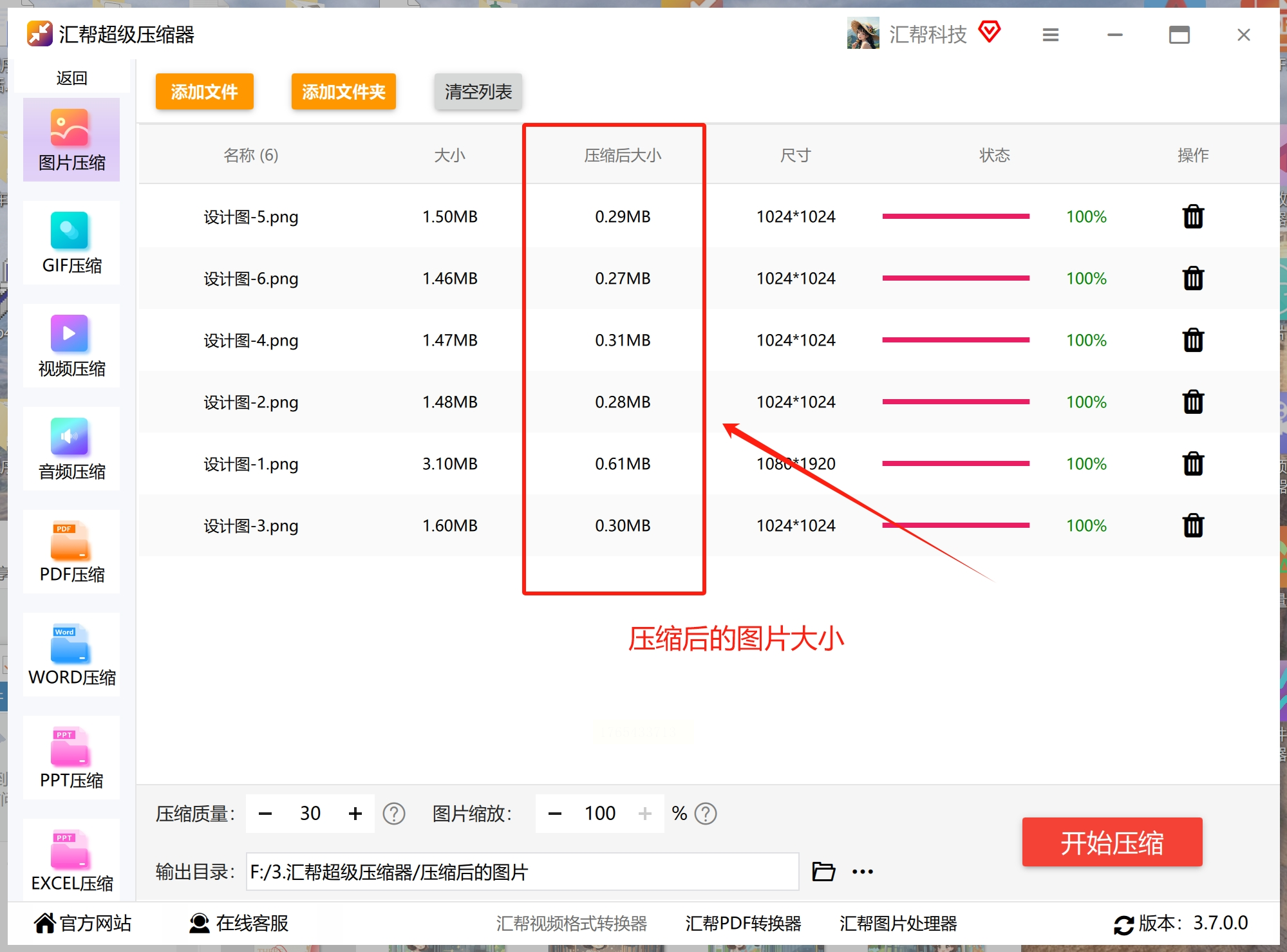
6. 验收成果:当提示“压缩完成”时,就可以去你刚才设置的输出文件夹里查看成果了。最棒的是,原图还好端端地待在老地方,丝毫未动。 你可以打开新图和老图对比一下,是不是清晰度几乎没变,但文件大小却小了一大圈?这种感觉特别有成就感!
方法二:巧用办公好帮手——WPS的隐藏技能
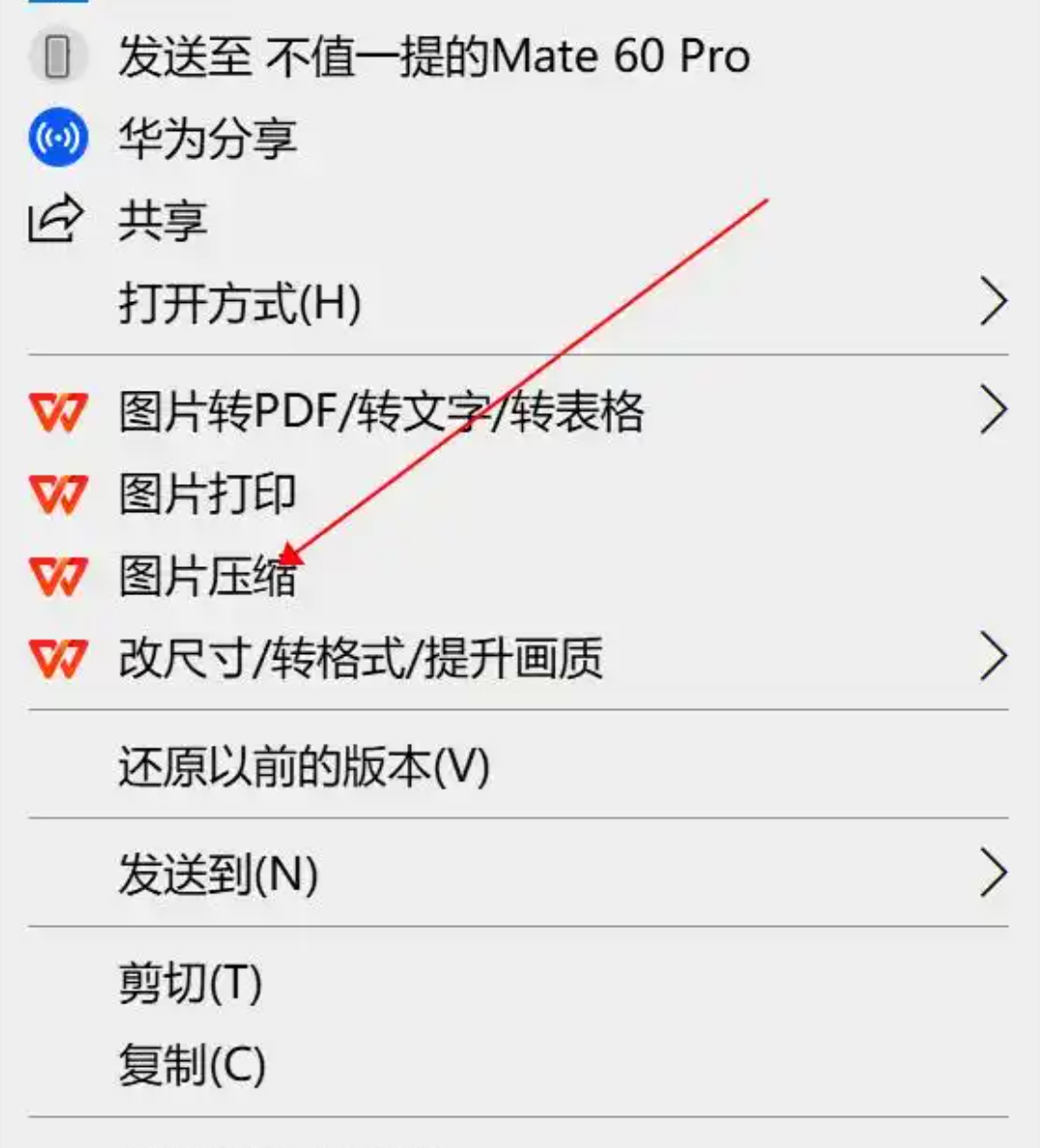
1. 找到目标,右键出击:首先,在你电脑里找到那张让你头疼的“大胖”PNG图片。把鼠标移到它上面,轻轻点击一下右键,这时会弹出一个长长的菜单。你的眼睛往下扫,找到 “图片压缩” 这个选项,然后点它。
2. 设定目标,把控品质:点击之后,WPS会弹出一个新的小窗口。这里就是你的“减肥计划制定中心”。你可以直接输入你希望图片最终变成多大(比如你想让它小于500KB)。如果对具体数字没概念,也没关系,看下面的 “图片品质” 选项。通常会有“普通”和“最佳”两档。简单来说,“普通”压缩得狠一点,文件更小;“最佳”则更偏向于保持原样。对于大多数网络上传或日常存储,选“普通”完全够用,肉眼基本看不出区别。 你可以先试试“普通”,不满意再换“最佳”重来一次,反正原图不会受影响。
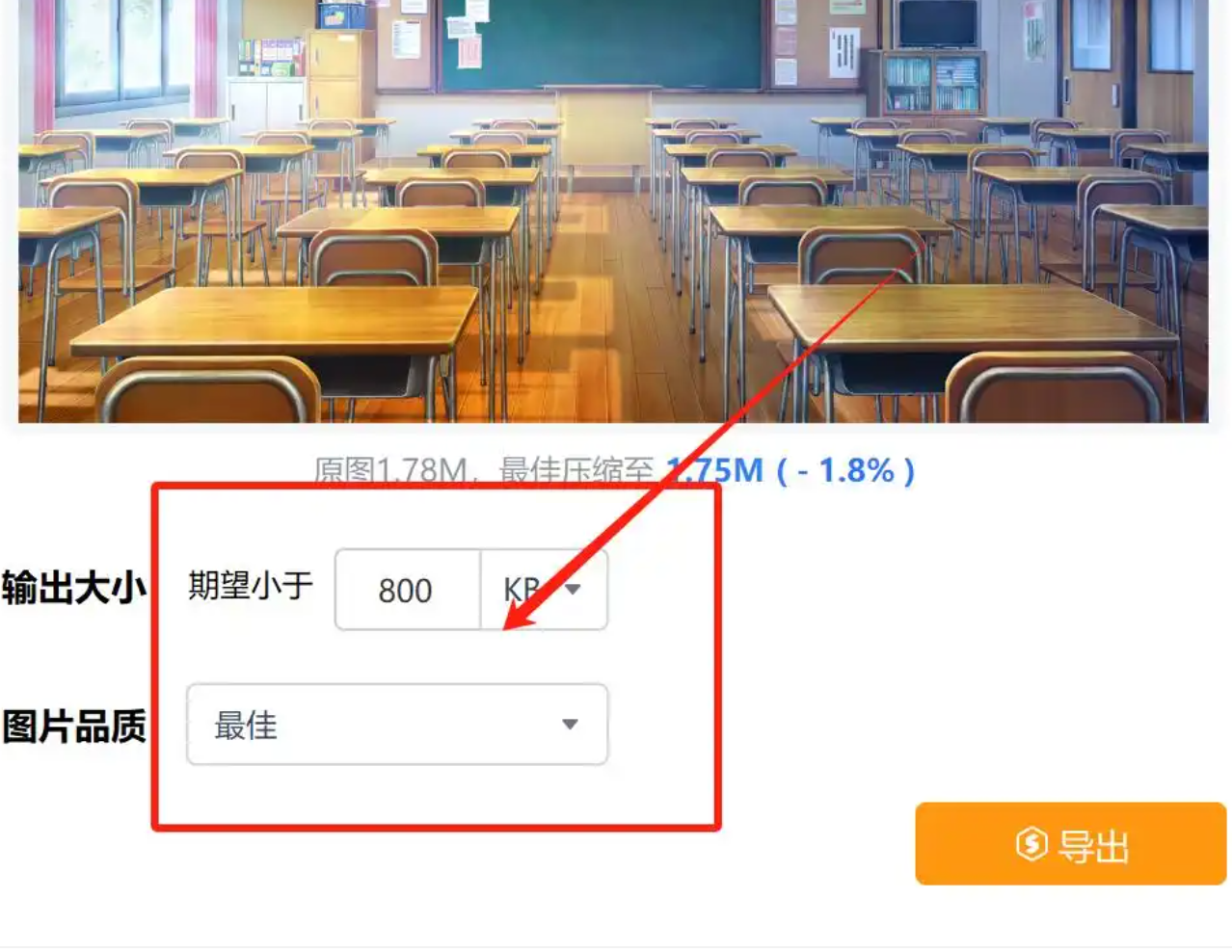
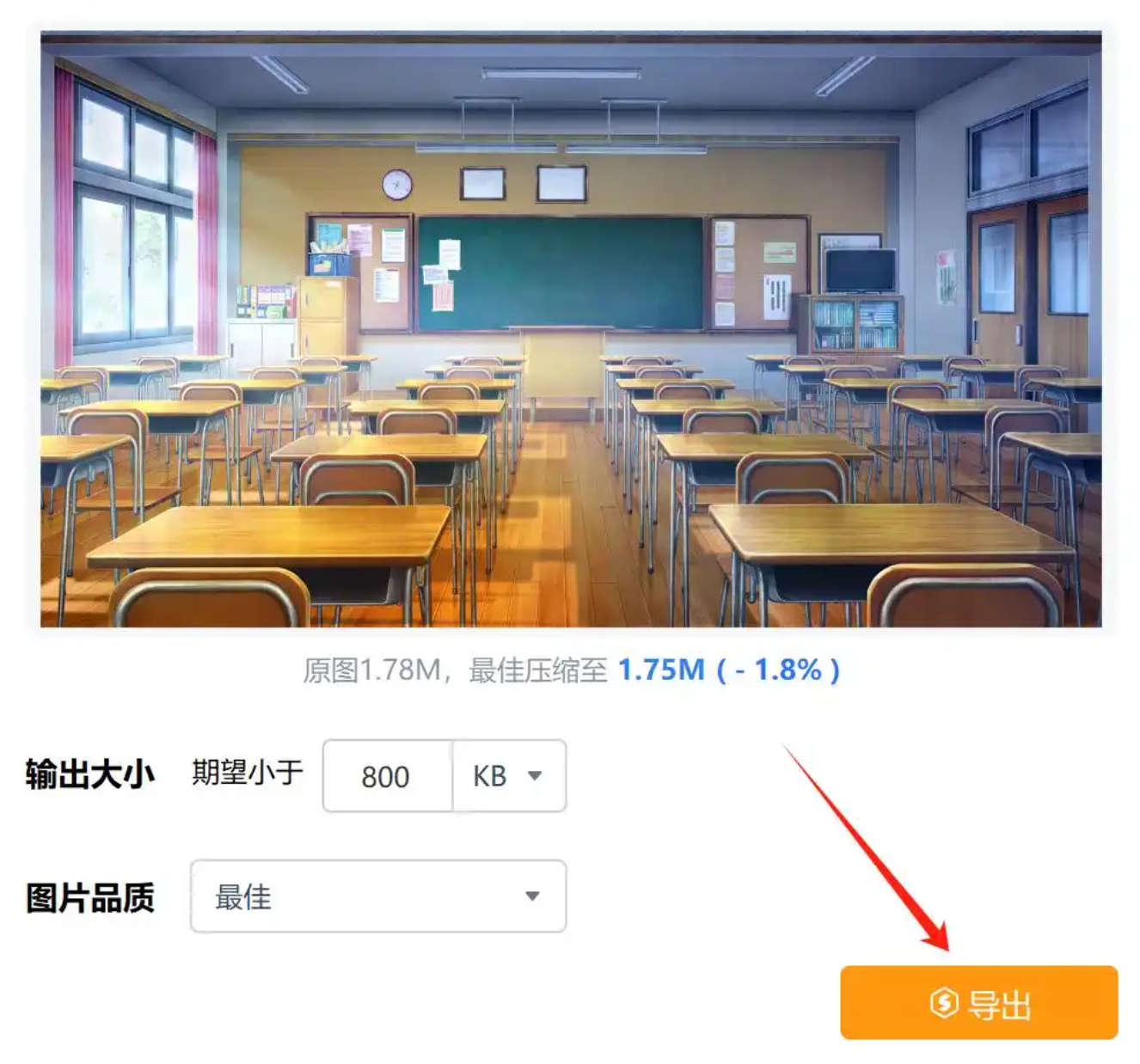
3. 一键导出,大功告成:设置好了之后,最激动人心的时刻来了——点击那个醒目的 “导出” 按钮!嗖的一下,WPS就会处理完毕,并问你把“瘦身成功”的新图片保存在哪里。选个你喜欢的位置,保存,搞定!
方法三:高效全能选手——“优速文件压缩器”
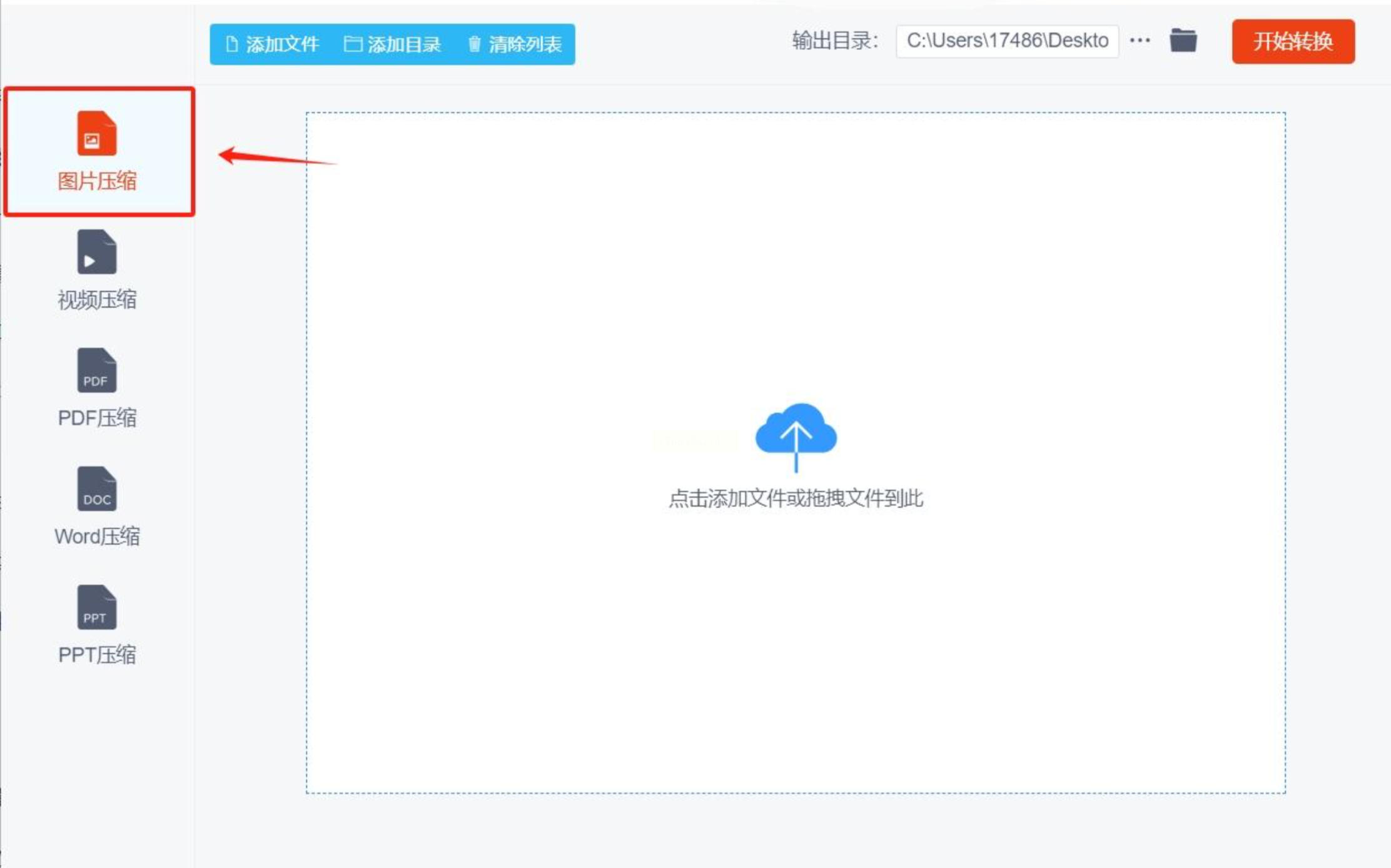
1. 软件准备:老规矩,先下载安装“优速文件压缩器”。打开软件后,你会看到它可能支持压缩多种文件(图片、PDF等)。我们直奔主题,在功能列表里选择 【图片压缩】。
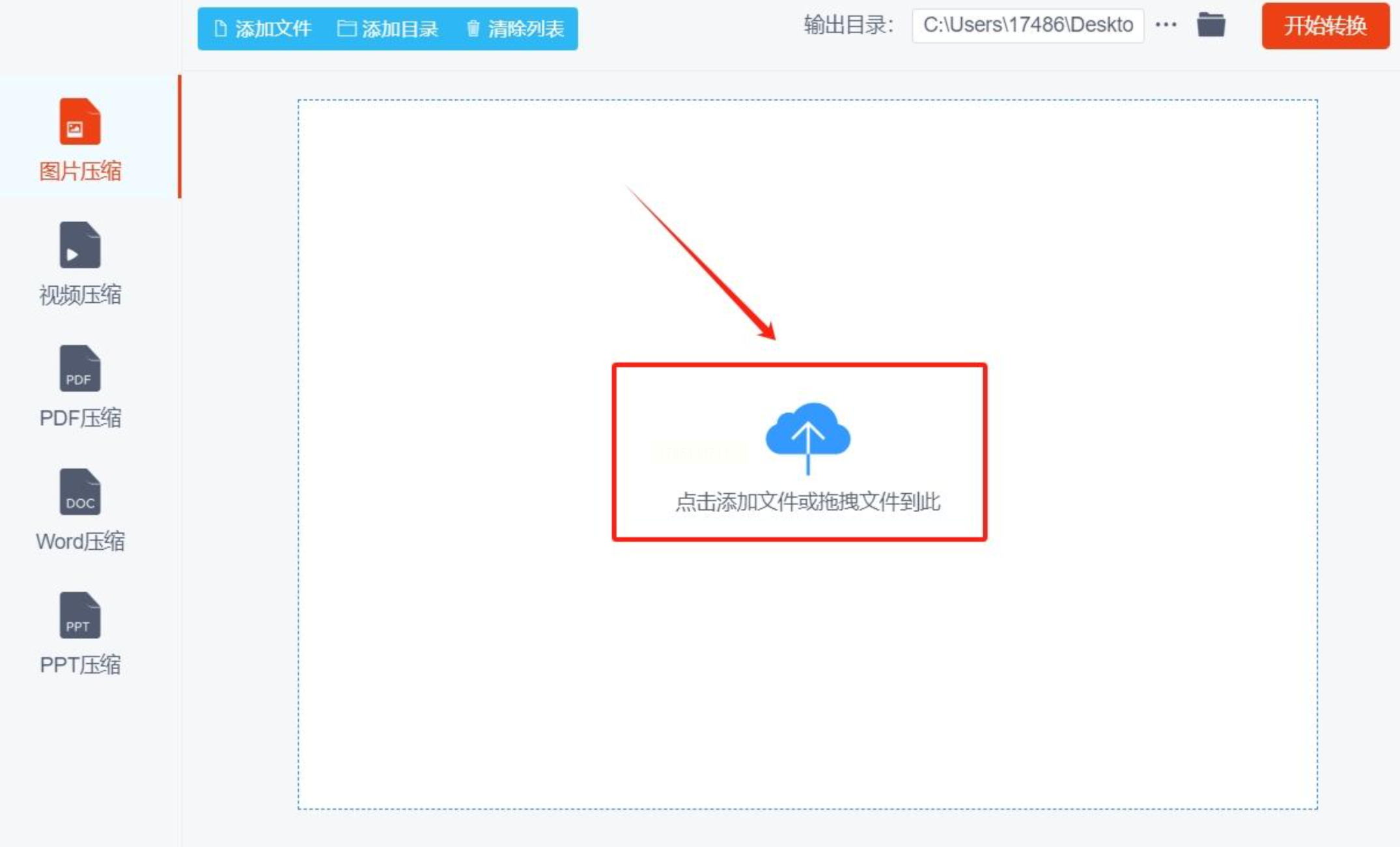
2. 导入图片:进入图片压缩界面后,中间通常会有一大片空白区域,上面写着“添加文件”或者直接有个“+”号。点击这里,就可以从电脑里选择你的PNG图片了。批量选择,一次性导入。
3. 设置压缩力度:图片导入后,注意看界面的右侧或底部,找到一个叫 【压缩质量】 的设置项。和上一个软件类似,这里输入一个数值(比如65、70),数值越低,最终文件越小。你可以根据预览(如果有的话)或先拿一张图试试水。
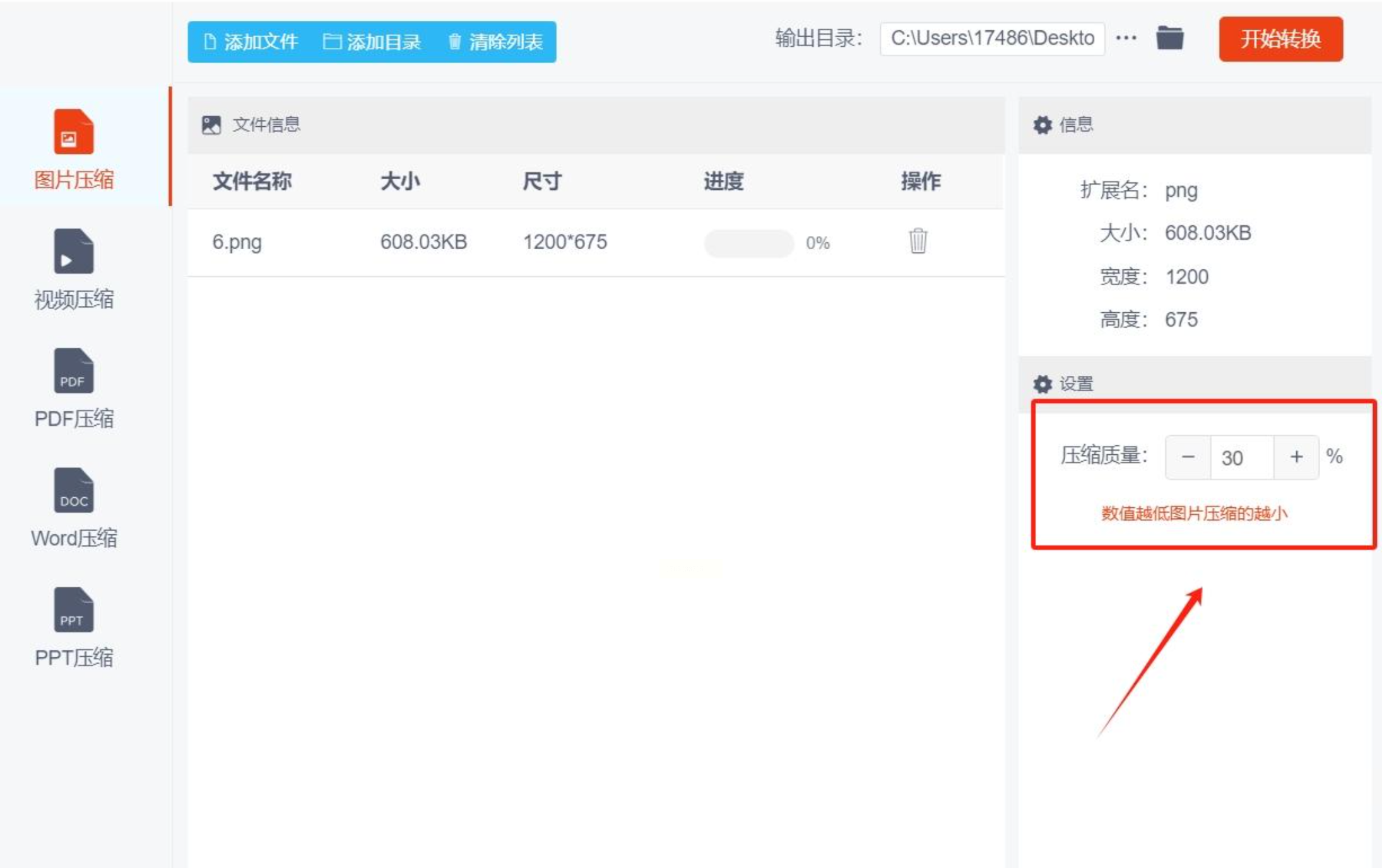
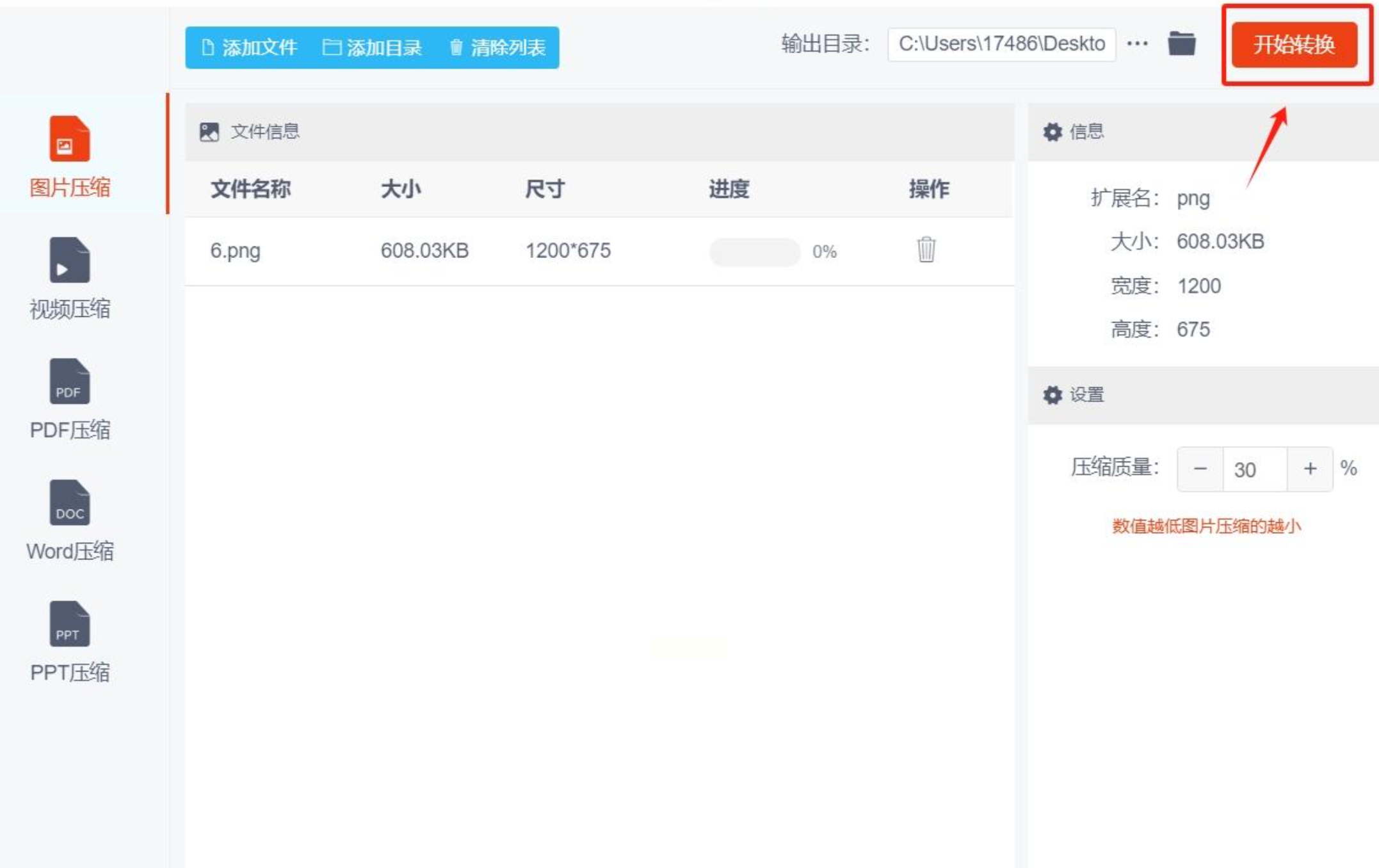
4. 开始转换:一切就绪后,找到软件右上角或右下角那个醒目的 【开始转换】 或 【开始压缩】 按钮,果断点击它。
5. 获取成果:压缩完成后,软件通常会有一个“打开输出文件夹”的提示,或者直接在界面某个角落(比如右下角)显示输出路径。点开那个路径,压缩好的、焕然一新的小体积PNG图片就在那里等着你了。
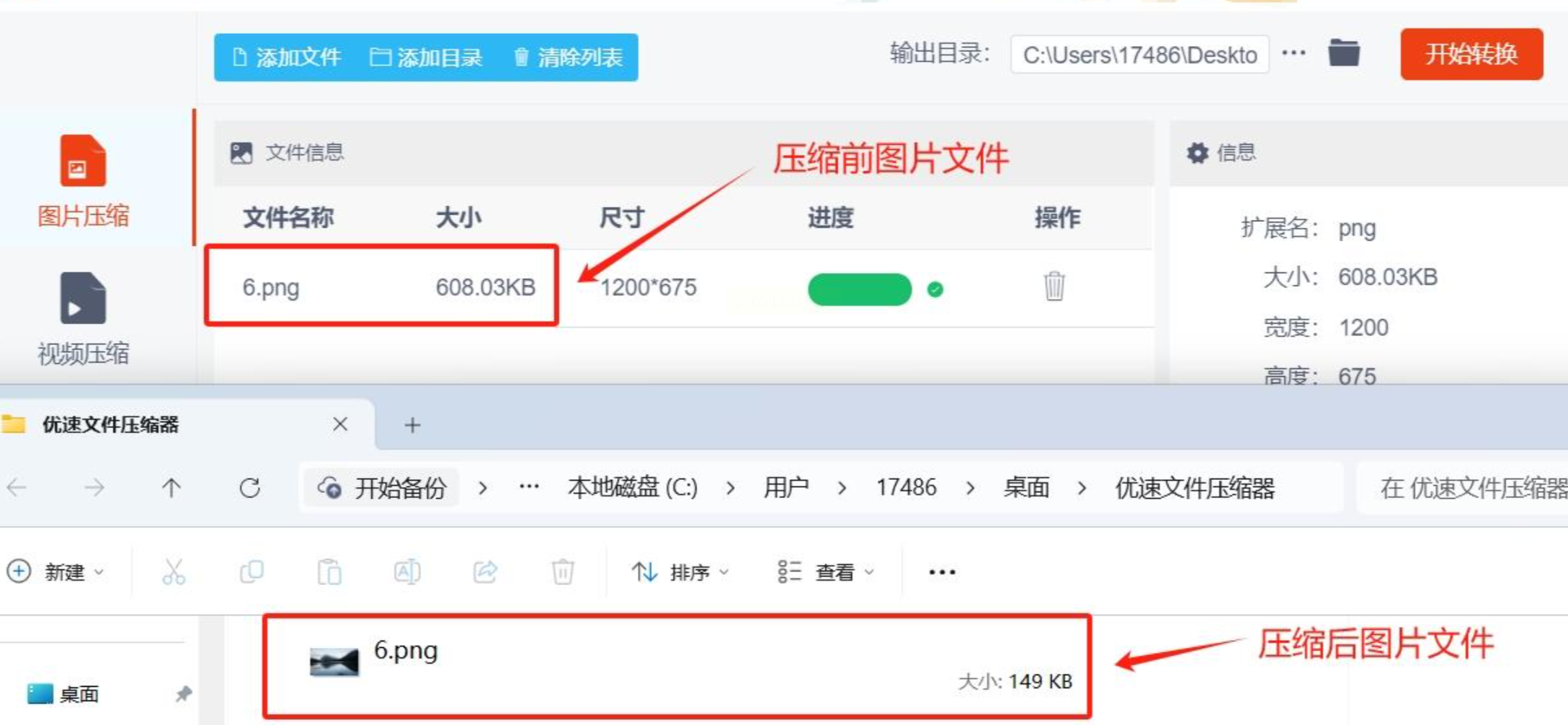
其实,给图片压缩这件事,就像给你的数字生活做一次“断舍离”。我们并不是要牺牲品质,而是学会更聪明地管理资源。看着几十MB的大图变成几百KB,传输速度从“龟速”变“光速”,存储空间一下子宽松起来,那种感觉真的非常爽!
最后,小编想说的是,别被那些看似专业的术语和复杂的软件吓到。数字时代的很多技能,就像一层窗户纸,捅破了就会发现“原来这么简单”。希望这篇啰啰嗦嗦但充满细节的教程,能真正帮你解决这个实际问题。从此以后,让“文件过大”这个提示从你的世界里消失吧!
如果觉得有用,不妨把这些方法收藏起来,或者分享给同样被大文件困扰的朋友。咱们下回再见,说不定又会解锁什么意想不到的数码小技巧呢!
