

最近好多人问我怎么压缩照片,尤其是证件照和邮件附件,总被限制在100K以内。其实压缩照片没那么难,今天给大家扒一扒6种亲测有效的压缩照片方法,都是能让图片变小但又不咋掉画质的,看完就能上手用。
一、在线工具类
1. Squoosh(谷歌出品在线版)
这个工具是谷歌搞的,特点是能实时对比压缩前后的效果。你把图片拖进去,左边看原图,右边看压缩后,还能直接调尺寸。比如你想把图片缩小到100K以内,就一边调尺寸一边看大小变化,很直观。适合那种需要精准控制大小的人,比如做PPT配图或者发朋友圈高清图,轻松搞定压缩照片需求。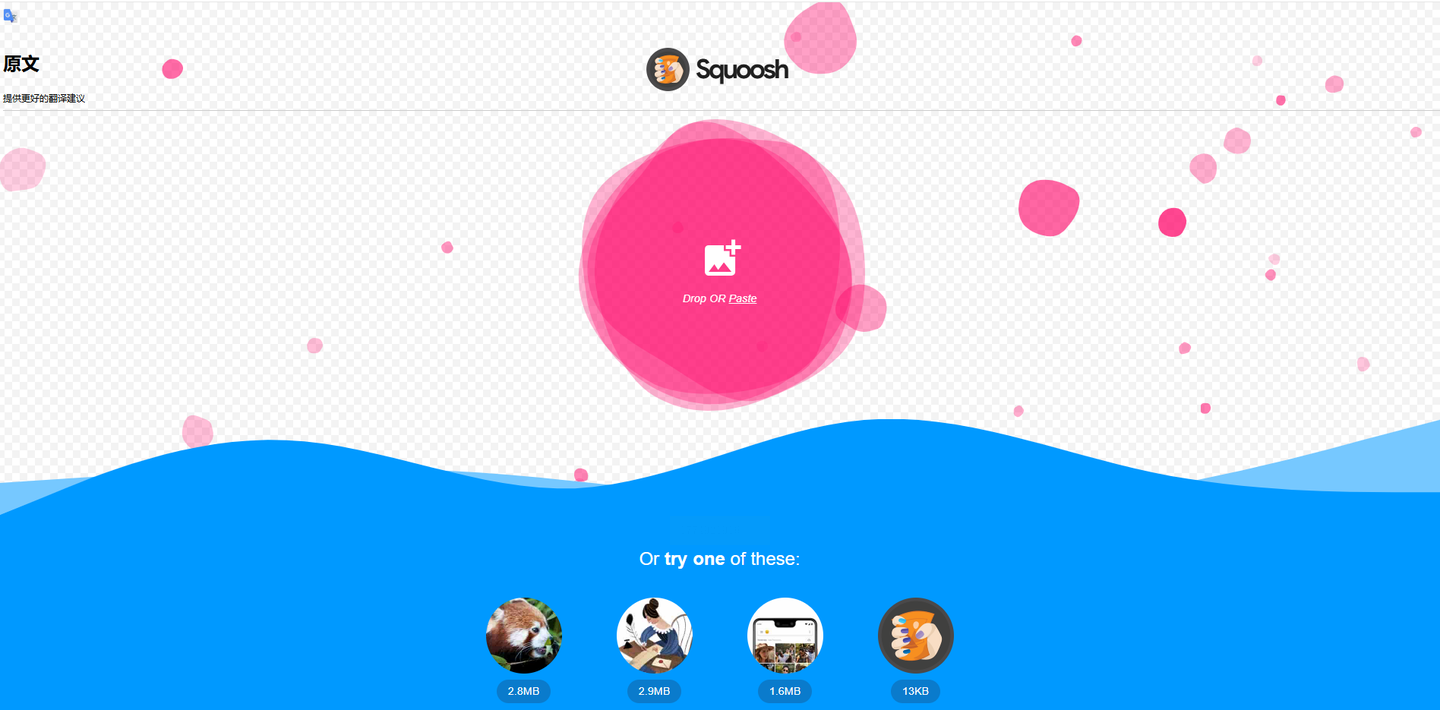
适用场景:需要快速预览效果,对尺寸有精确要求的情况。
核心优势:实时对比+多格式支持,对电脑配置没要求,直接在浏览器就能用。
2. TinyPNG(PNG/JPEG专用)
这个工具用的是智能算法,压缩PNG和JPEG特别拿手。我之前压缩过一张2MB的证件照,用它之后直接变成300多KB,而且画质没怎么变。操作也简单,传图、选模式、等一会儿就能下载,适合处理证件照、透明背景图这类对画质要求高的压缩照片需求。
适用场景:处理透明背景PNG或普通JPEG,追求小体积又要画质的。
核心优势:压缩算法牛,对画质影响小,支持批量上传。
3. Compressor.io(多模式压缩)
这个工具最贴心的是能选压缩级别。比如你传一张图,它会显示原始大小和压缩后的大小,要是还没到100K,就点"调整压缩级别"再压缩一次。适合那种需要反复测试的,比如想发微博但又怕太大,就多试几次看效果,轻松完成压缩照片。
适用场景:不确定最终大小,需要多次调整压缩参数的情况。
核心优势:可视化压缩过程,支持无损压缩和有损压缩切换。
二、批量处理类
4. 汇帮超级压缩器(电脑端工具)
这个是我电脑里一直留着的,因为它能批量处理图片,批量压缩照片超省心。比如你有几十张照片要压缩,直接拖文件夹进去,设置压缩质量(数值越小体积越小),还能选宽高比例缩放。我之前传工作汇报PPT,一次性压缩了20张图,从2MB到200KB左右,超方便。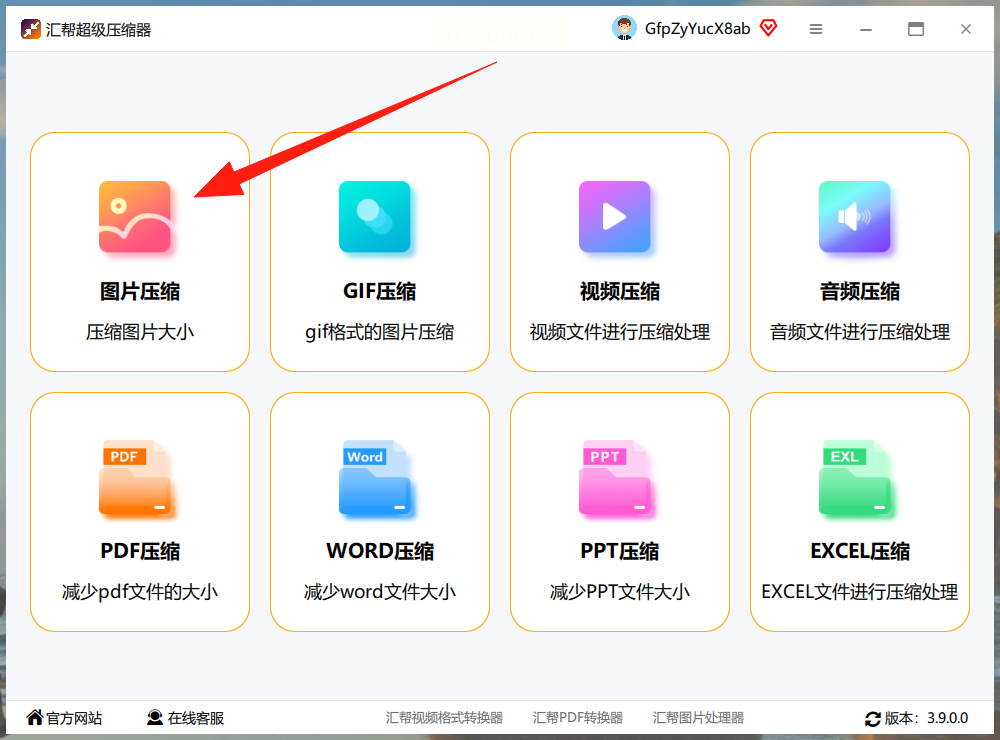
适用场景:处理几十张以上的批量图片,比如公司宣传图或者家庭相册。
核心优势:批量上传+备份原图+自定义输出路径,适合懒人批量操作。
5. 截图法(手机/电脑通用)
这个方法最绝,我每次临时压缩照片都用。比如你电脑里有张243KB的图片,直接用微信截图快捷键(Ctrl+Shift+A)截取,保存的时候选"图片"格式,大小就从243KB变成60多KB。注意哈,截的时候要框住整个图片,不然会有黑边。
适用场景:临时需要压缩单张图片,电脑没装其他软件的时候。
核心优势:零成本,不用安装任何工具,截图自带压缩效果。
三、专业软件类
6. Photoshop(专业级)
PS压缩图片适合那种需要精细调整的。你打开图片后,点左上角"文件→存储为",选JPEG格式,然后把品质从12降低到8(别太低,不然模糊)。我试过把一张3MB的图片压缩到500KB,细节还能看清,适合需要二次编辑的图片,比如做海报前压缩素材,专业压缩照片首选。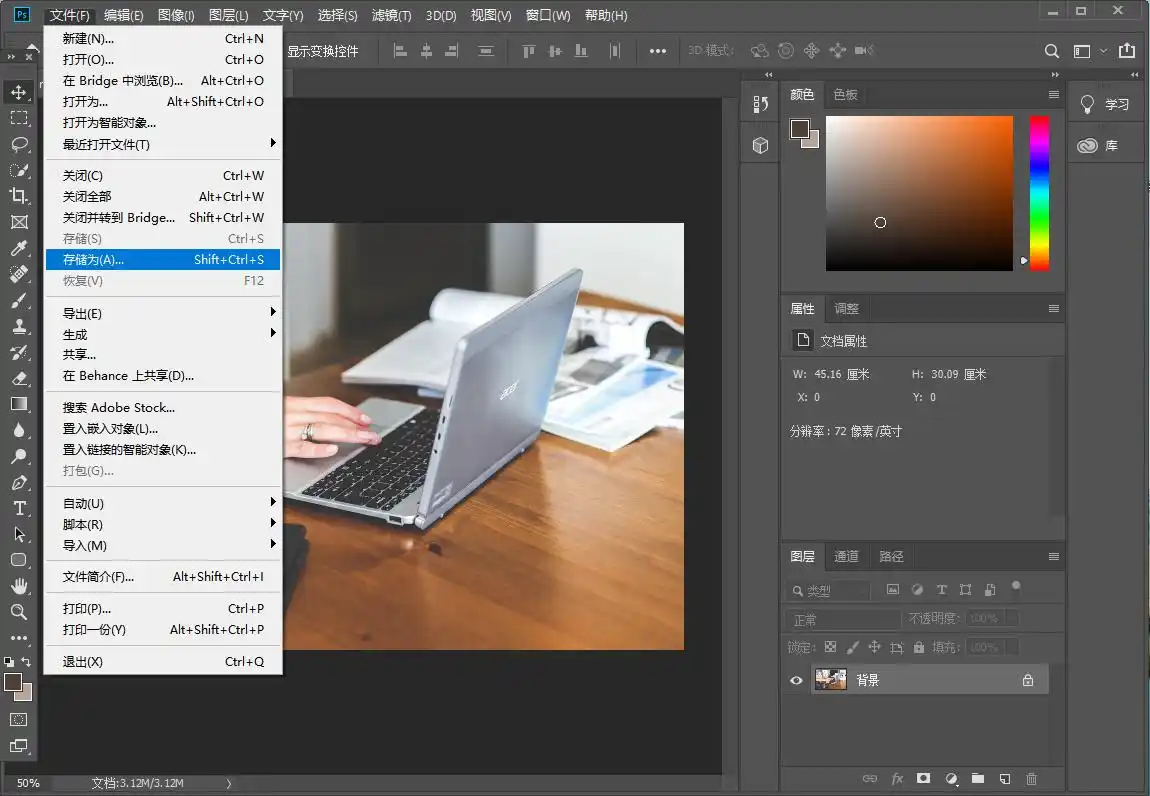
适用场景:需要同时处理图片细节和压缩体积的,比如摄影师修图后发社交平台。
核心优势:可调节压缩参数,支持RAW格式和PSD文件压缩。
常见问题和解决办法
1. 压缩后画质变糊怎么办?
用TinyPNG或者Squoosh的无损模式,一般这种情况下画质损失很小。如果是JPEG格式,记得把品质设为60-80(不是越低越好)。
2. 怎么压缩到刚好100K?
用Squoosh先调尺寸,比如把宽度从2000像素降到1000,再看压缩后的大小,直到接近目标值。或者用Compressor.io的"查看压缩级别"功能,手动微调。
3. 批量压缩后文件丢失?
汇帮压缩器有备份原图功能,记得在设置里勾选"保留原图"。如果是在线工具,压缩前先存个本地副本。
总结
如果是普通用户,推荐先用TinyPNG(处理证件照)+截图法(应急),或者汇帮压缩器(批量处理)。如果是设计师,用Photoshop或者Squoosh更专业。记住压缩照片的时候别一味调小尺寸,要结合画质一起看,不然压缩过度反而更丑。
最近发现好多人把图片压缩后发朋友圈,结果画质太差被朋友吐槽,其实只要用对工具,压缩到100K以内也能很清晰。大家要是还有其他好用的工具,欢迎评论区分享呀~下次再给你们扒扒怎么用手机压缩照片,不用电脑也能搞定。
