

在日常工作中,相信不少朋友都遇到过这样的“烦心事”:明明只是一个简单的Excel表格,可文件大小却动辄几十MB,甚至上百MB。每次打开,电脑风扇就开始“狂转”,卡得让人怀疑人生;发邮件给客户或领导,要么被系统无情退回,提示“附件过大”,要么对方收到后,下载也慢吞吞。
你可能会想,不就是一些数据和图表吗?怎么体积这么大?其实,罪魁祸首往往不是数据本身,而是表格里那些“高清无码”的图片。为了展示效果,我们常常会插入大量高像素的截图、产品图或Logo,这些才是占用空间的“大户”。所以,想要给Excel文件“瘦身”,核心就是处理好这些图片。
今天,我就把压箱底的几个“瘦身”绝招分享给你。从一键搞定,到手动微调,总有一款适合你。其中第一个方法,是我个人认为最简单、最省事的选择,推荐你优先试试!
怎么把epub转rtf?这几个方法又快又稳
 #### 方法一:【强烈推荐】利用“汇帮超级压缩器”一键搞定Excel内存
如果你对电脑操作不太熟悉,或者手头有几十个Excel文件需要处理,那我首推这个“傻瓜式”操作工具——汇帮超级压缩器。它就像一个“文件瘦身仪”,不管文件里有多少高清大图,都能帮你快速“减重”。
运行环境要求:Windows系统,需要安装该软件。
具体操作步骤(跟着做就行,超简单):
-
第一步:下载与安装首先,我们需要在电脑上找到并安装“汇帮超级压缩器”。下载安装完毕后,双击打开软件。
-
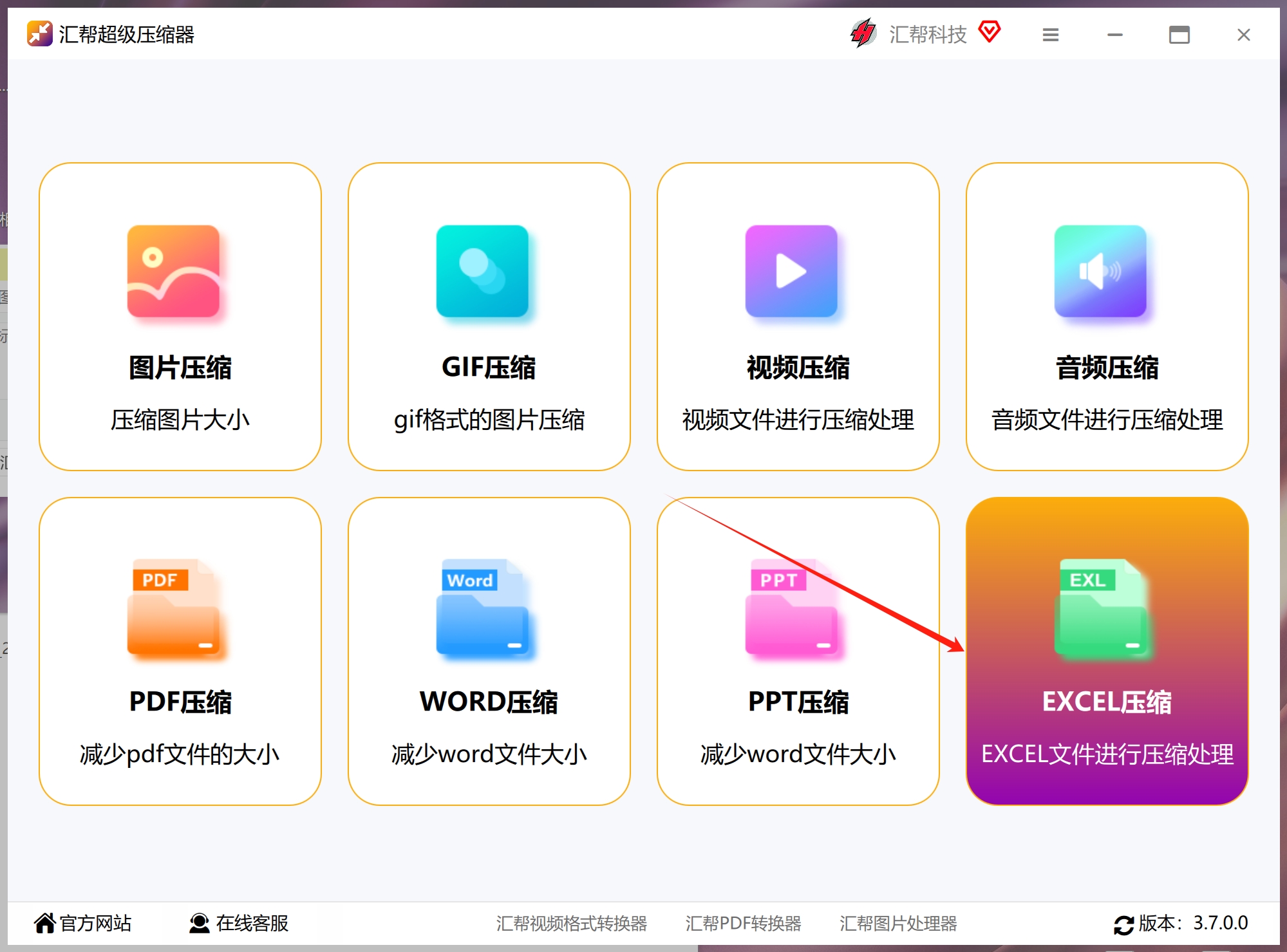
第二步:选择功能进入软件界面后,你会发现它功能非常强大,支持压缩PDF、Word、PPT等。我们找到并点击 “Excel 压缩” 这个选项,进入Excel文件压缩的专属操作界面。
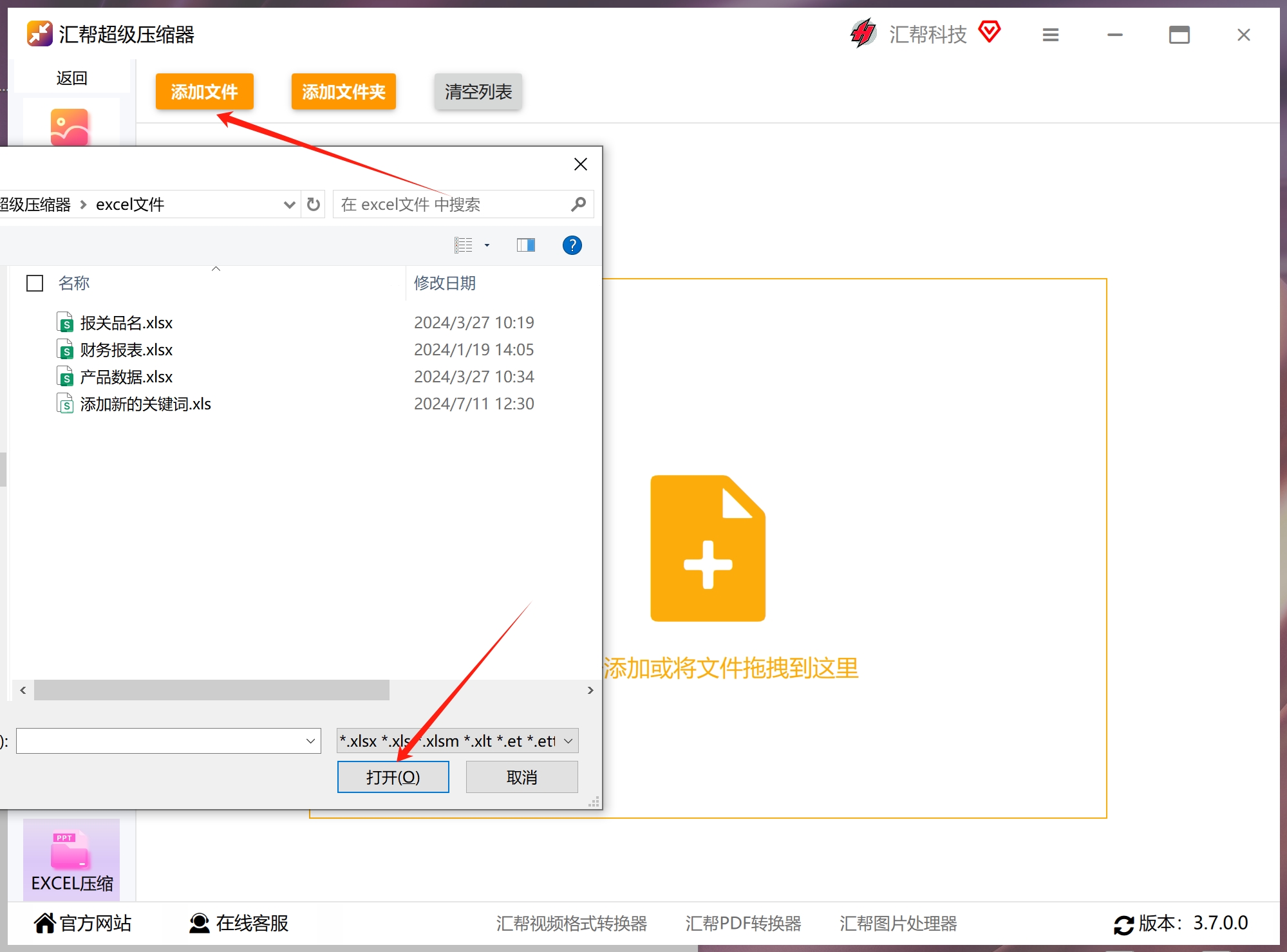
 第三步:添加文件接下来,就是添加你要压缩的Excel文件了。有两种方式:
- 拖拽法:直接打开你存放Excel文件的文件夹,用鼠标选中文件,拖拽到软件窗口里。
- 添加法:点击软件左上角的 “添加为文件” 按钮,在弹窗里找到并选中文件。
注意,不管是单个文件,还是几十个文件一起处理,它都支持,完全不受数量限制。
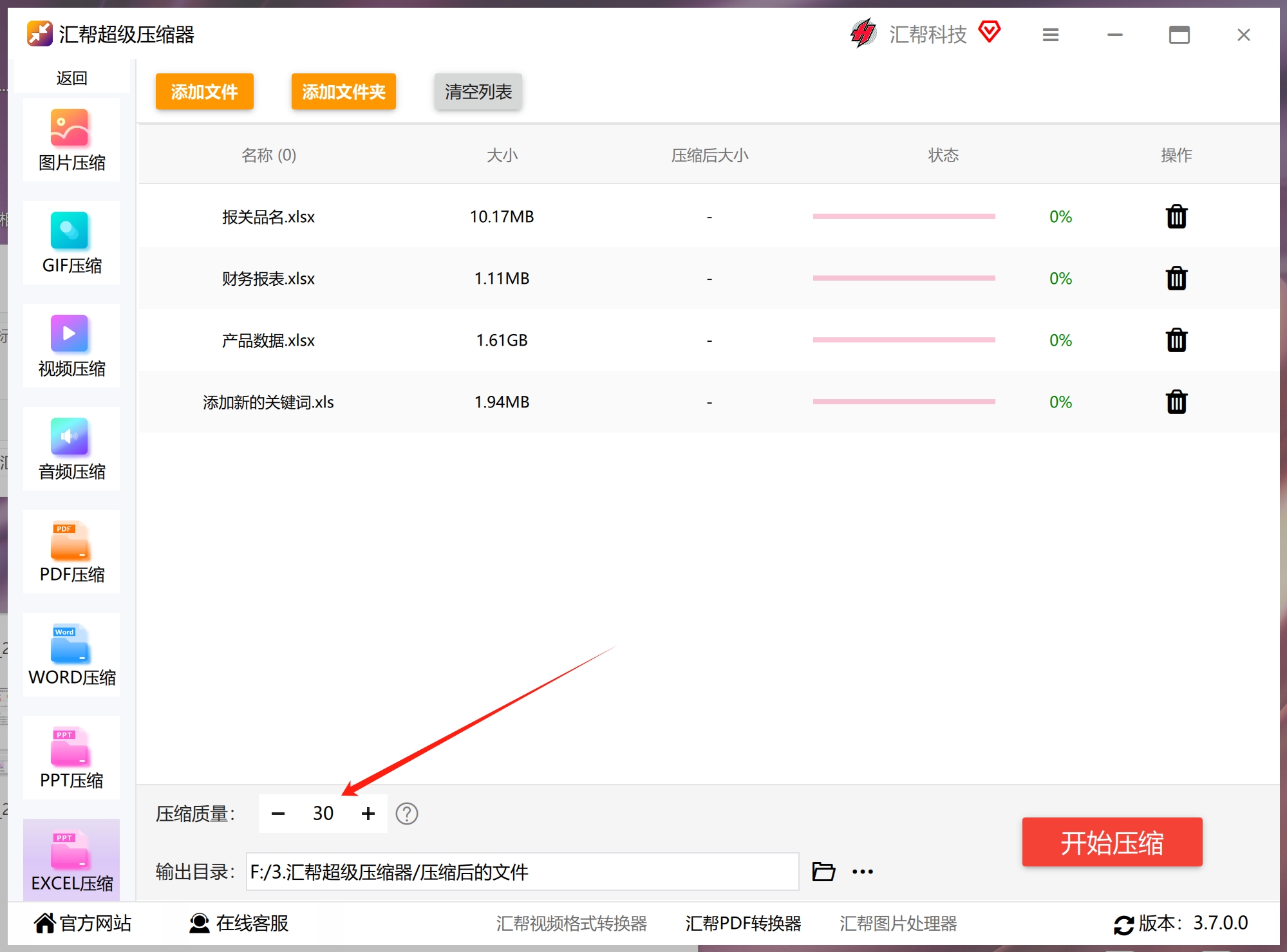
 第四步:设置参数并开始压缩文件添加成功后,软件会清晰地显示原始文件大小。现在,我们需要设置压缩参数:
- 压缩质量:数值越小,压缩后的文件体积就越小。如果你对图片清晰度要求不高,只是为了发邮件,建议设置成“较低”或直接自定义一个较小的数值。
- 输出目录:点击旁边的“选择”按钮,指定一个文件夹,用来存放压缩后生成的新文件。这样就不会覆盖你的原文件,保证数据安全。
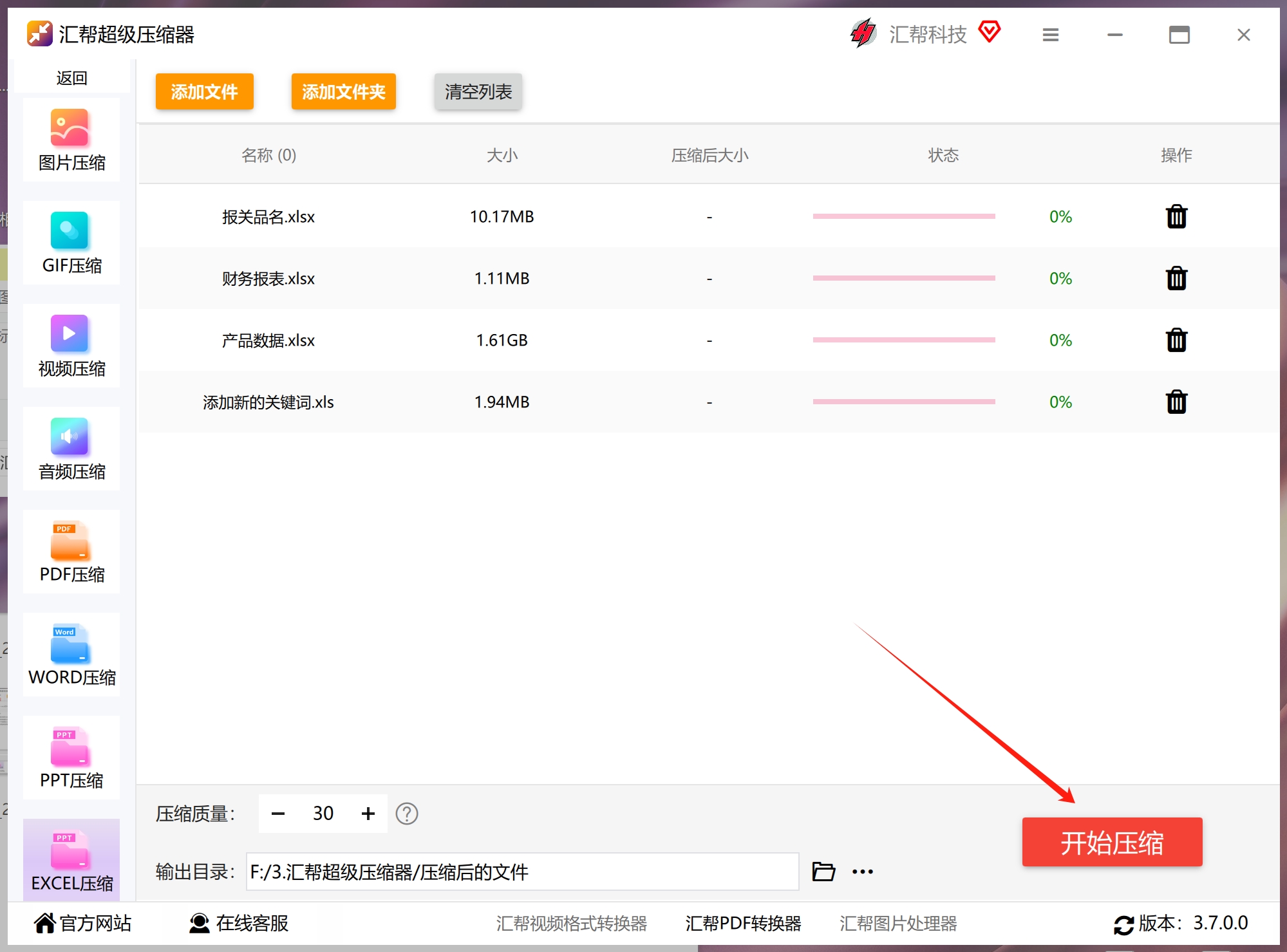
 点击 “开始压缩” 按钮,软件就会开始处理了。整个过程非常快,几秒钟到十几秒就能搞定,具体视文件大小而定。
 第五步:查看效果压缩完成后,软件会提示你。直接点击弹出窗口的跳转按钮,或者去你之前设置的“输出目录”里,就能找到处理好的Excel文件了。
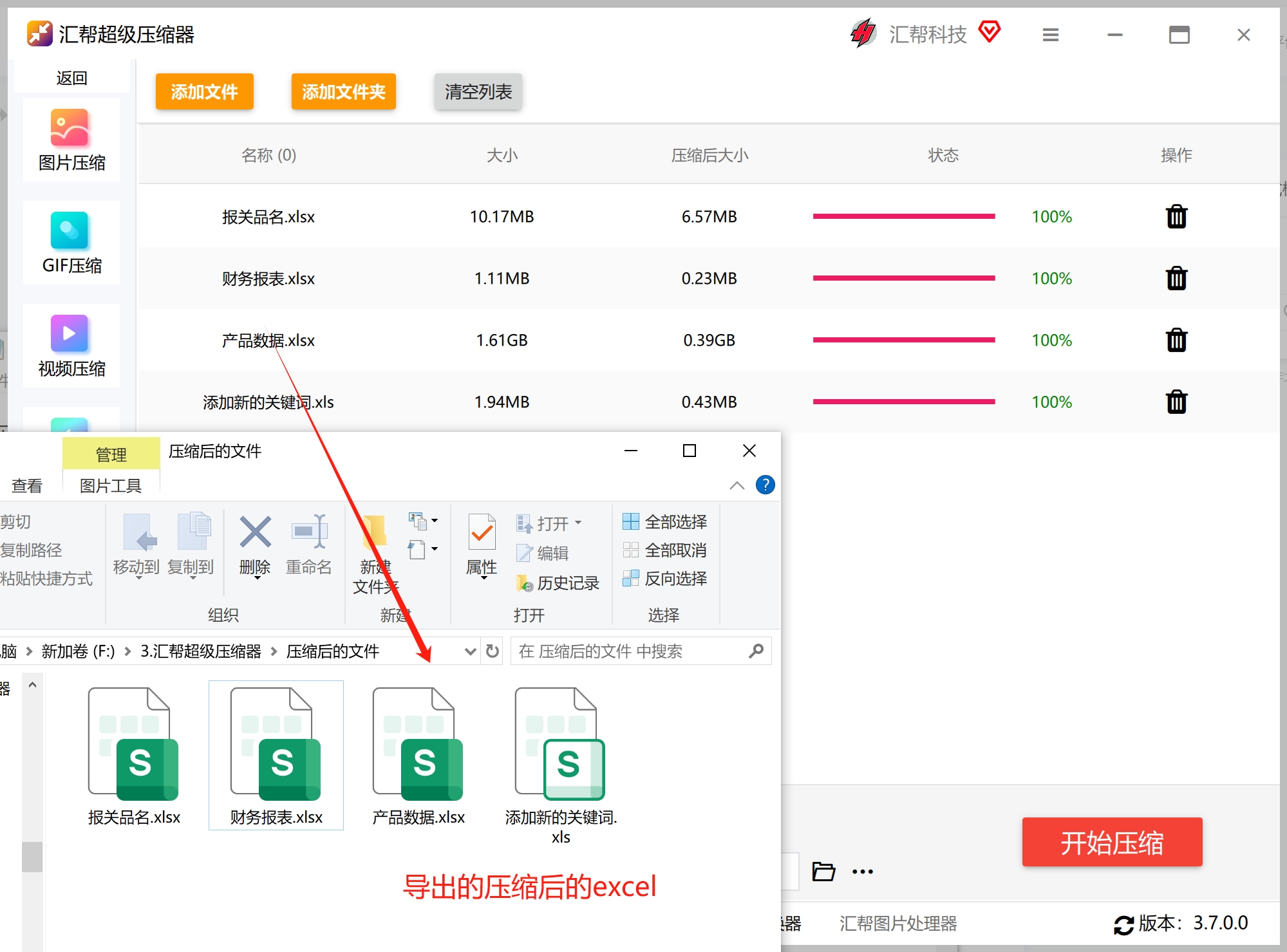 我们右键点击压缩后的文件,选择“属性”,跟原来的文件对比一下大小,你就能看到非常直观的“瘦身”效果。
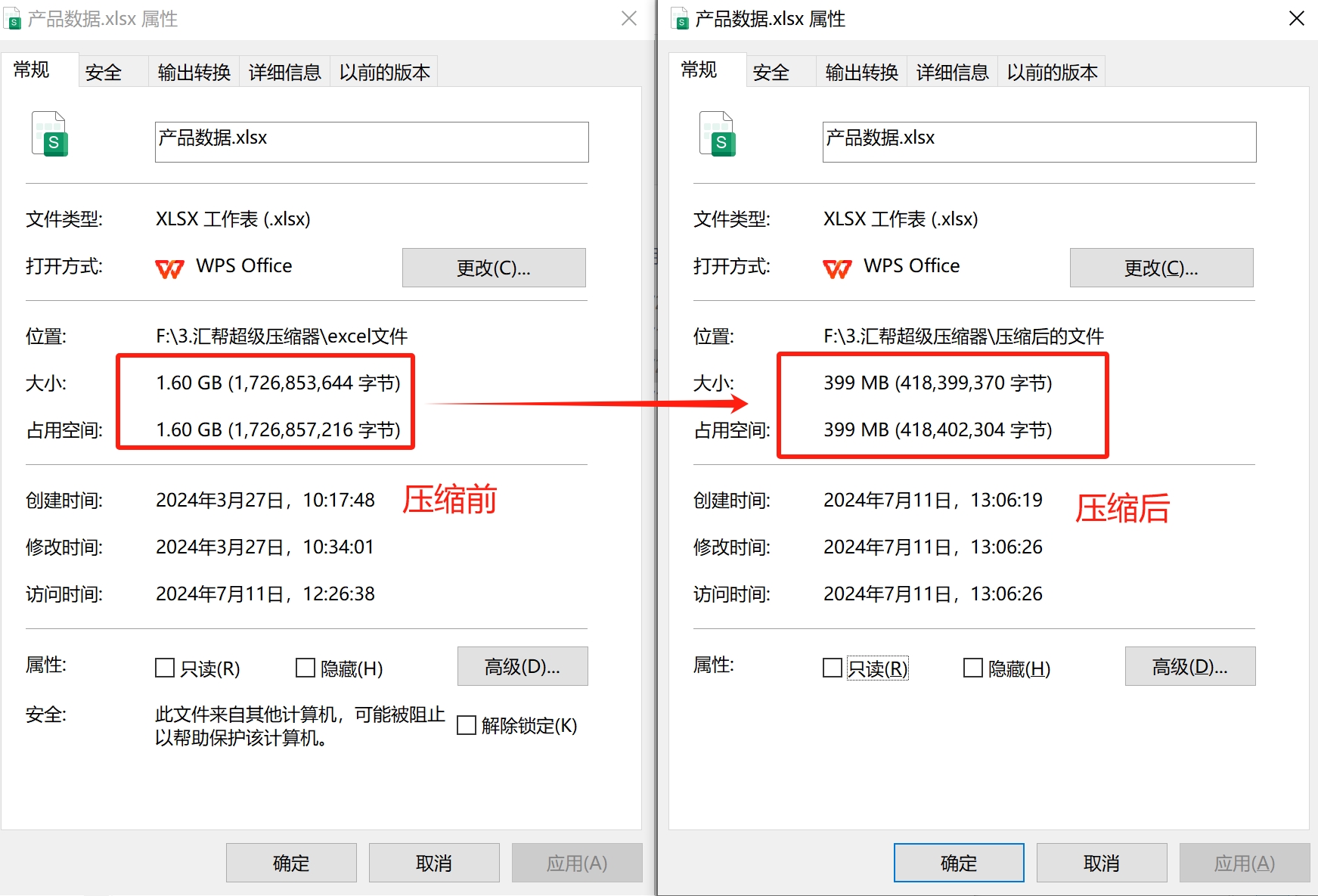 总结一下这个方法的优点:操作特简单,不用学就会;支持批量处理,效率极高;压缩效果显著,而且不会损坏原文件。简直就是拯救电脑空间的“神器”!
方法二:使用Excel自带的压缩插件(简单便捷)
如果你不想额外安装第三方软件,只处理几个文件,那么Excel本身也自带了一个非常不起眼的“瘦身”功能,那就是压缩图片插件。
操作步骤:
-
打开那个“超重”的Excel文件。
-
点击Excel界面左上角的 “文件” 选项卡。
-
在左侧菜单栏中,找到并点击 “选项” 按钮,打开Excel选项窗口。
-
在弹出的窗口中,点击左侧的 “加载项”。
-
在底部 “管理” 下拉菜单中,选择 “COM 加载项”,然后点击 “转到”。
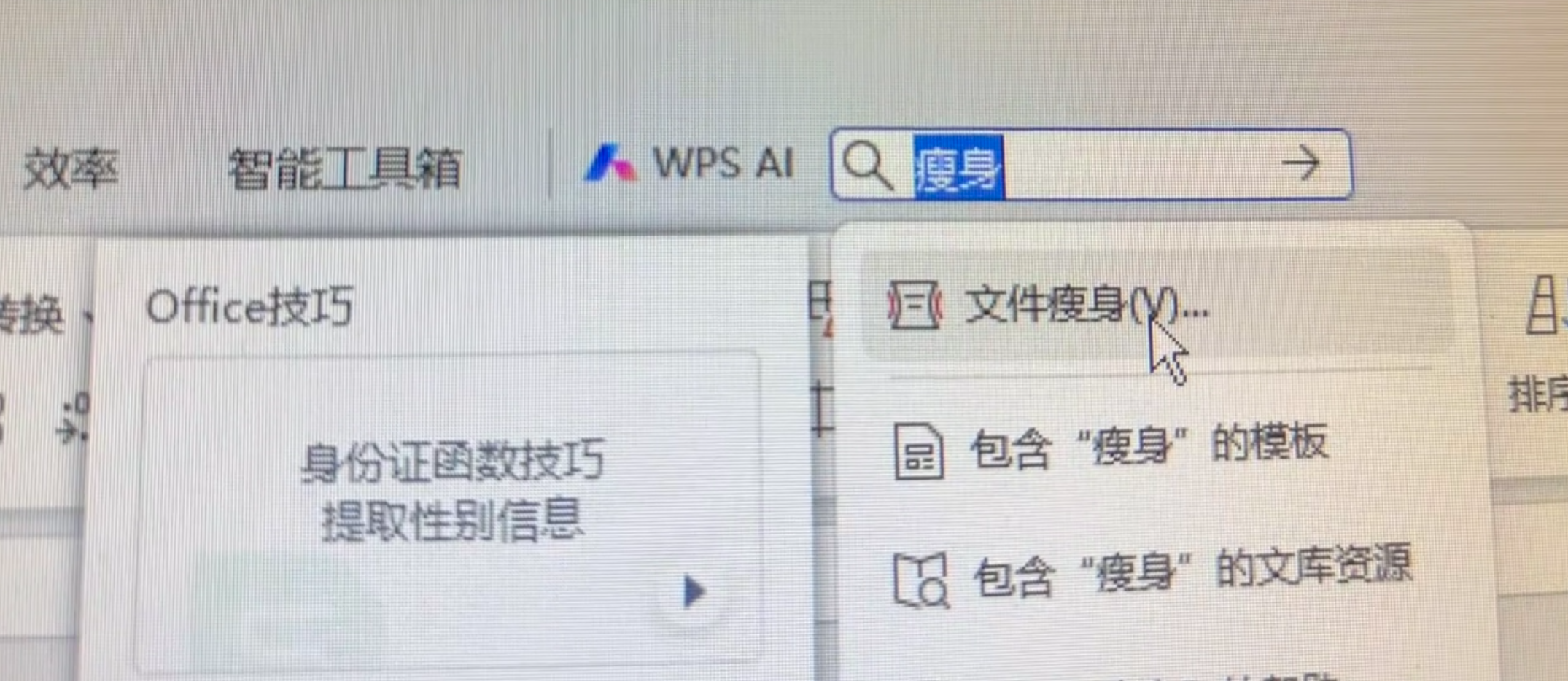
在列表中,勾选 “Microsoft Excel 瘦身” 或类似的“瘦身”/“优化”加载项(不同版本名称可能略有不同,但意思相近),然后确定。之后,你会在Excel界面(通常是开始选项卡旁边)看到一个“瘦身”或“压缩图片”的新按钮。
(注:如果找不到,也可以直接在Excel内搜索“瘦身”或“压缩图片”来启用)
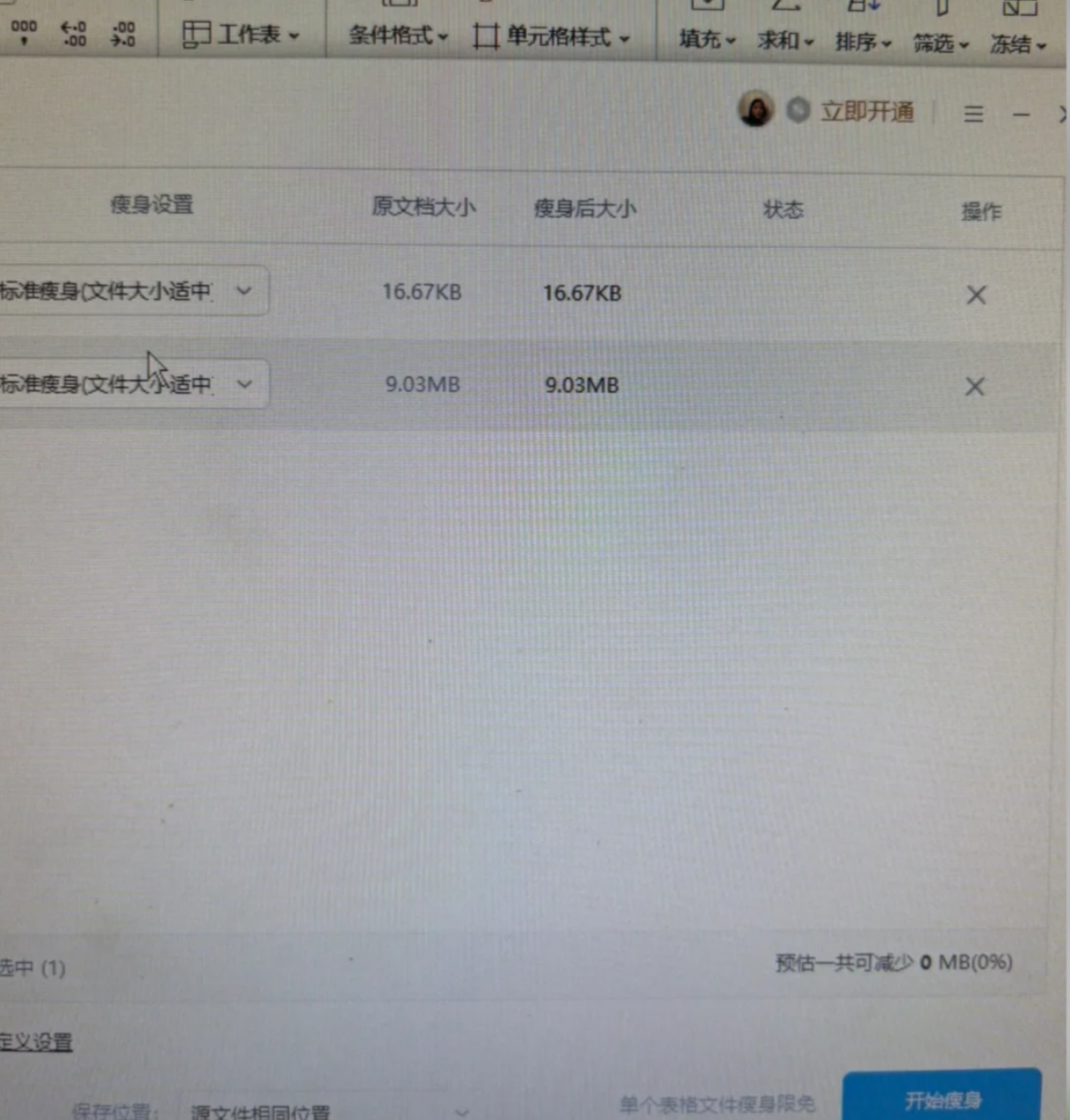
启用后,通常的操作流程如下(配图为示意):
- 点击新出现的“瘦身”按钮。
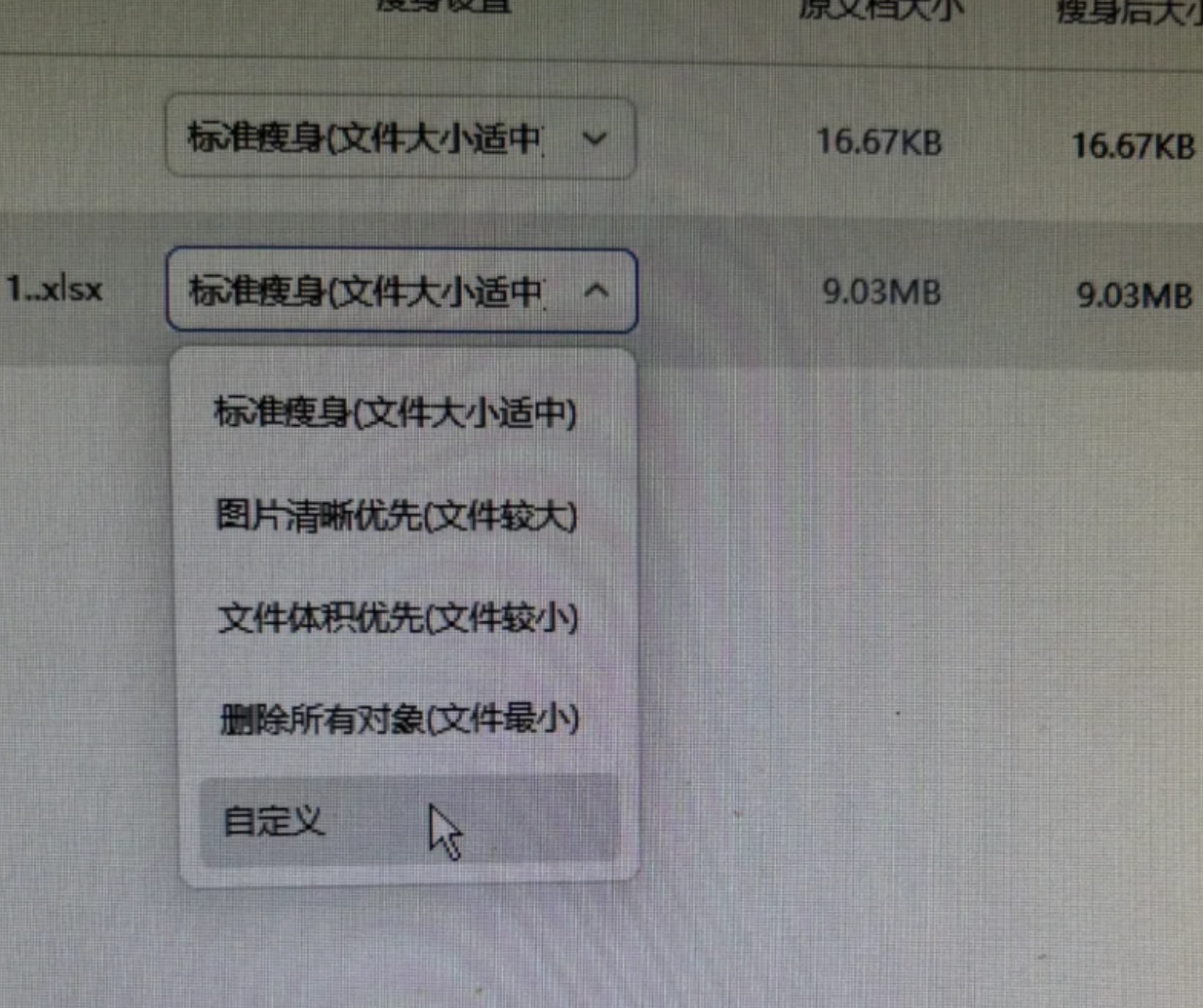
 2. 在弹出的窗口中,选择要压缩的范围(当前工作表或所有工作表)。 3. 你可以选择压缩模式: * 文件体积优先:无脑选这个,压缩效果最明显,但图片可能会变模糊。 * 平衡模式:在文件大小和图片质量之间找一个平衡点。 * 自定义:可以微调图片的分辨率,既想控制大小,又不想图片太糊,就选这个。
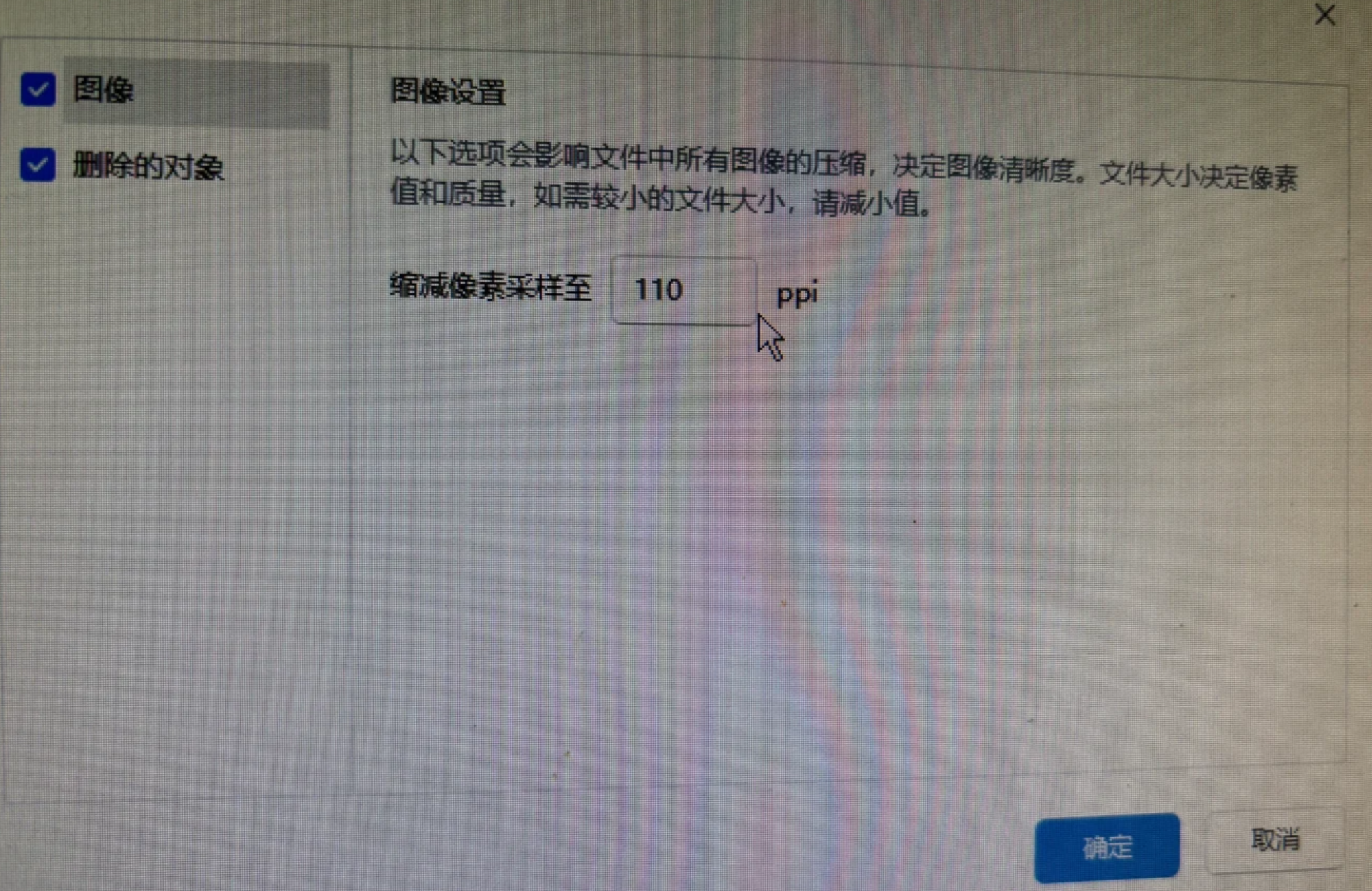 4. 最后,点击“另存为副本”,选择保存位置,一个新的“瘦身版”Excel文件就诞生了。
 - 方法三:使用“多能软件工具箱”进行精细化压缩
打开“多能软件工具箱”,在主界面上点击进入“压缩解压”版块,然后找到 “Excel优化与压缩” 功能。
- 方法三:使用“多能软件工具箱”进行精细化压缩
打开“多能软件工具箱”,在主界面上点击进入“压缩解压”版块,然后找到 “Excel优化与压缩” 功能。
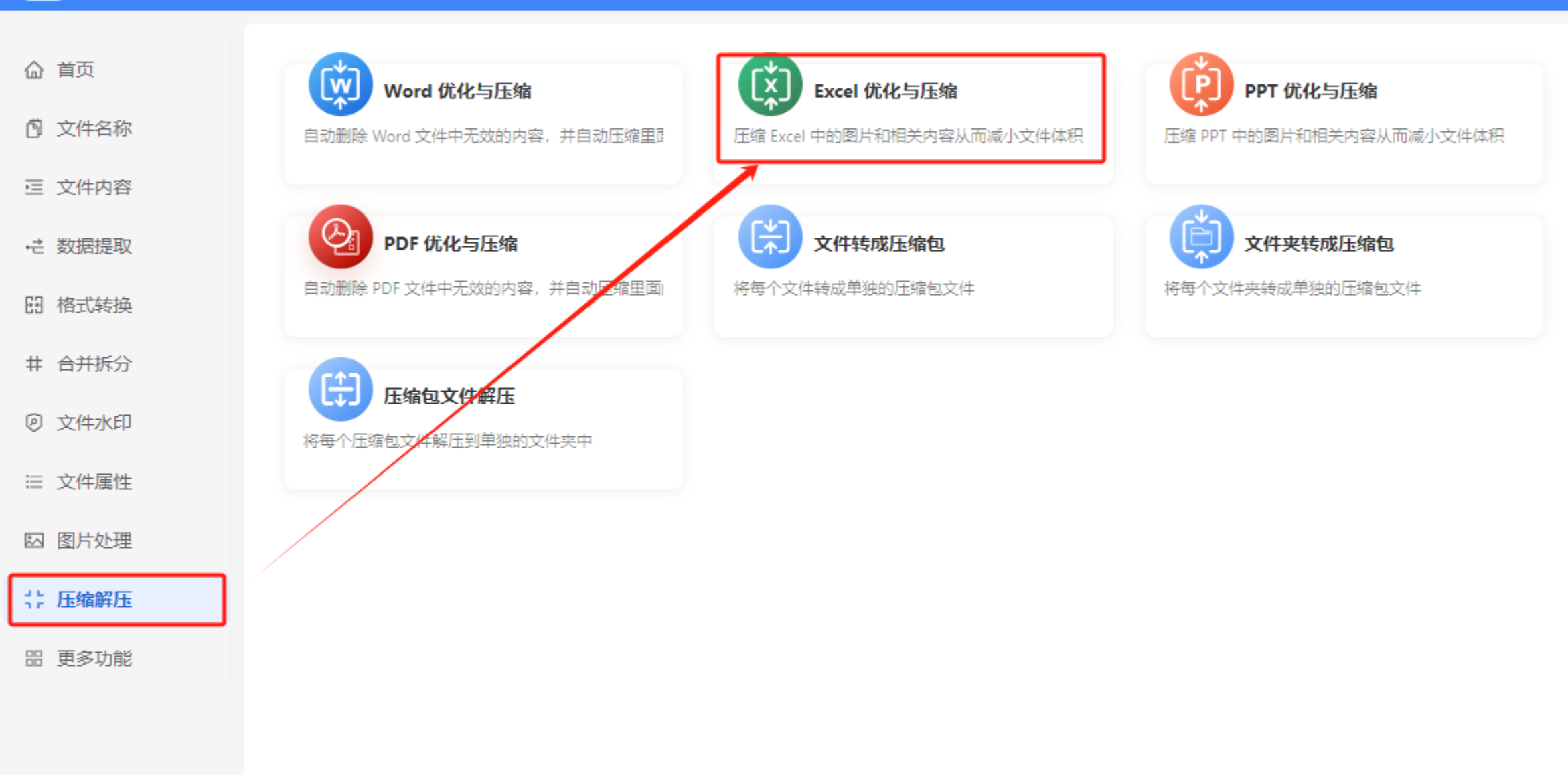 你可以通过点击 “添加文件” 按钮或将文件直接拖拽进软件窗口来添加需要处理的Excel文件。
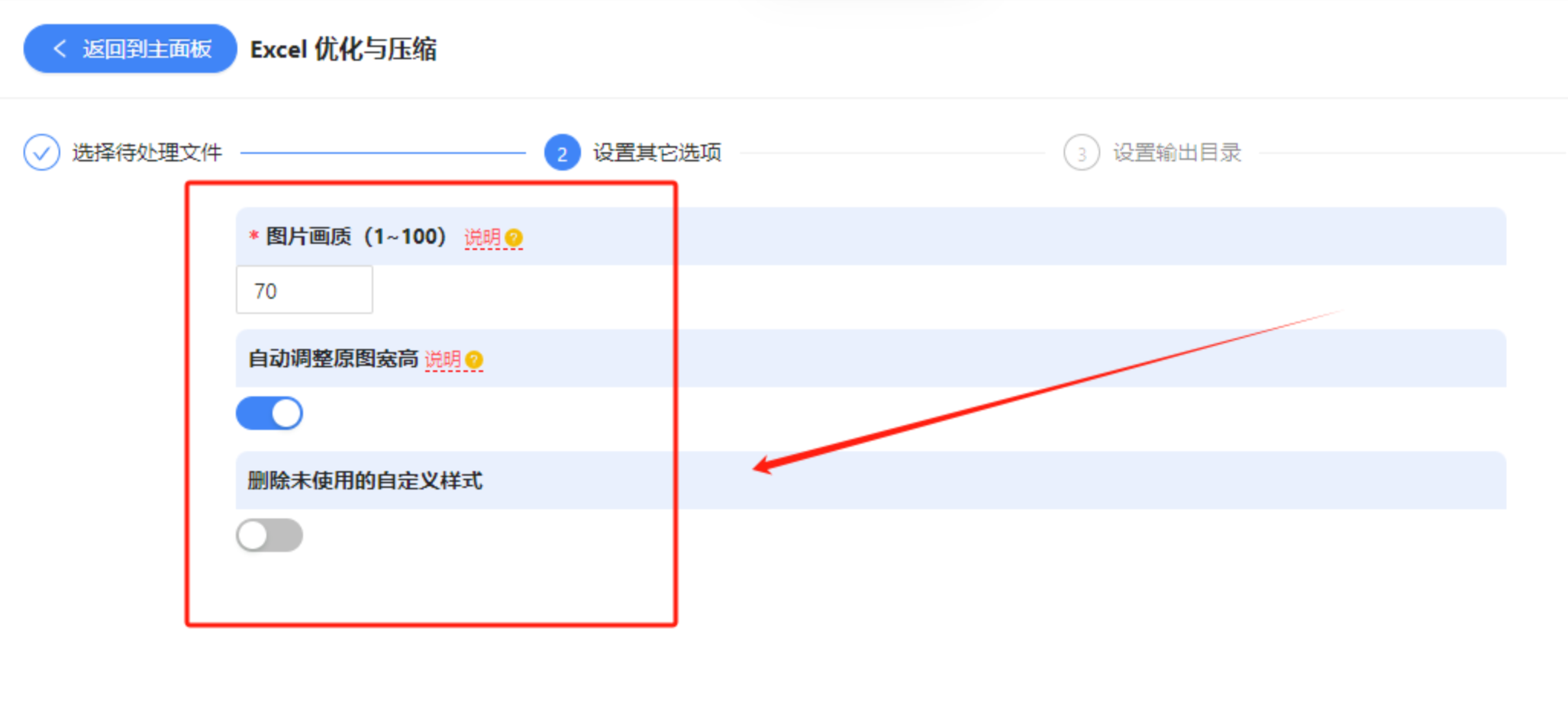
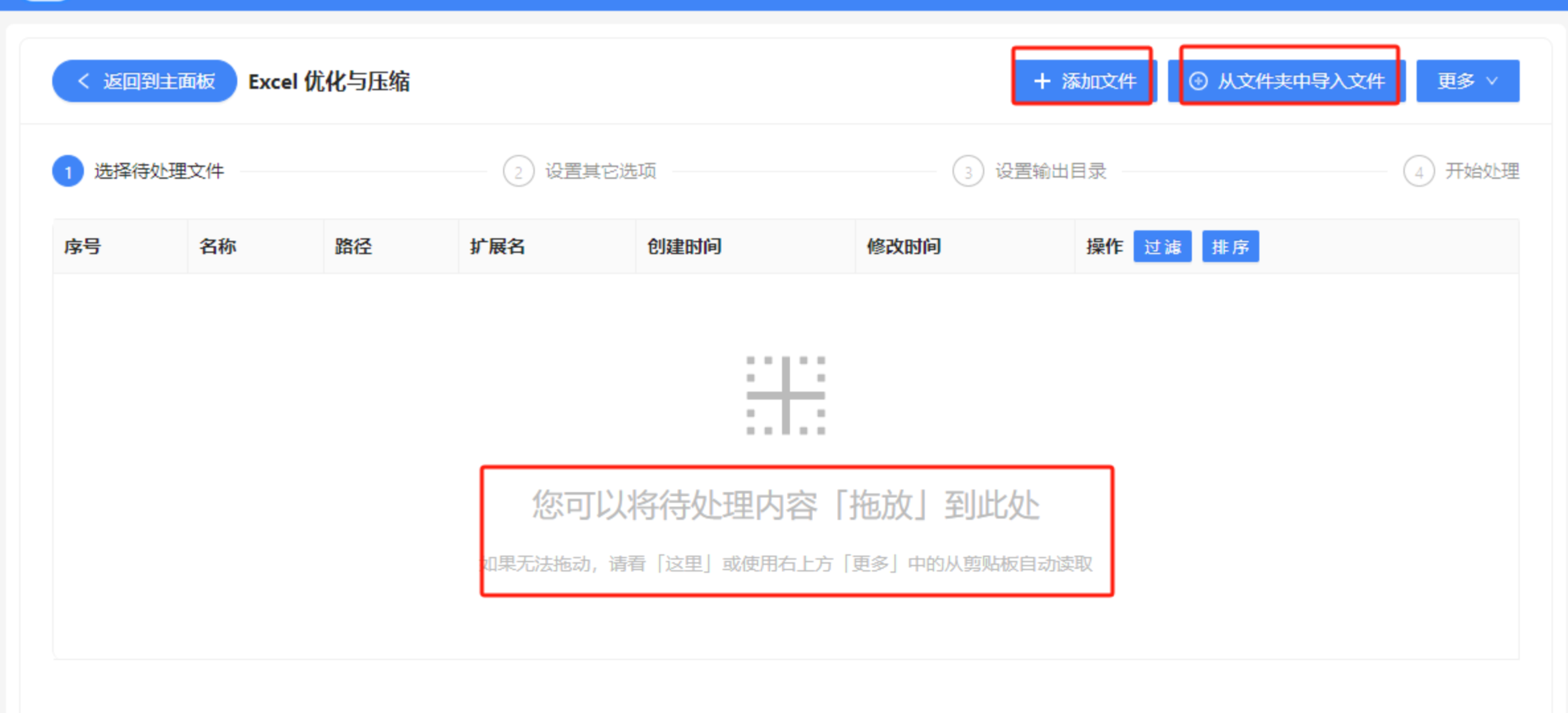 在选项设置中,可以勾选是否“自动调整原图宽高”,以及“删除未使用的自定义样式”等,这能进一步优化文件体积。
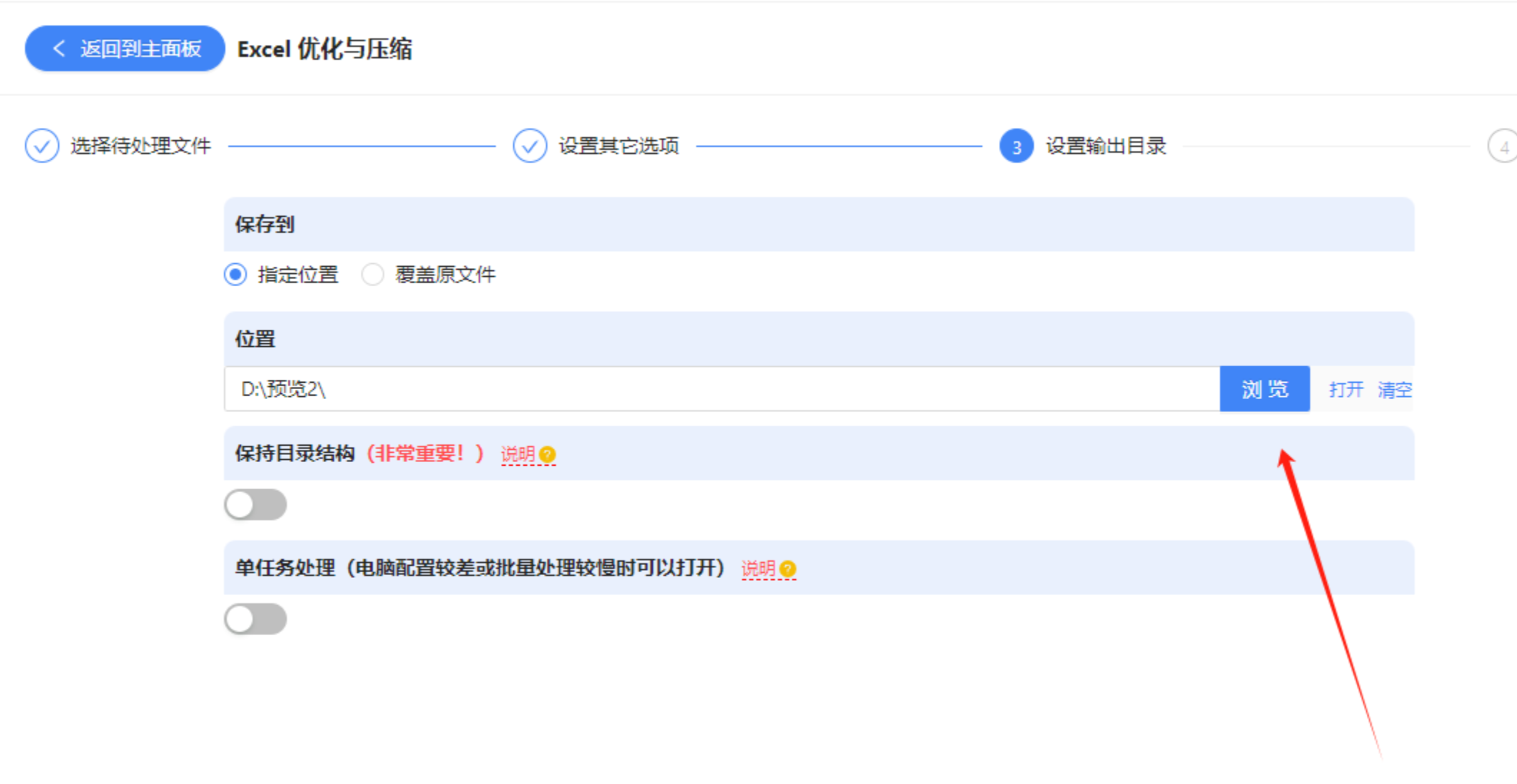
 设置好输出文件夹后,点击“开始处理”。等出现“处理完成”的绿色标志,就可以去输出文件夹拿到“瘦身”成功的文件了。
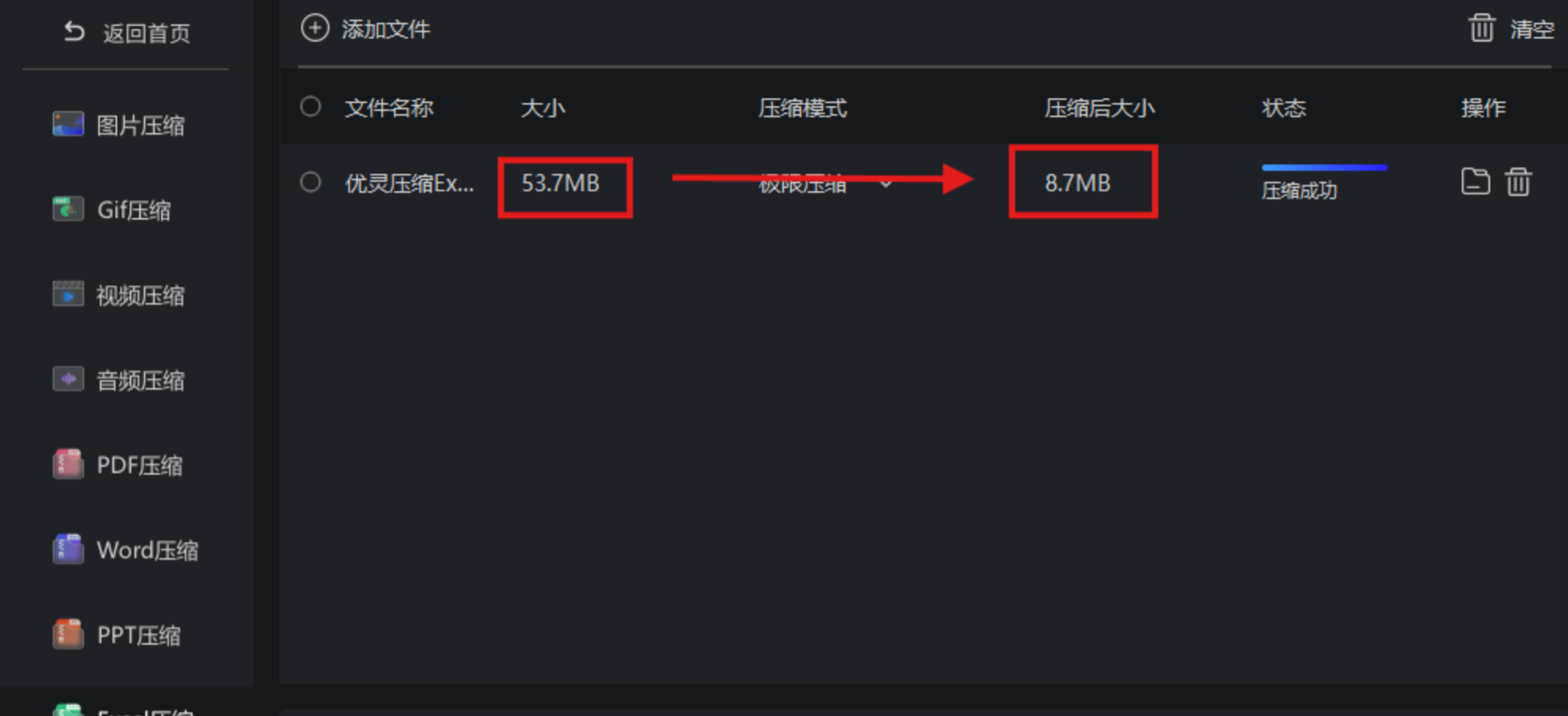
 #### 方法五:【快灵解压缩】也可以实现Excel文件压缩
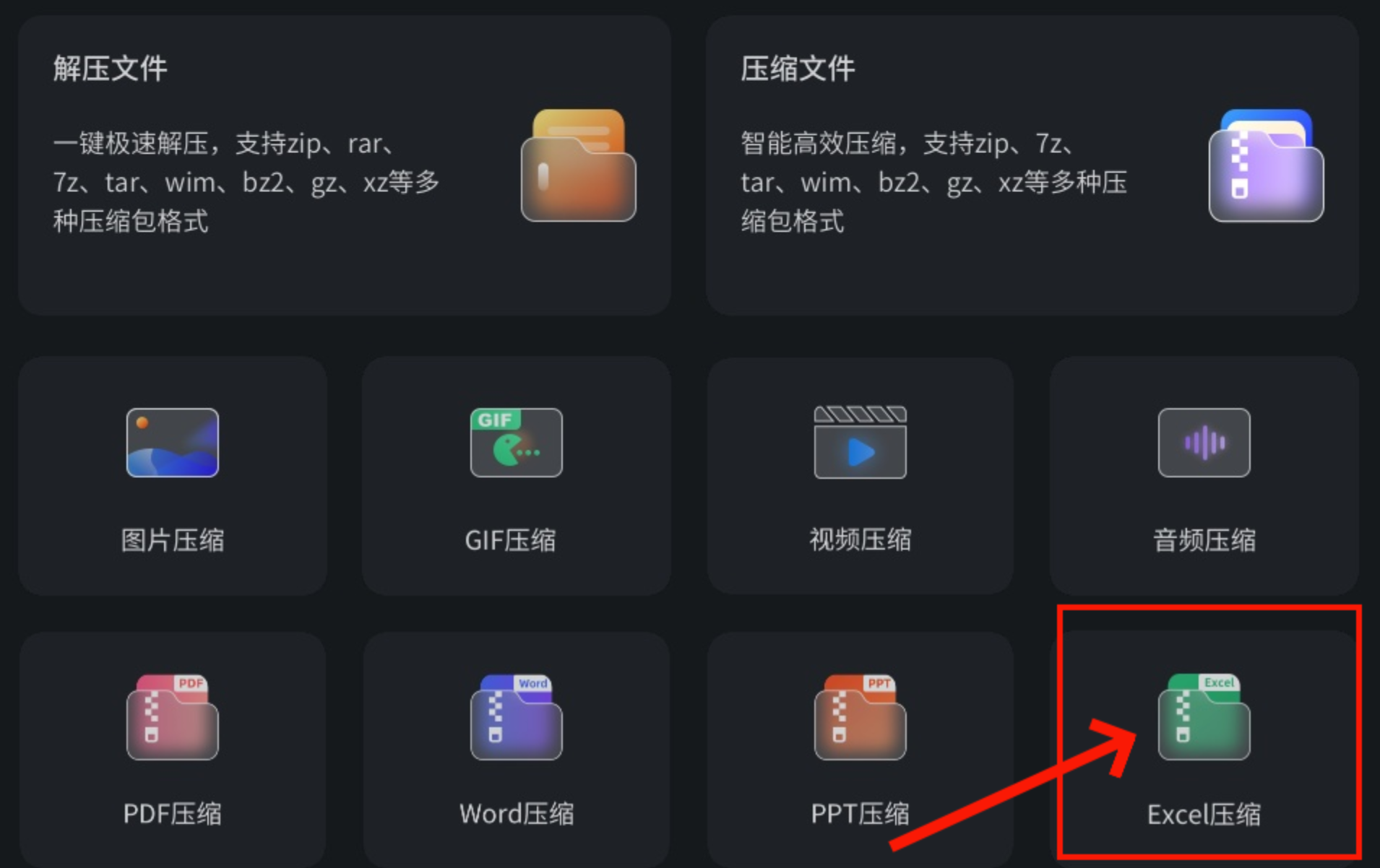
- 打开软件,选择 “Excel压缩”。
 * 点击 “添加文件” 或直接将文件拖拽进窗口。
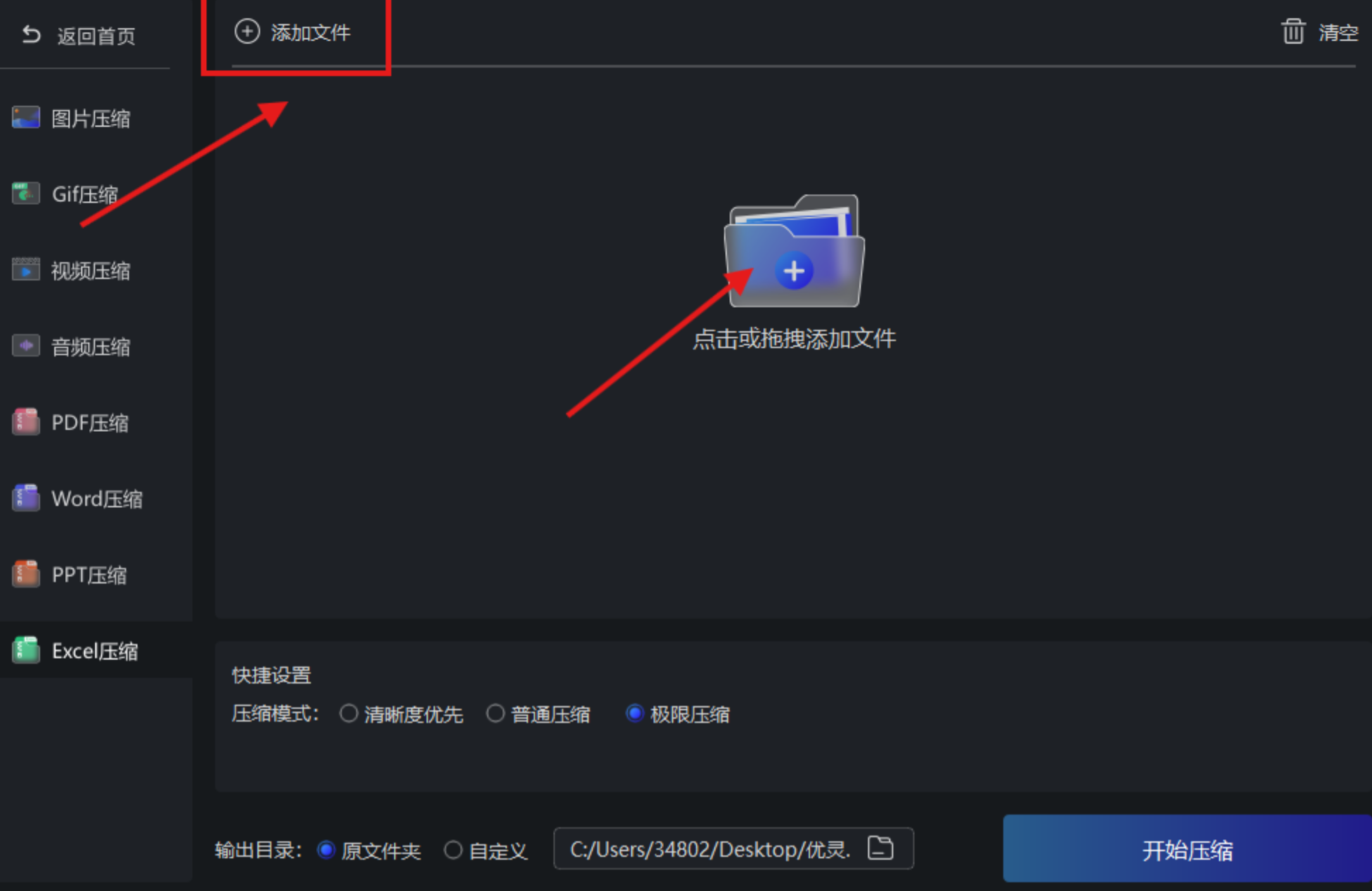 * 选择对应的 “压缩模式”,点击 “开始压缩” 即可快速完成。
 看完这篇教程,再也不用为发送“超大”Excel文件而烦恼了。现在,就赶紧去试试这些方法,给你的电脑和邮箱也减减负吧!
