

你是不是也遇到过这种情况:辛辛苦苦做好的Excel表格,数据一多就变得特别“胖”,动不动就几十兆甚至上百兆。想发给同事吧,邮箱附件大小有限制;存到电脑里吧,又占地方;用微信传吧,半天都传不完,急得人直跺脚。更气人的是,有时候文件太大,打开都要等老半天,简直是在考验耐心。其实啊,给Excel文件“减肥”并没有想象中那么难,根本不需要你会什么高深的编程知识。今天,我就手把手教你3个超级实用的压缩方法,从在线工具到专业软件,再到Excel自己的“瘦身秘诀”,总有一款适合你。不管你是电脑小白还是办公达人,看完这篇都能轻松搞定大文件,让工作流程变得顺畅起来!

方法一:试试在线压缩工具“优灵解压缩”(不用安装,打开网页就能用)
详细步骤:
1. 打开网站,找到功能。
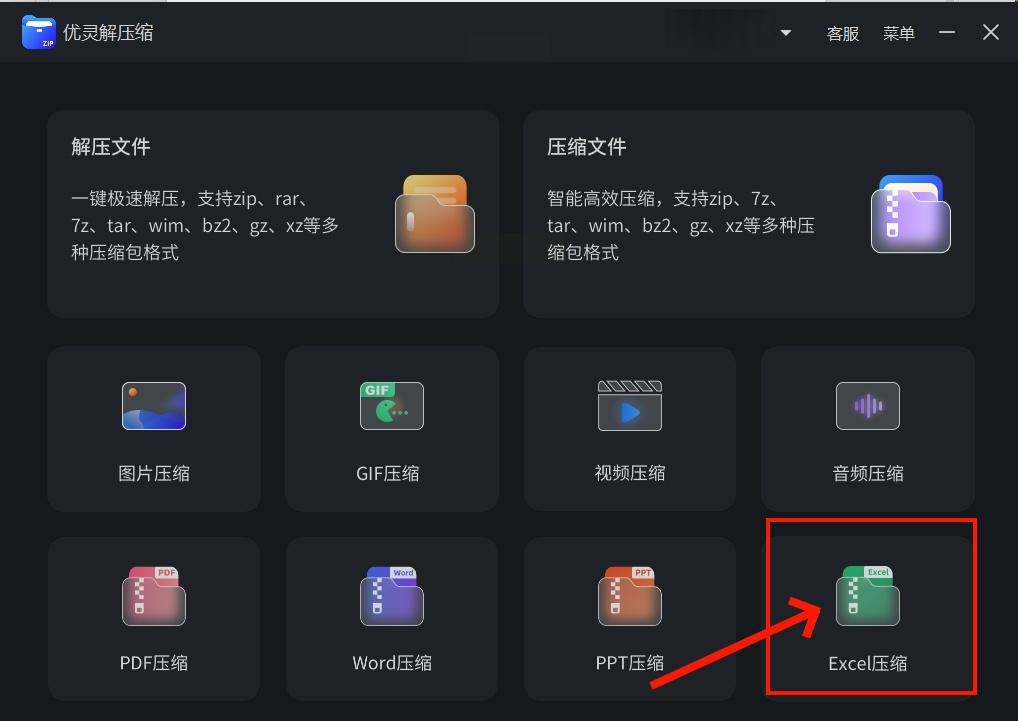
首先,你打开电脑上的浏览器(比如Chrome、Edge都行),在地址栏输入工具的名字,找到它的官方网站。进去之后别眼花,页面上通常会有一排功能按钮,你仔细找找,里面肯定有一个叫 “Excel压缩” 或者类似名字的选项,直接点击它。
2. 上传你的“胖”文件。
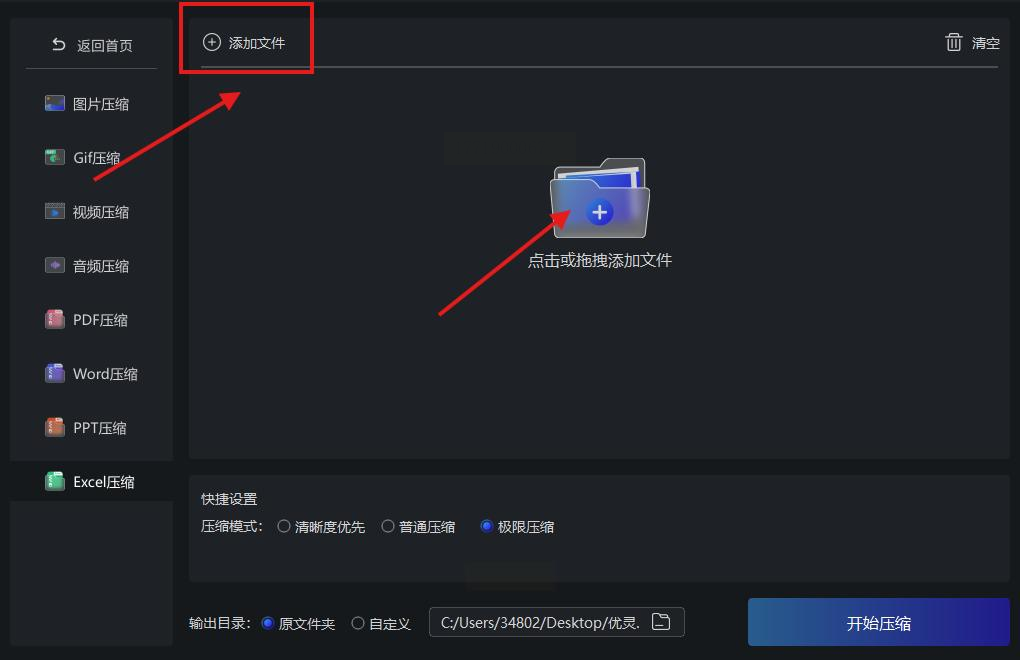
点了“Excel压缩”之后,页面中间通常会有一个很显眼的按钮,写着 “选择文件” 或者 “点击上传”。你就大胆地点它,然后在弹出的窗口里,找到你电脑里那个需要“减肥”的Excel文件,选中它,点击“打开”。这个过程,就跟你在微信上给朋友发文件一模一样,非常简单。
3. 选个“减肥”力度。
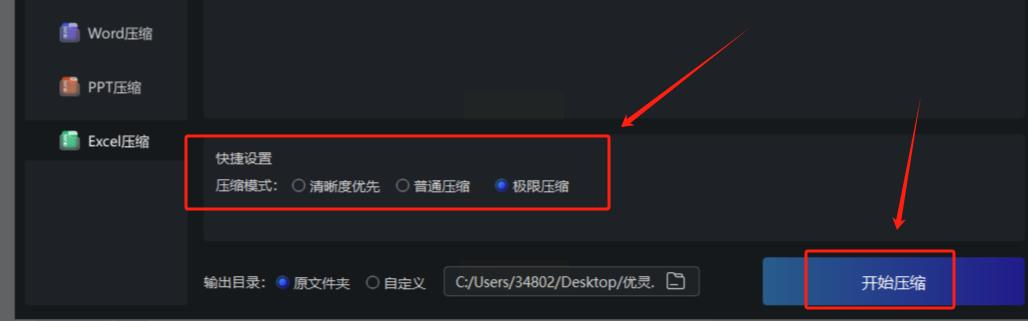
文件传上去之后,先别急。网站一般会贴心地问你:想怎么压缩?通常会提供两到三种模式,比如 “普通压缩” 和 “强力压缩”。这是什么意思呢?
* “普通压缩”:相当于温和减肥,在尽量保持文件清晰度(比如图表、格式不变形)的前提下,减小体积。如果你不确定,选这个最保险。
* “强力压缩”:这就是下猛药了,压缩效果最明显,但可能会对图像质量有一点细微影响(对于纯数据和普通表格,基本看不出来)。
我的建议是,如果你不是极端追求最小体积,先选“普通压缩”试试看,效果不满意再换“强力”。
4. 下达“开始减肥”指令!
模式选好了,就找到那个大大的 “开始压缩” 或 “立即处理” 按钮,用力点下去!这时候,网站的后台服务器就开始为你忙活了,你只需要稍等片刻。
5. 收获“瘦身”成功的文件。
处理完成后,页面会刷新,最显眼的地方会出现一个 “下载” 按钮。赶紧点击它,把瘦身成功的新Excel文件保存到你电脑上指定的文件夹里。记得对比一下前后文件的大小,你会很有成就感的!
优点: 方便快捷,不占电脑空间,适合临时应急。
注意: 如果文件涉及高度敏感数据,请谨慎使用在线工具。对于特别大的文件(比如超过几百兆),上传和下载时间可能会比较长。
方法二:请个“专业教练”——“汇帮超级压缩器”软件
软件名称:汇帮超级压缩器
下载地址:https://www.huibang168.com/download/2NRKUn0jsI9J
详细步骤:
1. 请“教练”到家(下载安装)。
首先,你需要去软件的官网,找到“汇帮超级压缩器”的下载链接,把它下载到你的电脑上。然后就像安装其他软件一样,双击安装包,跟着提示一步步点“下一步”就行,直到安装完成。
2. 认识你的“教练”(打开软件,选择功能)。
安装好后,在桌面找到它的图标,双击打开。软件界面一般很清晰,你会看到它功能很全,比如“PDF压缩”、“Word压缩”、“PPT压缩”等等。我们今天的目标是Excel,所以直接点击 “Excel压缩” 这个选项,进入它的专属操作界面。

3. 把需要“训练”的文件交给“教练”(添加文件)。
这里有两个超酷的方式可以添加文件:
* 拖拽大法:直接用鼠标,把电脑文件夹里那个“胖胖”的Excel文件,拖到软件窗口的空白区域,一松手,它就进去了!这个操作非常爽快。
* 传统点击法:点击界面左上角的 “添加文件” 或 “+” 按钮,然后从弹出的文件夹浏览窗口里,找到并选中你的文件。
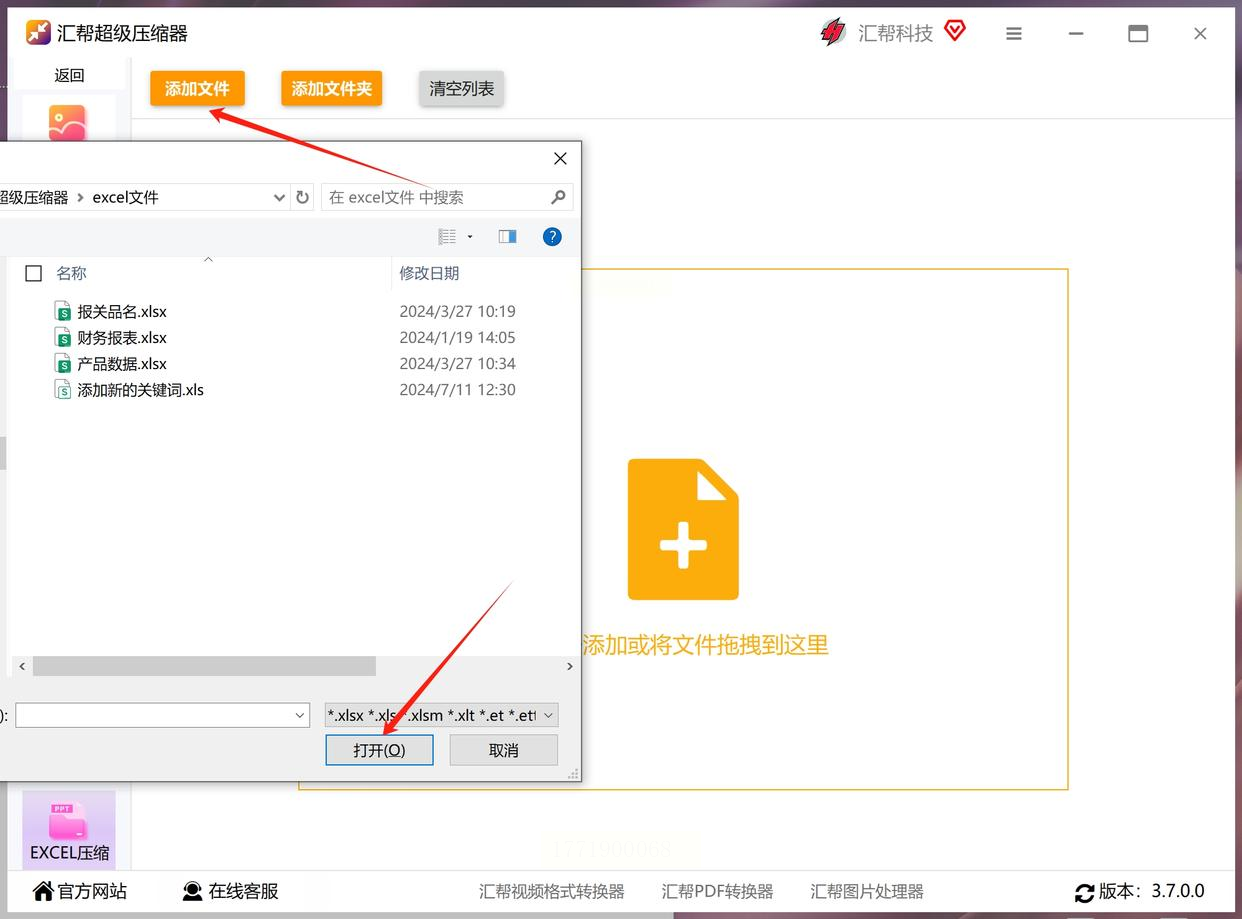
最重要的是,这两种方法都支持一次性添加多个文件! 你可以把好几个需要压缩的Excel一起拖进去,实现真正的“批量减肥”,效率翻倍。
4. 制定“训练计划”(设置压缩选项)。
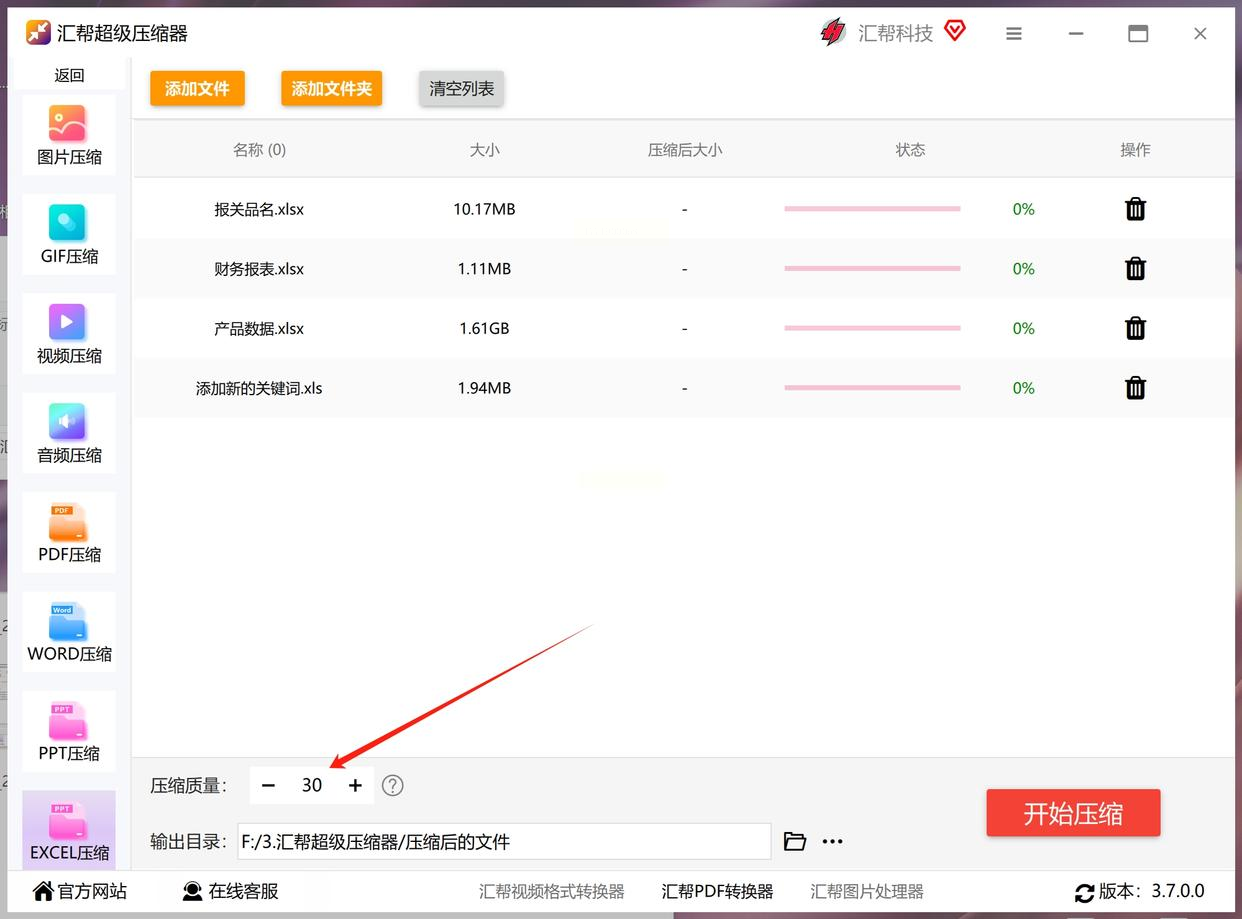
文件添加成功后,软件列表里会显示每个文件的原始大小。接下来是关键设置:
* 压缩质量:通常会有一个滑动条或输入框,让你设置压缩质量(比如百分比或等级)。数字越小,压缩得越狠,文件也越小,但理论上对质量的潜在影响也越大。一般设置为70%-90%之间,既能明显减小体积,又基本不影响使用。
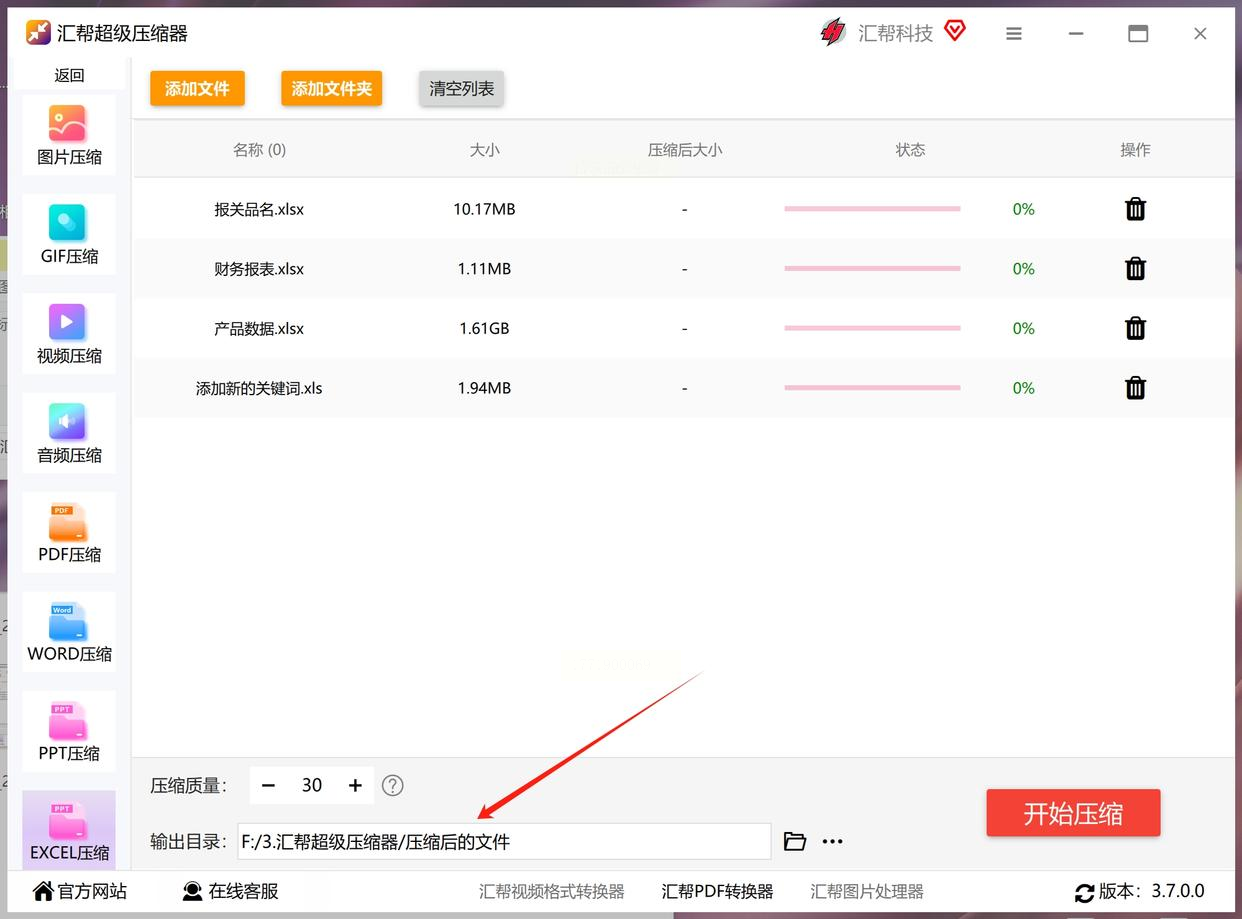
* 输出目录:就是设置“减肥”后的新文件存到哪里。你可以点击“浏览”,选择一个容易找到的文件夹,比如桌面或者专门的“已压缩”文件夹。
5. 开始“训练”(执行压缩)。
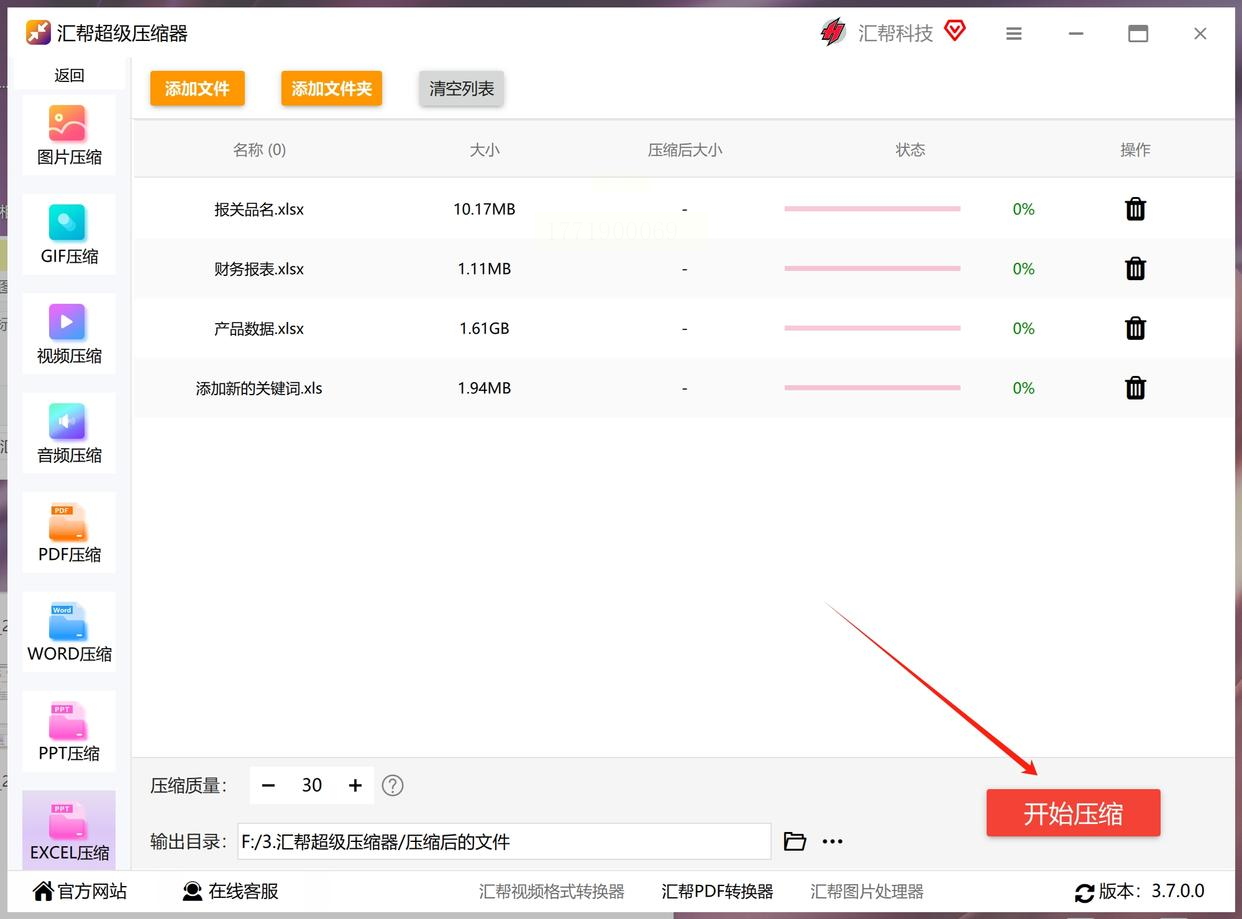
所有设置都检查好后,深吸一口气,点击那个醒目的 “开始压缩” 或 “立即压缩” 按钮。软件就开始工作了,你会看到进度条在跑。稍等一会儿就好。
6. 验收“训练成果”(查看结果)。
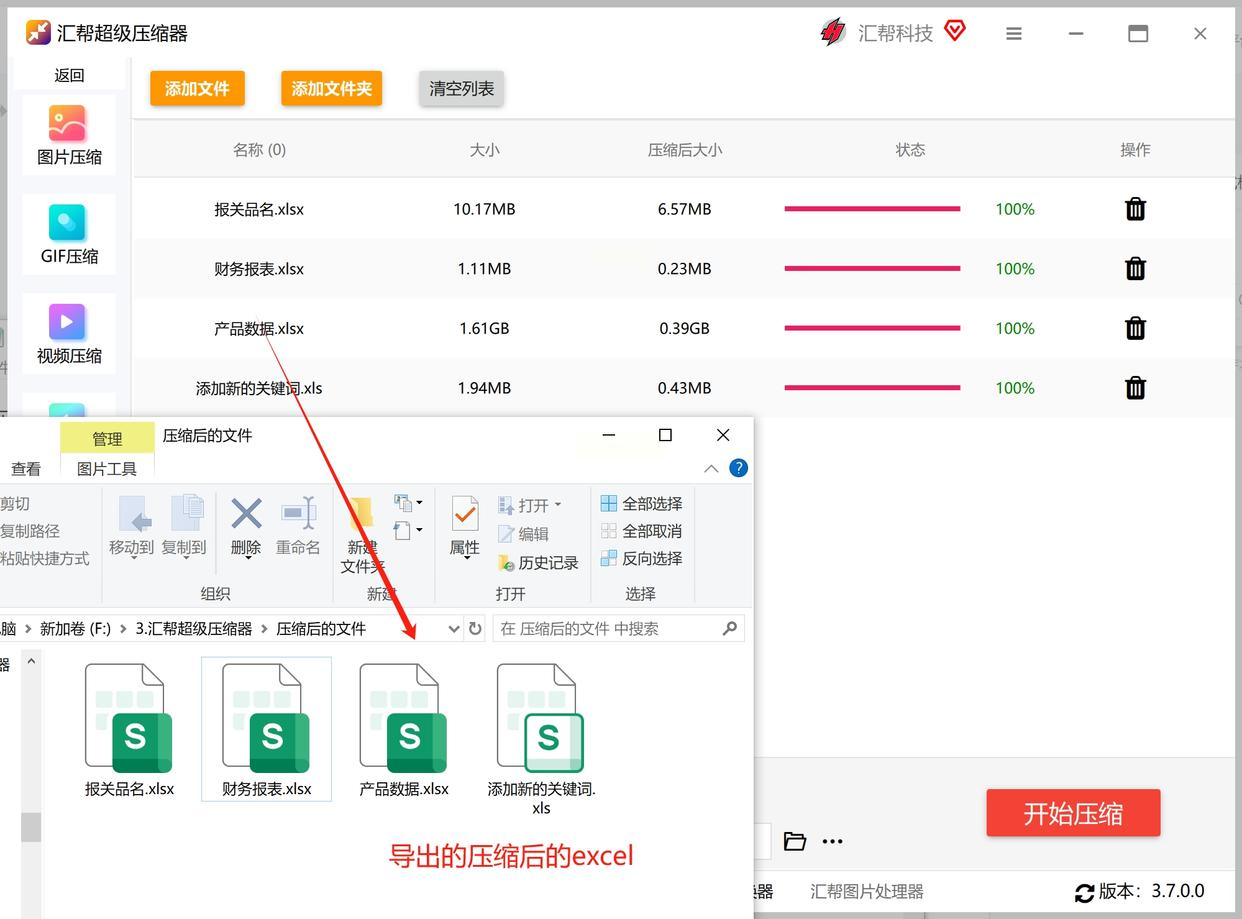
压缩完成后,软件通常会提示“处理成功”。这时,你只需要打开刚才设置的“输出目录”文件夹,瘦身成功的文件就已经安静地躺在那里等你了。放心,这个过程中,你电脑上原来的那个大文件是完好无损的,软件只是生成了一个新的、变小的副本。
优点: 功能强大,支持批量处理,压缩参数可调,不依赖网络,处理大文件稳定。
注意: 需要占用一点电脑磁盘空间来安装软件。
方法三:手动“清肠排毒”——在Excel内部删除多余行列
详细步骤:
1. 打开文件,定位“垃圾区”。
首先,用Excel打开那个臃肿的文件。然后,把目光移到工作表最左侧,那里有一列数字(1,2,3…),这就是行号。你需要找到你实际使用的数据最后一行的下方。比如,你的数据只用到第1000行,那么你就看第1001行。
2. 选中所有“隐形脂肪”(空白行)。
用鼠标单击第1001行的行号(点击那个数字“1001”),选中整行。接下来是关键操作:同时按住键盘上的 `Ctrl` 键、`Shift` 键,再按一下 `向下箭头键 (↓)`。神奇的事情发生了,Excel会瞬间选中从第1001行一直到工作表最底部(可能是第1048576行)的所有行!这些就是你文件里看不见的“负重”。
3. 果断“删除垃圾”。
在这一大片被选中的灰色区域上,点击鼠标右键,会弹出一个菜单,在里面毫不犹豫地选择 “删除”。唰的一下,这些多余的空白行就全部消失了。
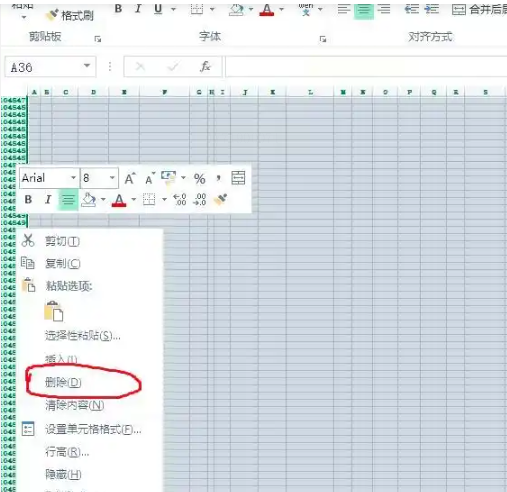
4. 别忘了清理“侧腹”(空白列)。
行的清理完了,列的也一样。看工作表上方字母(A,B,C…)的列标。找到你实际数据最后一列(比如是Z列)的右边,也就是AA列。单击AA列的列标选中它,然后同时按住 `Ctrl` + `Shift` + `向右箭头键 (→)`,选中所有右侧的空白列。同样地,右键点击,选择“删除”。
5. 保存“大扫除”成果。
做完以上清理,最重要的一步来了:赶紧点击左上角的“文件”,然后选择“保存”,或者直接按快捷键 `Ctrl + S`。只有这样,你刚才的删除操作才能真正让文件体积变小。你可以保存前后对比一下文件属性,体积减少可能会非常明显!
好啦,以上就是我为你精心准备的4个Excel文件“瘦身大法”。咱们来快速回顾一下:
* 想图省事、偶尔用用,那就打开浏览器,用在线工具(方法一),分分钟搞定。
* 要处理大量文件、追求稳定和高效,那就把专业软件(方法二) 请到电脑上,让它成为你的得力助手。
* 发现文件大是因为空白区域太多,别犹豫,立刻打开Excel自己动手清理行列(方法三),效果可能出乎意料。
最后,小编再啰嗦几句贴心提示:
1. 备份!备份!备份! 重要的事情说三遍。无论用哪种方法,动手前先把原始文件复制一份存好,这是最保险的习惯。
2. 先诊断,后治疗。 压缩前,先想想文件为什么大?是图片多?公式复杂?还是空白区域广?对症下药,效果更好。
3. 网络文件需谨慎。 如果文件涉及公司机密或个人敏感信息,尽量使用本地软件(方法二)或手动清理(方法三),避免使用在线工具。
希望这篇教程能像一位贴心的朋友,真正帮你解决了Excel文件太大的烦恼。办公中遇到这种小麻烦很正常,千万别觉得是自己技术不行。掌握了这些方法,你不仅能给自己省时省力,下次同事再为这个大文件发愁时,你还能轻松地帮TA一把,瞬间成为办公室里的“效率达人”!快去试试吧,祝你“压缩”愉快,工作顺畅!
