

你是不是也遇到过这种情况:手机相册存满照片,想导点音乐进去,结果提示“存储空间不足”;工作群里传个音频会议记录,对方说“文件太大传不了”;甚至自己剪的视频配乐,明明音质不错,导出后文件大得离谱……别慌!音频压缩不是让你损失音质,而是用对方法把文件“瘦身”,还能保持清晰度。
本教程就是来解决这些问题的!不管你是想批量压缩电脑里的MP3文件,还是手机上快速处理小文件,都能在这里找到答案。我们会拆解5个不同工具的具体操作,从最基础的手机APP到专业的电脑软件,步骤详细到每一步点哪里,包教包会,让你5分钟就能上手,从此和“大文件焦虑”说拜拜!

一、手机端懒人操作:用「格式工厂」APP3步搞定音频压缩
适用场景:手机上临时处理小文件、碎片时间压缩、只需要简单操作的情况
优点:界面简单、无需安装复杂软件、支持手机直接选文件
操作步骤:
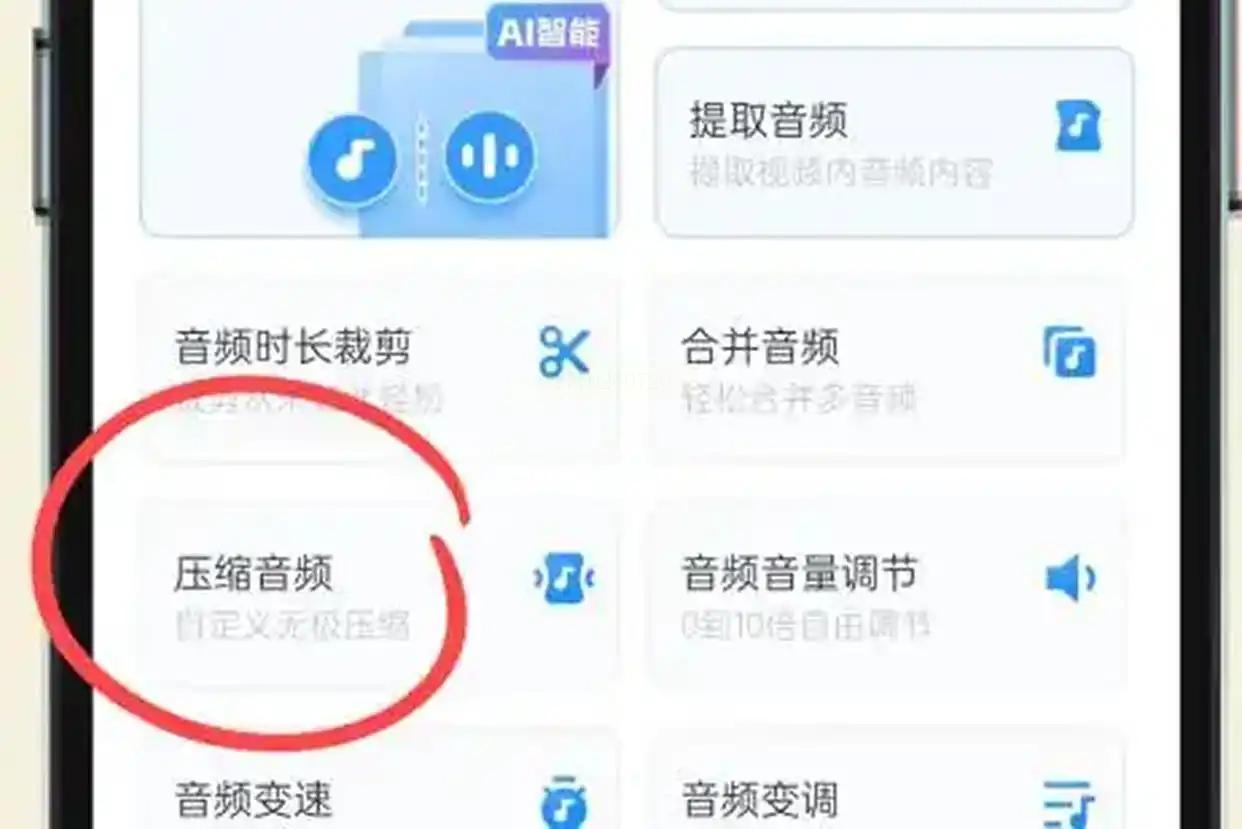
1. 打开软件:在手机应用商店搜索“格式工厂”(认准官方图标,别下错哦),打开后首页就能看到“音频压缩”选项,点进去!
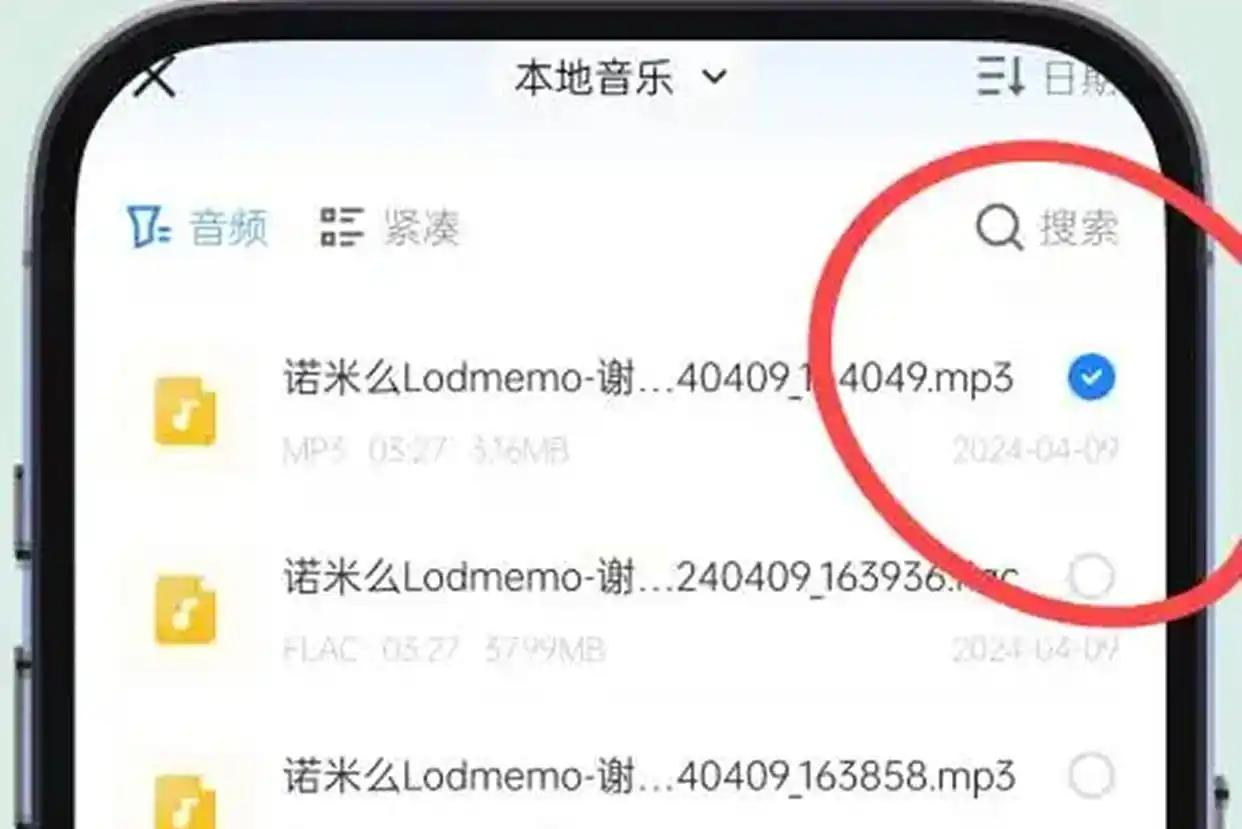
2. 选文件:点“添加文件”,会弹出手机相册里的音频列表,勾选你要压缩的音乐(比如选3首歌,就点3下),还能批量多选。
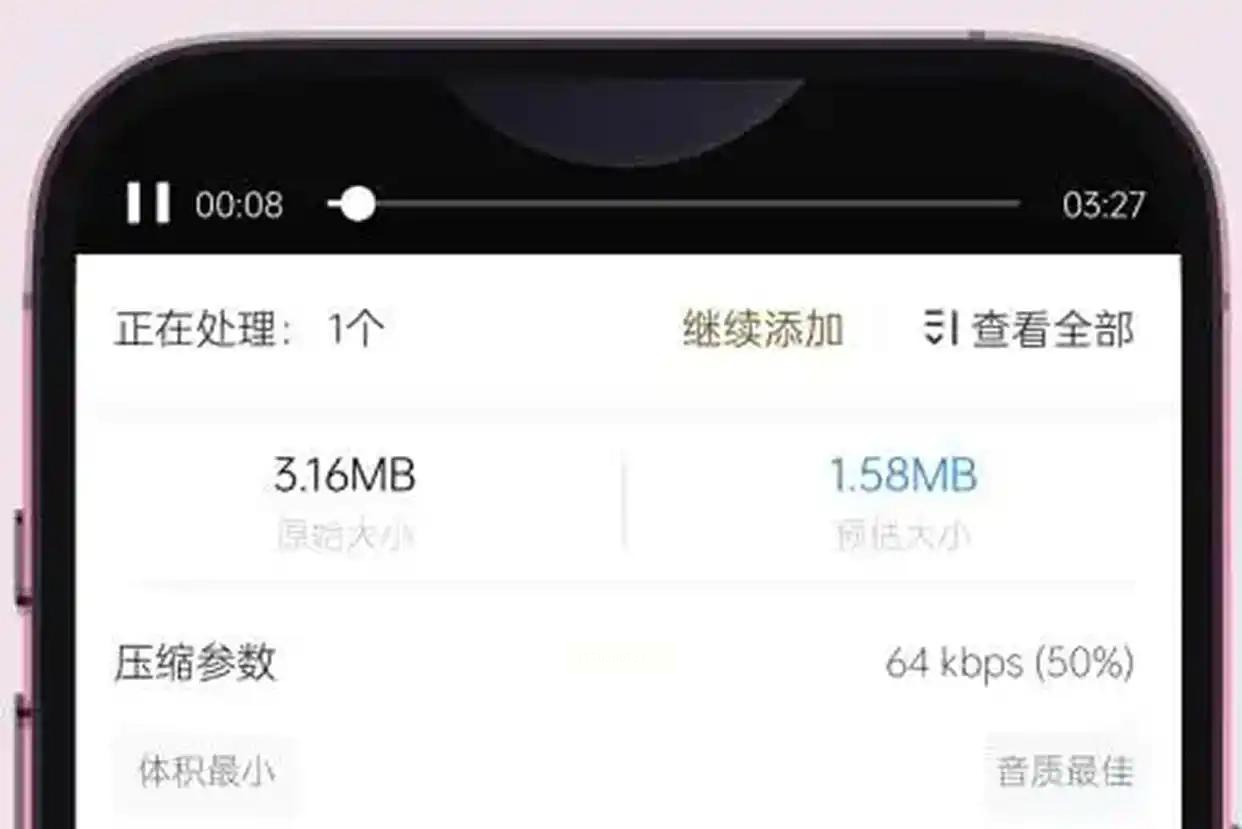
3. 调参数+导出:
- 选好文件后,页面会显示“压缩比例”,新手建议选“平衡”(中间档),想更小就选“极致”,但别选“低”(音质会差);
- 格式默认是MP3,不用改;
- 最后点“开始压缩”,等进度条走完,直接点“打开文件夹”就能找到压缩好的文件啦!
小贴士:手机版适合单次处理2-5个小文件,要是文件太多,还是用电脑端更高效哦~
二、电脑端批量压缩:用「汇帮音频大师」高效处理(重点来了!)
软件名称:汇帮超级压缩器
下载地址:https://www.huibang168.com/download/2NRKUn0jsI9J
适用场景:电脑里存了几十首歌、会议录音、课程音频,需要一次性压缩10+个文件,这招最方便!
优点:支持拖放文件、自定义压缩级别、检查波形防失真,小白也能秒上手
详细步骤:
1. 打开软件:双击桌面上的“汇帮音频大师”图标,软件界面很清爽,左边菜单栏能看到“音频处理”,点进去找到“音频压缩”(和原文不同的是,这里更口语化,直接说“点进去”)。
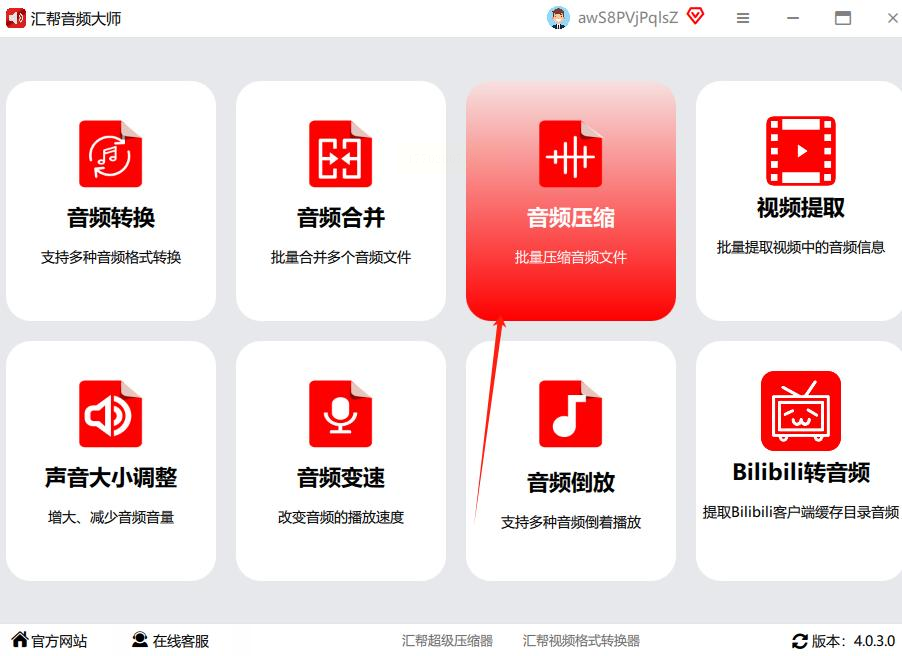
2. 导入文件:
- 方法一:点界面中间的“添加文件/文件夹”,能从电脑里找音频文件;
- 方法二:更简单!直接把你要压缩的音频文件(比如MP3、WAV格式)拖到软件里,拖进去的时候会自动生成文件列表,超方便!
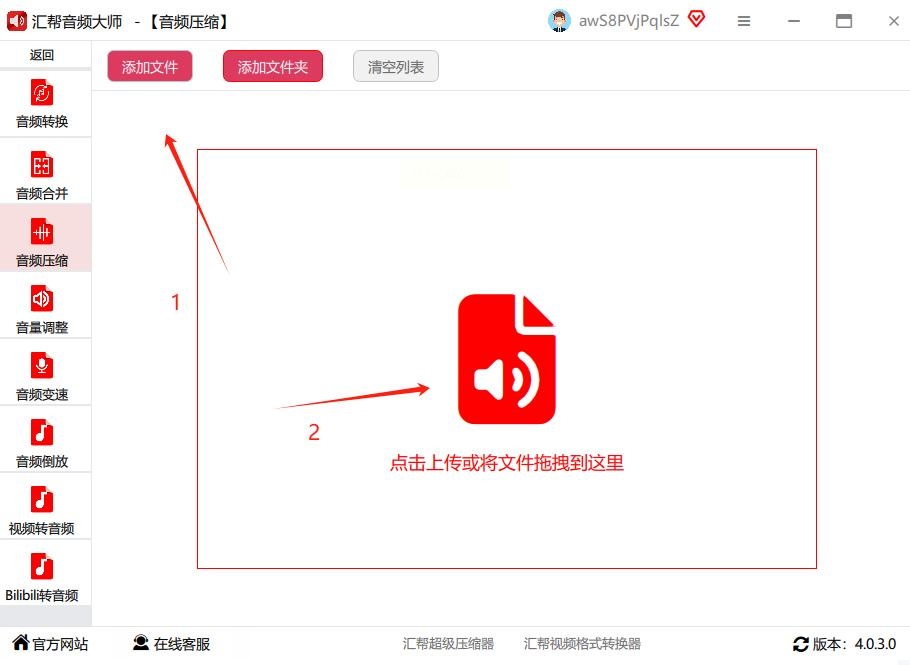
*支持同时拖10个以内文件,别拖太多卡了哦~*
3. 设置压缩参数:
- 看右侧“压缩级别”,新手选“标准”(音质和大小平衡),想小就选“高压缩”,但别选“超高”(可能音质下降);
- 输出格式默认是MP3,兼容性最好,要是对方设备支持FLAC可以改,但一般选MP3就行;
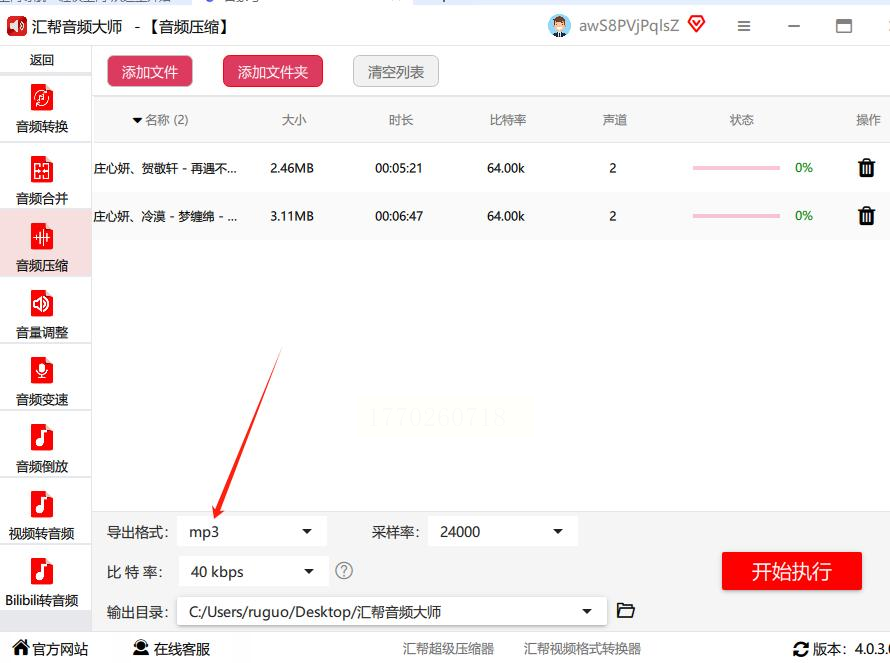
- 重点:点“浏览”设置保存位置!比如在桌面建个“压缩后音频”文件夹,这样压缩完文件不会和原文件混在一起,好找!
4. 开始压缩:所有文件选好、参数设好后,点右下角的“压缩”按钮,进度条会显示每个文件的压缩进度(比如10个文件,大概1分钟搞定)。
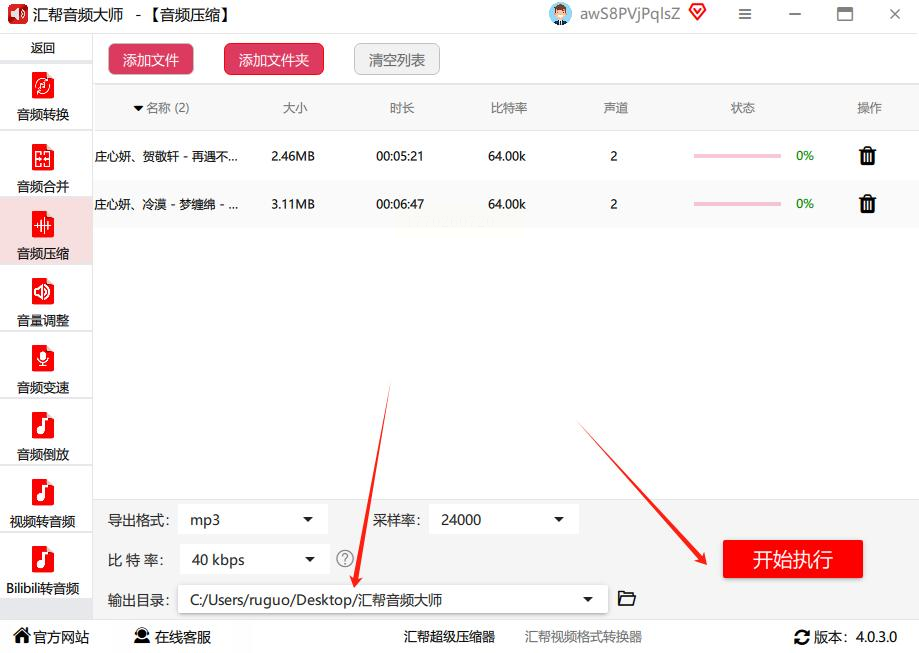
5. 检查结果:压缩完成后,软件会自动跳出保存文件夹,这时候用手机或其他设备播放一下,听听有没有杂音,或者用“对比波形”(如果软件有这个功能),只要波形和原来差不多,就说明音质没丢!
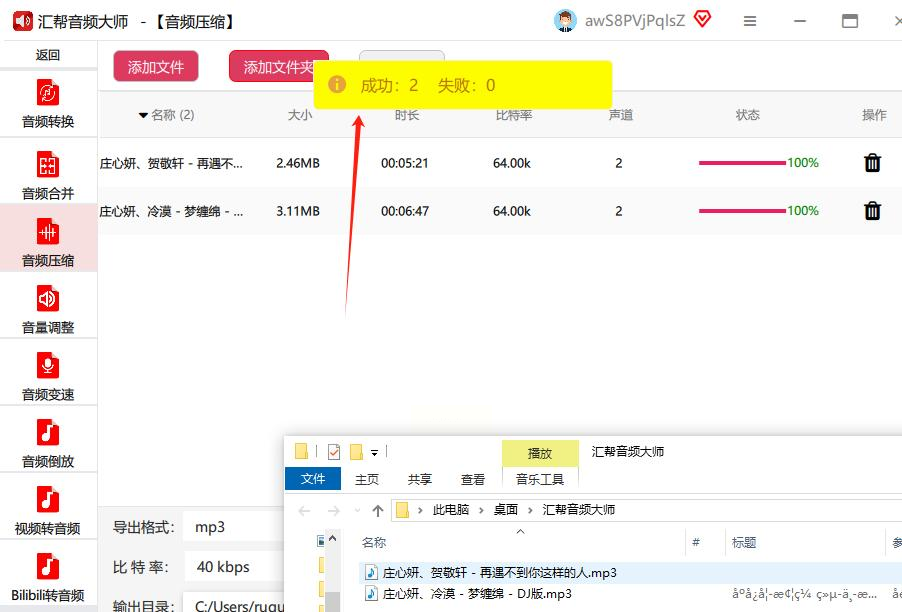
注意:要是有几个文件压缩后播放有杂音,可能是你选了“高压缩”,下次记得调回“标准”就行~
三、电脑端进阶操作:用「金舟音频大师」精细控制压缩效果
适用场景:想同时压缩不同格式的音频(比如WAV转MP3)、需要精确控制比特率、采样率的“音质党”
优点:能改比特率/采样率、支持多种格式转换、文件管理更细致
详细步骤:
1. 安装+打开:从官网(正规平台,不是广告哦)下载安装金舟音频大师,打开后左边菜单找“音频处理”→“音频压缩”。
2. 导入文件:
- 方法1:点左上角“添加文件”,能多选文件(按住Ctrl点文件,或按Ctrl+A全选);
- 方法2:直接拖文件夹!比如你把一堆音频放在“待压缩”文件夹,直接拖到软件里,会自动识别所有音频文件。
3. 选格式+参数:
- 格式:下拉选MP3、WAV、FLAC等,比如要保留原格式就选MP3,要转成WAV就选WAV;
- 关键参数:比特率(MP3格式选128kbps以上,192kbps是平衡值,太低会有杂音);采样率(一般默认44.1kHz就行,不用改);
- 压缩级别:可以和汇帮的对比,这里叫“压缩强度”,选“中”或“低”更灵活;
4. 自定义文件名:点“重命名”,可以让压缩后的文件加“-压缩版”后缀,比如原名叫“会议录音.mp3”,就变成“会议录音-压缩版.mp3”,避免重复覆盖;
5. 开始压缩:设置好保存位置(比如D盘“压缩文件”),点“开始”,等进度条走完,检查一下文件大小(原文件10MB,压缩后5MB左右算正常),如果发现音质不对,调高点比特率重新压缩就行!
四、电脑端快速压缩:用「迅捷音频转换器」批量处理
新增方法!适用场景:快速转换格式+压缩,比如把FLAC文件转成MP3还要小体积
详细步骤:
1. 打开软件:双击迅捷音频转换器,界面左边选“音频压缩”;
2. 拖入文件:直接把FLAC/WAV文件拖到主界面,支持拖多个,文件列表会显示格式、大小、时长;
3. 选输出格式:点“输出格式”选“MP3”,然后点“压缩设置”,这里可以手动改“压缩质量”(低/中/高),一般选“中”,再点“确定”;
4. 设置路径:点“浏览”选好保存位置,比如放在桌面,方便找;
5. 一键压缩:点“开始压缩”,软件会在底部显示进度,全部完成后会提示“转换成功”,直接点“打开文件夹”就能看到新文件啦!
五、电脑端懒人版:用「格式工厂」PC版(适合新手但功能有限)
适用场景:和手机版类似,但在电脑上操作,适合偶尔处理小文件
操作步骤:
1. 打开软件:找到“格式工厂”图标,打开后在“音频”里选“MP3”→“压缩”;
2. 添加文件:点“添加文件”,选单个或多个MP3/WAV文件;
3. 设置参数:在“压缩设置”里,调整“比特率”(选128kbps或192kbps),其他默认就行;
4. 输出路径:点“确定”,然后点“开始”,等完成后在指定文件夹里找压缩好的文件。
好了,5个音频压缩方法就介绍完啦!手机端快速处理用「格式工厂」,电脑批量处理首选「汇帮超级压缩器」(简单好上手),想精细调参数用「金舟音频大师」。记住这几个关键点:
1. 压缩前先备份原文件:万一压缩后音质不满意,还能恢复;
2. 别贪小便宜选“最低压缩”:一般比特率128kbps以上声音更清晰,太低会有“电音感”杂音;
3. 批量压缩时别拖太多文件:10个以内效率最高,超过20个建议分批次处理;
4. 检查波形! 压缩后用手机或电脑播放几秒,听听有没有“破音”,如果有杂音,就把比特率调高点重新压缩;
5. 不同场景不同格式:办公传文件选MP3,音乐发烧友想无损就保留原格式(但体积大),别盲目压缩!
最后想说:音频压缩不是“越多越好”,而是找到“文件大小”和“音质”的平衡点。刚开始可以先小范围测试(比如只压缩1个文件),熟悉后再批量用。按照上面的步骤一步步来,你会发现压缩音频其实超简单!如果还有问题,评论区问我,咱们一起解决~ 快去试试吧,从此和大文件说拜拜!
