

嘿,朋友!最近是不是又被视频文件给“折磨”了?我懂你,真的特别懂。现在随便用手机拍段高清视频,动不动就是几百兆甚至几个G,手机内存说满就满,微信发送总提示文件太大,上传到云端吧,那个进度条慢得让人想砸电脑。更气人的是,有时候你明明只是想传个简单的演示视频,却因为体积问题耽误正事。
我记得上个月帮爸妈整理手机相册,好家伙,光是孙子的日常视频就占了50多个G!老人家舍不得删,可手机天天弹窗提示存储空间不足。还有我那个做自媒体的朋友,每次剪辑完视频都要为压缩发愁——压得太狠吧,画面糊成马赛克;不压吧,平台上传限制又过不了。这种纠结,相信很多人都经历过。
其实啊,视频压缩没你想的那么高深莫测。今天我要分享的这几个方法,简直简单到笑出声!有些工具甚至只需要点两三下鼠标就能搞定,而且完全免费。不管你是想批量处理几十个文件,还是偶尔压缩一两个视频;不管你是用Windows电脑、Mac,还是习惯在手机上操作,我都给你准备好了对应的方案。咱们不搞那些华而不实的理论,直接上干货,保证让你看完就能动手实践。准备好了吗?跟着我一步步来,今天就让你的视频“瘦身”成功!

方法一:电脑批量压缩神器——汇帮超级压缩器(新手友好型)
详细操作步骤:
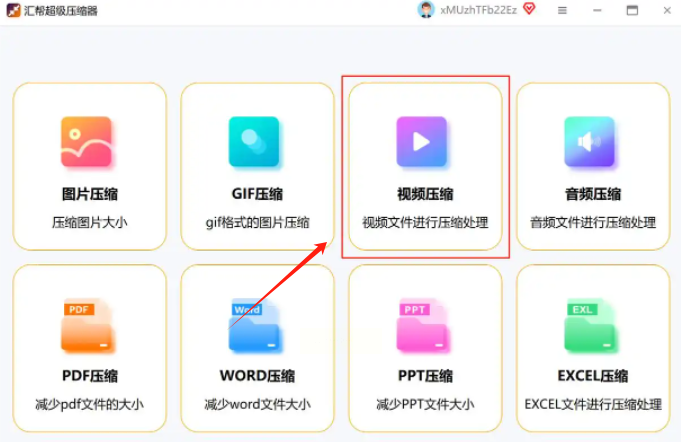
1. 打开软件,找准入口
安装好软件后(具体怎么获取咱们稍后聊),双击打开它。你会看到一个挺清爽的界面,别被那些功能选项吓到,咱们今天只用一个功能。直接在主页或者左侧菜单栏里找到“视频压缩”这四个字,大胆点进去。
2. 把视频“扔”进去
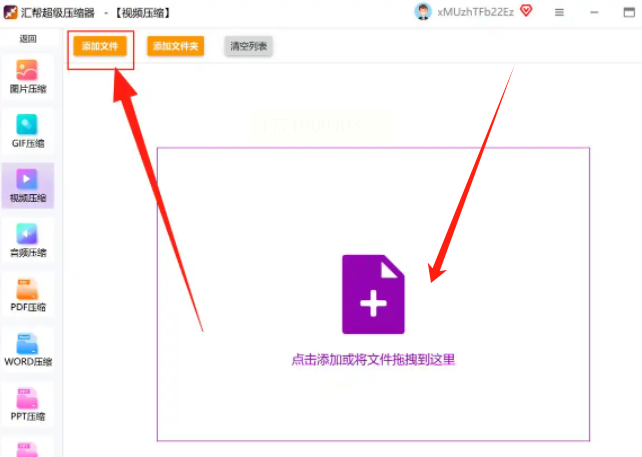
进入视频压缩功能后,你会看到一个很明显的“添加文件”或者“添加文件夹”按钮。如果视频不多,就一个个添加;如果有一整个文件夹的视频要处理,那就直接选“添加文件夹”,软件会自动把里面所有支持的视频格式都列出来。这个批量导入功能真的太省事了,我上次整理了孩子幼儿园三年的活动视频,上百个文件一次性搞定。
3. 选个通用格式
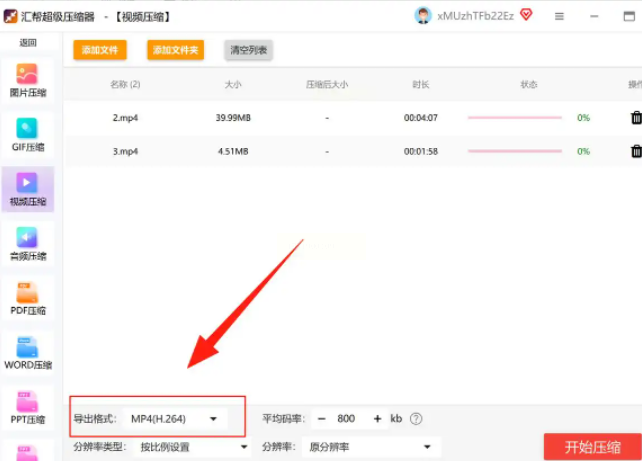
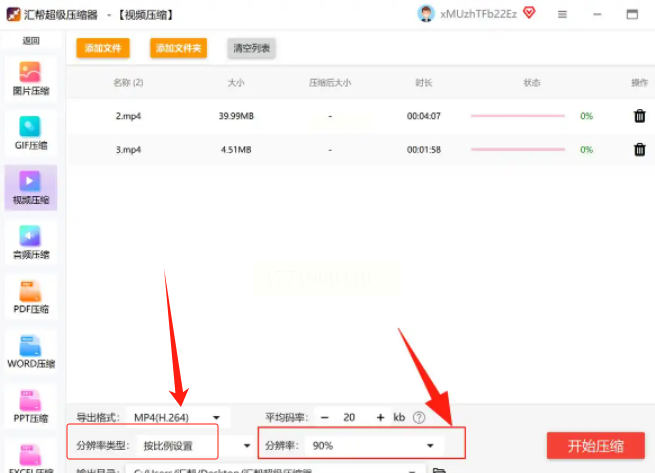
所有视频都导入后,看看有没有“输出格式”的选项。一般来说,选MP4格式最稳妥,几乎什么设备都能播放。如果你看到“编码格式”这个词,就选H.264,这是目前最通用、压缩效果也比较好的编码方式。
4. 关键一步:调码率
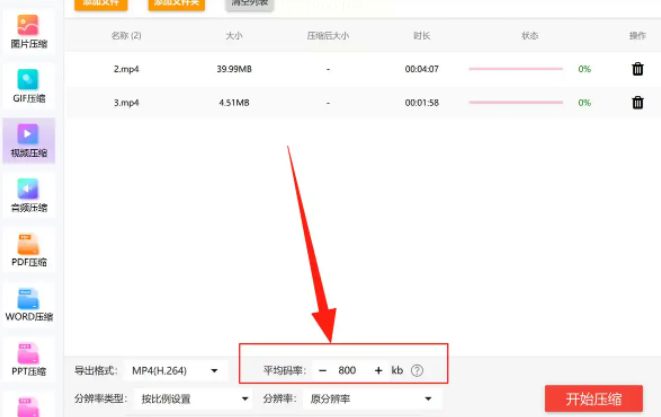
接下来这个“平均码率”参数很重要,它直接决定视频的“胖瘦”。你可以把它理解为视频的“精细度”,数值越高画面细节越好,但文件也越大。通常软件会给出一个推荐值,你可以在这个基础上调低一些。比如推荐值是2000kbps,你可以试着调到1500kbps。小窍门:先拿一个不重要的视频试试水,调到不同码率看看效果,找到画质和体积的平衡点。
5. 调整分辨率
找到“分辨率类型”或类似选项,软件通常会提供“原画质”、“高清”、“标清”等预设。如果你不确定,就选“自定义”或“原画质”,然后在下面的具体分辨率设置里调整。比如你原来的视频是1920×1080(也就是1080P),可以试着降到1280×720(720P)。放心,在手机或普通电脑上看,720P的清晰度完全够用。
6. 选个存放位置
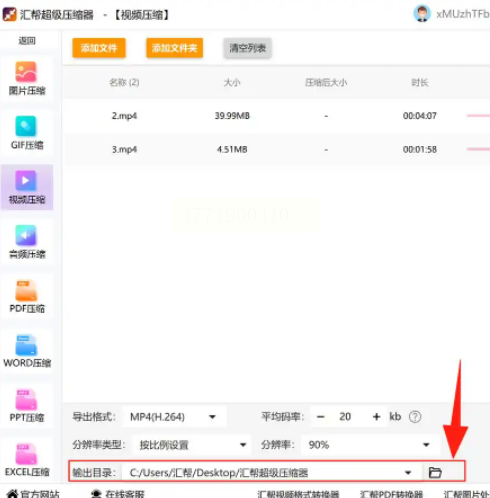
压缩好的视频放哪儿?软件一般会默认放在“原文件夹”或者专门的“输出文件夹”。我建议你专门新建一个文件夹,比如“已压缩视频”,然后在这里选择那个文件夹。这样整理起来特别方便,不会和原文件搞混。
7. 一键开压!
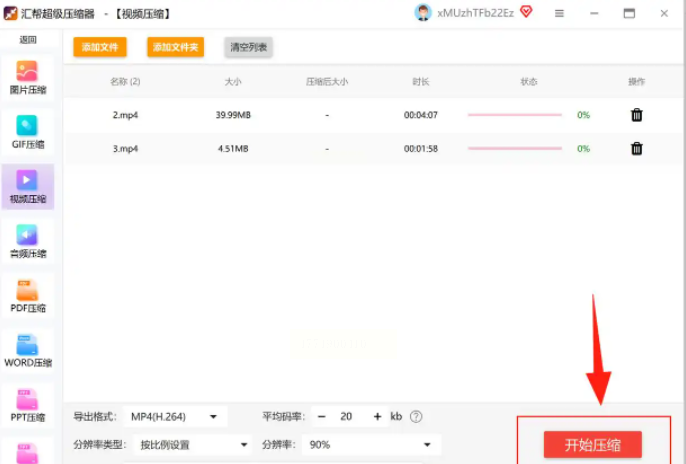
所有设置都调好后,深吸一口气,点击那个大大的“开始压缩”或“立即处理”按钮。接下来你可以去泡杯茶,刷刷手机。处理速度取决于视频数量和电脑配置,一般几分钟到十几分钟就能搞定。
8. 验收成果
处理完成后,一定要去你刚才设置的文件夹里看看效果。双击打开压缩后的视频,快速拖动进度条,检查有没有卡顿、模糊等问题。如果满意,就可以把原视频备份后删除了;如果不满意,调整码率或分辨率再压一次。
方法二:手机党必备——用『剪映』边剪边压
详细操作步骤:
1. 打开剪映,导入视频
在手机应用商店下载安装剪映(免费的那个就行),打开后点击“开始创作”。从相册里选择你想压缩的视频,点击“添加到项目”。
2. 进入导出设置
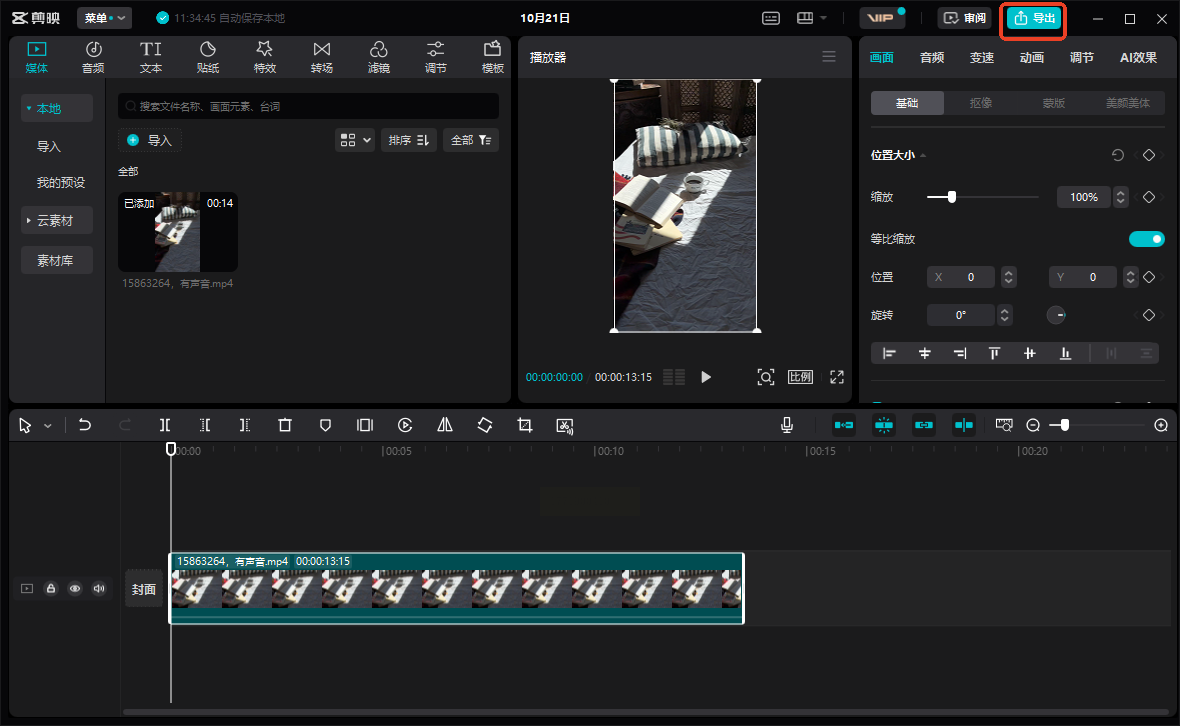
视频会出现在底部的时间线上,这时候别急着加特效或字幕(除非你需要)。直接看右上角,找到“导出”按钮点进去。
3. 看着体积调参数
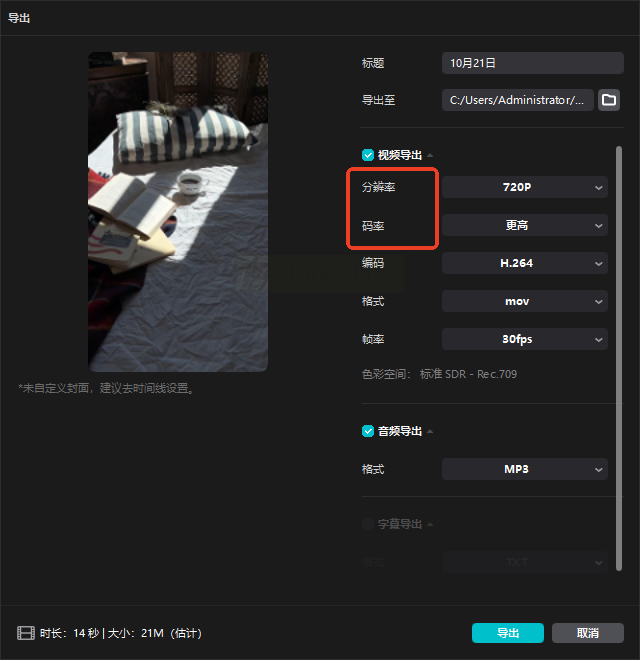
导出设置界面里,你会看到分辨率、帧率、码率这几个选项。最棒的是,剪映有个实时预览功能——你每调整一个参数,左下角就会显示估算的文件大小。比如你把分辨率从1080P调到720P,可能文件大小就从500M降到了200M,特别直观!
参数调整建议:
- 分辨率:发朋友圈、微信群的话,720P足够清晰了;如果需要保留更多细节,选1080P。
- 帧率:普通视频选30fps就行,如果视频里有快速运动画面(比如体育比赛),可以保留60fps。
- 码率:这里有个“推荐码率”选项,新手直接选它最省心。
4. 导出即完成
调到你满意的体积后(比如从1G压到200M),点击“导出”。剪映会在后台处理,处理完成后视频会自动保存到你的手机相册。你可以马上打开看看效果,画质损失通常都在可接受范围内。
方法三:国际口碑之选——WinX Video Converter
详细操作步骤:
1. 启动与选择功能
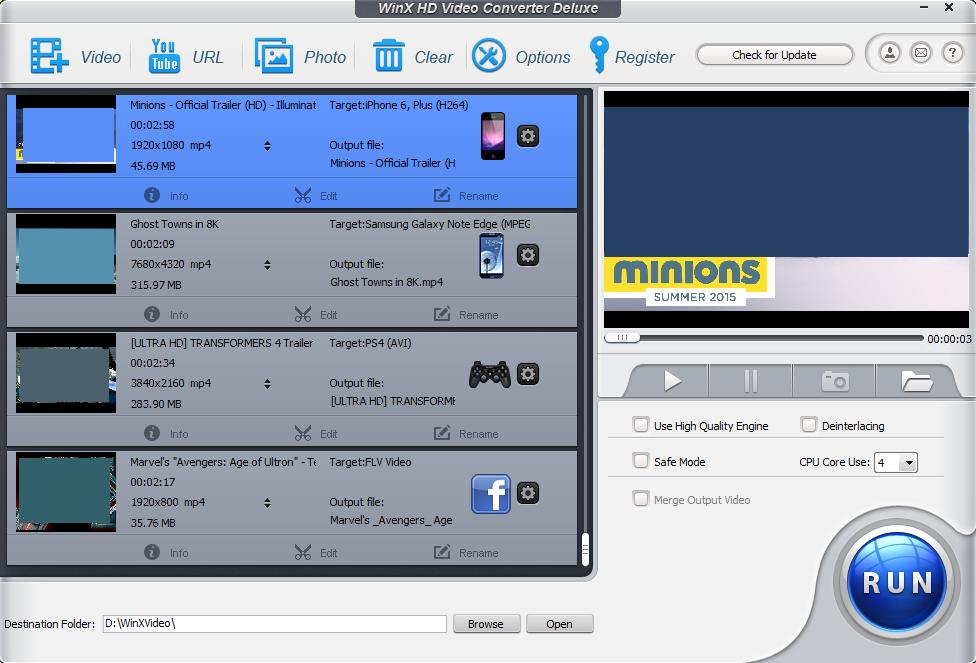
打开软件后,在主界面找找“Video Compressor”或“视频压缩”选项(如果你下载的是中文版)。点击进入压缩功能模块。
2. 导入视频文件
你会看到一个明显的“+”号或“Add Files”按钮,点击后从电脑里选择要压缩的视频。它也支持批量导入,可以同时添加多个视频。
3. 设置压缩参数
添加视频后,通常会弹出一个设置窗口。这里有几个关键选项:
- Resolution(分辨率):下拉菜单里选择,比如选1280×720。
- Bitrate(比特率,就是码率):可以拖动滑块或直接输入数值。软件通常会显示原文件码率和建议码率。
- 还有个“压缩比例”滑块,从0%到100%,你可以拖动它直观地控制压缩程度。
4. 开始转换与保存
设置好后,点击“Convert”或“开始转换”。软件会显示预估时间和进度条。处理完成后,视频会默认保存在“输出文件夹”里。你可以在设置里提前修改这个保存路径。
几个重要提醒:
1. 一定先备份:在压缩重要视频前,先把原文件复制一份到其他地方。万一压缩效果不满意,你还有“后悔药”。
2. 先试后压:特别是批量处理时,先拿一个不重要的视频测试一下,找到合适的参数再处理全部。
3. 理解参数:不要盲目追求“最小”,在画质可接受的范围内压缩才是明智之举。通常压缩到原文件的1/3到1/2大小,画质损失是几乎看不出来的。
4. 定期整理:养成定期压缩和整理视频的习惯,别等到手机或电脑存储报警了才手忙脚乱。
最后,作为和你一样被大视频文件“折磨”过的过来人,我想说:技术本来就是为了让生活更轻松。这些压缩工具就是我们的“数字瘦身教练”,帮我们在不损失美好记忆的前提下,腾出更多数字空间,让分享变得更顺畅。
下次再遇到“文件太大无法发送”的提示时,别再叹气了——你知道该怎么做了,对吧?快去试试这些方法,从此告别视频存储焦虑!如果过程中遇到什么问题,或者发现了更好的压缩技巧,欢迎随时分享。祝你压缩愉快!
