

PDF这东西真是“又爱又恨”!优点是格式稳定、手机电脑都能看,缺点就是越存越大——高清图片、完整字体、冗余代码堆积起来,几百KB瞬间涨到几十MB,发邮件时附件超尺寸被拒,传到云盘卡成PPT,甚至电脑打开都要转圈圈。试过用“另存为”或复制粘贴压缩,结果不是画质糊了就是表格乱码?别再踩坑了!今天教你5个“零失败”压缩法,不管是学生党、职场人,哪怕是电脑小白都能一看就会,把大文件轻松变轻巧,让你的办公学习效率直接起飞!
方法一:汇帮超级压缩器——图文超详细,新手闭眼操作
软件名称:汇帮超级压缩器
下载地址:https://www.huibang168.com/download/2NRKUn0jsI9J
这是我用过最傻瓜的PDF压缩工具,界面像手机APP一样简洁,压缩效果还超靠谱,学生党和职场新人直接锁死!
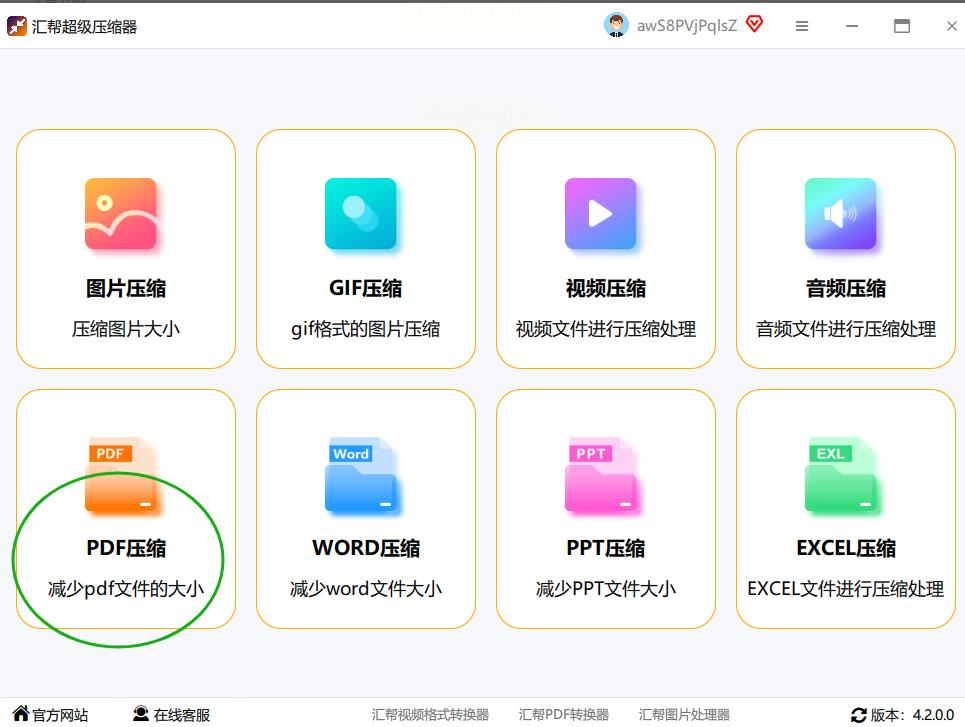
步骤1:打开软件,找到压缩入口
打开《汇帮超级压缩器》,主界面一眼就看到“PDF压缩”按钮,点进去就能进入压缩界面。新手完全不用担心找错地方,整个界面就像给你画了路线图,每个功能区域都标得明明白白~
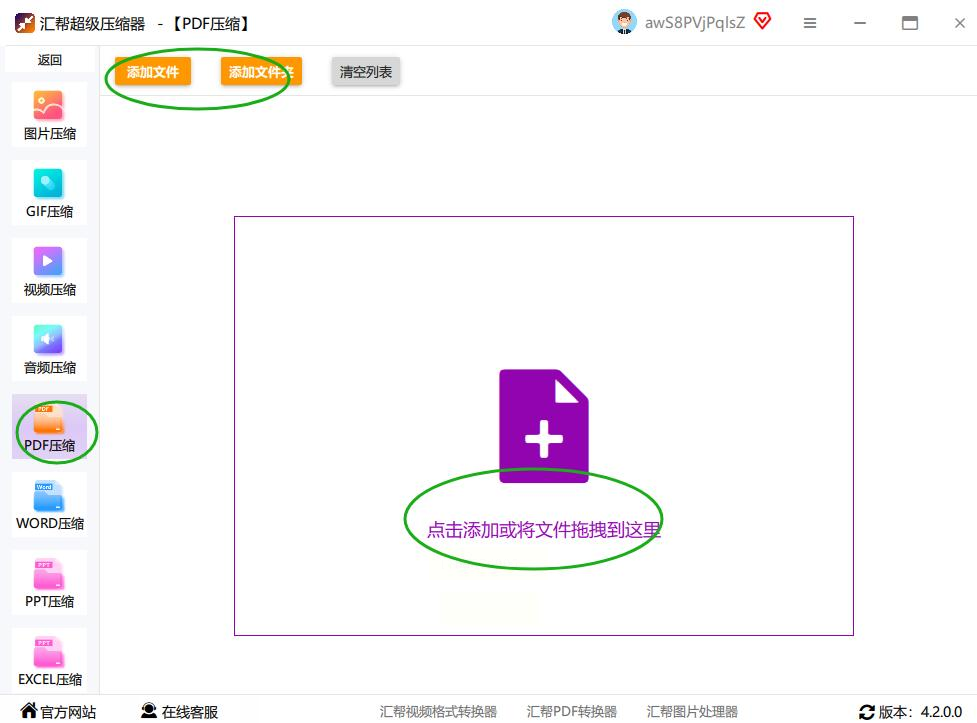
步骤2:批量上传文件,多文件也不慌
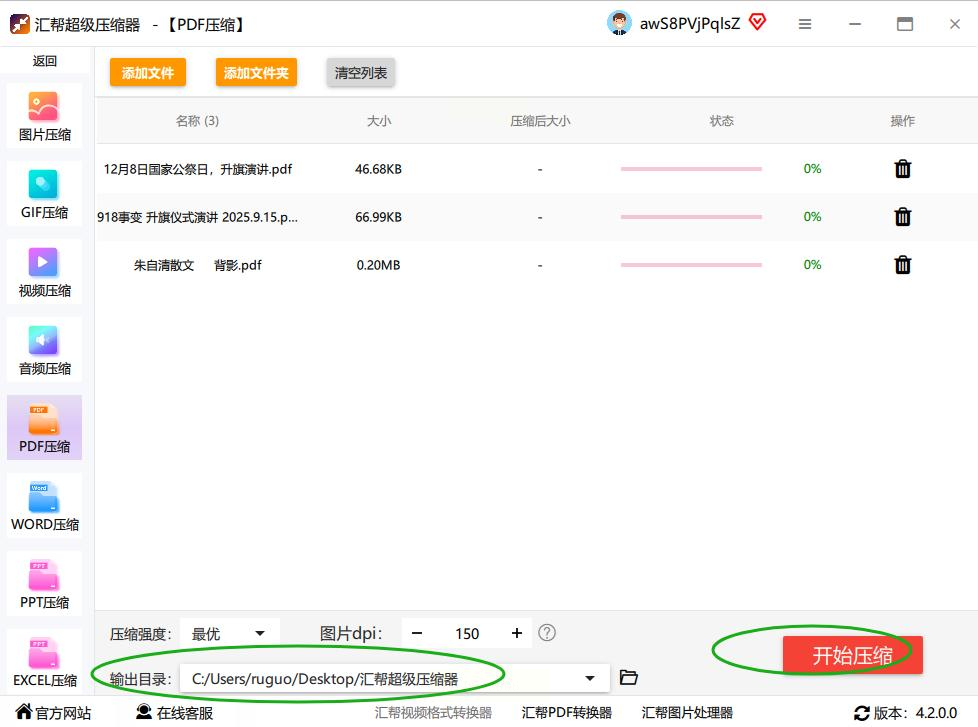
进入功能区后,右边是文件上传的“空白区域”,你直接把PDF文件拖进去就行!想压缩多个文件?按住Ctrl键多选,或者直接拖个文件夹过来一次性搞定,就像往购物车放商品一样简单,再也不用一个个点选了。
步骤3:设置压缩参数,精准控制大小
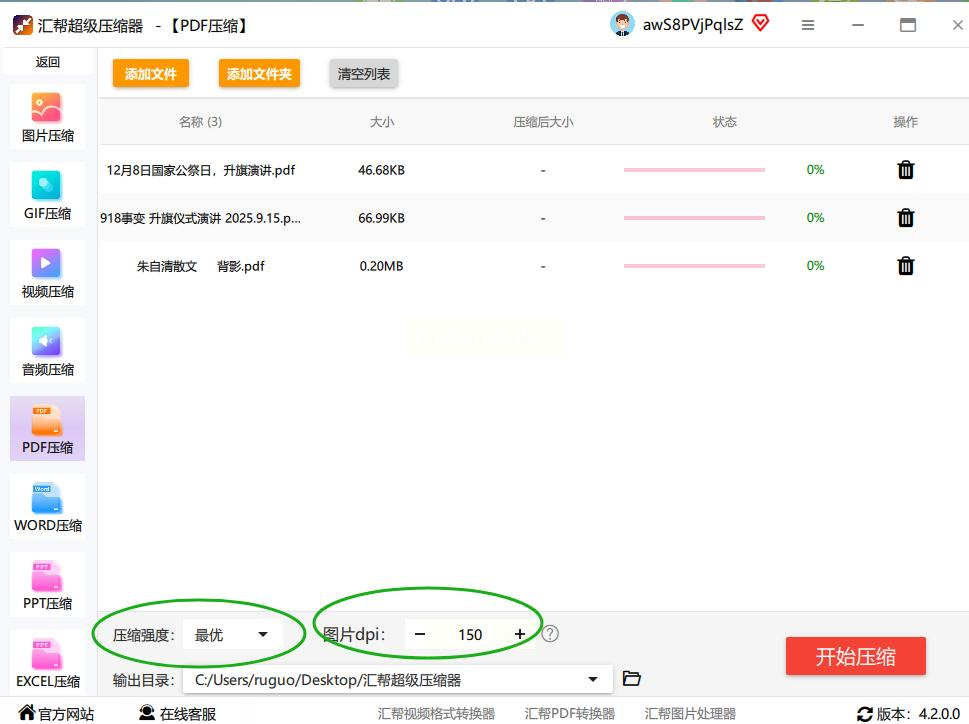
文件上传后,下面会跳出三个关键设置,每个参数都关乎压缩效果和阅读体验:
- 压缩强度:选“最优”就行!别选“低”(效果差)或“高”(可能损伤图片),默认“最优”能平衡质量和体积。
- 图片DPI设置:这里是“压缩灵魂”!DPI就是图片清晰度的参数,300是高清(文件大),150是中等(体积减半),如果你的PDF是纯文字+小图片,直接降到150;如果是带高清海报图,建议保留300但勾选“重新采样”。注意:别低于100,不然文字会糊成“马赛克”!
- 高级选项(可选):比如“去除冗余数据”“压缩元数据”,这两个开了能多省20%空间,但普通用户不用管,默认就好。
步骤4:一键压缩,喝口水等结果
参数调好后,点击右下角“开始压缩”,进度条开始跑时,你该干嘛干嘛——去接杯水、回个消息、甚至刷两集短视频都没问题!软件压缩速度超给力,一般10MB的PDF,1分钟就能搞定。
步骤5:检查压缩包,原文件安全保留
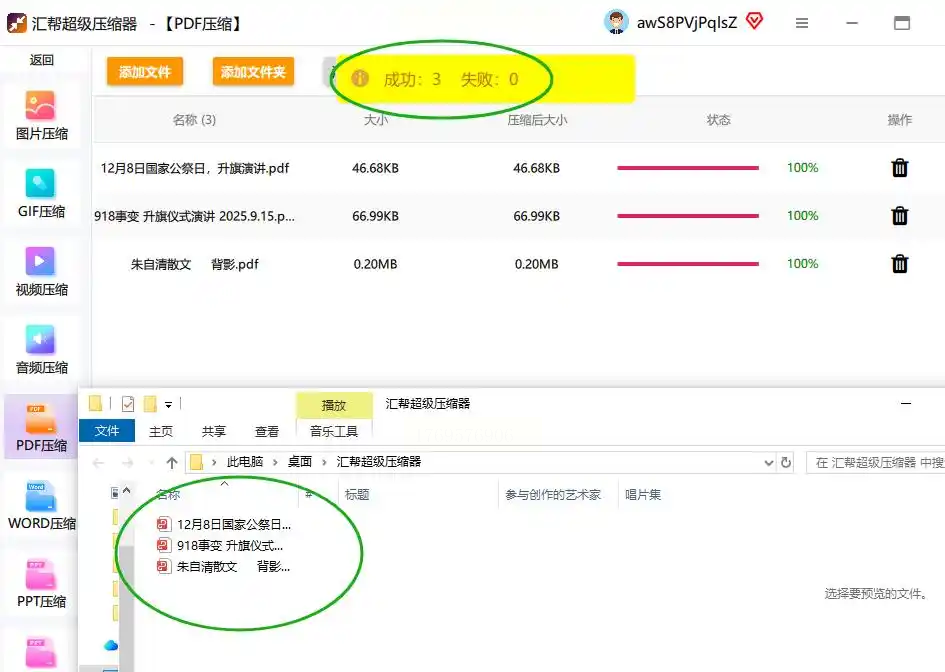
压缩完成后会弹窗提示“压缩成功”,你直接去软件设置的“输出文件夹”找文件(默认在软件同目录的“压缩后文件”文件夹)。最贴心的是原文件不会被覆盖,相当于“复制一份压缩版”,放心修改原文件~
注意事项:如果压缩后发现图片模糊,记得检查DPI设置,或者重新上传时选“轻度压缩”模式;超大文件(超过100MB)建议分批次压缩,避免卡顿。
方法二:Adobe Acrobat——专业级PDF“手术刀”
如果你常用PDF编辑,这个工具能精准“解剖”文件大小,适合需要保留部分编辑功能的场景。
步骤1:打开PDF文件
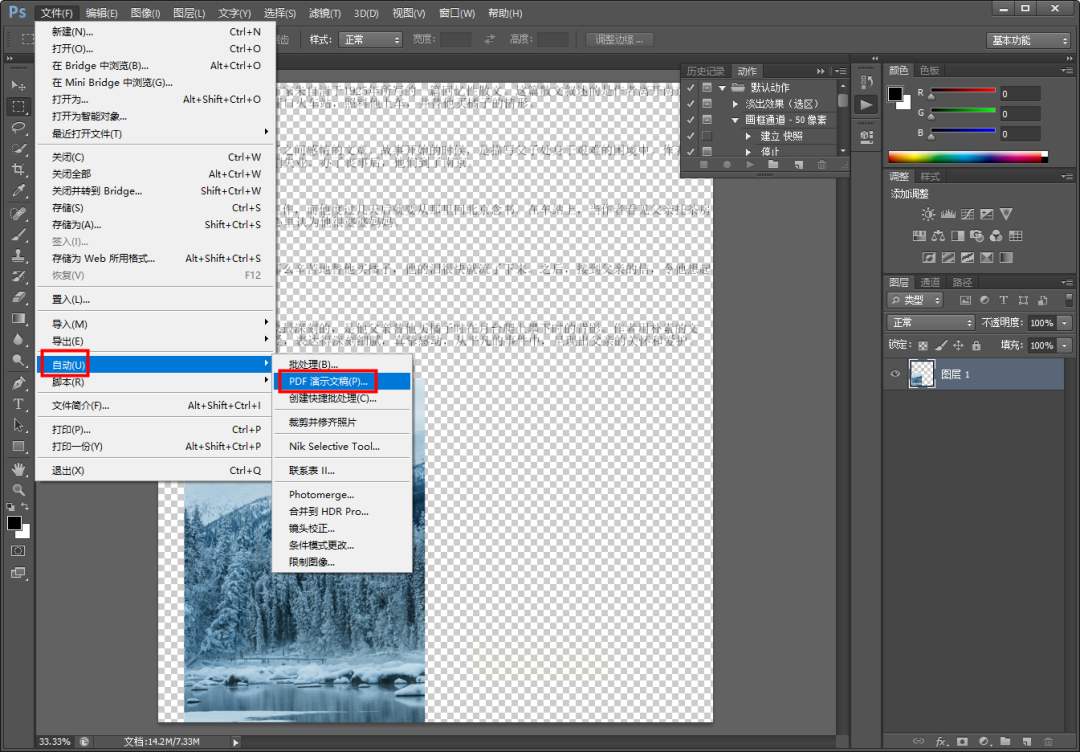
在Acrobat里打开你的PDF,顶部菜单栏找到“文件”→“另存为”。
步骤2:选择导出格式与压缩参数
在弹出的窗口里,格式选“PDF”,点击“工具”→“优化PDF”。
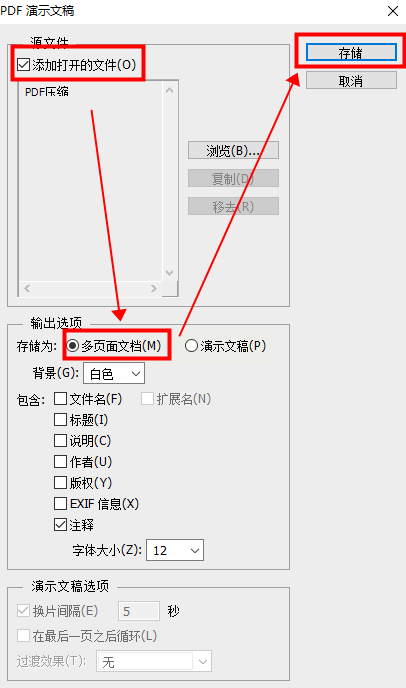
- 压缩图片:勾选“压缩所有图像”,选择“高压缩”(适合照片多的文件)或“标准”(适合文字多的文件),记得把“分辨率”从300改成150,画质损失几乎看不出来。
- 移除冗余信息:勾选“从文档中删除个人信息”“删除隐藏层”,这步能减少5-10%的文件体积。
步骤3:预览压缩效果,保存文件
点击“应用”后,软件会弹出“优化后大小”预览,对比原图和压缩图的大小,觉得合适就点“保存”。
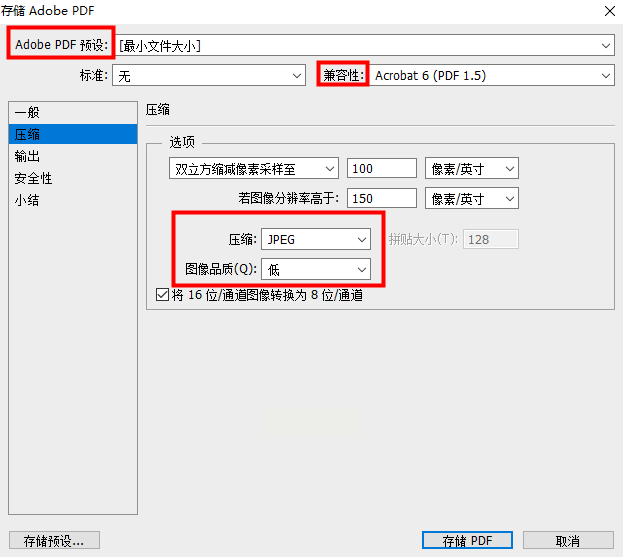
效果:专业级压缩,适合学术论文、合同等需要严谨格式的文件,压缩后格式保留100%,但体积能减少30%-50%。
方法三:打印虚拟导出——零软件安装,用WPS/Word就能搞定
如果你电脑没装压缩软件,直接用WPS或Word自带的“打印”功能就能压缩,完全免费!
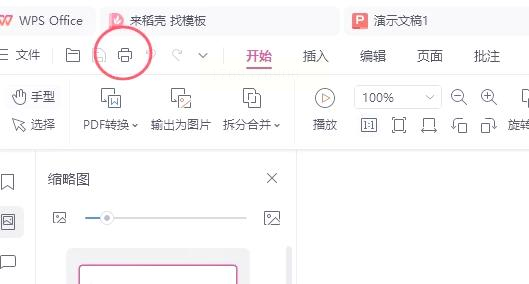
步骤1:用WPS打开PDF,点击“打印”
用WPS打开PDF文件,顶部菜单点“打印”,别担心,这不是真的要打印!
步骤2:选“虚拟打印机”,隐藏操作超简单
在打印机列表里,选“Microsoft Print to PDF”(Windows系统)或“WPS PDF”(Mac系统),相当于“虚拟打印”成新PDF。
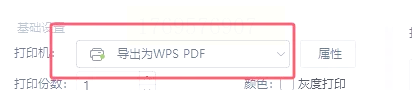
关键操作:在“设置”里找到“质量”选项,选“标准”(比“草稿”清晰,比“最佳”小一半);如果PDF是纯文字,直接勾选“仅保存文字”,图片会自动压缩!
步骤3:导出新文件,检查体积
点击“打印”→“保存”,新PDF文件体积会比原文件小50%左右!
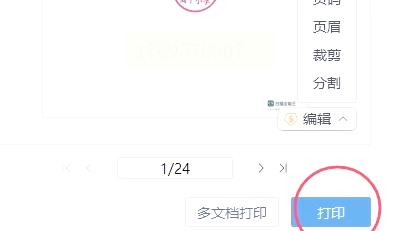
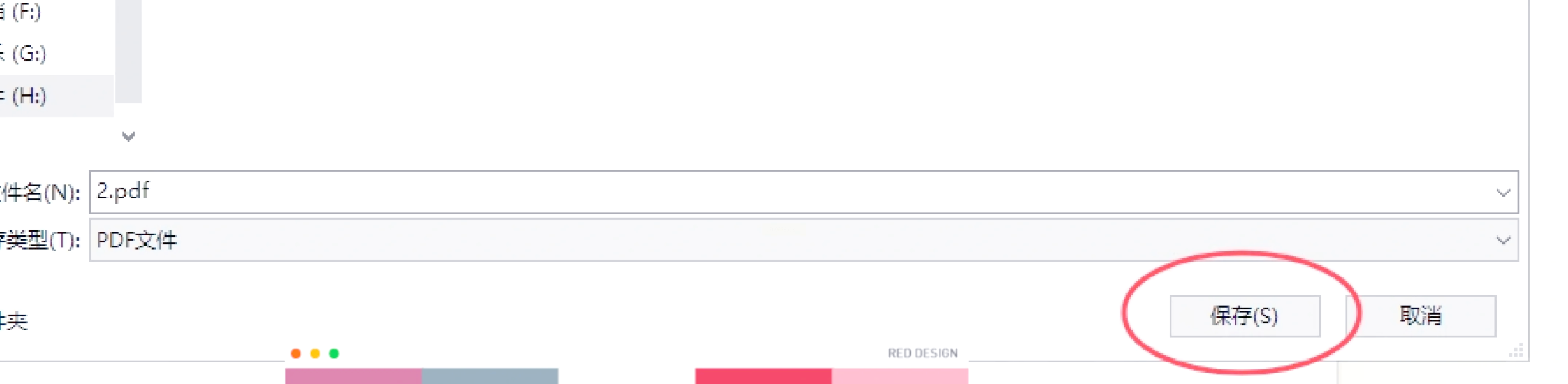
注意:如果PDF里有复杂图表,导出后可能线条变细,这时候需要在WPS里重新“导出为PDF”时选“保留矢量图形”,别直接覆盖原图。
方法四:PDFsam Basic——开源免费,适合小文件批量处理
如果你是技术党,想免费开源工具,这个软件能自定义压缩参数,压缩效果不输专业软件!
步骤1:安装并打开软件
从官网下载“PDFsam Basic”(开源免费,无广告),安装时注意“取消捆绑”选项,别装成全家桶软件。
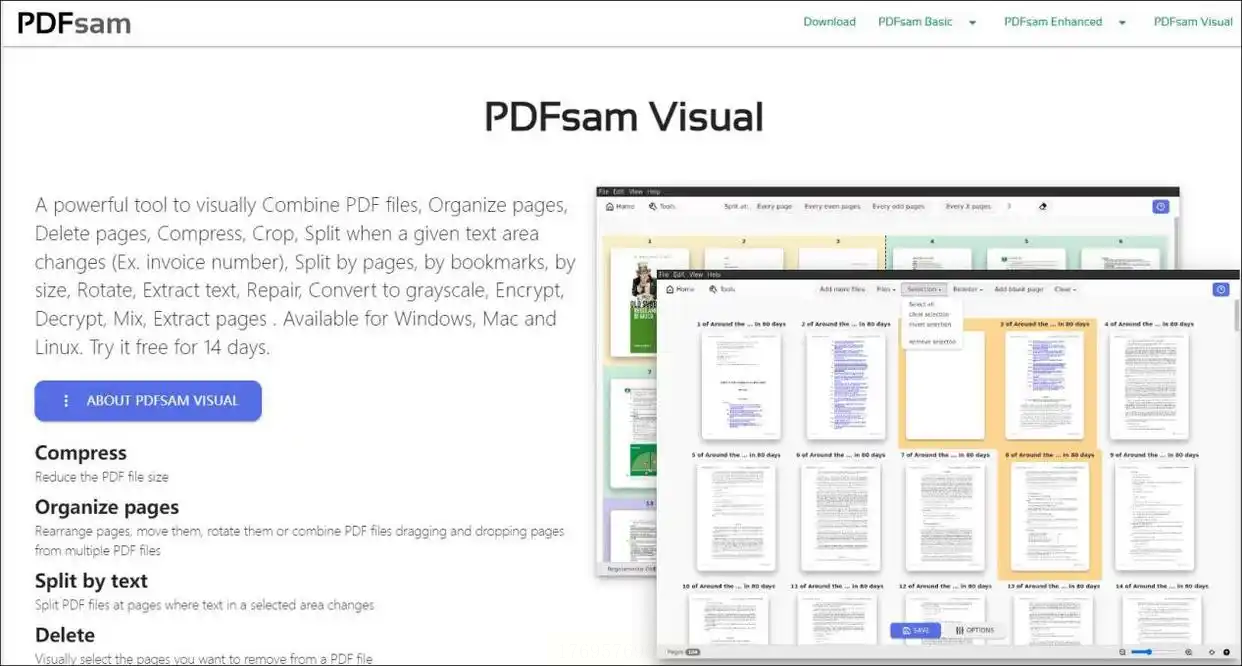
步骤2:添加文件,设置压缩参数
打开软件后,点“Add files”导入PDF,点击“Compress”进入压缩设置:
- 压缩模式:选“Custom”(自定义),分别设置“图片质量”(1-100,数字越小压缩越强)、“删除冗余信息”(必开)。
- 页面范围:如果只想压缩部分页面,勾选“Range”,输入页码范围,比如1-5,后面的页面保持原样。
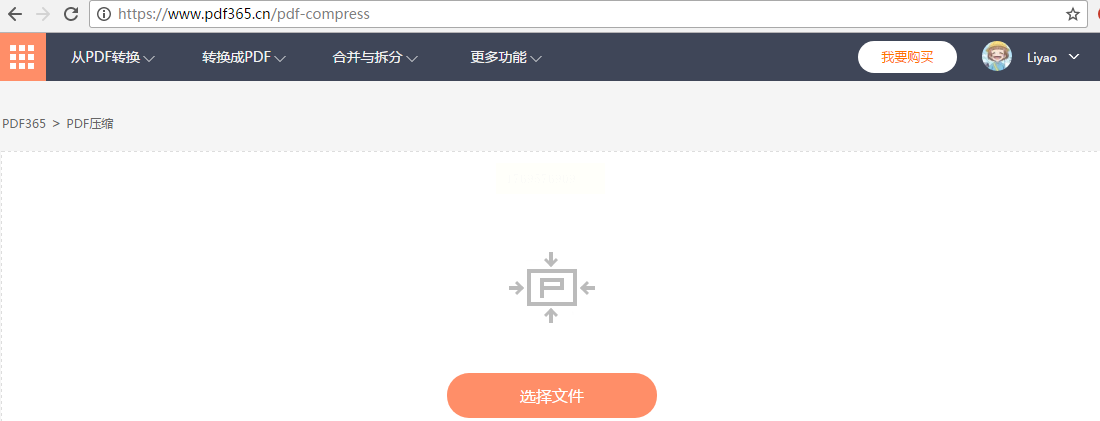
步骤3:选择输出路径,开始压缩
设置好后点“Run”,软件会生成一个“compressed”文件夹,里面是压缩后的PDF,体积比原文件小40%-60%。
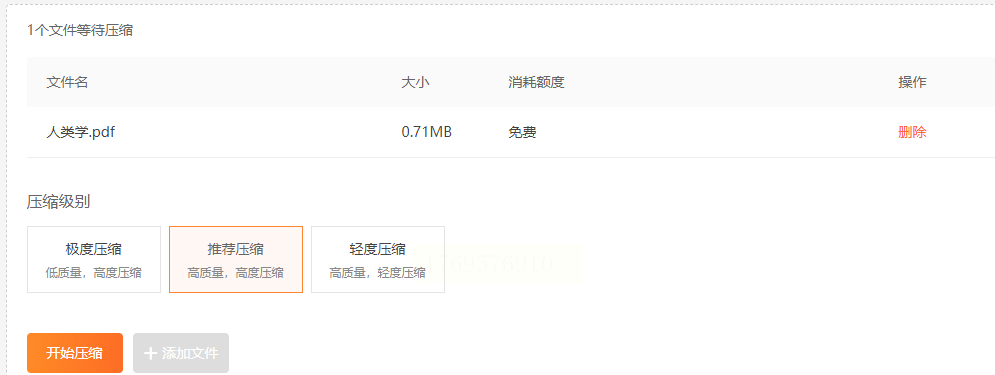
方法五:在线压缩工具——手机/电脑通用,临时救急超方便
手机端想压缩PDF?用在线工具不用安装软件,3步搞定!
步骤1:打开在线压缩网站
推荐“ilovepdf.com”或“smallpdf.com”(国外工具,速度快),国内“压缩侠”(免费)也不错,选一个浏览器打开。
步骤2:上传文件,选压缩模式
点击“选择文件”,上传要压缩的PDF,网站支持“自动压缩”(适合大多数情况)、“高压缩”(适合图片多的文件)、“最小体积”(可能损失画质,慎用)。
步骤3:等待压缩,下载新文件
点击“Compress”,进度条走完后下载压缩包,手机端直接保存到相册,电脑端存到桌面,全程5分钟!
现在你手里应该有5种PDF压缩方法了吧?从专业软件到免费工具,从电脑端到手机端,总有一款适合你!如果追求“零失误”和“批量处理”,优先选汇帮超级压缩器;想保留编辑功能,用Adobe Acrobat;临时救急就用打印虚拟导出或在线工具。
关键提醒:压缩时一定要注意“质量平衡”——DPI别低于150,图片压缩别选“极致”,文字多的文件比图片多的文件更容易压缩。如果压缩后发现文件变“假”了(比如表格变形、文字模糊),记得检查原PDF里的图片分辨率和字体嵌入情况,原文件越干净,压缩效果越好!
最后,分享一个隐藏技巧:压缩前先把PDF里的“超链接”“注释”“书签”等非必要内容删掉,能多省20%空间!现在就挑一个方法试试吧,让你的PDF文件从“大胖子”变成“小瘦子”,文件传输再也不卡壳,办公效率直接翻倍~
