

嘿,朋友们!不知道你们有没有经历过那种让人抓狂的时刻——熬了几个通宵做的设计方案,终于导出PDF了,结果在发给客户或者上传到平台的时候,系统冷冰冰地弹出一句“文件过大,无法上传”。那一刻,真的想对着电脑屏幕大喊一声:“我都已经做完啦!怎么最后一步还卡我!”
或者,作为学生党,老师要求交PDF格式的作业,你认认真真排版、插图,最后生成的文件却超过了邮箱的附件限制。眼看截止时间就要到了,你还在焦头烂额地想着怎么把文件“变小”,那种感觉,别提多憋屈了。
我太懂这种感受了!PDF文件因为能完美保持格式,成了我们工作学习中最常用的文件格式之一。但正是因为它把文字、图片、字体甚至各种元素都“封装”得很好,所以一不小心就容易变得特别“胖”。一张高清图片放进去,可能文件体积就翻了好几倍。
不过别担心,今天我就是来帮你解决这个老大难问题的!文件太大根本不是事儿,我们有的是办法给它“瘦身”。下面我要分享的几种方法,有的像“一键美颜”那么简单粗暴,有的则像“私人定制”可以微调细节。你完全可以根据自己的需要和习惯来选择。放心,过程一点都不复杂,我保证用最家常的话,给你讲得明明白白。咱们的目标就是:让大文件“乖乖变小”,顺顺利利发出去!
方法一:用“汇帮超级压缩器”,实现一键式傻瓜压缩
这个方法特别适合追求效率、不想折腾的朋友。整个操作就像用手机美图软件一样直观,几步就能搞定。
第一步:找对门路。
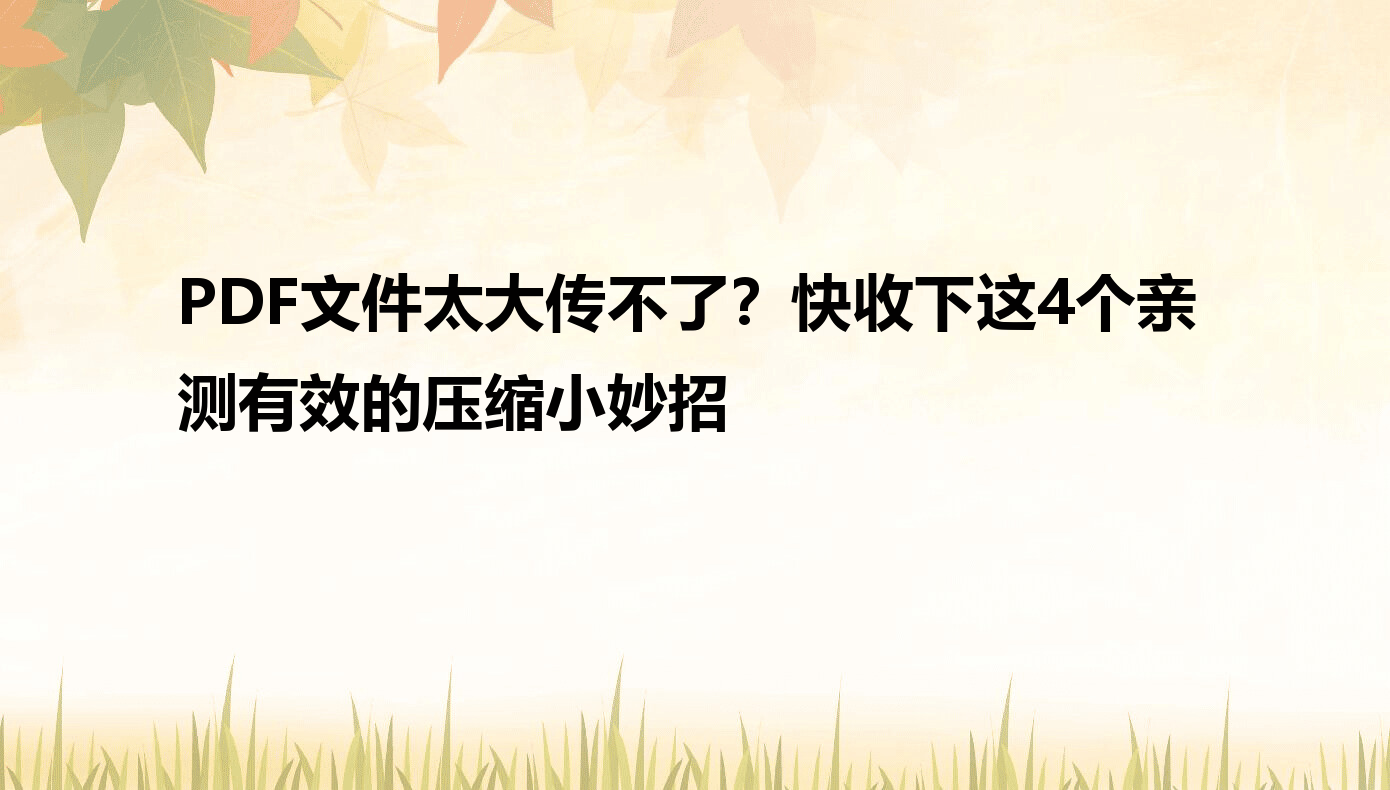
首先,你得确保电脑上已经安装好这个软件了。打开之后,你会看到一个很清晰的主界面,上面列出了它能处理的各种文件类型。咱们今天的目标是PDF,所以你的眼睛直接去找那个“PDF压缩”的选项,点它就行了!顺便说一句,这个软件其实是个“多面手”,旁边还有图片、视频、Word压缩等功能,以后有需要也可以试试。.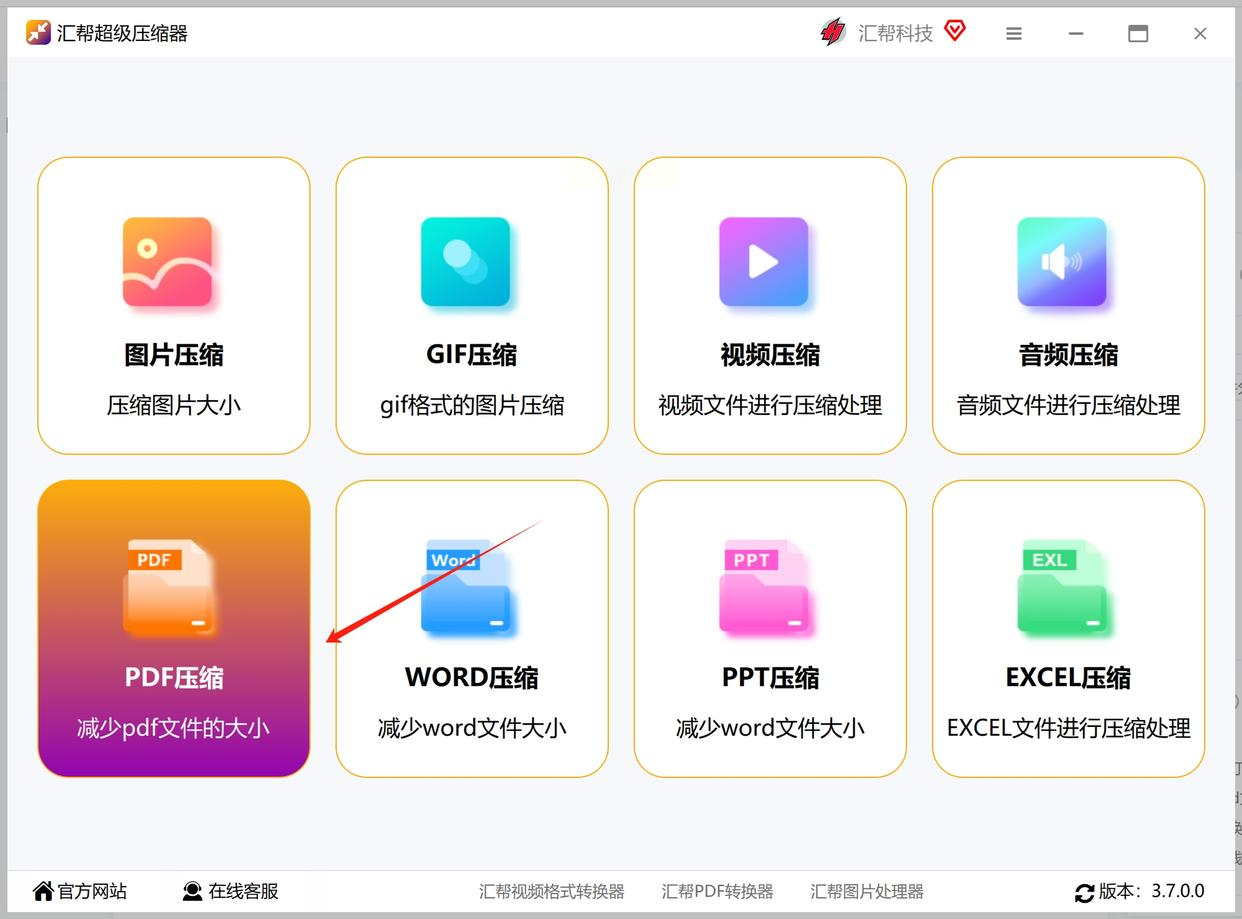
第二步:把文件“请”进来。
点进PDF压缩功能后,你会看到界面中央有个很显眼的加号按钮,或者类似“添加文件”的提示。点击它,然后就像你在电脑上找其他文件一样,找到那个“罪魁祸首”——体积过大的PDF文件,选中它,打开。这里有个小技巧:你可以一次性选中好几个PDF文件一起拖进来,它支持批量处理,特别适合需要压缩一堆文件的时候,省时省力。.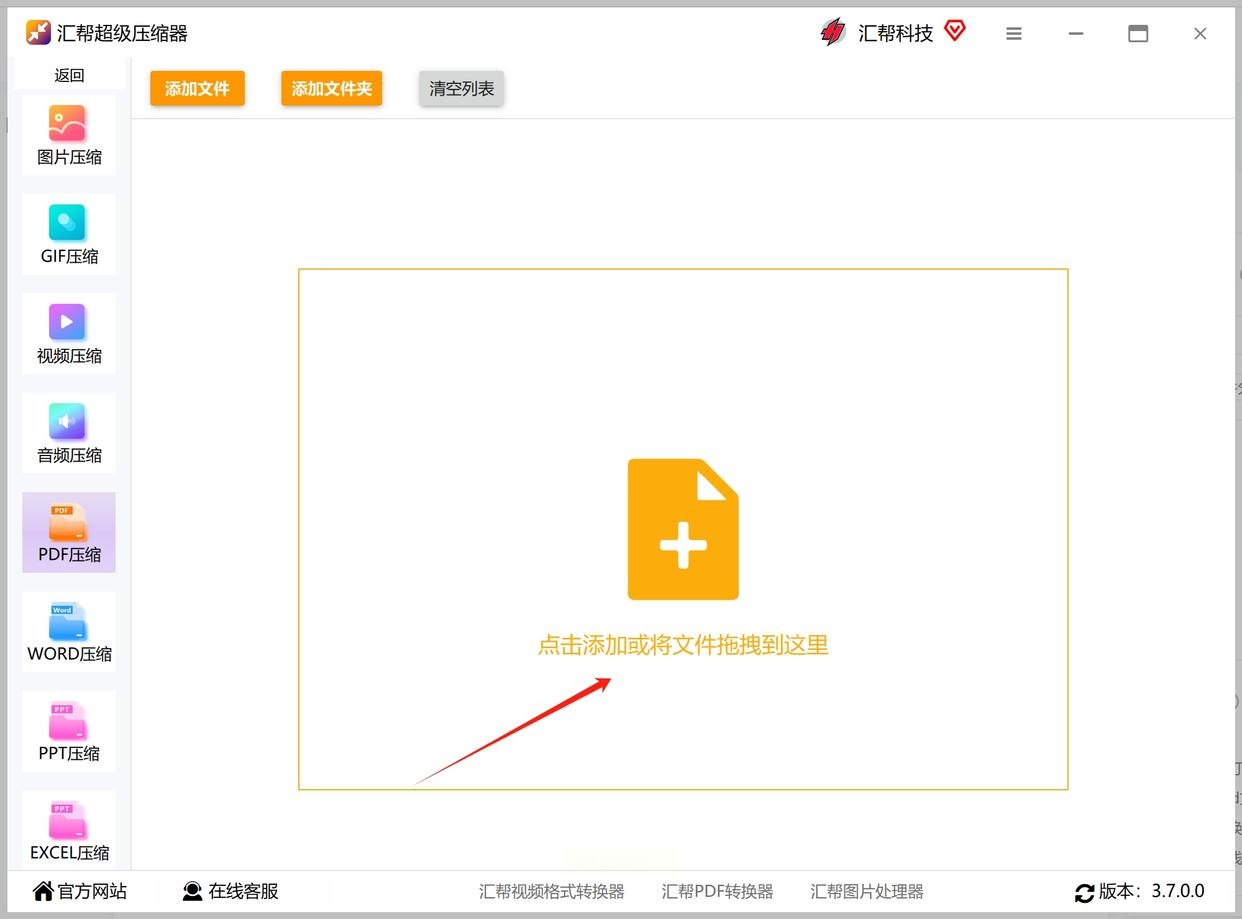
第三步:决定“瘦身”力度。
文件添加好后,通常会看到一个关于压缩模式的选项。软件一般会很贴心地提供一个“推荐”或“智能”模式,这个模式会在尽量保证质量的前提下压缩文件。如果你对文件大小有极致的要求(比如必须压缩到10MB以下),可以选择“强力压缩”或“最小体积”;如果你比较担心压缩后图片会不会模糊,那就选“清晰优先”或“标准模式”。第一次用的话,用推荐模式准没错。.
第四步:调整图片的“精细度”(可选)。
这是一个进阶小技巧。如果你的PDF里图片特别多,导致文件很大,可以留意一下有没有“分辨率(DPI)”的设置选项。简单理解,DPI数值越高,图片越精细,但也越大。适当调低这个数值(比如从300dpi调到150dpi),能显著减小体积,只要别调得太低,在电脑屏幕上观看影响不大。.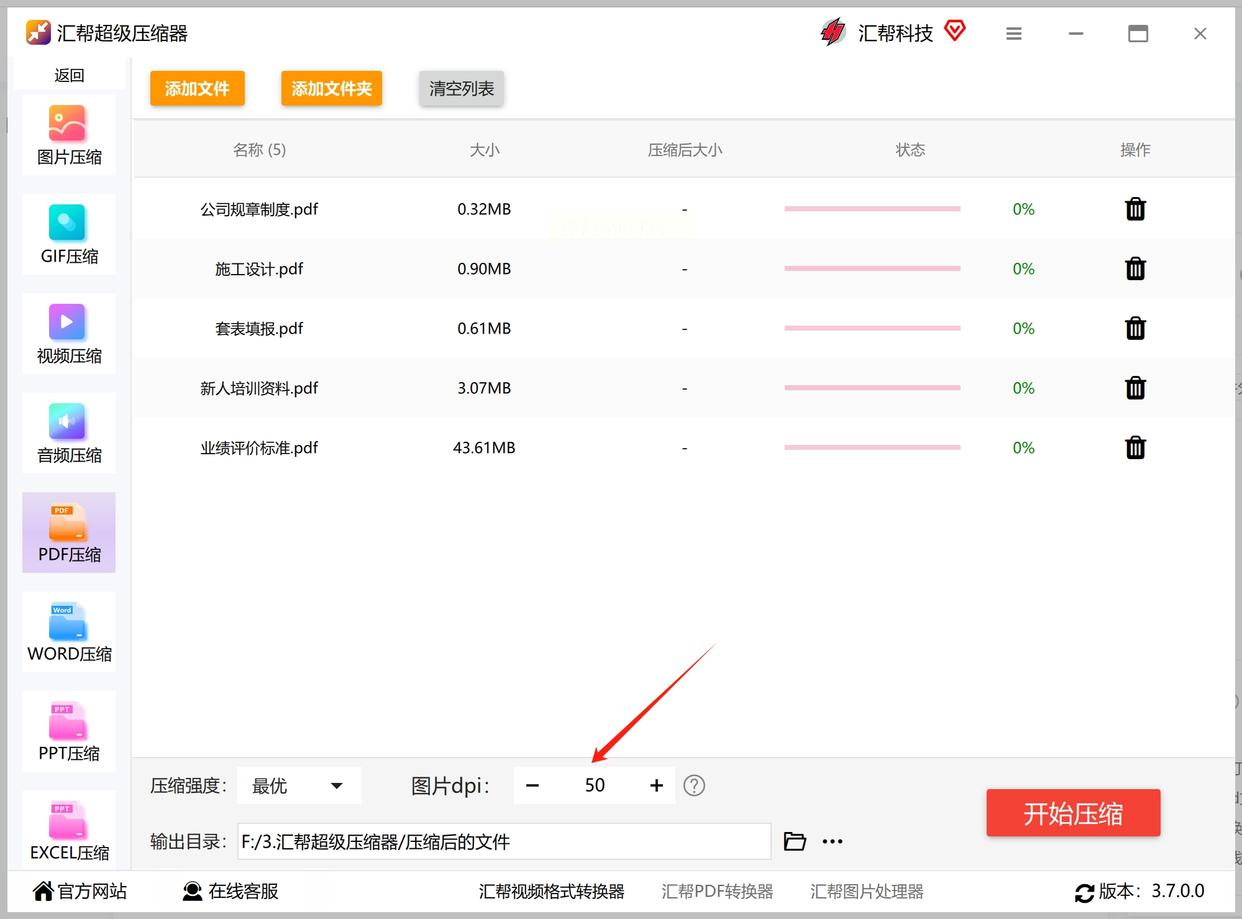
第五步:选个“新家”。
压缩好的文件得存到哪儿呢?你需要指定一个输出文件夹。点击“浏览”或者直接输入路径,选一个你容易找到的位置,比如桌面或者专门的“已压缩”文件夹。.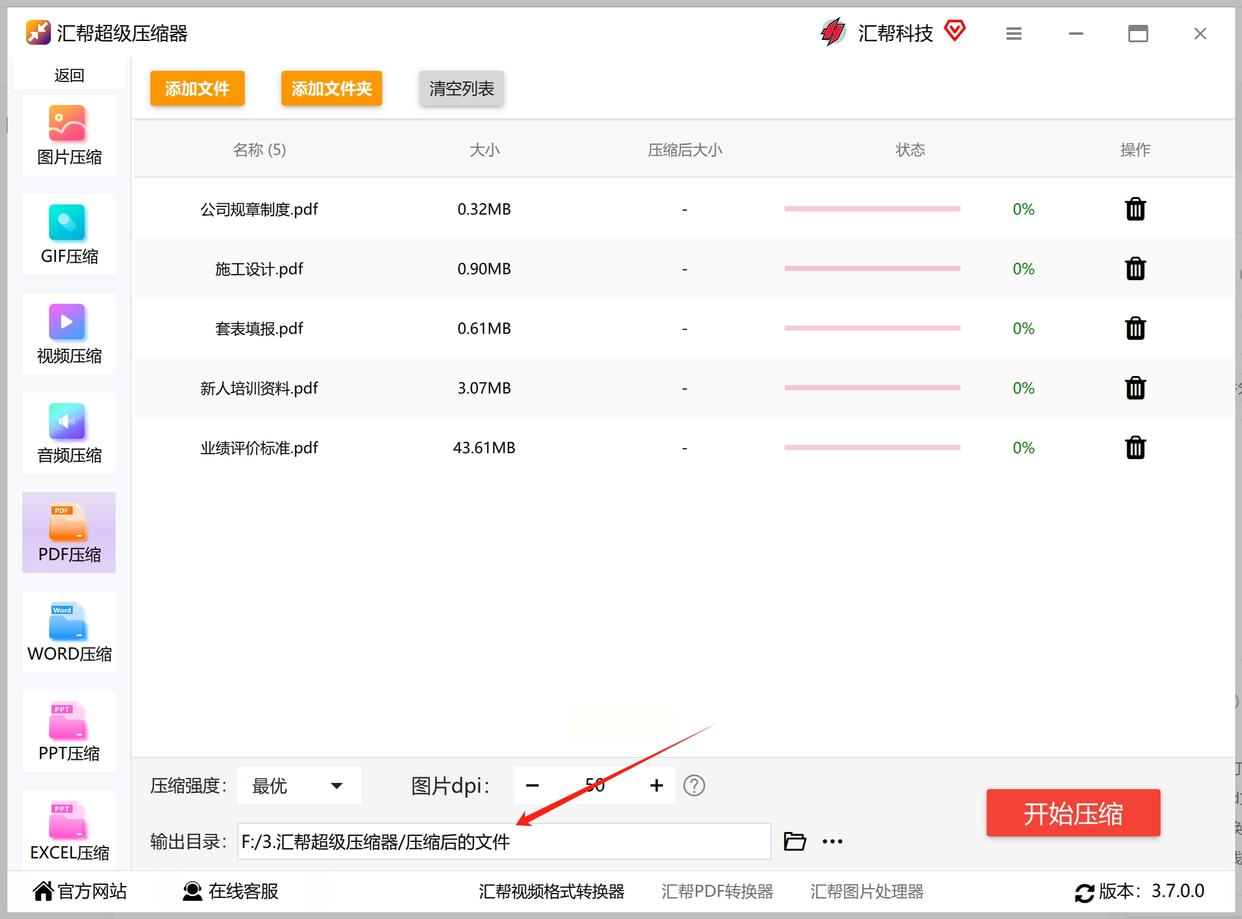
第六步:按下“启动键”!
最后,检查一下文件、模式、保存位置都没问题,就大胆地点那个“开始压缩”或者“立即压缩”的大按钮吧!稍等片刻,进度条跑完,软件就会提示你压缩成功。.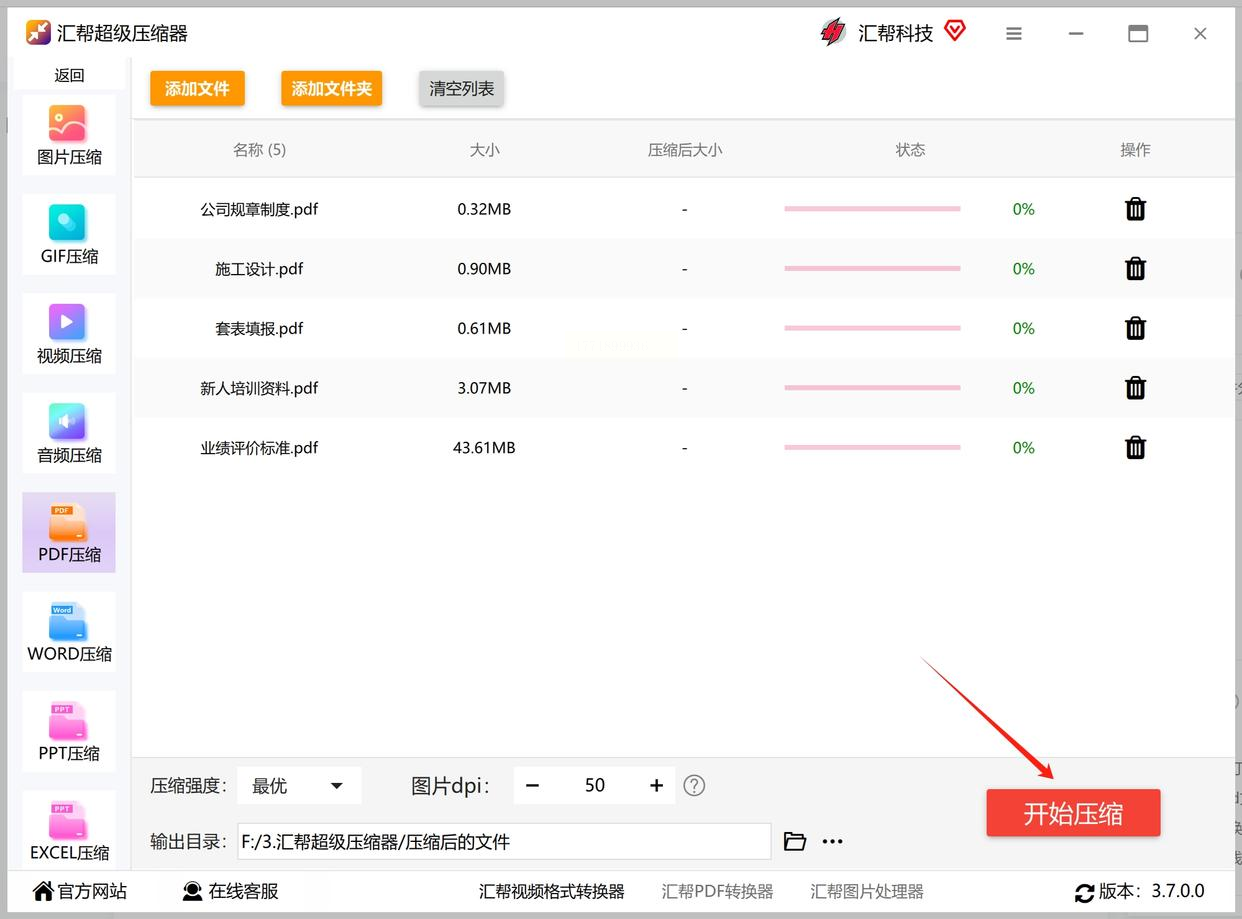
这时候,你赶紧去你刚才指定的文件夹里看看,是不是多了一个新的、名字可能带“(已压缩)”字样的PDF文件?对比一下它和原文件的大小,你会惊喜地发现,它真的“瘦”了一大圈!如果觉得压缩得还不够,完全可以重复上述步骤,把压缩力度再调大一点试试。.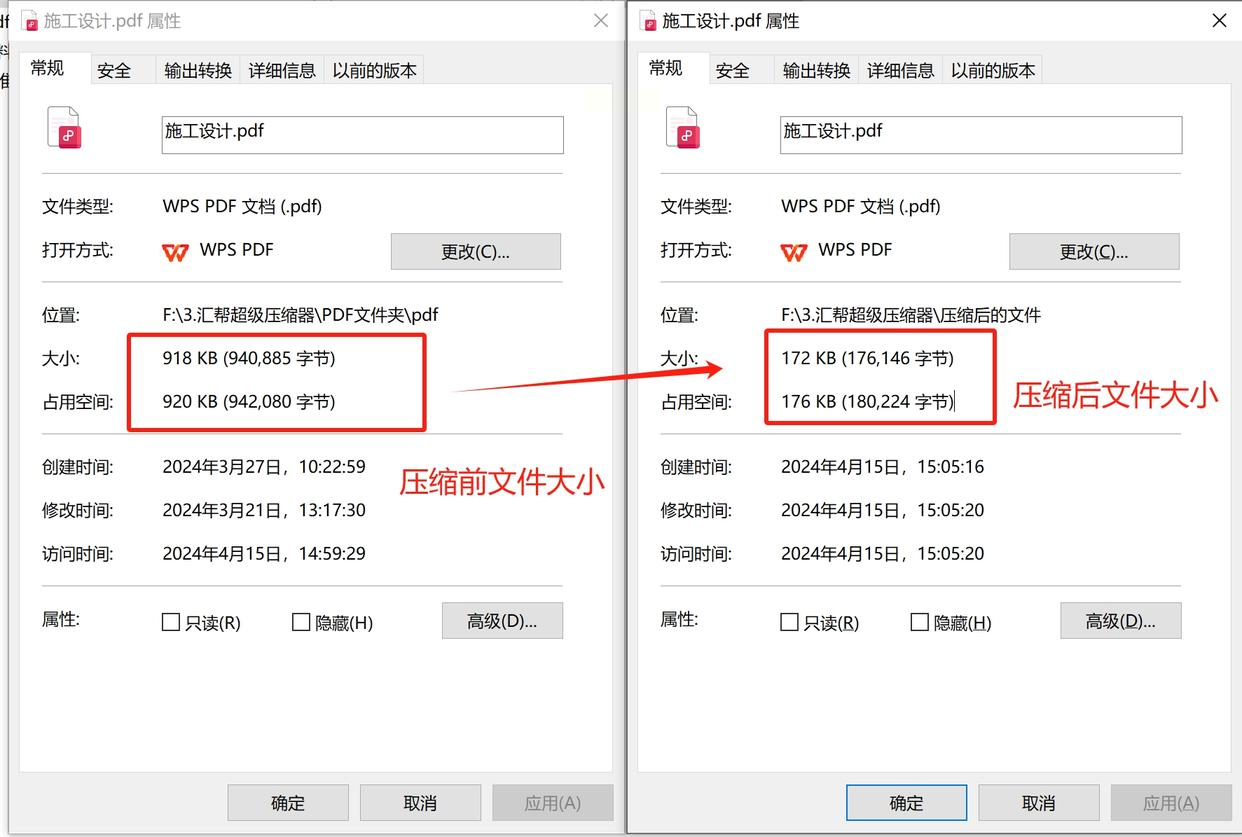
方法二:用PDFsam Basic,体验轻量级专业工具
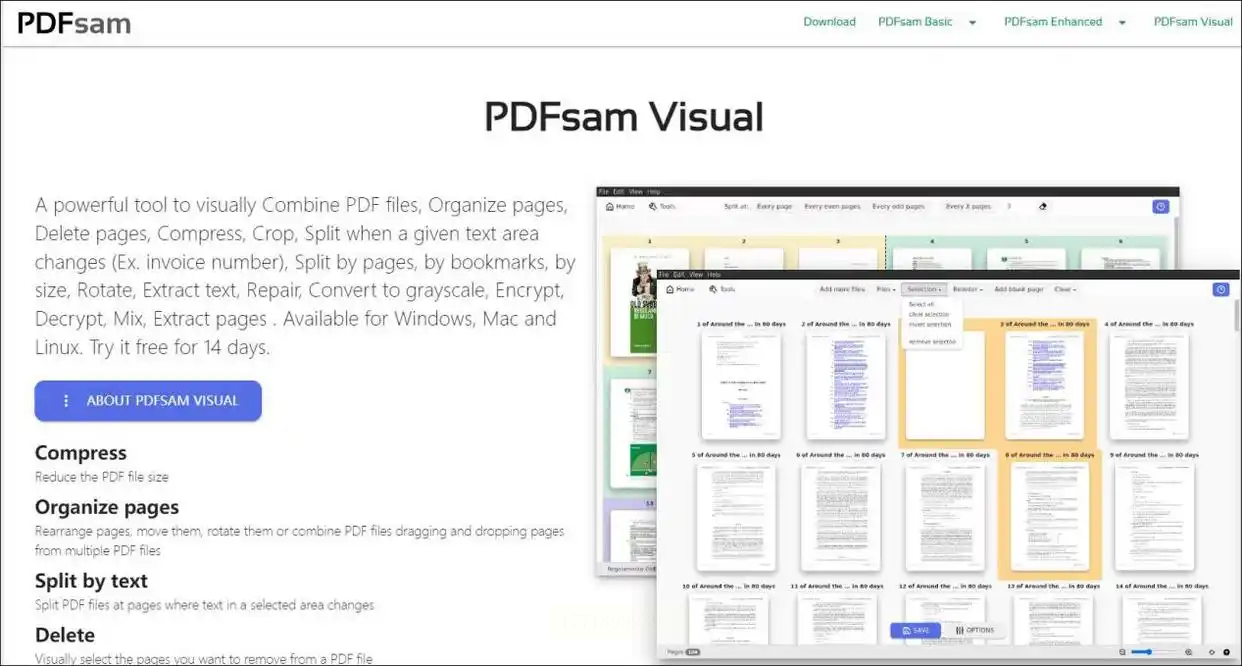
如果你不想要功能太花哨的软件,更喜欢简洁、专注的工具,那么PDFsam Basic是个很棒的选择。它免费、开源,界面清清爽爽,就是专门处理PDF的。
① 开门见山,添加文件。
打开PDFsam Basic,它的主界面通常很直观。你需要找到并点击那个“Merge/Split”模块下的“Compress”功能(或者直接在主界面找压缩选项)。然后,点击“Add files…”按钮,把你的大号PDF文件添加进来。
② 选择压缩的“配方”。
添加文件后,在压缩设置里,你会看到几个压缩模式,比如“Default”(默认)、“Low Compression”(低压缩率)、“High Compression”(高压缩率)等。这里的“Default”模式通常平衡了质量和体积,是大多数情况下的最佳选择。如果你不确定,就选它。
③ 一键输出,查看成果。
选好模式后,点击“Run”或者“Compress”按钮。软件就会开始工作,速度很快。完成后,它会告诉你文件保存到哪里了(通常是原文件同目录,或者有一个输出目录设置)。你找到那个压缩后的文件,看看效果,是不是既保持了可读性,又小了不少?
方法三:用“PDFCompress”软件,进行精细化图像压缩
这个方法更适合那些知道自己PDF文件“胖”就胖在图片上的朋友。通过专门调整图片参数,可以实现精准瘦身。
步骤1:找到关键设置。
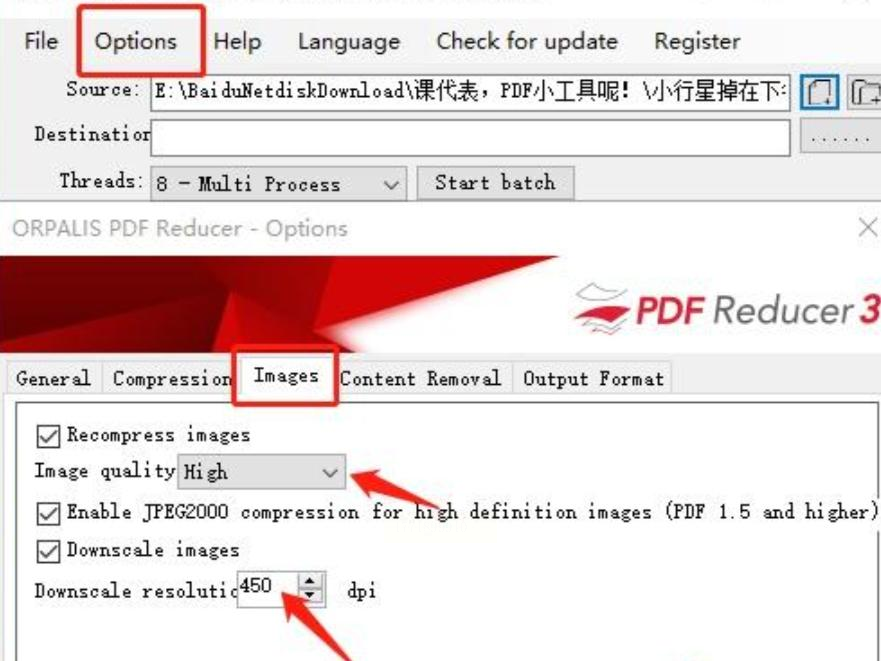
打开PDFCompress软件,在主界面找一个叫“Options”(选项)的标签页或按钮,点进去。这里才是压缩的核心控制区。你会看到关于图像(Images)的设置选项,比如“Image Quality”(图像质量),这里可能有“High”(高)、“Medium”(中)等选项。关键一步:记得勾选“Downscale images”(降低图像分辨率)或类似的选项,这是缩小体积的大招。
步骤2:设定分辨率数值。
勾选降低分辨率后,下面会出现一个让你填写目标DPI(每英寸点数)的框。比如原图可能是600dpi,对于屏幕阅读和普通打印,150-300dpi已经完全足够清晰了。你可以尝试设置为200dpi或150dpi,能大幅减小体积。不用担心,只要不低于150,在电脑上看基本没差别。
步骤3:指定输入和输出。
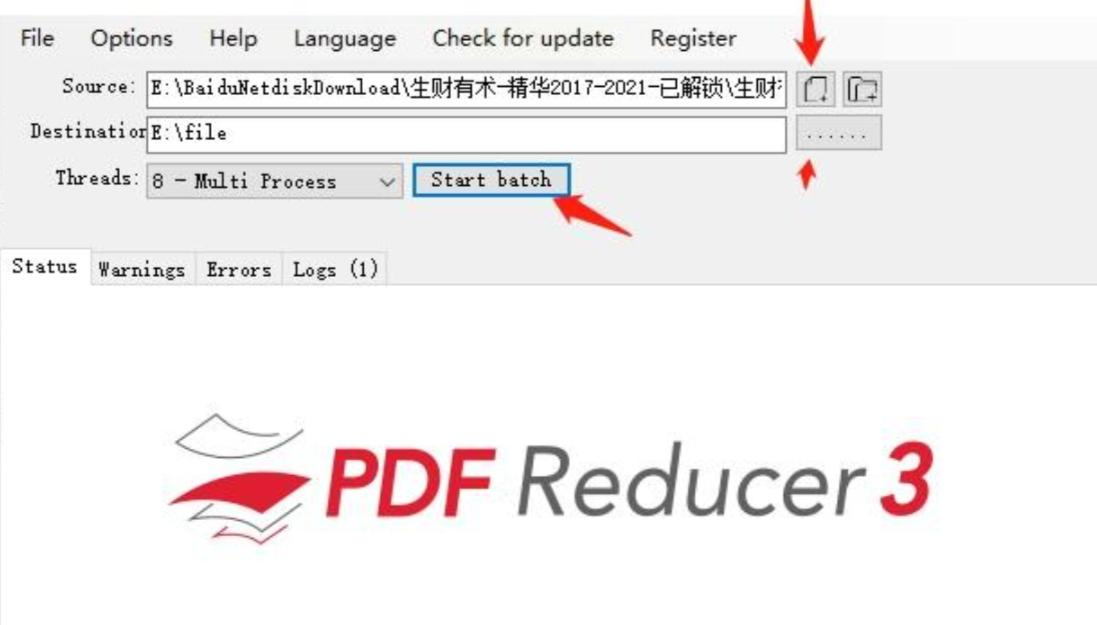
设置好参数后,回到主界面。你需要告诉软件两件事:一是“Source”(源文件),即要压缩的PDF在哪;二是“Destination”(目标路径),即压缩好的文件放哪里。分别点击浏览,选择清楚。
步骤4:开始压缩并对比。
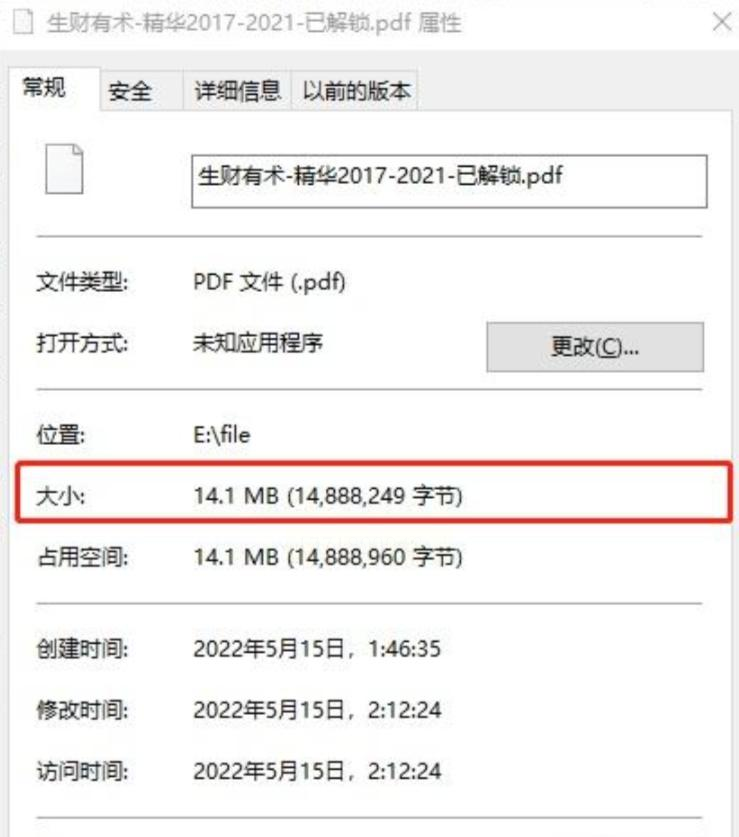
点击“Compress”或“Start”按钮。压缩完成后,软件可能会直接显示压缩前后的大小对比。比如,一个51.3MB的文件,压缩后可能变成了14.1MB,效果立竿见影!你可以打开新文件检查一下图片清晰度是否在可接受范围内。
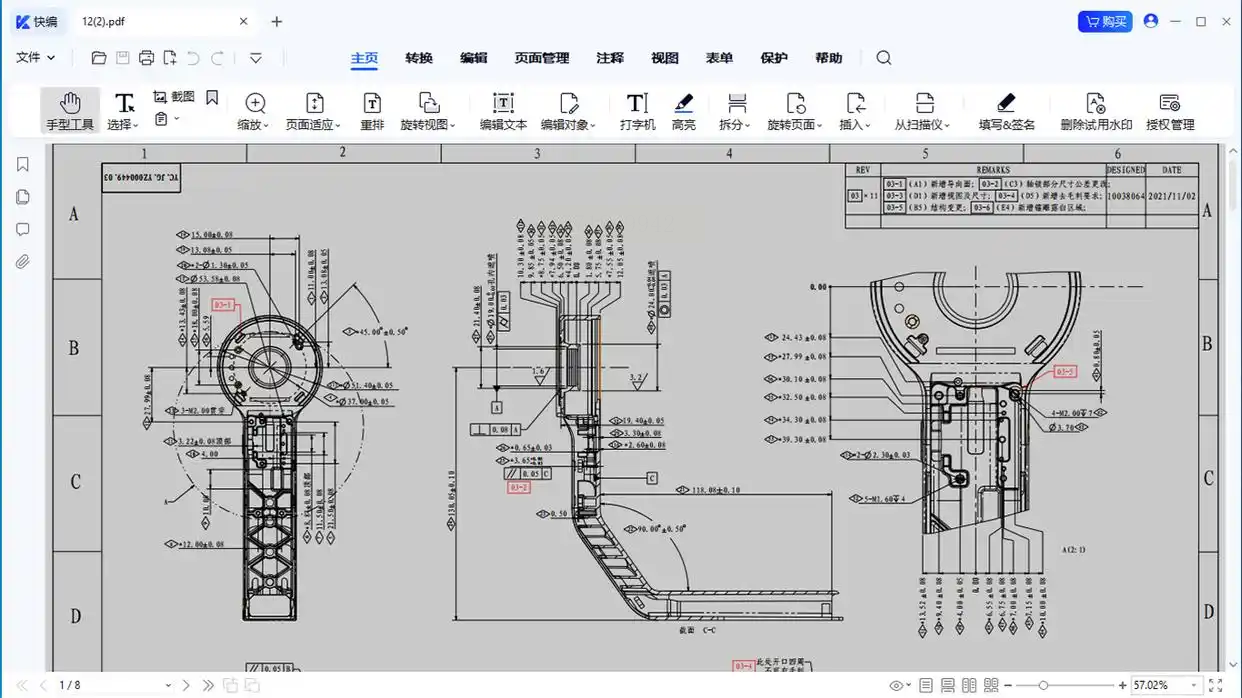
方法四:用“快编PDF编辑器”,享受极速压缩体验
如果你需要的是快刀斩乱麻,不想进行任何设置,那么这个方法是你的菜。它追求的是极致的速度和简便。
第一步:拖进去就行。
打开“快编PDF编辑器”软件,你甚至不用去找菜单。直接把你电脑里那个大大的PDF文件,用鼠标拖拽到软件的窗口里,它就会自动打开。当然,点击“打开文件”按钮选择也是一样的。这个过程通常很快,老电脑也不费劲。
第二步:一键智能压缩。
文件打开后,在软件顶部的菜单栏里找到“压缩”或“优化”按钮,点它!最棒的是,这个软件通常采用智能压缩算法,你不需要手动选择压缩等级、调整分辨率。它会自动分析你的文件内容,在尽可能保持质量的前提下,帮你把体积减到最小。省心吧?
第三步:秒速完成并查看。
点击压缩后,几乎就是几秒钟到十几秒钟的事情(取决于文件大小)。完成后,软件会弹出提示框告诉你成功了,并且会有一个“打开文件夹”的选项。点一下,就能直接跳转到保存压缩后文件的位置。赶紧打开看看,文件是不是已经变小,而且该清晰的地方依然清晰?
好啦,一口气给大家介绍了四种给PDF“瘦身”的绝招,不知道你更偏爱哪一种呢?是喜欢“汇帮”的一站式省心,还是欣赏PDFsam的简洁专注,或者是想用PDFCompress精细调控,又或是钟情“快编”的闪电速度?
其实无论选哪种,核心思路都是一样的:要么通过智能算法整体优化,要么针对占空间最大的图片“开刀”。以后再遇到PDF文件太大的尴尬,你可就是有办法的人了!再也不用对着“文件过大”的提示框干瞪眼了。
最后,小编再啰嗦几句贴心提示:
1. 压缩前先备份:虽然正规软件不会损坏原文件,但养成好习惯,重要的原文件最好单独备份一份。
2. 压缩后要检查:尤其是含有重要图表、印章或高清照片的PDF,压缩后一定要打开仔细看看关键部分是否清晰可辨。
3. 按需选择力度:不是越小越好,在满足传输平台大小要求的前提下,尽量选择能保证阅读质量的压缩模式。
4. 敏感文件注意安全:如果是包含个人隐私、商业机密的文件,优先使用可离线操作的软件,避免使用在线工具。
希望这篇充满“人味儿”的教程能真真切切地帮到你。看着自己亲手把笨重的文件变得小巧玲珑,顺利发送出去,是不是也挺有成就感的?工作和学习中的小麻烦,咱们一个个搞定它!如果觉得有用,不妨收藏一下,或者分享给身边同样需要的小伙伴哦。祝你从此告别传输烦恼,一切顺畅!
