

在日常工作和社交中,GIF动图因其生动性被广泛使用,但过大的文件体积常常带来发送困难、加载缓慢等问题。无论是职场汇报时压缩会议截图GIF,还是在社交平台分享趣味动图,掌握高效的GIF压缩技巧都能极大提升工作效率和用户体验。本文将从实际需求出发,详细介绍4种不同场景下的GIF压缩方法,包括在线工具、专业软件及系统自带功能,帮助读者根据自身情况选择最适合的压缩方案,解决GIF文件过大的痛点。
随着移动互联网的普及,无论是工作沟通、社交分享还是内容创作,GIF动图的使用频率越来越高。但GIF文件体积过大会导致:
- 传输困难:微信、邮件等平台对文件大小有限制,超过20MB的GIF可能无法发送;
- 加载卡顿:网页或聊天窗口中,大体积GIF会出现长时间缓冲或播放不流畅;
- 存储占用:手机相册或云盘里积累大量GIF,会占用过多存储空间。
尤其在团队协作中,设计师导出的产品演示GIF可能达50MB以上,无法直接发送给客户;新媒体运营在制作短视频封面GIF时,也需要控制体积以提升文章打开速度。因此,掌握GIF压缩技巧成为现代人必备的数字技能。
方法一:在线GIF压缩工具(适合快速处理单个文件)
操作步骤:
1. 进入工具平台
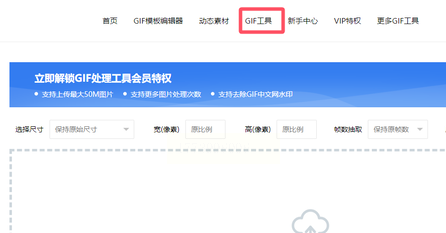
打开浏览器,搜索“在线GIF压缩工具”,选择支持批量压缩的平台,首页点击【GIF压缩】进入功能页。
2. 上传GIF文件
点击页面中间的【选择文件】按钮,从本地文件夹中选中需要压缩的GIF。支持拖放上传,也可直接粘贴GIF图片的网络链接(如从微信聊天记录中复制GIF地址)。
3. 设置压缩参数
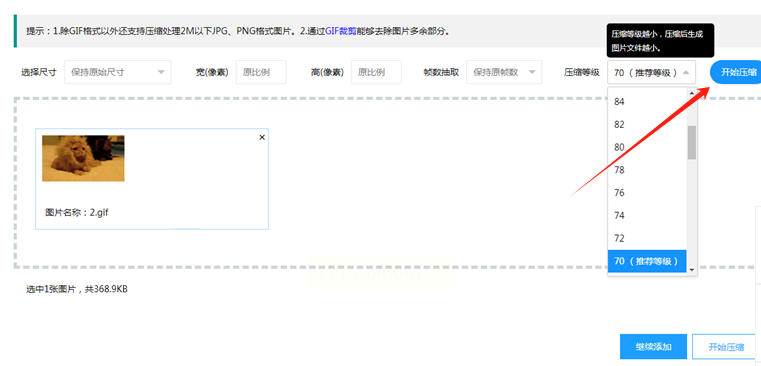
- 压缩等级:选择“低/中/高”压缩模式(低压缩保留画质,高压缩体积更小但可能损失细节);
- 尺寸调整:勾选“等比例缩放”,输入宽度(如原宽2000px可缩至800px),避免拉伸变形;
- 帧数优化:若GIF包含重复帧(如循环动画),可选择“抽取关键帧”减少重复数据。
4. 预览与下载
点击【开始压缩】按钮,工具会自动处理(耗时约10-30秒,取决于文件大小)。
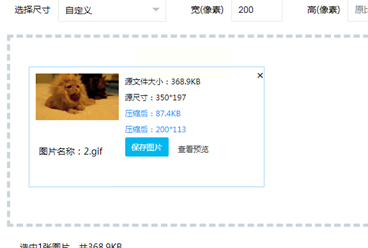
压缩完成后,先点击【预览】查看效果,确认画质无明显损失后,点击【下载】保存压缩后的GIF。
注意事项:
- 免费版在线工具通常有文件大小限制(如单文件≤20MB),超过需付费解锁;
- 避免压缩过度导致GIF出现“卡顿”或“色块”,建议优先选择“中等压缩”测试效果;
- 敏感内容(如工作文件)不建议上传未知网站,可选择本地工具。
方法二:专业软件「汇帮超级压缩器」(适合批量处理与深度优化)
软件名称:汇帮超级压缩器
下载地址:https://www.huibang168.com/download/2NRKUn0jsI9J
操作步骤:
1. 启动
双击打开。
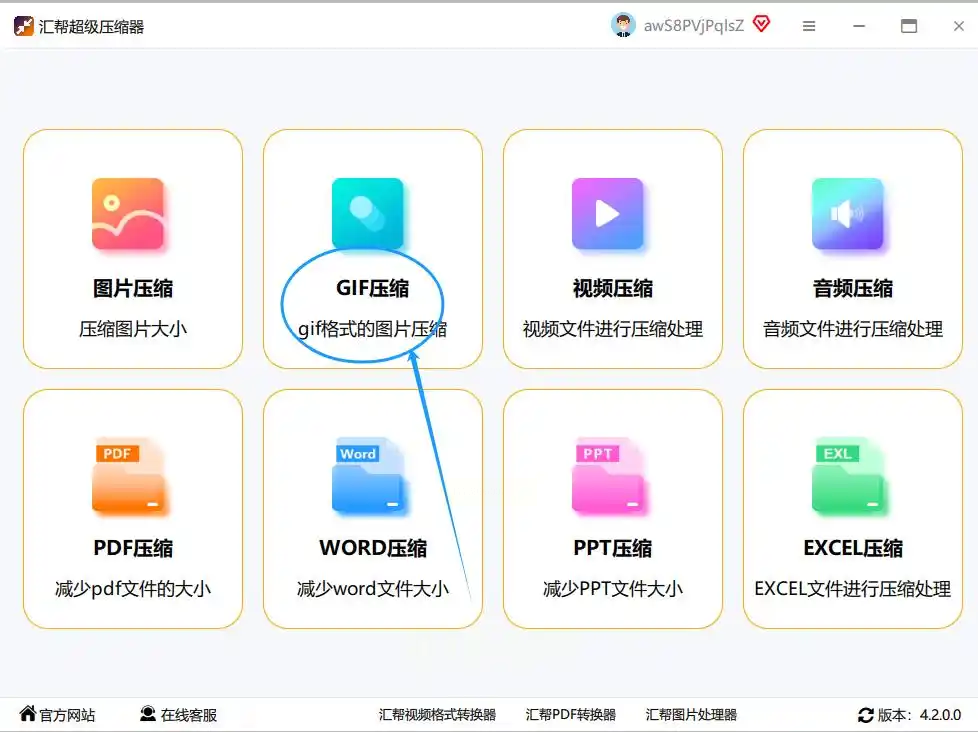
2. 选择GIF压缩功能
点击菜单栏【GIF压缩】模块。
3. 添加文件
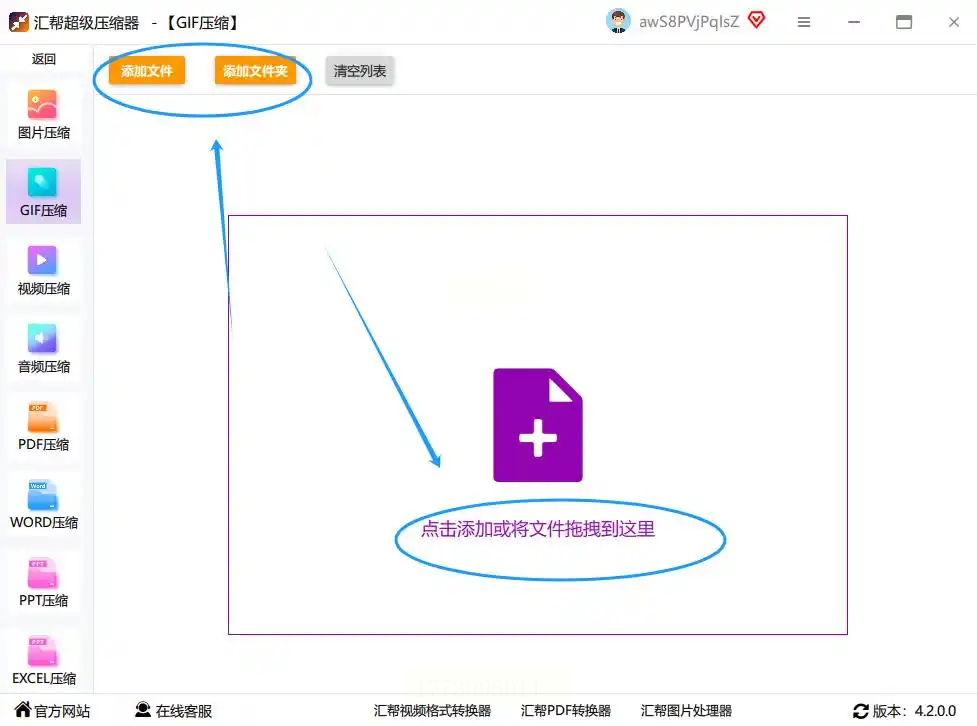
- 单文件添加:点击【添加文件】,从本地文件夹中选中单个GIF;
- 批量添加:点击【添加文件夹】,选择包含多个GIF的文件夹,软件会自动识别所有GIF文件。
4. 设置压缩参数
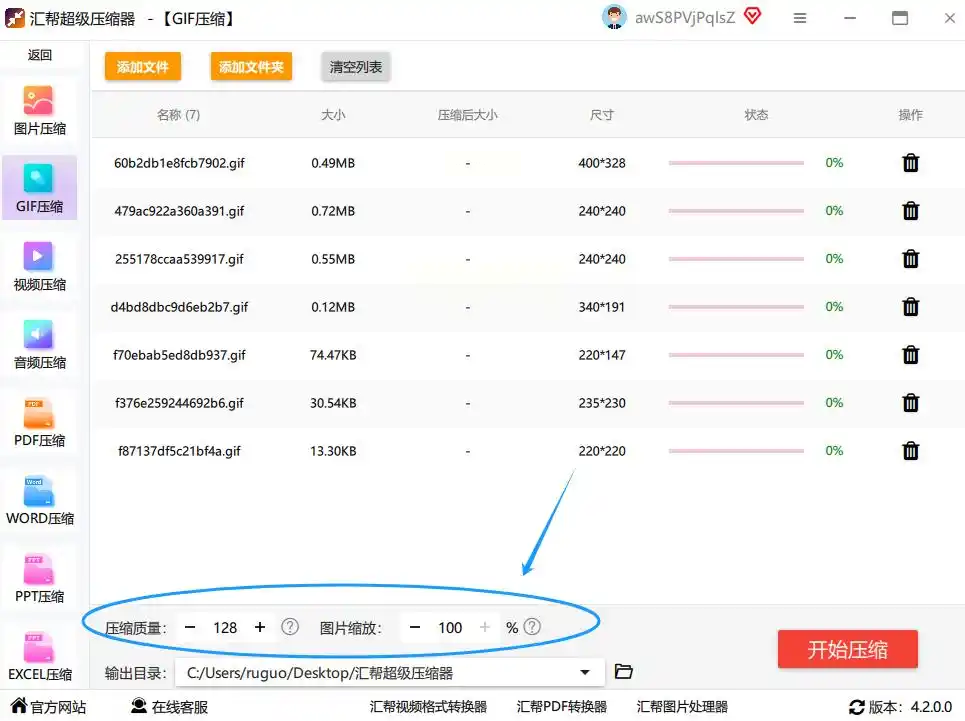
- 压缩质量:拖动滑块调整(建议从70%开始,逐步提高至80%,观察文件体积变化);
- 尺寸调整:勾选“按比例缩放”,输入最大宽度(如社交媒体平台建议≤1000px);
- 输出路径:点击【浏览】选择压缩后文件的保存位置。
5. 开始压缩
点击右下角【开始压缩】,软件会自动处理所有文件(进度条显示压缩状态)。
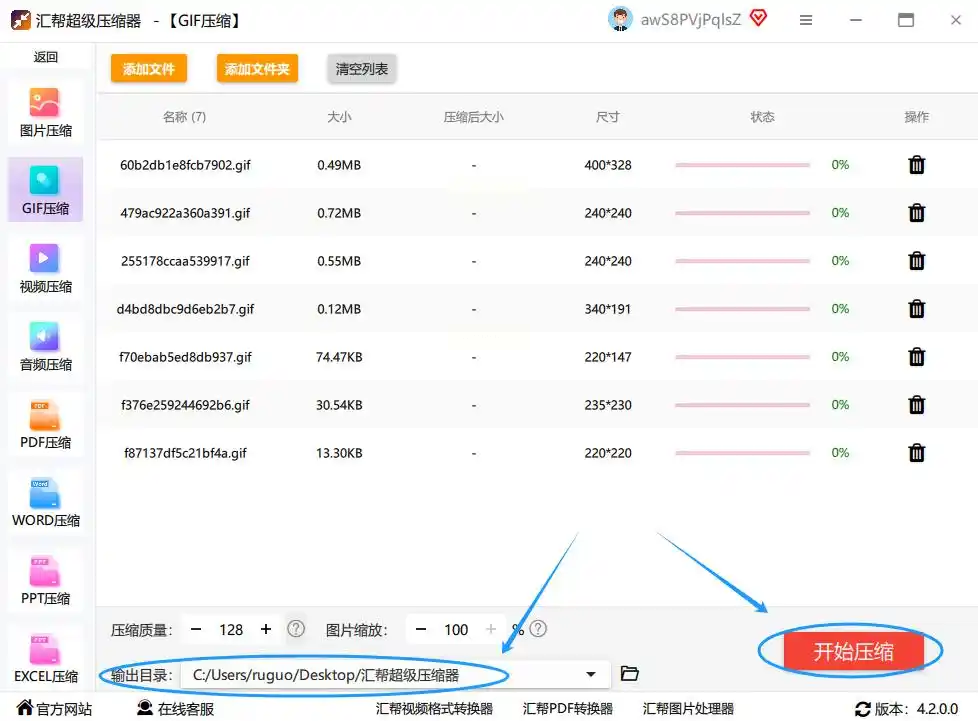
完成后,可点击【打开文件夹】直接查看压缩后的GIF。
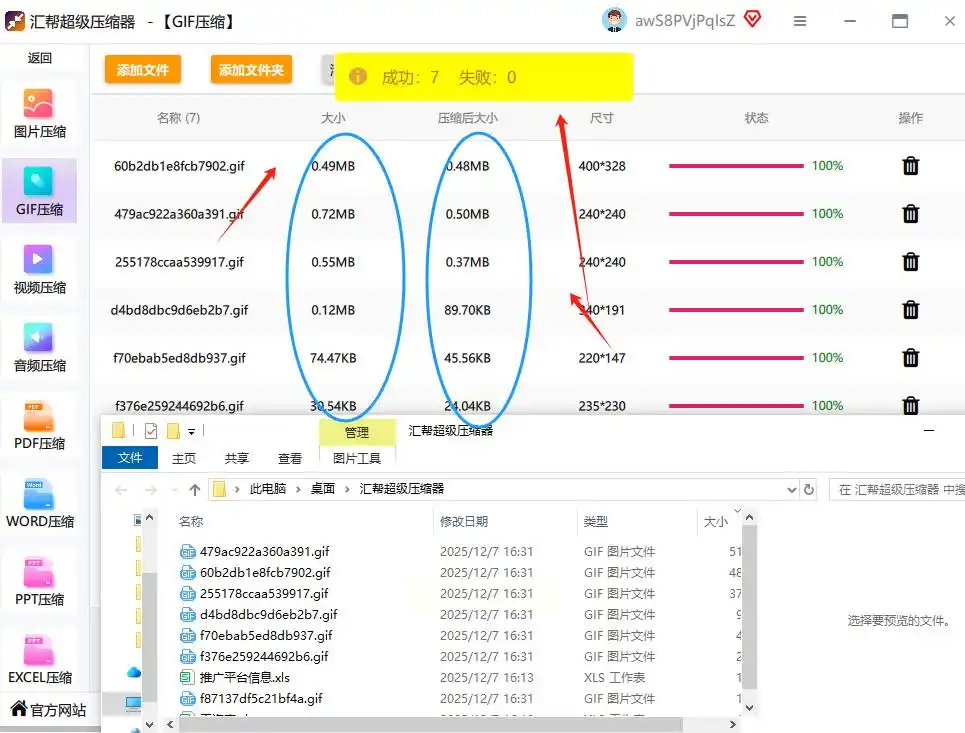
优势与局限:
- 优势:支持批量压缩、自定义参数,压缩后画质损失较小,适合专业需求;
- 局限:需安装软件,电脑端使用更方便,手机端需借助模拟器或网页版。
方法三:手机端GIF压缩(适合移动端快速处理)
操作步骤(以「微信+压缩工具」为例):
1. 利用微信自带功能
- 打开微信聊天窗口,点击【+】→【相册】,选中GIF;
- 长按GIF,选择【更多】→【压缩】,微信会自动压缩为原体积的50%-60%(适合临时分享)。
2. 使用专业APP
若需更精细调整,推荐「GIF压缩器」「美图GIF」等APP:
- 打开APP,点击【选择GIF】,导入手机相册中的GIF;
- 滑动“压缩滑块”调整质量,点击【压缩】;
- 压缩完成后点击【保存】,GIF会自动替换原文件(或生成新文件)。
技巧:
- 手机端优先用“微信自带压缩”处理表情包,既快捷又不占额外内存;
- 若需保留画质,可先将GIF导出为视频格式(如MP4),再用视频压缩工具处理(如「格式工厂」)。
方法四:Photoshop(适合设计师精准优化GIF)
操作步骤:
1. 打开GIF文件
启动Photoshop,点击【文件】→【打开】,选择GIF文件。PS会自动显示“图层”面板和“时间轴”面板。
2. 优化帧设置
- 调整帧延迟:点击时间轴面板,修改每帧的延迟时间(如从0.1秒改为0.2秒,减少文件体积);
- 删除重复帧:选中重复的帧(如前5帧完全相同),右键选择【删除帧】,仅保留关键帧;
- 颜色优化:点击【图像】→【图像大小】,将“颜色模式”从RGB改为“索引颜色”,减少颜色数量(适合简单GIF)。
3. 导出压缩GIF
点击【文件】→【存储为Web所用格式】,在弹出窗口中:
- 格式选择【GIF】;
- 预设选择“GIF 128 颜色”(平衡画质与体积);
- 点击【存储】,设置文件名和保存位置。
适用场景:
- 设计师导出的产品演示GIF(如按钮动效);
- 需要保留原始画质但控制体积的GIF(如品牌宣传素材)。
实际操作注意事项
1. 画质与体积平衡:压缩时优先选择“质量优先”,观察GIF是否出现“卡顿”或“色块”,一般压缩后体积降至原文件的1/3-1/5为宜;
2. 避免过度压缩:若GIF包含文字或细节图案(如产品说明书截图),压缩比建议不超过原体积的50%,否则可能出现模糊;
3. 格式兼容性:压缩后的GIF需在目标平台测试(如微信、公众号、邮件),确保能正常播放;
4. 敏感内容保护:涉及工作文件或隐私的GIF,优先用本地工具或公司内网平台,避免数据泄露。
GIF压缩看似简单,实则是数字时代“轻量化办公”的缩影。从早期的QQ截图GIF到现在的短视频封面,我们在每一次压缩操作中都在践行“高效处理”的理念。选择适合自己的工具,不仅能解决当下的GIF体积问题,更能培养数字素养——毕竟,在信息爆炸的时代,“会压缩”也是一种“会整理”的能力。希望本文的方法能帮助你在工作和生活中更高效地处理GIF文件,让每一份创意都能轻装上阵。
