

为什么你的Excel总"胖得喘不过气"?
想象一下,当你抱着电脑去会议室演示数据,结果Excel文件像蜗牛一样加载半天,同事们等得不耐烦;或者给客户发报价单时,邮箱提示"附件超过大小限制",只能干着急。其实啊,Excel文件变胖大多是因为里面藏了"隐形赘肉"——比如没用的空白行、重复的格式设置、大体积的图片,甚至公式里多余的计算步骤。别担心,今天这4个方法,就算你不是技术大神,也能让你的表格"瘦"下来,而且操作超简单,看完就能上手!

秘籍一:在线压缩工具,不用安装软件的"懒人法"
推荐工具:优灵解压缩(安全可靠,无需安装)
操作步骤超详细:
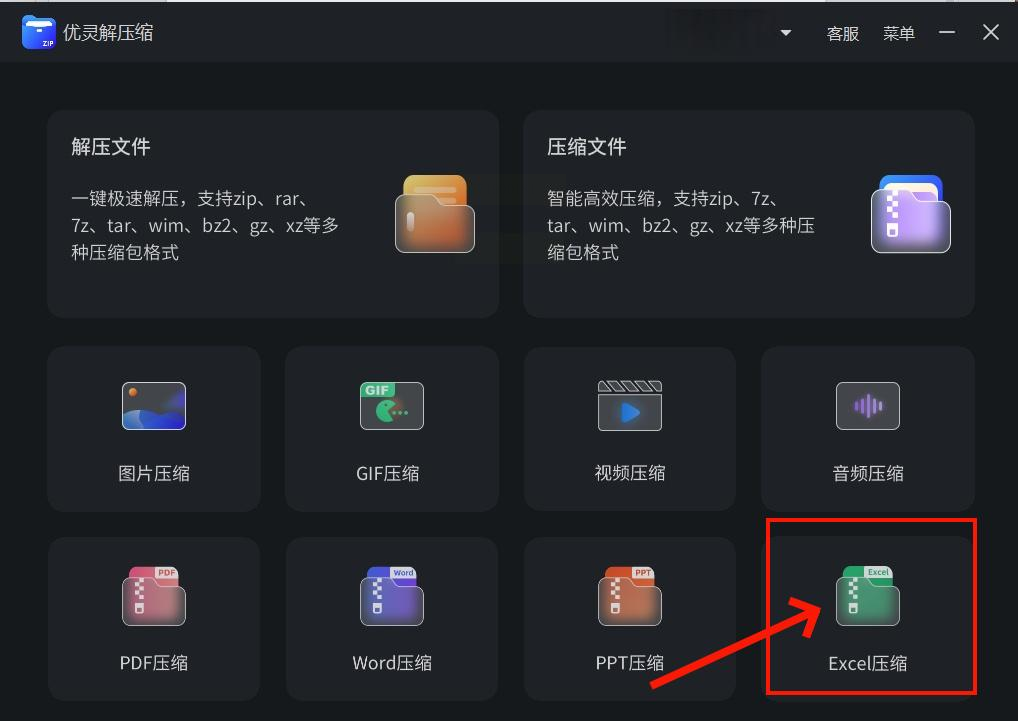
1. 打开工具网站:用浏览器直接搜"优灵解压缩",点进官网后在功能列表里找"Excel压缩"(就像你网购选商品分类一样简单)。
2. 上传你的"胖表格":点击页面上的"选择文件"按钮,从电脑里找到那个超大的Excel文件,就像给朋友发微信文件一样轻松上传。
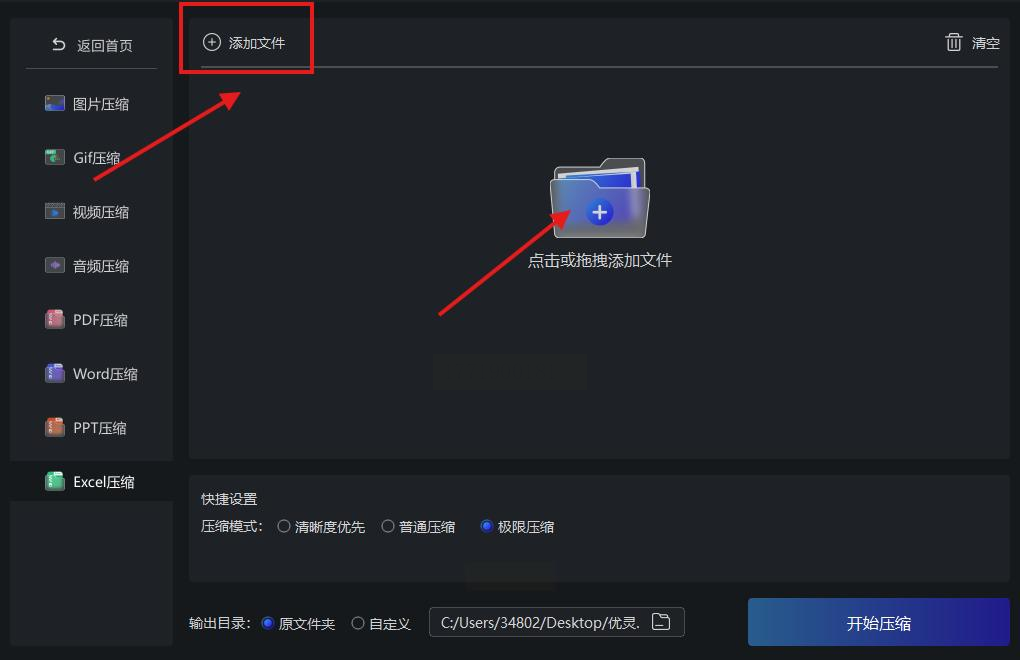
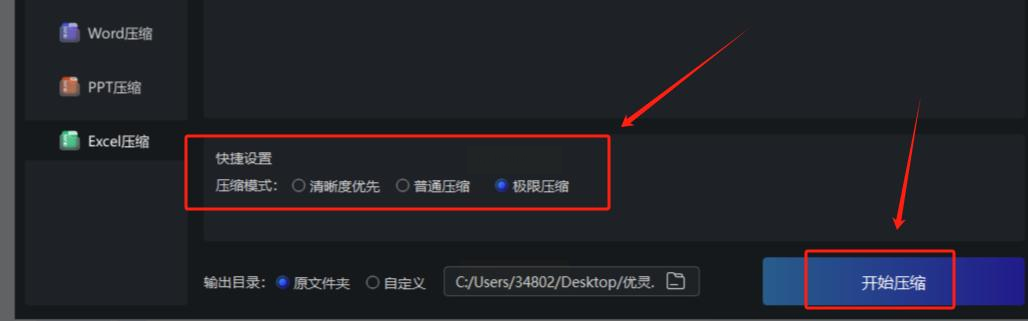
3. 选个压缩模式:网站会问你要"普通压缩"还是"强力压缩",要是怕文件变模糊,选"普通"最稳妥;如果追求极致瘦身,试试"强力压缩"(但要注意图片可能会轻微失真哦)。
4. 按下"开始压缩":等几秒,系统就会帮你处理文件,进度条走完后点击"下载",新文件就躺在你的电脑里啦!
优点:不用装软件,随时随地用,手机也能压缩(如果网页版支持的话);缺点:上传文件时要确保网络稳定,大文件可能压缩慢。
秘籍二:本地软件"汇帮超级压缩器",批量处理更省心
推荐工具:汇帮超级压缩器(适合经常处理多个文件的人)
软件名称:汇帮超级压缩器
下载地址:https://www.huibang168.com/download/2NRKUn0jsI9J
操作步骤:
1. 先安装软件:在官网下载安装包,跟着提示点下一步就行,就像装微信一样简单,全程不到5分钟。
2. 打开软件选功能:安装完后打开,界面上有PDF、Word、Excel压缩选项,你就像在超市货架上挑东西一样,点"Excel压缩"进入专属界面。
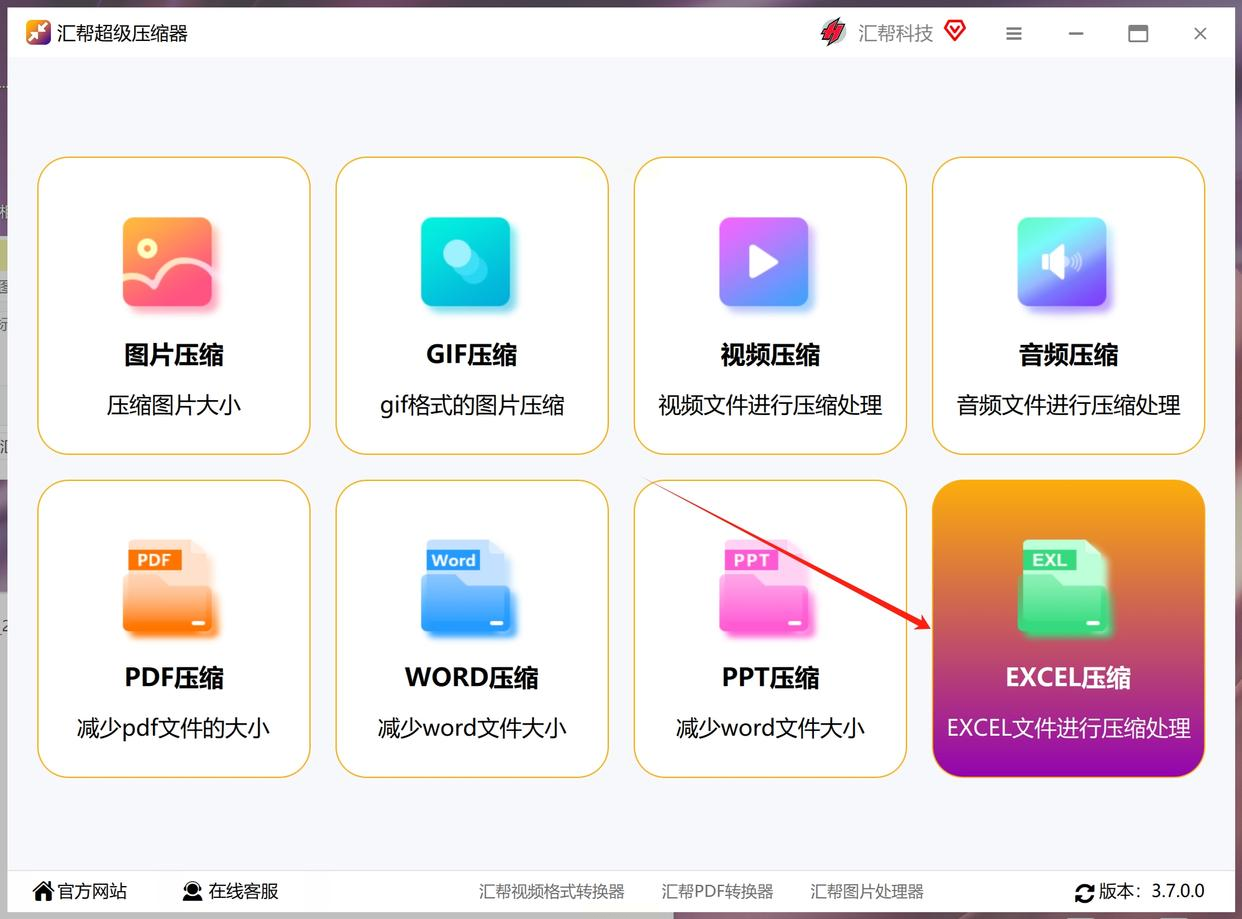
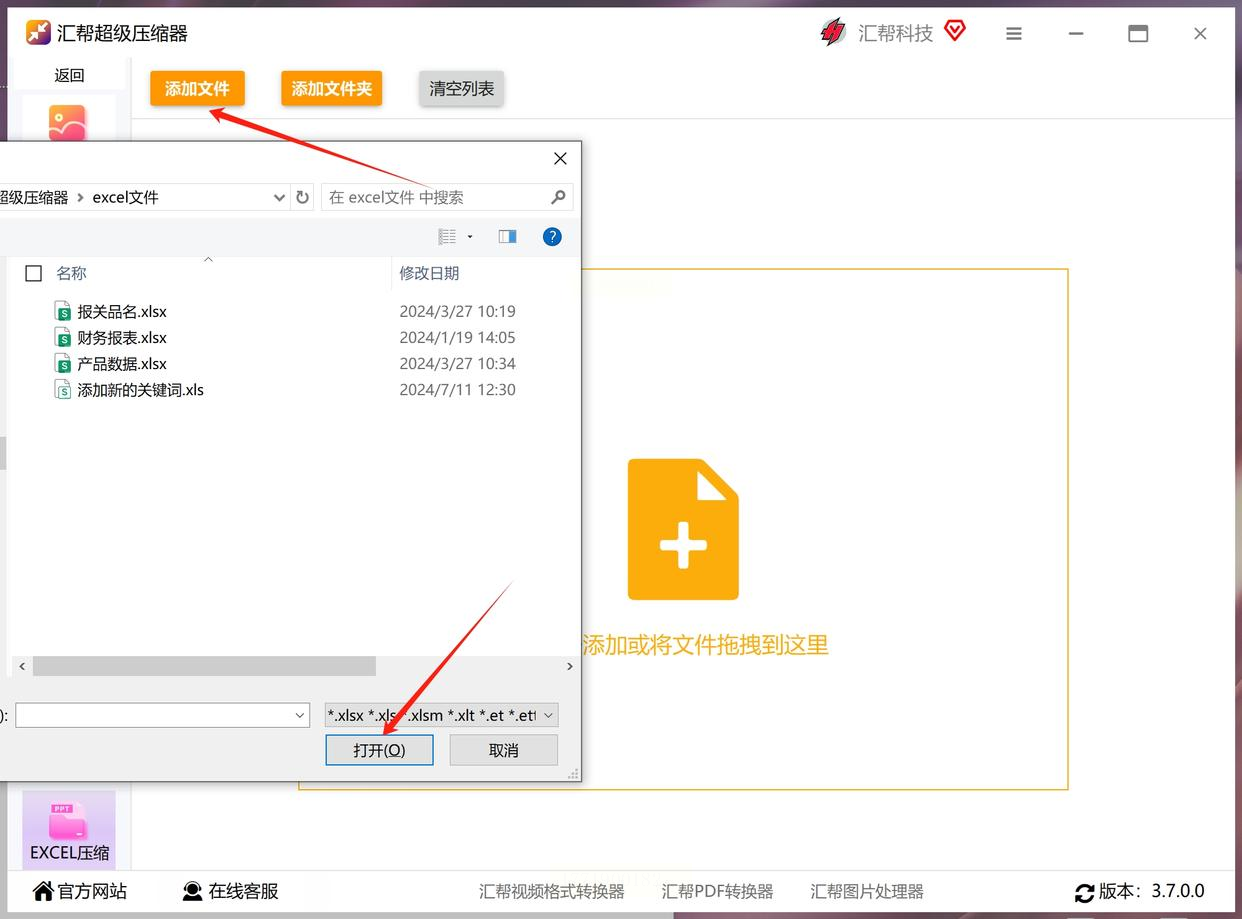
3. 批量添加文件:可以直接把Excel文件拖到软件窗口,或者点左上角"添加文件",多选几个文件都行(比如10个表格一次性压缩,省得一个个处理)。
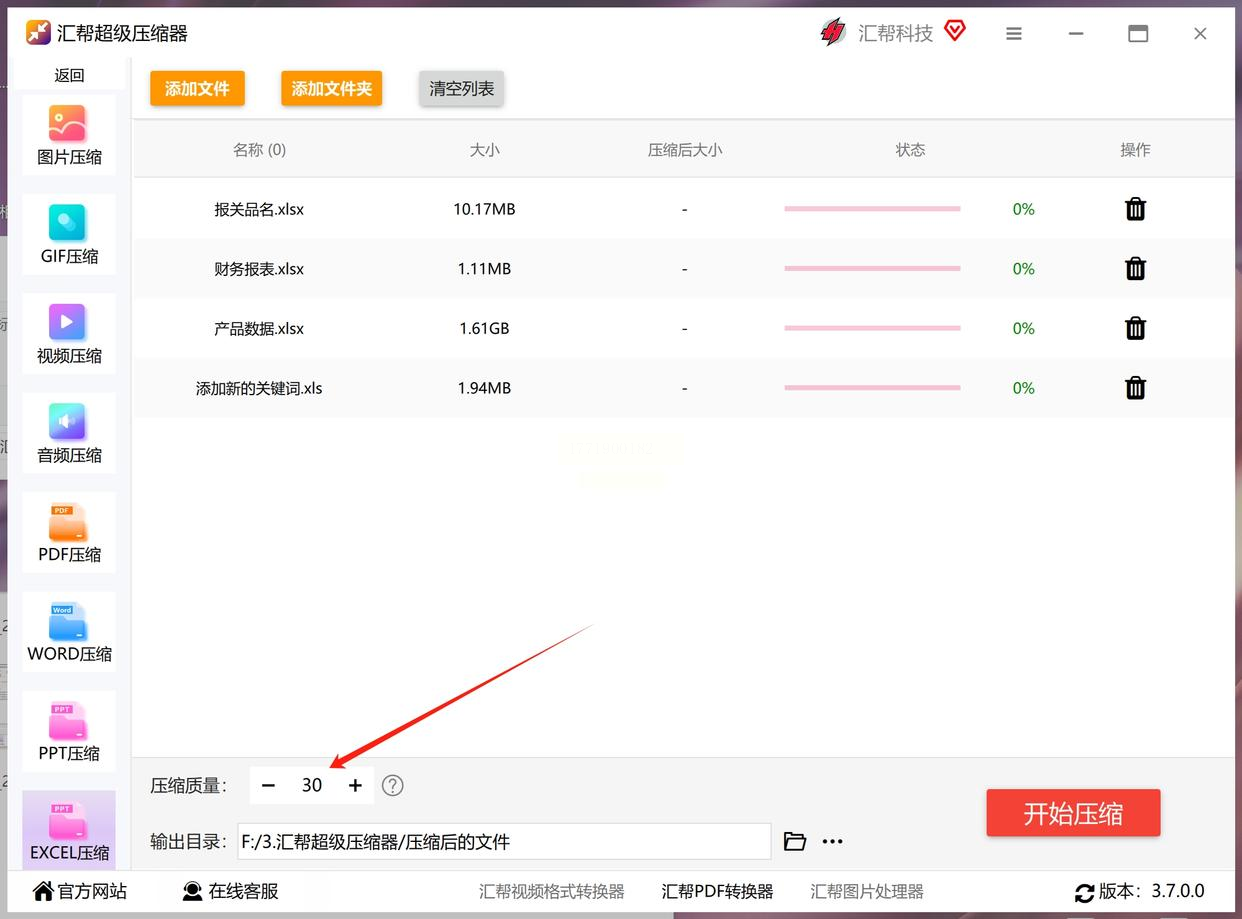
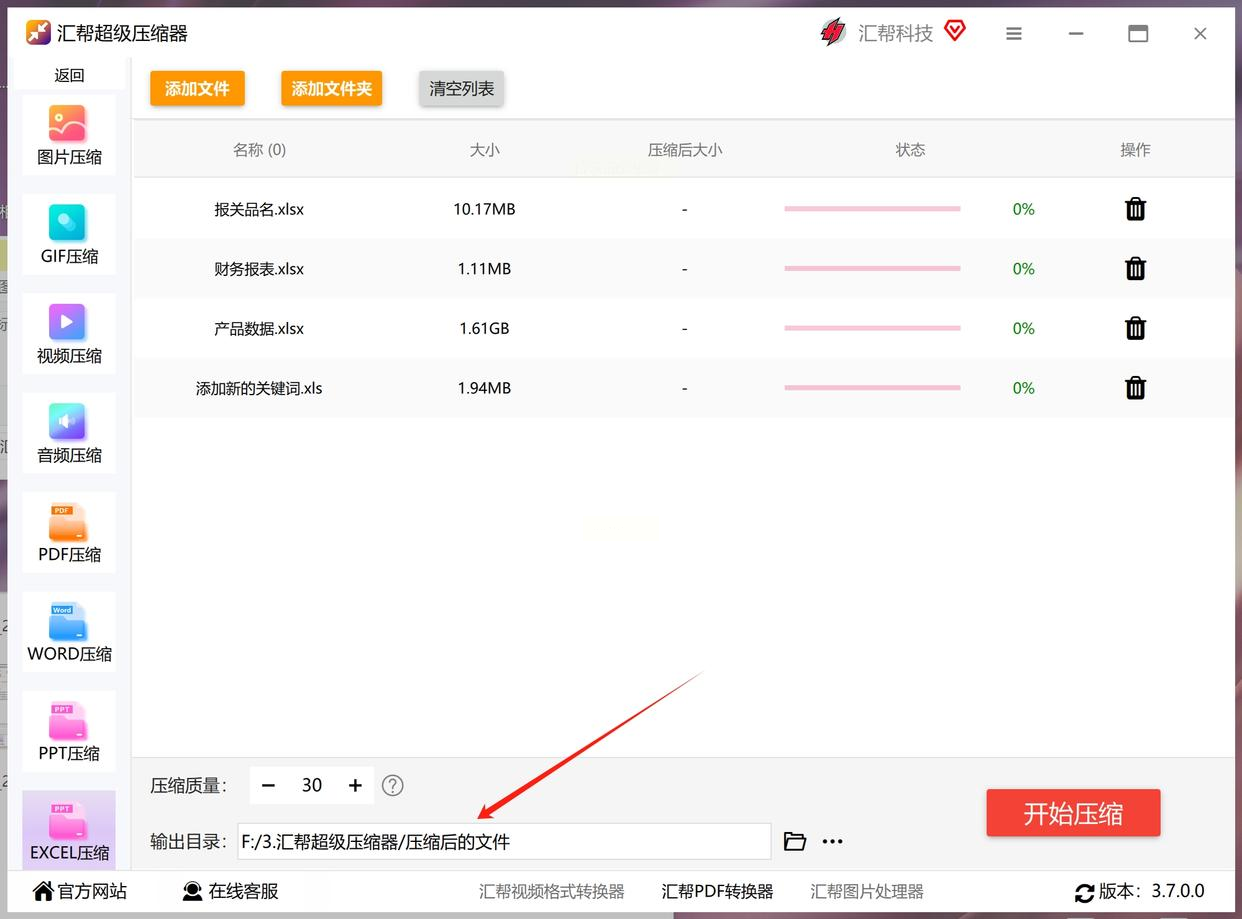
4. 调压缩质量和保存位置:软件会显示原始文件大小,你可以把压缩质量设为70%(数值越小越瘦,但别太低,不然表格会糊),然后选个文件夹存压缩后的文件。
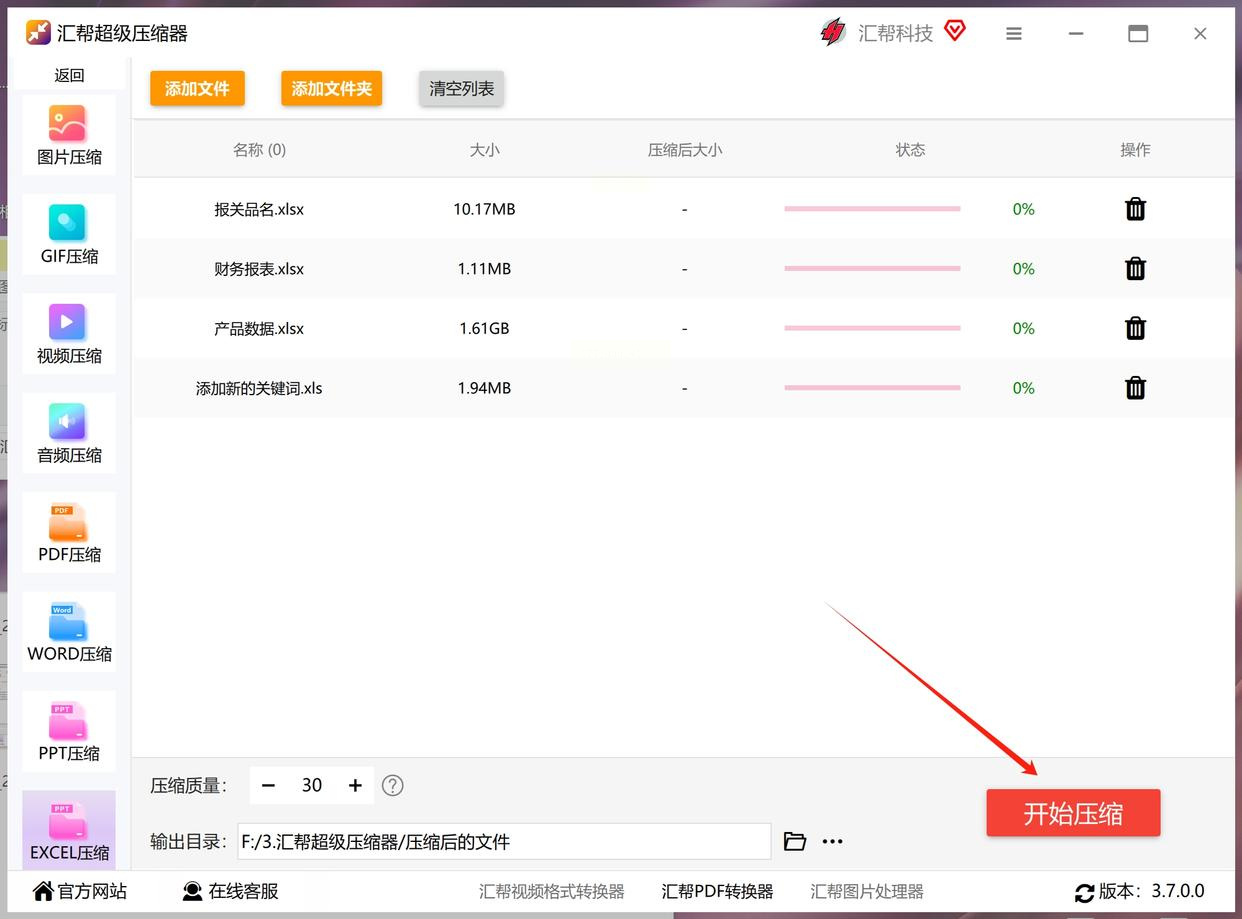
5. 一键压缩:点"开始压缩",等进度条走完,去指定文件夹就能看到变小的文件啦!
小技巧:要是想保留原文件,记得别选"覆盖原文件"哦,压缩后还能和原来的文件对比大小,超直观!
秘籍三:表格自身"减肥",从源头去掉冗余内容
适用场景:文件本身有很多空白行、大图片或多余格式
具体操作:
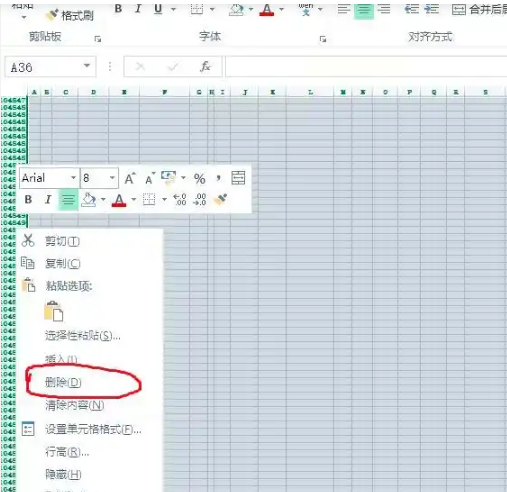
1. 清理空白行:打开Excel文件后,把鼠标移到左边行号,比如数据最后一行下面的行号(比如第50行下面的第51行),按住Ctrl+Shift+↓,就能选中从当前行到表格底部的所有空白行,右键点"删除",就像扫走桌子上的垃圾一样简单。
2. 干掉空列:同理,移到上面列标(比如D列后面的E列),按住Ctrl+Shift+→,选中所有空白列,右键删除。
3. 处理隐藏内容:看看菜单栏的"开始"→"单元格"→"格式",有没有隐藏的行或列没显示出来?右键取消隐藏,把多余的都删掉。
4. 压缩图片:如果表格里有插入的大图片,右键点图片→"大小和属性",把图片分辨率调低(比如从300dpi改成96dpi),图片体积立马减一半!
5. 保存瘦身成果:最后点"保存",表格瞬间轻了一大截,适合不想安装软件的极简操作党。
秘籍四:FILEminimizer软件,专业级压缩神器
推荐工具:FILEminimizer(适合对压缩质量要求高的人)
操作步骤:
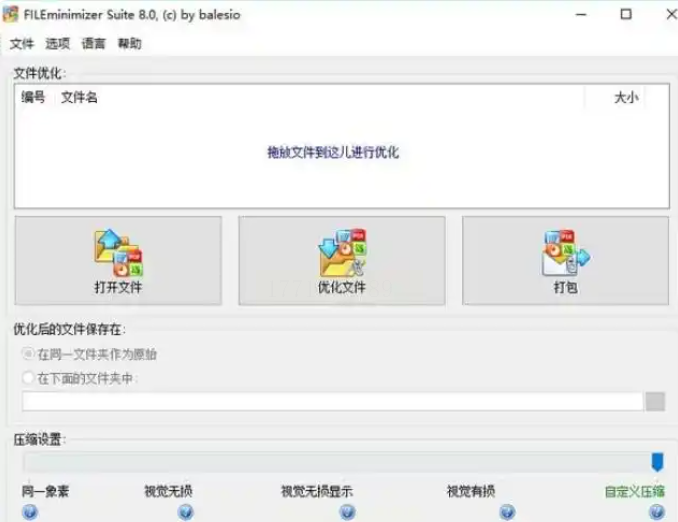
1. 安装并打开软件:官网下载安装包,安装后打开,界面简洁得像个小工具箱。
2. 拖入文件或点添加:直接把Excel文件拖到软件窗口,或者点"添加文件",支持批量导入(比如同时压缩5个表格)。
3. 选压缩级别:软件有"快速压缩"和"最大压缩"选项,追求速度选前者,要极致压缩选后者,一般选"标准压缩"就够。
4. 设置输出位置:选个你记得住的文件夹,比如"桌面/Excel压缩后",方便找文件。
5. 开始压缩:点"开始",软件会默默处理文件,完成后在输出文件夹里就能找到压缩后的Excel文件,直接打开用,和原来一样编辑!
【常见问题解答:这些坑你千万别踩】
1. Q:压缩后文件打不开怎么办?
A:可能是压缩强度太高导致格式损坏,试试换"普通压缩"模式,或者检查软件版本是否兼容你的Excel版本(比如Excel 2016和2021可能不一样)。
2. Q:在线工具安全吗?会不会泄露文件?
A:选大平台的工具更安全,比如优灵解压缩,一般处理完会自动删除文件,要是担心隐私,自己加密文件再压缩。
3. Q:压缩后数据会丢失吗?
A:只要选对压缩模式(别选"强力压缩"),数据和公式都不会丢,图片可能会轻微模糊但内容完整。
注意事项:
- 重要文件建议先备份,再压缩,防止意外损坏。
- 别把压缩质量设太低(比如30%以下),表格可能会变形或公式出错。
- 图片多的表格优先压缩图片,比单纯压缩文件效果更好。
Excel文件压缩就像给文件"轻装上阵",学会这4招,你就能在同事面前快速分享数据,客户那边轻松发文件,再也不用为大附件发愁啦!其实压缩的核心就是"去掉没用的东西,保留关键数据",不管用哪种方法,都要记得压缩后检查文件是否能用——毕竟数据安全才是最重要的!如果还有问题,欢迎在评论区留言,咱们一起解锁更多办公小技巧~ 祝你的Excel永远轻盈,工作效率节节高!
