

在数字化时代,视频已成为工作、学习和娱乐的核心载体,但高清视频带来的存储空间压力和传输困难也日益凸显。无论是职场人士需要快速发送会议视频,还是学生党要整理教学资料,甚至是自媒体创作者要适配多平台发布,视频压缩都是一项必备技能。本文将详细介绍5种实用的视频压缩方法,帮助你在节省空间的同时尽可能保留画质。每个工具都附带完整操作步骤,并针对不同用户群体提供适配建议,让你轻松解决视频大小困扰。

视频太大传不出去?推荐5种视频压缩工具及详细操作方法
视频压缩工具一、汇帮超级压缩器:批量处理的全能选手
适用场景:需要批量压缩多个视频,且希望保留较高画质的办公或家庭用户。
操作步骤:
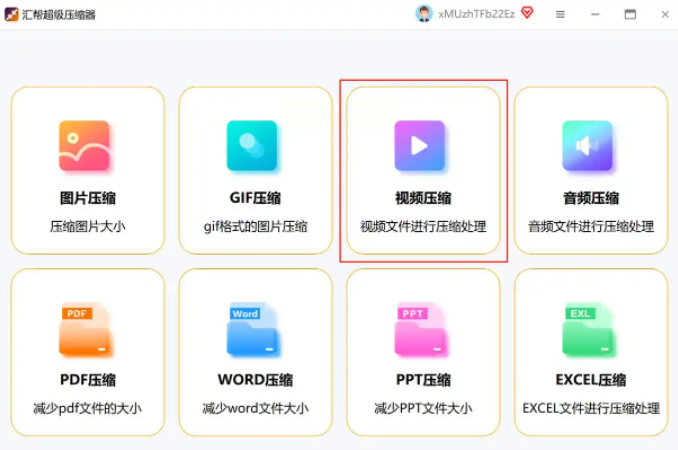
1. 启动软件并选择功能:打开汇帮超级压缩器后,在主界面左侧导航栏找到"视频压缩"模块并点击进入。
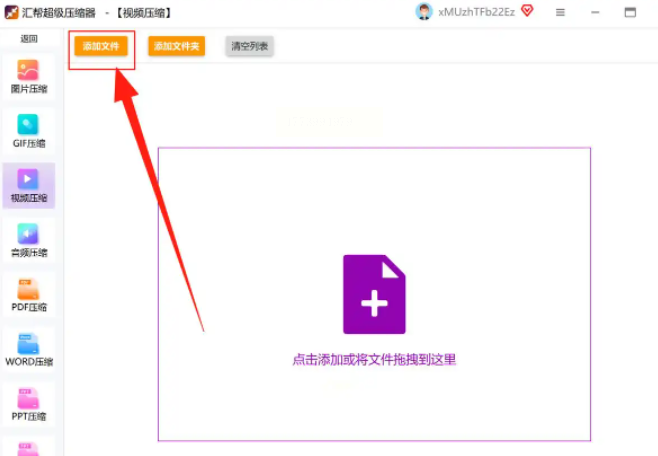
2. 批量导入视频:点击界面中央的"添加文件"按钮,或直接将视频文件夹拖拽到软件窗口中。
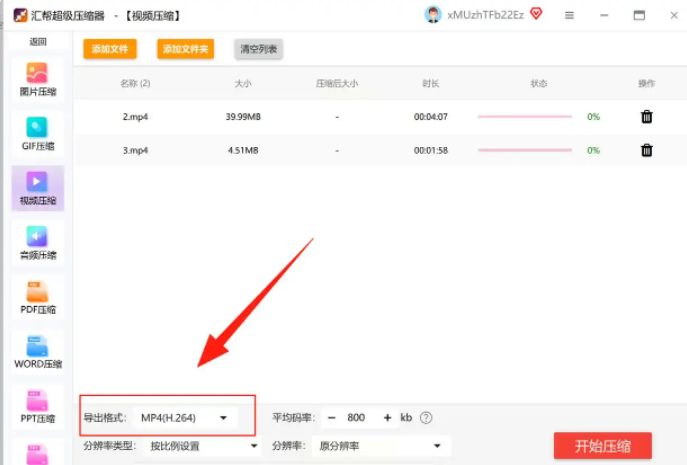
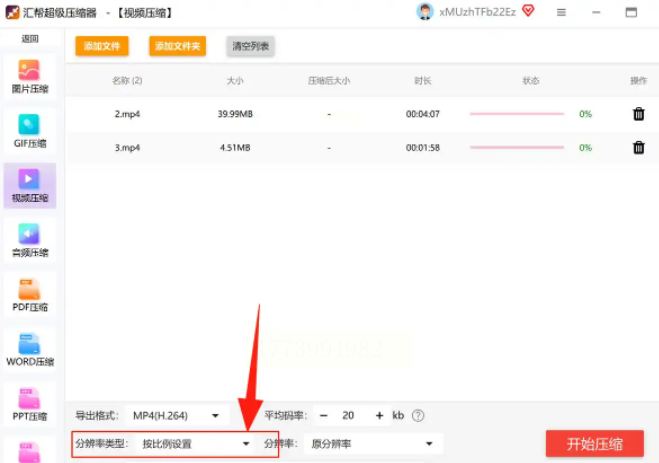
3. 设置输出参数:在右侧参数面板中,首先选择输出格式(推荐MP4格式,兼容性强且压缩效率高)。
接着调整"平均码率"参数,一般来说,1080P视频设置1500-2000kbps即可在画质和体积间取得平衡;若为720P视频,800-1200kbps足够
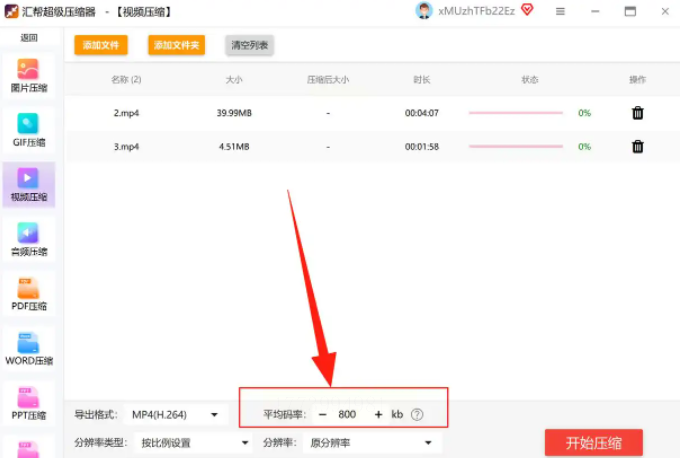
分辨率可选择"720P"或"1080P",根据原视频质量和需求决定。
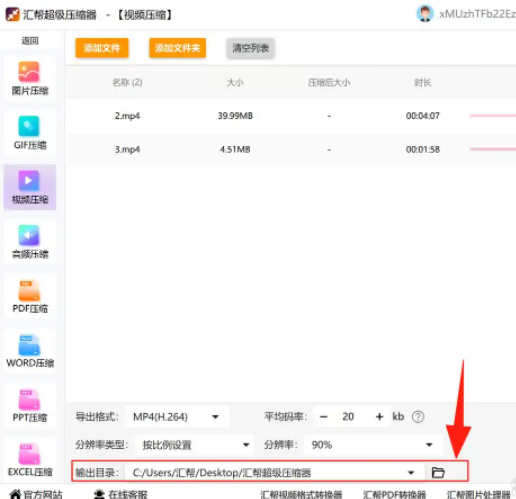
4. 选择存储路径:点击"浏览"按钮,在弹出的文件夹窗口中选择压缩后视频的保存位置,建议新建一个专门的文件夹方便后续整理。
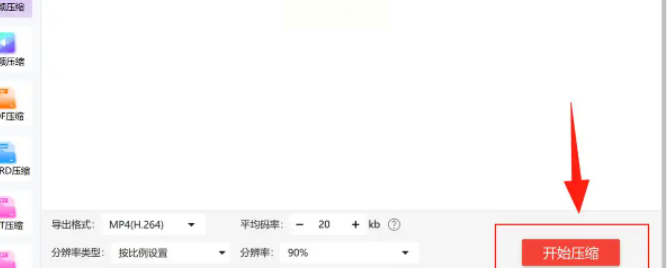
5. 开始压缩并预览:点击右下角的"开始压缩"按钮,软件会自动按顺序处理视频。进度条会实时显示每个文件的压缩进度,完成后你可以直接双击预览视频,检查画质是否满足需求。若不满意,可重新调整码率或分辨率再次压缩。
视频压缩工具二、在线视频压缩工具:无需安装的轻量化选择
操作步骤:
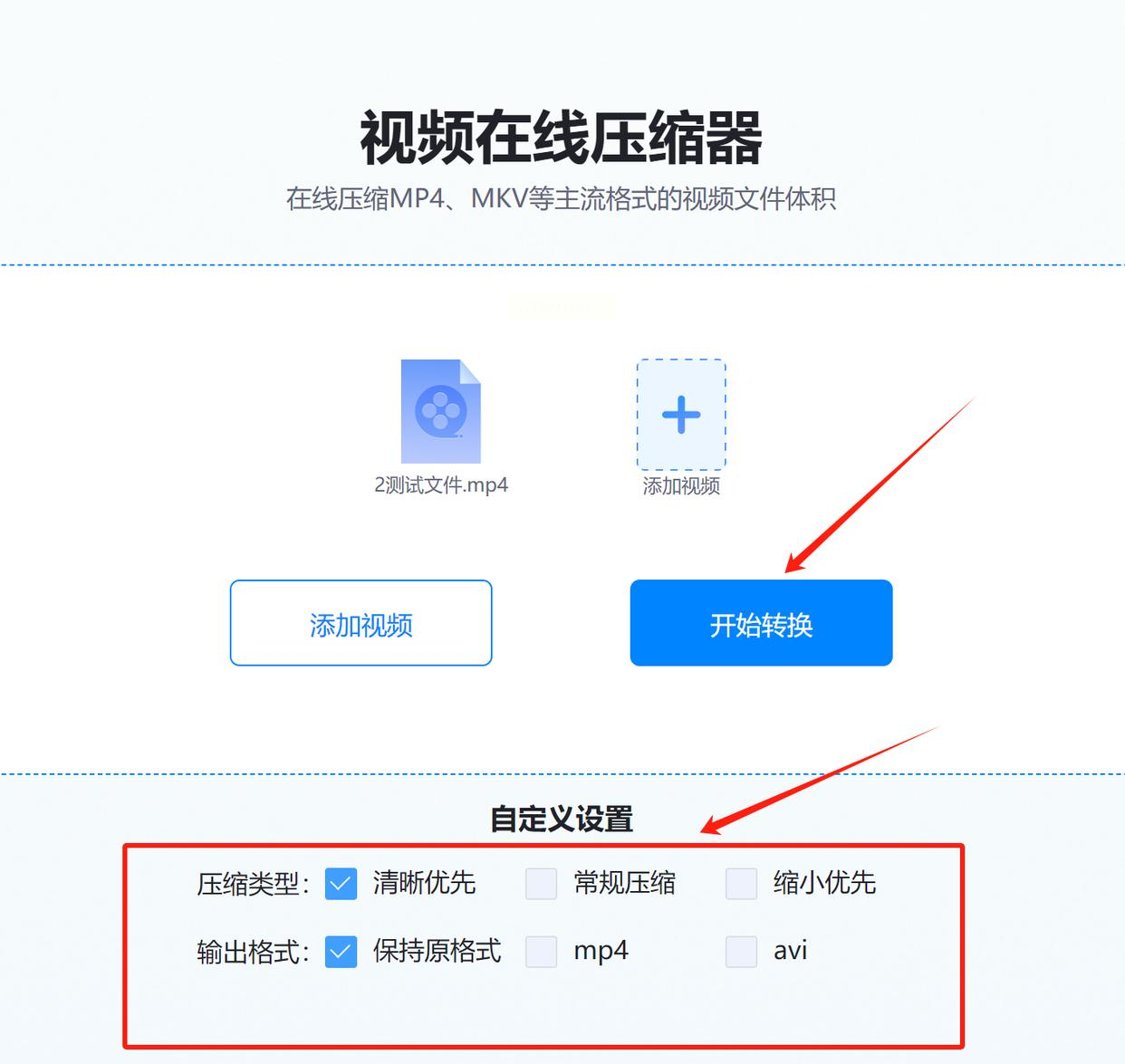
1. 选择可靠平台:在浏览器中搜索"在线视频压缩工具",避免点击不明链接,优先选择带"HTTPS"加密标识的网站。
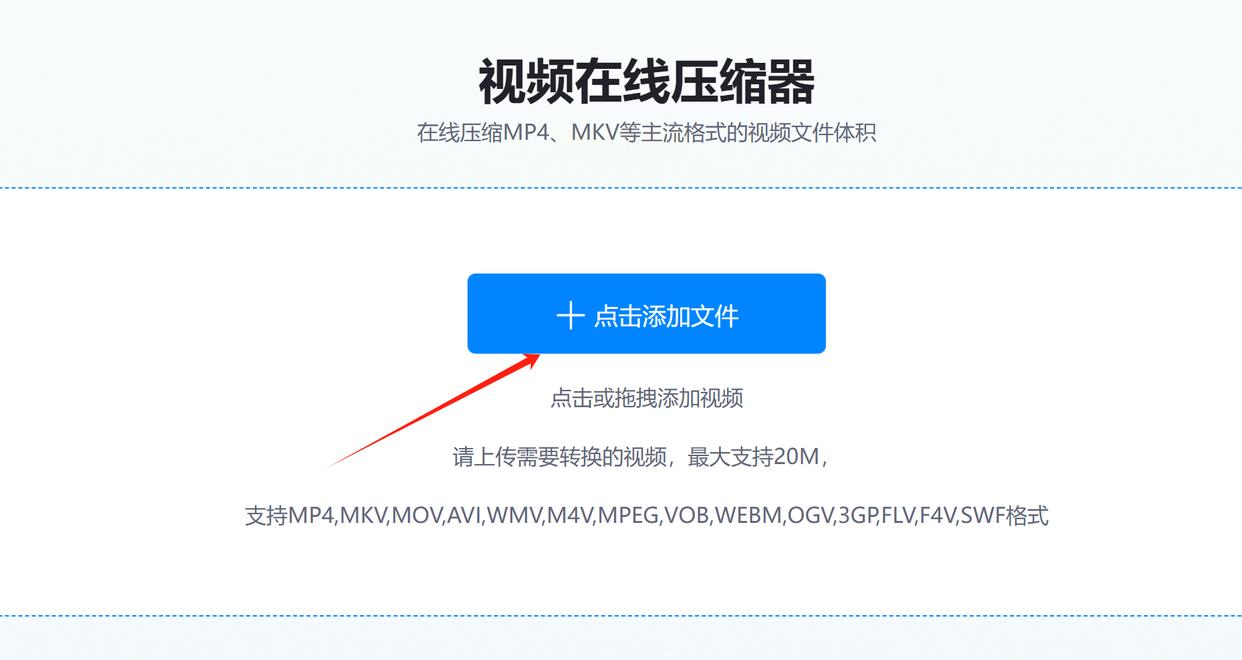
2. 上传视频文件:进入工具页面后,点击醒目的"选择文件"或"上传视频"按钮,在本地文件中找到需要压缩的视频。部分平台支持拖放操作,可直接将视频文件拖入指定区域,方便快捷。
3. 设置压缩选项:选择压缩类型(一般分为"通用压缩"、"高清压缩"等),然后选择输出格式(MP4、AVI等)。部分工具还提供自定义参数选项,如调整分辨率、码率等,但默认设置已足够大部分场景使用。
4. 开始压缩与下载:点击"开始压缩"按钮,工具会自动处理视频。压缩时间取决于视频大小和网络速度,处理完成后会显示下载按钮,点击即可保存压缩后的视频到本地。
视频压缩工具三、嗨格式压缩大师:专业参数与批量处理的结合
操作步骤:
1. 选择功能模块:打开嗨格式压缩大师,在主界面点击"视频压缩"选项。软件界面清晰,左侧显示"添加文件"和"添加文件夹"两个入口,右侧则是参数设置区。
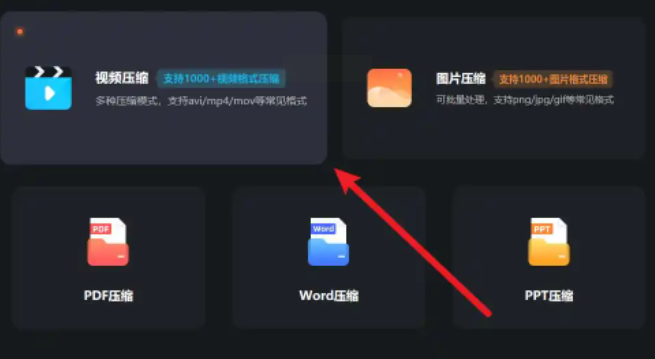
2. 批量导入视频:点击"添加文件夹"按钮,选择包含多个视频的文件夹,软件会自动识别并列出所有视频文件。每个文件旁会显示原始大小、格式和时长,方便你筛选需要压缩的文件。
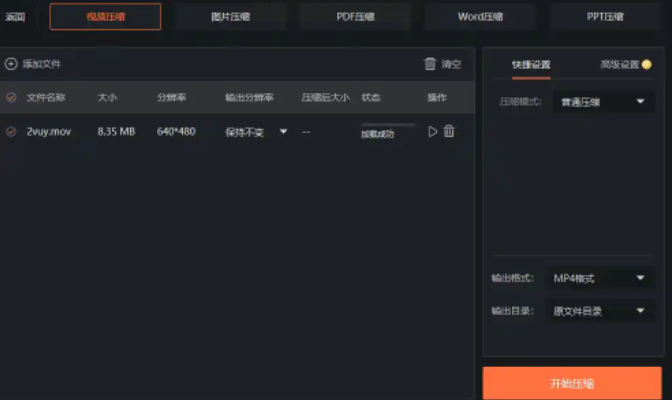
3. 设置压缩参数:
- 快速压缩:适合赶时间但对画质要求不高的场景,压缩比约50%-60%,文件体积明显减小;
- 普通压缩:平衡速度和画质,压缩比约30%-40%,适合教学资料、会议视频等;
- 高清压缩:保留更多细节,压缩比约20%-30%,适合自媒体素材和重要项目文件。
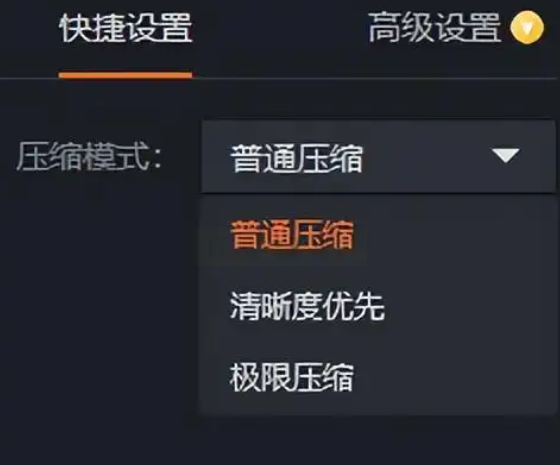
你还可以手动调整分辨率(如1080P→720P)、帧率(25fps或30fps)等参数,进一步优化效果。
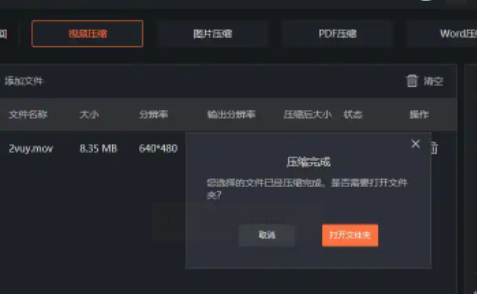
4. 开始压缩并监控进度:设置完成后,点击"开始压缩",软件会显示每个视频的实时进度条。压缩完成后,可直接在软件中预览,确认无误后点击"打开文件夹"查看结果。
视频压缩工具四、专业视频压缩软件:适合深度参数调整
操作步骤:
1. 打开软件并导入素材:启动软件后在左侧菜单中选择"视频"→"MP4"(或目标格式),点击"添加文件"按钮导入视频。
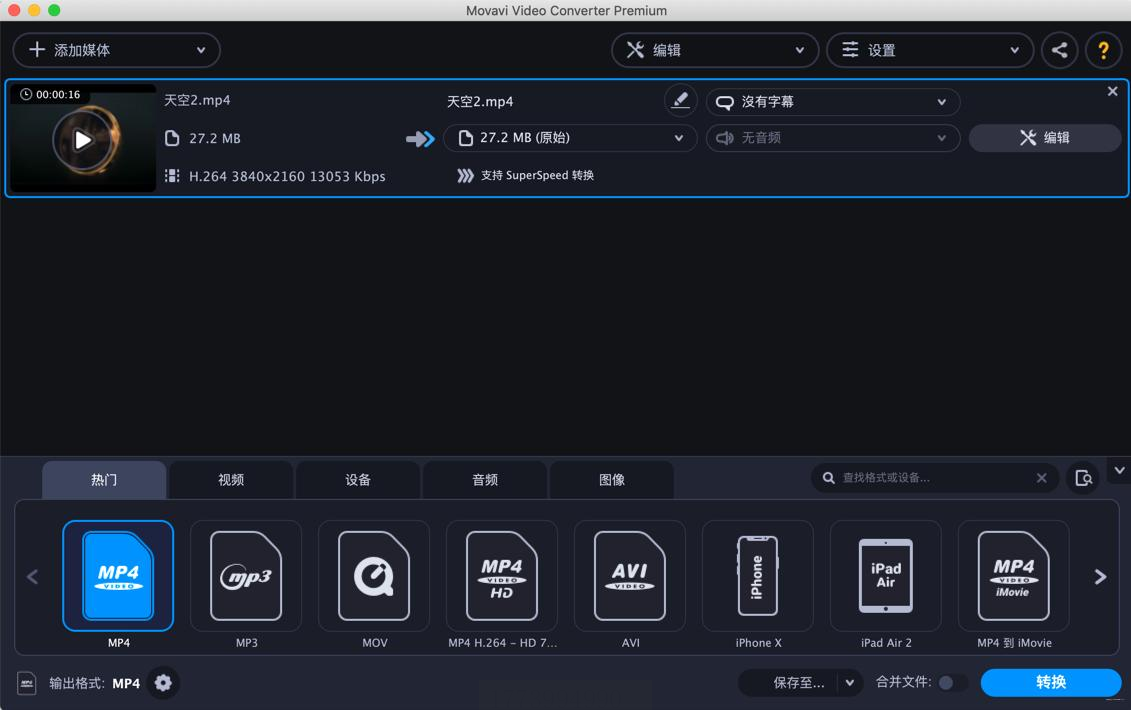
2. 设置压缩参数:在右侧参数设置区,可手动调整分辨率(如1920×1080→1280×720)、比特率(根据需要设置,一般1000-2000kbps)、音频采样率等。软件提供"压缩"和"高级设置"选项,高级设置中可调整视频编码(H.264是主流选择)和关键帧间隔,对画质和文件大小影响明显。
3. 预览与输出:点击"确定"后,软件会生成压缩后的文件。你可以先预览一小段视频,检查是否有画面模糊、卡顿等问题,再决定是否继续。注意:专业软件操作稍复杂,建议新手先参考软件自带教程。
视频压缩工具五、小昕视频压缩大师:一键式操作的懒人神器
操作步骤:
1. 启动:打开软件。首次使用会弹出引导窗口,介绍主要功能和使用方法。
2. 导入视频文件:直接将视频文件拖拽到软件主界面,或点击"添加文件"按钮选择视频。软件支持批量导入,一次可处理多个文件。
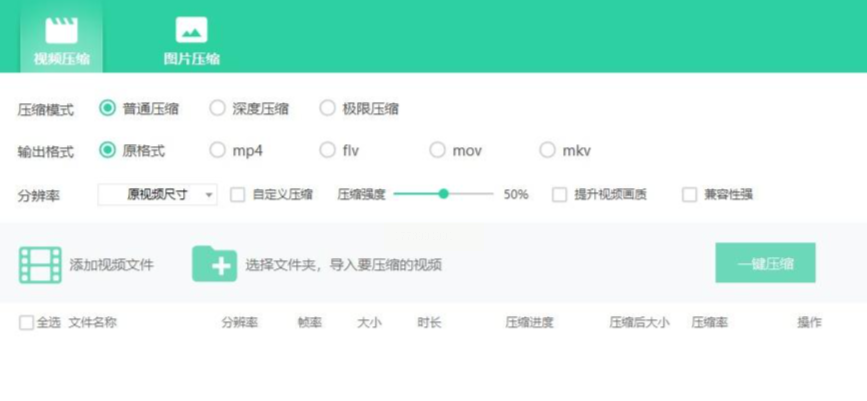
3. 选择压缩模板:软件提供"微信/QQ传输"(适配小文件传输)、"抖音/快手"(720P分辨率,适合短视频平台)、"高清保留"(尽量不损失画质)等预设模板,直接点击对应模板即可,无需手动设置参数。
4. 一键压缩与导出:选择模板后,点击"开始压缩",软件会自动处理视频。完成后会显示压缩后的文件大小,点击"打开文件夹"即可查看结果。
视频压缩操作注意事项
1. 画质与文件大小的平衡:码率和分辨率是影响画质的关键。一般来说,保持原视频720P分辨率,码率设置为1000-1500kbps,即可在画质和体积间取得较好平衡;若需更高画质,可适当提高码率至2000kbps,但文件大小会明显增加。
2. 压缩格式选择:优先选择MP4格式,兼容性强且压缩效率高;若需保留原始音频,建议选择AAC编码。
3. 避免过度压缩:过度降低分辨率或码率会导致画面模糊、细节丢失,尤其是文字、图表类视频,可能出现锯或色块。
4. 批量处理的效率:处理多个视频时,优先选择支持批量导入的软件(如汇帮、嗨格式),避免重复操作;同时注意电脑内存占用,关闭其他程序可提升压缩速度。
5. 安全与隐私:在线工具需注意文件安全,避免上传敏感视频到不明平台;本地软件选择正规渠道下载,防止病毒感染。
视频压缩看似简单,实则是一项需要结合技术和经验的实用技能。无论是工作中的会议记录整理,还是生活中的家庭视频存储,掌握合适的压缩工具和方法,都能让你的工作更高效、生活更轻松。记住,没有最好的工具,只有最适合的场景——日常简单压缩用在线工具,批量处理用专业软件,自媒体适配平台用预设模板工具。
希望这篇教程能帮助你解决视频大小困扰,让数字化生活更加轻松高效!
