

在日常工作和生活中,我们常常会遇到MP3音频文件过大的情况。比如从网络下载了一期高质量播客、一场讲座录音,或是自己录制了一段会议纪要,文件体积动辄几百MB,甚至超过1GB。这样的文件在传输、存储或播放时,往往会带来一系列实际问题。
想象一下这样的场景:你需要将一份重要的会议录音从电脑传到手机,以便通勤路上回顾。文件大小800MB,用数据线连接后,传输进度条缓慢移动,足足等了七八分钟。或者,你想把收集的音乐素材上传到云盘共享给团队成员,却因为单个文件太大,屡次上传失败或耗时极长。更常见的是,一些老款播放器、车载音响或低配置手机在播放高码率MP3时,会出现卡顿、跳音甚至无法识别的问题。这不仅影响效率,也破坏了聆听体验。
其实,MP3文件之所以大,主要是因为其编码时的比特率(码率)较高。比特率就像音频的“流量”,越高意味着每秒包含的数据越多,音质相对更好,但文件体积也更大。对于大多数语音内容(如访谈、课程)、背景音乐或普通欣赏需求,适当降低比特率并不会明显影响听感,却能显著缩小文件。因此,学会压缩MP3是一项非常实用的数字技能。它不仅能节省设备的存储空间,还能加快文件传输与共享速度,让音频在不同设备间流畅播放。
如何将MP3文件体积缩小,保持音质又节省手机空间?
方法一:使用“汇帮超级压缩器”软件把mp3文件压缩变小
软件名称:汇帮超级压缩器
下载地址:https://www.huibang168.com/download/2NRKUn0jsI9J
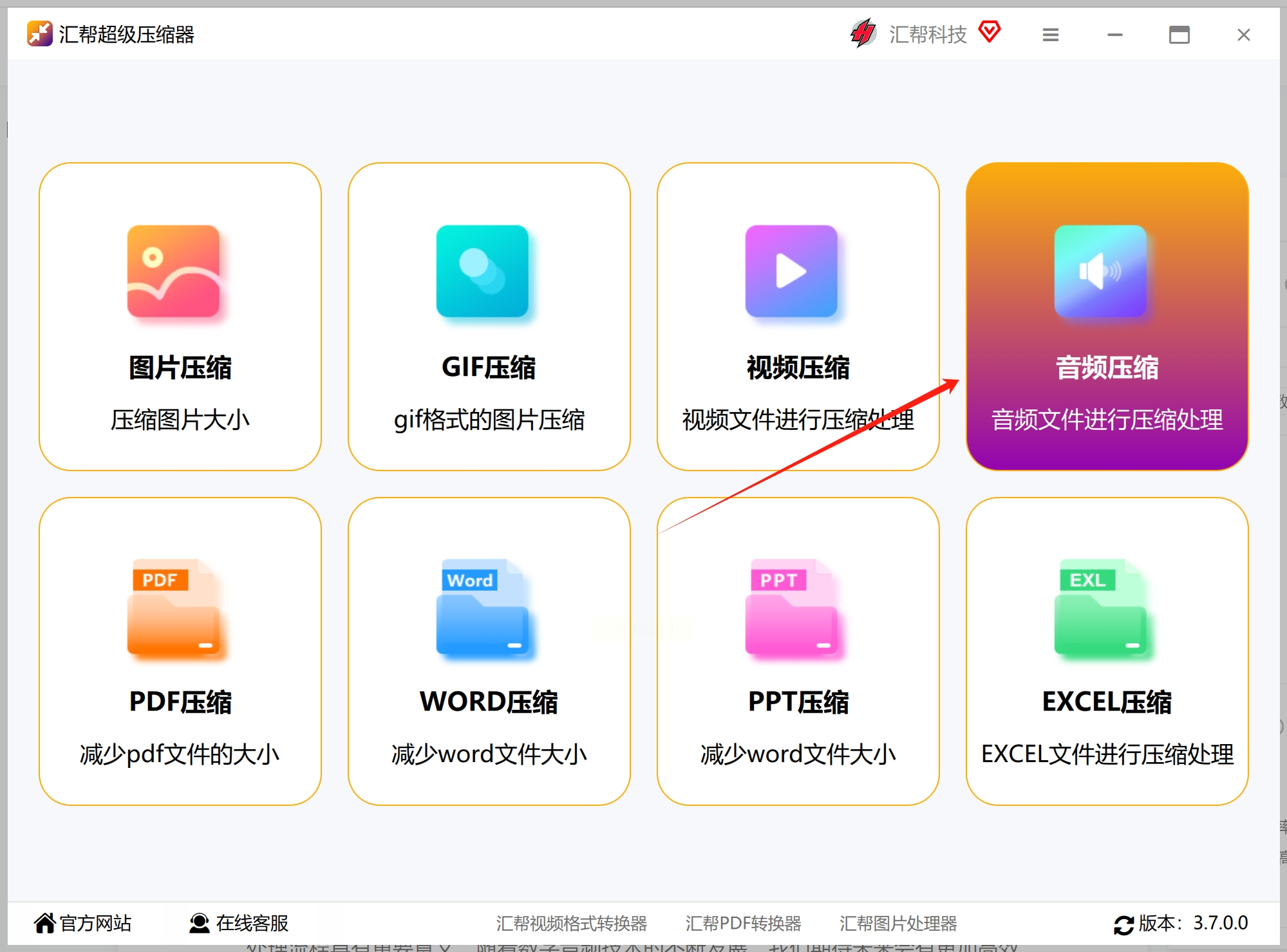
1. 在电脑上打开“汇帮超级压缩器”软件。在主界面中,你会看到针对图片、视频、音频等不同文件的压缩选项。这里我们点击【音频压缩】功能。
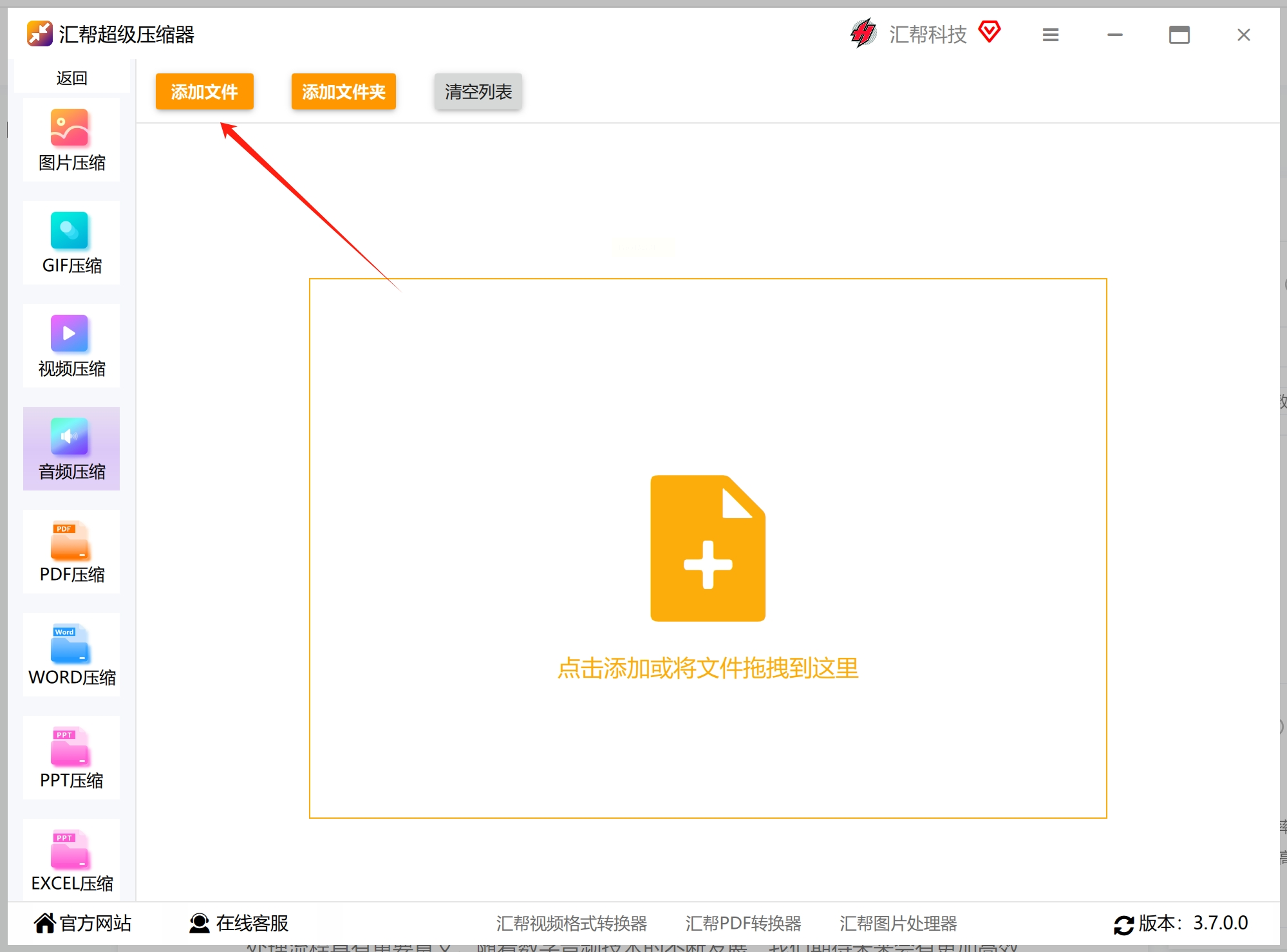
2. 进入音频压缩页面后,点击【添加文件】按钮。在弹出的文件选择窗口中,找到并选中你需要压缩的MP3文件。这款软件支持一次添加多个文件进行批量处理,能节省不少时间。
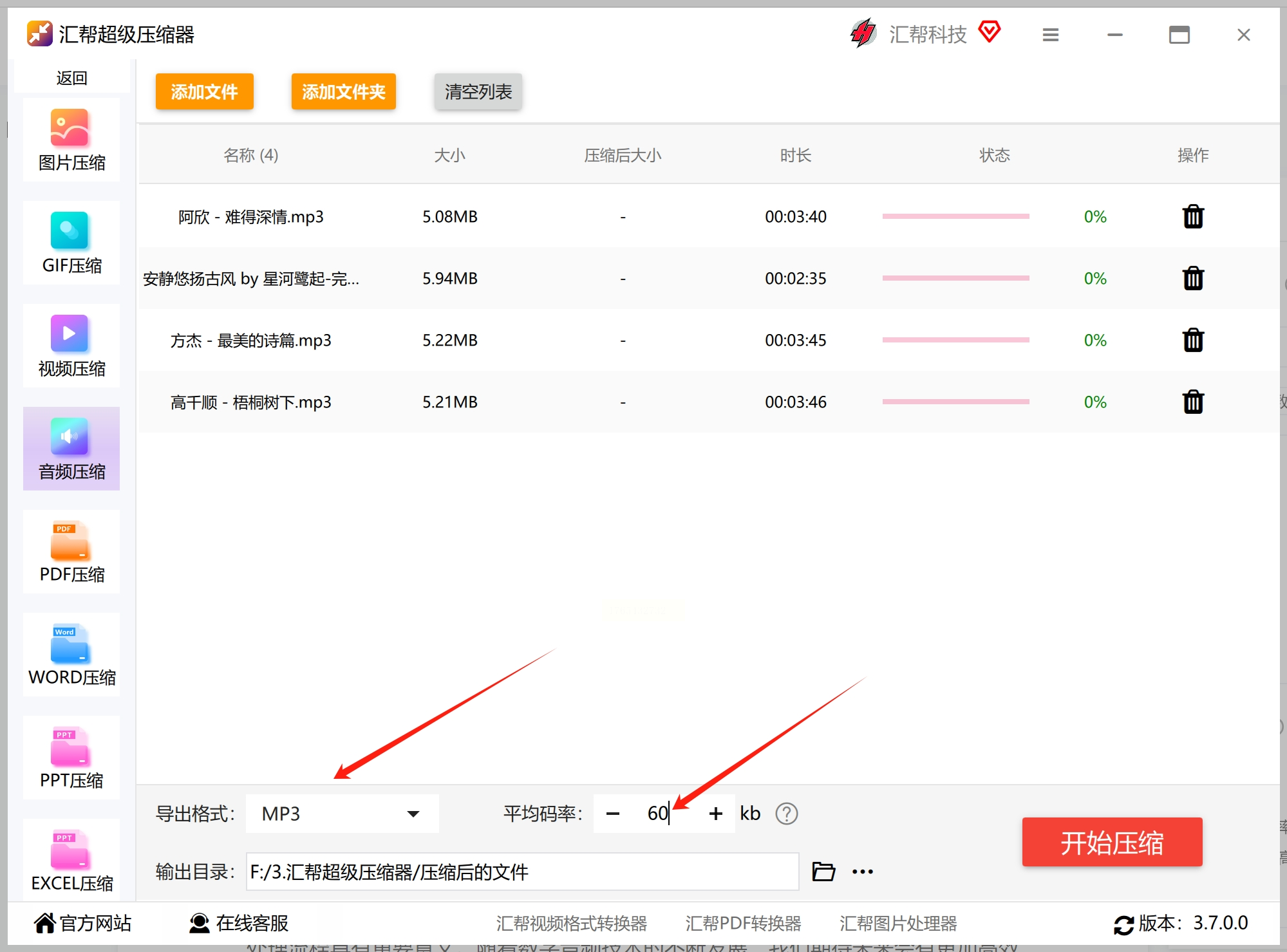
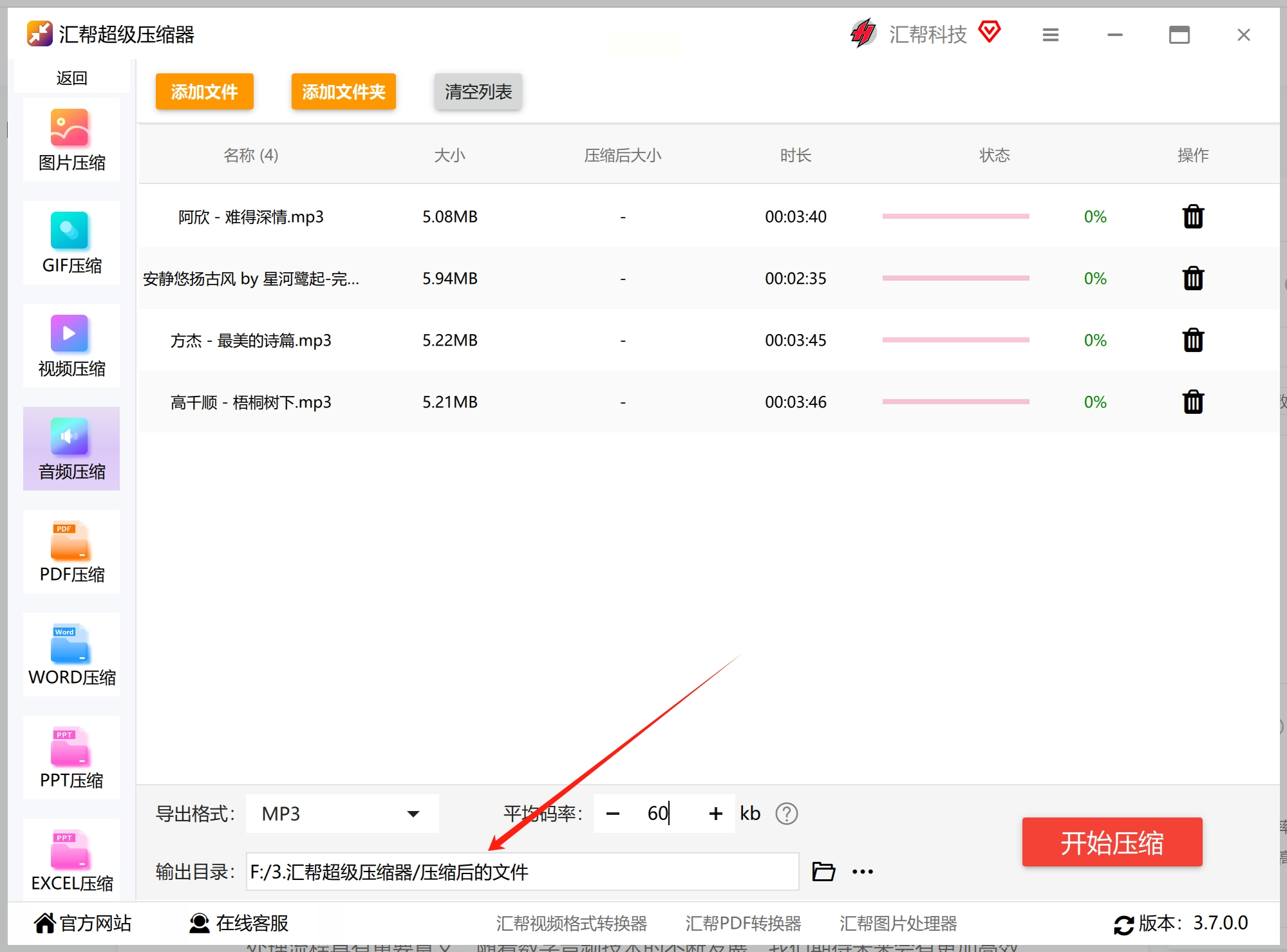
3. 添加文件后,软件下方会显示压缩设置选项。首先在“导出格式”处确认选择为MP3。然后,找到“平均码率”或“比特率”的设置选项。这是压缩的关键:码率数值越小,生成的文件体积就越小,但音质也会相应降低。对于语音类音频,设置为128kbps或96kbps通常就能在体积和清晰度之间取得不错平衡;对于音乐,可以尝试从192kbps或160kbps开始调整。
4. 接下来,点击“输出目录”旁边的【浏览】按钮,为你压缩后的新文件选择一个保存位置。建议新建一个文件夹,避免和原文件混淆。
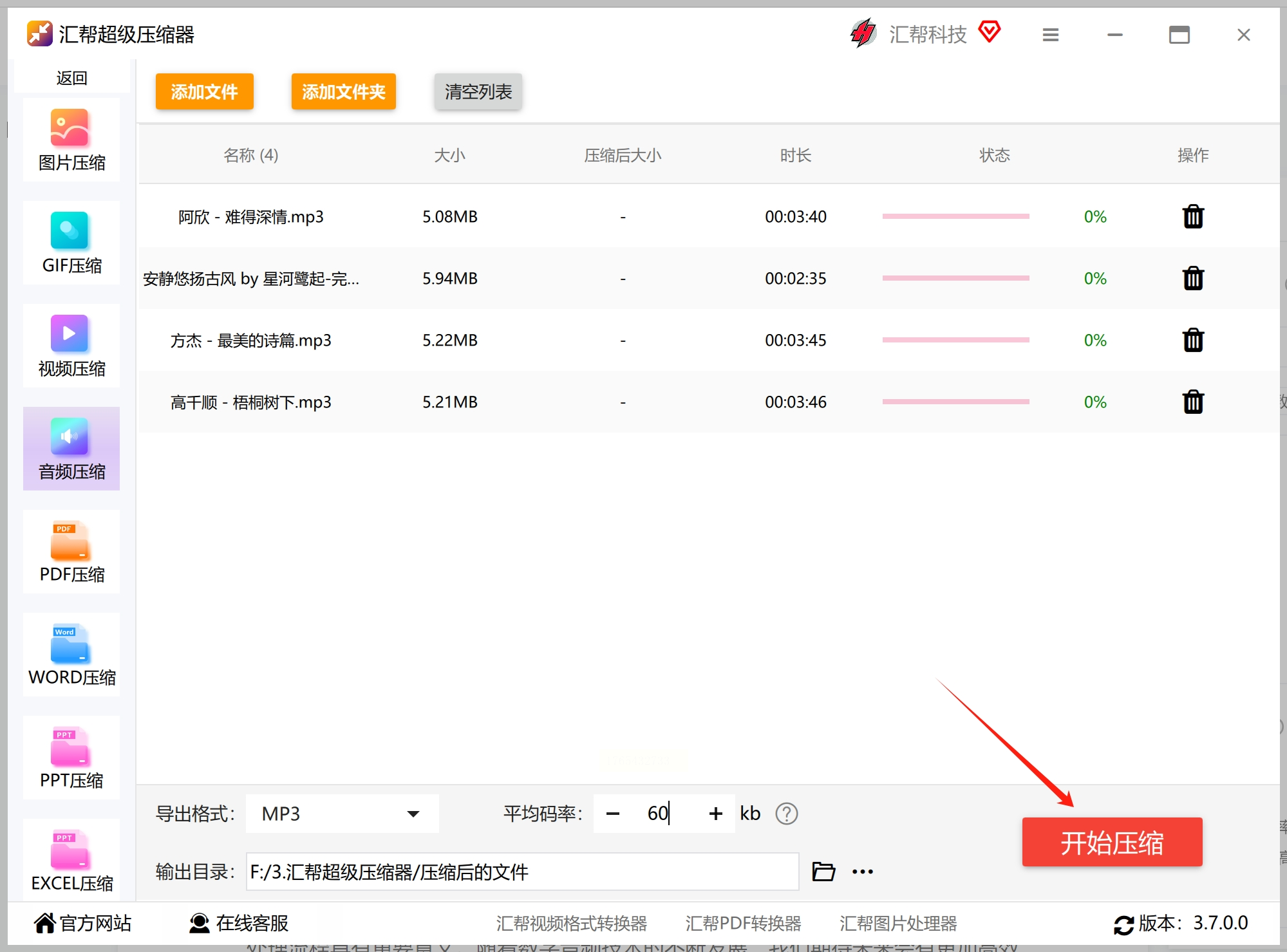
5. 所有设置确认无误后,点击界面中央或右下角的【开始压缩】按钮。软件会开始处理,并显示进度条。
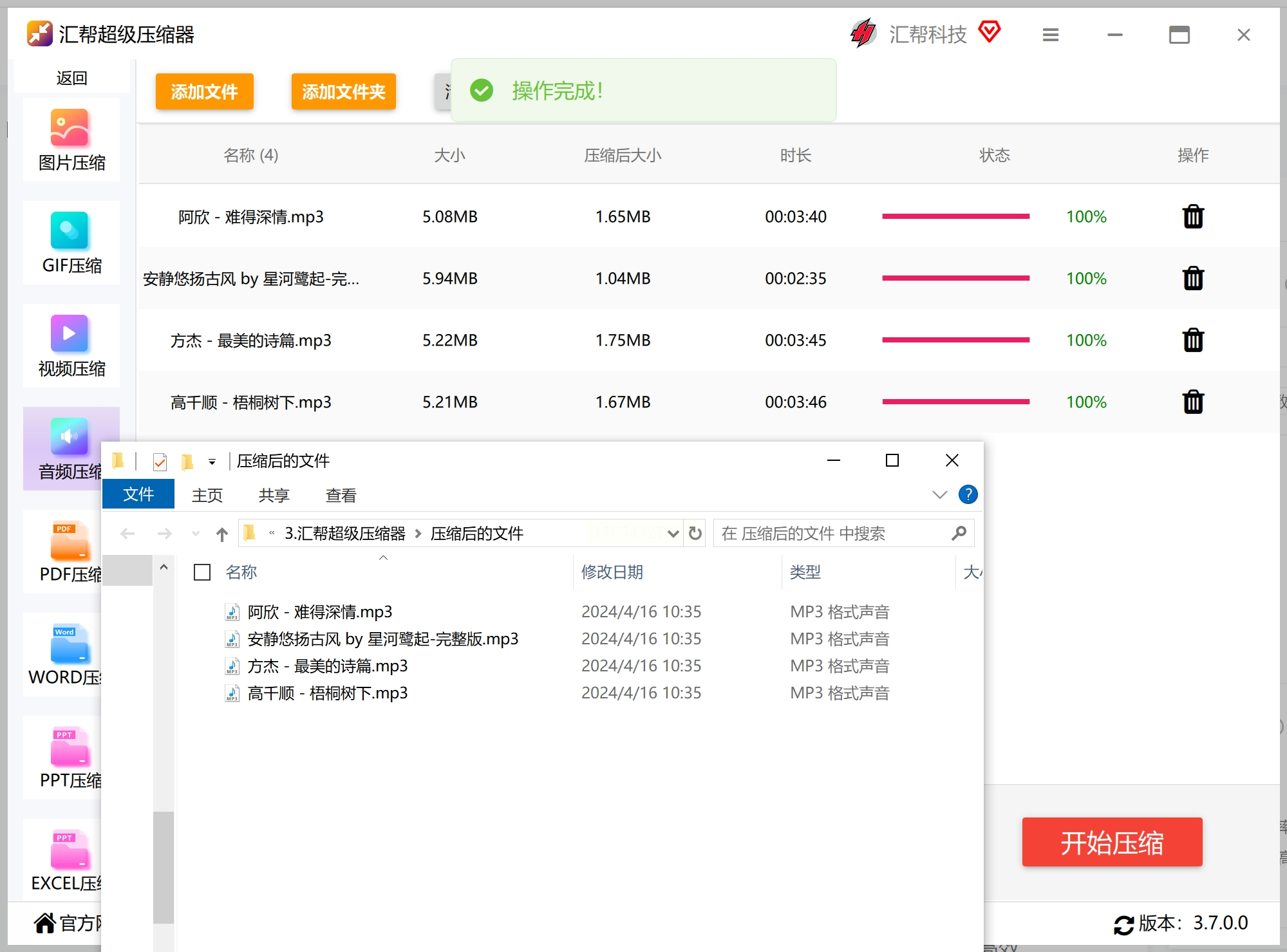
6. 压缩完成后,软件会给出“操作完成”之类的提示。这时,你就可以去之前设置好的输出文件夹里查看压缩后的MP3文件了。
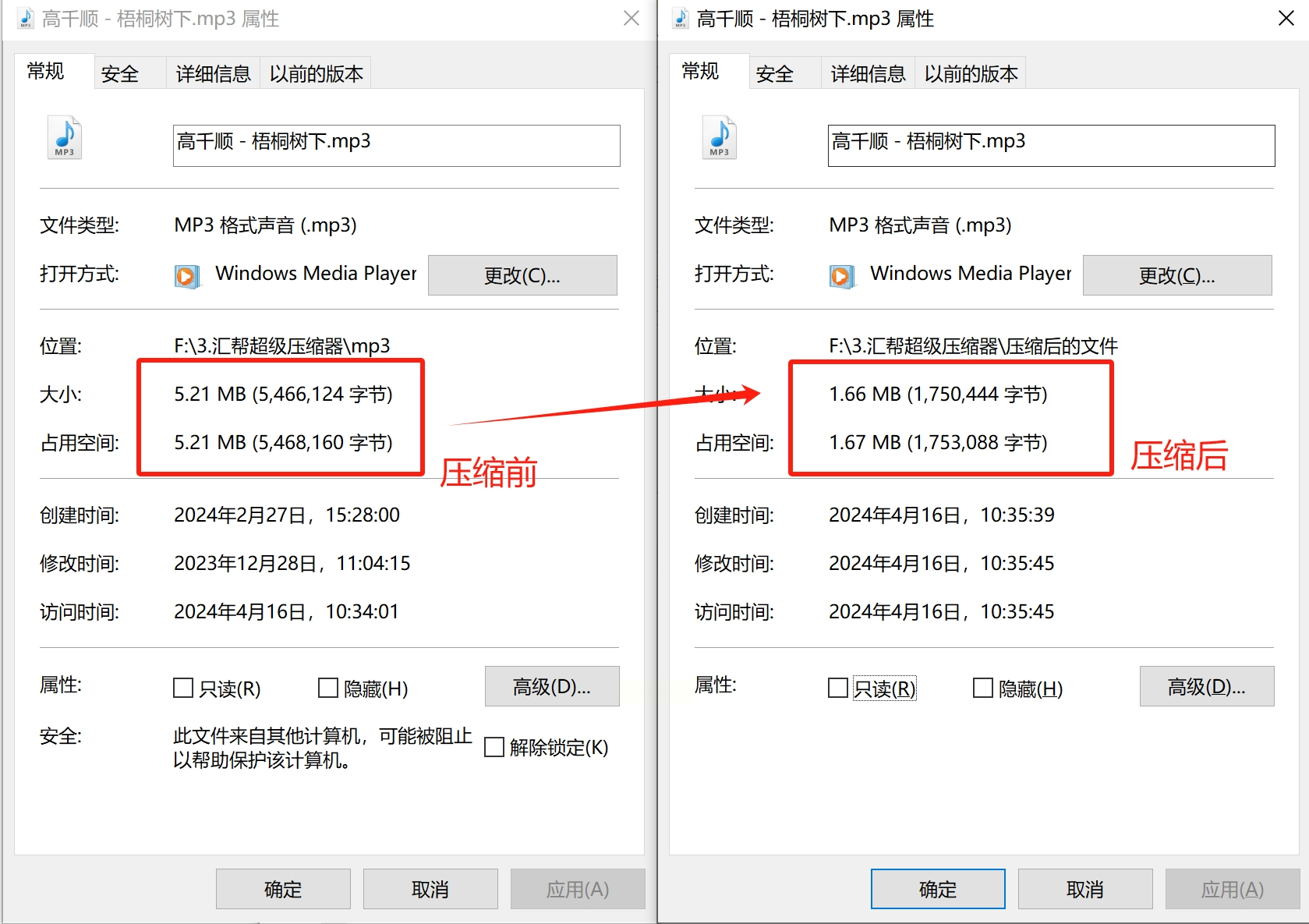
右键点击压缩后的文件,选择“属性”,查看其大小。如果觉得文件还是太大,或者音质下降得太厉害,可以回到软件中,调整“平均码率”的数值,重新压缩一次,直到找到一个你满意的平衡点。
方法二:使用手机APP进行压缩
1. 在手机应用商店搜索“音频压缩”或“音频编辑”,下载一个评价较好的APP(如“音频剪辑大师”、“MP3压缩器”等)。打开APP。
2. 在APP主界面找到【压缩】或【导入音频】功能,从手机存储中选择需要压缩的MP3文件。
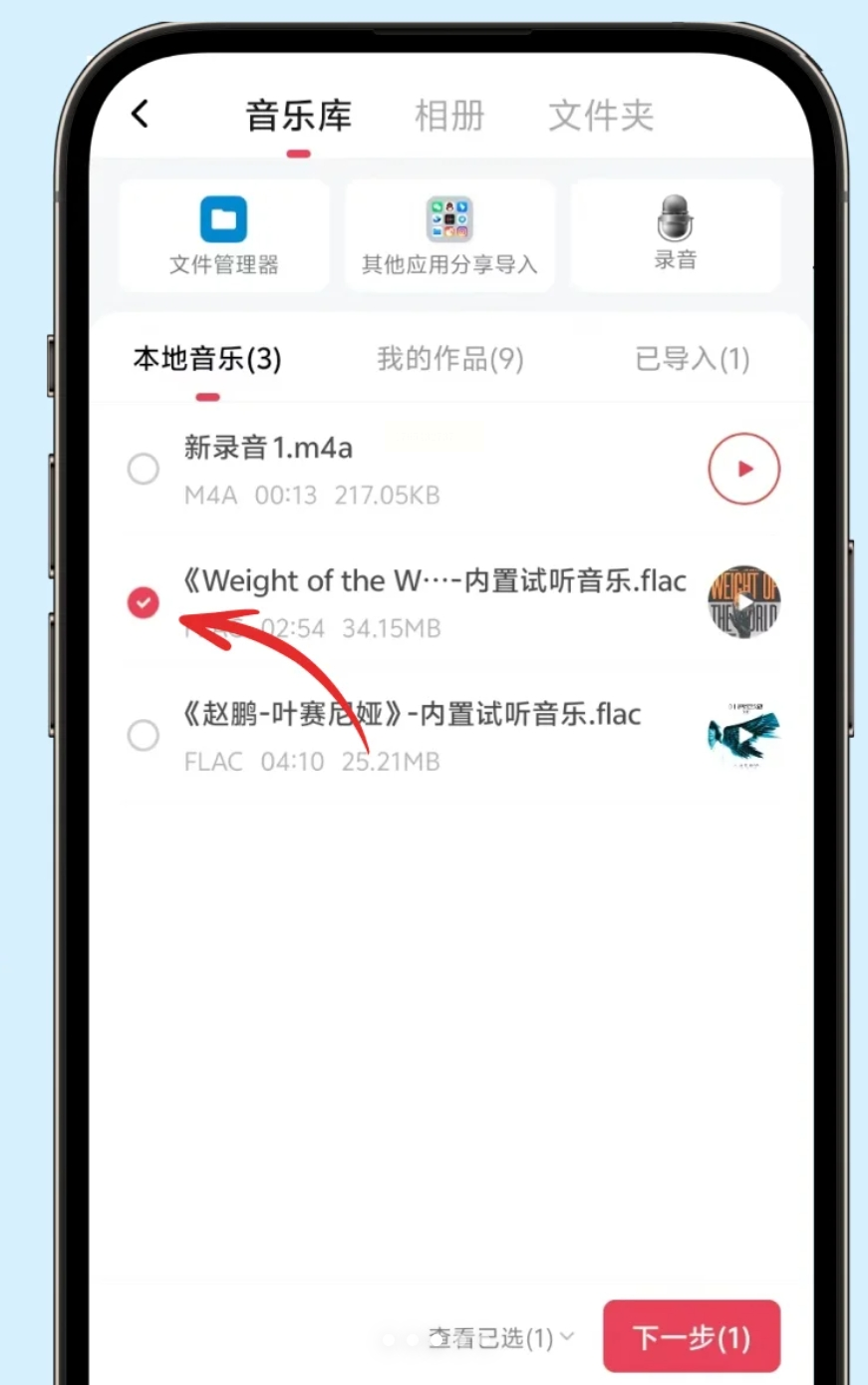
3. 进入压缩设置界面。许多APP会提供“智能压缩”选项,它能自动调整参数以平衡音质和体积。你也可以手动调整比特率来达到更精确的控制。
4. 确认输出格式为MP3,然后点击【开始压缩】或【导出】按钮。
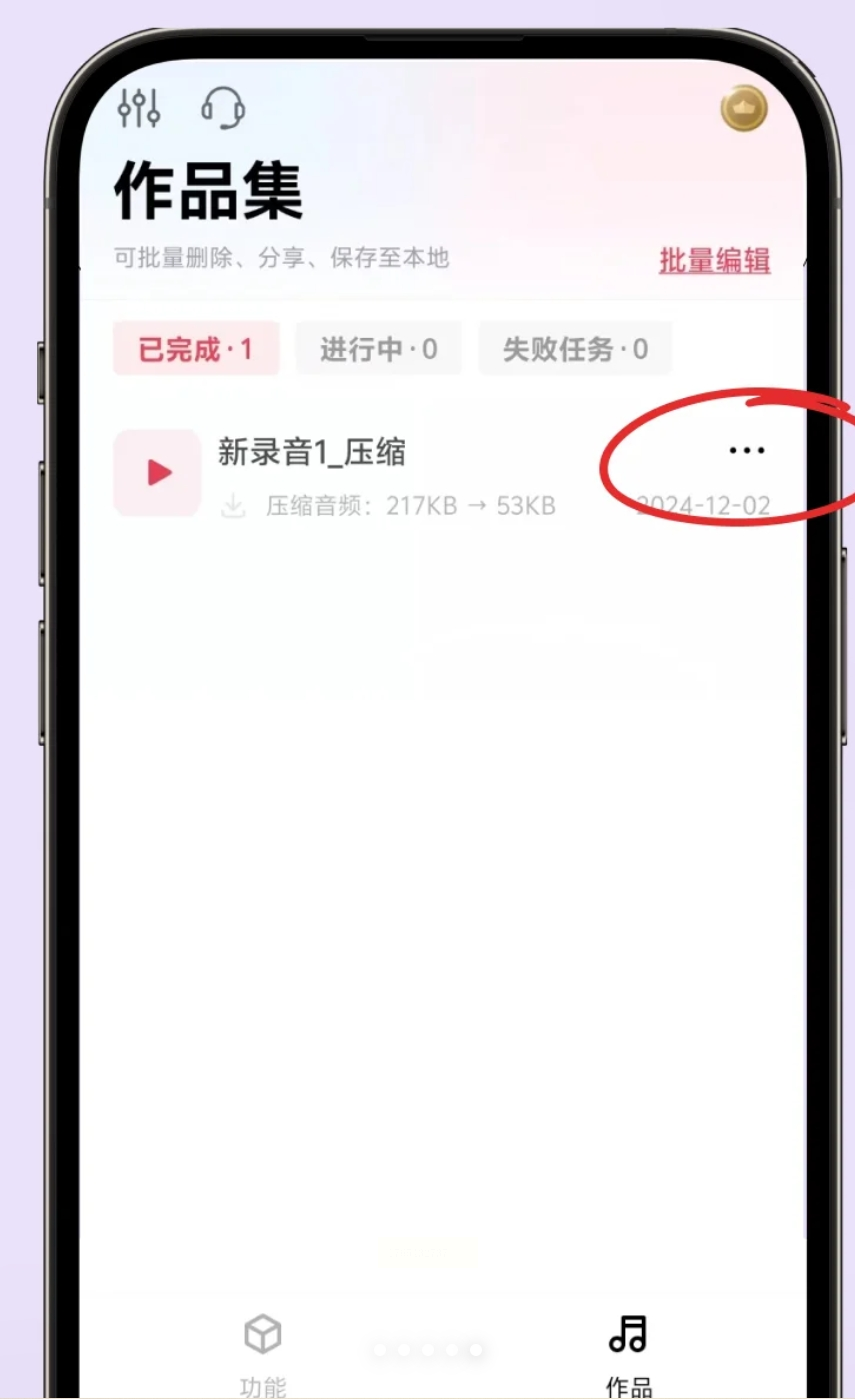
5. 压缩完成后,将文件保存到手机相册或指定的文件夹中。注意,部分APP的高级功能可能需要付费解锁。
方法三:使用集成在视频剪辑软件中的音频功能(以“小捷视频剪辑”为例)
1. 打开“小捷视频剪辑”软件,在首页或功能菜单中找到【音频压缩】工具并点击进入。
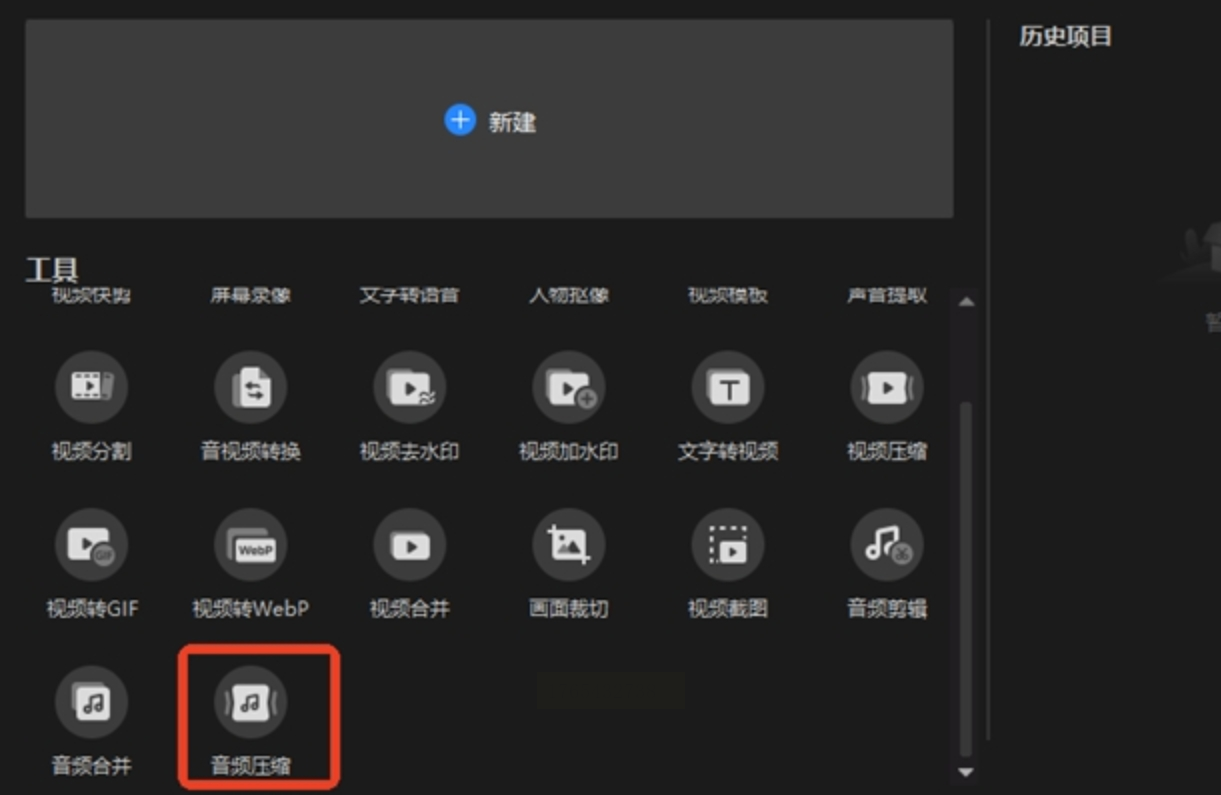
2. 你可以选择【添加文件】来压缩单个音频,或者选择【添加文件夹】来批量压缩同一个文件夹内的多个音频文件,这对整理大量素材很有帮助。
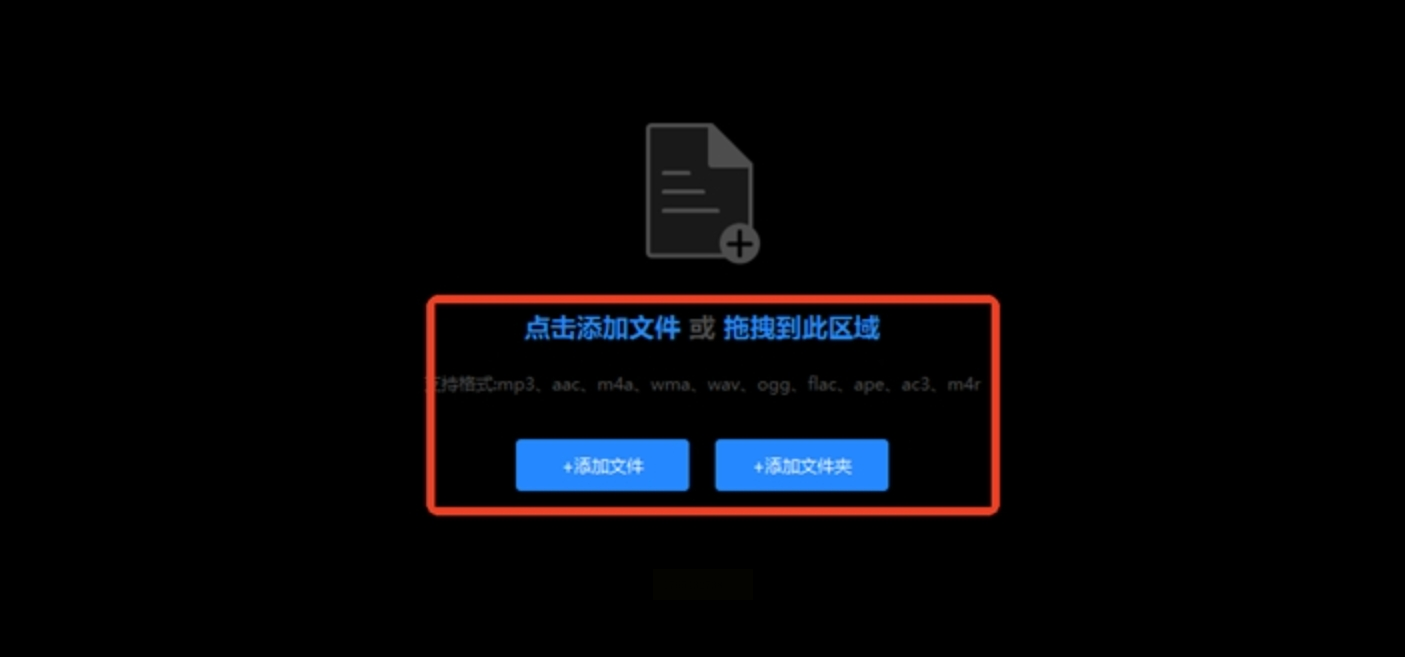
3. 添加好需要处理的音频后,直接点击【全部压缩】按钮。软件通常会按照默认的或之前设置好的参数进行压缩。你可以在设置里预先调整好压缩强度。
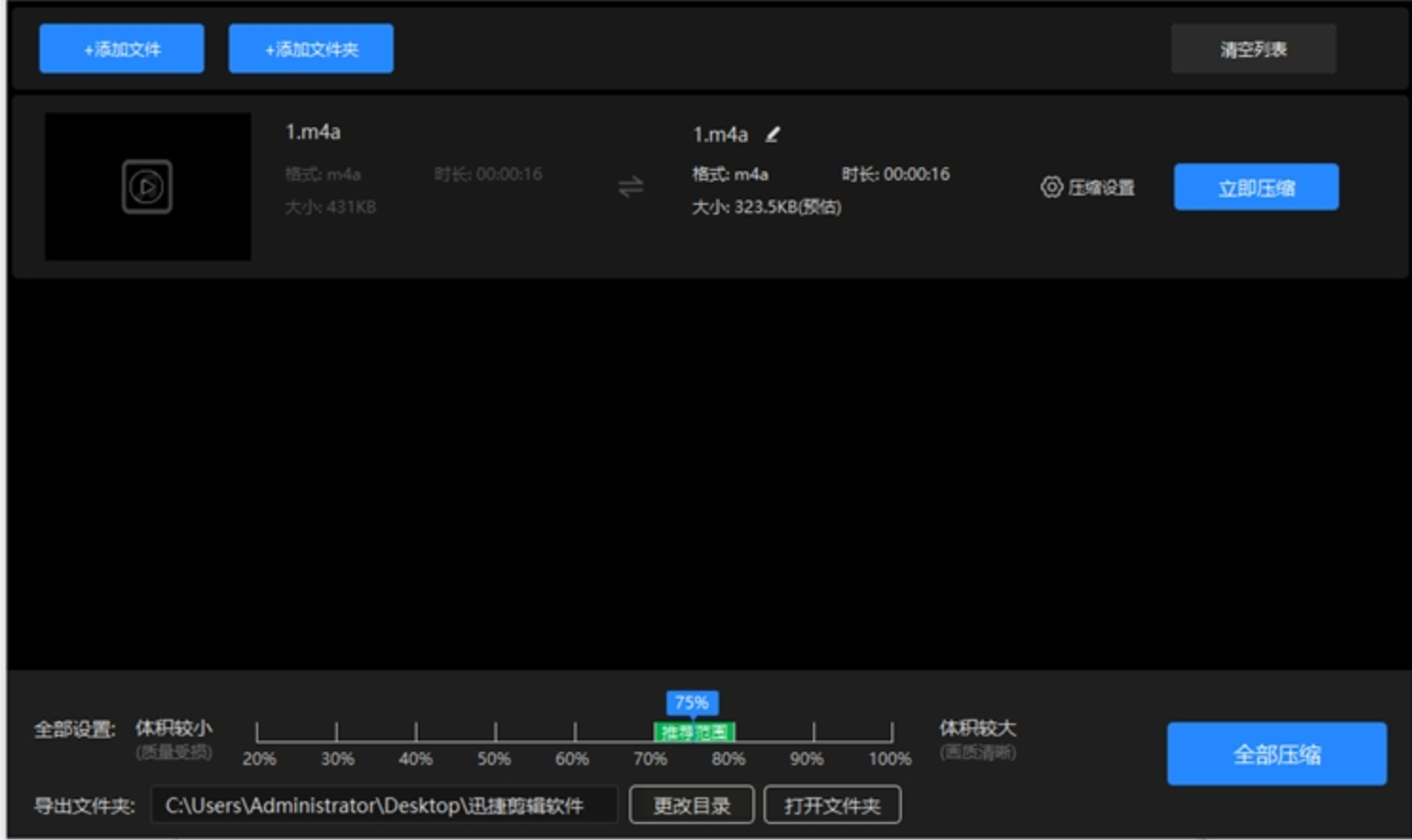
4. 等待压缩完成,即可在输出目录中找到处理好的文件。
在数字时代,像管理音频文件这类办公与学习技巧,看似是小技能,实则能显著提升我们的数字生活效率和体验。花一点时间学习并熟练运用它们,不仅能解决眼前的文件过大问题,更能培养我们高效处理信息、优化工作流程的思维能力。无论是学生整理课程录音,职场人处理会议纪要,还是自媒体工作者编辑素材,这些技巧都能让你事半功倍。希望本文介绍的方法能切实帮助你,让你手中的音频文件变得“小而美”,管理起来更加得心应手。
