

为什么需要批量压缩图片?
在开始具体方法前,我们先来明确使用批量压缩图片的必要性。想象这样的场景:你刚结束一场活动拍摄,相机里存着200多张照片,每张都超过5MB,上传到电脑后占用了近1GB空间;或者公司要求每周整理产品宣传图,客户发来的图片零散分布在不同文件夹,每张都需要调整尺寸和大小才能统一格式。这些情况下,手动一张一张压缩不仅耗时,还容易出错,而批量压缩工具能帮我们在几分钟内完成原本几小时的工作量。
从实际需求来看,批量压缩图片主要适用于以下场景:
1. 社交媒体分享:微信朋友圈、微博等平台对图片大小有限制,压缩后更易快速上传
2. 邮件附件传输:大尺寸图片常被邮件系统拦截,压缩后能顺利发送
3. 网站图片优化:设计师上传作品到作品集网站时,压缩可提升页面加载速度
4. 设备存储管理:手机、平板等移动设备存储空间有限,压缩后能释放更多空间
5. 文件整理归档:整理家庭照片、工作文档时,统一压缩便于分类存储
接下来,我们将从软件工具到在线平台,逐一介绍5种实用方法,每种方法都包含详细操作步骤和注意事项。
批量压缩图片的方法一:使用「汇帮图片处理器」(电脑端软件)
软件名称:汇帮超级压缩器
下载地址:https://www.huibang168.com/download/2NRKUn0jsI9J
适用场景:需要专业级压缩功能,对画质和格式有较高要求的用户
操作步骤:
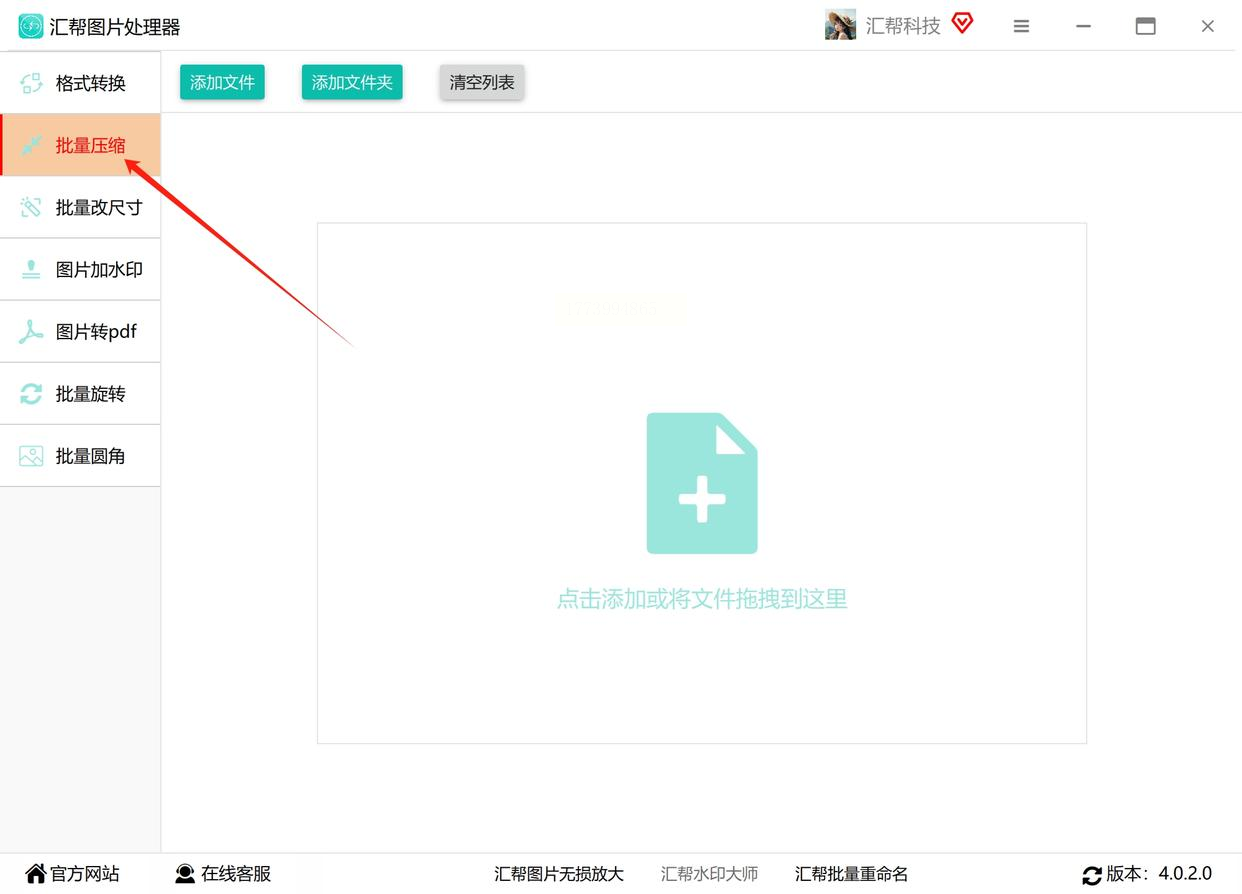
1. 启动
双击软件图标打开后,选择"批量压缩"进入主界面,界面设计简洁,适合快速上手。
2. 批量添加图片
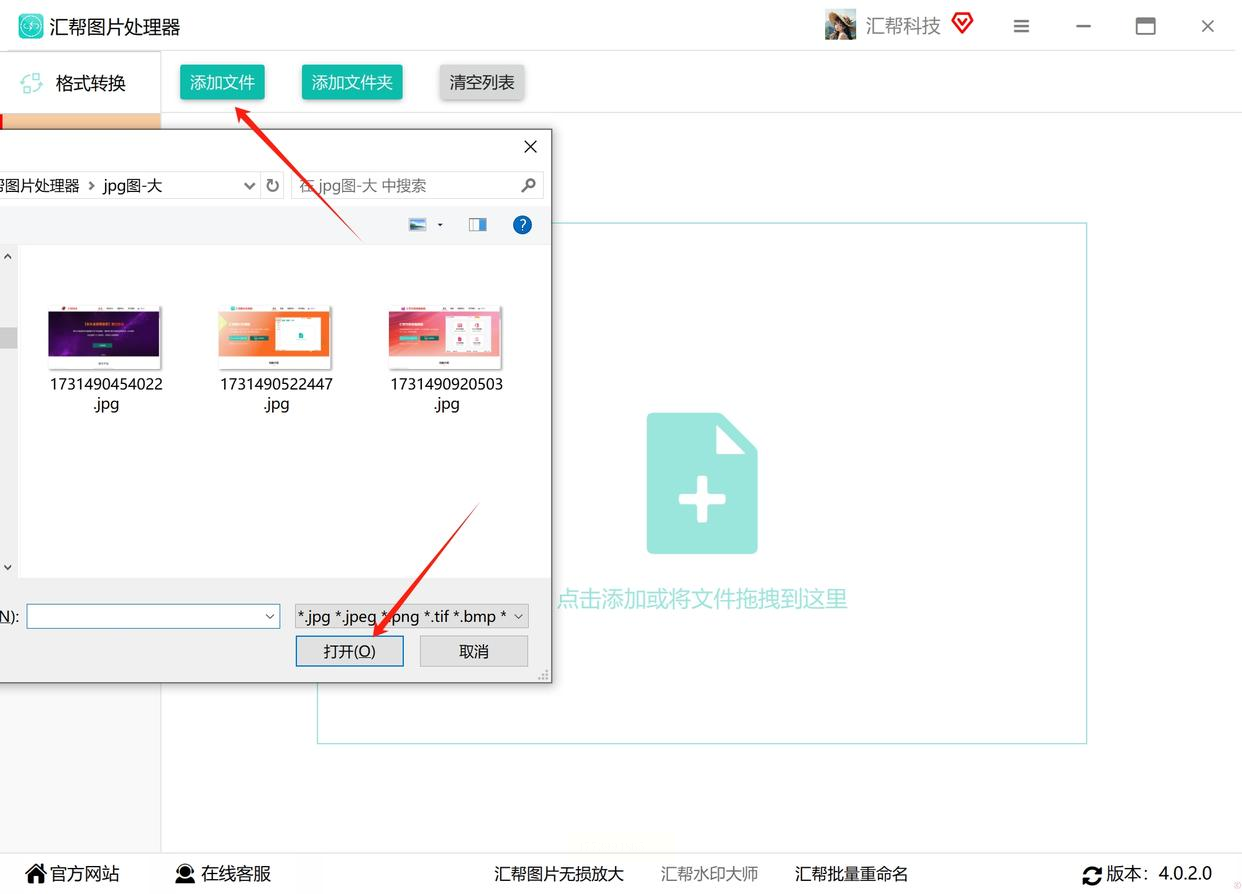
- 点击中央的「+」号按钮,在弹出的文件夹窗口中选中所有需要压缩的图片(支持Ctrl+A全选或框选)
- 更快捷方式:直接打开图片所在文件夹,用鼠标左键按住多张图片,拖拽到软件窗口的虚线区域,系统会自动识别并导入
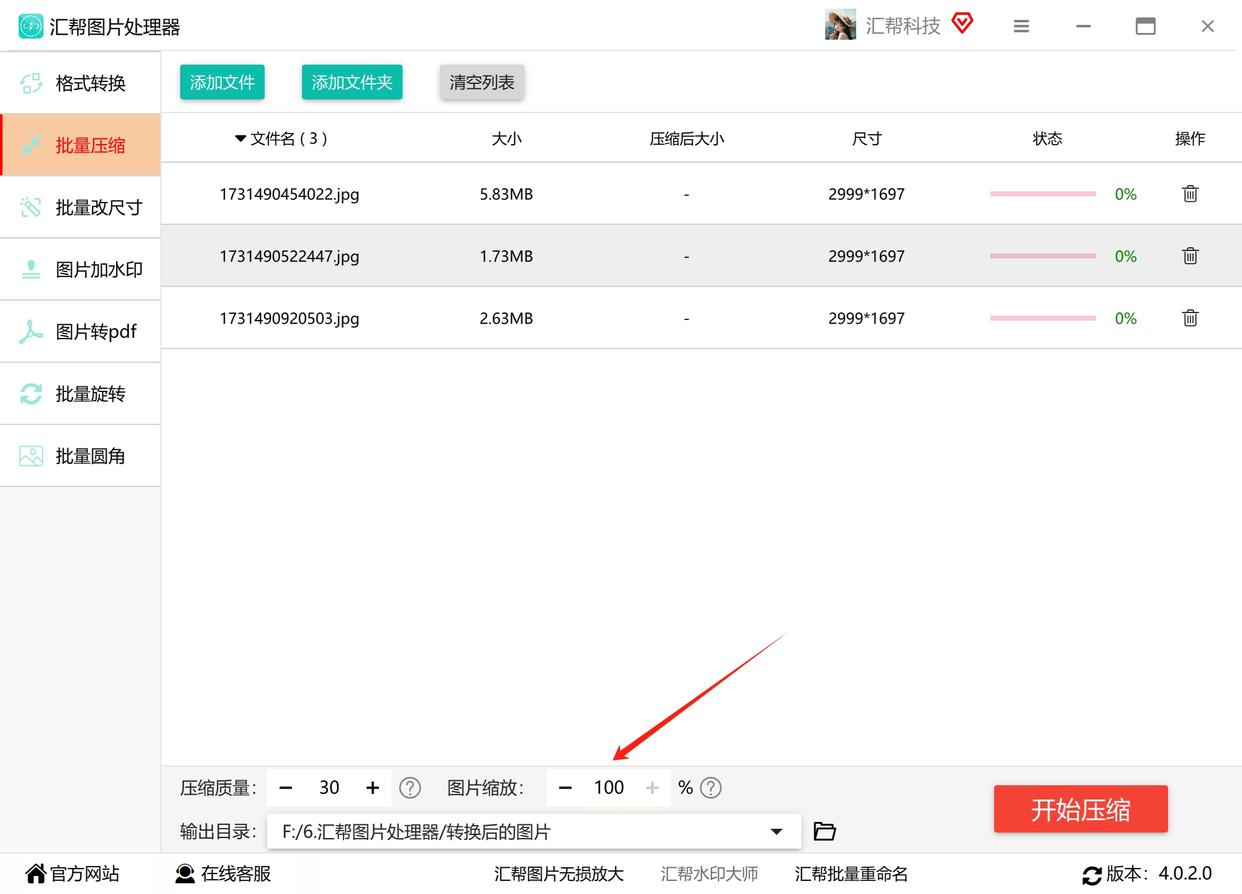
3. 参数设置技巧
- 压缩质量调节:界面右侧有一个滑块,默认中等质量约75%。建议先选70%-80%区间尝试,压缩后对比原图细节。若发现文字模糊,可适当提高至85%;若追求极致压缩,可降至60%但需注意画质损失
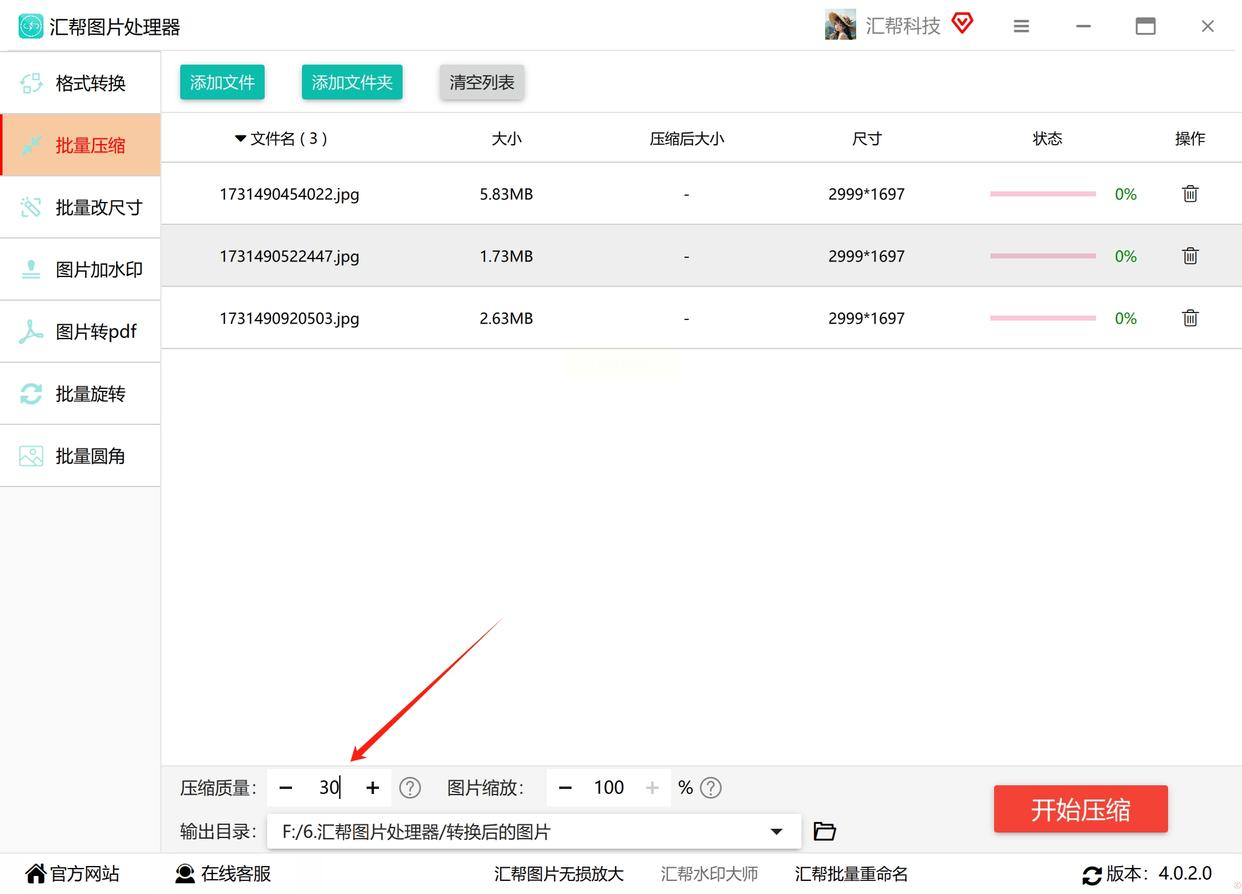
- 尺寸设置:默认"保持原尺寸",若需调整长宽比,可勾选"自定义尺寸"并输入像素值(如1920×1080),此时需确保"锁定比例"选项开启,避免图片变形
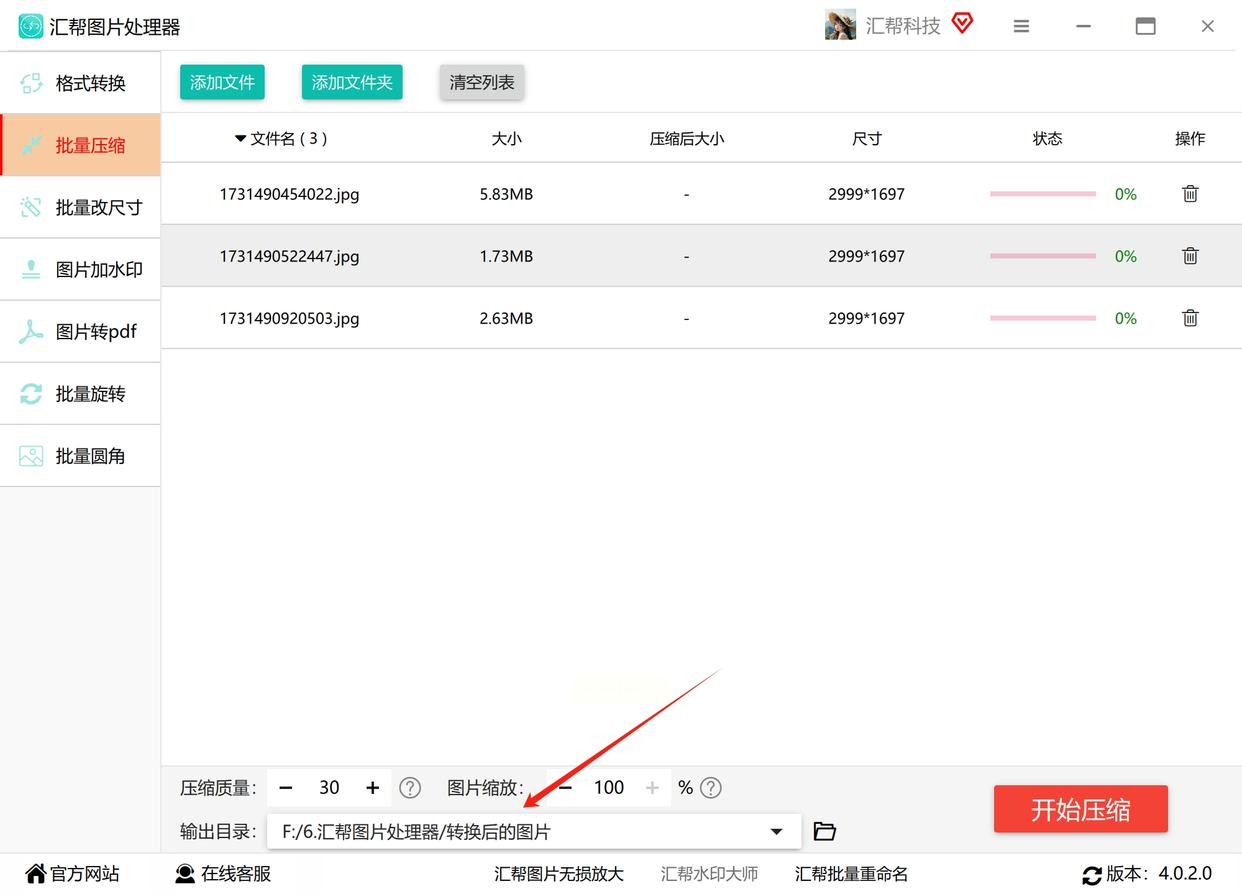
4. 输出路径管理
点击"输出路径"后的「浏览」按钮,建议新建一个专门的"压缩后图片"文件夹,避免与原文件混淆。
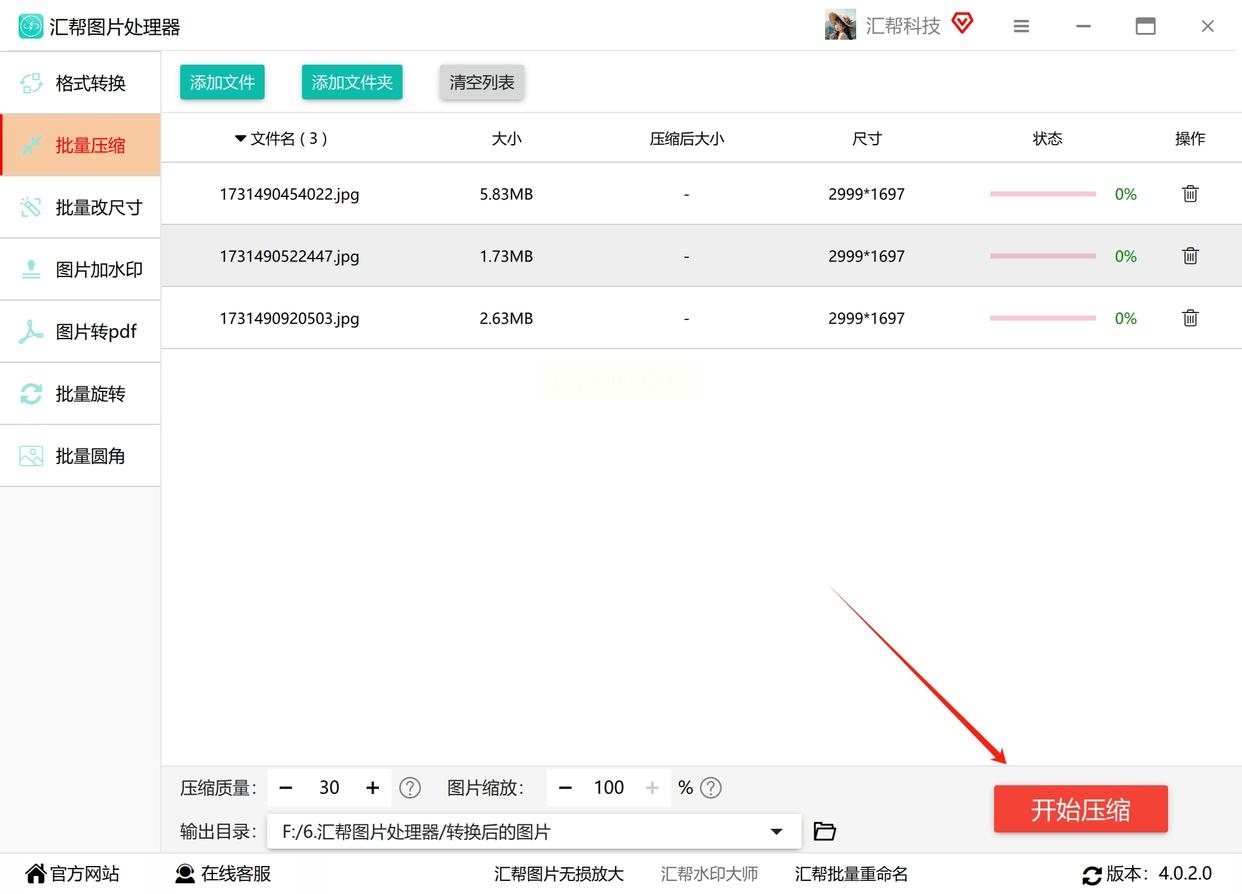
5. 执行压缩
点击右下角「开始压缩」,进度条会显示每张图片的处理状态。
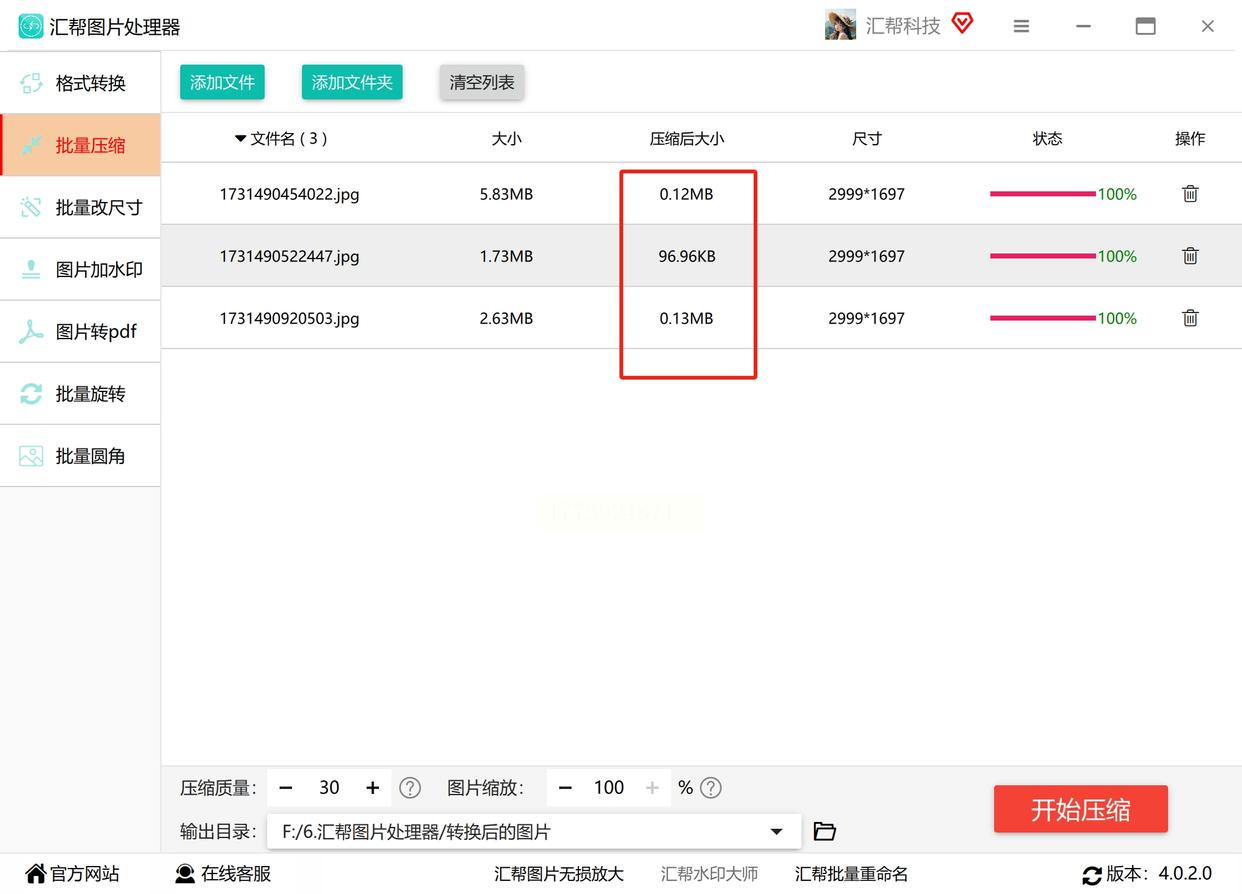
完成后可点击「查看结果」直接打开压缩后的文件,对比原文件大小和画质差异。
注意事项:
- 软件首次使用需联网验证,但压缩过程完全离线处理,保护隐私
- 若图片包含大量透明区域(如PNG格式),建议压缩质量设为80%以上,否则可能出现白边
- 大型RAW格式照片(如CR2)压缩时耗时较长,建议分批次处理
批量压缩图片的方法二:PicCompress在线批量压缩(网页工具)
适用场景:临时需要压缩少量图片,不想安装软件的用户
操作步骤:
1. 文件上传
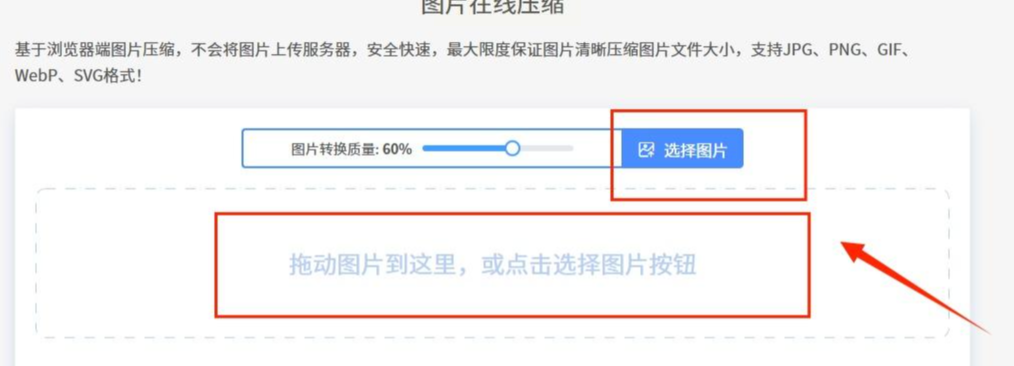
打开官网(需确认网址安全,建议使用HTTPS开头的正规平台),点击页面中央的「选择图片」,或直接将文件夹中的图片拖拽到虚线框内。支持同时上传JPG、PNG、GIF等格式,单张图片上限通常为20MB。
2. 实时预览压缩效果
上传完成后,每张图片右侧会显示原始大小和压缩后的大小对比。中间有一个质量调节滑块,拖动时实时更新压缩后文件体积,直观看到压缩比例。
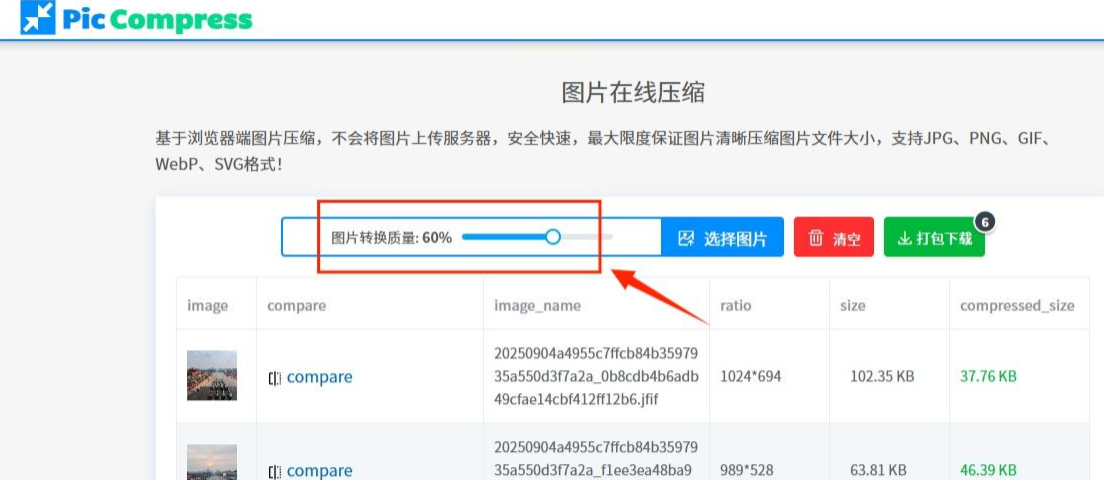
3. 批量下载
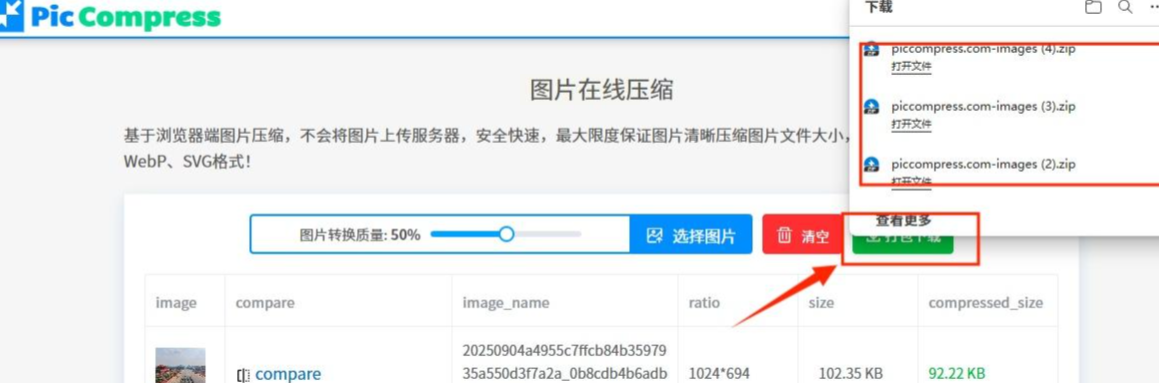
完成参数调整后,点击右上角「打包下载」即可将所有压缩图片打包成ZIP文件。无需逐个点击下载,适合快速获取结果。
优势与不足:
- 优点:无需安装,支持Chrome、Edge等主流浏览器,压缩后直接下载
- 不足:免费版有图片数量限制(如每次最多5张),且需保持网页打开状态,网络中断可能导致失败
- 替代方案:若需要处理超过50张图片,可使用付费版或切换到专业软件
批量压缩图片的方法三:PhotoKit(Mac/Windows通用软件)
适用场景:Mac用户,注重界面简洁和批量处理效率
操作步骤:
1. 启动软件
打开后点击右上角「批量处理」选项,进入多任务处理界面。支持拖拽操作,适合快速导入图片库中的文件。
2. 参数设置
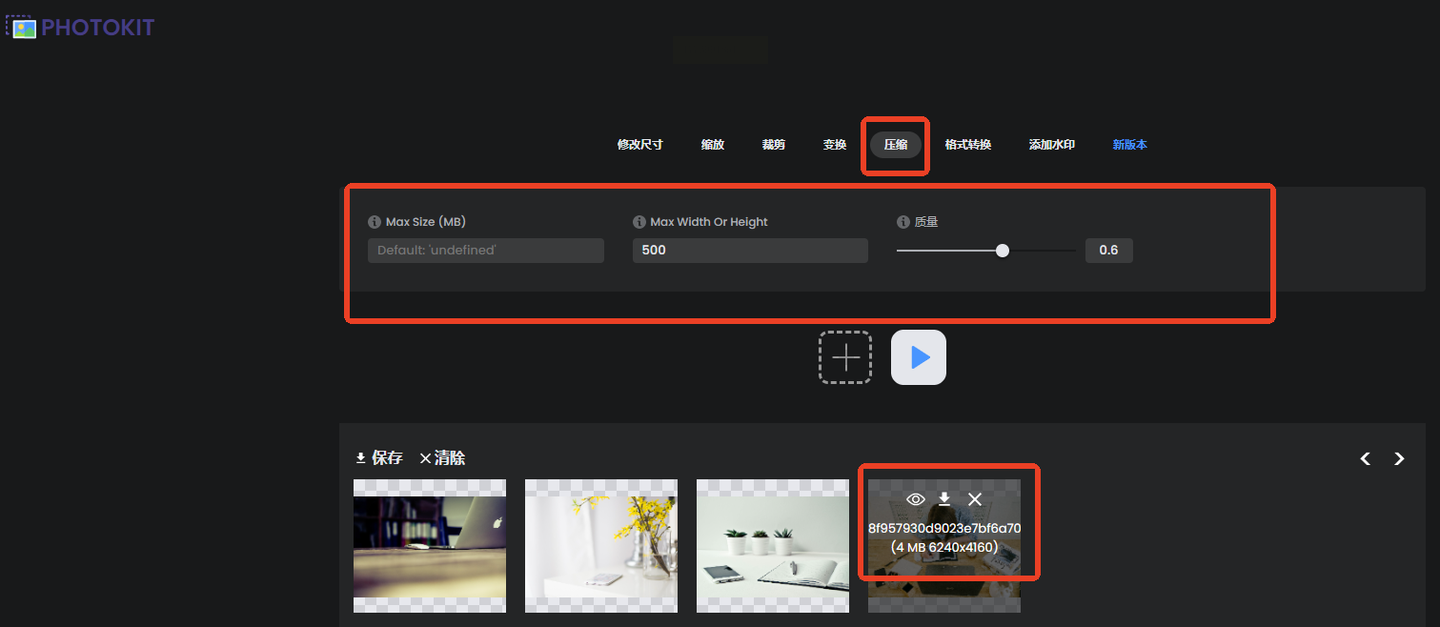
- 选择「压缩」标签页,可同时导入多张图片(支持JPG、PNG、TIFF等格式)
- 右侧面板显示每张图片的原始大小、压缩后大小、尺寸信息
- 自定义压缩质量(滑块调节),或选择预设方案(如"通用压缩"、"网页优化"等)
3. 格式转换与存储
可选择输出格式(如JPG、WebP),设置输出目录后点击「开始处理」。软件处理过程中支持暂停和恢复,适合处理大文件。
特色功能:
- 支持RAW格式图片压缩(需额外安装插件)
- 压缩时自动生成缩略图预览,便于快速筛选
批量压缩图片的方法四:橘子图片格式转换器(客户端+在线版)
适用场景:需要同时转换图片格式和压缩的用户
操作步骤:
1. 安装与运行
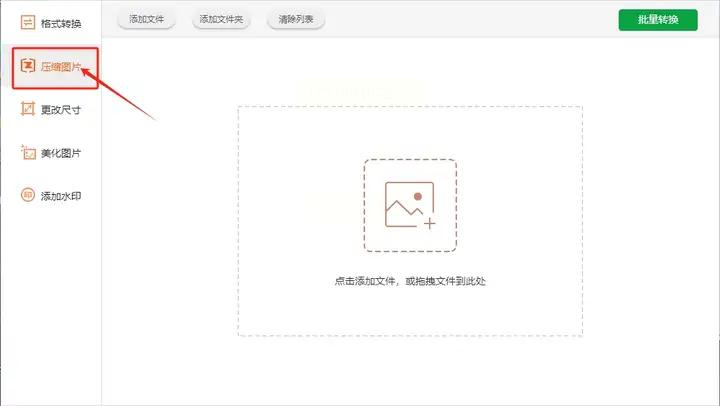
下载并安装橘子图片格式转换器,打开后选择「压缩图片」功能模块。
2. 批量上传
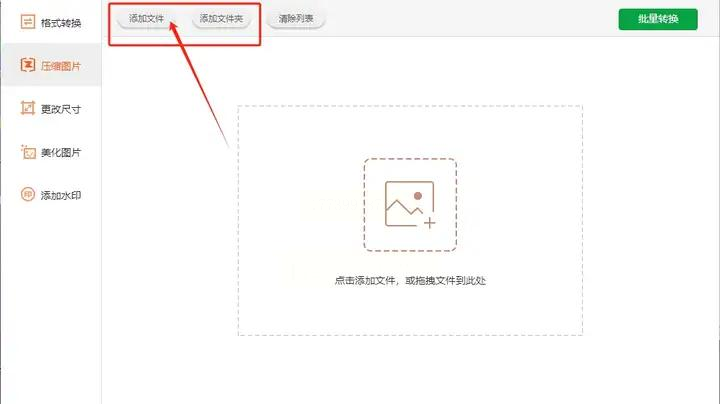
- 点击「添加文件」按钮,支持从本地文件夹批量选择图片
- 支持拖拽操作,可同时导入数十张图片
3. 压缩设置
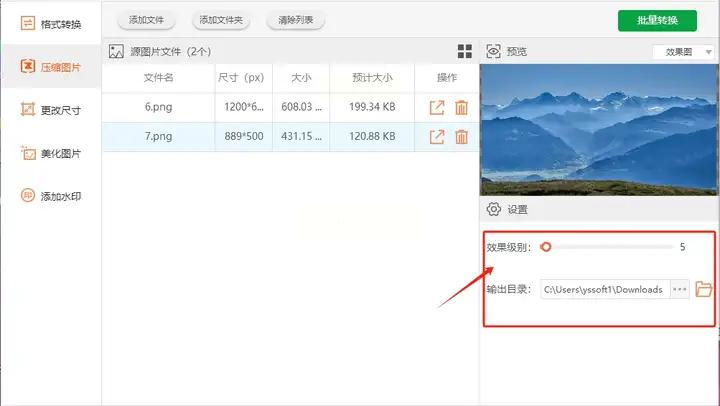
- 选择压缩等级:低、中、高,对应不同的画质和体积比
- 勾选「转换格式」可同时转为WebP等更高效格式
- 设置输出目录,避免与原文件混淆
4. 执行转换与压缩
点击「开始转换」,完成后自动生成压缩包或可直接打开文件夹查看。
批量压缩图片的方法五:压缩豹(在线工具)
适用场景:追求极致简单,仅需压缩图片大小的用户
操作步骤:
1. 打开工具
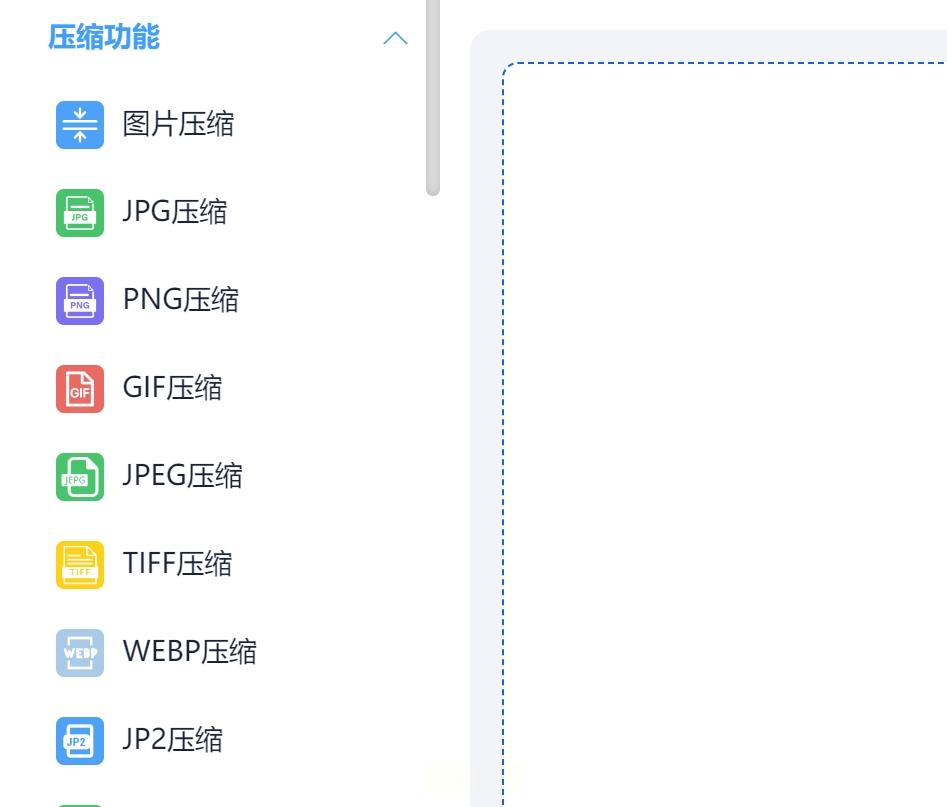
在浏览器中搜索"压缩豹",进入其图片压缩页面。界面设计极简,只需三步即可完成操作。
2. 上传图片
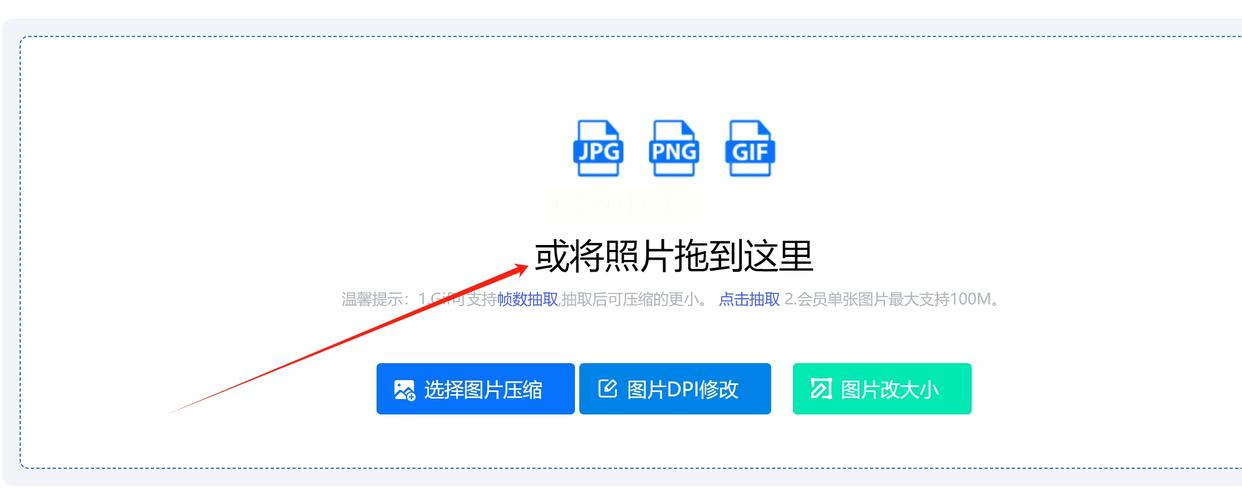
- 点击中央「上传图片」按钮,或直接将图片拖拽到上传区域
- 支持单张或批量上传,上传过程中自动开始压缩
3. 下载结果
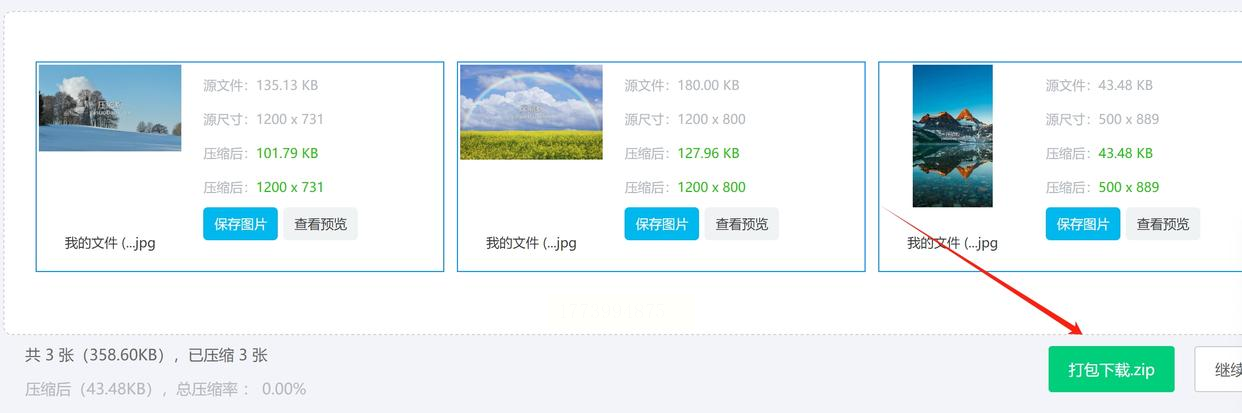
压缩完成后,页面会显示每张图片的压缩前后对比。点击「打包下载」,系统自动将所有压缩图片打包为ZIP文件,点击下载即可。
注意事项:
1. 备份原文件:压缩前建议备份原始图片,避免意外丢失
2. 测试压缩效果:首次使用新工具时,先压缩1-2张图片测试画质和体积比
3. 避免过度压缩:PNG等格式压缩到60%以下可能出现色阶问题,需谨慎
4. 网络安全:在线工具建议选择HTTPS加密的正规平台,避免泄露隐私
5. 系统资源:同时处理超过50张图片时,建议关闭其他软件释放内存
通过上述5种方法,我们可以根据不同场景选择合适的批量压缩图片工具。图片压缩是一项基础但实用的技能,尤其在数字内容爆炸的时代,掌握批量处理技巧不仅能节省时间,更能提升工作效率和生活质量。建议根据自身需求多尝试不同工具,找到最适合自己的解决方案。记住,好的工具+合理的参数设置,才能实现真正高效的图片压缩。
