

随着手机摄影、社交媒体分享和专业设计的普及,图片文件数量呈指数级增长。一张普通照片动辄几十MB,上百张图片就可能占用数十GB存储空间,不仅导致硬盘空间紧张,还会降低电脑运行速度,影响在线传输效率。例如,摄影师拍摄的RAW格式照片,每GB仅能存储约20张,而压缩后可提升至每GB数百张,极大节省存储空间。对于电商从业者,批量压缩图片能显著缩短网页加载时间,提升用户体验。因此,掌握批量压缩图片的方法,是数字化时代必备的实用技能。
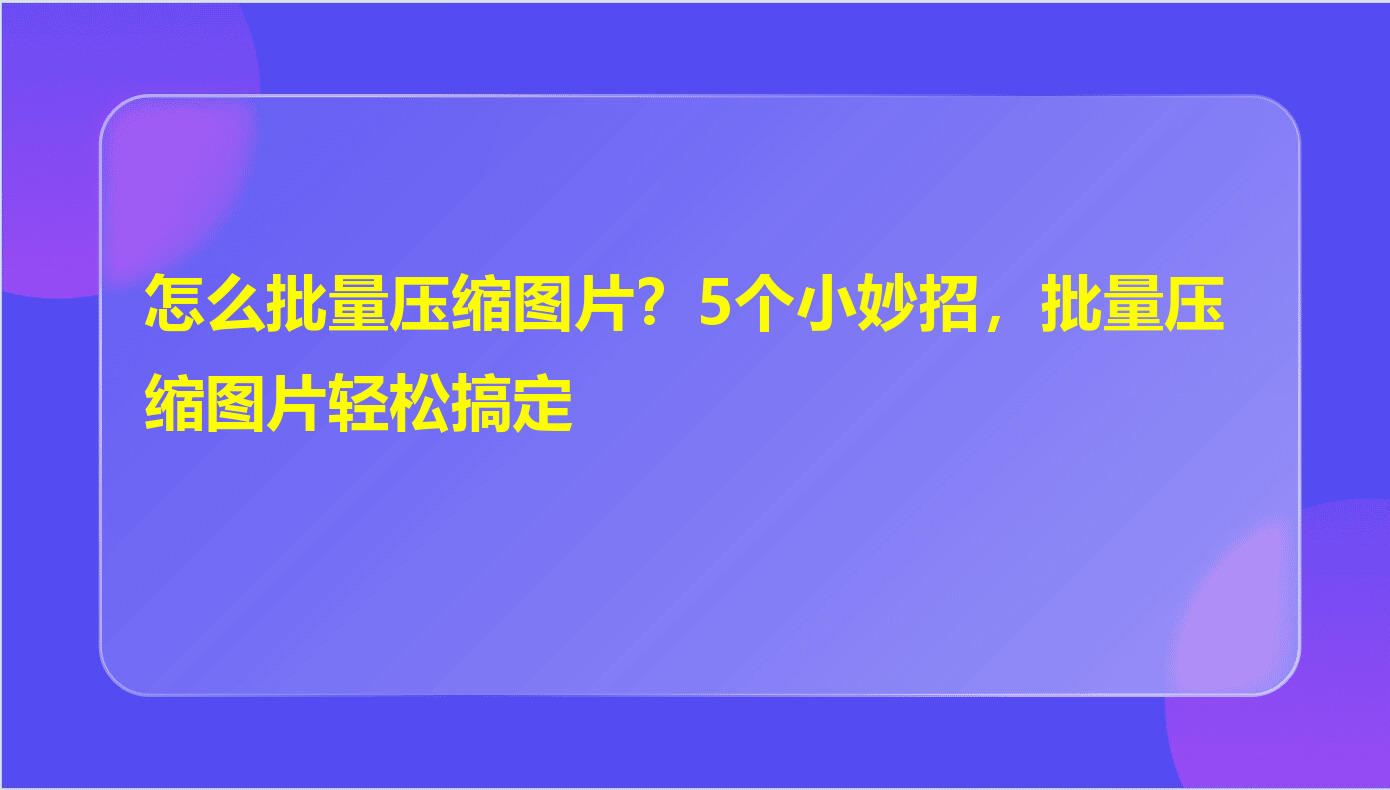
方法一:使用专业压缩软件——汇帮超级压缩器
软件名称:汇帮超级压缩器
下载地址:https://www.huibang168.com/download/2NRKUn0jsI9J
操作步骤
2.2.1 启动
双击桌面图标启动软件。首次使用时会自动弹出欢迎向导,可选择“图片压缩”功能直接进入主界面。
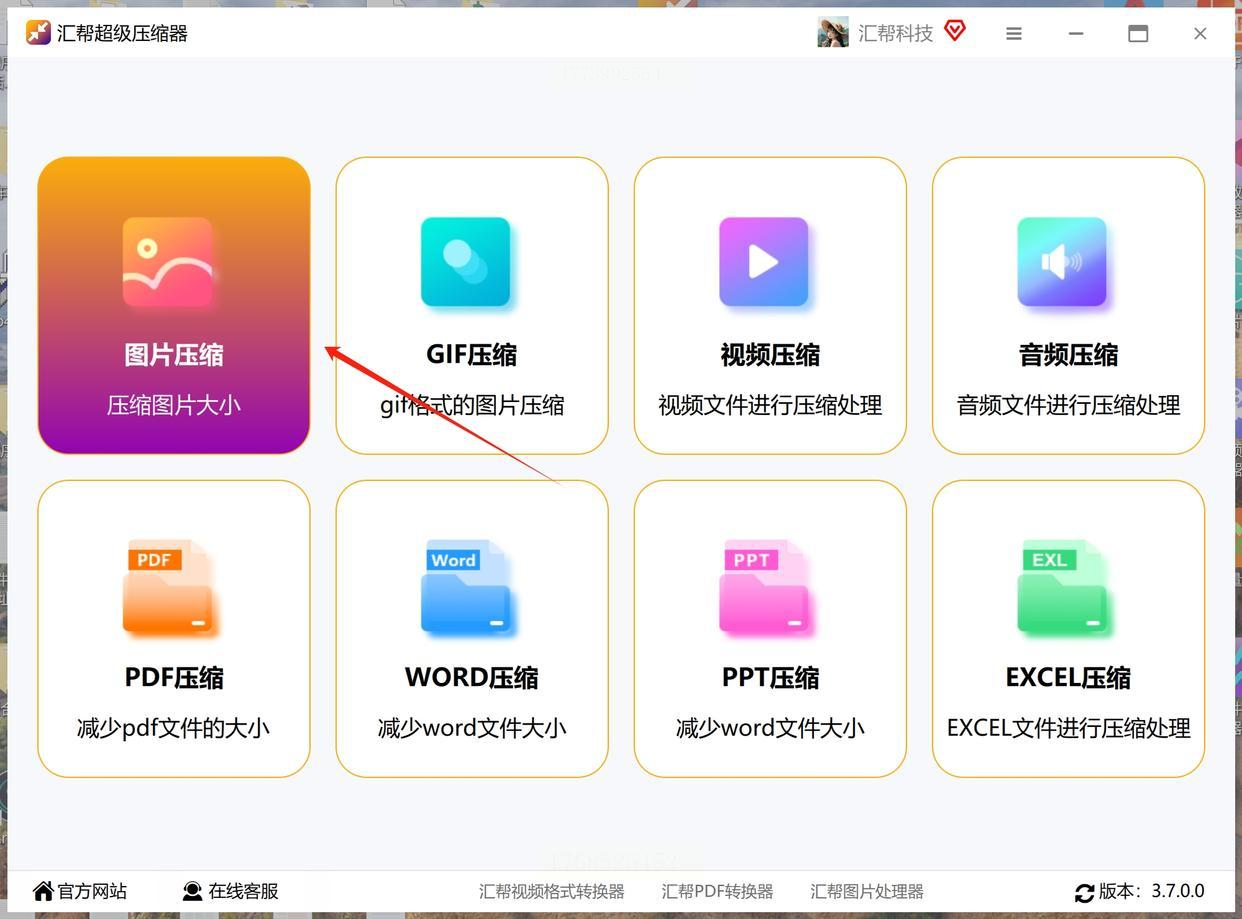
2.2.2 添加图片
点击界面中央的“+添加图片”按钮,或直接将图片文件夹拖入软件窗口。支持多选,可一次性添加数十张图片。若图片分散在不同文件夹,建议先建立汇总文件夹,便于集中操作。
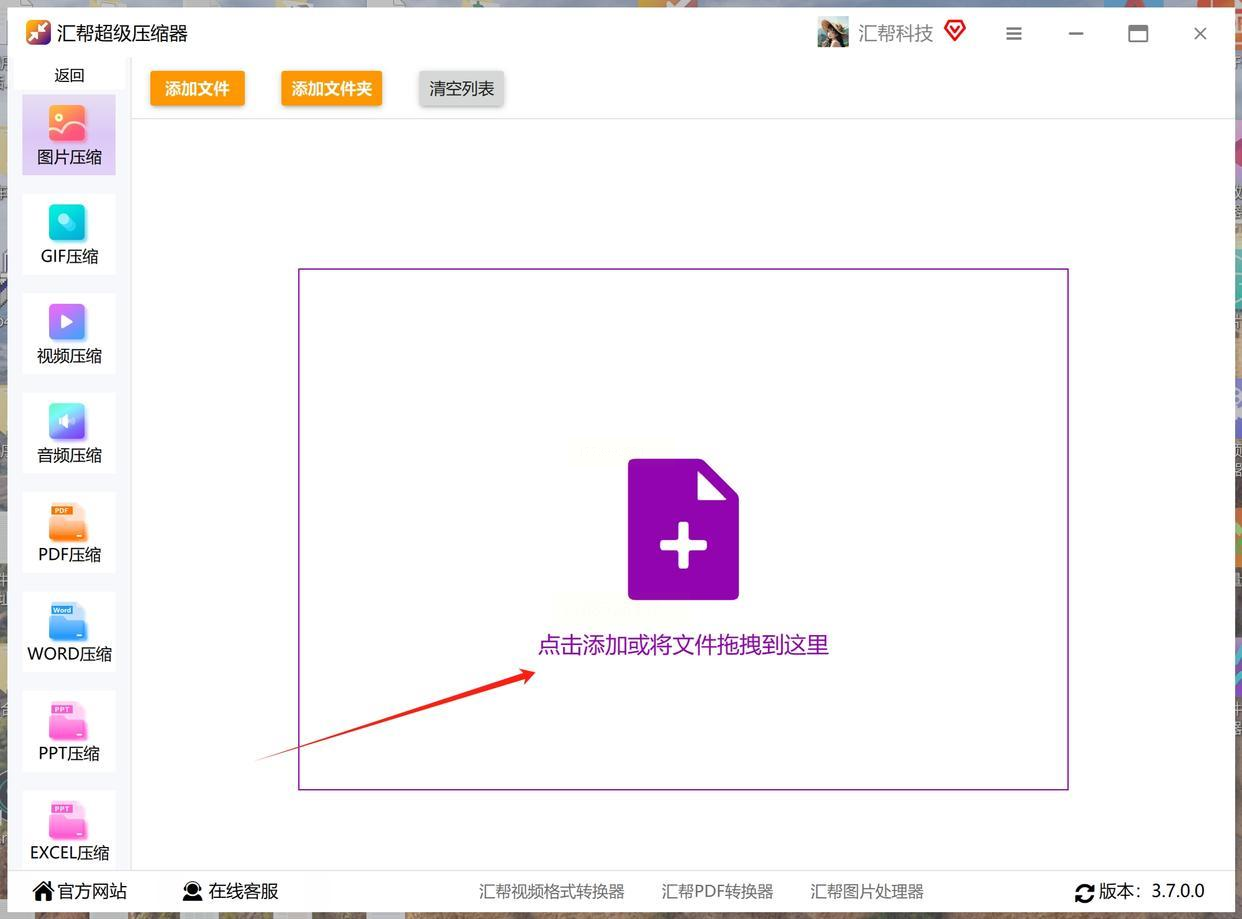
2.2.3 参数设置
1. 压缩质量:拖动滑块设置压缩比例,建议新手先从70%-80%开始尝试。若需严格控制体积,可降低至50%-60%,但需注意图片清晰度是否受影响。
2. 尺寸调整:勾选“保持比例”确保图片不变形,若需统一调整尺寸(如社交媒体头像),可手动输入宽度/高度参数(如设置为1000×800像素)。
3. 格式转换:部分版本支持将PNG转为JPG以进一步压缩(注意JPG会损失透明信息),适合纯装饰性图片。
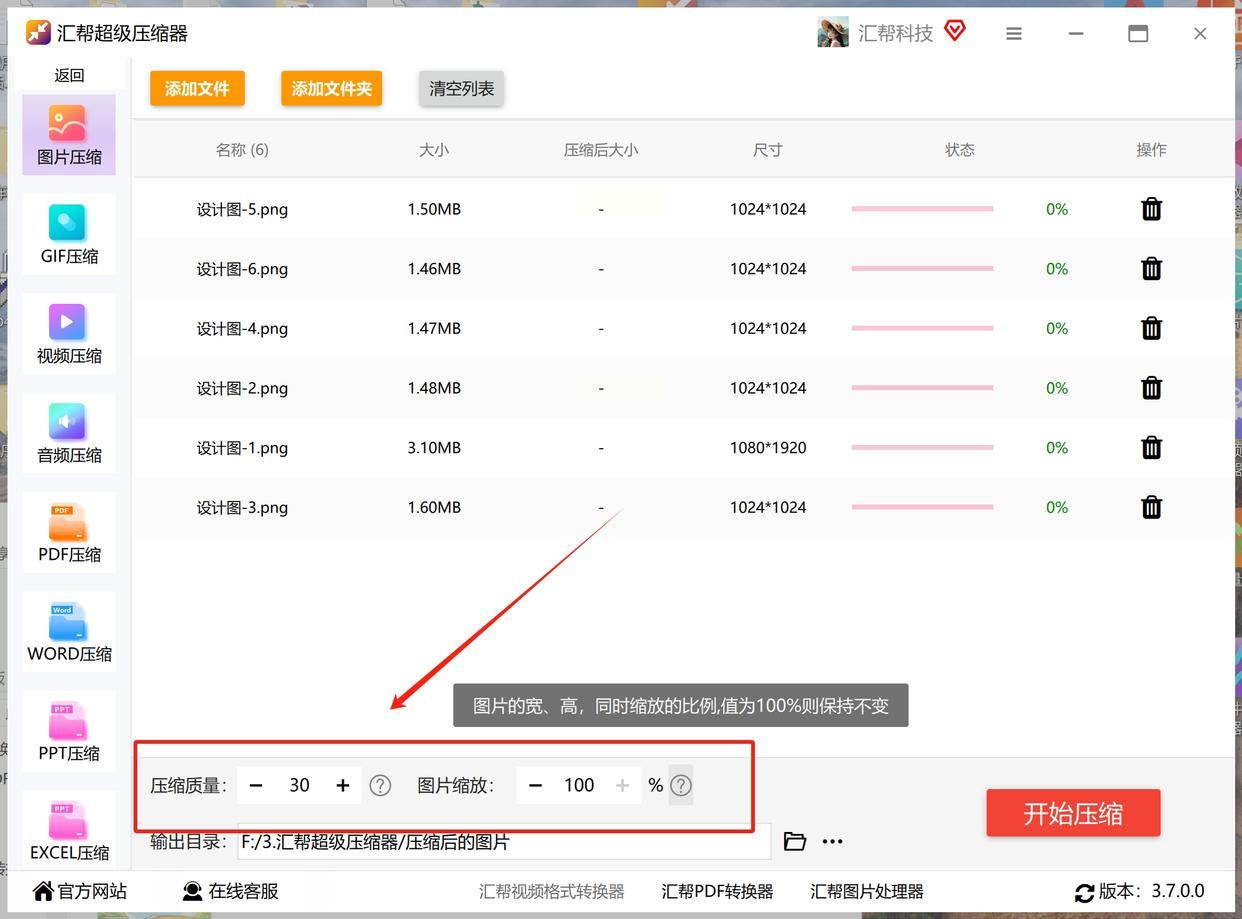
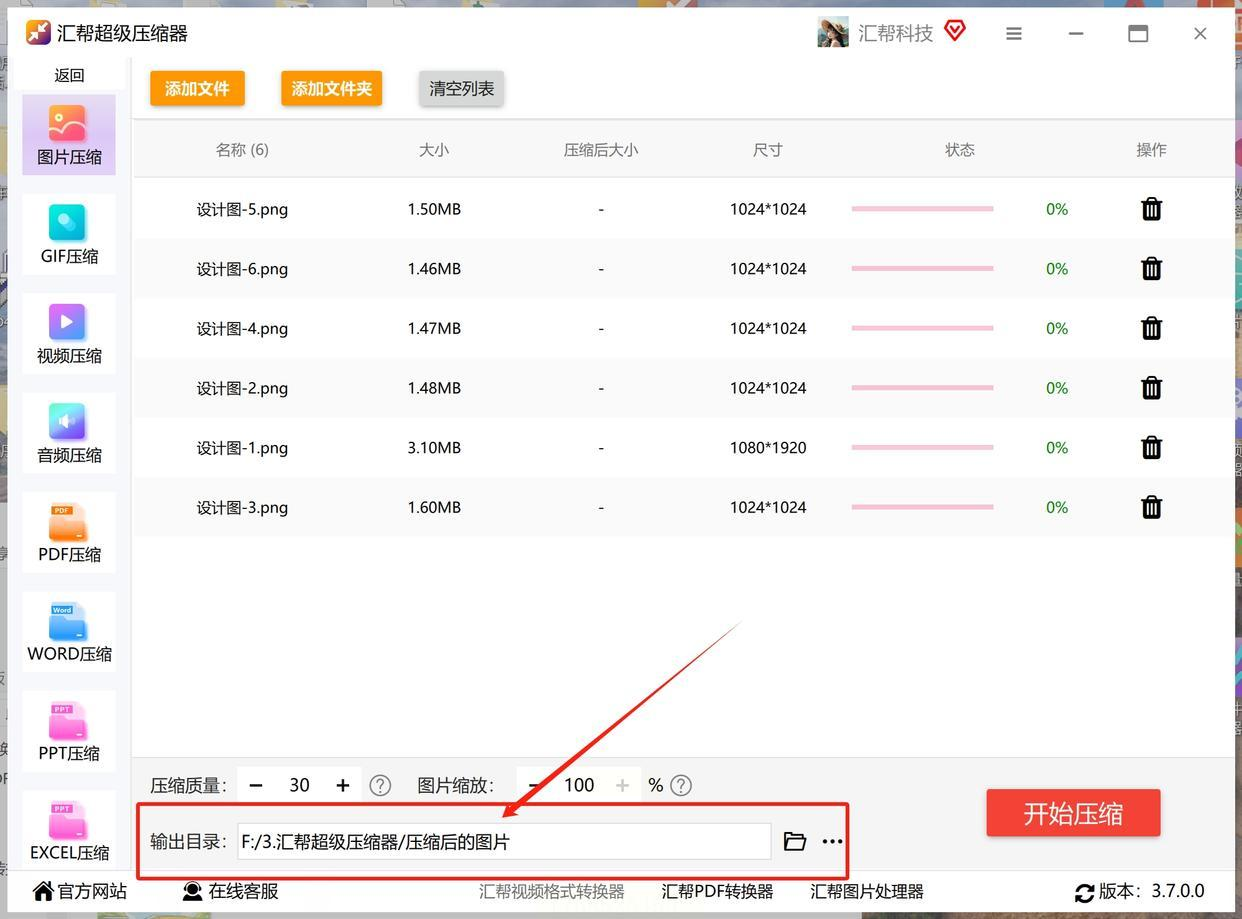
2.2.4 输出设置
点击“浏览”选择目标文件夹,建议新建专门的压缩后图片文件夹,避免与原图混淆。软件支持自动重命名(如“原图名称_压缩后.jpg”),防止文件覆盖。
2.2.5 开始压缩
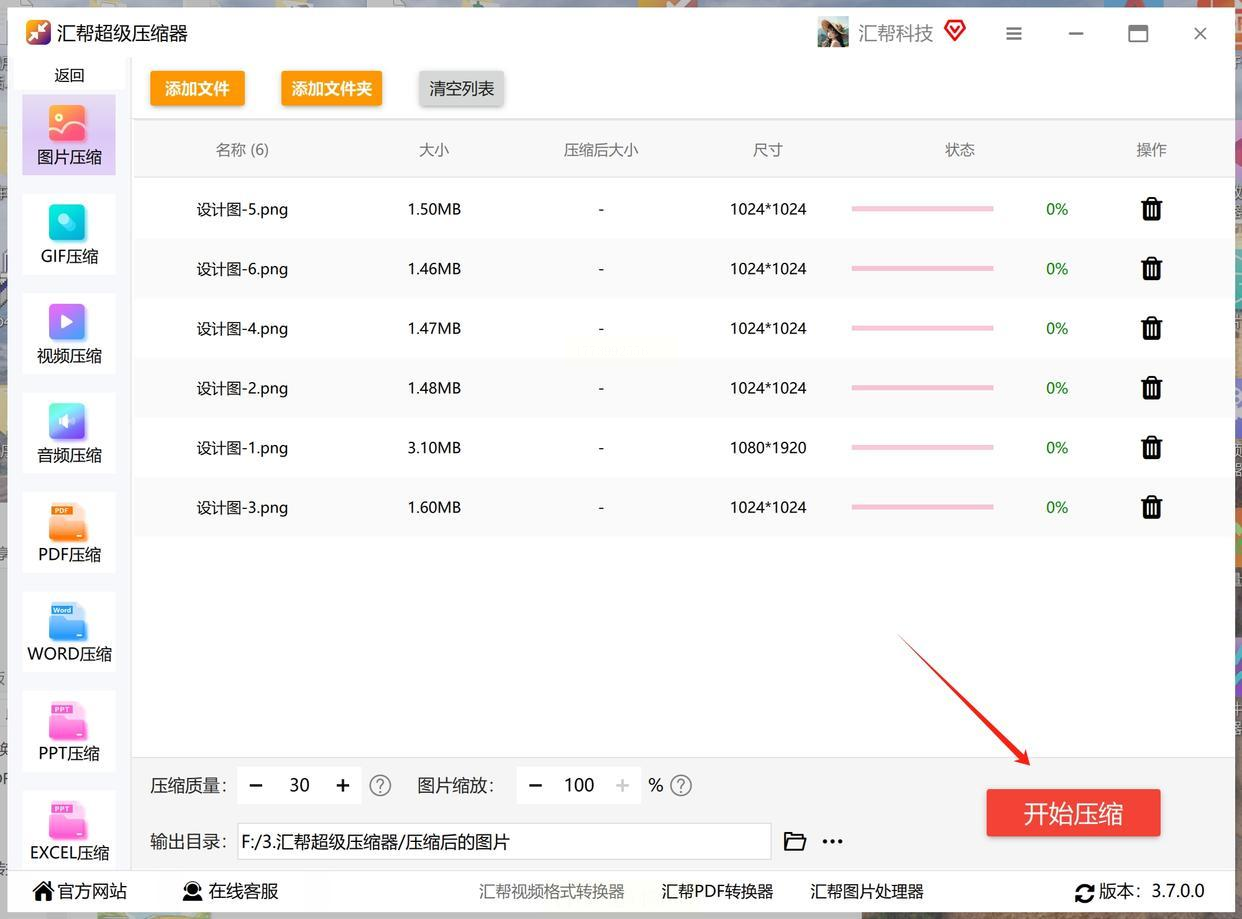
点击“开始处理”按钮,进度条实时显示压缩状态。完成后会自动提示“压缩成功”,可直接打开输出文件夹查看效果。
2.3 注意事项
- 处理前备份原图,避免意外损坏。
- 压缩质量不宜过低(建议不低于50%),否则图片易出现明显模糊。
- 处理大量图片时建议关闭其他占用内存的程序,避免卡顿。
方法二:汇帮图片处理器——功能进阶版
3.2 操作步骤
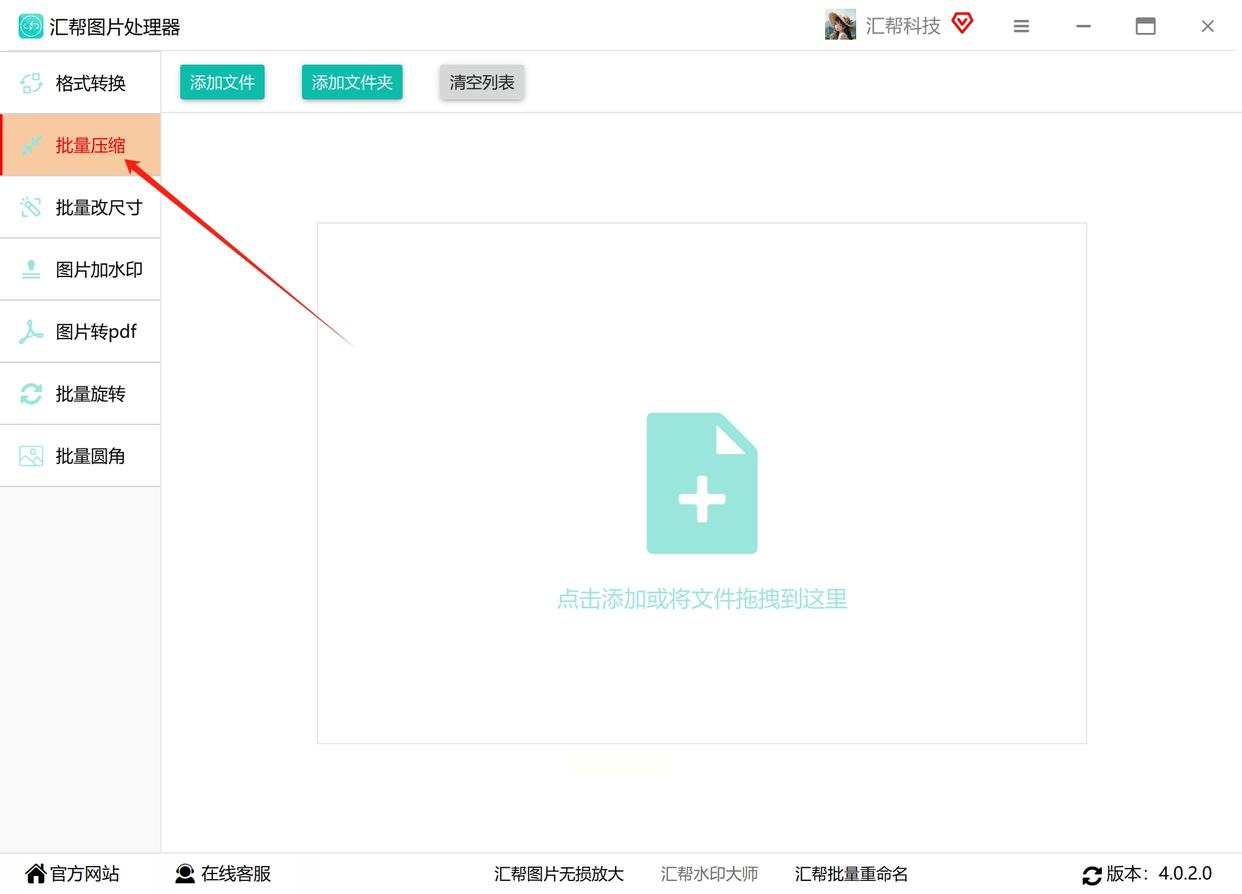
3.2.1 进入批量压缩模式
启动软件后,在左侧功能栏选择“批量处理”→“图片压缩”。
3.2.2 批量导入图片
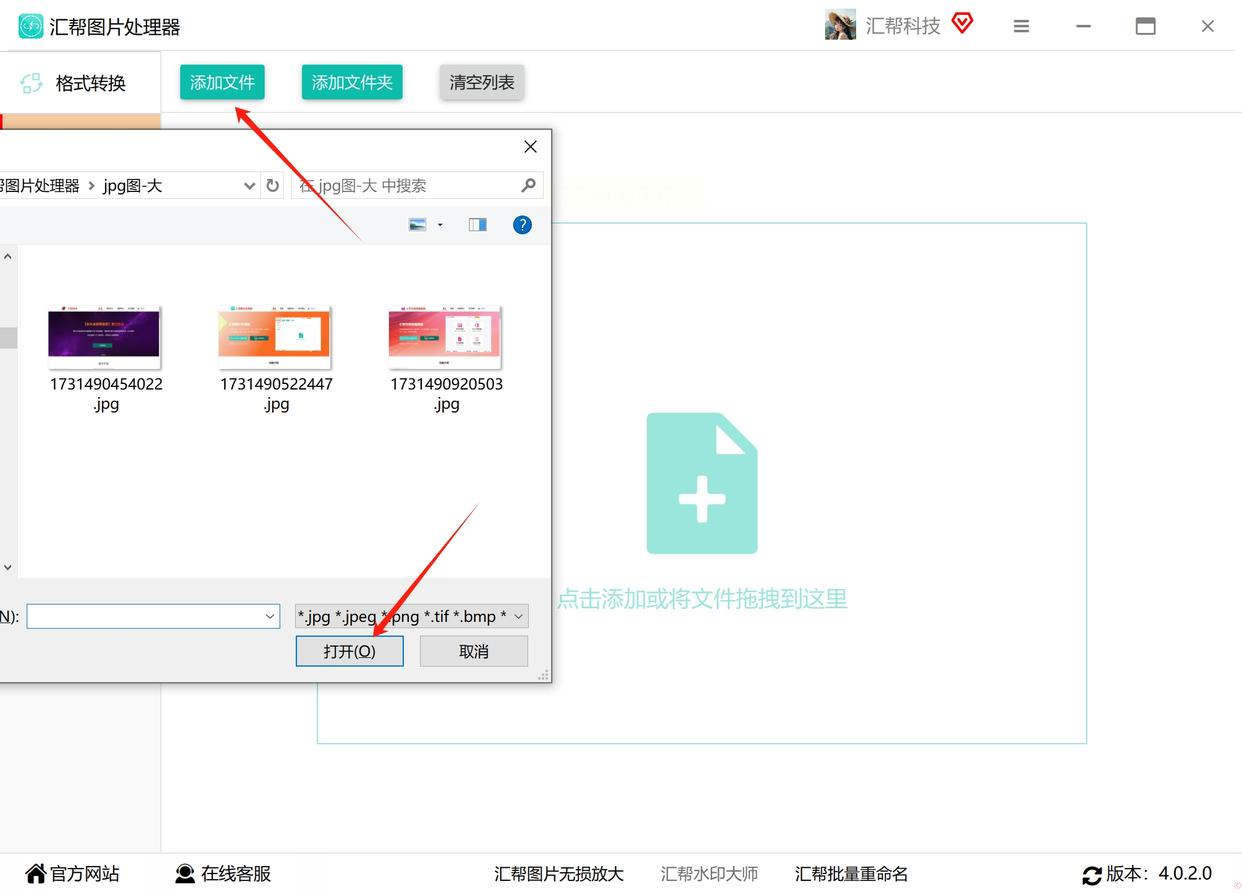
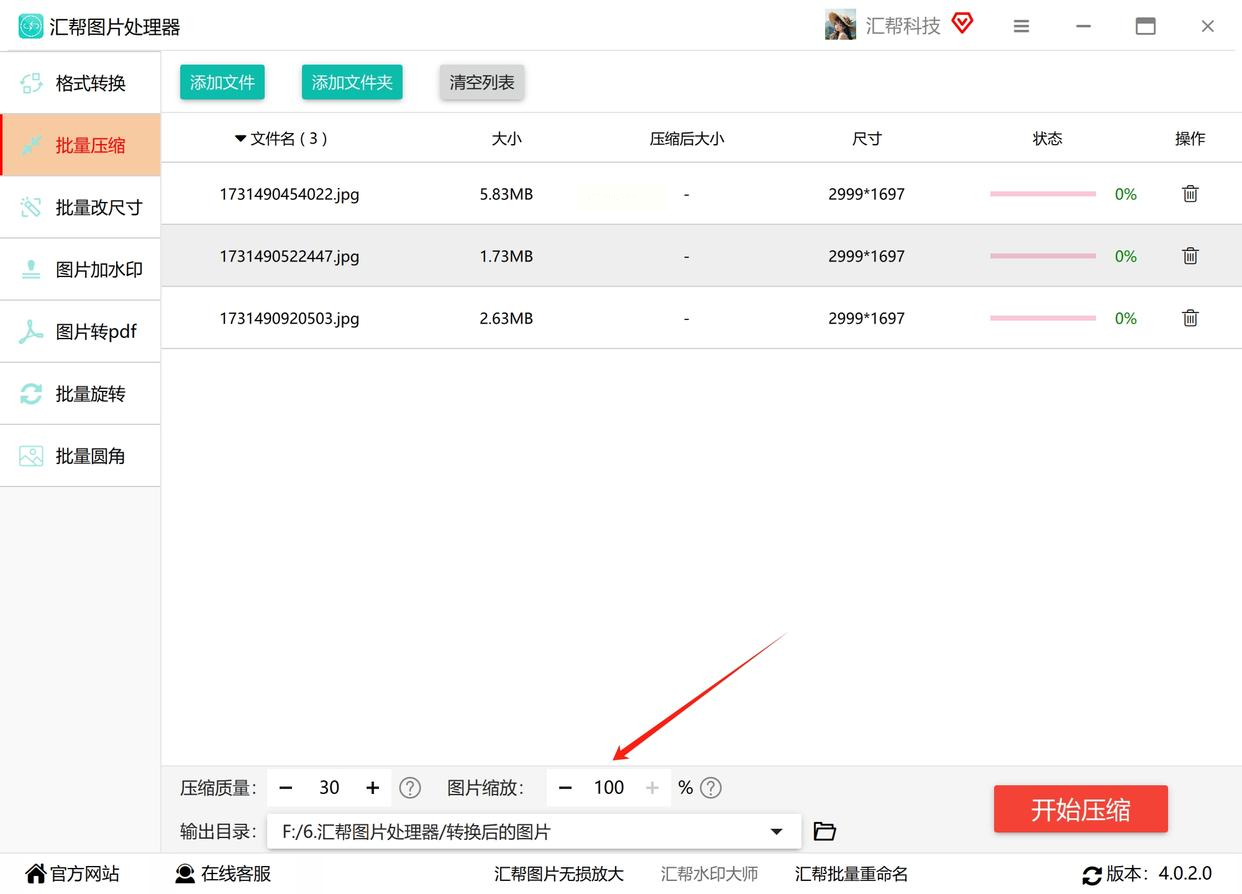
点击“添加文件”,支持文件夹批量导入,或通过“添加文件夹”功能一键导入整个目录图片。软件会自动识别格式,无需手动筛选。
3.2.3 高级参数设置
1. 智能压缩:选择“AI智能优化”模式,软件会自动识别图片主体,优先保留细节区域清晰度。
2. 尺寸预设:提供社交媒体(如微信朋友圈)、电商详情页等场景的预设尺寸,直接选择即可,避免手动计算。
3.2.4 批量导出
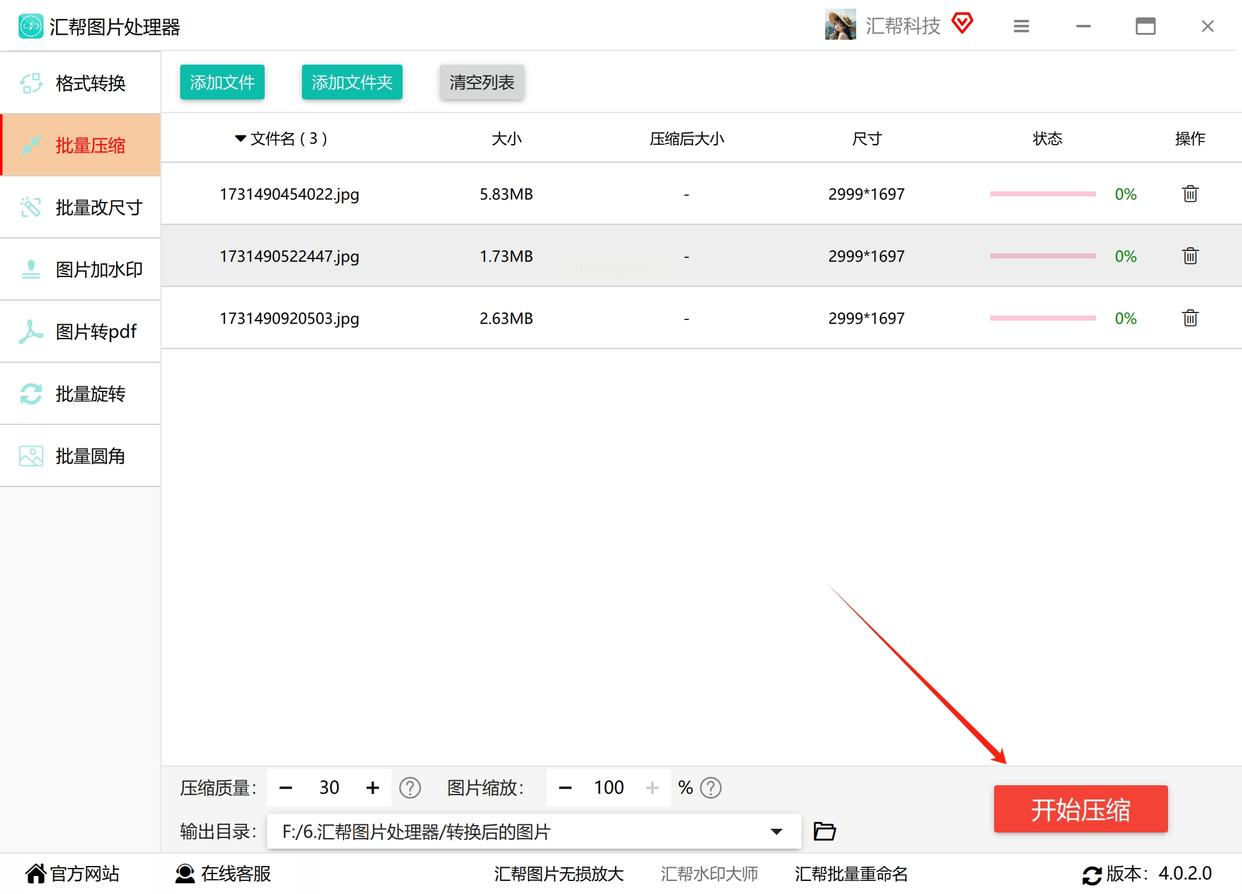
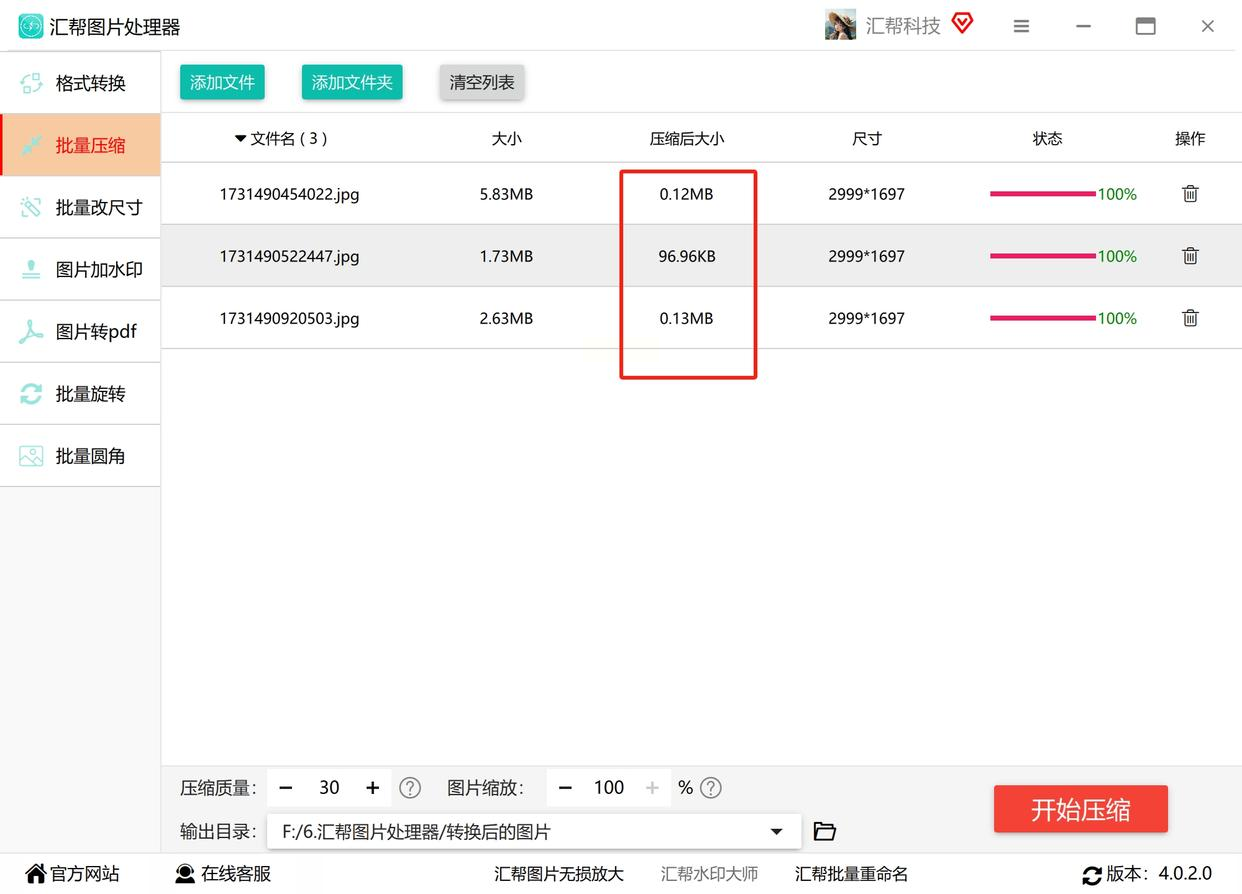
设置输出路径后,点击“开始压缩”,软件会在完成后生成处理报告,显示每张图片的原始大小、压缩后大小及压缩率,方便对比效果。
方法三:在线工具——PhotoKit批量处理
4.2 操作步骤
1. 打开官网:通过浏览器访问PhotoKit官网(推荐使用Chrome浏览器以确保兼容性)。
2. 选择批量处理:点击首页“批量压缩”按钮,进入在线处理界面。
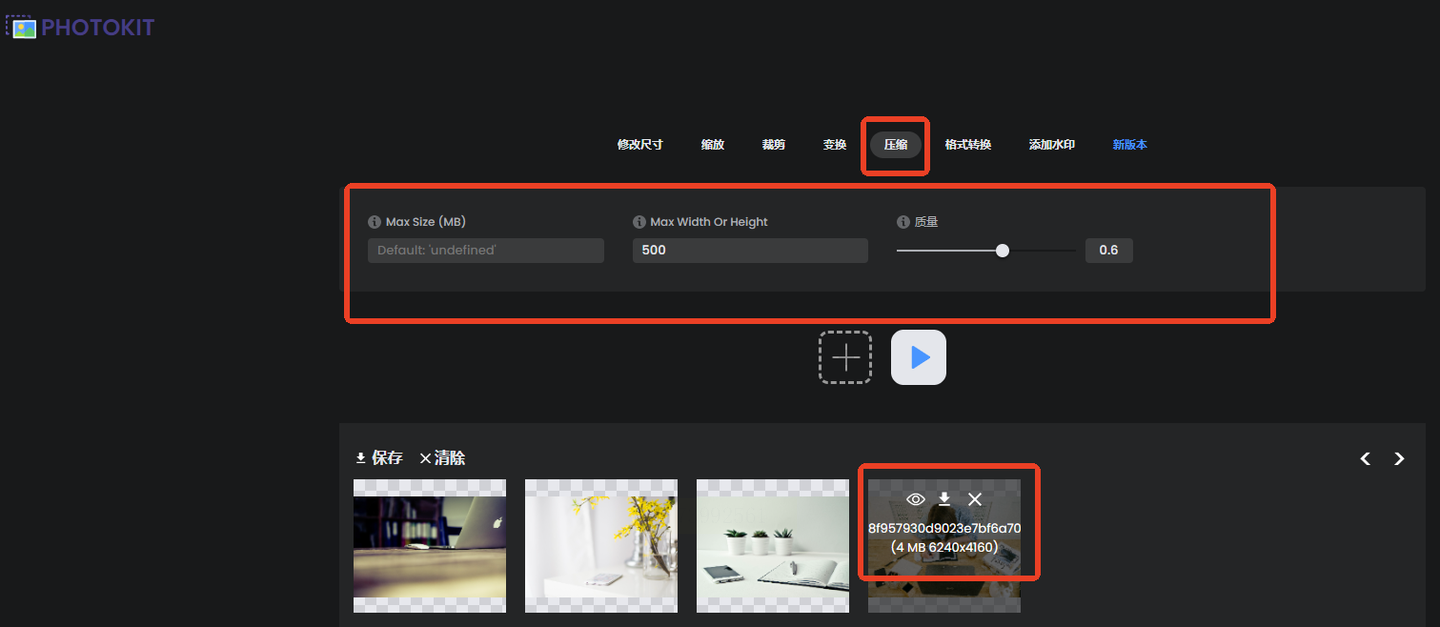
3. 上传图片:点击“选择文件”或直接拖放图片至上传区域,支持拖放批量操作,最多可同时上传20张图片。
4. 参数设置:
- 压缩级别:选择“轻量压缩”“标准压缩”“极致压缩”,新手推荐标准模式。
- 尺寸调整:默认保持原图比例,如需调整,可勾选“自定义尺寸”并输入数值。
5. 下载结果:点击“开始压缩”后,等待处理完成(根据图片数量,通常30秒-2分钟),点击“下载全部”获取压缩后图片,支持单个下载或ZIP打包。
4.3 适用场景
适合手机端临时处理图片,或电脑存储空间有限时使用,缺点是依赖网络,处理大量图片时速度较慢。
五、方法四:格式转换工具——橘子图片格式转换器
5.2 操作步骤
1. 安装与启动:从官网下载安装包,安装完成后打开软件。
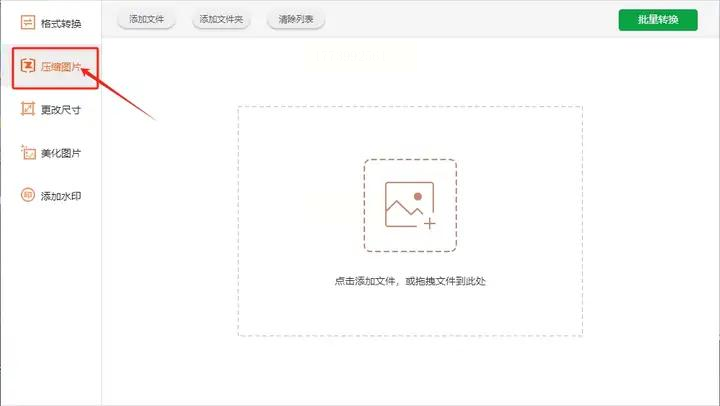
2. 选择压缩功能:点击左侧功能栏“格式转换”→“压缩图片”选项。
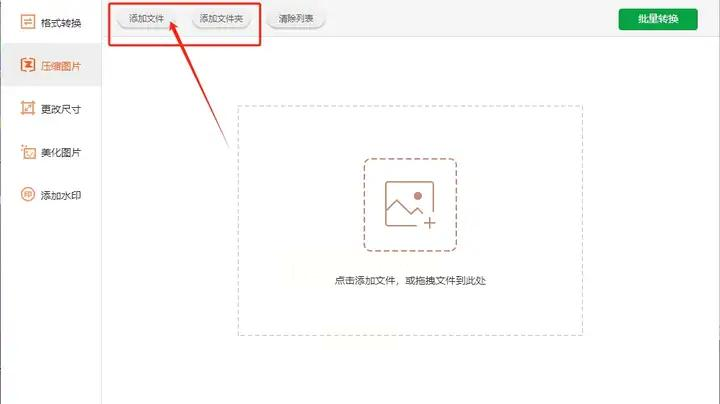
3. 添加图片:点击“添加文件”选择图片,支持批量导入(最多50张)。
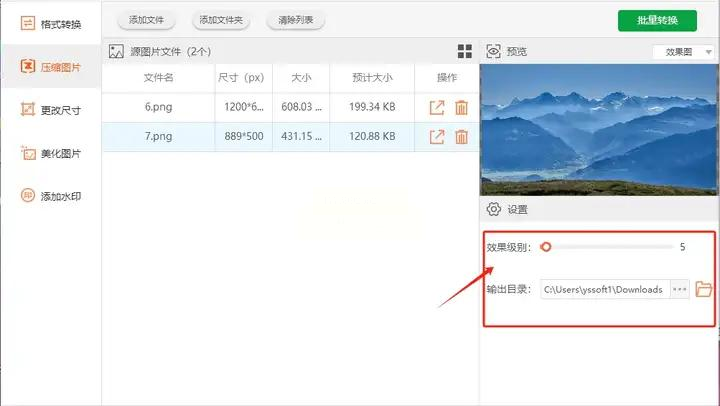
4. 设置参数:
- 压缩等级:滑动条选择压缩强度(低/中/高),高压缩可能导致图片模糊。
- 输出格式:可选择转换为JPG、PNG或WebP格式,WebP格式压缩率最高但兼容性稍弱。
5. 开始转换:设置输出文件夹后,点击“开始”按钮,完成后自动打开结果目录。
方法五:AI智能工具——在线图片压缩助手
6.2 操作步骤
1. 选择平台:推荐使用压缩图(yasuotu.com)等知名在线工具,确保数据安全。
2. 上传图片:点击“上传图片”并拖放多张图片至界面,支持最大100MB单张或批量50张。
3. 自动压缩:系统自动处理,无需额外设置,压缩过程约30秒。
4. 预览与下载:压缩完成后可预览原图与压缩图对比,满意后点击“下载全部”保存。
实际操作注意事项
1. 备份原图:压缩前务必复制一份原图,避免误操作导致图片损坏。
2. 分批次处理:超过100张图片时,建议分批次处理,每次处理30张左右,避免软件卡顿。
3. 质量测试:首次压缩先选1-2张测试,确认效果后再批量处理。
4. 格式选择:WebP格式压缩率最高但兼容性需注意,部分老旧设备可能无法打开。
5. 存储空间清理:压缩完成后,及时删除原始高清图片(如确认已备份),释放空间。
批量压缩图片技术已从单纯的“缩小体积”发展为“质量与效率平衡”的综合需求。通过本文介绍的方法,你可以根据自身需求灵活选择工具。记住,高效处理图片的核心在于“按需压缩”——不必过度追求“最小体积”,而是在保证清晰度的前提下,平衡存储空间与传输效率,让数字生活更轻松。
